

为什么我们需要修改照片时间信息?
照片的拍摄时间就像一张"时间身份证",它默默记录着每个珍贵瞬间发生的具体时刻。想象一下,当你翻看手机相册时,那些标注着"2020年5月20日"的家庭聚会照片,是不是立刻就能让你回想起那天的欢声笑语?或者在整理旅行照片时,按照时间顺序排列的照片能帮你清晰地还原整个旅程的脉络。
但现实情况是,我们经常会遇到照片时间信息不准确的问题。比如,相机或手机时间设置错误,导致所有照片时间都不对。从不同设备导入照片时时间信息混乱。需要保护隐私,不想暴露照片真实拍摄时间。专业摄影后期整理时需要统一时间格式
这时候,修改照片的拍摄创建时间就变得非常必要了。下面我将详细介绍两种最常用的修改方法,一种是使用专业软件,另一种是通过编程方式,你可以根据自己的技术水平和需求选择适合的方式。
照片的拍摄时间不对怎么办?两个修改拍摄时间的方法

方法一:使用"汇帮元数据编辑器"修改照片拍摄时间
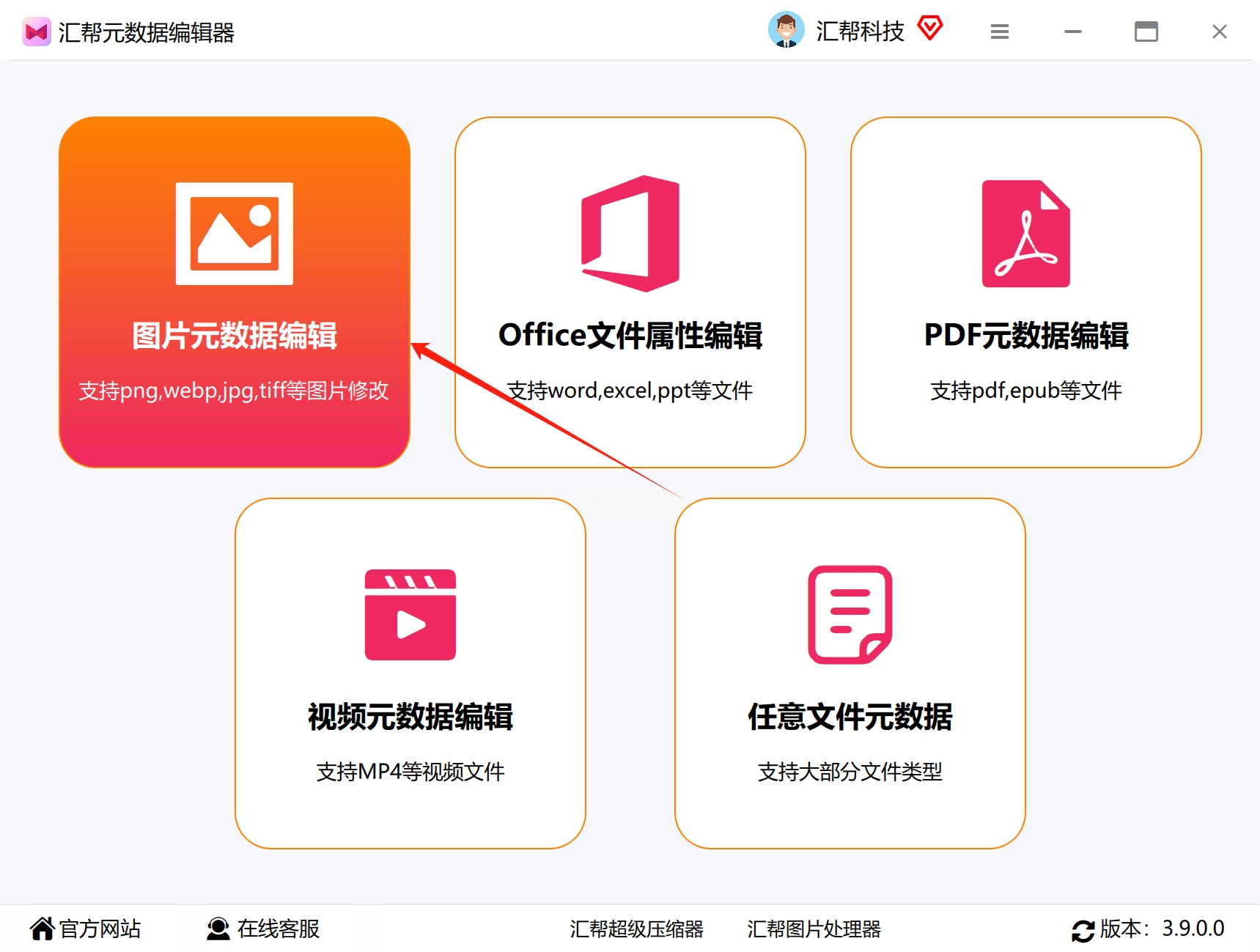
第一步:打开软件选择功能
打开"汇帮元数据编辑器"后,你会看到软件首页提供了多种文件类型的元数据编辑选项。因为我们是要修改照片时间,所以直接点击"图片元数据编辑"进入详情页面。
第二步:添加需要修改的照片
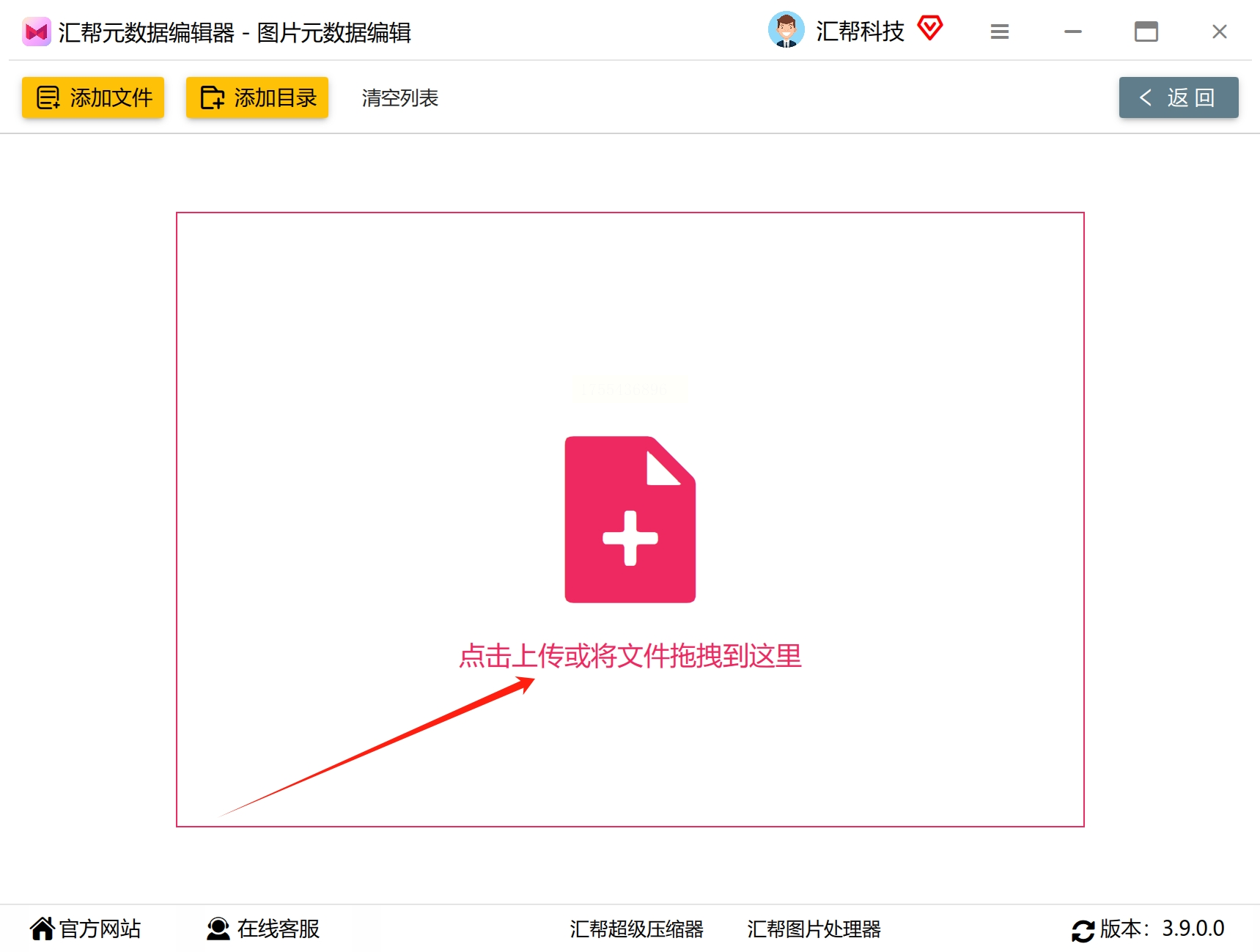
在软件界面中央有个明显的"添加"按钮,点击它选择你要修改的照片。更快捷的方法是直接把照片拖拽到软件窗口中,这样能一次添加多张照片,适合批量处理。
第三步:查看和编辑时间信息
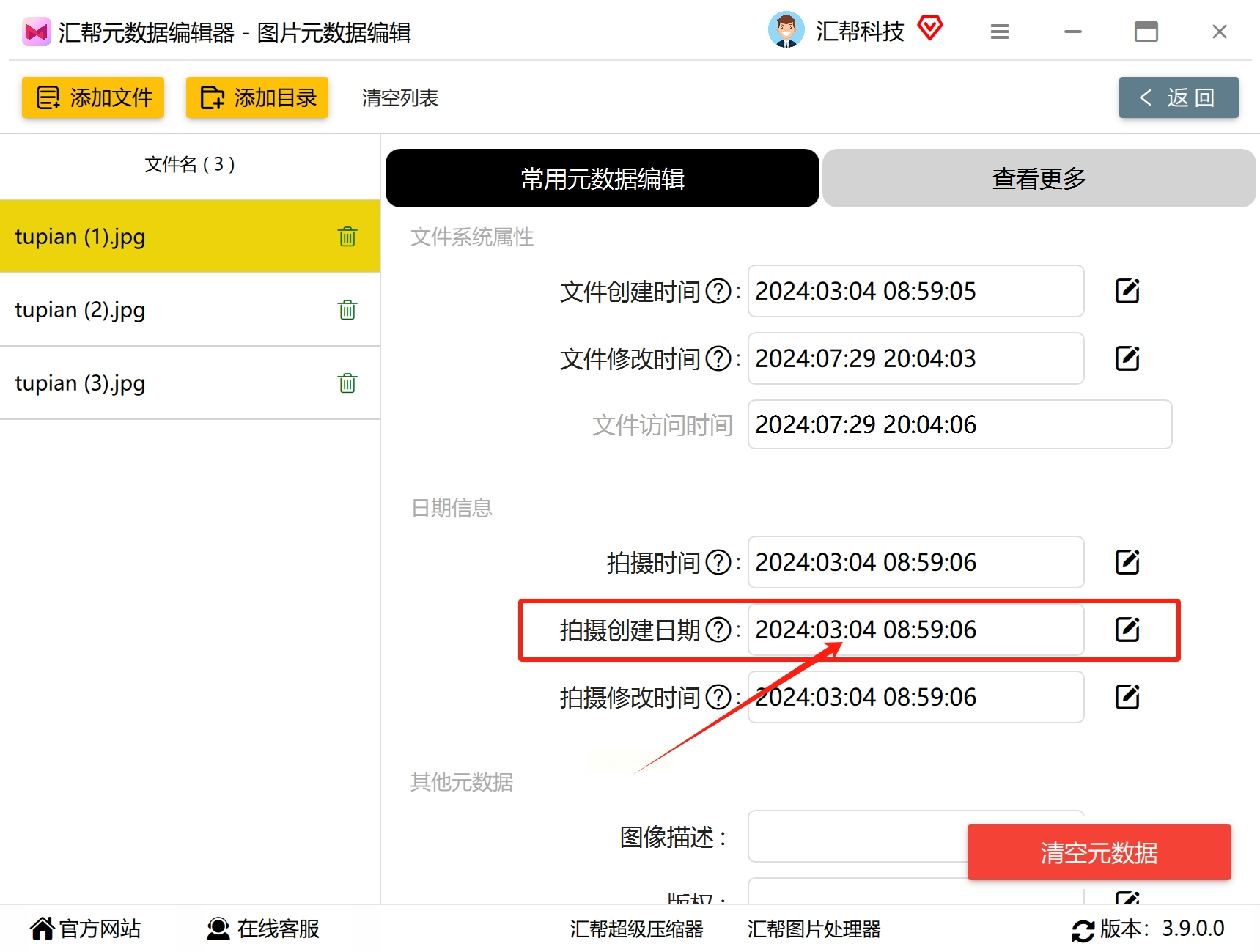
照片添加成功后,软件会显示出照片的所有元数据信息,这些信息被分类整理为"常用元数据"和"查看更多"两部分。在"常用元数据"列表中找到"拍摄创建日期"这一项,点击右侧的编辑按钮(通常是个铅笔图标),会弹出时间设置窗口。
第四步:设置新的时间信息
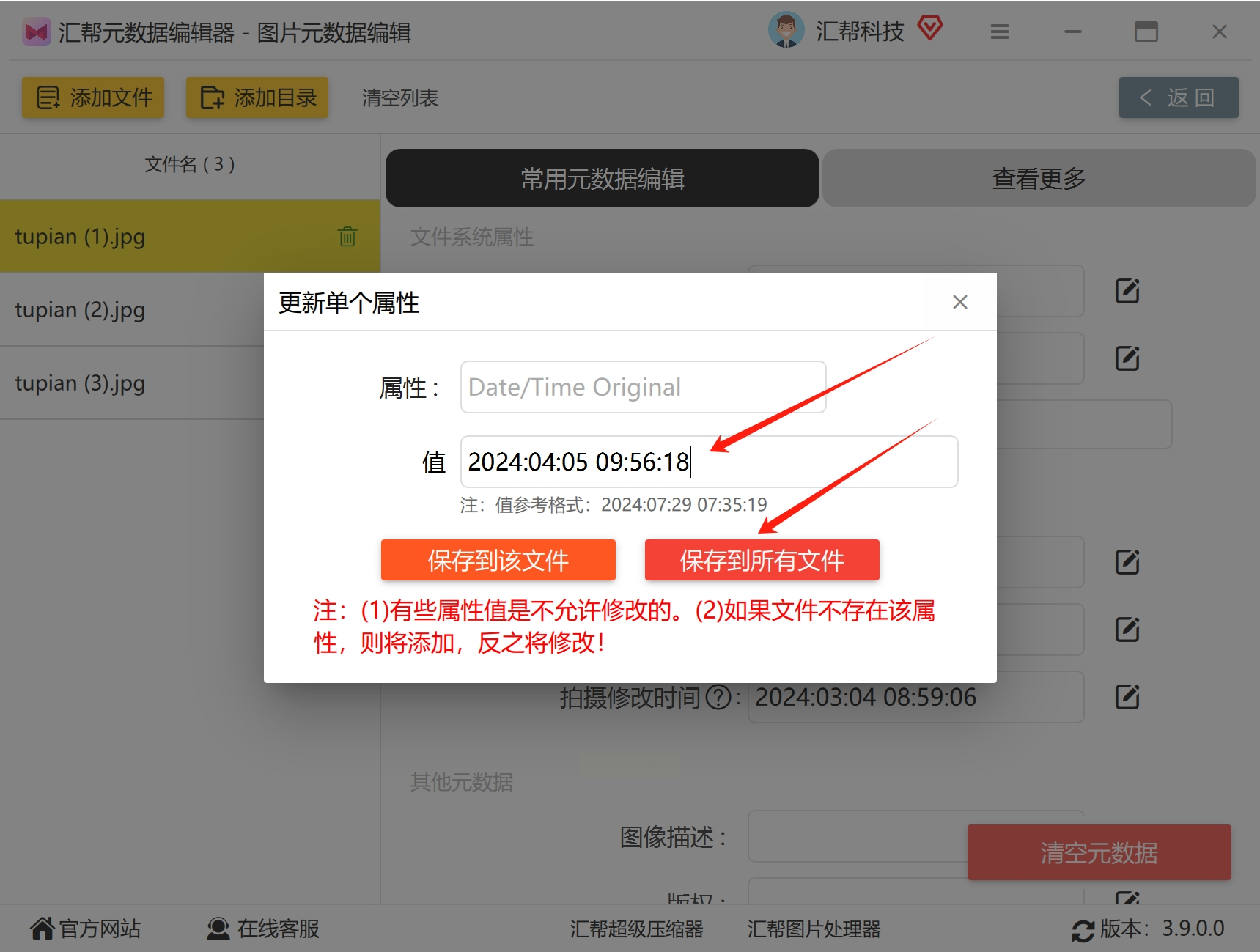
在弹出的窗口中,你可以手动输入新的日期和时间,也可以使用日历控件选择日期。这里有个很实用的功能是"保存到所有文件"按钮,点击它可以将当前设置的时间应用到所有已添加的照片上,实现批量修改。
第五步:确认修改结果
修改完成后,不需要导出或保存新文件,软件会直接修改原照片的属性信息。为了确认修改是否成功,你可以右键点击照片选择"属性",在详细信息标签页中查看新的拍摄时间。
> 小贴士:修改前建议先备份原始照片,以防操作失误。另外,某些特殊格式的照片可能需要先转换为通用格式(如JPEG)才能修改时间信息。
方法二:使用Python编程修改照片时间
如果你有一定的编程基础,或者需要处理大量照片并希望自动化这个流程,使用Python脚本会是个更高效的选择。这种方法灵活性高,可以定制各种复杂的需求。
准备工作:
在开始之前,你需要确保电脑上已经安装了Python环境(建议Python 3.6以上版本)。如果还没安装,可以从Python官网下载安装包。
详细操作步骤:
第一步:安装必要的库
打开命令行工具(Windows上是CMD或PowerShell,Mac上是终端),输入以下命令安装piexif库:
```
pip install piexif
```
按回车执行,等待安装完成。这个库专门用来处理照片的EXIF元数据。
第二步:准备Python脚本
创建一个新的文本文件,将以下代码复制进去:
```python
import piexif
from datetime import datetime
def modify_image_time(image_path, new_time):
# 加载图片的EXIF数据
exif_dict = piexif.load(image_path)
# 设置新的时间(格式必须为YYYY:MM:DD HH:MM:SS)
new_time_str = new_time.strftime("%Y:%m:%d %H:%M:%S")
# 修改EXIF中的时间信息
exif_dict["0th"][piexif.ImageIFD.DateTime] = new_time_str
exif_dict["Exif"][piexif.ExifIFD.DateTimeOriginal] = new_time_str
exif_dict["Exif"][piexif.ExifIFD.DateTimeDigitized] = new_time_str
# 保存修改后的EXIF数据
exif_bytes = piexif.dump(exif_dict)
piexif.insert(exif_bytes, image_path)
# 使用示例
image_path = "your_image.jpg" # 替换为你的图片路径
new_time = datetime(2023, 1, 1, 12, 0, 0) # 设置新的时间:2023年1月1日12:00:00
modify_image_time(image_path, new_time)
```
第三步:自定义脚本参数
在代码中找到以下两行:
```python
image_path = "your_image.jpg" # 替换为你的图片路径
new_time = datetime(2023, 1, 1, 12, 0, 0) # 设置新的时间
```
将"your_image.jpg"替换为你实际要修改的照片路径,datetime()中的参数改为你希望设置的日期和时间。
第四步:运行脚本
将文件保存为"modify_time.py",然后在命令行中导航到该文件所在目录,输入:
```
python modify_time.py
```
按回车执行脚本。如果要批量处理整个文件夹的照片,可以使用以下扩展代码:
```python
import os
folder_path = "your_folder_path" # 替换为你的文件夹路径
new_time = datetime(2023, 1, 1, 12, 0, 0) # 设置新的时间
for filename in os.listdir(folder_path):
if filename.lower().endswith(('.jpg', '.jpeg', '.png')):
image_path = os.path.join(folder_path, filename)
modify_image_time(image_path, new_time)
```
> 提示:使用编程方式修改时间时,时间格式必须严格遵循"YYYY:MM:DD HH:MM:SS"的格式。另外,某些手机拍摄的照片可能有额外的元数据保护,这种情况下可能需要先用其他软件去除保护才能修改。
总结与注意事项
通过上面的两种方法,你应该已经掌握了如何修改照片的拍摄创建时间。下面我来总结一下关键点,并分享一些实际操作中的经验。
希望这篇教程能帮助你解决照片时间修改的问题。如果你有更复杂的需求或遇到特殊情况,欢迎在评论区留言讨论,我会尽力解答。记住,技术是为了更好地服务于我们的生活,合理使用这些工具,让我们的数字记忆更加完整有序。
