

在日常工作和生活中,我们经常会遇到图片体积过大的问题,无论是上传文件、发送邮件还是分享到社交平台,过大的图片都可能带来不便,这时候 “图片压缩 1MB 以下” 就成了很多人的需求。将图片压缩到 1MB 以下,既能节省存储空间,又能提高传输效率,还不会影响正常的查看体验。不管你是需要精细调控画质的设计师,还是要批量处理大量图片的普通用户,亦或是临时需要应急压缩的人,都能找到合适的方法。接下来,就为大家介绍 6 种实用的图片压缩工具和方法,帮你轻松实现图片压缩 1MB 以下的目标。
一、Photoshop
别被PS的复杂界面吓到,压缩图片其实很简单。
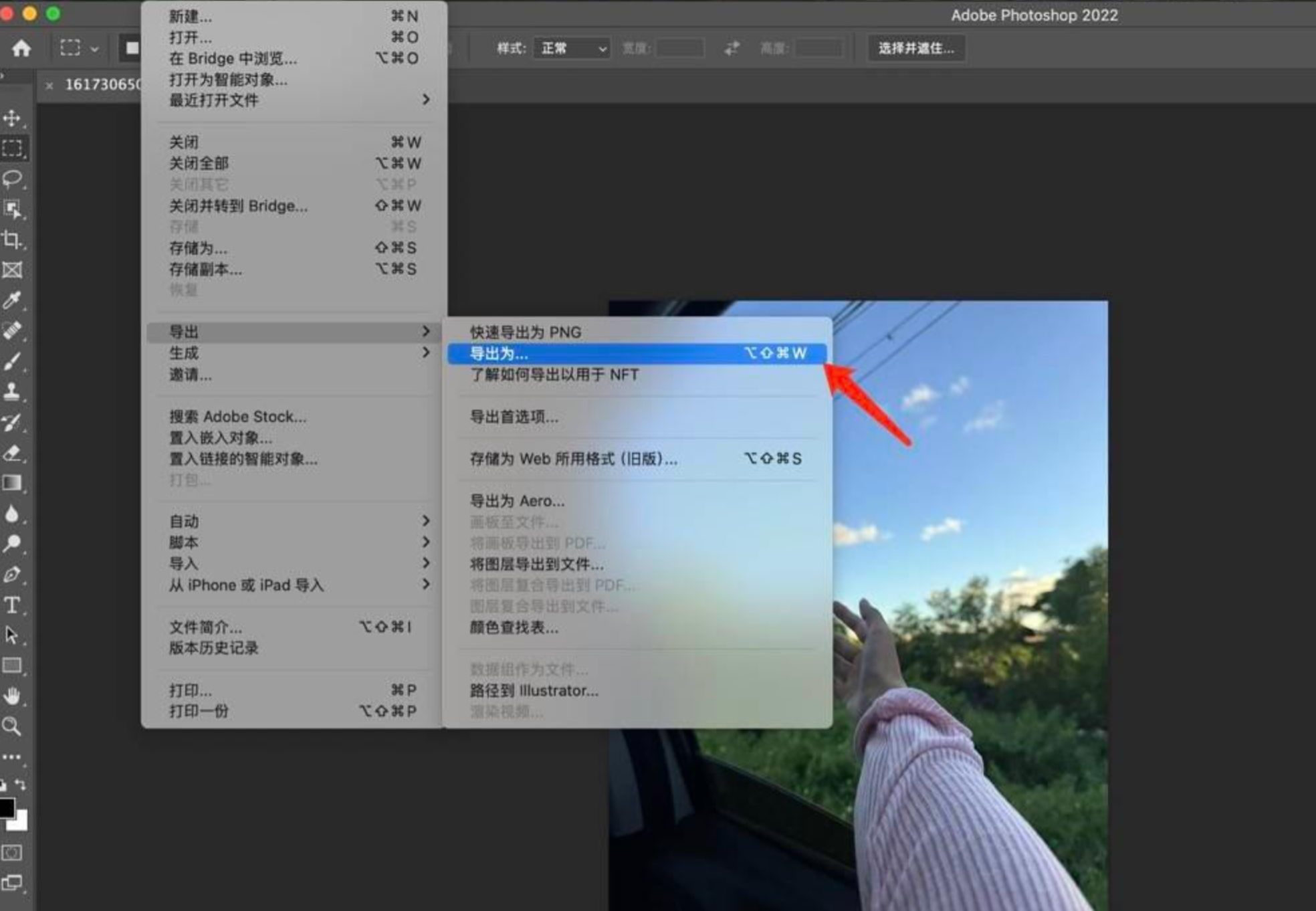
1. 打开图片后,点击顶部菜单栏的「文件」-「导出」-「导出为」。
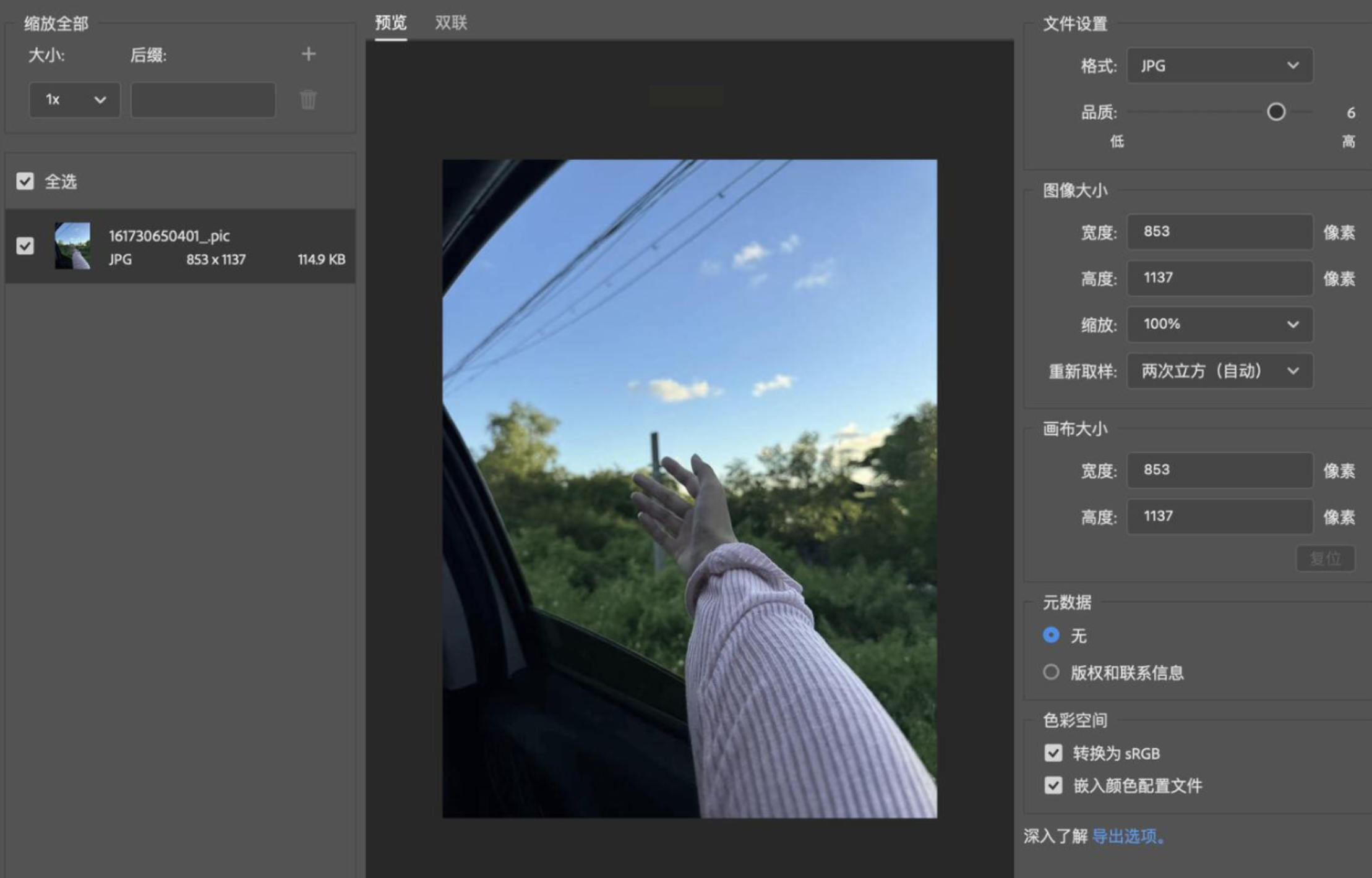
2. 在弹出的窗口中,左侧会实时显示压缩后的文件大小。
3. 右侧「文件设置」里,关键调整两项:
- 格式:选JPG比PNG节省空间更多。
- 品质滑块:拉到60%-80%之间,既能缩小体积,又不会明显损失画质。
4. 点击「导出」,搞定!
二、Caesium
如果你有几十张照片要处理,这个工具能让你事半功倍。
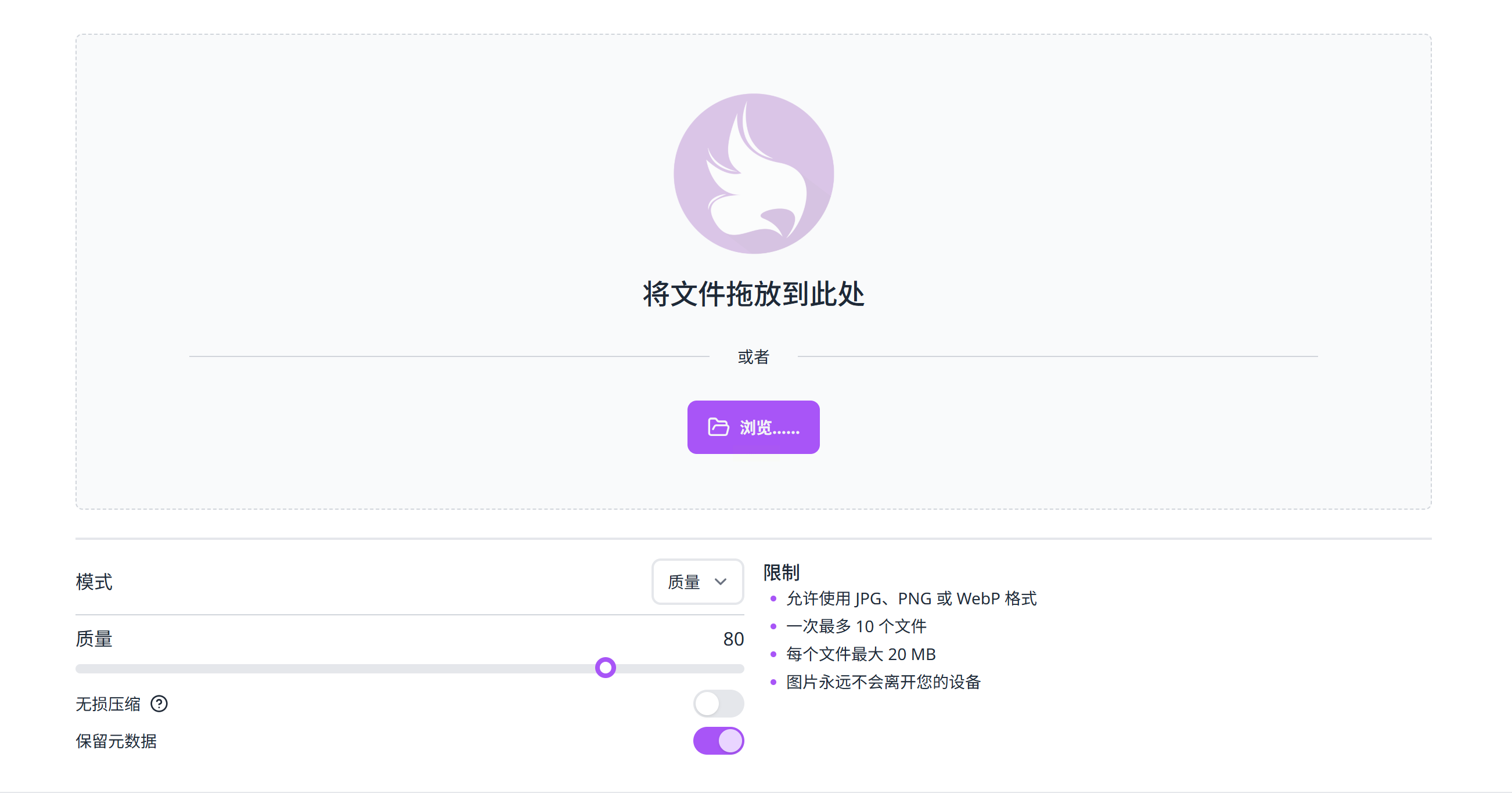
- 支持JPEG、PNG、WebP等格式,压缩后保留原始元数据。
- 拖拽文件进软件,设置目标大小或压缩比例,一键批量导出。
亮点:后台运行不卡顿,适合电脑配置一般的用户。
三、汇帮超级压缩器
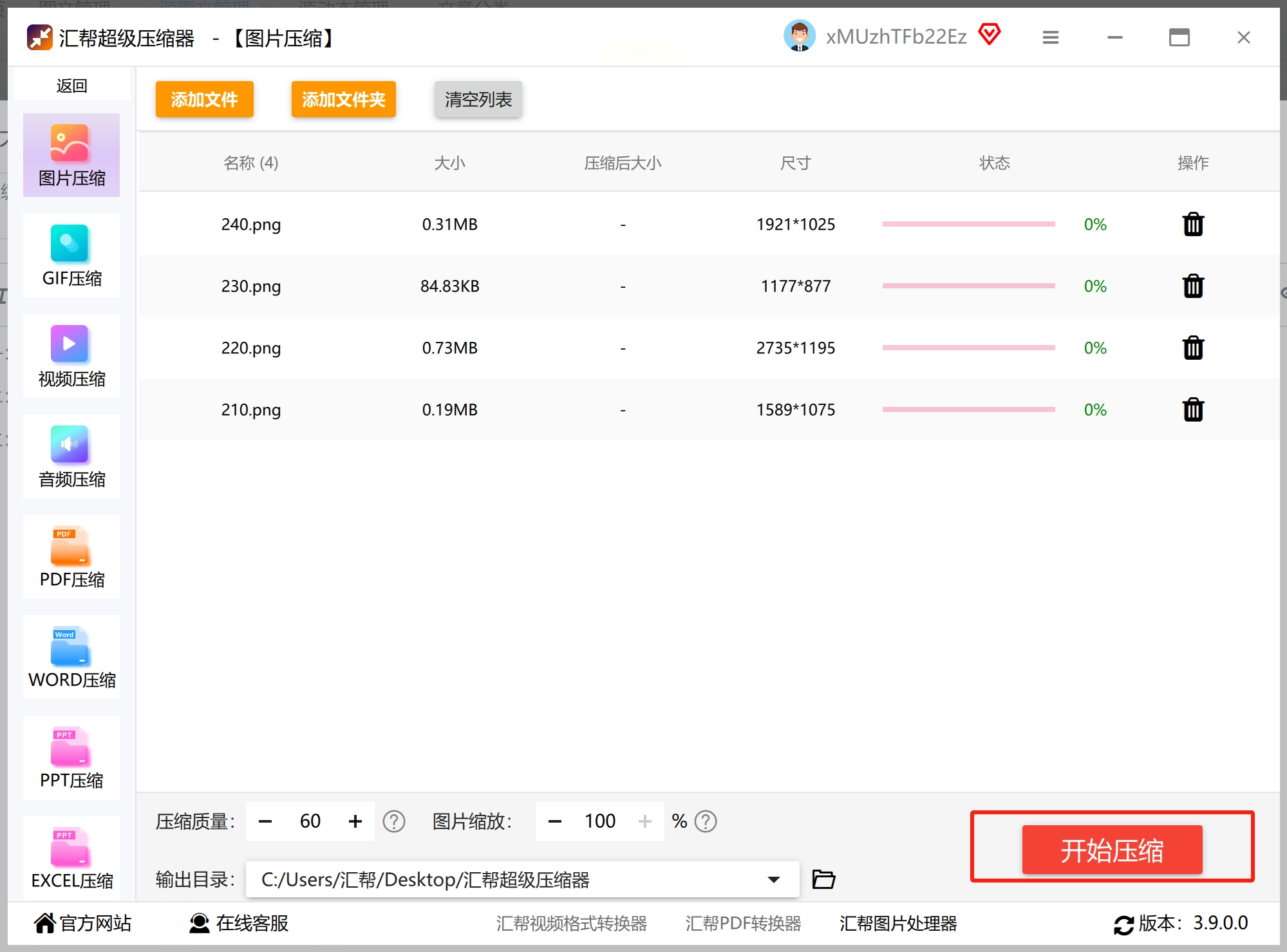
这款软件的操作逻辑清晰,新手也能快速上手:
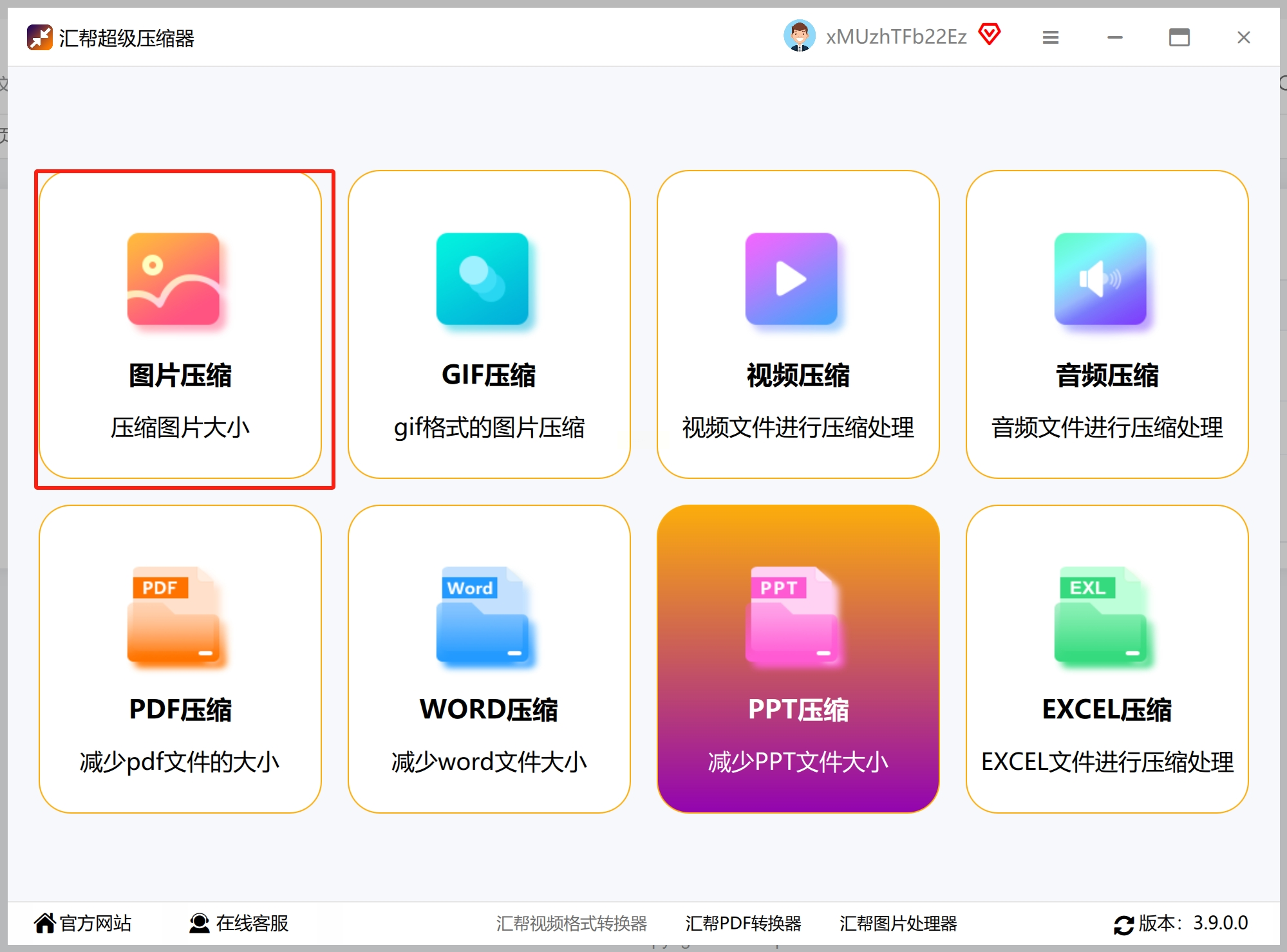
1. 选择图片压缩
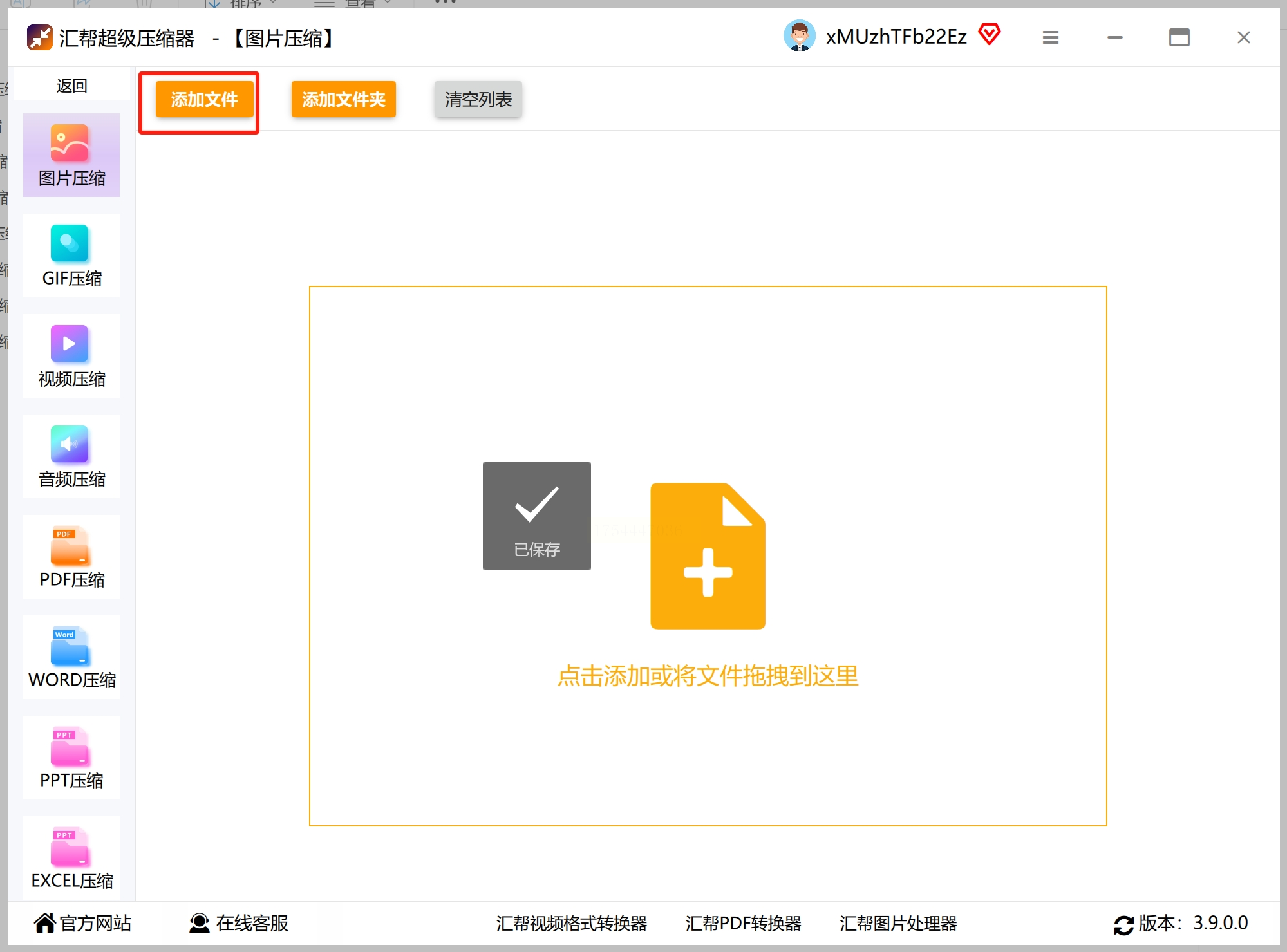
2. 添加文件:支持拖拽或点击导入
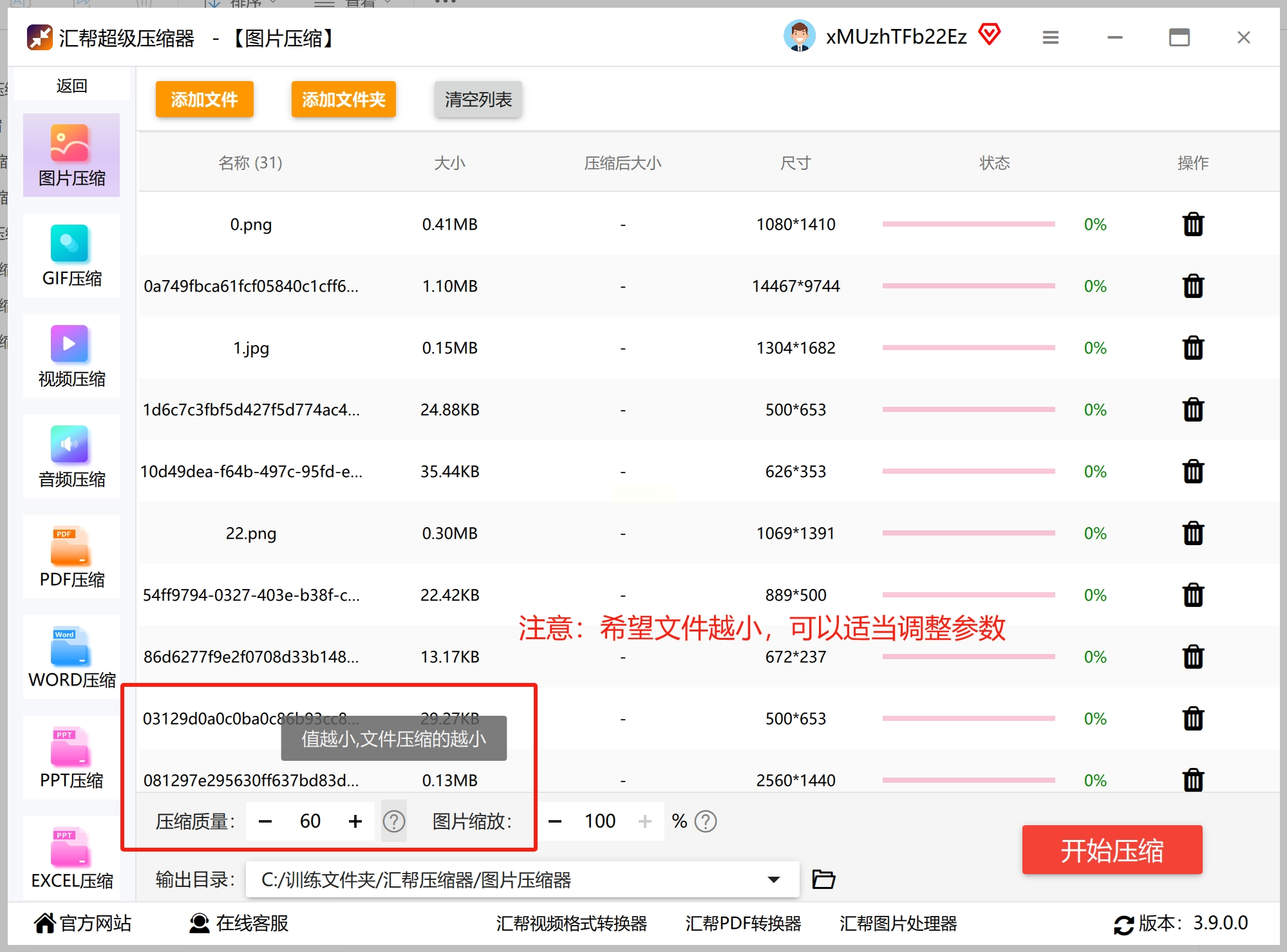
3. 控制压缩质量(建议70%以上)。
4. 设置输出路径:避免覆盖原文件。
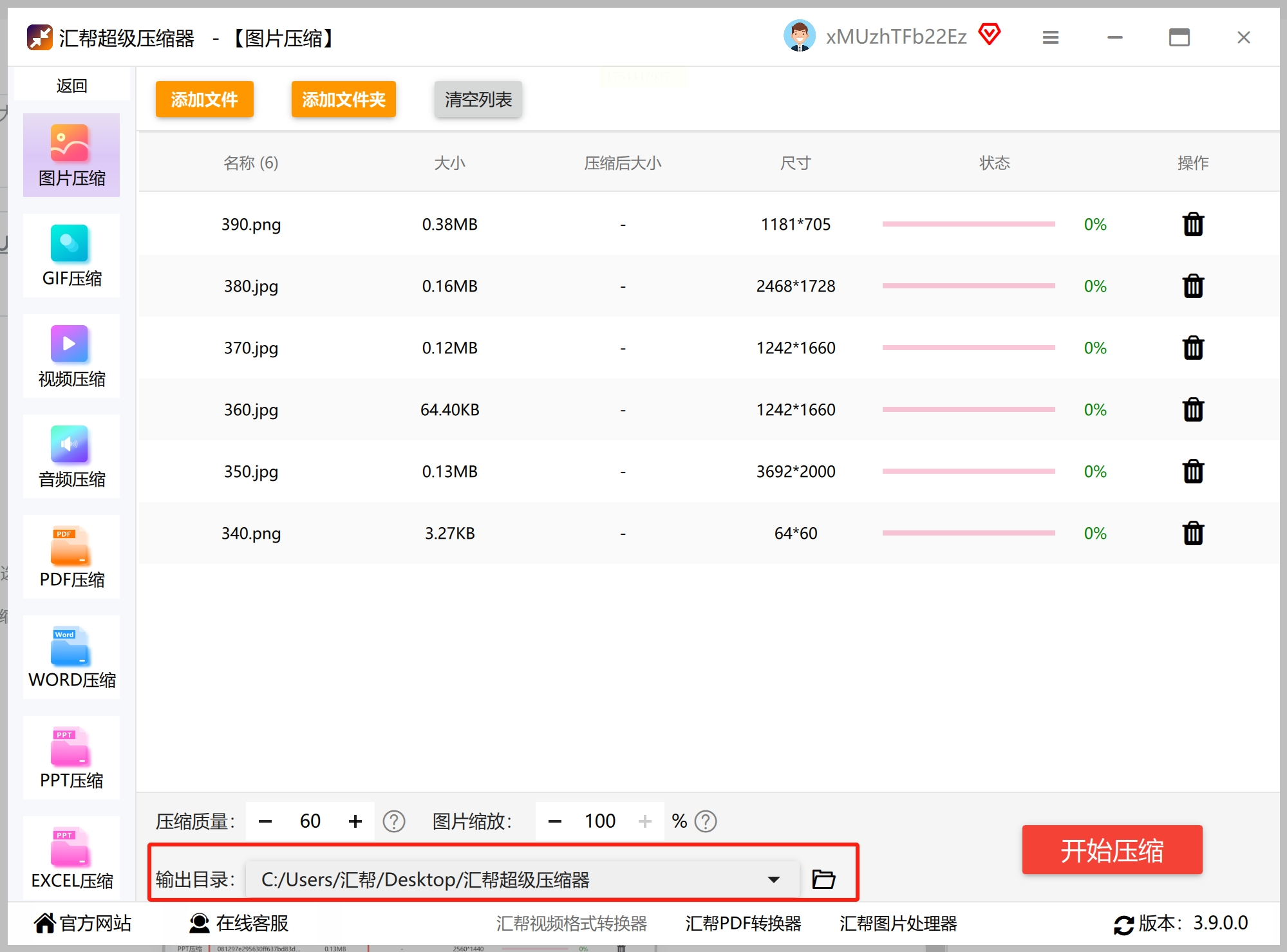
5. 点击「开始压缩」:进度条实时显示,完成后直接查看成果。
四、系统自带工具
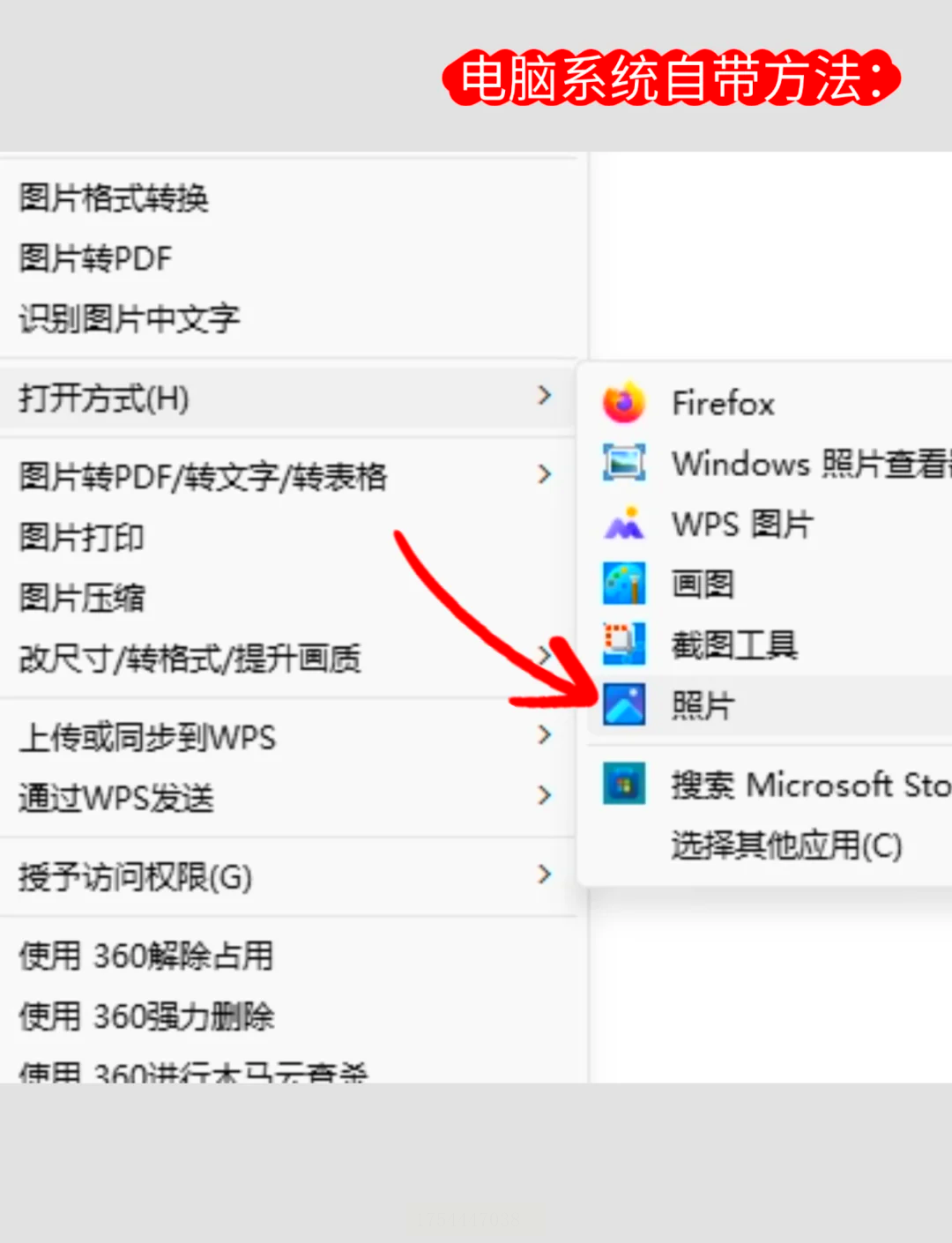
Windows用户其实不用装软件:
1. 右键图片,选择「打开方式」-「照片」。
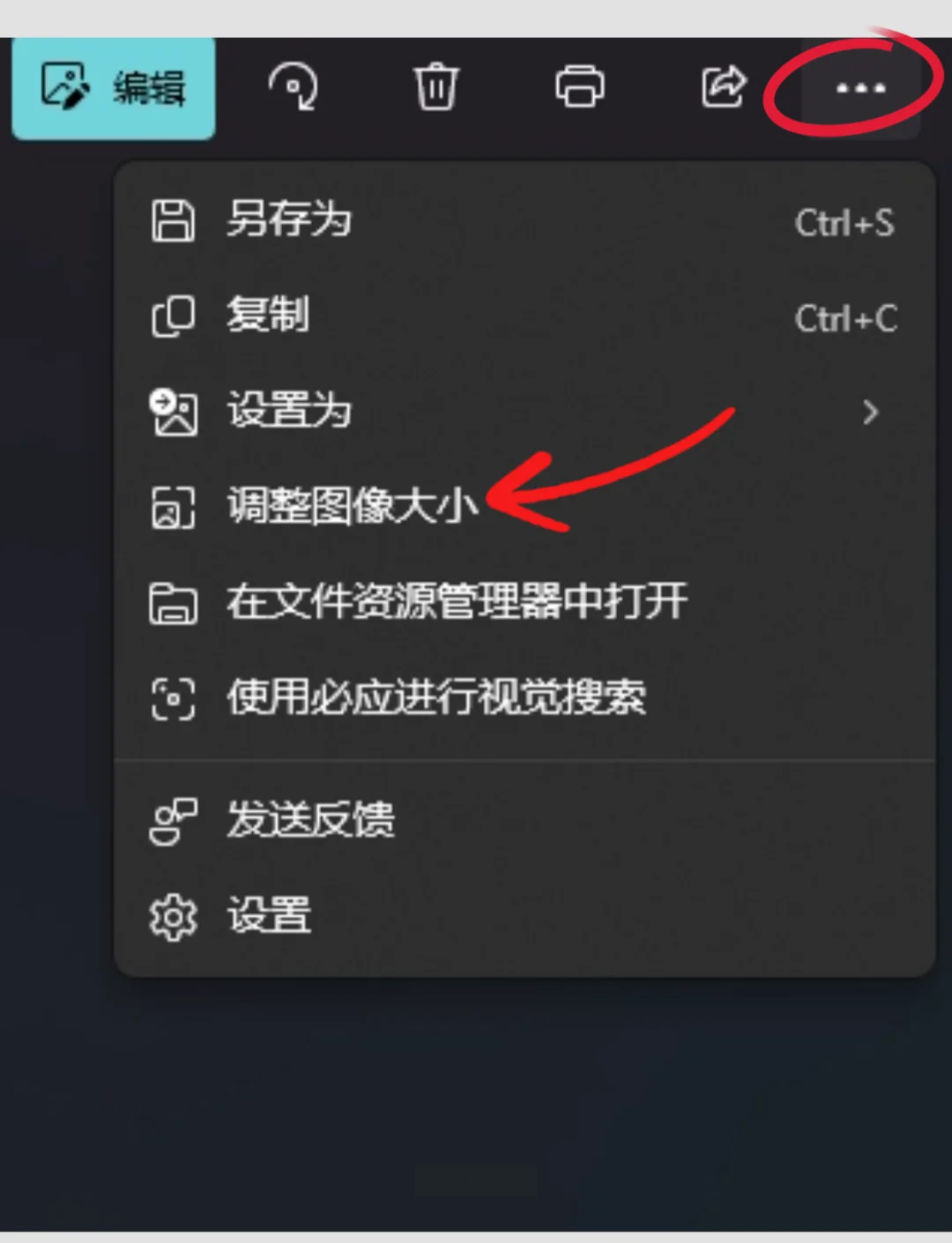
2. 点击右上角的「···」-「调整大小」。
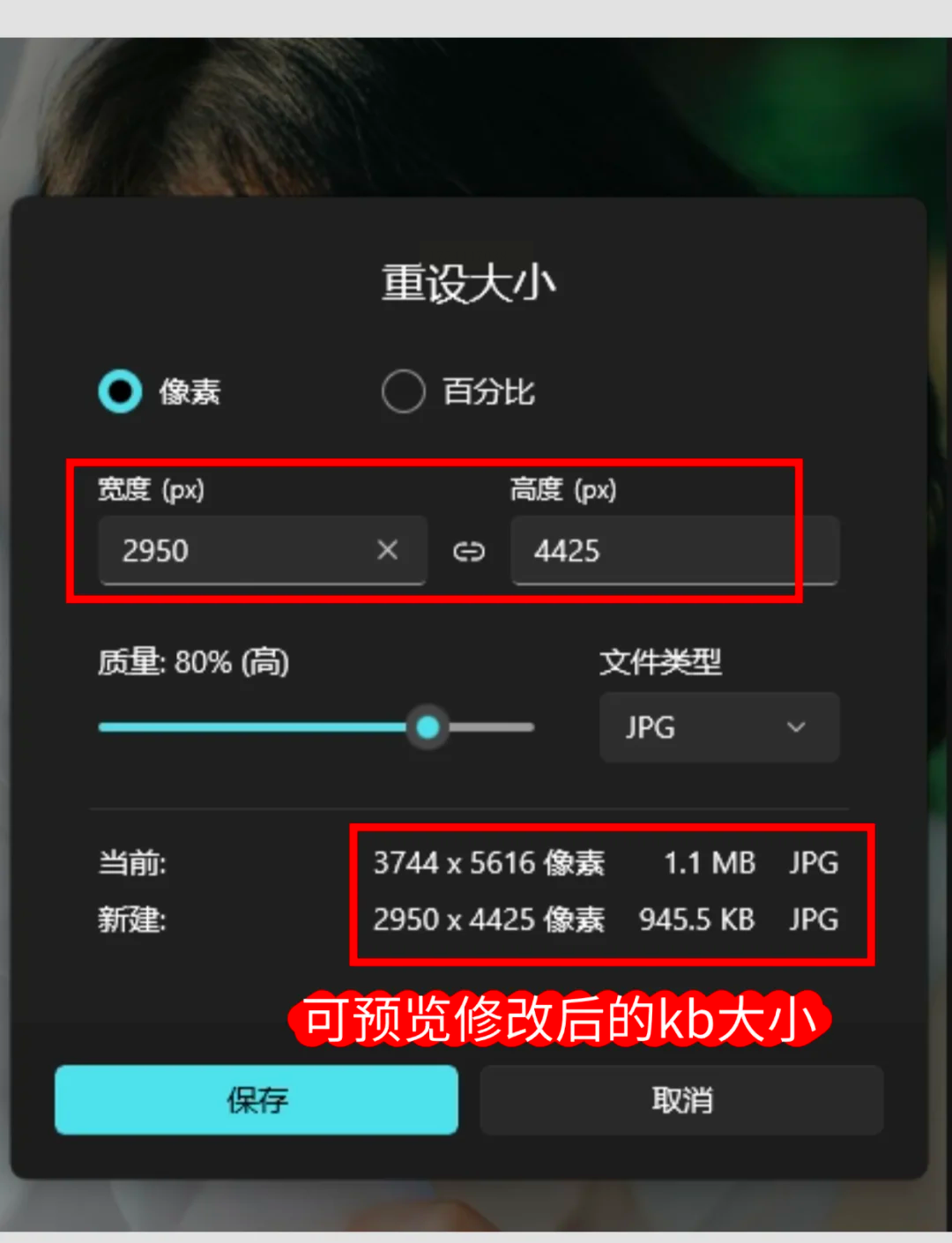
3. 输入自定义宽度(如1200像素),保存副本即可。
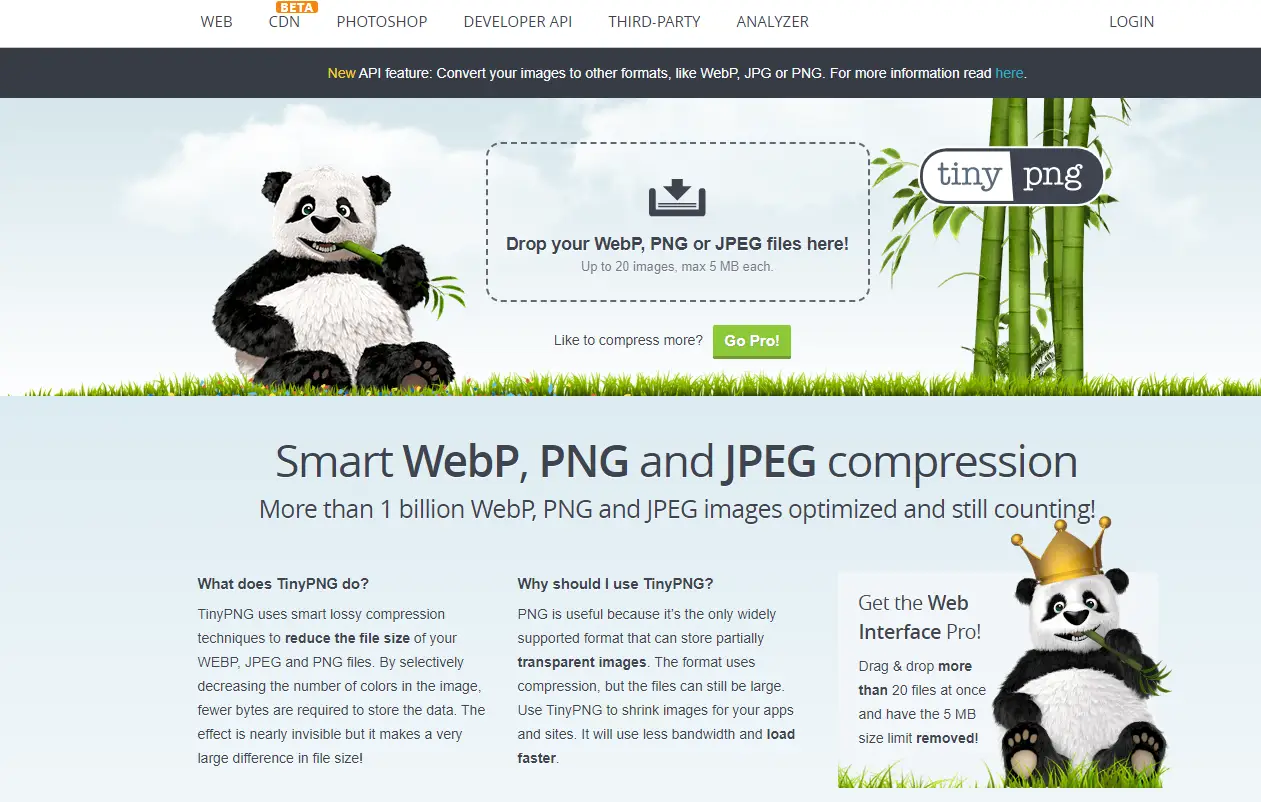
五、TinyPNG——在线工具的便利性
没安装软件?打开浏览器就能用:
- 访问TinyPNG官网,上传图片自动压缩。
- 拖放对比功能很实用,能直观看到画质变化。
注意:敏感图片不建议传云端,隐私优先!
六、JPEG Optimizer
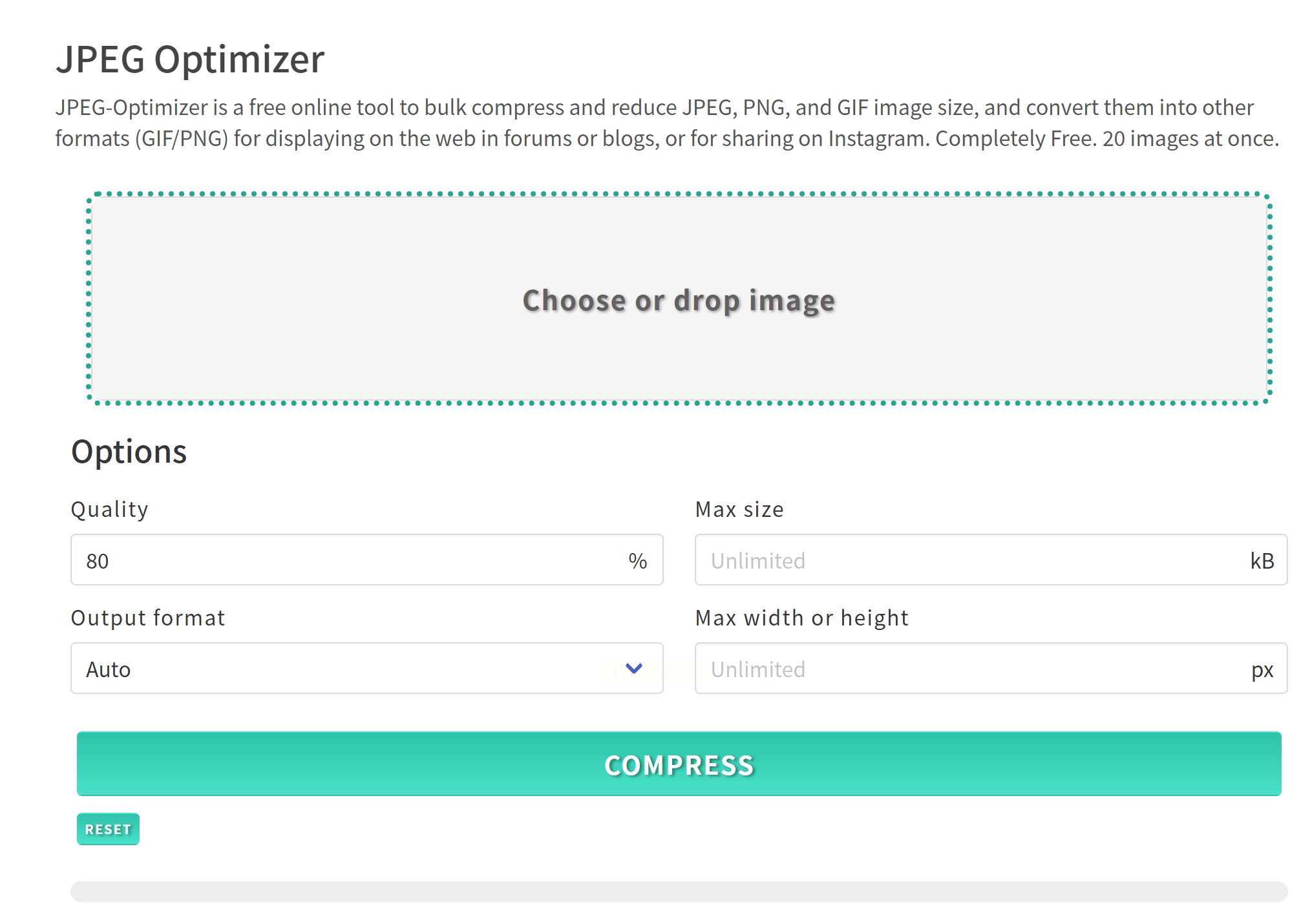
需要极限压缩时,这个工具能压到原图的20%:
- 提供「标准」和「高质量」两档预设。
- 批量处理时,可单独设置每张图的参数。
上述 6 种方法从专业精准到简单便捷,从批量处理到应急使用,全方位覆盖了图片压缩 1MB 以下的各种需求。无论你是追求画质精细控制的设计师,还是注重效率的普通用户,都能从中找到适合自己的方式。掌握了这些方法,再面对图片体积过大的问题时,就能轻松将其压缩至 1MB 以下,让图片的存储和传输都更加顺畅。不妨根据自己的实际情况选择尝试,享受便捷高效的图片处理体验。
