

在日常办公中,将 Word 文档转为 PDF 格式是常有的需求,掌握 Word 转 PDF 最简单方法,能帮我们省去不少麻烦。其实,转换操作远没有想象中复杂,无论是在电脑上批量处理,还是用手机临时应急,都有对应的便捷方式。比如 PC 端的批量转换神器,拖拽文件夹就能一键搞定几十个文件,速度快还能保留复杂格式;如果不想安装软件,在线工具只需上传文件点击转换,几步就能完成;就连 Word 本身也自带转换功能,零门槛操作适合新手。接下来,就为大家详细介绍这些方法,让你轻松搞定 Word 转 PDF 的需求。
一、PC端批量转换神器
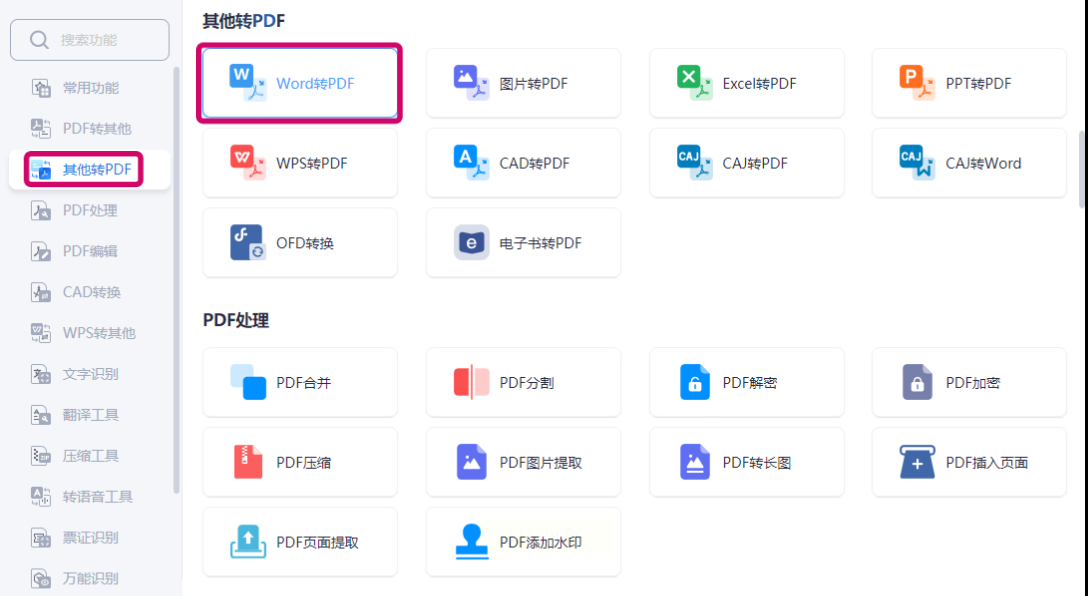
1. 安装软件:下载并打开工具,左侧菜单栏找到【文件转PDF】,点击右侧的【Word转PDF】功能。
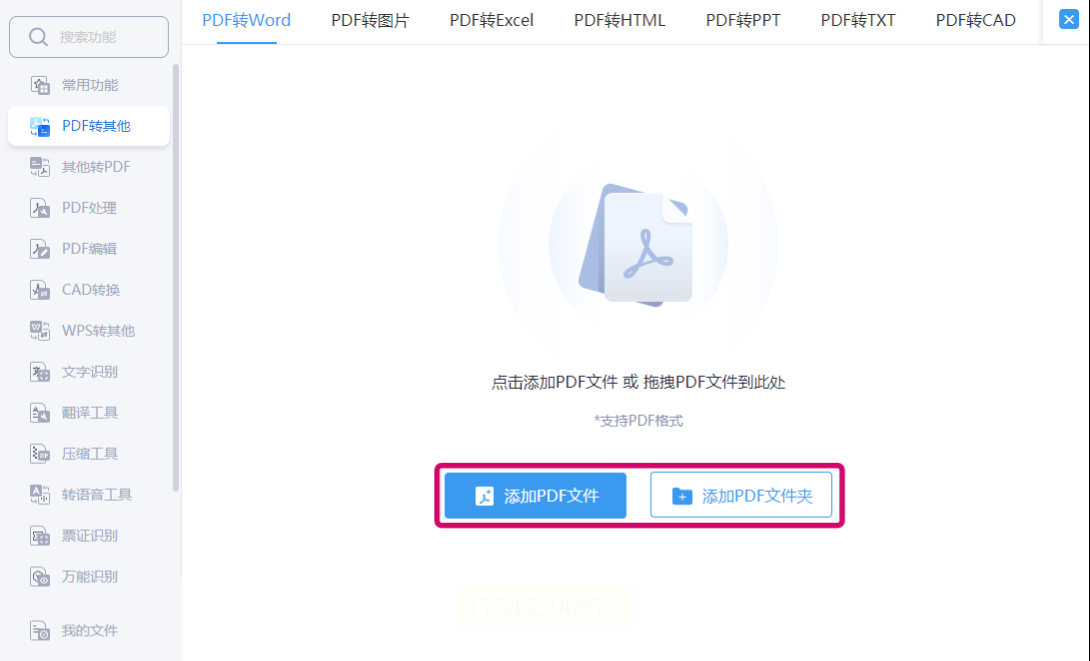
2. 添加文件:直接拖拽单个文件,或上传整个文件夹(批量操作的神仙功能!)。
3. 查漏补缺:漏了文件?点击【添加文件】继续补传。
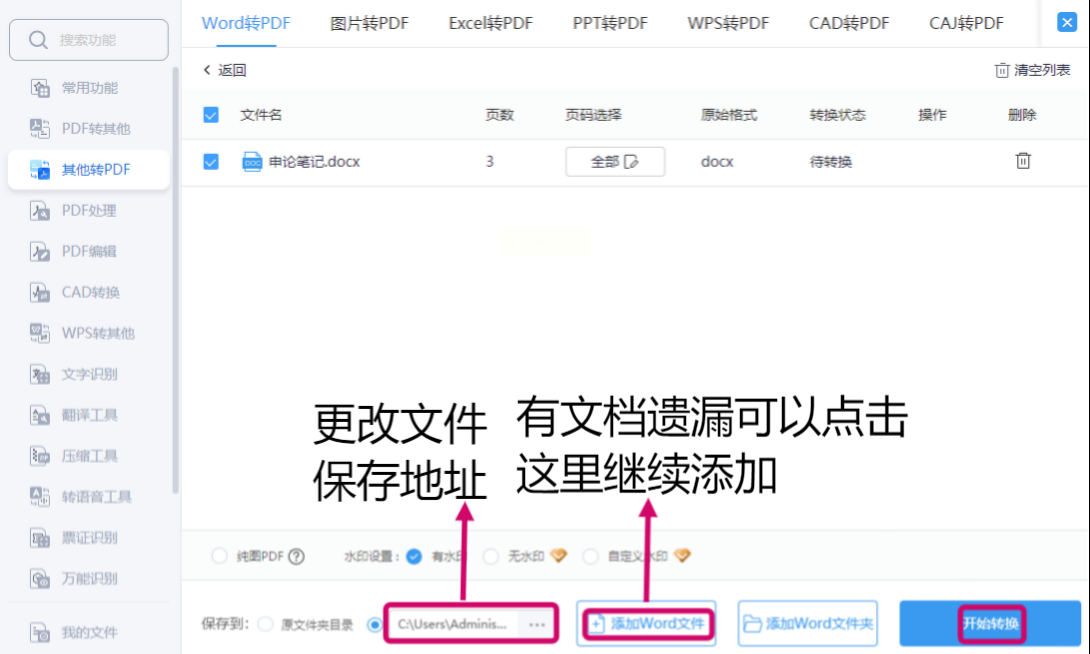
4. 一键转换:设置保存路径,点击【开始转换】,喝口水的功夫就搞定。
二、汇帮超级压缩器
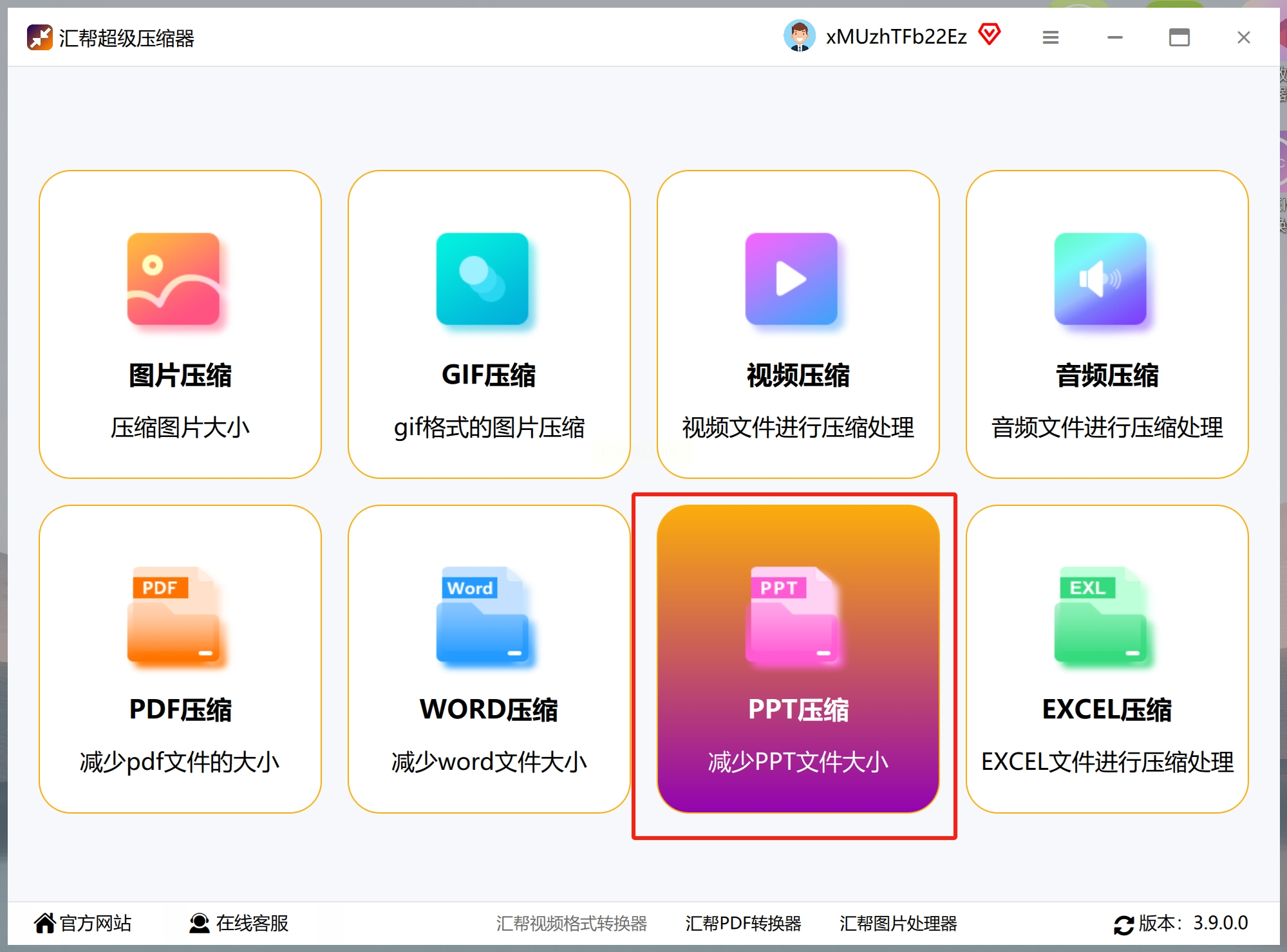
1. 启动软件并选择功能
打开汇帮超级压缩器,在导航栏找到“Word压缩”模块,点击进入操作界面。
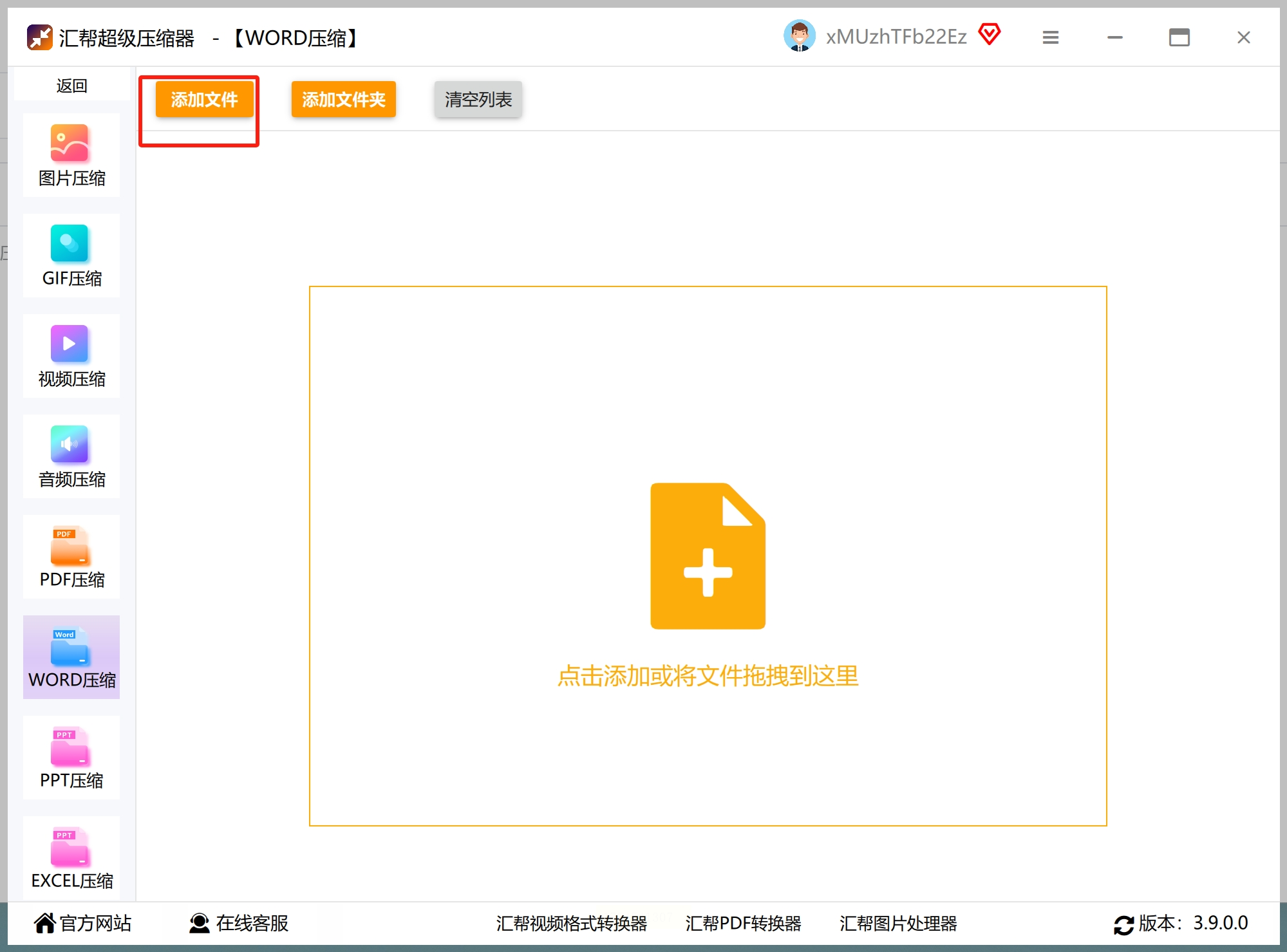
2. 添加目标文件
通过“添加文件”或直接拖拽导入文档,支持多选批量操作。
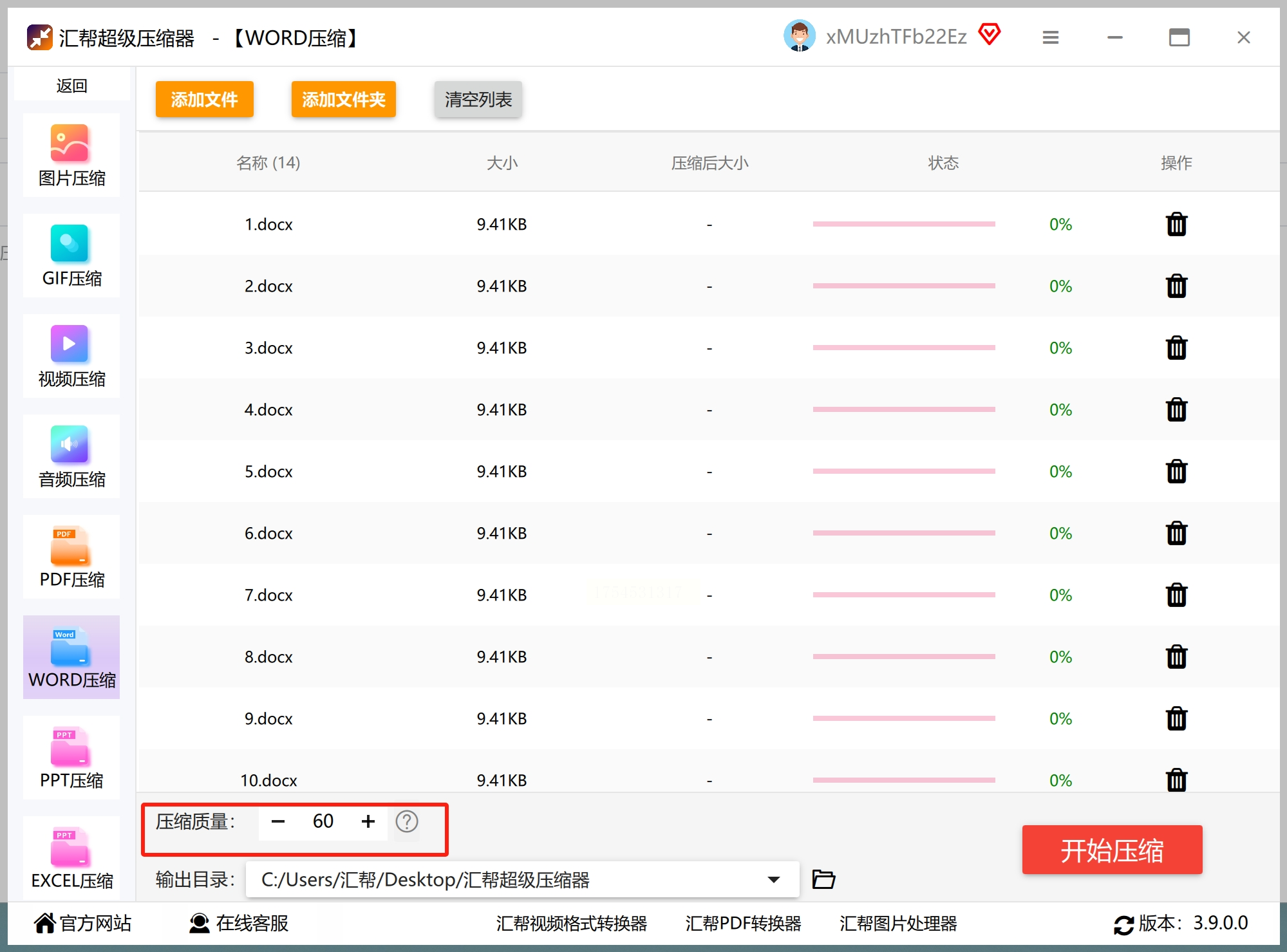
3. 调整压缩质量
软件提供滑块调节压缩率,从“最佳质量”到“最小体积”自由控制。下方实时预览效果,避免过度损失清晰度。
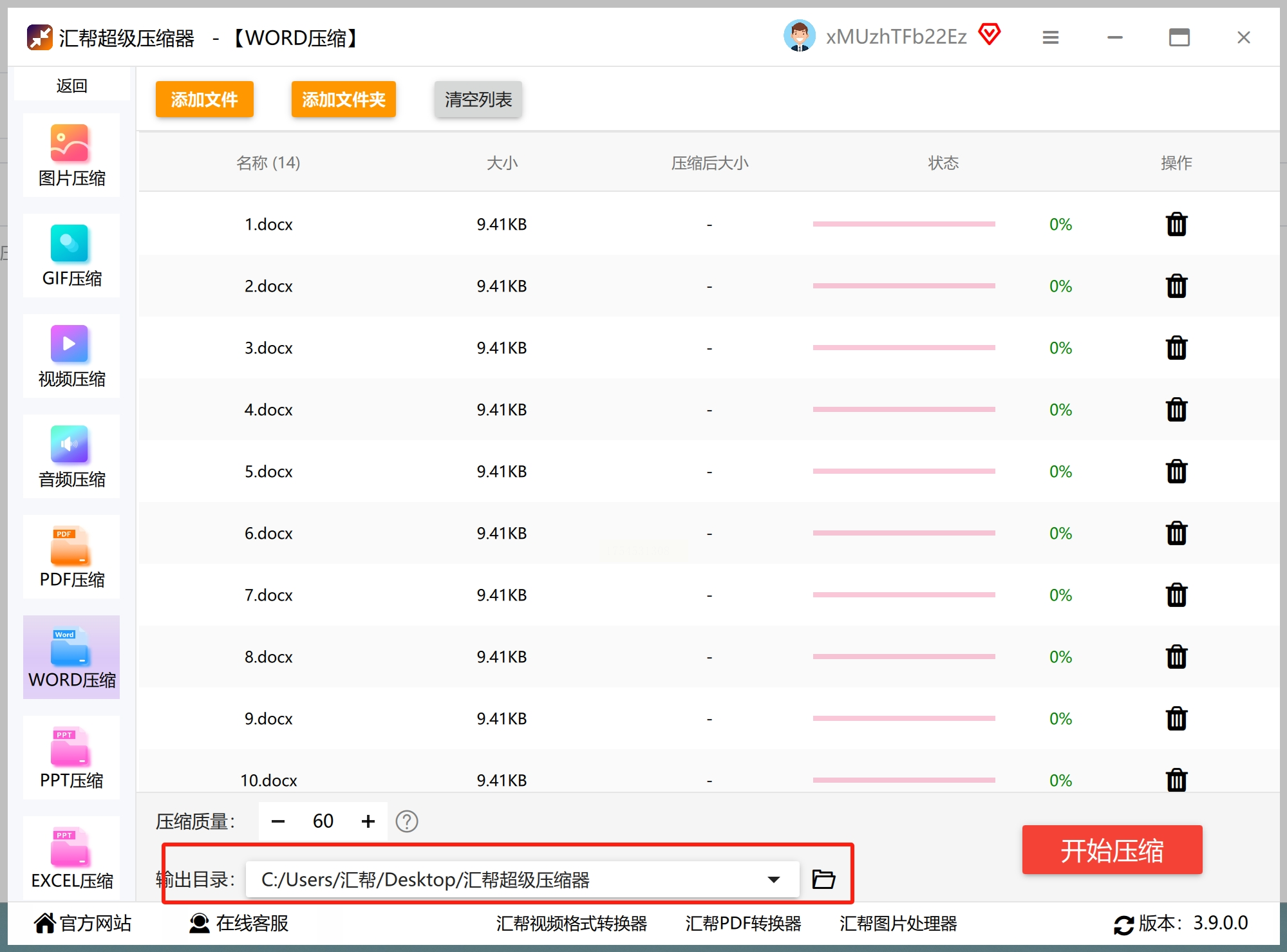
4. 设置输出路径
指定压缩后文件的保存位置,建议新建文件夹分类管理。
5. 启动压缩
点击“开始压缩”,等待进度条完成。输出文件默认保留原格式,兼容性无忧。
三、全能型选手
1. 搜索工具:浏览器输入工具名称,进入官网后找到【Word转PDF】功能。
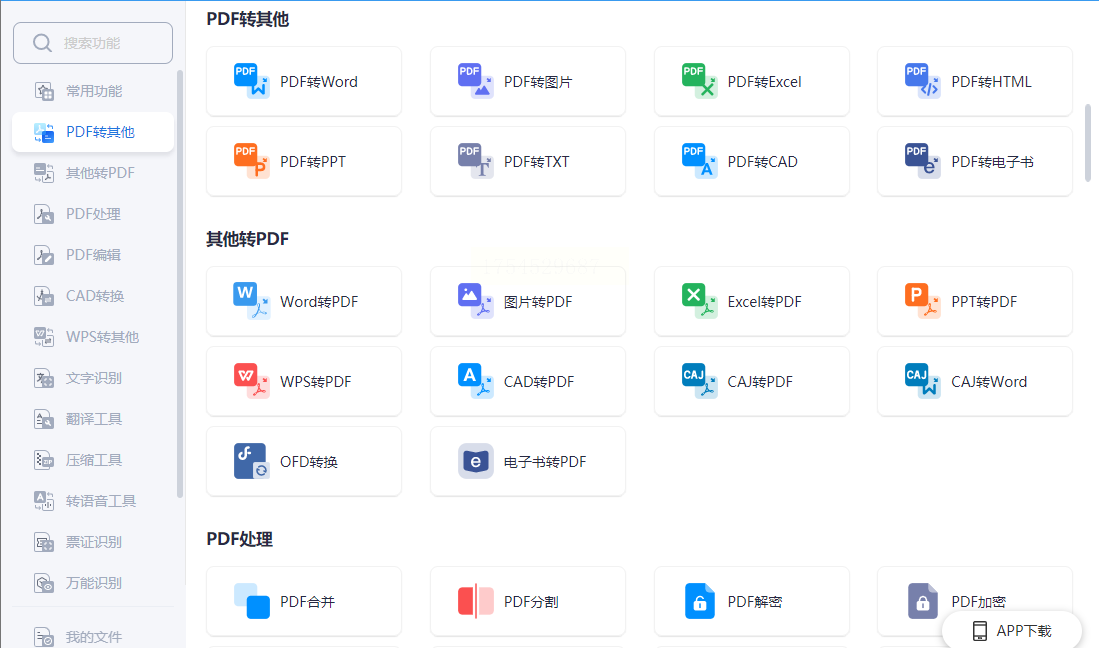
2. 上传文件:点击【选择文件】,从电脑里挑出要转换的Word文档。
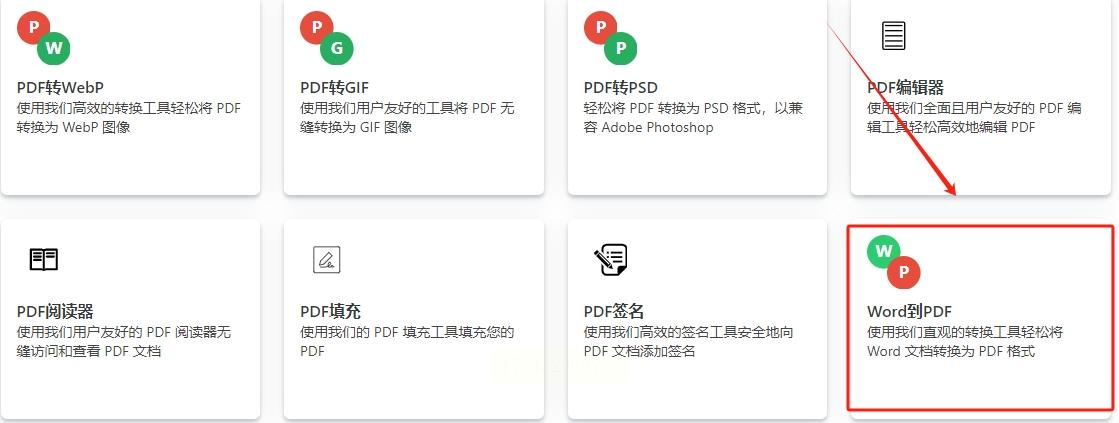
3. 启动转换:确认文件无误后,点击【转换】按钮,进度条跑完即完成。
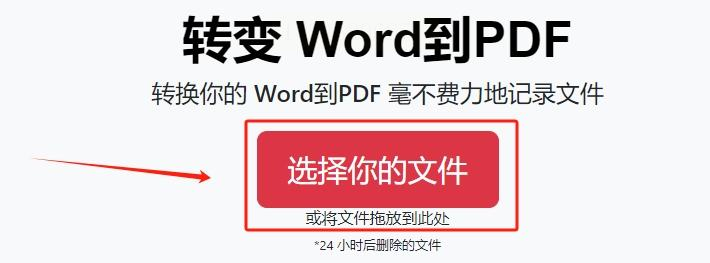
4. 下载结果:页面弹出【下载PDF】按钮,一键保存到本地。
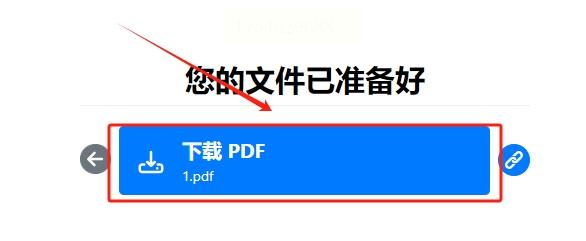
四、Word自带功能
适用场景:追求零门槛,拒绝额外工具。
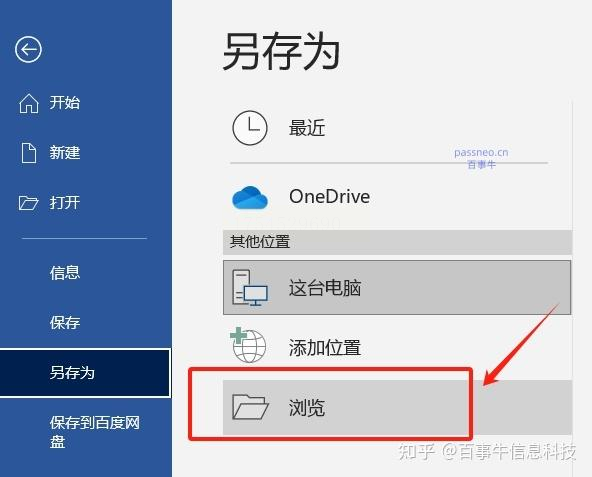
1. 打开文档:用Word打开目标文件,点击左上角【文件】→【另存为】。
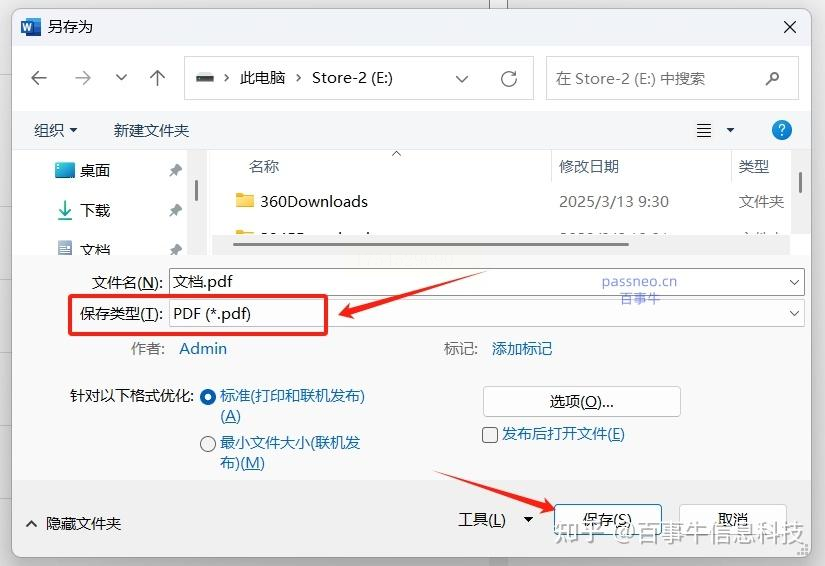
2. 选择格式:在保存窗口中,下拉文件类型,选中【PDF(*.pdf)】。
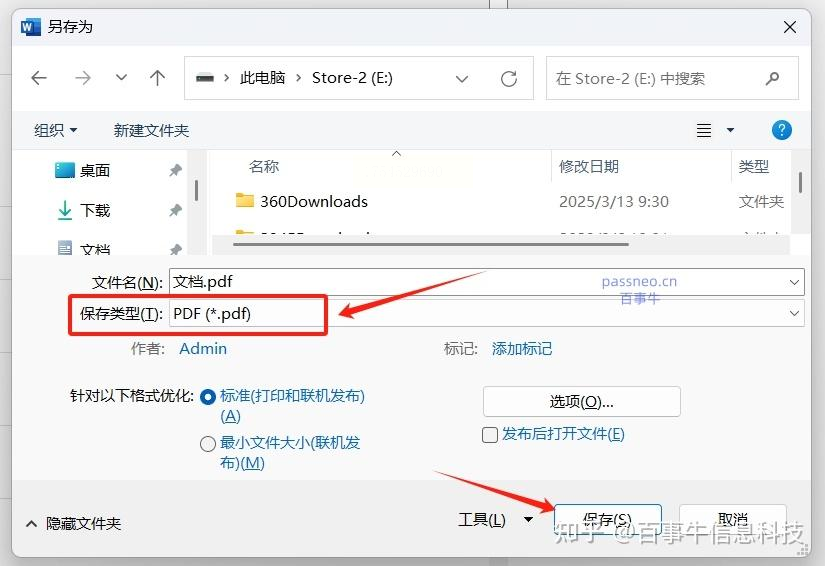
3. 高级设置:需要加密或仅转换部分页面?点击【选项】自定义。
五、夸克浏览器
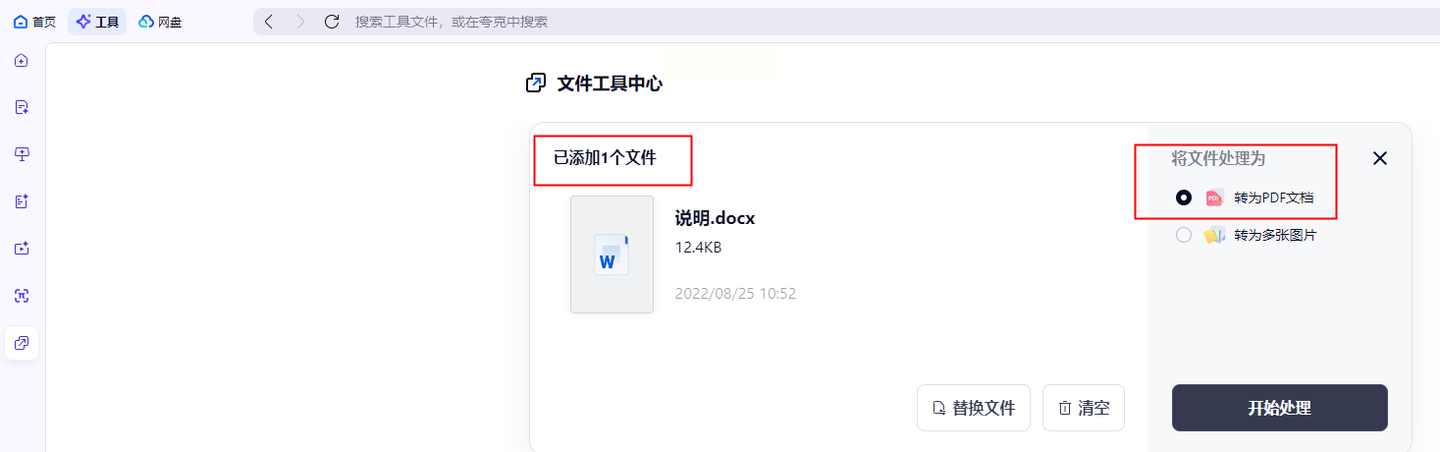
1. 打开APP:在夸克首页找到【格式转换】入口。

2. 上传文件:点击虚线框选择Word文档(暂不支持批量)。
3. 转换下载:选择【转为PDF】,登录账号后自动处理。
掌握 Word 转 PDF 最简单方法,能让办公效率大大提升。从 PC 端的批量神器到手机端的夸克浏览器,从在线工具到 Word 自带功能,每种方法都有其适配场景:批量处理选 PC 神器,临时应急用在线工具,轻度需求靠 Word 自带功能,高精度要求则选专业软件。无论你是职场新人还是资深办公族,都能从中找到适合自己的方式。希望这些方法能帮你摆脱转换难题,让 Word 转 PDF 的操作变得简单又高效,轻松应对各种办公场景。
