

在日常办公中,Excel 文件体积过大往往会带来诸多麻烦 —— 传输卡顿、邮件发送失败、存储占用过高…… 这时,掌握实用的 Excel 压缩的方法就成了提升效率的关键。无论是处理单个销售报表,还是批量压缩月度汇总数据,亦或是赶时间发送紧急文件,甚至是需要精准打印的复杂图表,合适的压缩方法都能在保证文件可用性的前提下,大幅缩减体积,让办公流程更顺畅。不同场景对压缩的需求各异,选择对应的方法,才能既高效又稳妥地解决问题。

一、批量压缩多个文件,安全高效
推荐工具:汇帮超级压缩器
适用场景:追求极简操作,单文件快速处理
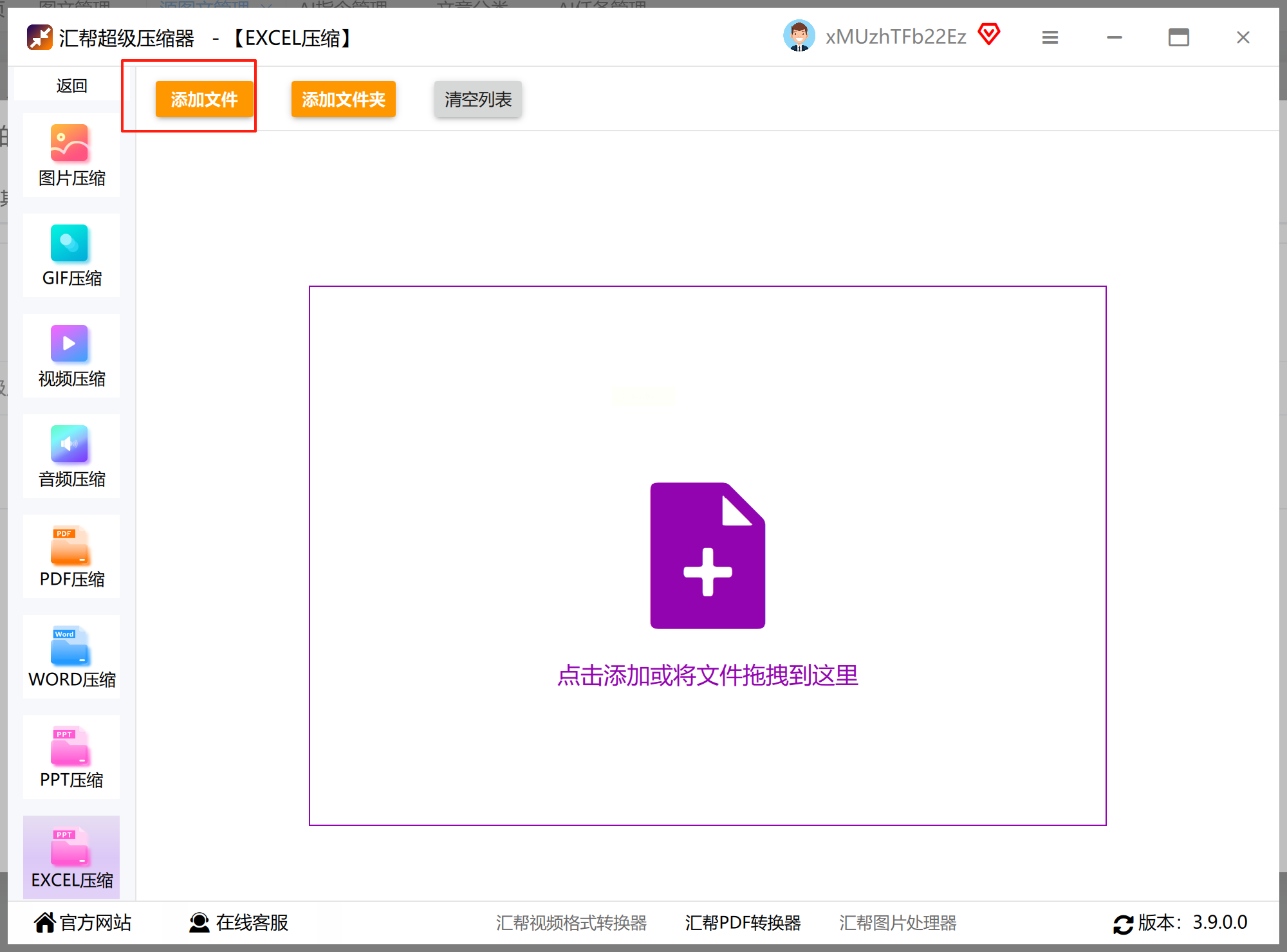
1. 启动工具后,在导航栏找到“Excel压缩”模块,界面清爽无广告。

2. 添加文件时,直接拖拽或点击上传,支持xls、xlsx等常见格式。
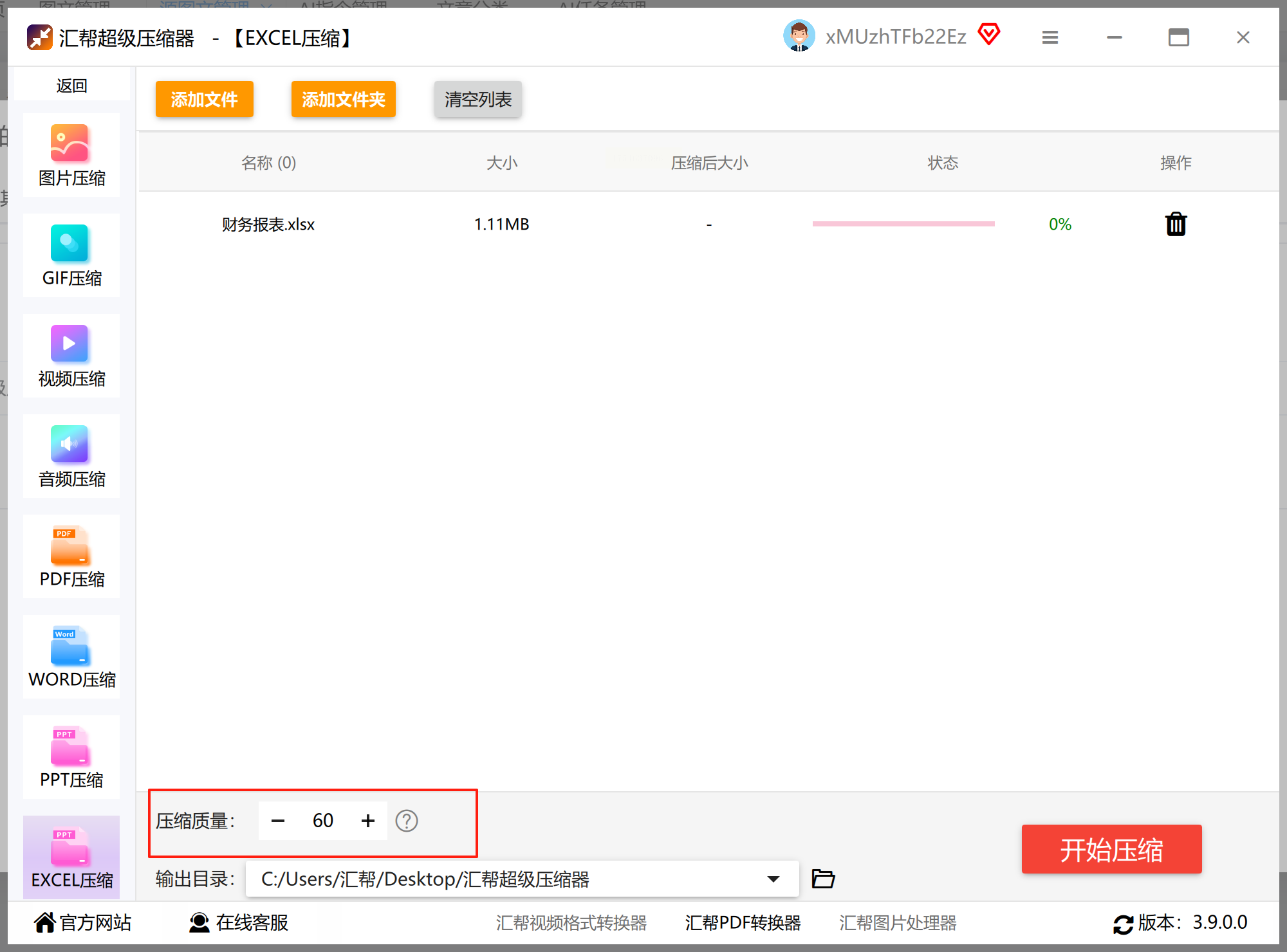
3. 调整压缩质量
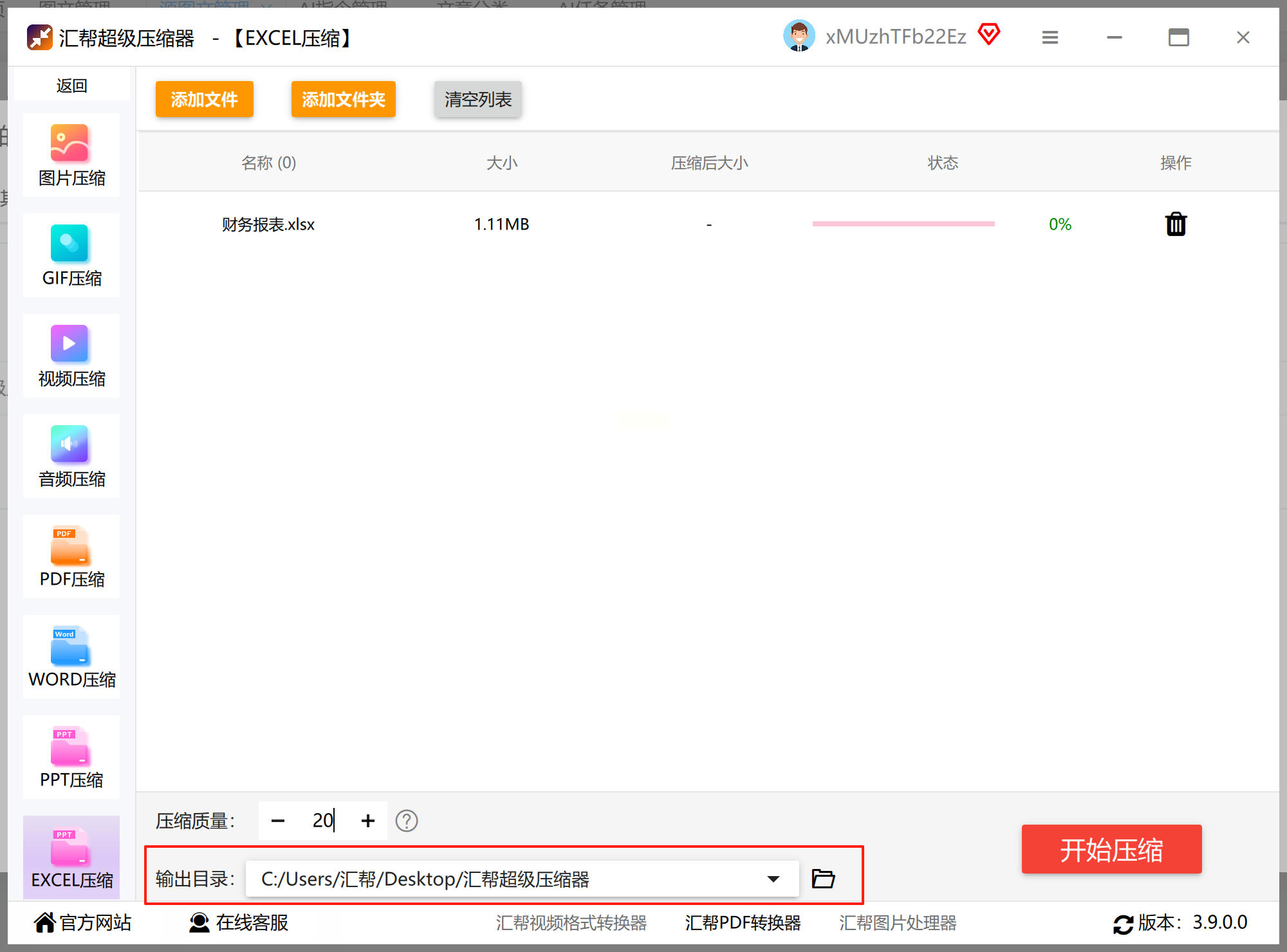
4. 指定保存路径,避免压缩后找不到文件,最后点击“开始压缩”,10秒内完成。
二、批量处理,文件一键压缩
推荐工具:音讯批量处理器
适用场景:月度报告、多部门数据汇总
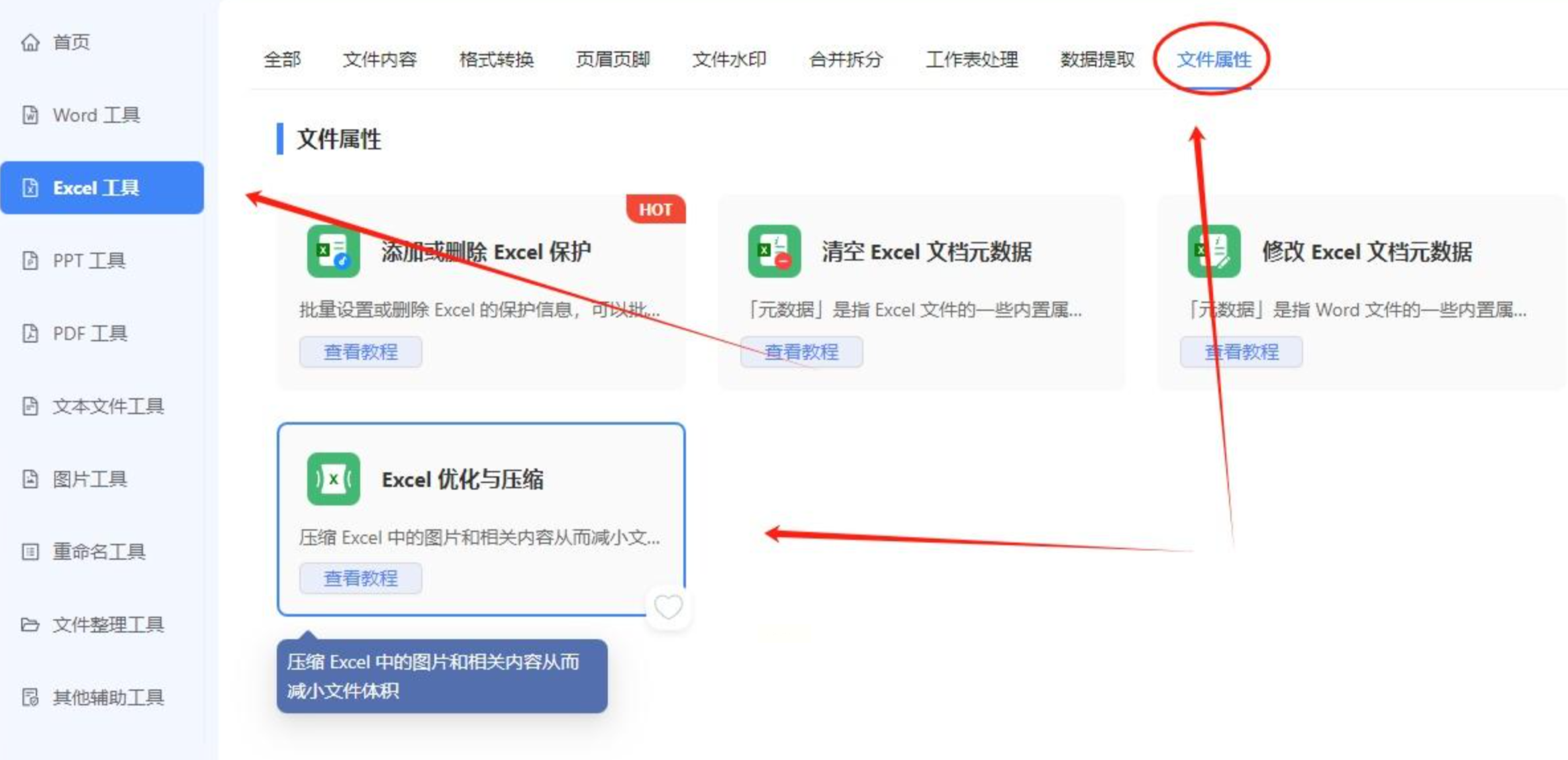
1. 打开工具箱,左侧菜单选择“Excel工具”,右侧勾选“批量压缩”功能。
2. 导入文件夹,可一次性添加上百个文件,系统自动排队处理。
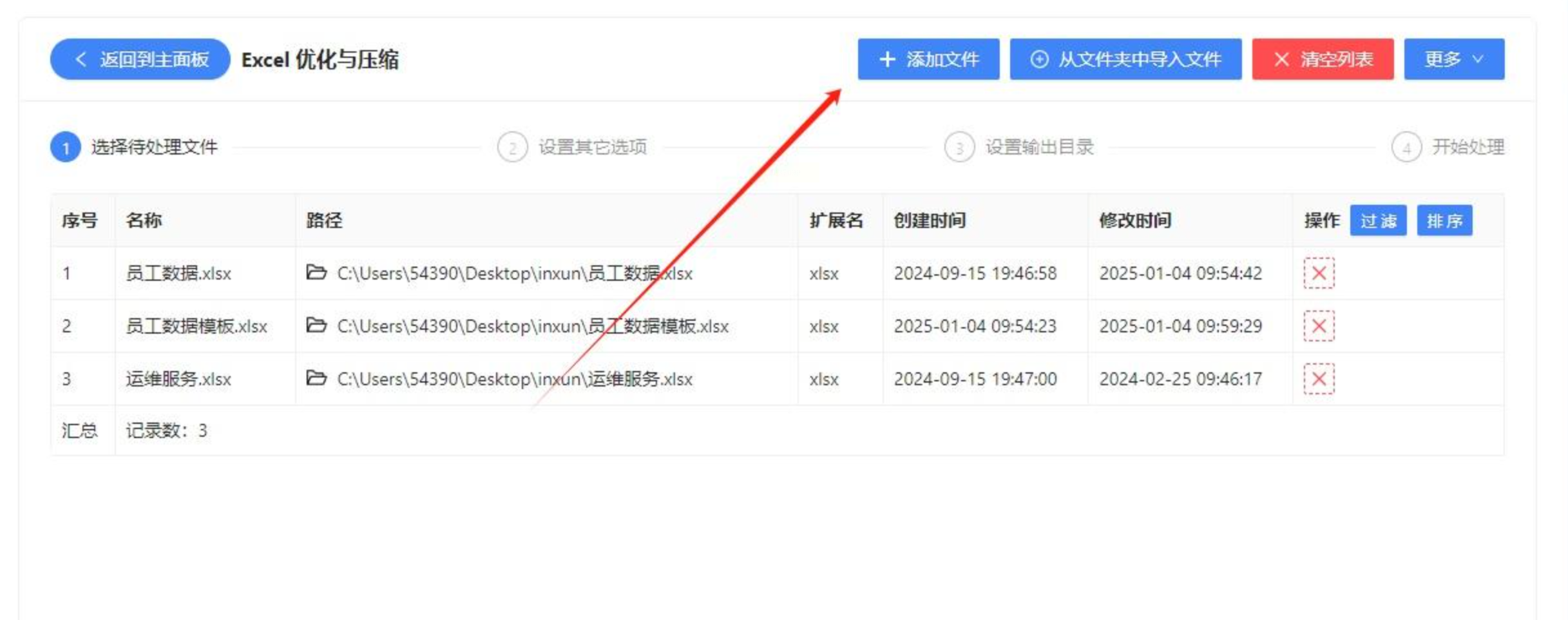
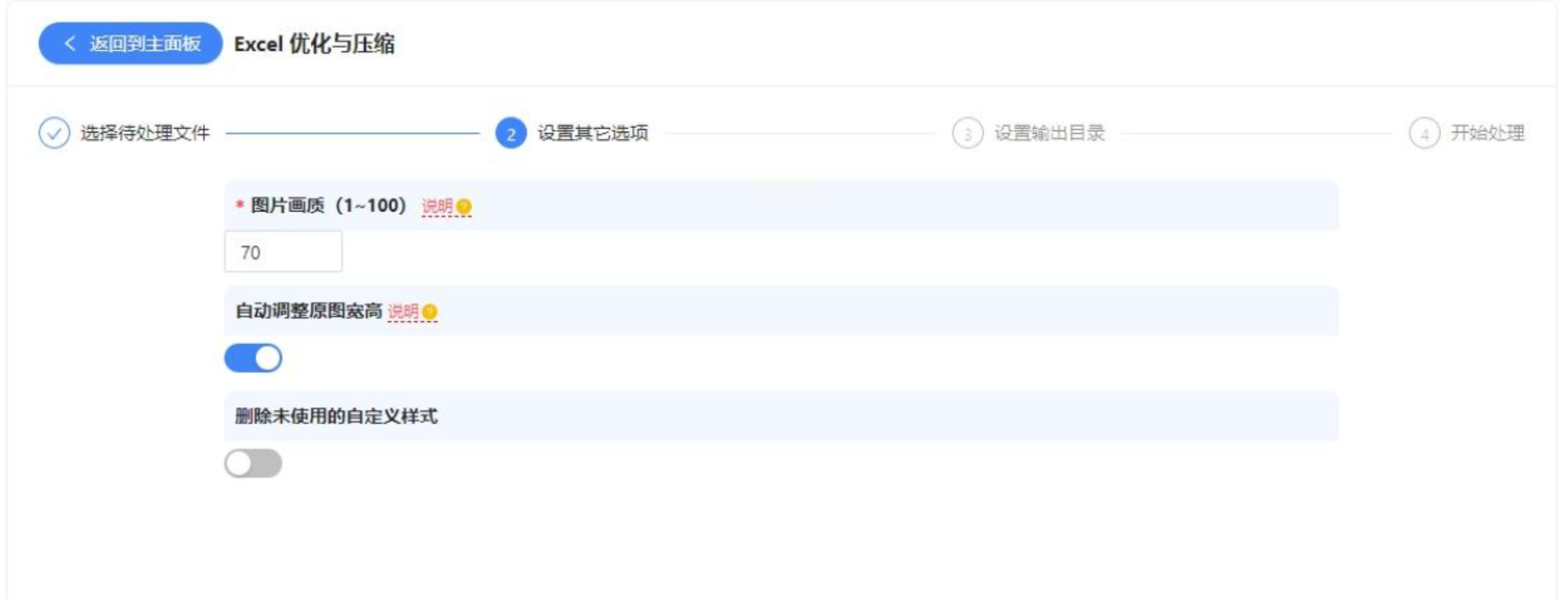
3. 高级设置:勾选“删除冗余样式”“优化图片分辨率”,进一步缩减体积。
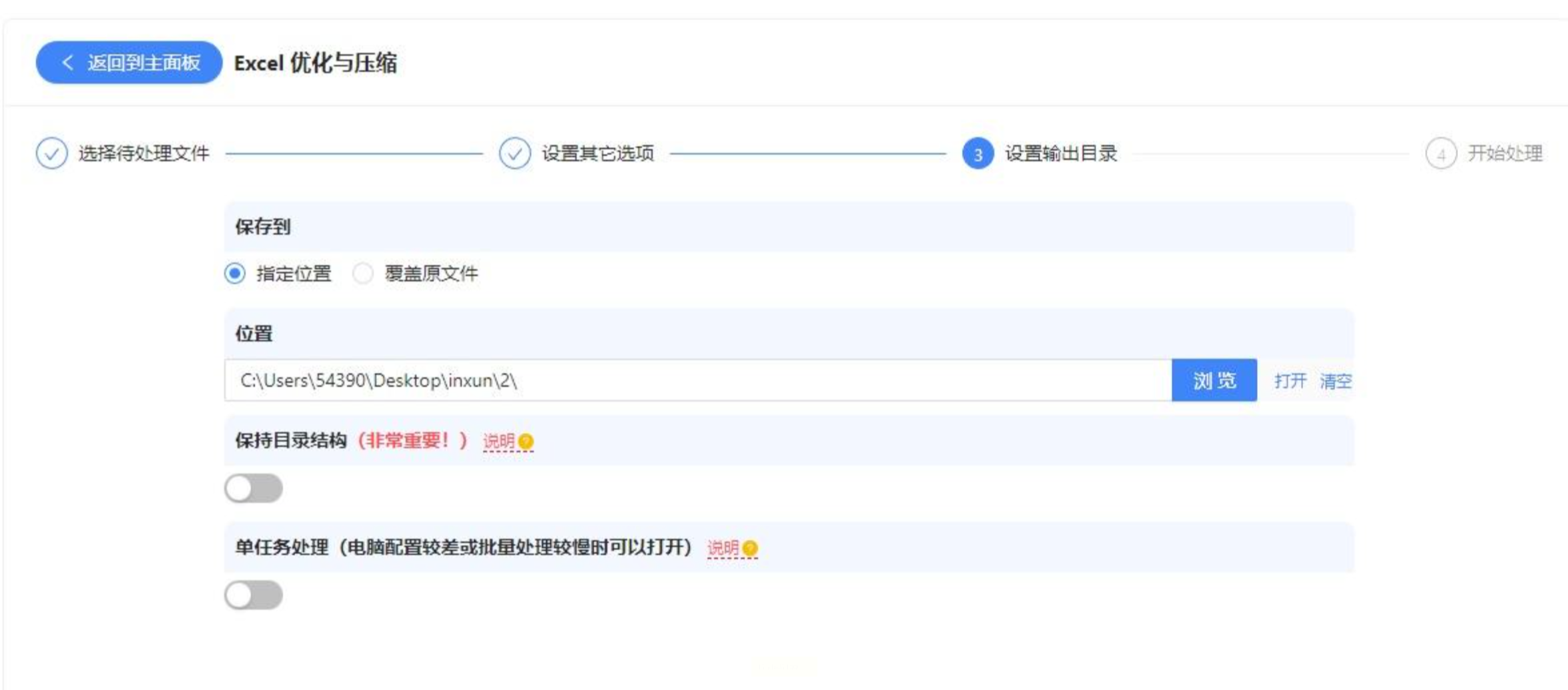
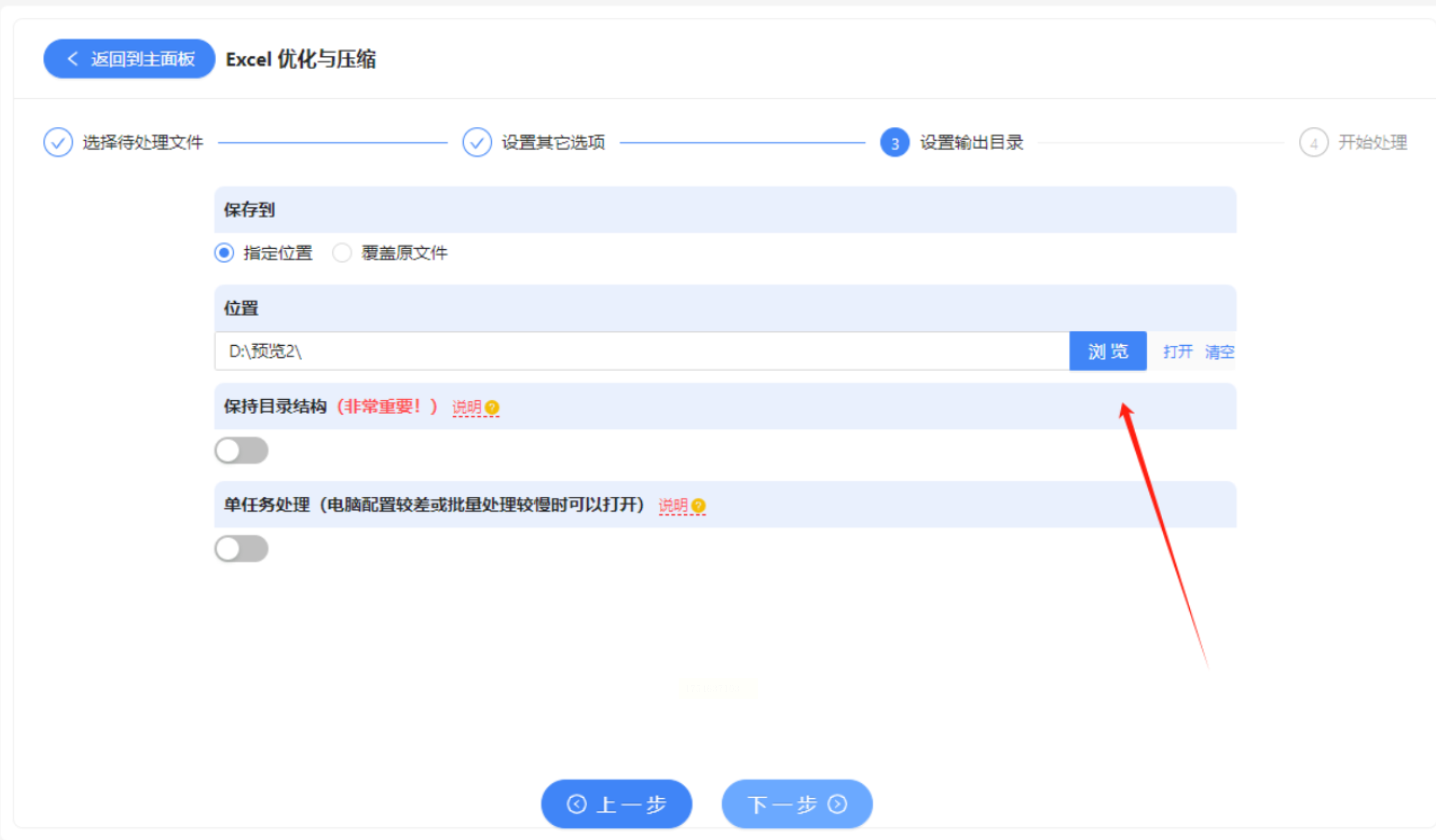
4. 自定义输出目录,建议新建文件夹存放,避免混淆原文件。
三、极速模式,临时救急专用
推荐工具:图灵压缩器
适用场景:赶时间发邮件,对体积要求苛刻
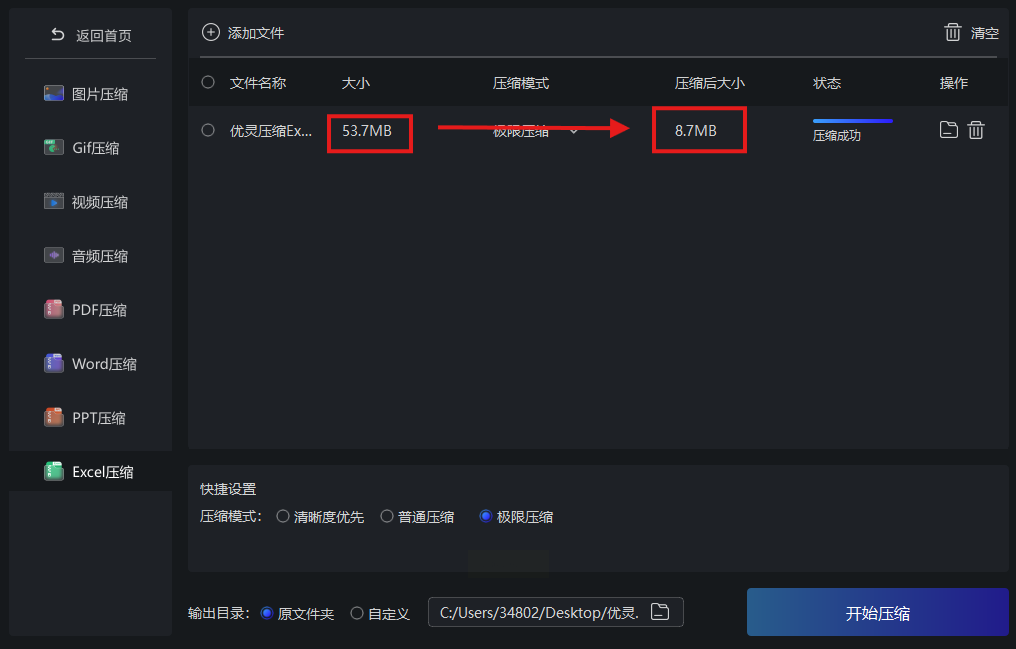
1. 选择“Excel压缩”入口,界面只有3个按钮,毫无学习成本。
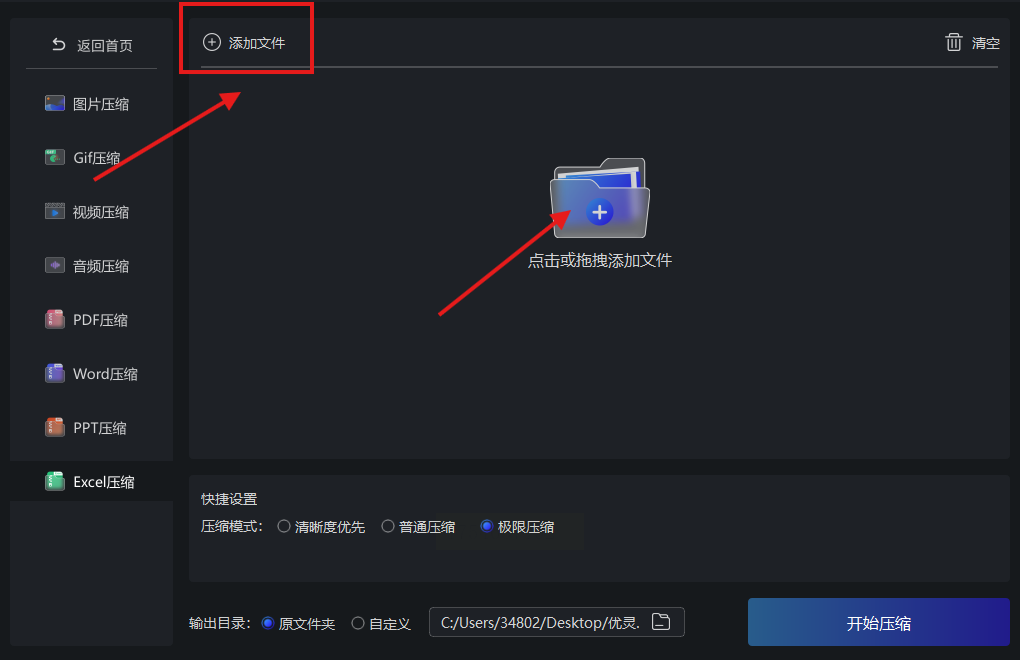
2. 拖入文件后,直接选“极限压缩”,适合纯数据表格(图片可能略微模糊)。
3. 不设保存路径时,默认生成在桌面,压缩进度条实时显示剩余时间。
四、专业优化,兼顾体积与排版
推荐工具:abc工具箱
适用场景:含复杂图表、需要精准打印的文件
1. 进入“Excel优化”模块,勾选“智能识别无用元素”,比如隐藏单元格或空白样式。
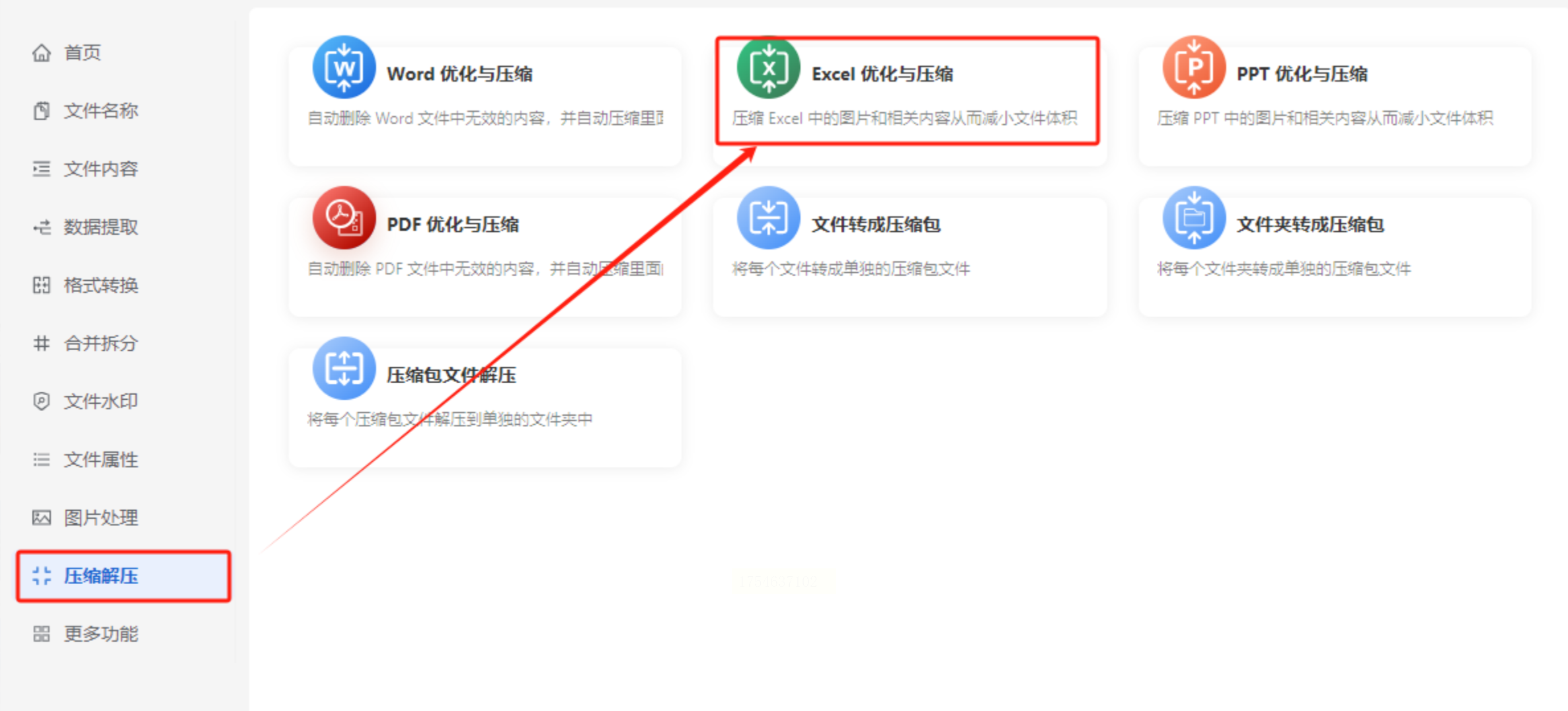
2. 画质分级调整:图表选“高清”,背景图选“中等”,平衡视觉与体积。

3. 高级选项:启用“自动调整列宽”,避免压缩后排版错乱。
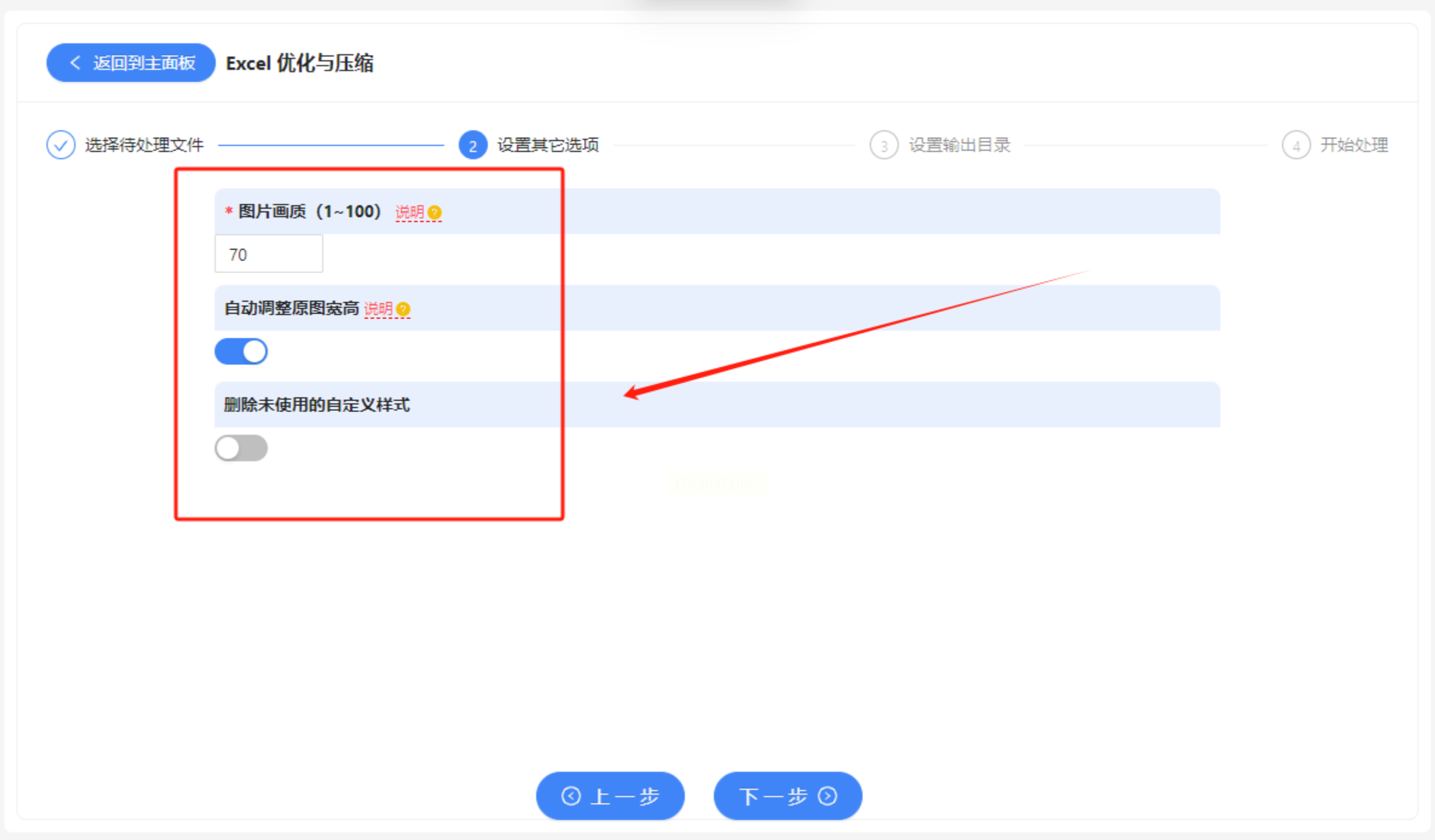
案例:一份20MB的年度总结,经优化后4MB,打印效果与原文件一致。
针对不同的办公场景,选择恰当的 Excel 压缩的方法,能有效解决文件体积带来的困扰。从单文件的快速处理到上百个文件的批量操作,从临时救急的极限压缩到兼顾排版的专业优化,这些方法覆盖了日常办公的多种需求。合理运用它们,不仅能节省存储空间和传输时间,还能保障文件的实用性与美观度,让 Excel 办公更高效、更省心。
