

在日常办公或提交作业时,你有没有遇到过PDF文件太大发不出去、上传系统被拒的情况?比如几百兆的报告邮件附件传不了,或者在线提交时提示"文件超过限制"。这时候就得学会缩小pdf文件、压缩PDF体积了!其实PDF体积大通常是因为图片分辨率太高、字体没精简或者有冗余图层,想要高效缩小pdf文件,就得从这些方面入手。今天给大家介绍几种靠谱的压缩方法,其中重点推荐汇帮超级压缩器,它操作简单还不用担心内容泄露,安全又可靠,缩小pdf文件更高效。
一、运行环境要求
硬件环境
- CPU:Intel Core i3及以上(推荐i5或更高)
- 内存:至少4GB RAM(压缩大量文件建议8GB)
- 硬盘:至少200MB可用空间(存储压缩前后的文件)
软件环境
- 操作系统:仅支持Windows 10/11 64位系统
- 网络:需连接互联网(首次使用部分工具需下载资源)
二、PDF压缩方法汇总
方法一:AvePDF在线压缩
适用场景
适合临时处理小文件(单文件≤128MB),需快速获得压缩结果,临时缩小pdf文件很便捷。
使用步骤
1. 打开AvePDF网页版(需联网)
2. 页面左侧选择"压缩PDF"功能
3. 点击"选择文件"按钮上传需要压缩的PDF
4. 设置压缩级别:低/中/高(建议首次选"中")
5. 点击"压缩"按钮等待处理完成
6. 下载压缩后的文件(每天限2次免费使用)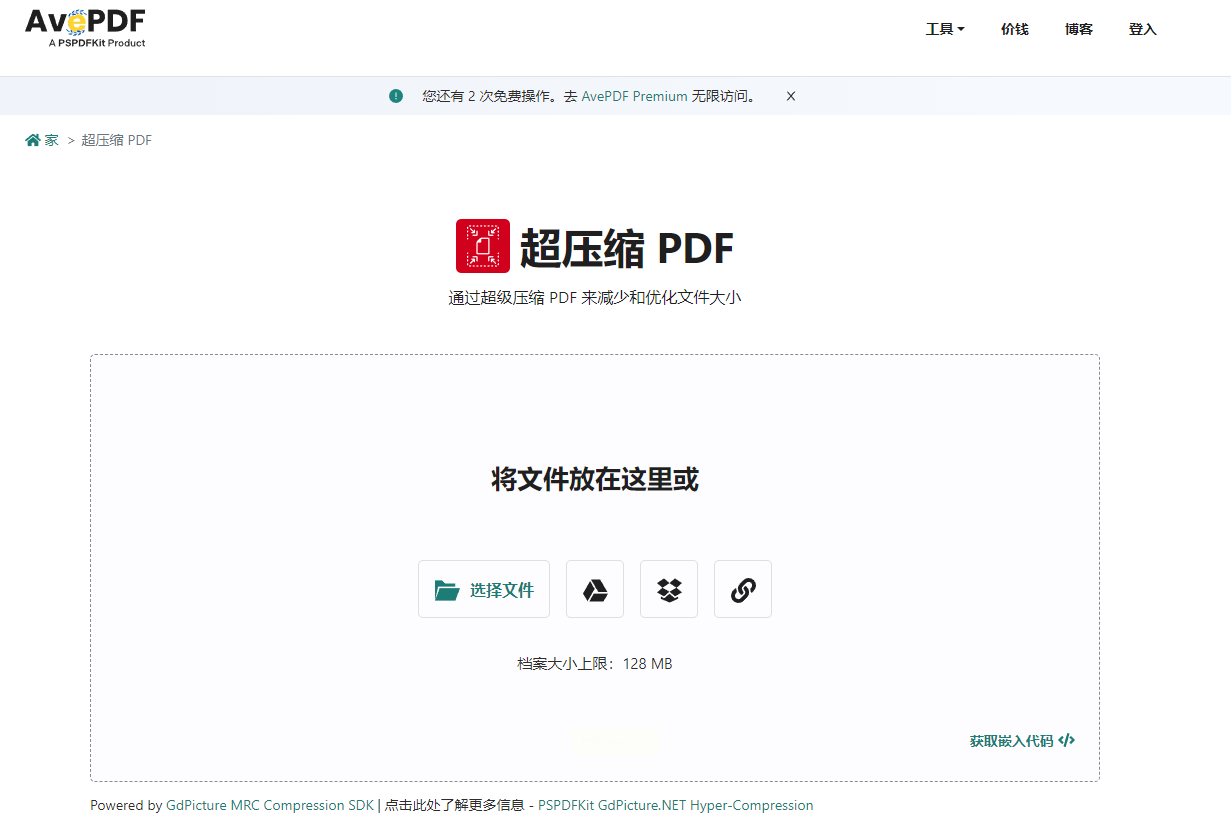
方法二:汇帮超级压缩器(重点推荐)
汇帮超级压缩器是一款专业的本地压缩工具,无需担心内容泄露风险,所有处理在本地完成,安全又可靠,缩小pdf文件更放心。
步骤1:启动工具
找到桌面上的"汇帮超级压缩器"图标,双击打开软件(首次运行可能需要短暂加载)
步骤2:选择功能模块
在主界面左侧功能栏找到"PDF压缩"选项,点击进入压缩界面,专门适配缩小pdf文件需求。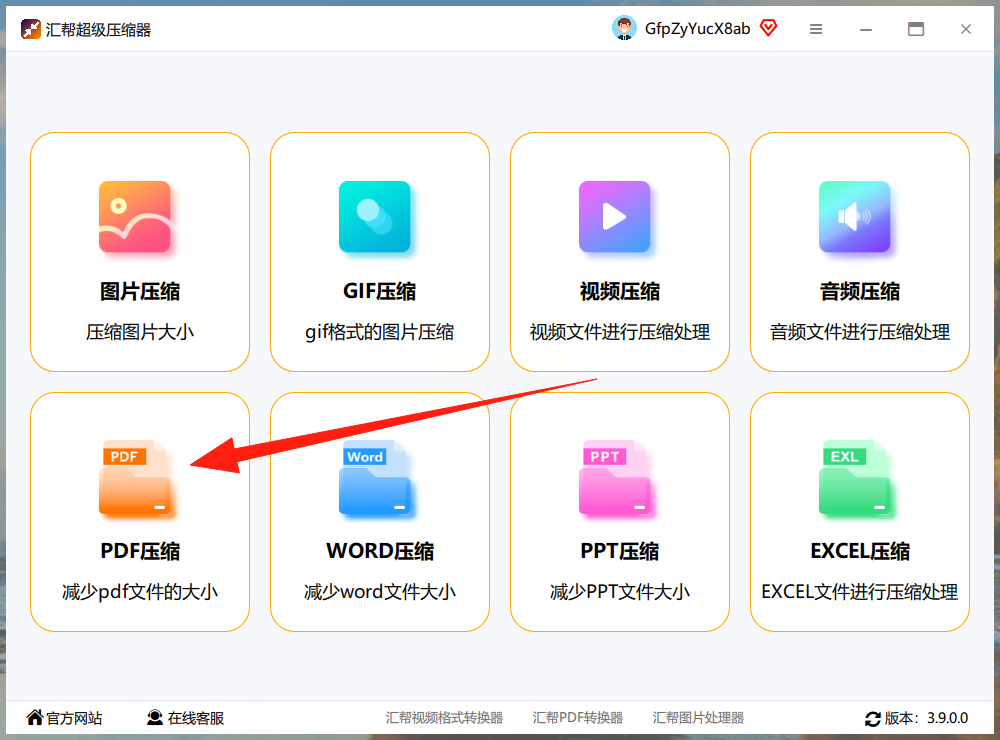
步骤3:添加文件
- 左侧功能区选择"PDF压缩"
- 右侧区域点击"添加文件"按钮,支持单文件或批量拖拽上传
- 支持拖放多个PDF文件到界面空白处快速导入,批量缩小pdf文件更高效
步骤4:设置压缩参数
1. 压缩强度:选择"低/中/高"三个档位(默认"中")
- 低强度:压缩率约30%,适合保留清晰度,缩小pdf文件的同时不影响使用
- 中强度:压缩率约50%,平衡大小与质量,是最常用的缩小pdf文件档位
- 高强度:压缩率约70%,适合追求最小体积(图片可能轻微模糊)
2. 图片DPI设置:
- DPI值代表图片分辨率,数值越小分辨率越低(图片越模糊)
- 建议保持默认值(150-200),避免过度压缩导致文字/图片失真
3. 输出路径:
- 默认保存在"C:\Users\你的用户名\Desktop"(桌面)
- 点击路径框可自定义保存位置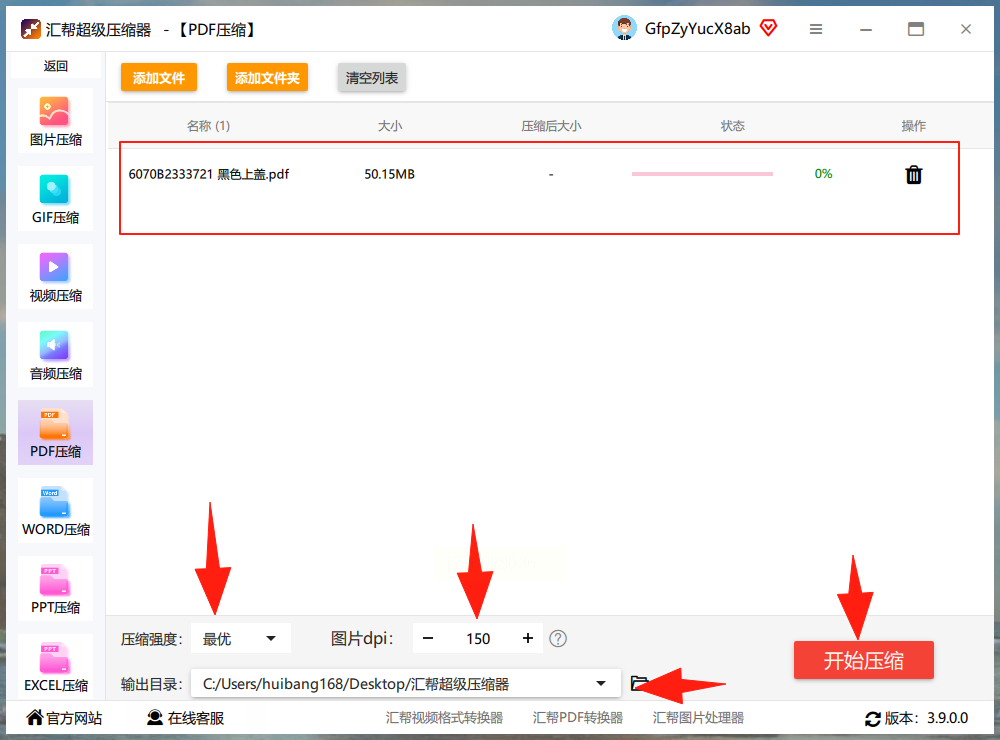
步骤5:执行压缩
确认参数无误后,点击界面下方"开始压缩"按钮
- 进度条显示压缩状态,完成后会提示"压缩成功"
- 软件会自动保留原文件,压缩后文件单独存放,缩小pdf文件后不丢失原文件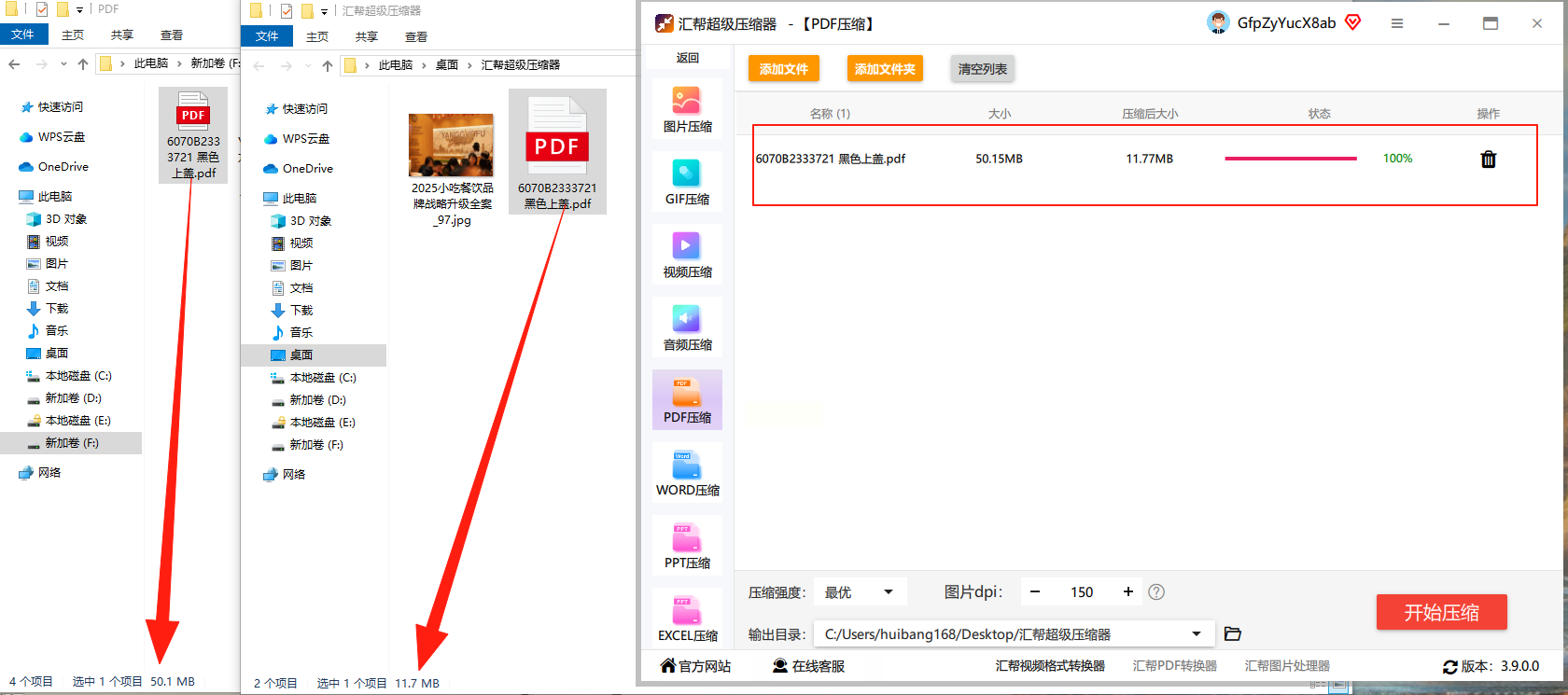
方法三:ORPALIS PDF Reducer Free
适用场景
需要专业级图片压缩,且追求高质量输出的场景,缩小pdf文件的同时能较好保留画质。
使用限制
- 60天免费试用期,过期后需付费解锁全部功能
- 仅支持Windows系统,不兼容Mac/Linux
操作特点
- 高压缩率下图片不会明显失真
- 支持批量压缩和自定义压缩参数
- 压缩过程中会自动分析PDF内容结构,优先压缩冗余数据,高效缩小pdf文件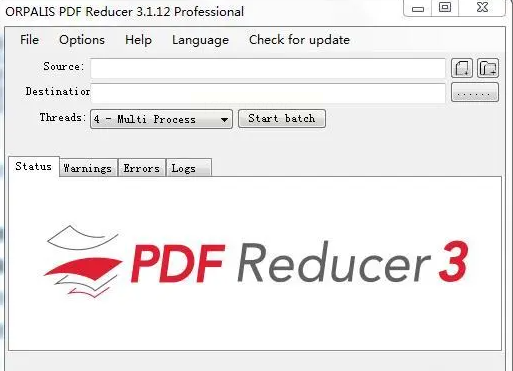
方法四:Nice PDF Compressor
适用场景
追求简单操作且压缩率稳定的用户,简单几步就能缩小pdf文件。
使用限制
- 仅支持Windows客户端
- 免费版压缩率最高60%,需手动确认下载安装
操作特点
- 国外工具,界面为英文但可通过安装包语言设置切换中文
- 支持预设压缩方案(快速/平衡/深度)
- 压缩过程自动跳过已压缩的图片文件(避免重复处理),节省缩小pdf文件的时间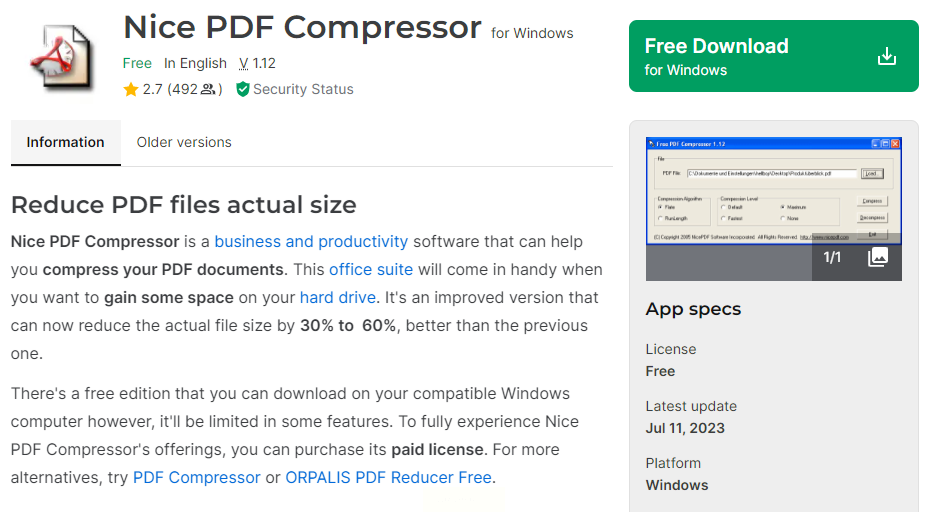
三、常见问题解答
1. 汇帮超级压缩器会泄露文件吗?
- 所有处理均在本地完成,不会上传至服务器,文件隐私安全有保障
- 软件采用本地加密算法,压缩过程中数据不会被第三方获取
2. 压缩后文件质量会下降吗?
- 汇帮默认强度压缩仅损失约20%体积,清晰度基本保持不变,缩小pdf文件不影响正常使用
- 若需更高压缩率,建议降低DPI值但不低于150,避免文字模糊
3. 批量压缩能一次处理多少个文件?
- 汇帮支持同时添加20个以内PDF文件批量压缩
- 大文件建议分批处理(每次≤10个),避免内存占用过高
四、总结
以上四种工具各有特点:AvePDF适合临时小文件处理,ORPALIS适合专业级压缩,Nice PDF适合简单需求,而汇帮超级压缩器作为本地工具,既安全又支持批量操作,还能保留原始文件。推荐优先使用汇帮超级压缩器,尤其是处理大量文件、批量缩小pdf文件时,拖拽上传和本地压缩的优势明显。
使用过程中记得检查压缩后的文件完整性,若发现图片模糊可调整DPI值或更换压缩强度。如果遇到任何问题,可以通过软件内的"帮助"按钮查看详细说明,或联系官方技术支持。希望这些方法能帮你轻松解决PDF过大的困扰,高效缩小pdf文件,提高工作效率!
