

朋友,你是不是也受够了PDF文件像砖头一样又大又笨重?发邮件被系统拒收,上传网盘慢得像蜗牛,手机打开直接卡成PPT……别急,今天我就手把手教你用6种神器,把PDF压得又小又清晰!
下面就来教你具体操作,包学包会!
方法1:汇帮超级压缩器(安全又高效)
为什么推荐它?
- 本地处理:文件不上传云端,杜绝泄露风险。
- 智能调节:能精准控制图片分辨率,不会压成一团糊。
- 批量操作:一次性处理几十个文件,效率翻倍。
步骤详解:
1. 打开软件:安装后双击图标,首页直接选“PDF压缩”。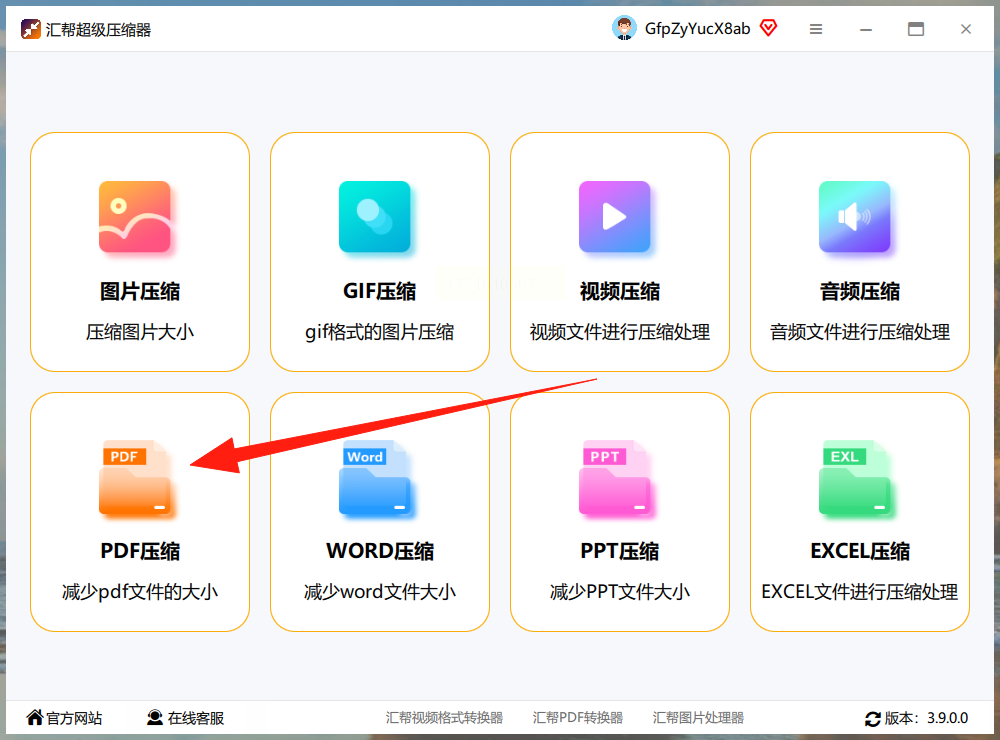
2. 拖拽上传:把要压缩的PDF拽进右侧区域,或者点“添加文件”手动选。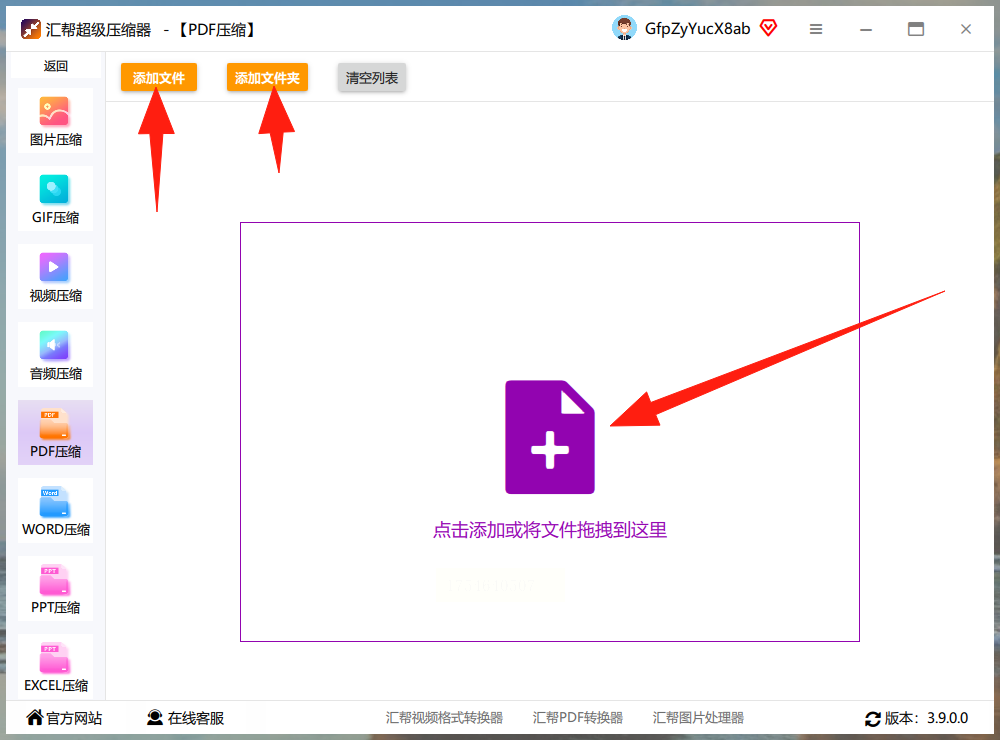
3. 设置参数: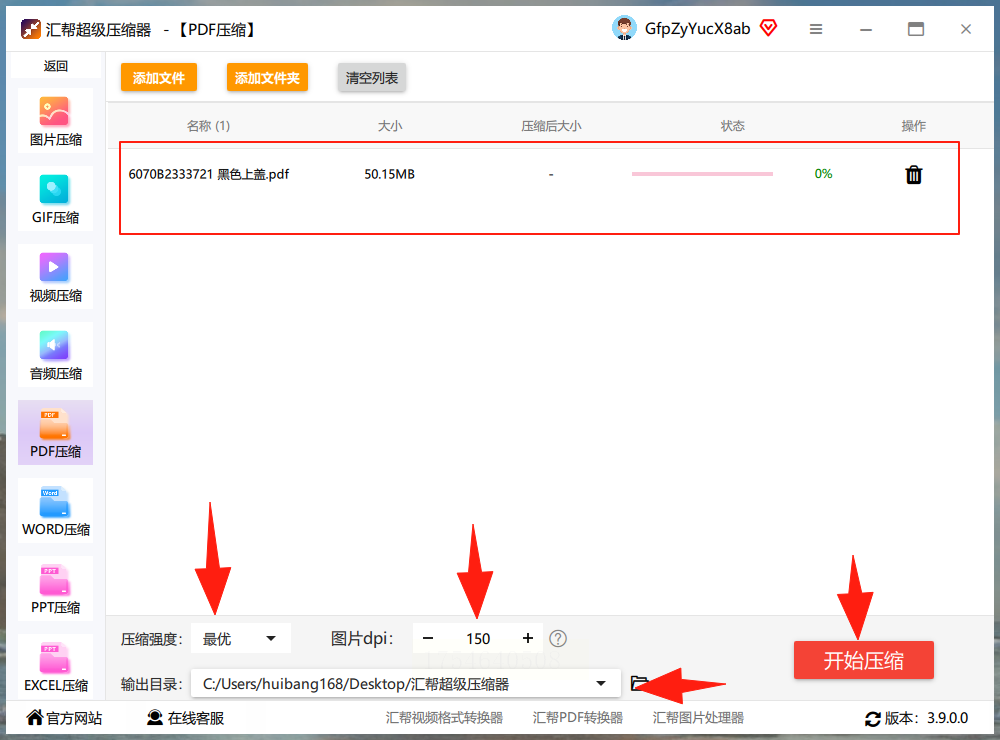
- 强度选择:分“标准”“清晰”“极限”三档。
- 日常用“标准”(平衡大小和清晰度)。
- 紧急时选“极限”(文件最小,但图片会稍模糊)。
- DPI调节:数值越低,图片分辨率越小。建议别低于150,否则字可能看不清。
4. 开压!:选好输出路径(默认存桌面),点“开始压缩”,10秒内搞定!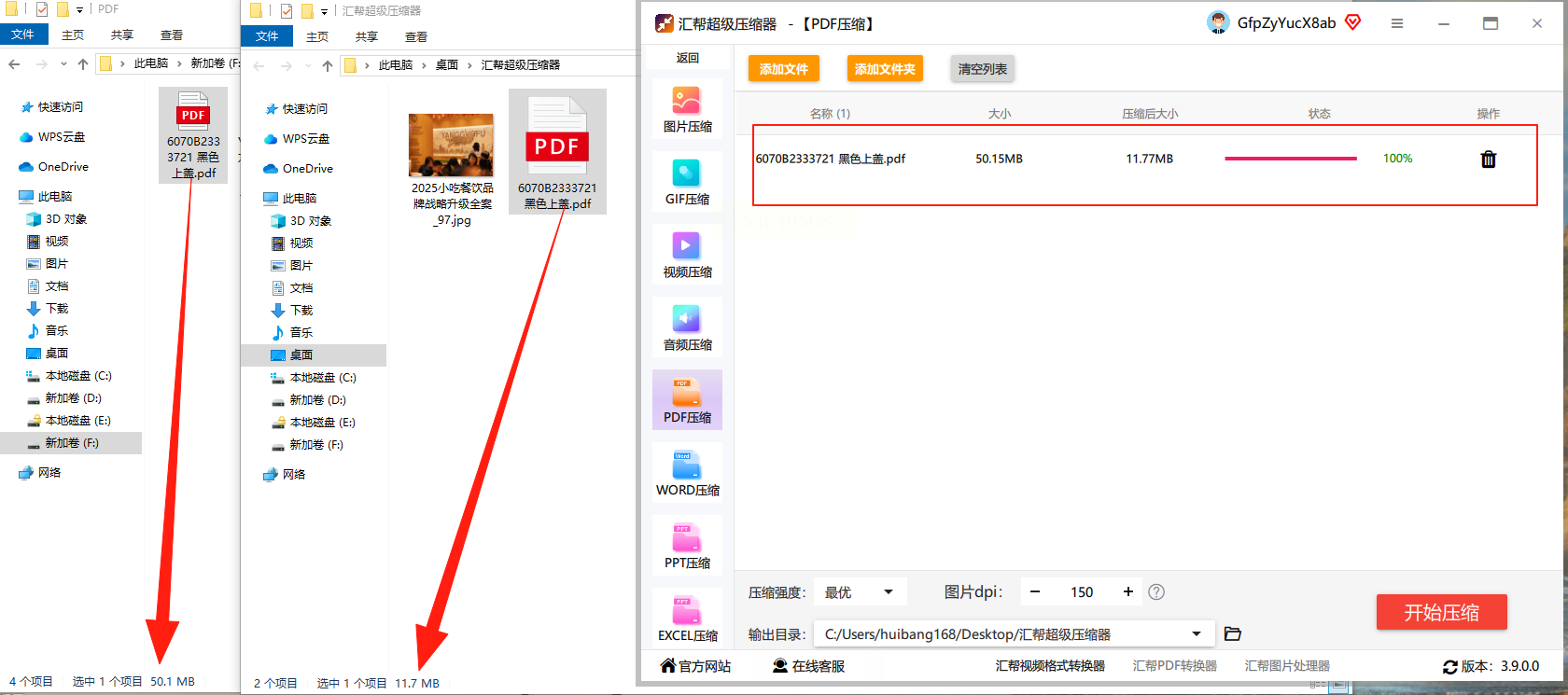
效果对比:
- 一个50MB的PDF,用“标准”压完剩8MB,放大看文字依然清晰。
方法2:PDF24 Tools(在线神器)
- 适用场景:临时用,不涉及隐私文件。
- 操作:
1. 浏览器搜“PDF24”,点“Compress PDF”。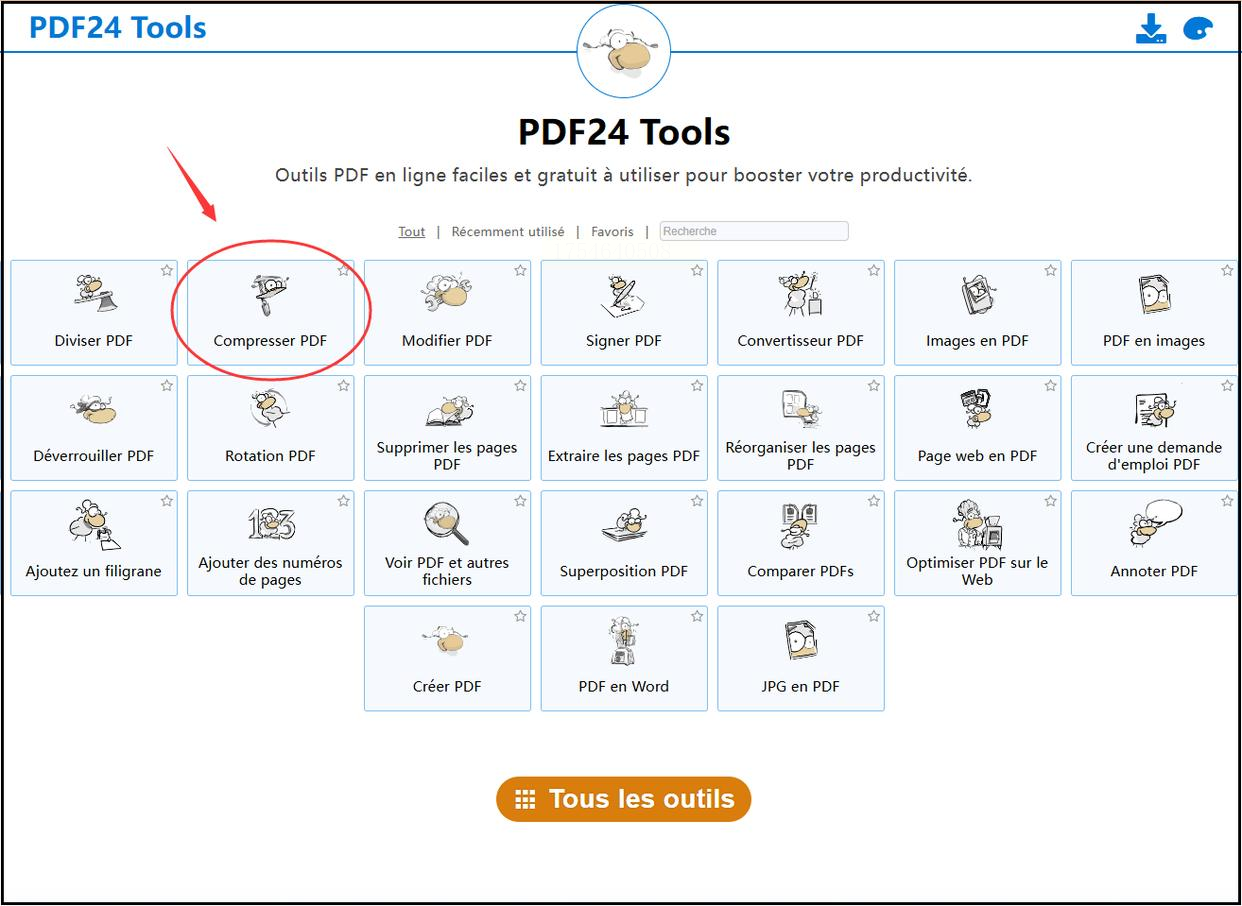
2. 上传文件后,左下角选压缩强度(低/中/高)。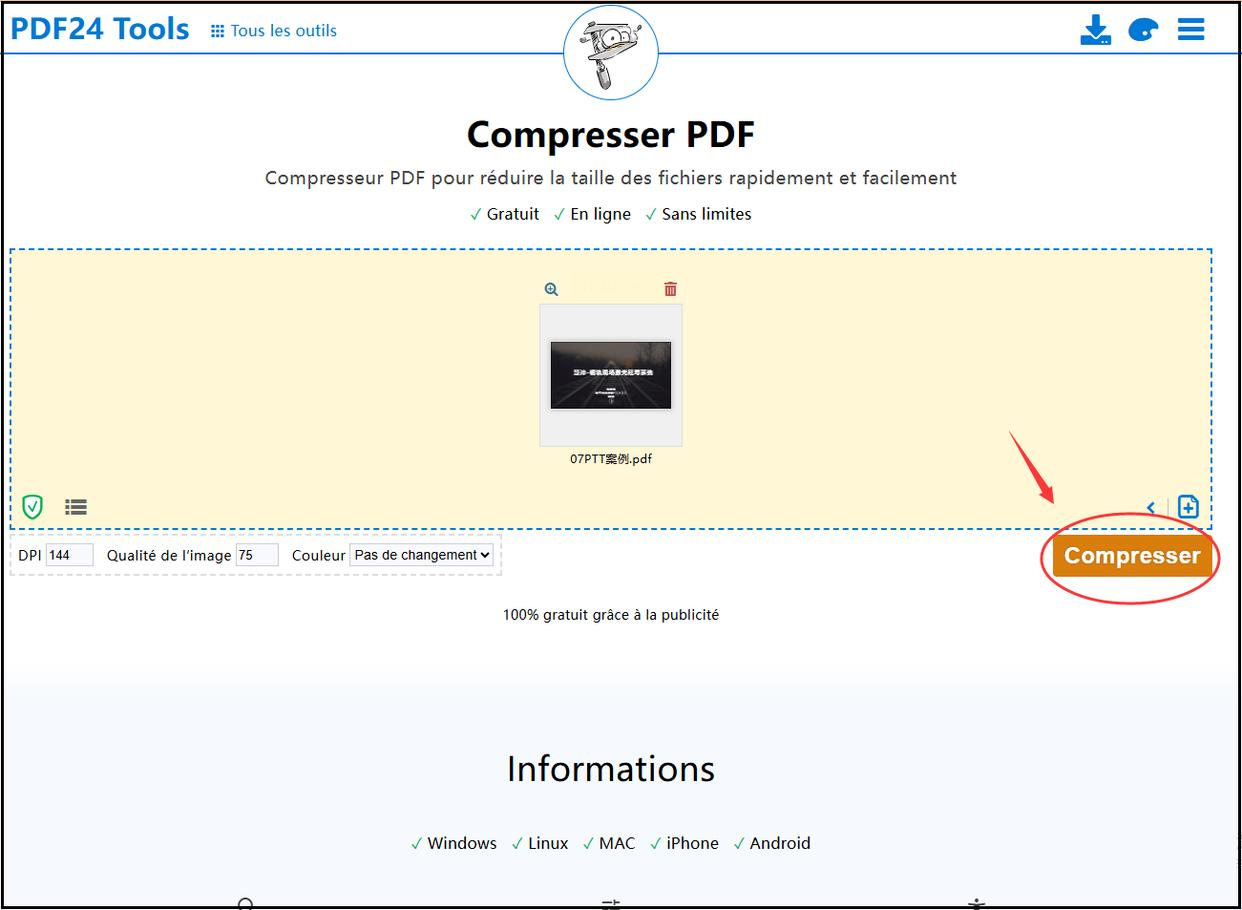
3. 点“Compress”下载,压缩后体积能减70%。
方法3:全能RAR解压缩(解压+压缩二合一)
- 亮点:能处理加密压缩包,适合压缩后还需打包的场景。
- 步骤:
1. 打开软件选“PDF压缩”,拖入文件。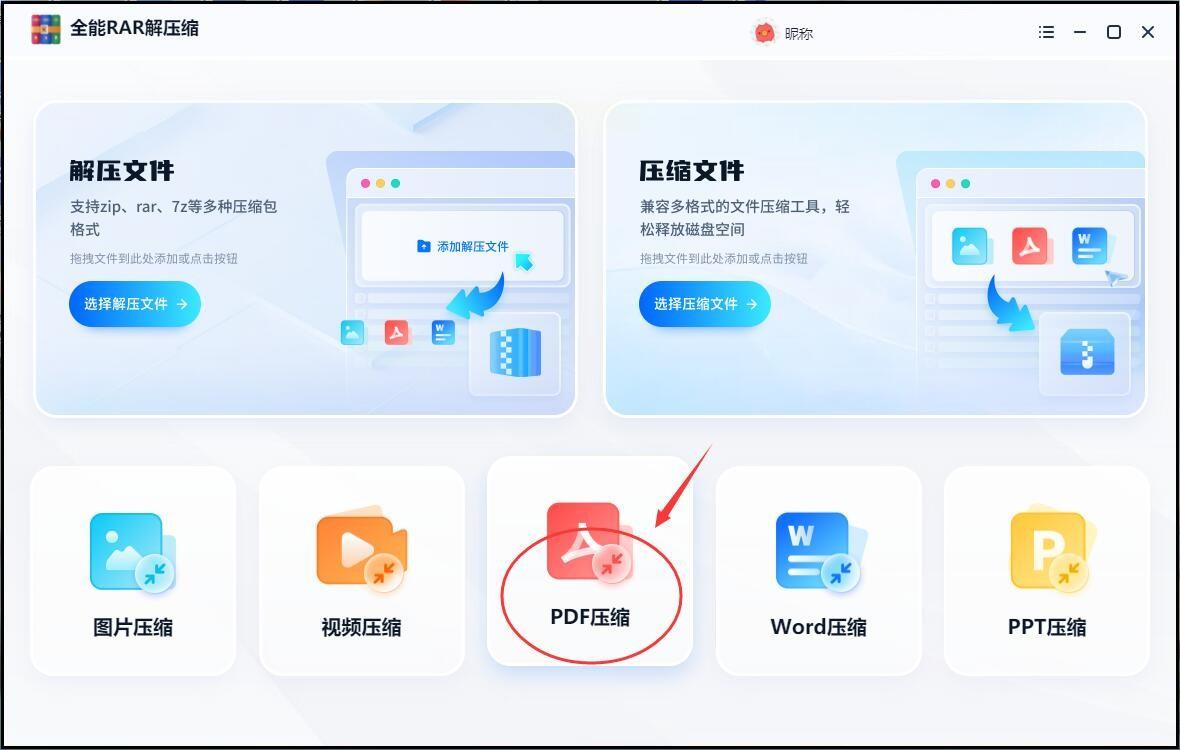
2. 选“缩小优先”(压最狠)或“清晰优先”(保质量)。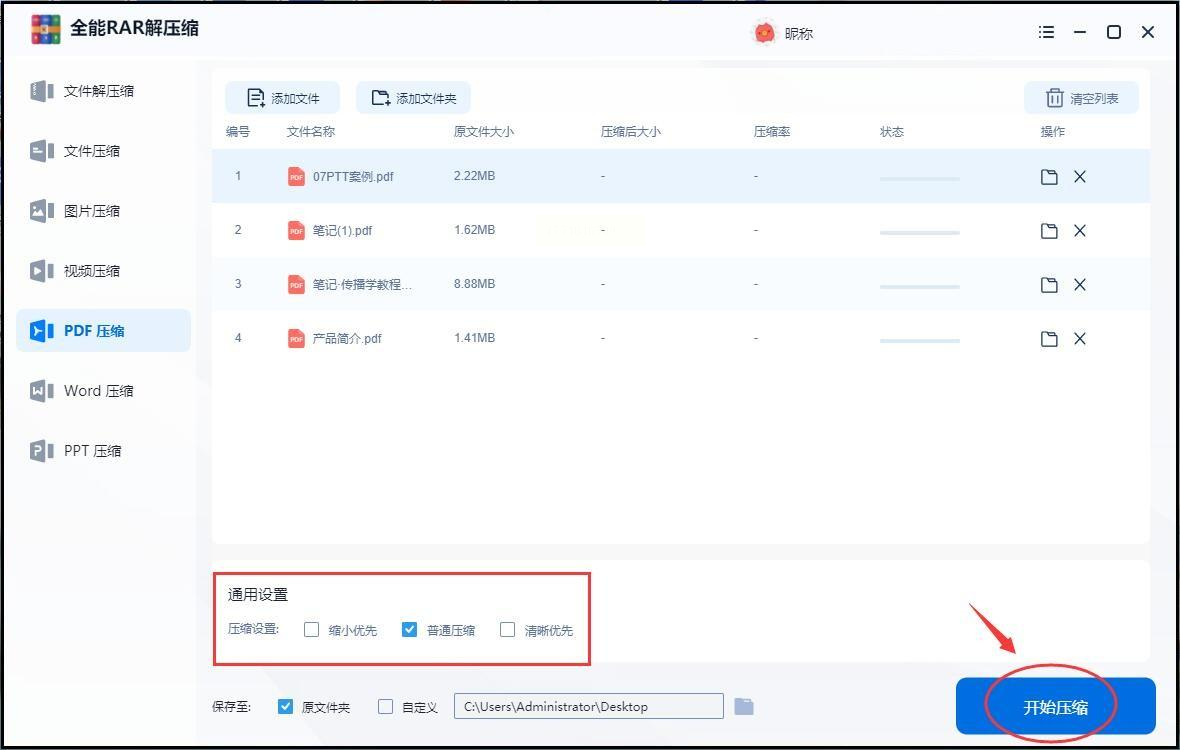
方法4:Smallpdf(在线极简版)
- 注意:免费版有次数限制,适合偶尔用。
- 技巧:压缩后直接存到Google Drive或Dropbox,省去下载步骤。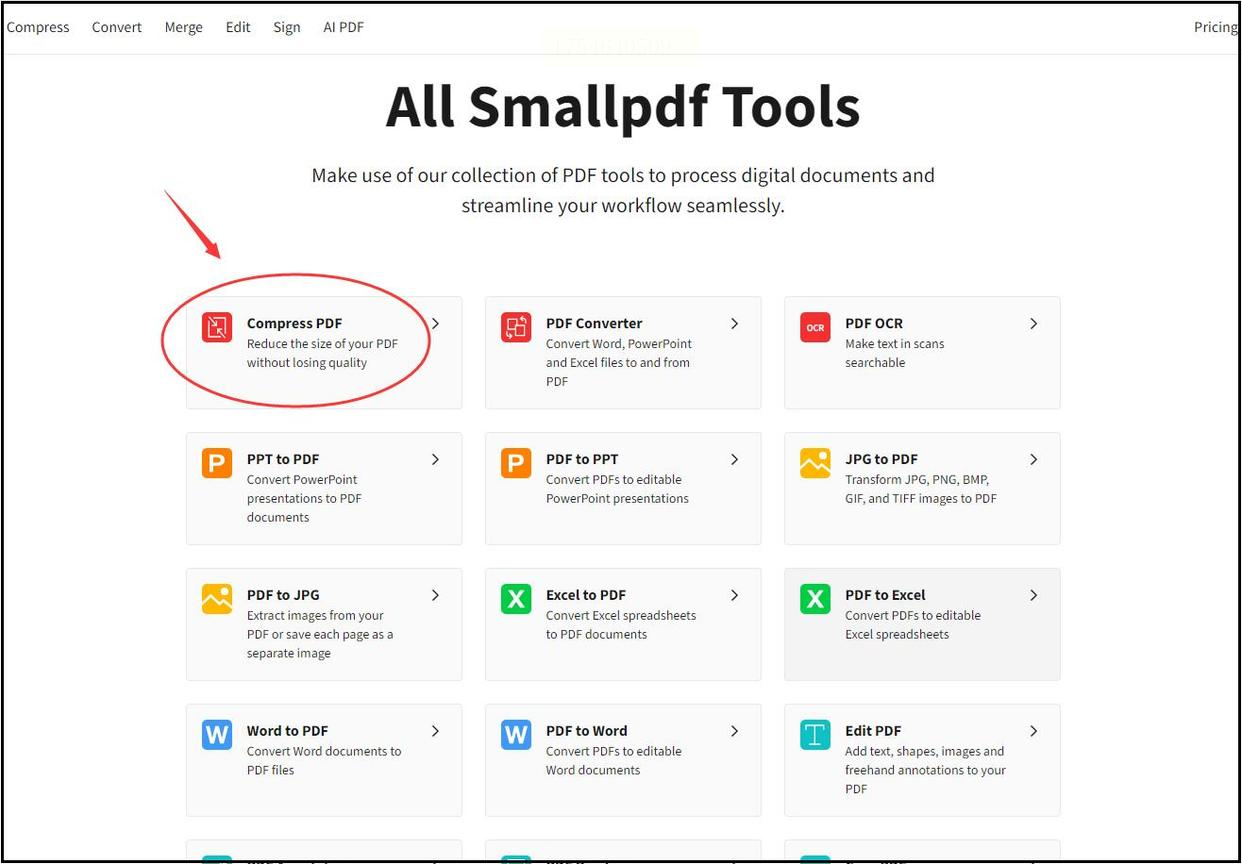
(因篇幅有限,可私信我要详细步骤表!)
三、常见问题解答
Q1:压缩后文件损坏怎么办?
- 检查是否用了“极限”模式,尝试改用“标准”。
Q2:压缩会降低文字清晰度吗?
- 只要DPI不低于150,文字几乎无影响,主要压缩的是图片。
Q3:敏感文件敢用在线工具吗?
- 绝对不建议!用《汇帮超级压缩器》本地处理最安全。
看到这里,你已经打败了90%被PDF体积困扰的人!下次再遇到大文件,别抓狂,掏出一顿操作,立马搞定。
