

在日常办公中,PPT 文件过大常常给传输和分享带来困扰,这时掌握合适的 PPT 压缩方法就显得尤为重要。无论是需要快速传输给同事的临时文件,还是包含敏感数据的重要演示文稿,亦或是批量处理多个 PPT 的场景,都有对应的压缩技巧可供选择。从借助专业的压缩软件,到利用办公软件自带的隐藏功能,多样的 PPT 压缩方法能满足不同的需求,让我们在处理 PPT 时更加高效便捷,无需再为文件体积过大而发愁。
一、Bandizip——老牌压缩工具的另类用法
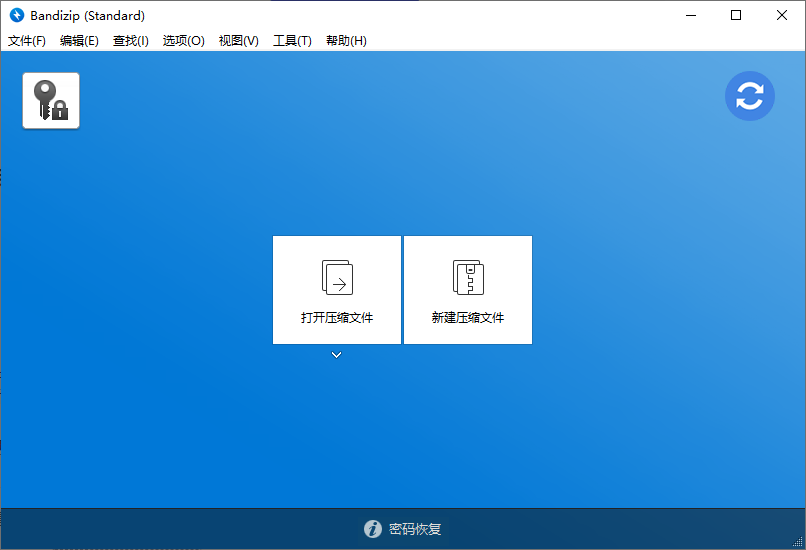
别以为压缩软件只能处理ZIP包!用Bandizip处理PPTX文件时,软件会将其视为特殊格式的压缩包。双击软件主界面“新建压缩文件”,拖入你的PPT后别急着确认。
重点在于参数设置:选择ZIP格式时压缩速度最快,但换成7Z格式能多压掉15%体积。如果PPT里有敏感数据,记得勾选“加密压缩”并设置密码。点击开始后,生成的文件需要解压才能编辑,适合临时传输而非频繁修改的场景。
二、YouCompress——懒人必备的在线神器
不想装软件?打开浏览器就能用的YouCompress是救急首选。它的优势在于傻瓜式操作:点击上传按钮后,系统会自动分析PPT里可优化的元素。
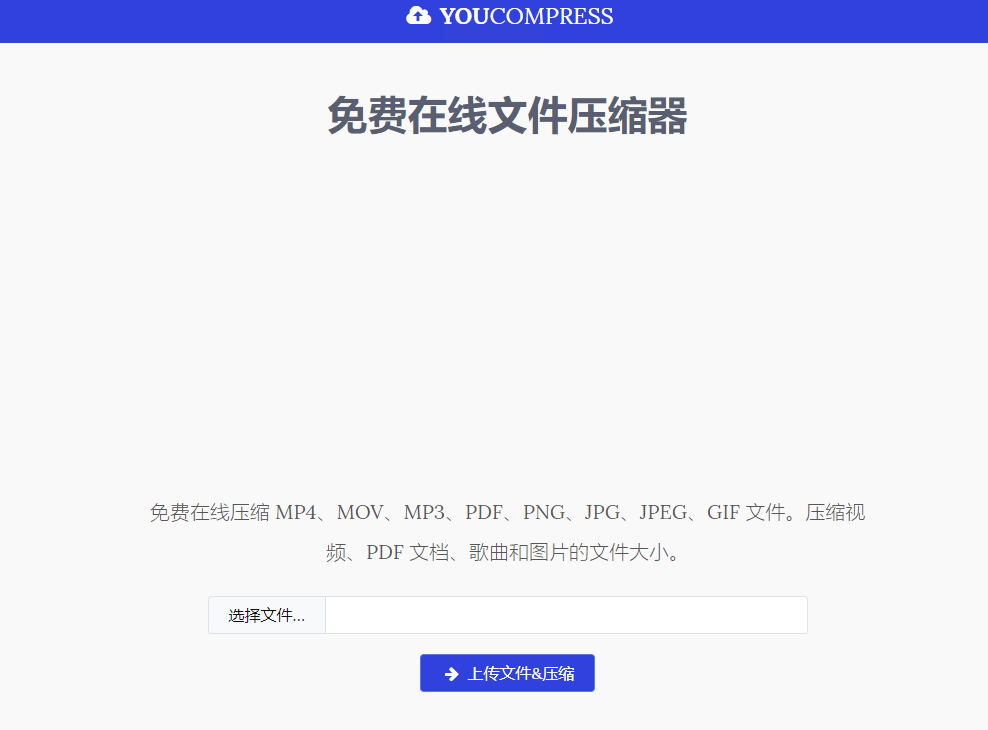
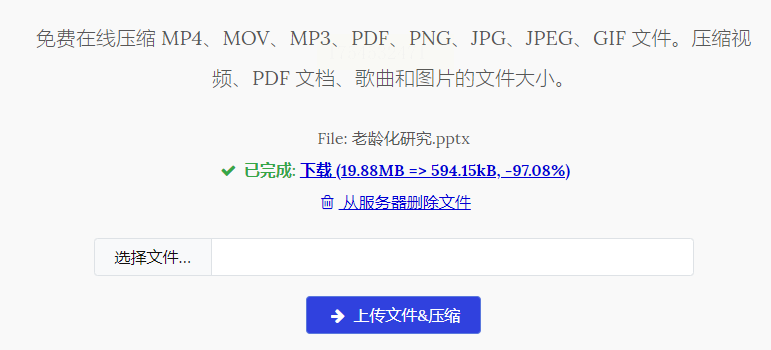
但要注意!这个工具会强制降低图片分辨率,如果PPT里有设计稿或高清图表,压缩后可能出现锯齿。建议在“显示压缩详情”里对比前后文件大小,超过30%的压缩率就要谨慎下载。
三、汇帮超级压缩器
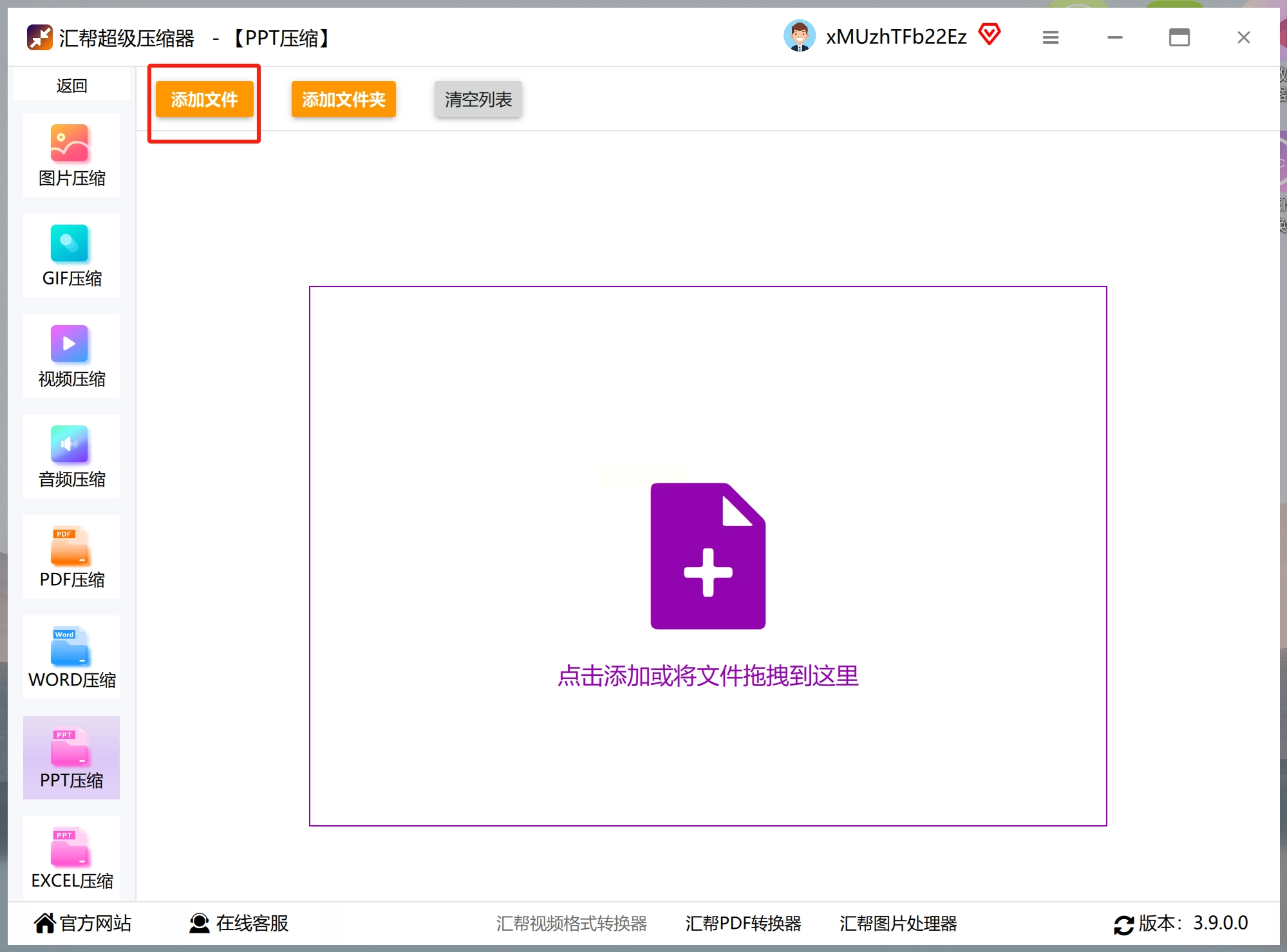
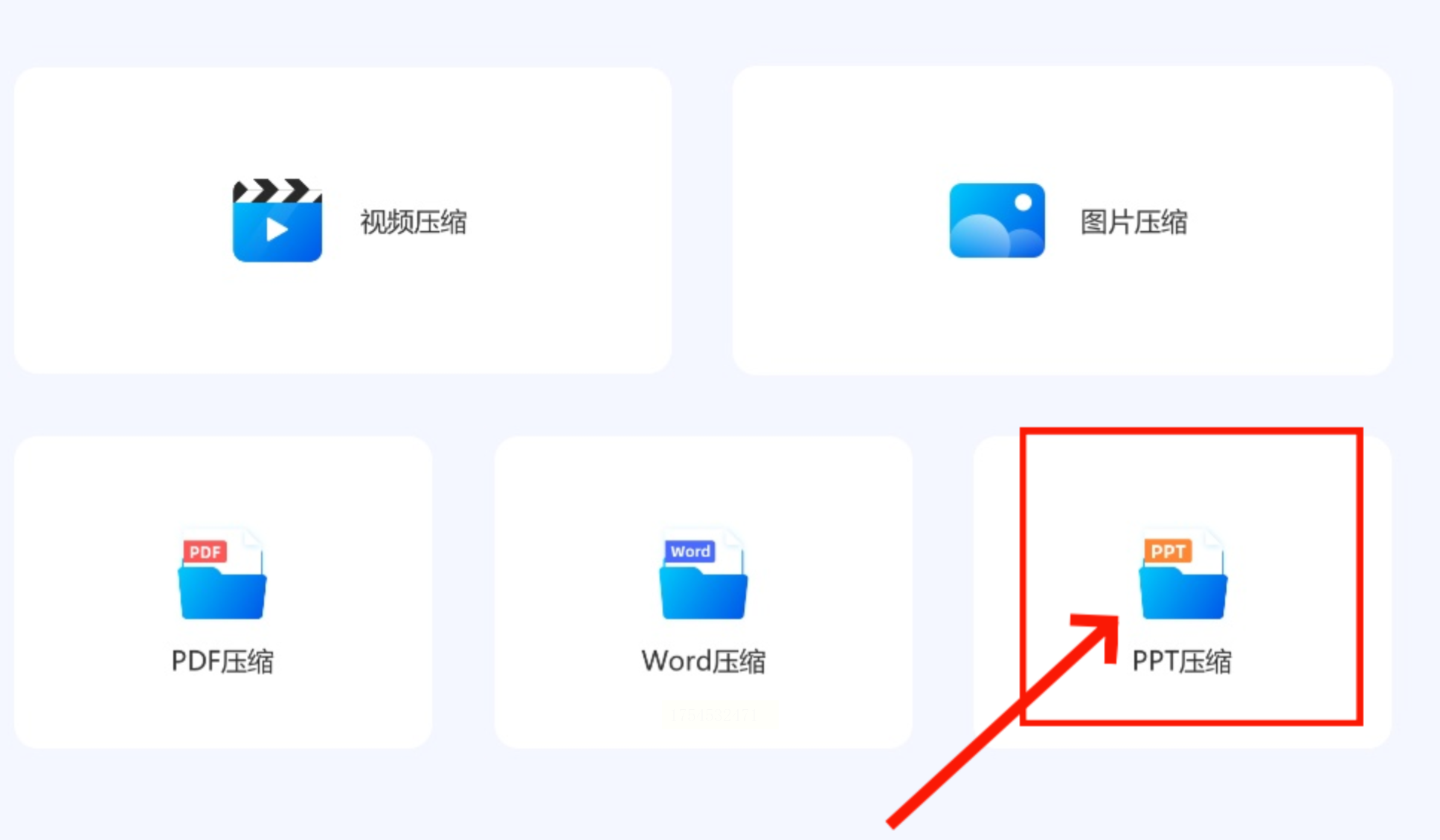
打开软件后选择“PPT压缩”模块,
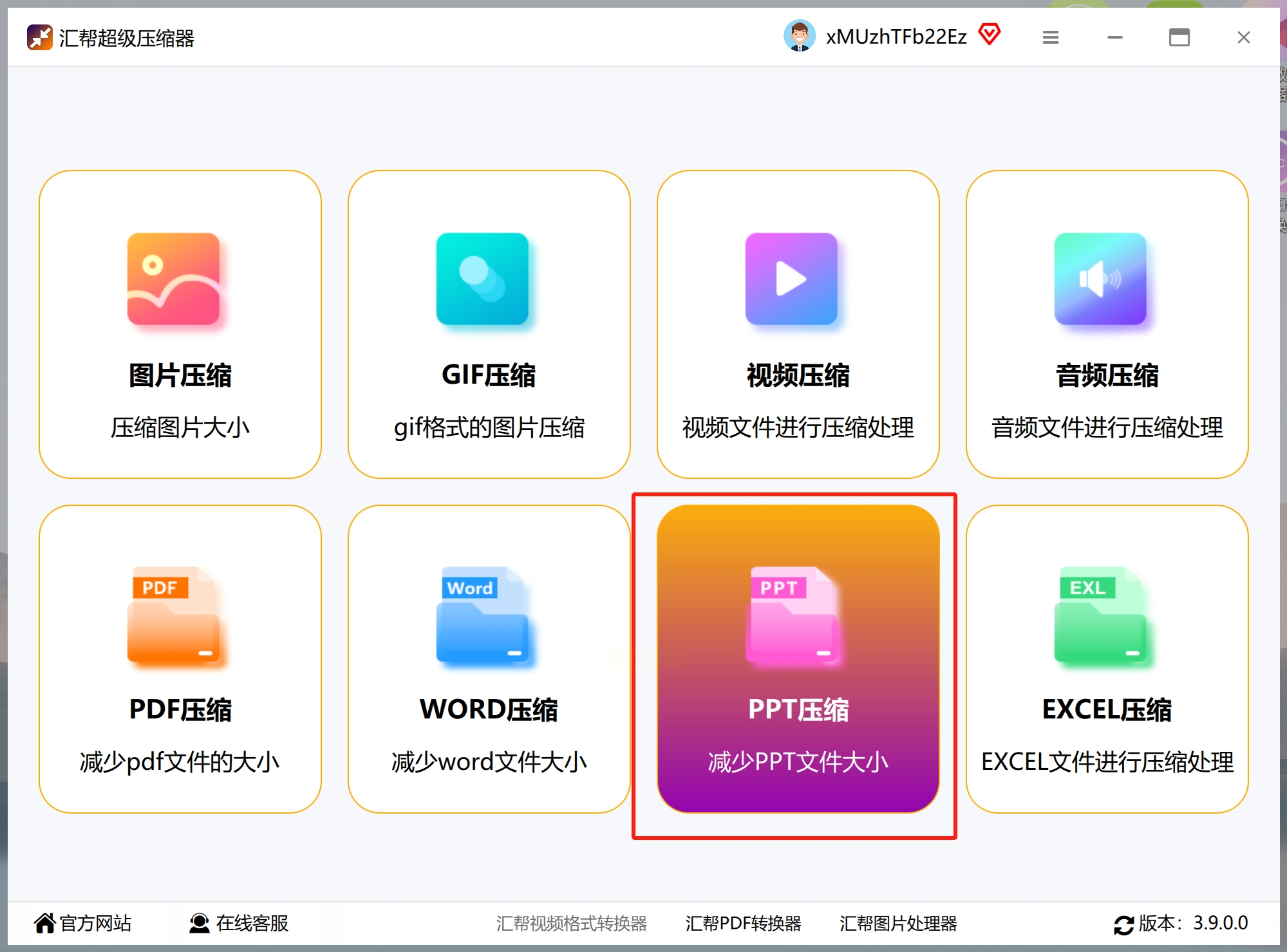
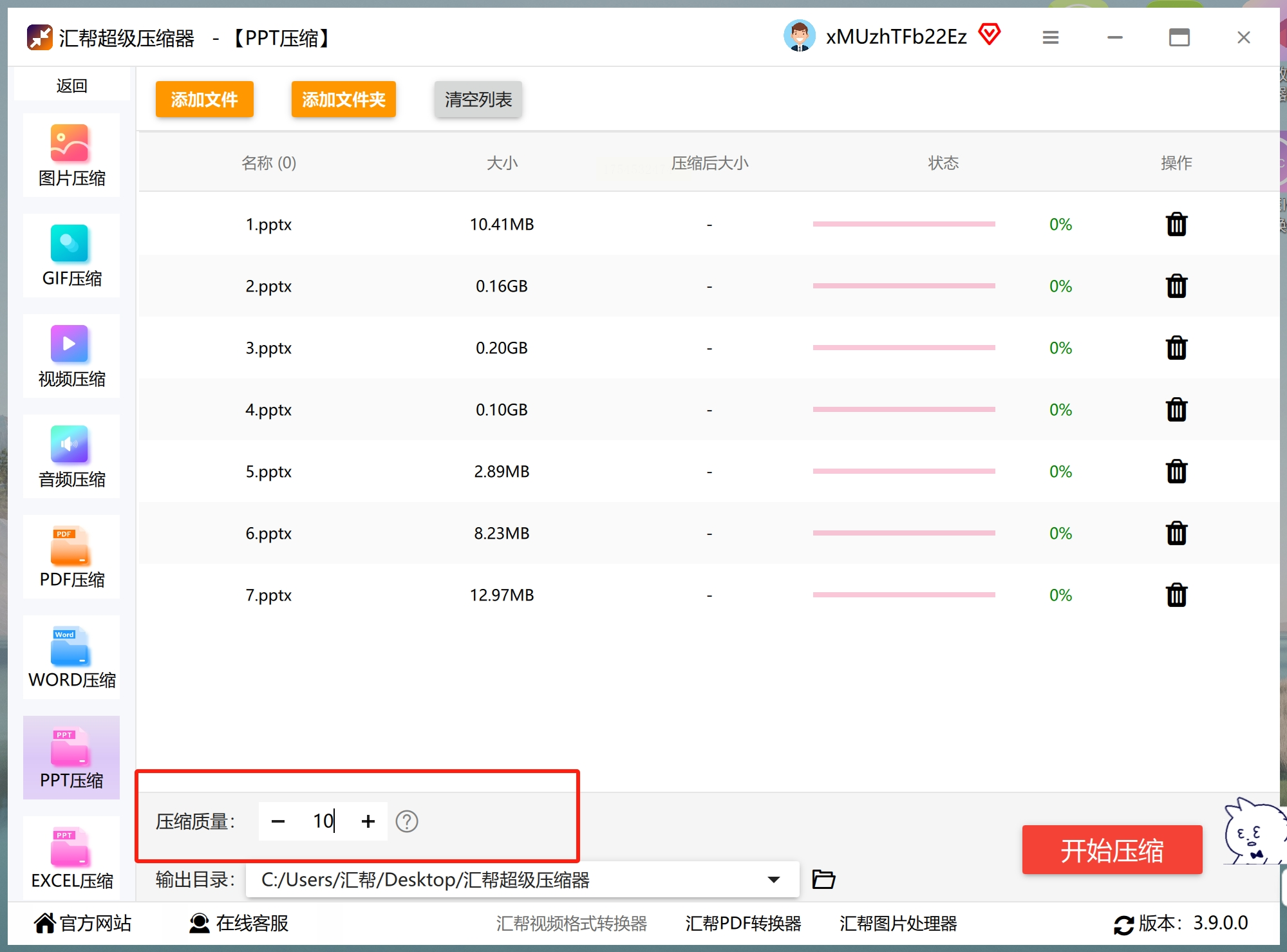
添加文件时会实时显示原始大小。
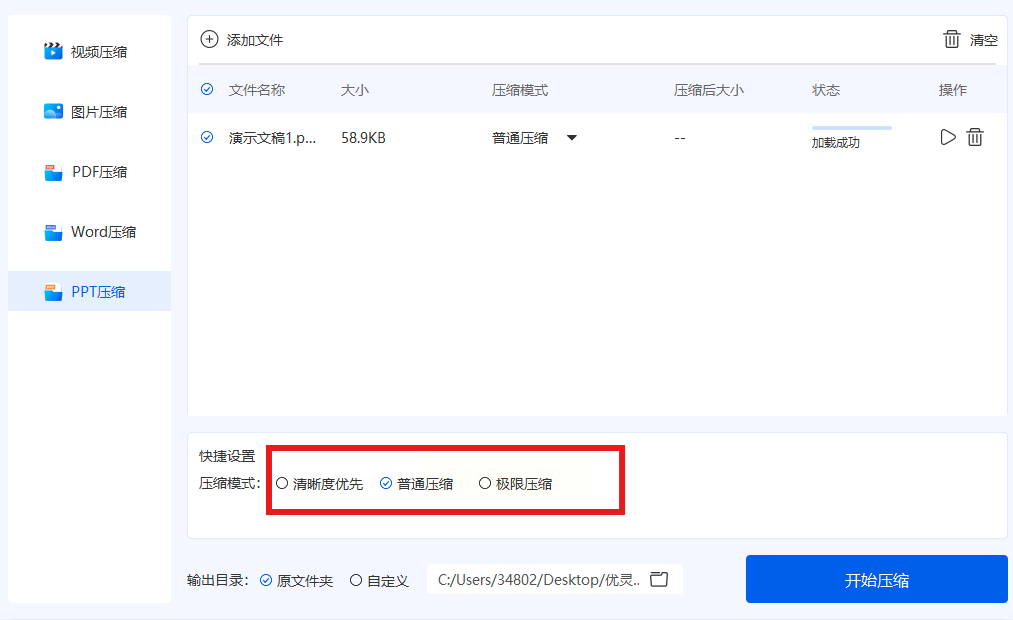
选择压缩质量,根据实际情况
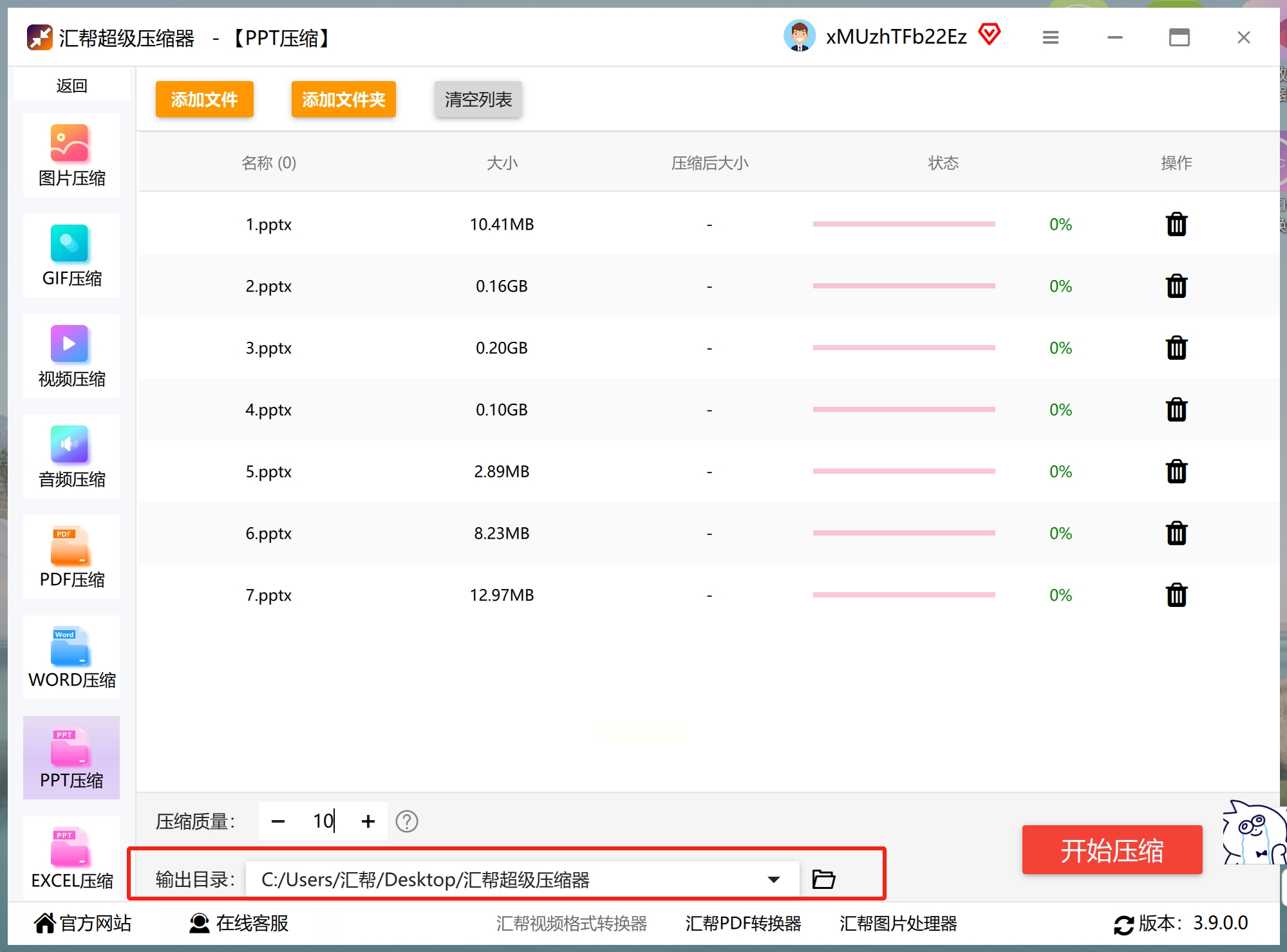
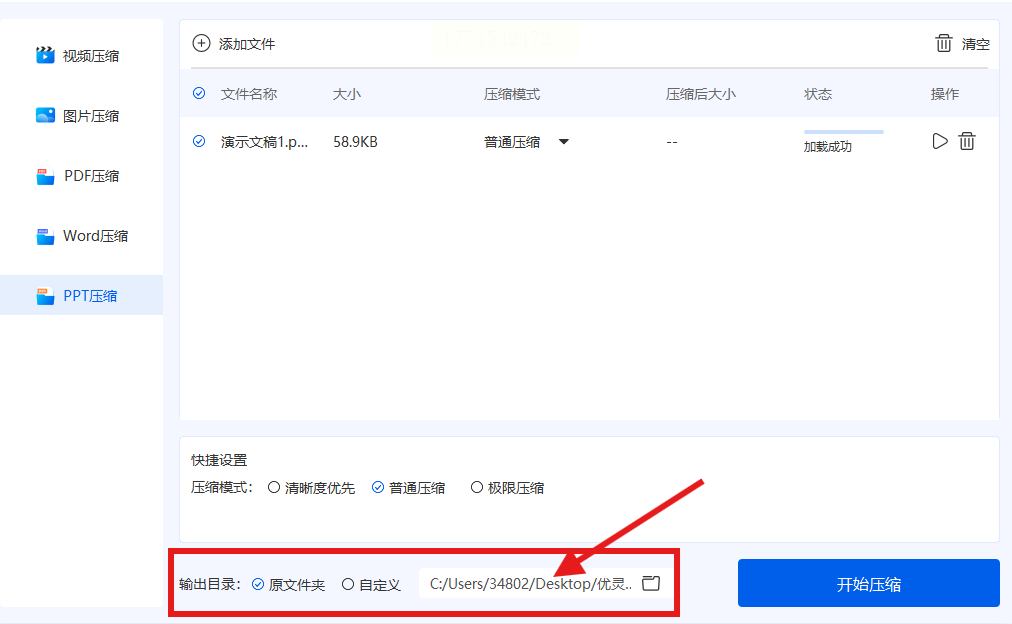
存放位置建议选空文件夹,避免覆盖重要文件。
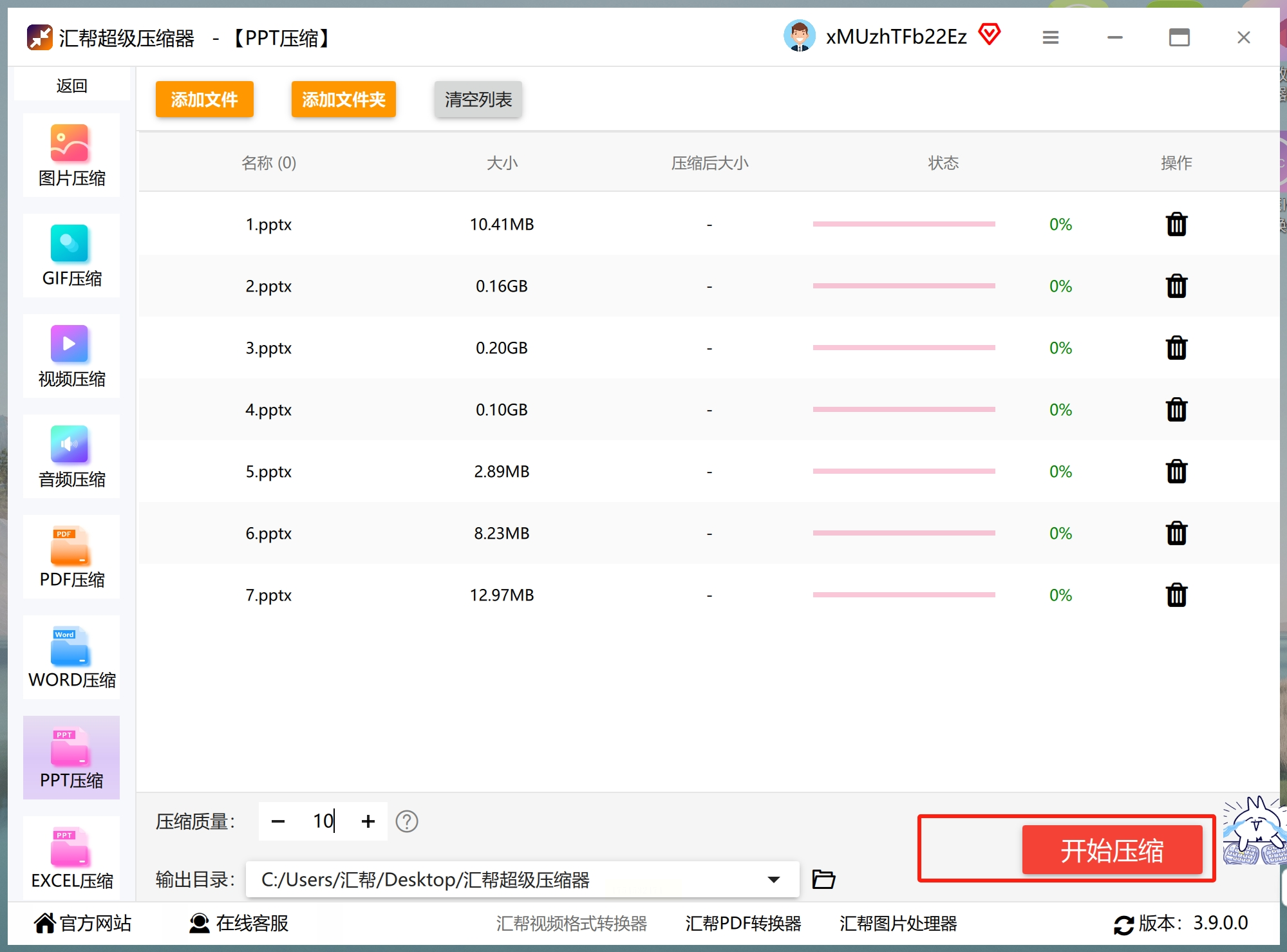
点击开始后,进度条会显示深层分析过程,比如“正在优化无损PNG”这类细节,压缩完成还会生成优化报告。
四、压缩大师——国产软件的批量处理绝活
需要同时处理十几个PPT?这类工具的优势就显现出来了。
1、导入文件
2、在“压缩模式”里选择“普通压缩”,软件会逐个扫描文件内的多媒体元素。
有个隐藏技巧:勾选“保留原始文件”选项,这样万一压缩效果不理想,还能立刻回退到原版。导出前记得检查页面底部的预估压缩率,避免过度损失画质。
五、PowerPoint自带功能
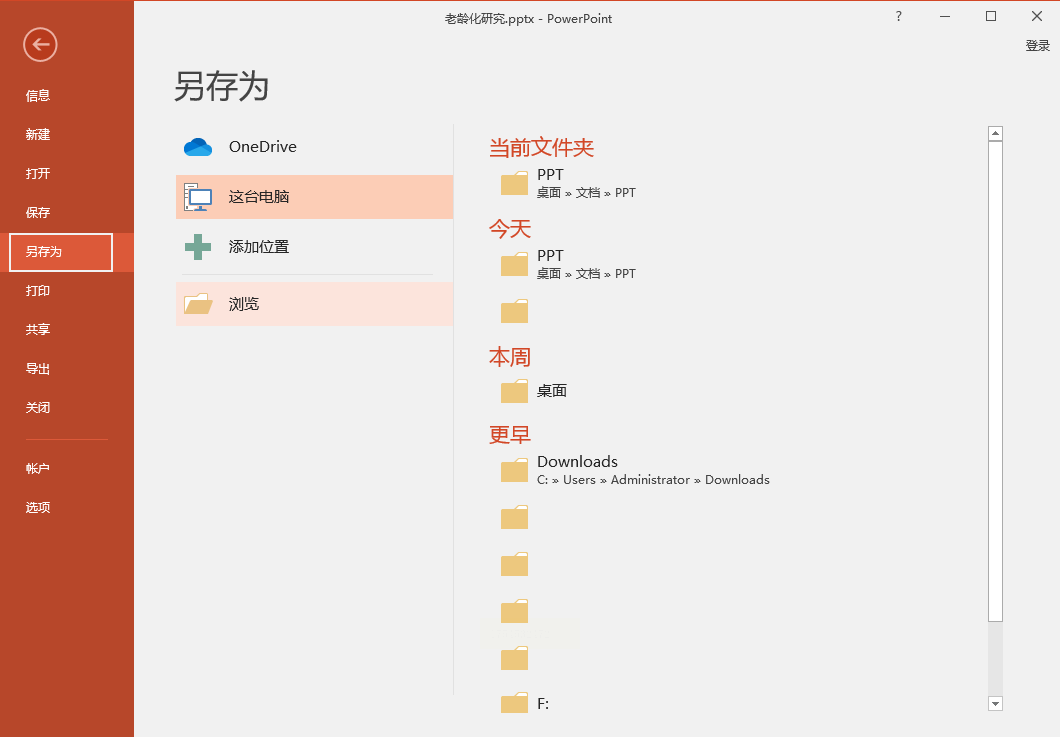
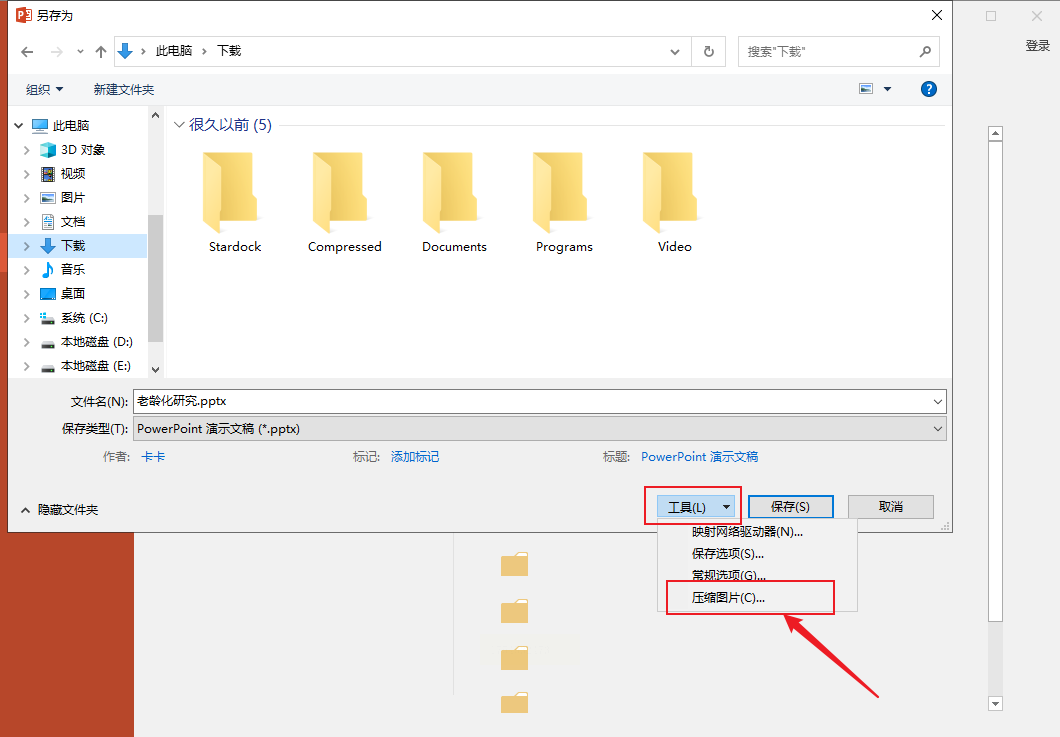
很多人不知道,PPT软件本身就藏着压缩黑科技。在另存为界面点击“工具→压缩图片”,会弹出三个关键选项:
选择另存为选项
工具下拉选择压缩图片
选择压缩文件的大小
这个方法最适合内含大量照片的PPT,但无法缩减视频和字体等资源的大小。
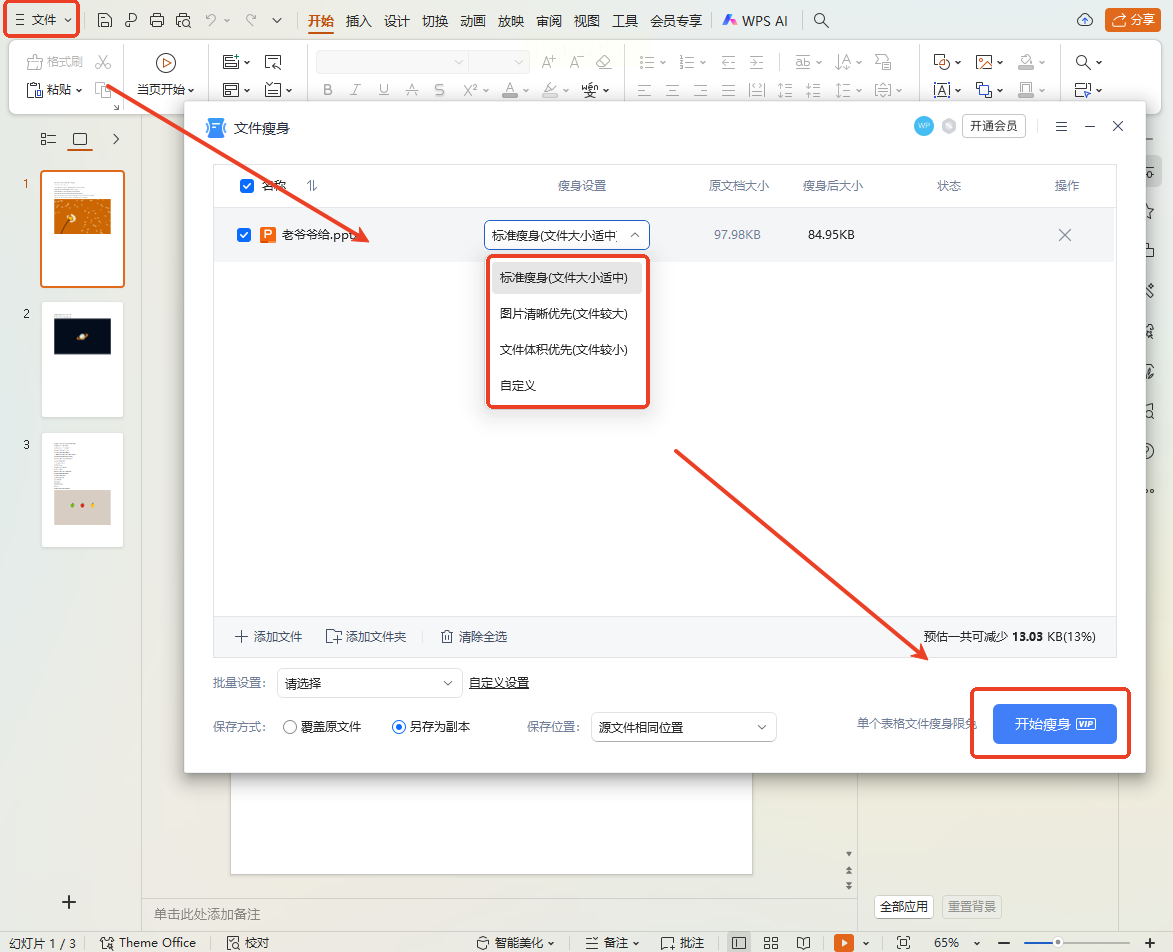
六、WPS文件瘦身
WPS的“文件瘦身”功能堪称PPT界的吸脂手术。选择“文件体积优先”模式时,软件会激进地压缩所有资源,甚至替换字体为通用款。
非会员用户只能体验基础压缩,但有个取巧办法:用WPS打开PPT后导出为PDF,再用其PDF转PPT功能,往往能意外缩减30%体积。
上述这些 PPT 压缩方法各有其适用场景,无论你是追求操作简便的新手,还是需要精准控制压缩效果的专业人士,都能从中找到合适的方式。合理运用这些方法,不仅能有效减小 PPT 的文件体积,方便传输和存储,还能在保证内容呈现效果的前提下,提升工作效率。不妨根据实际需求尝试这些 PPT 压缩方法,让 PPT 处理变得更加轻松高效。
