

在日常设计或内容创作中,PNG 图片凭借高清画质和透明背景备受青睐,但文件体积过大的问题却常让人束手束脚。上传时进度条迟迟不动,存储空间被快速占用,网页加载因大图片而卡顿…… 这些麻烦的根源,往往在于没有做好 PNG 图片压缩大小的优化。其实,只要用对方法,就能在保留图片细节的同时大幅缩减体积,让 PNG 图片既保持美观,又能高效传输和存储。接下来,就为大家介绍几种经过实测的有效方案,轻松解决 PNG 图片压缩大小的难题。
一、汇帮超级压缩器
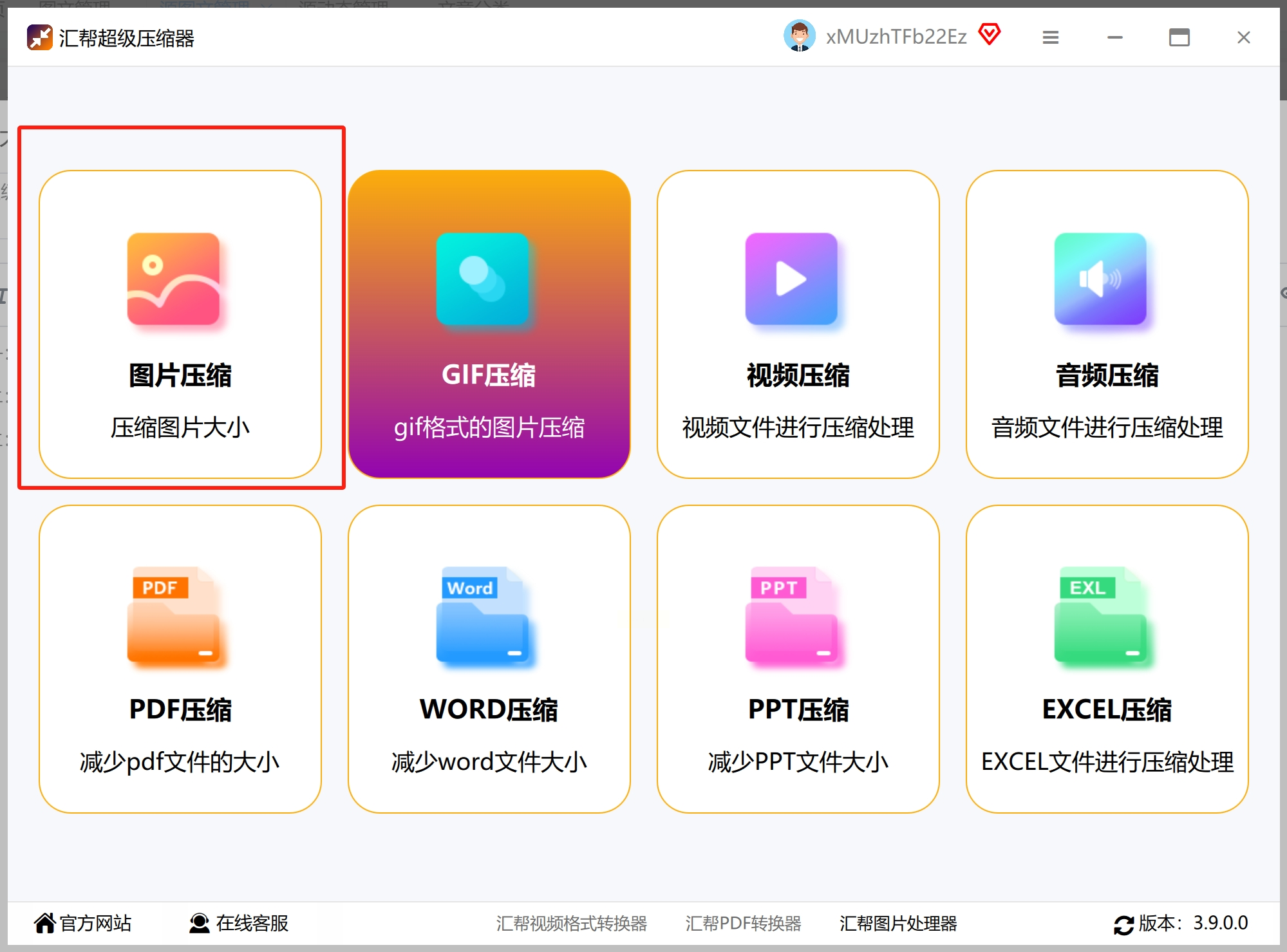
1. 启动软件,在首页找到“图片压缩”功能模块;
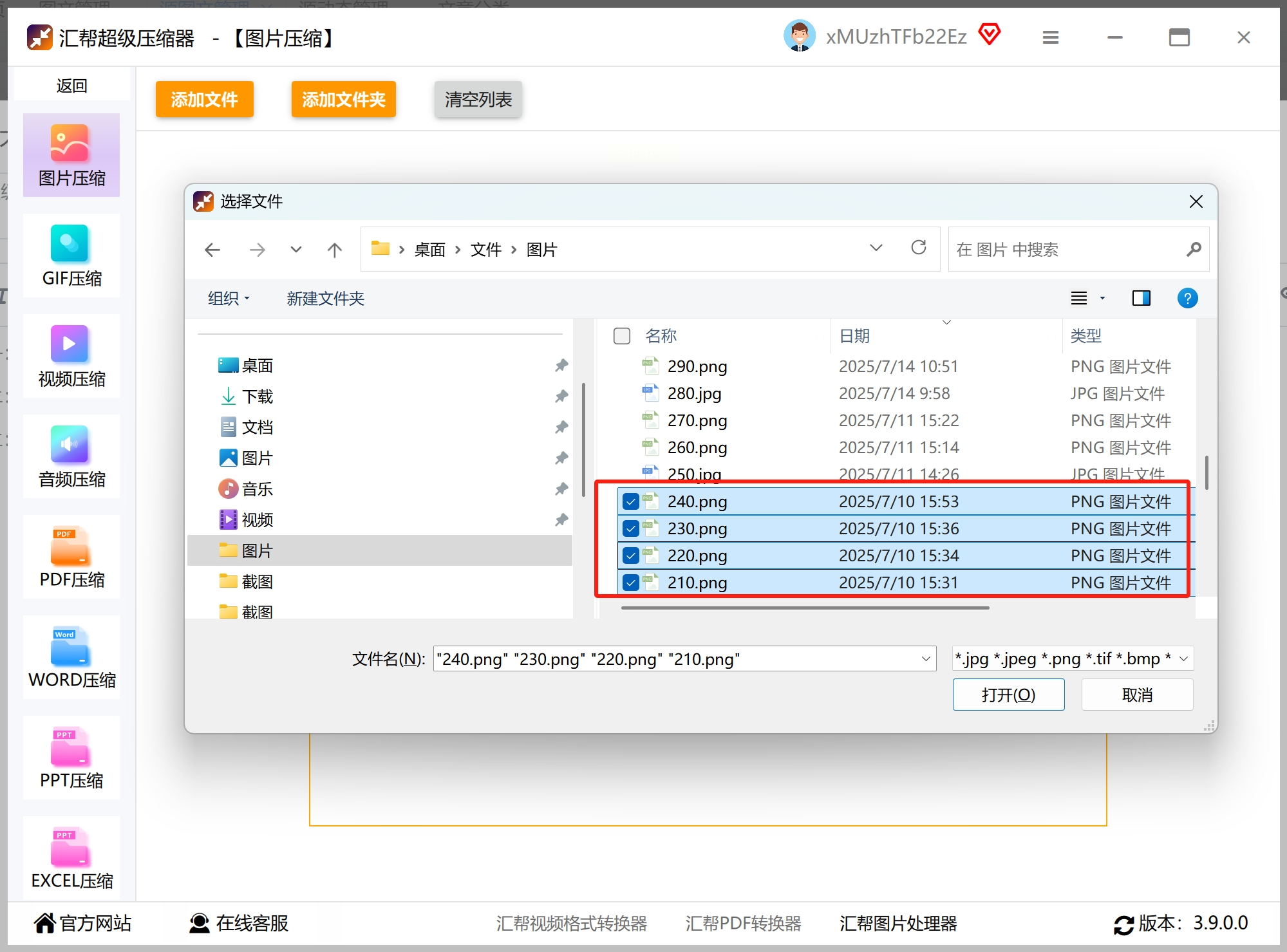
2. 添加文件,直接拖拽PNG图片或点击上传按钮;
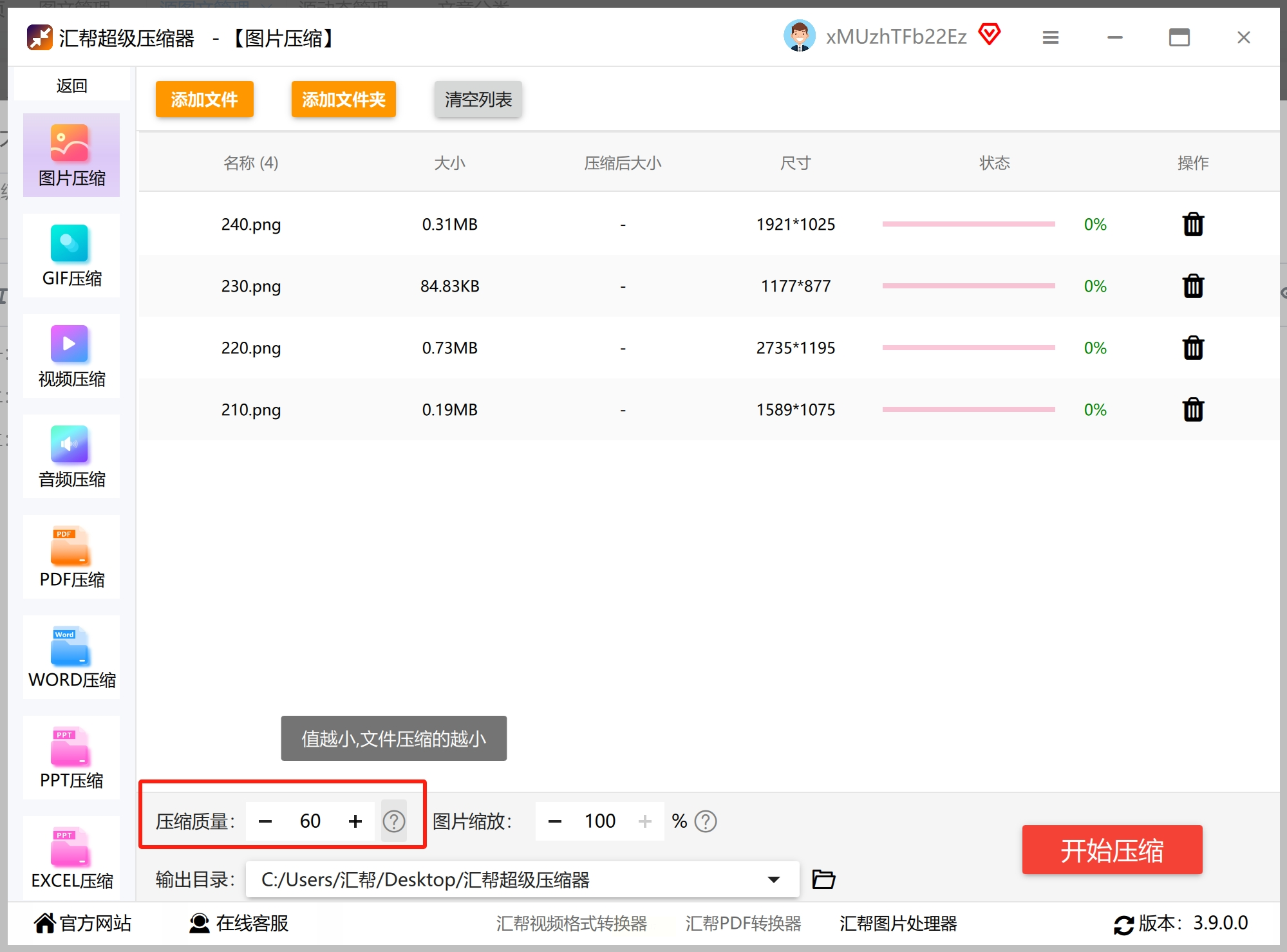
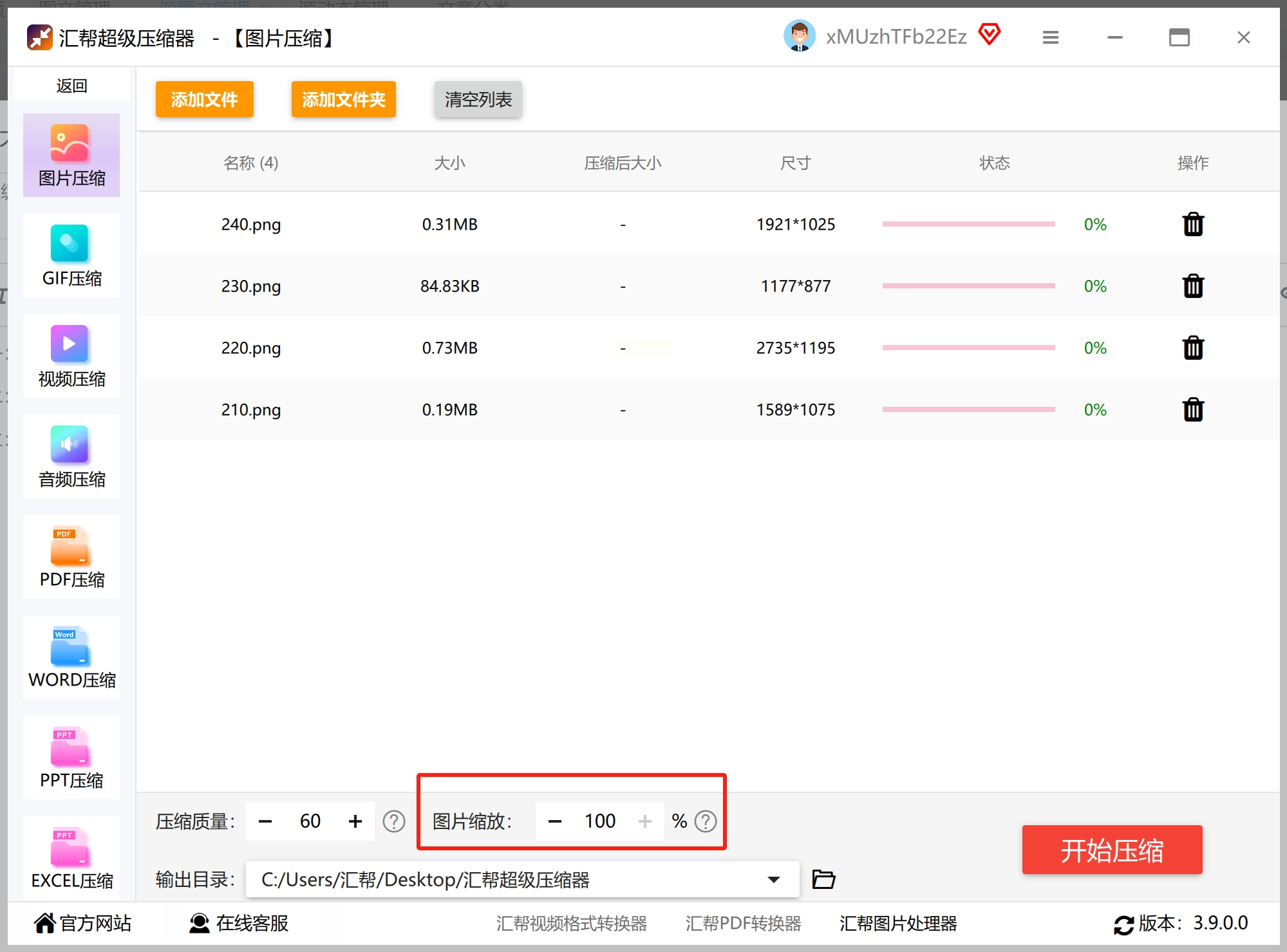
3. 设置参数,滑动条调整压缩质量(建议70%-90%平衡画质与体积);
4. 可选缩放,按需修改图片尺寸进一步减小体积;
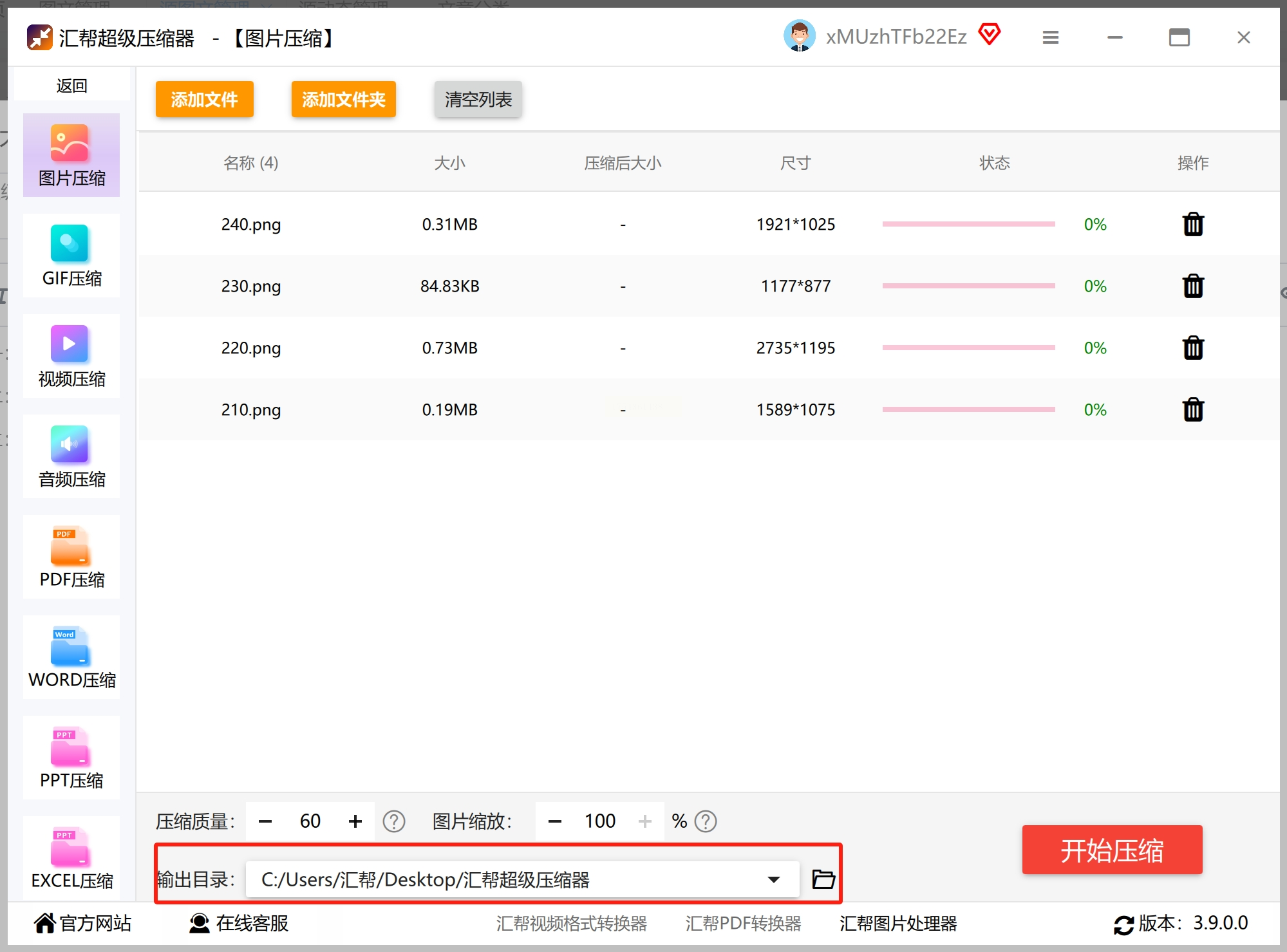
5. 指定路径,选择压缩后文件的保存位置;
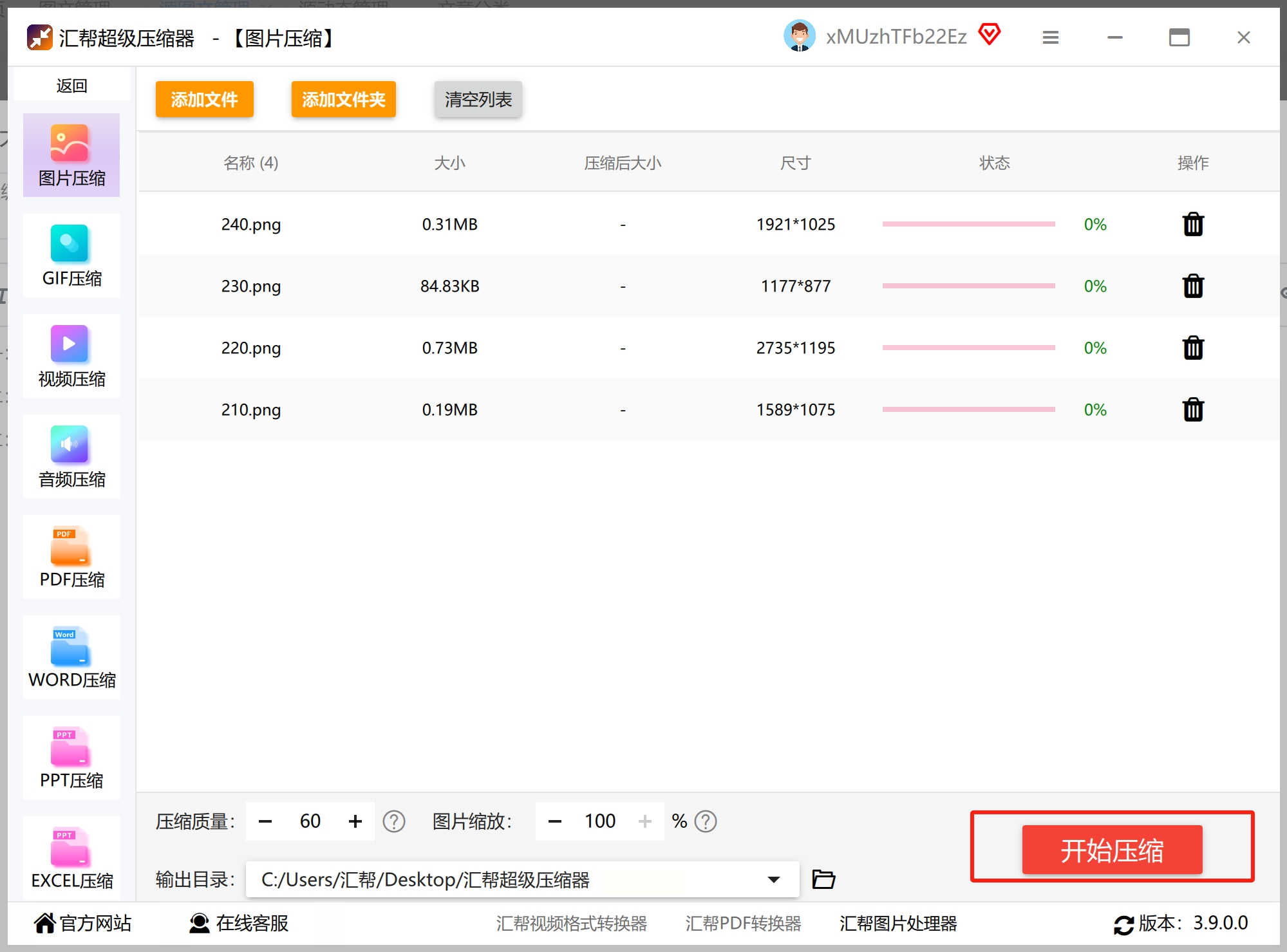
6. 一键执行,点击“开始压缩”后实时查看效果对比。
二、在线工具免安装即用
如果不想下载软件,像Caesium这类在线工具能应急:
打开网页后上传PNG文件(单次最多5张,单文件≤20MB);
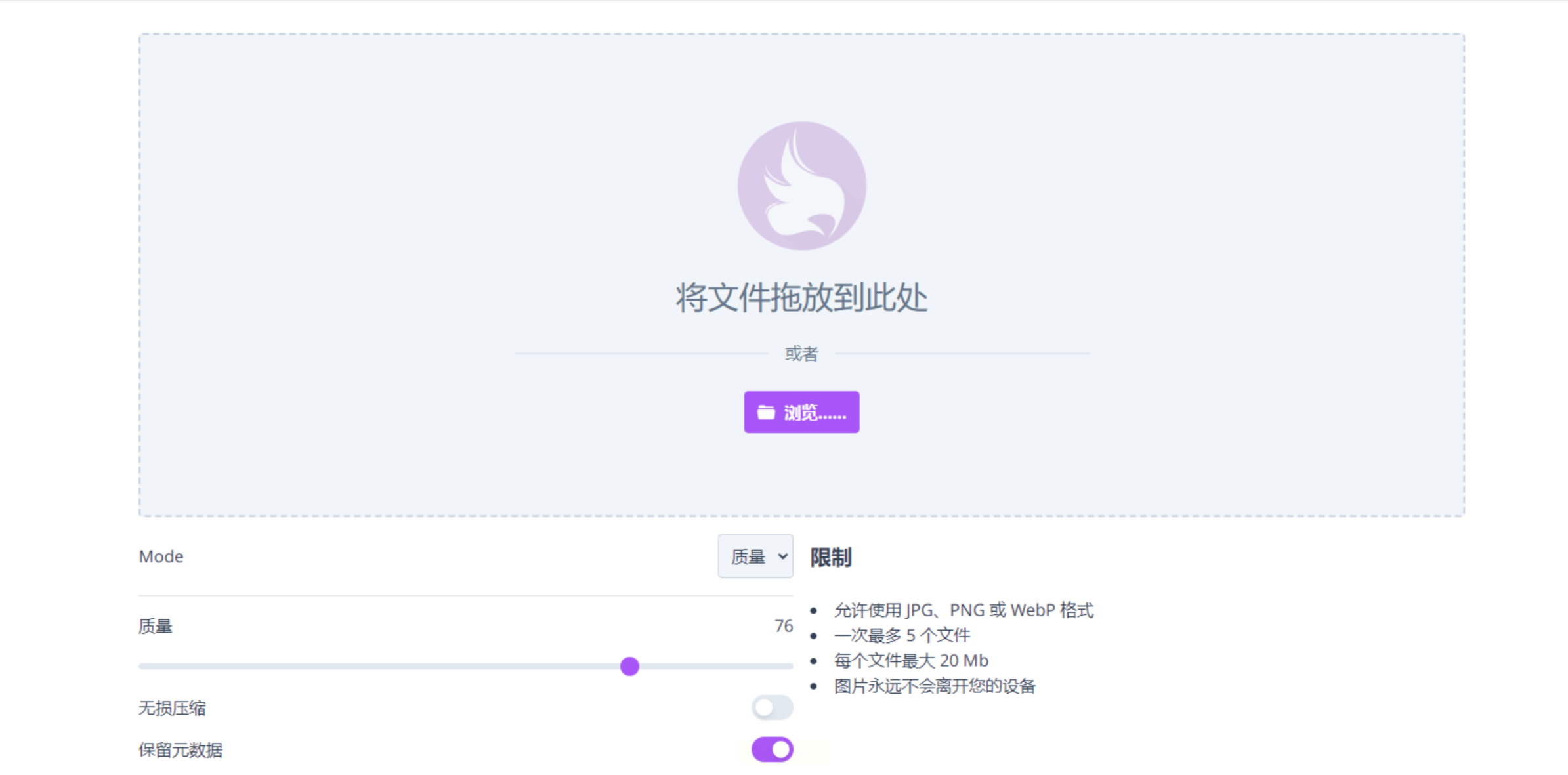
选择“质量优先”或“大小优先”模式,支持无损压缩;
实时预览压缩效果,数据会显示体积变化和压缩率。
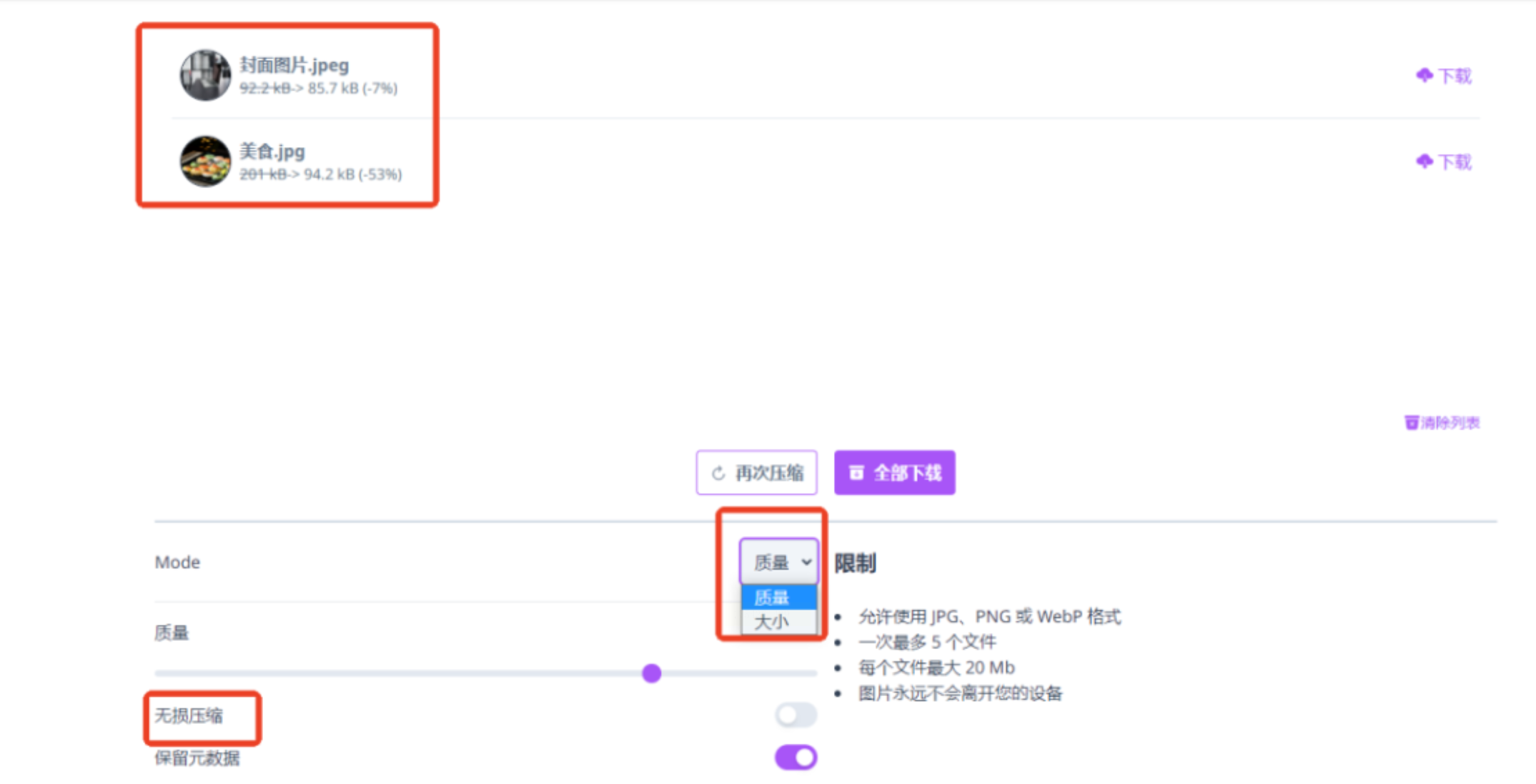
注意:敏感图片不建议传至云端,隐私安全需谨慎。
三、全能软件精细调控
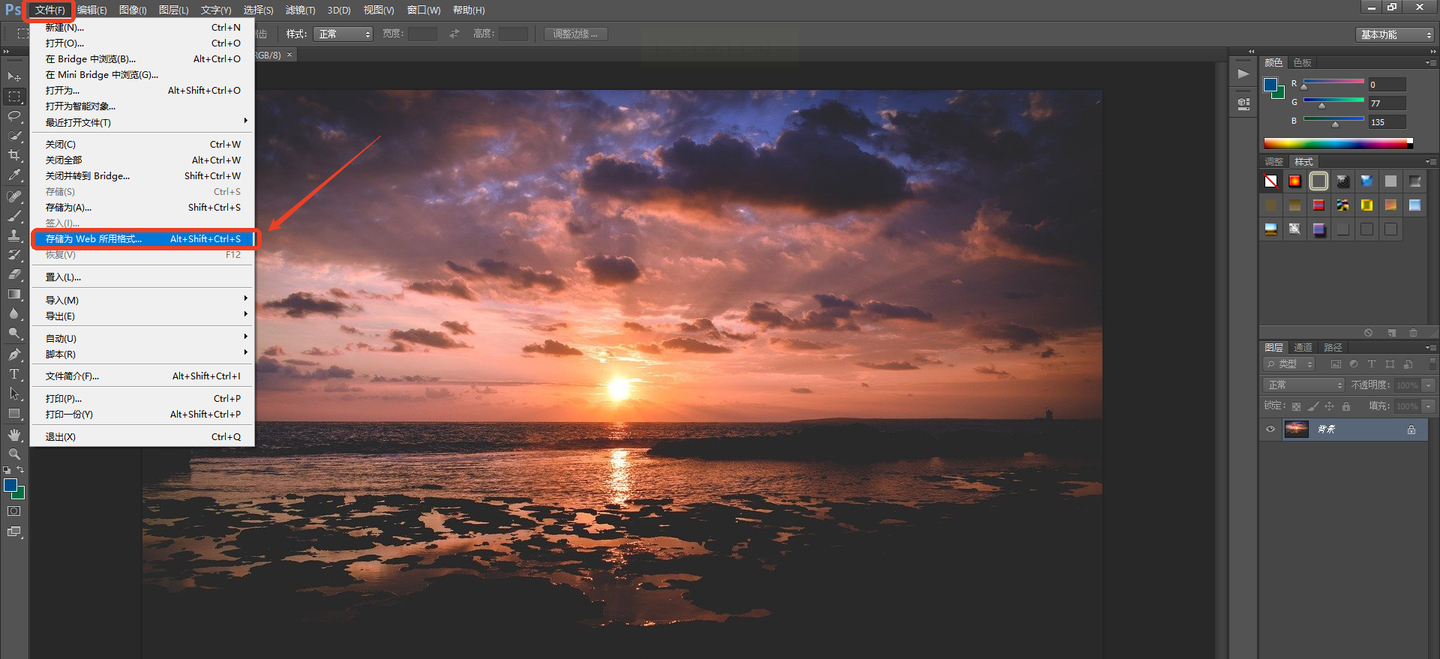
对于专业人士,Adobe Photoshop的“存储为Web格式”功能更灵活:
1. 用PS打开图片,点击【文件】→【导出】→【存储为Web所用格式】;
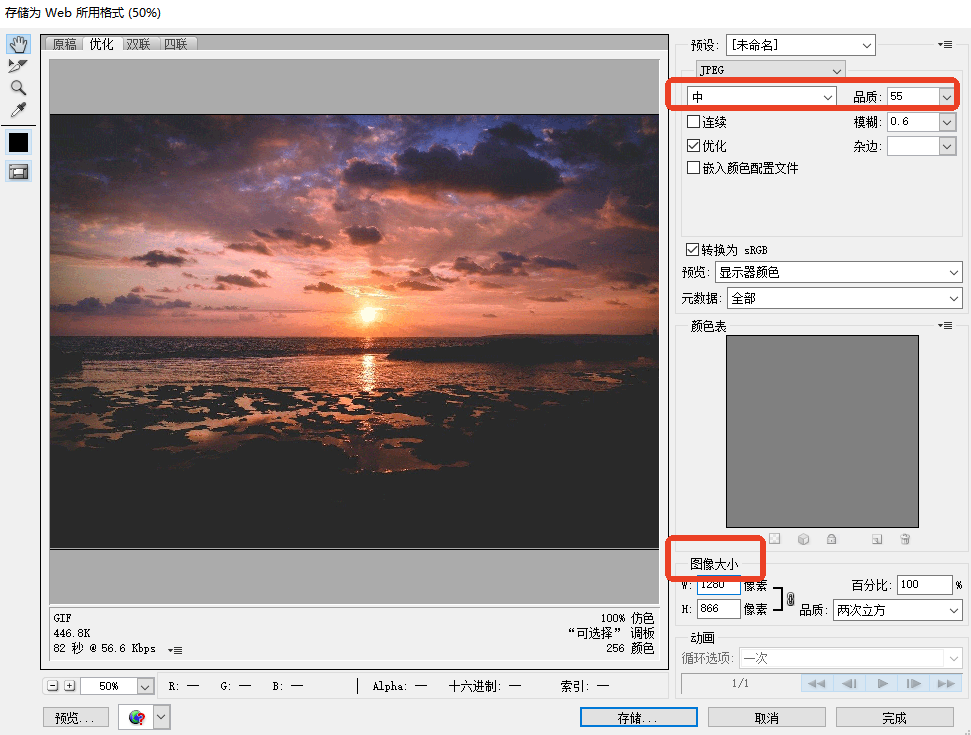
2. 选择PNG-8或PNG-24格式,手动调整颜色位数和抖动参数;
3. 勾选“透明底”保留选项,通过预览窗口微调至满意效果。
其他备选方案
- 改图呀:适合新手,压缩前后大小直观对比;
- 青秒格式工厂:支持100MB以内大文件批量处理;
- 独霸看图:拖拽文件夹即可智能压缩,还能指定目标大小。
做好 PNG 图片压缩大小,不仅能节省存储空间、提升传输效率,更能让图片在各种场景中发挥更好的作用 —— 无论是网页中的配图,还是社交媒体的分享,加载迅速的图片总能带来更优的体验。上述几种方法,从简单易操作的工具到专业精细的软件,覆盖了不同用户的需求。掌握这些技巧,让 PNG 图片压缩大小不再是难题,而是提升工作效率的小窍门,让每一张图片都能恰到好处地传递信息。
