

在日常办公中,Word 文档过大常常带来诸多不便,比如传输缓慢、占用过多存储空间等。其实,掌握合适的 Word 文档压缩方法,就能轻松解决这些问题。本文将为大家介绍几种实用的方法,无论是需要批量处理、注重隐私,还是临时应急,都能找到适合自己的方式,让 Word 文档处理更高效。

一、鲁尼文件压缩器
适用场景:需要批量处理、对隐私要求高的用户
1. 下载并启动软件
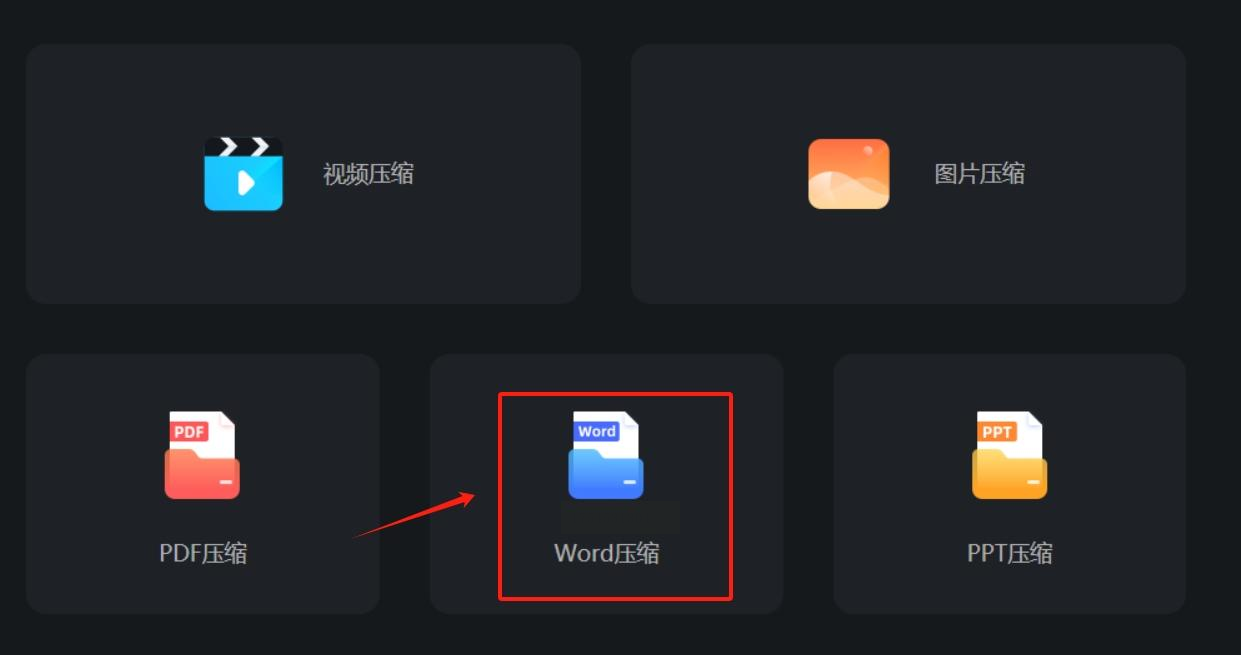
在官网获取鲁尼文件压缩器的安装包,完成安装后打开软件。主界面功能分类清晰,直接点击“Word压缩”选项。
2. 导入待压缩文件
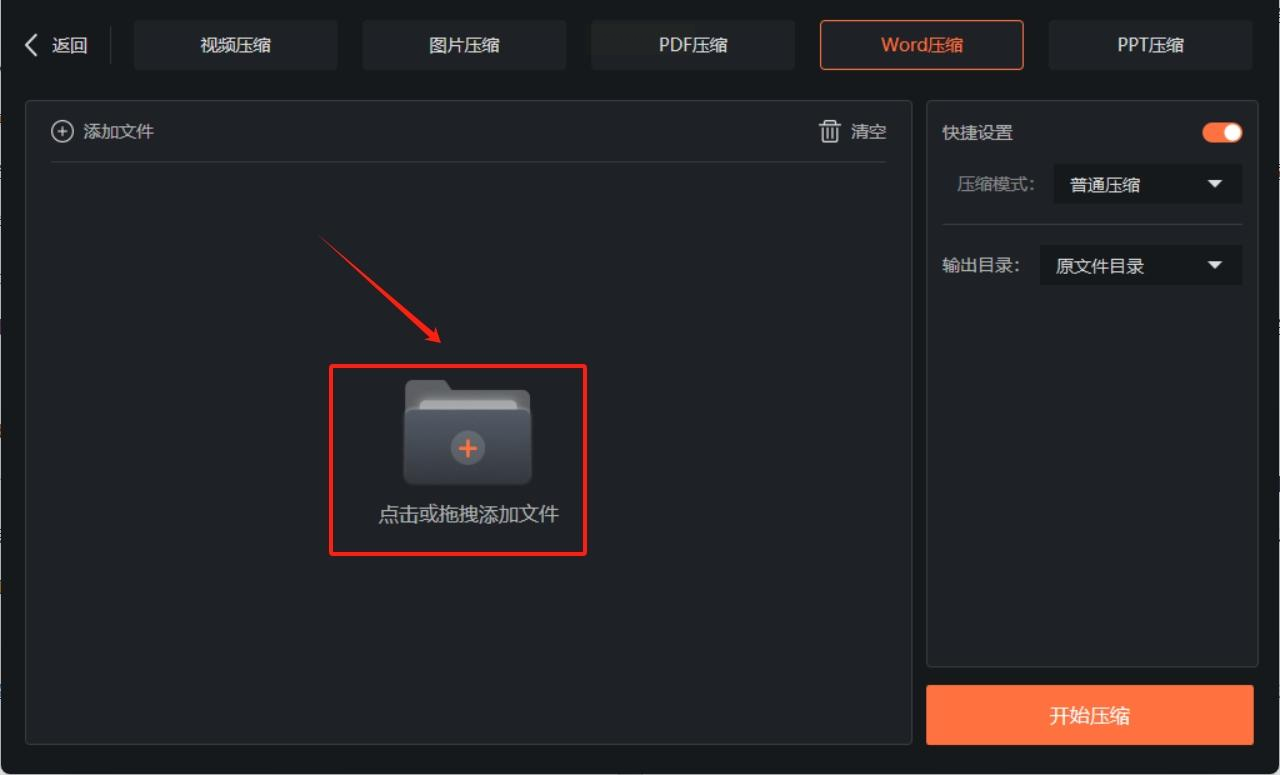
点击操作区空白处,或通过“添加文件”按钮导入需要压缩的Word文档。支持拖拽文件至窗口,批量选择更省时。
3. 选择压缩模式
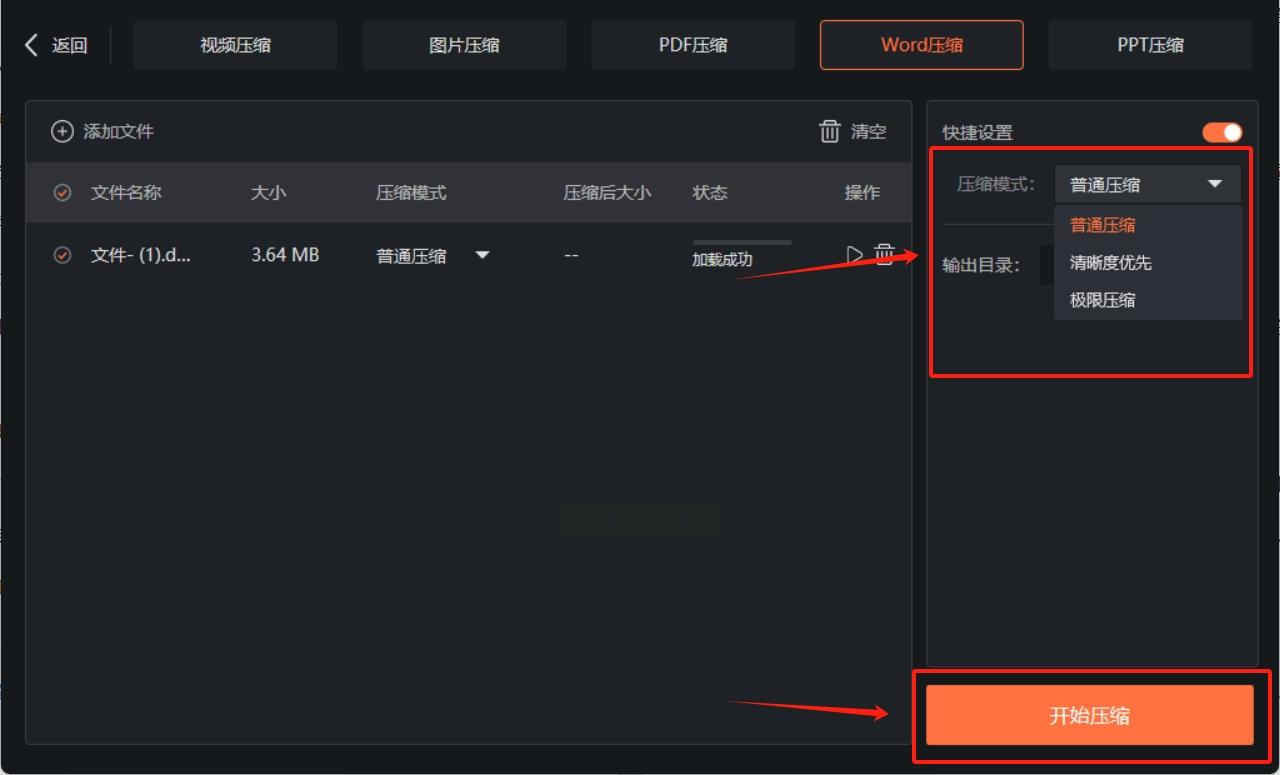
软件提供三种压缩模式:
- 标准模式:平衡文件大小与清晰度;
- 极限压缩:最大程度减小体积,适合纯文本;
- 自定义:手动调节图片分辨率等参数。
4. 执行压缩并保存
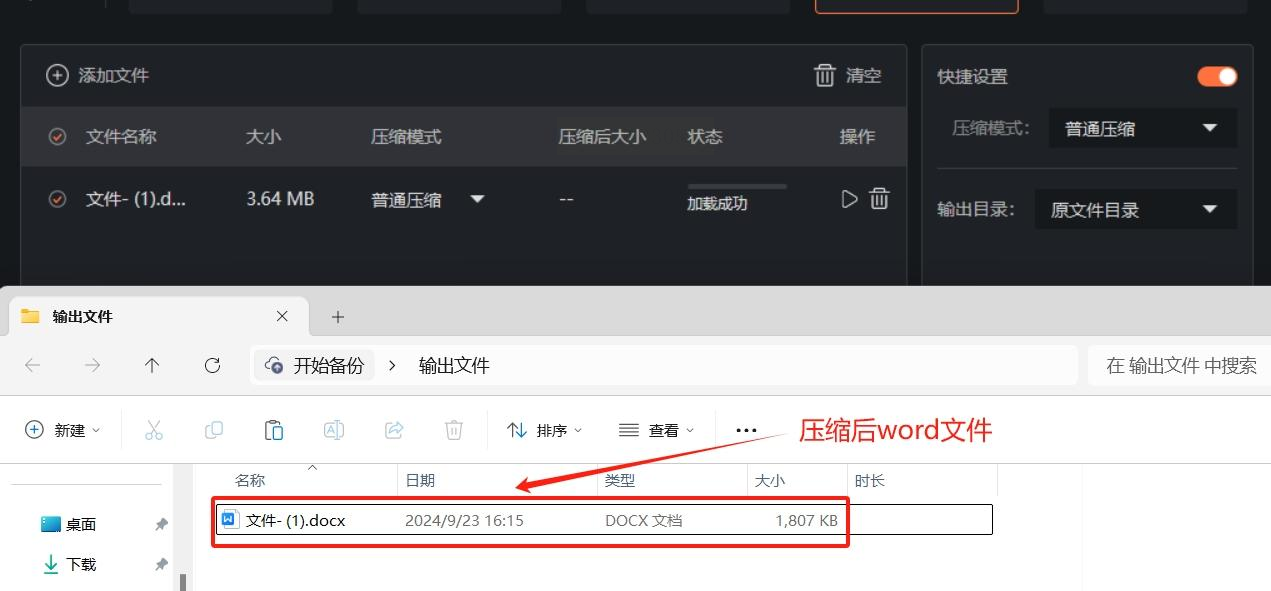
确认设置后,点击右下角“开始压缩”。完成后自动跳转输出目录,对比原文件大小,通常可减少50%以上体积。
二、VGXOR在线工具——无需安装的快捷方案
适用场景:临时应急、设备无安装权限时
1. 访问在线平台
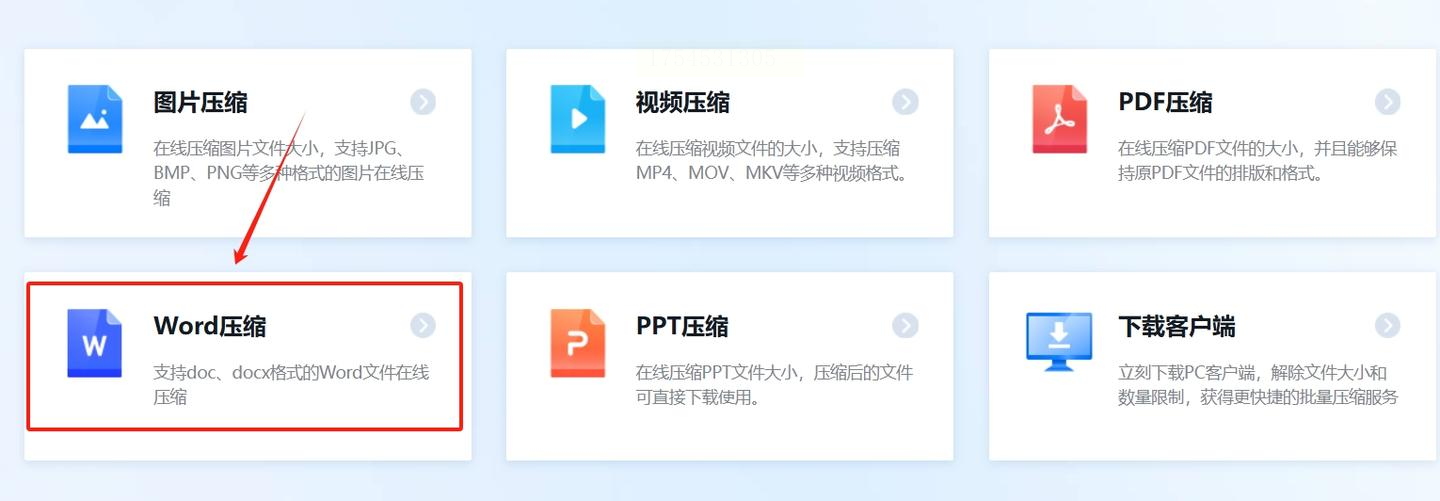
通过浏览器搜索VGXOR,进入官网后选择“Word压缩”功能页。
2. 上传文件
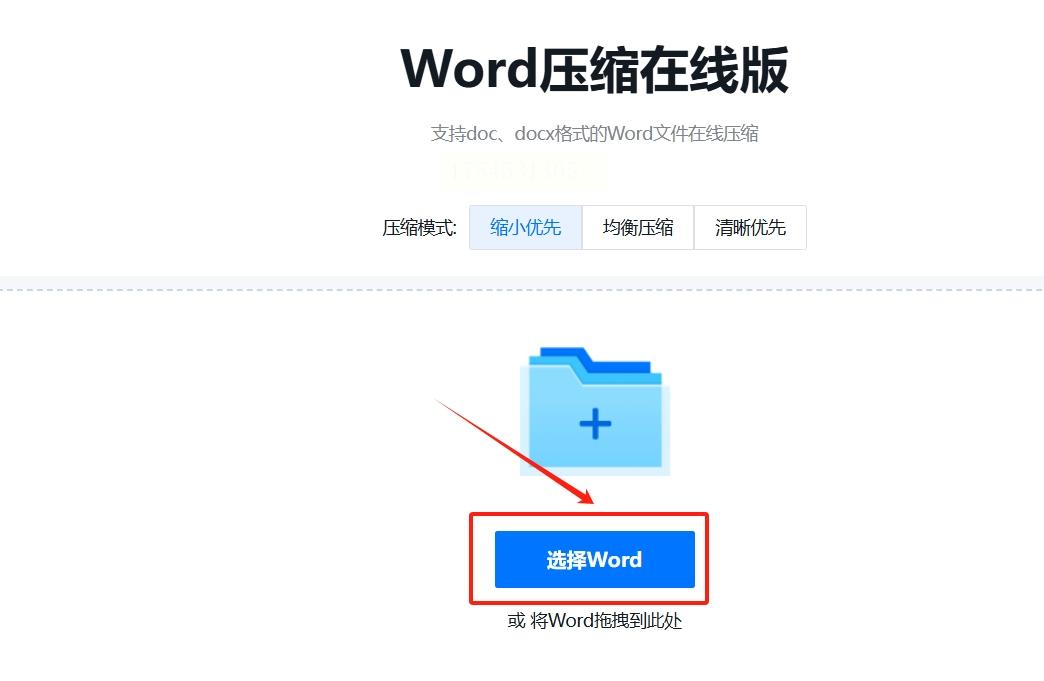
点击“选择Word”按钮,从本地文件夹添加文件。注意:在线工具单次通常限制100MB以内。
3. 设置压缩参数
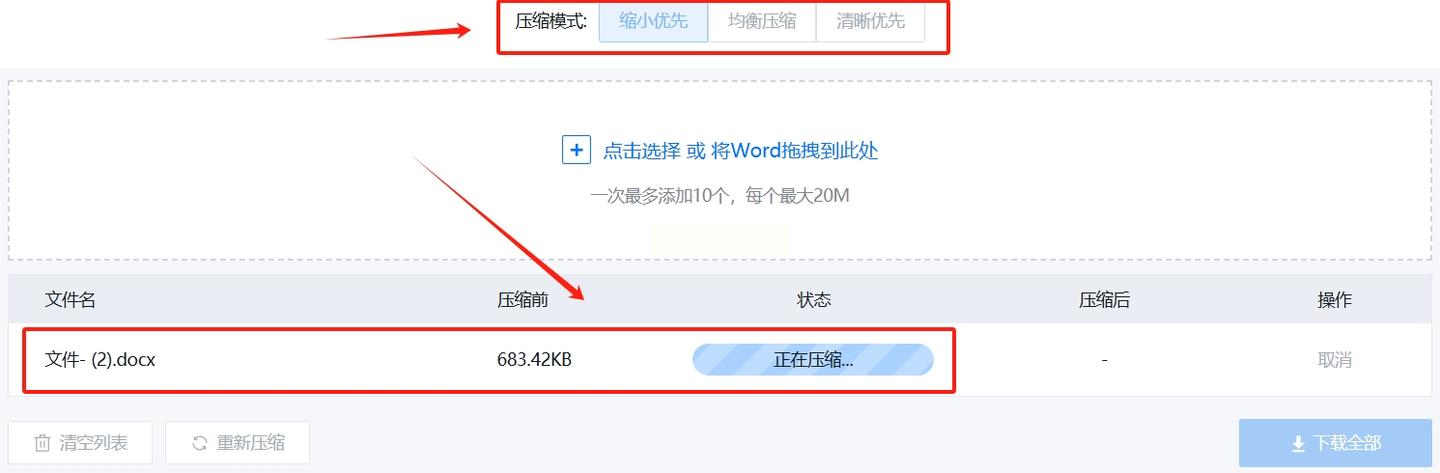
根据需求选择压缩强度。若文档含图片,建议勾选“智能优化图片”选项,避免过度失真。
4. 下载结果
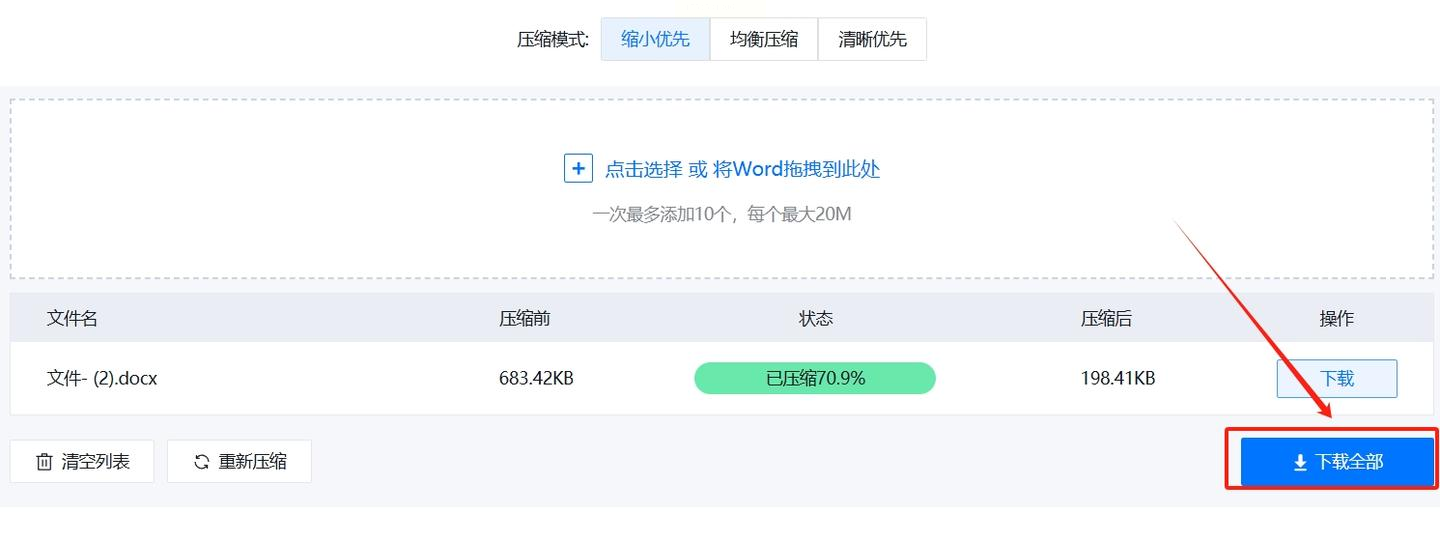
压缩完成后,页面显示“下载全部”按钮。点击保存至本地,检查文件是否完整。
三、汇帮超级压缩器
适用场景:对压缩质量有精细要求的企业用户
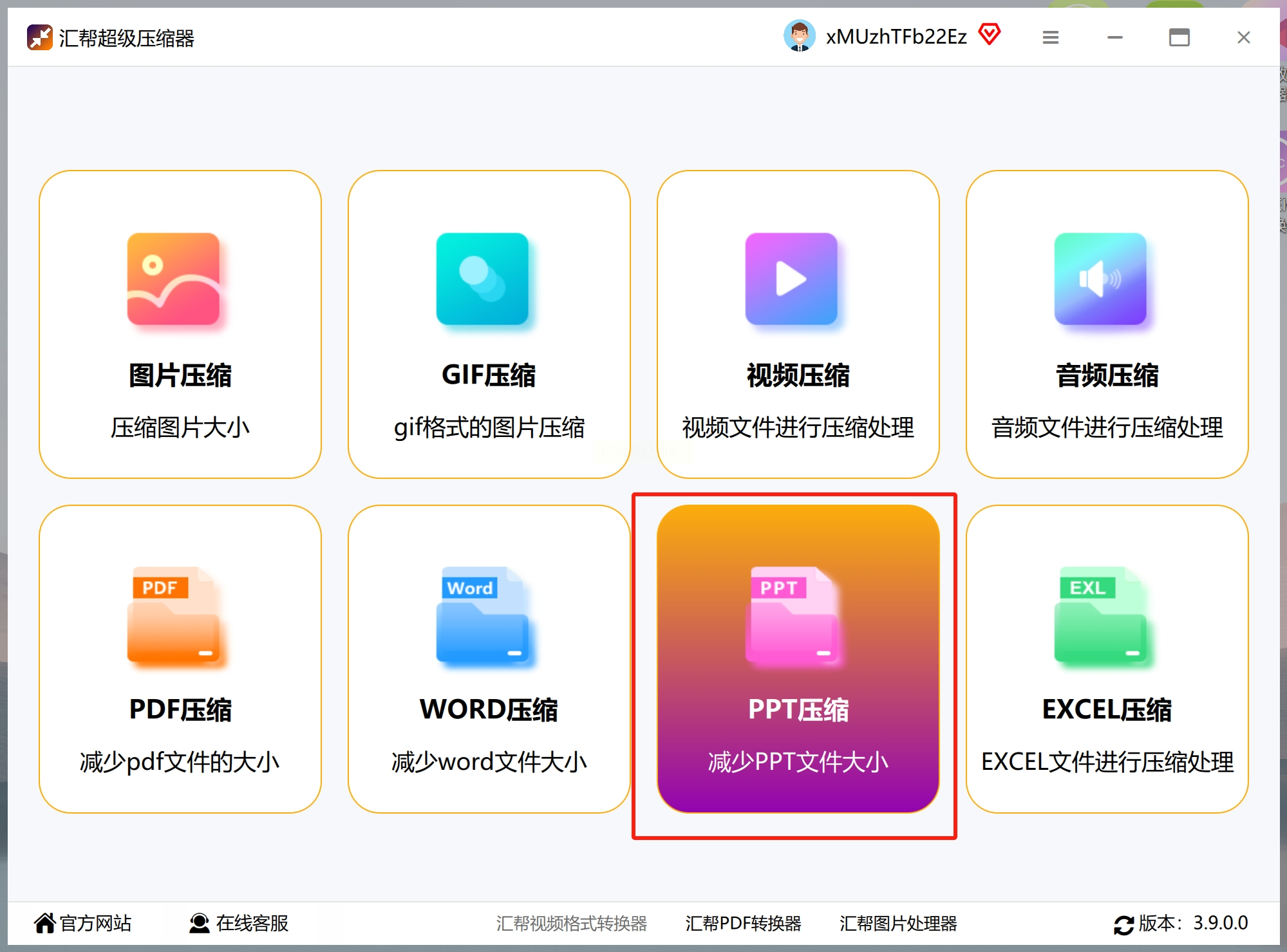
1. 启动软件并选择功能
打开汇帮超级压缩器,在导航栏找到“Word压缩”模块,点击进入操作界面。
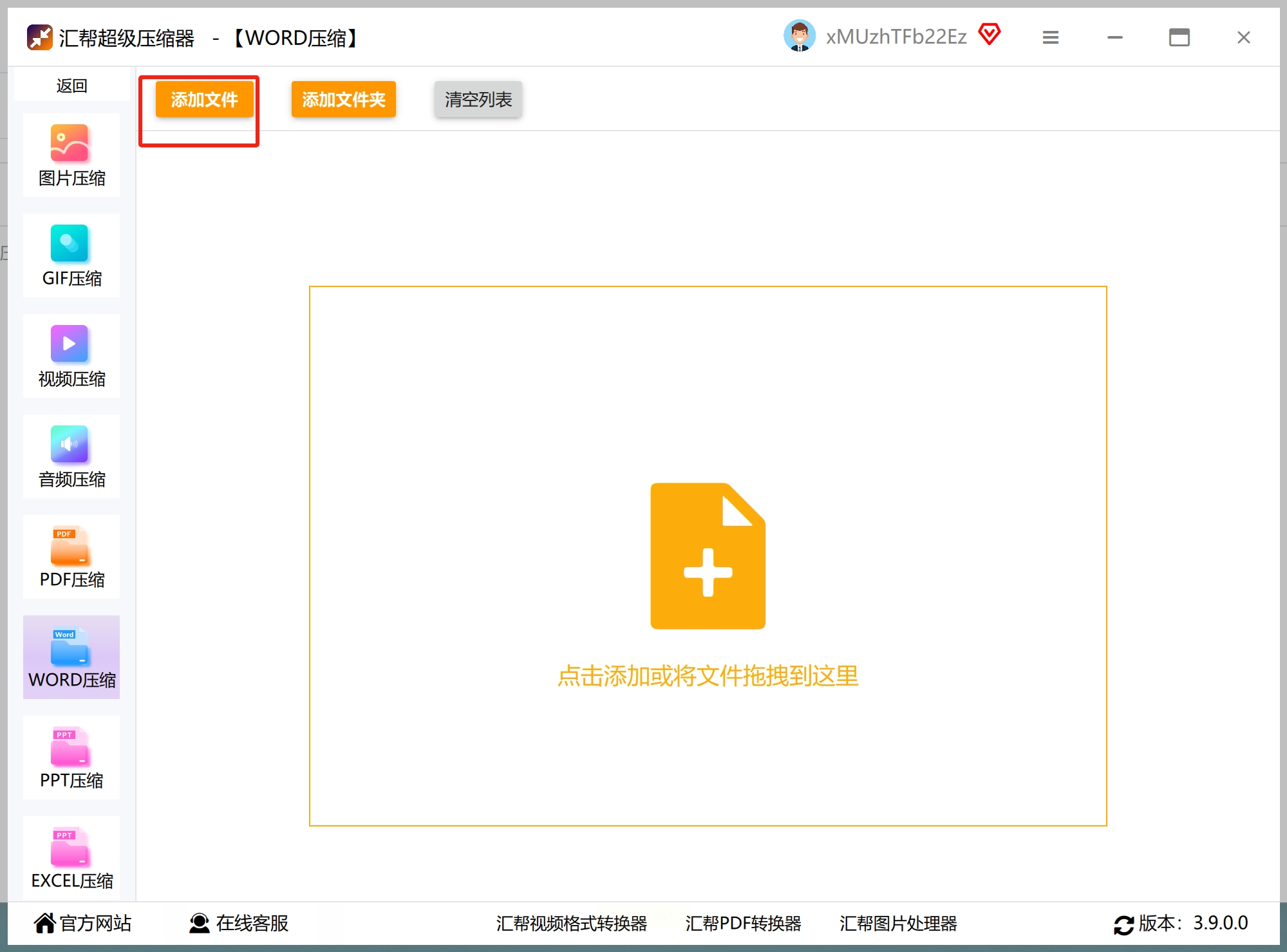
2. 添加目标文件
通过“添加文件”或直接拖拽导入文档,支持多选批量操作。
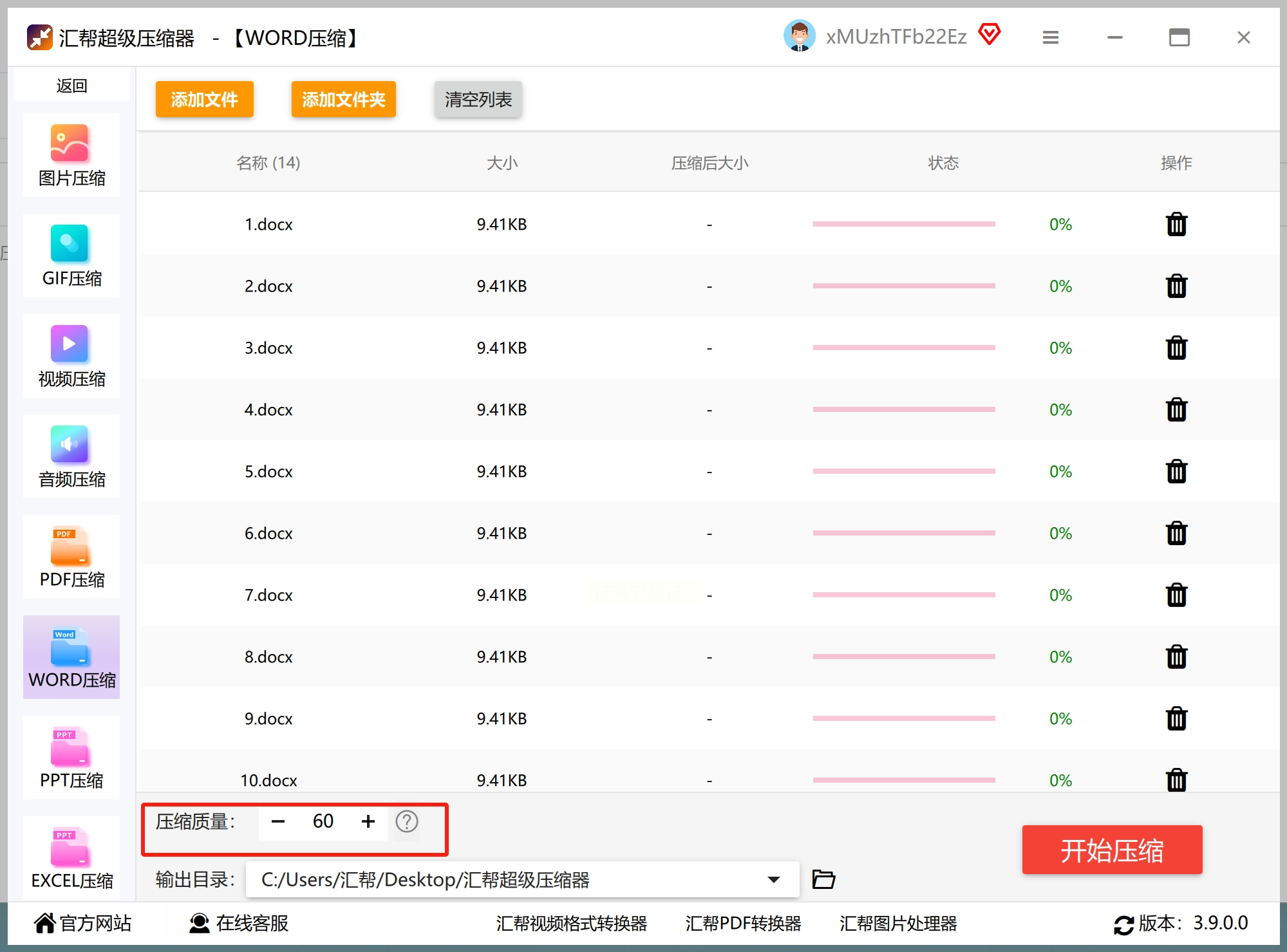
3. 调整压缩质量
软件提供滑块调节压缩率,从“最佳质量”到“最小体积”自由控制。下方实时预览效果,避免过度损失清晰度。
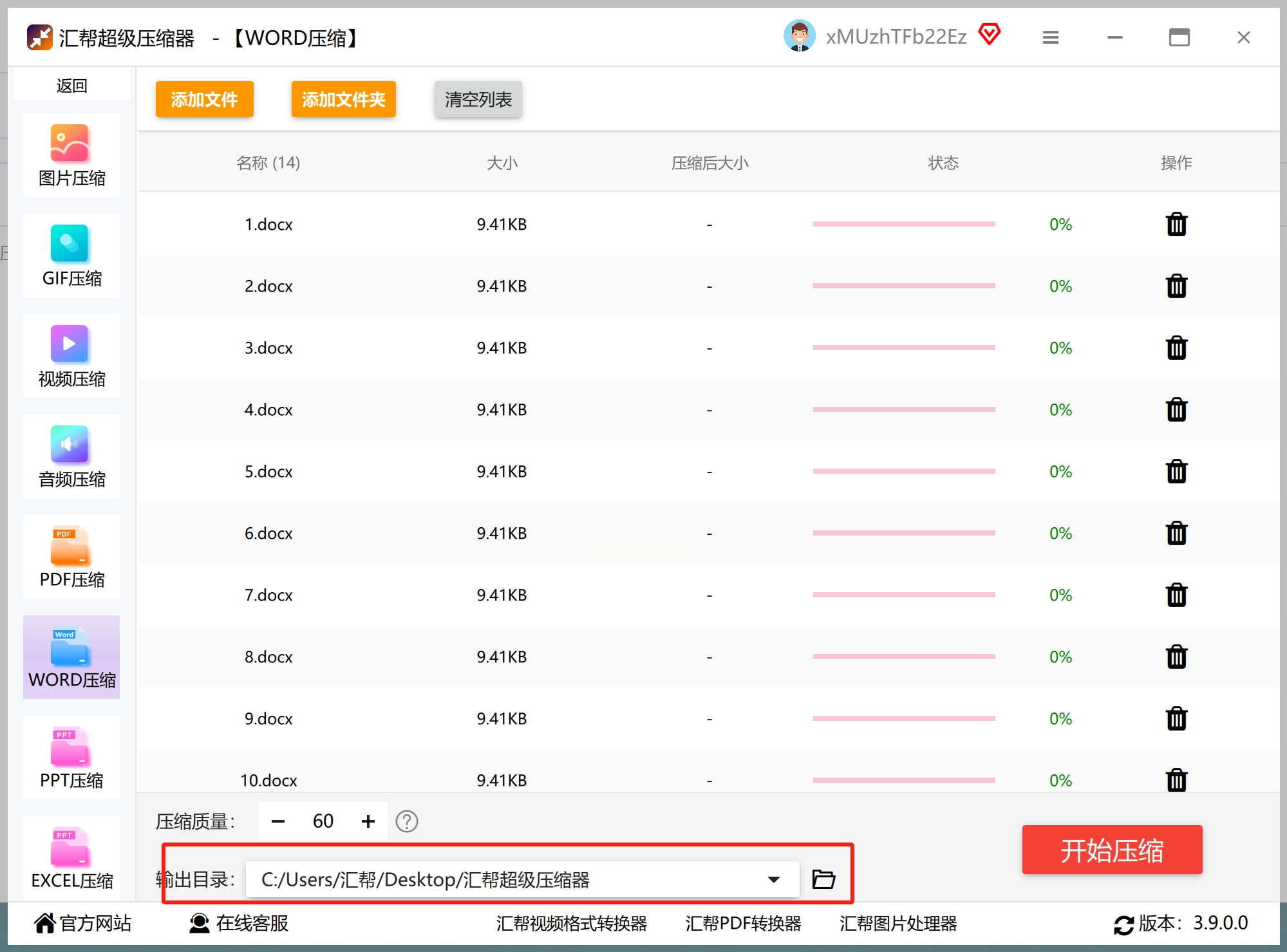
4. 设置输出路径
指定压缩后文件的保存位置,建议新建文件夹分类管理。
5. 启动压缩
点击“开始压缩”,等待进度条完成。输出文件默认保留原格式,兼容性无忧。
这三种 Word 文档压缩方法各有优势,能满足不同场景下的需求。鲁尼文件压缩器的本地高效处理、VGXOR 在线工具的快捷便利、汇帮超级压缩器的专业精准,再加上那些实用的额外技巧,能让你轻松应对 Word 文档过大的困扰。选择适合自己的方法,让 Word 文档压缩变得简单高效,提升办公效率。
