

在日常的工作和学习中,我们经常会遇到 PDF 文件体积过大的问题,这给文件的传输、存储带来了不少麻烦。而 pdf 压缩软件就成为了解决这一问题的好帮手。无论是临时需要压缩文件,还是经常处理大量 PDF,无论是对压缩参数有精细化要求,还是希望借助常用办公套件完成压缩,都能找到合适的 pdf 压缩软件。接下来,就为大家介绍几种实用的相关压缩方式。
一、在线AI工具
适合临时需要压缩,又不想装软件的用户。
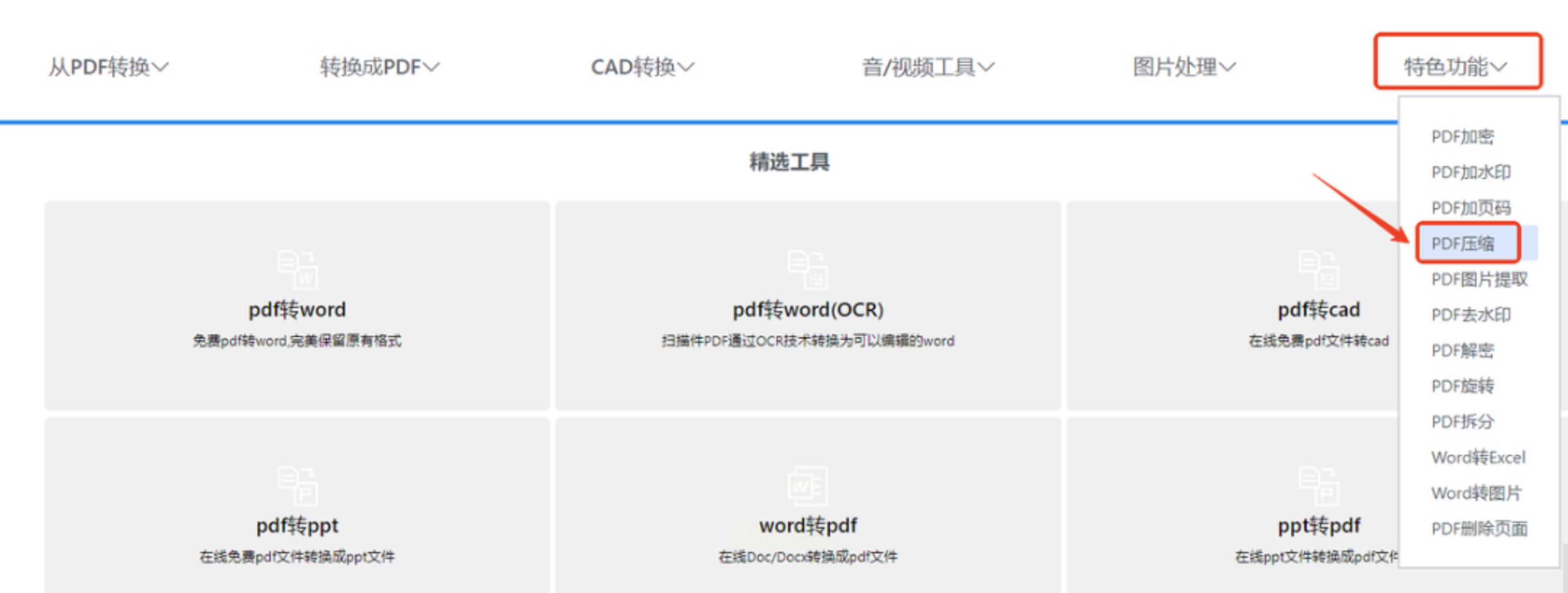
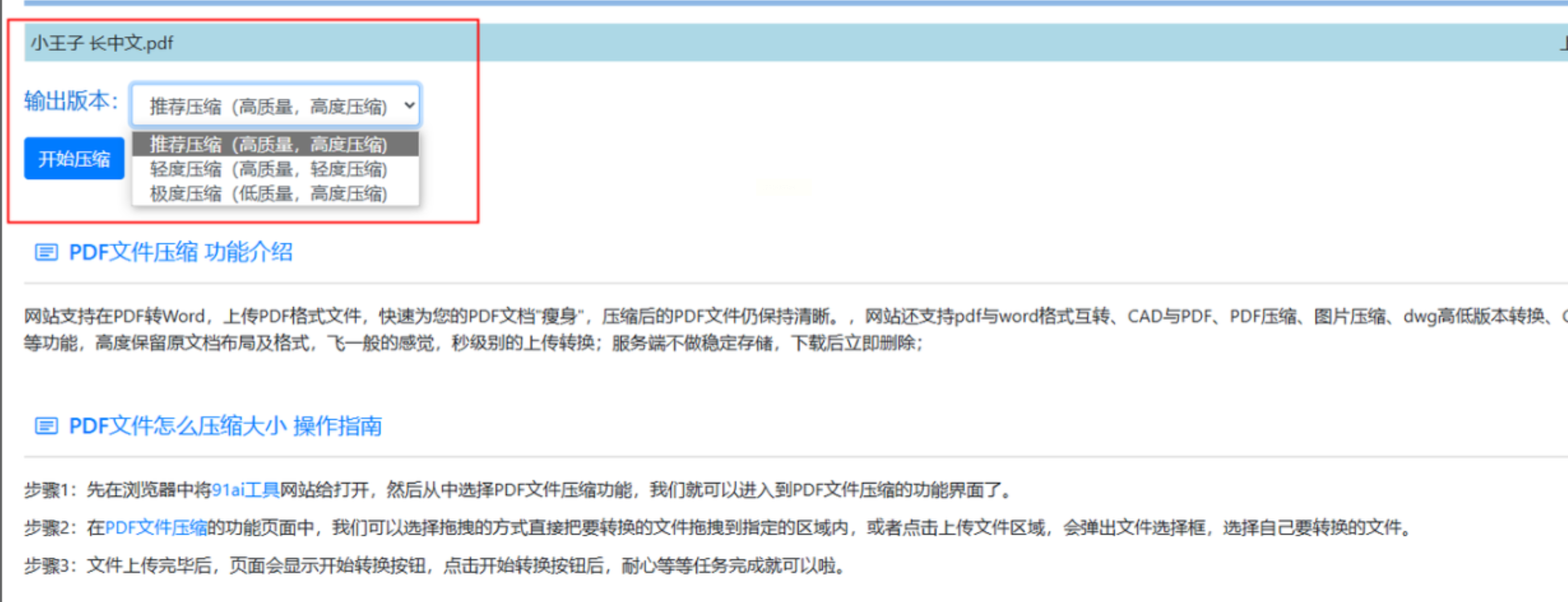
打开浏览器,搜索支持PDF处理的AI平台(注意选择无广告的正规网站)。这类工具通常集成多种功能,比如格式转换、水印处理等。找到“PDF压缩”选项,上传文件后,你会看到三种压缩模式:
- 推荐模式:平衡文件大小和清晰度;
- 轻度压缩:适合对画质要求高的场景;
- 极度压缩:牺牲部分画质换取最小体积。
选好模式后点击“开始压缩”,完成后立即下载。注意:敏感文件慎用在线工具,避免隐私泄露。
二、汇帮超级压缩器
如果你经常需要处理PDF,专业软件能提供更灵活的选项。
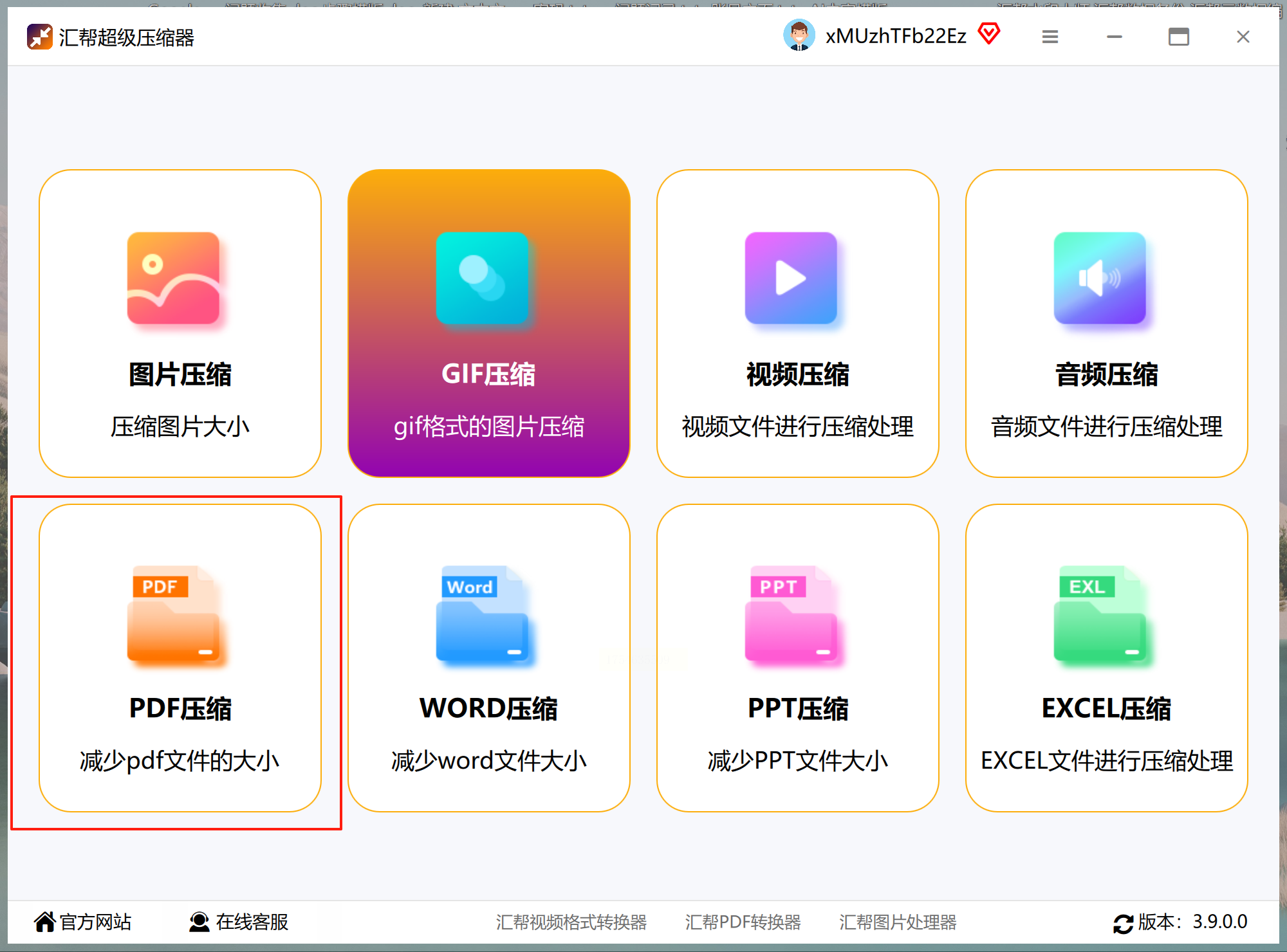
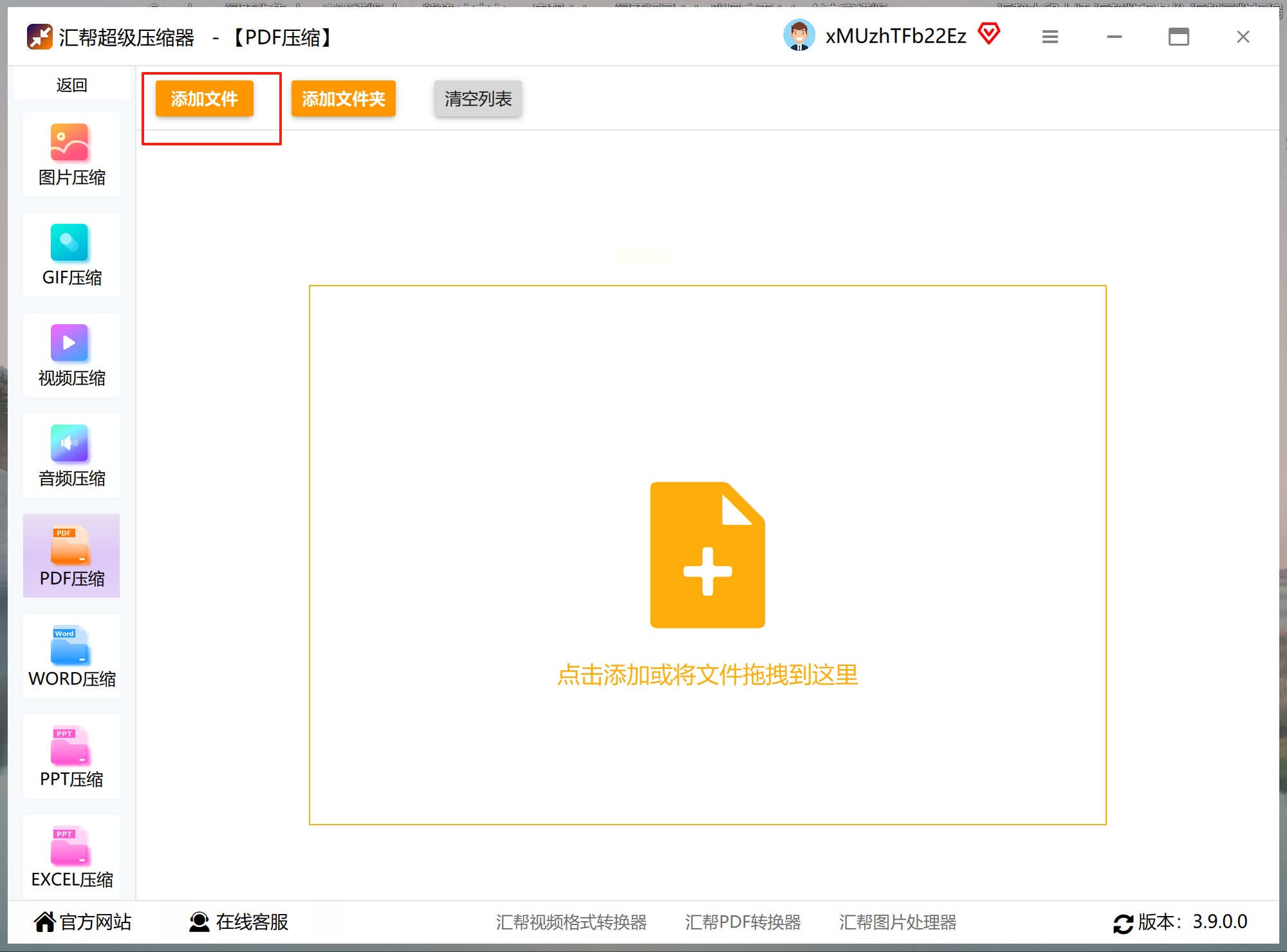
1. 定位功能:首页导航栏选择“PDF压缩”;
2. 添加文件:支持拖拽或批量导入;
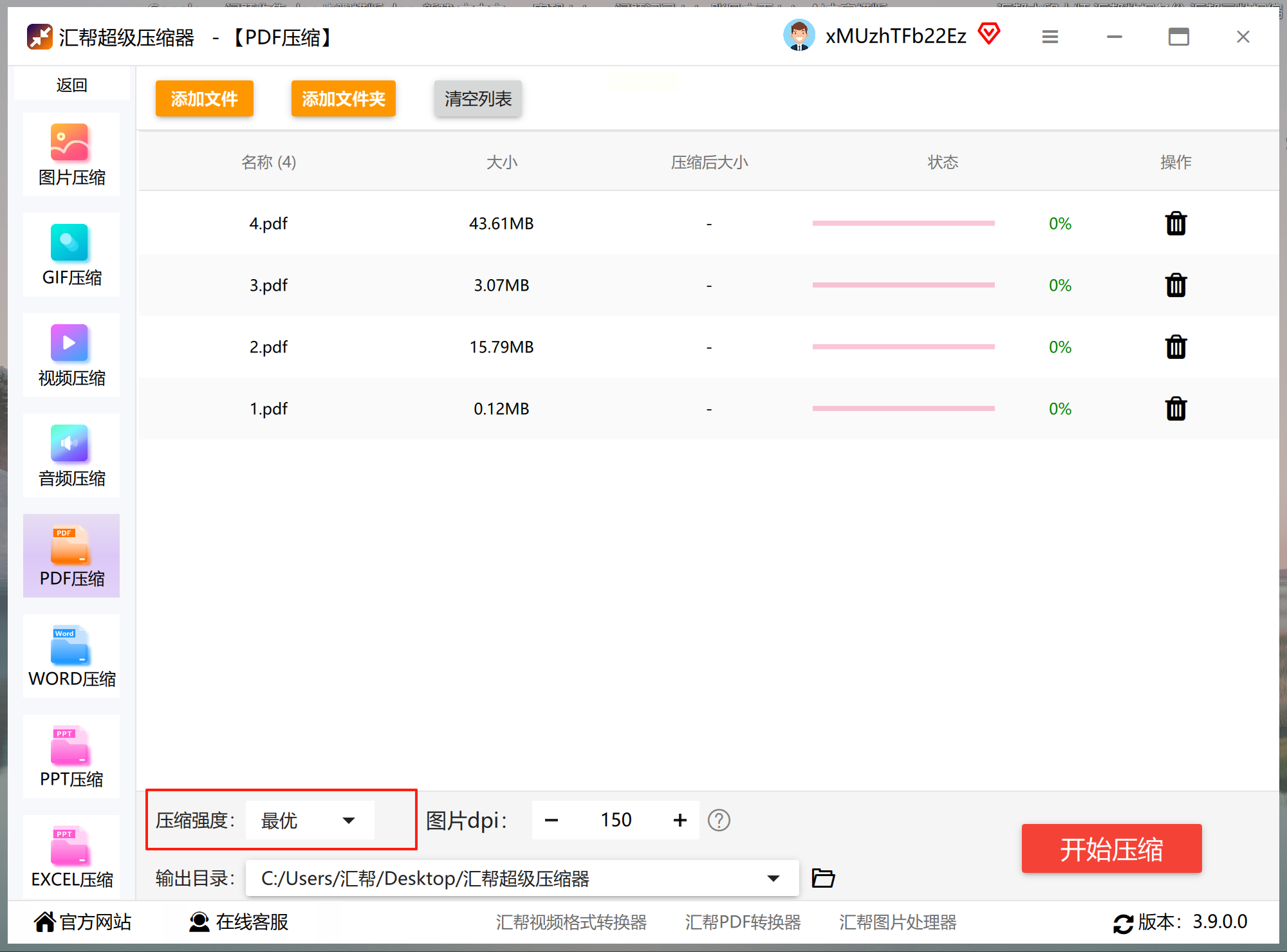
3. 调整压缩质量
4. 设置路径:指定输出文件夹,避免文件混乱;
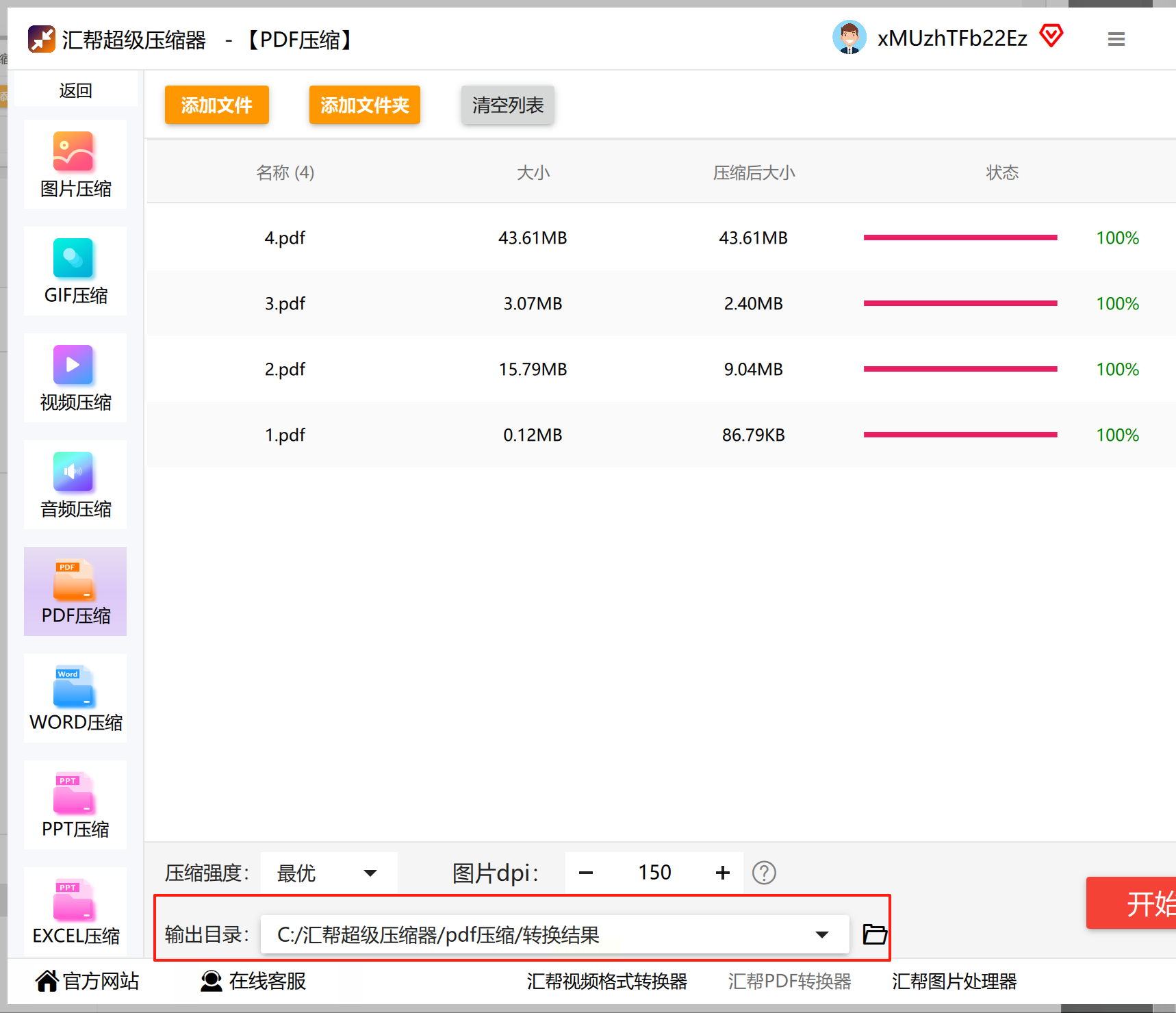
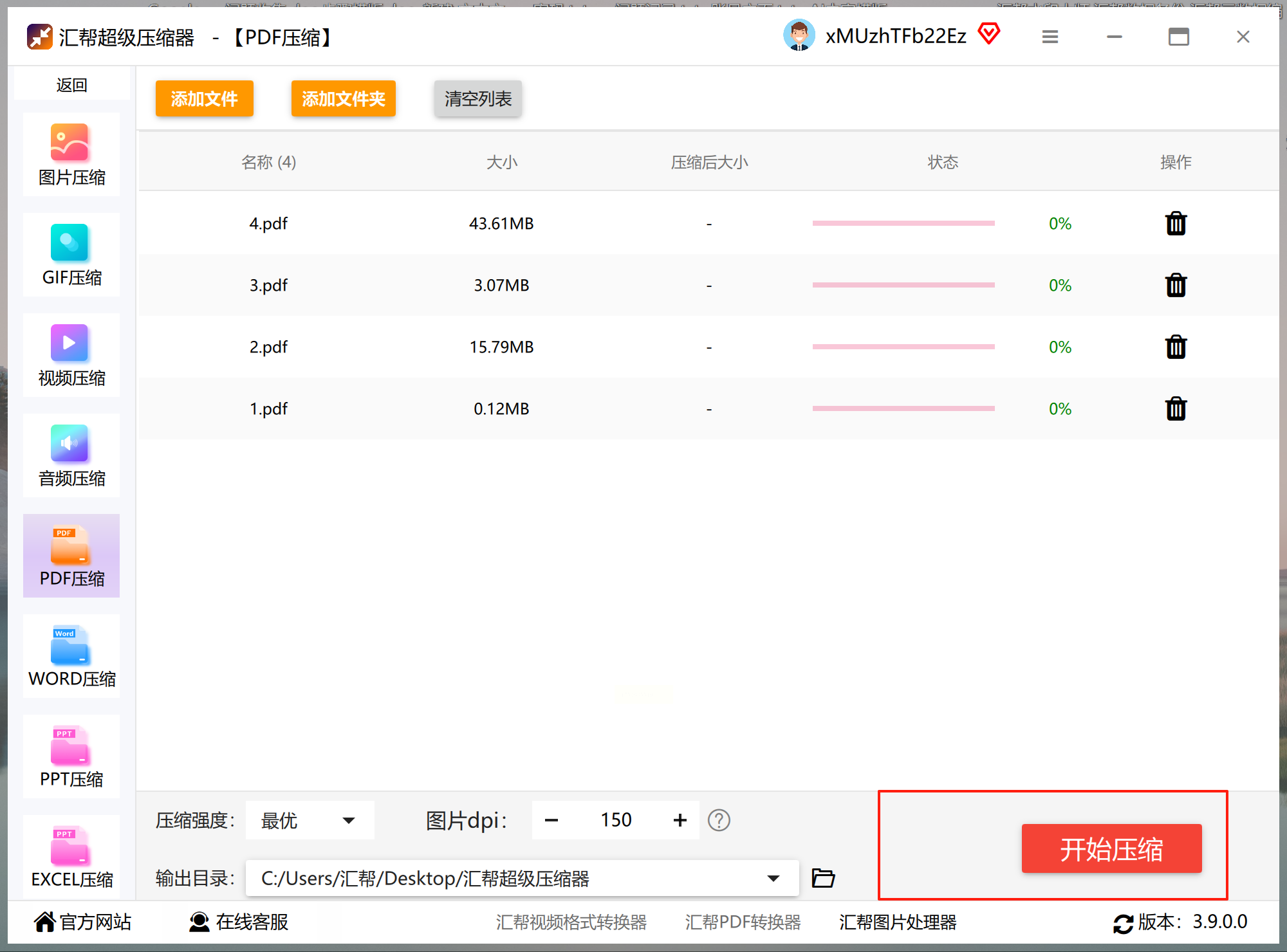
5. 一键执行:进度条走完即可查看成果。
三、WPS Offic
很多人不知道,WPS除了写文档还能压缩PDF。
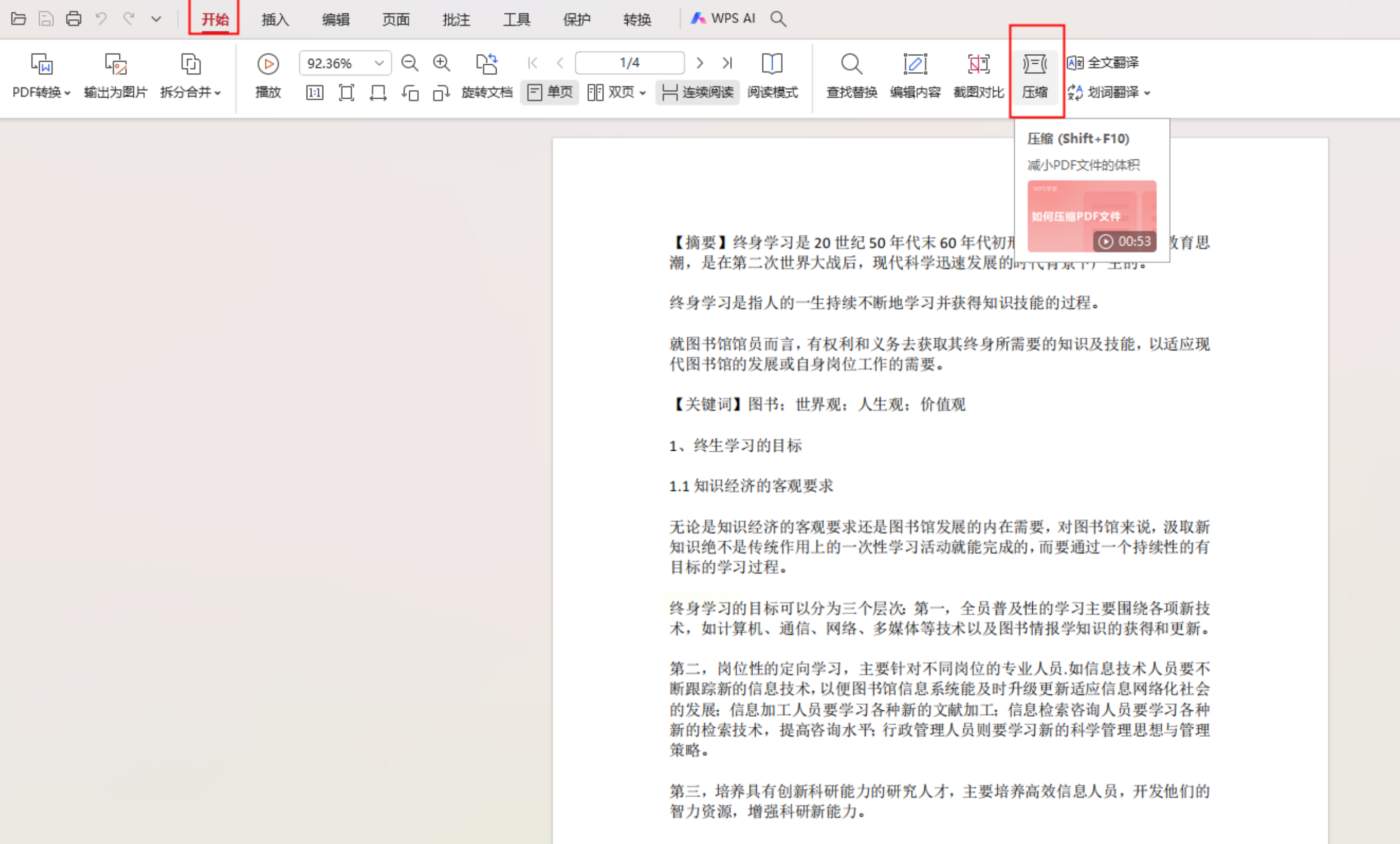
打开PDF文件后,顶部菜单栏找到“开始”-“压缩”按钮(或按快捷键Shift+F10)。弹出的窗口中:
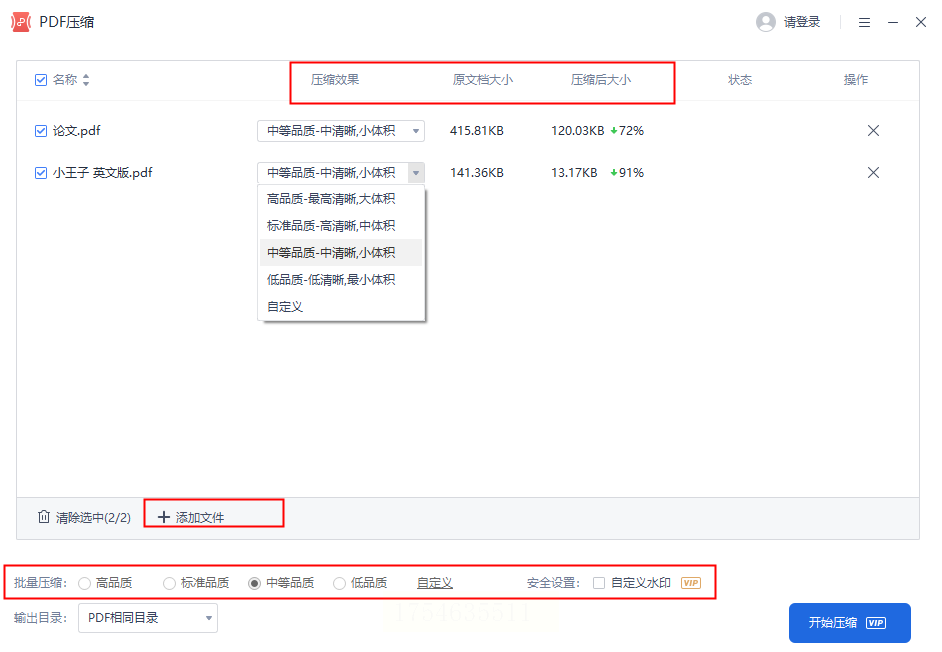
- 可批量添加文件;
- 压缩品质分四级,从“高清”到“最小体积”;
- 实时预览压缩率,避免过度失真。
四、多功能转换器
需要同时压缩上百个文件?试试集成型工具。
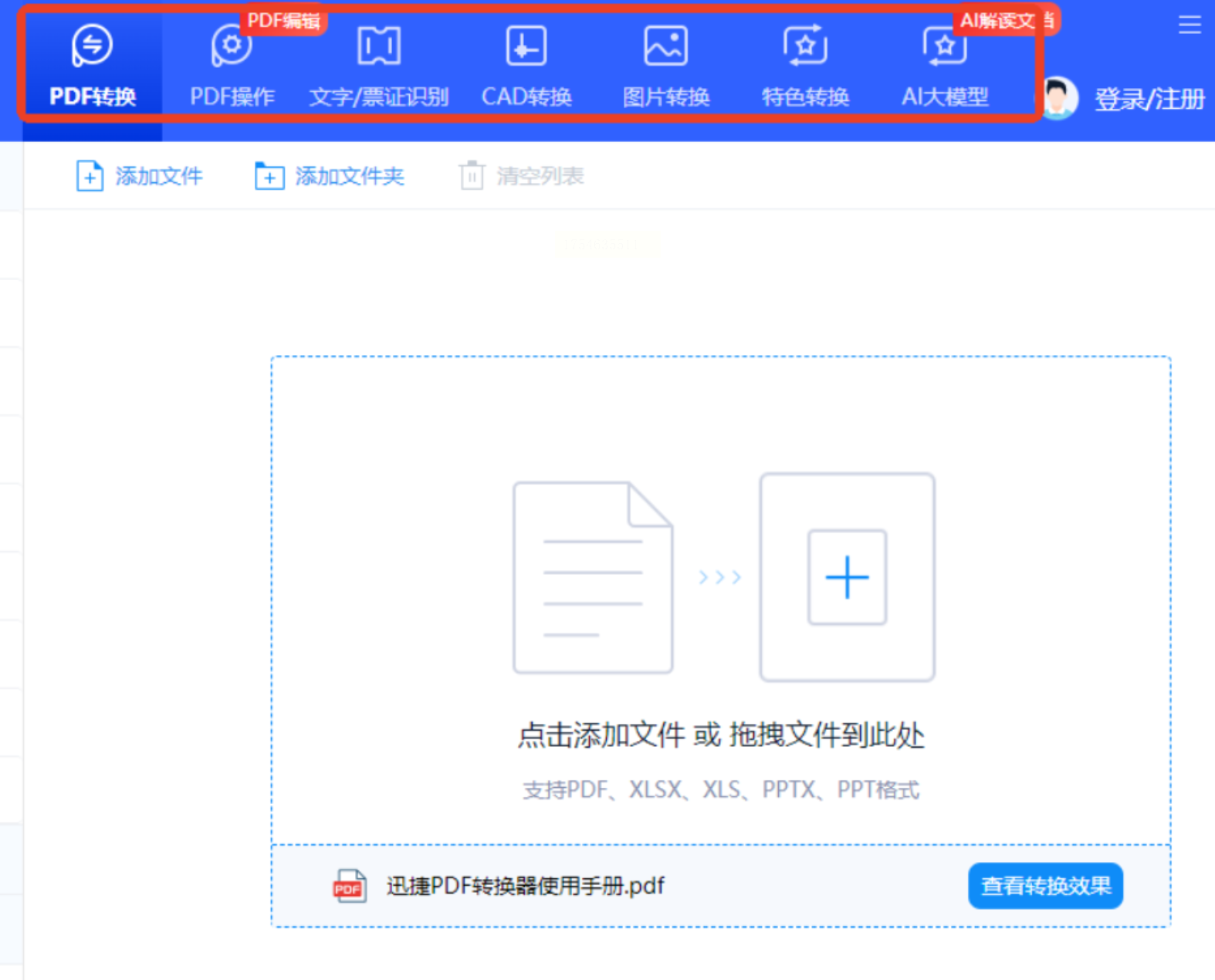
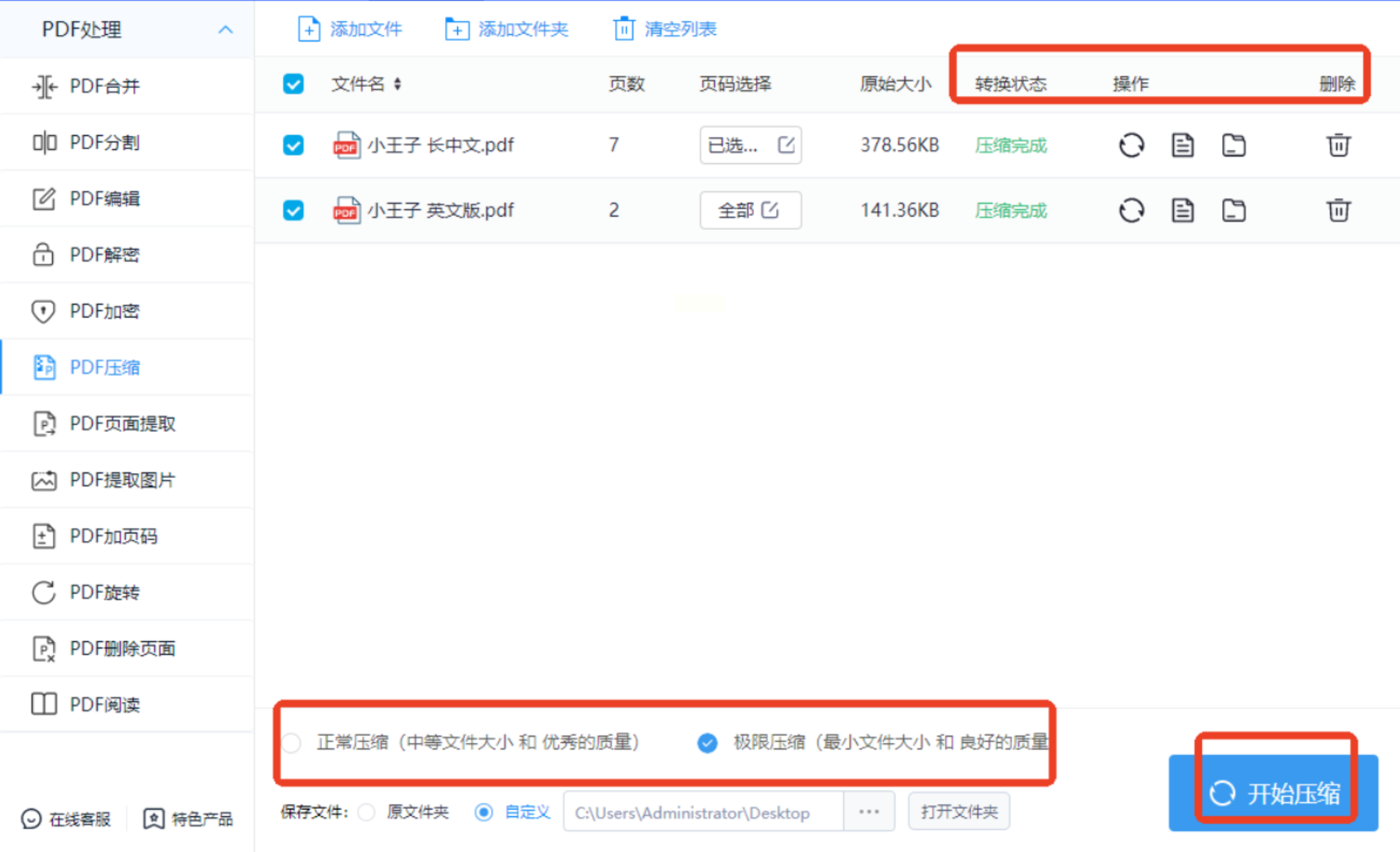
启动软件后,进入“PDF操作”模块,选择“压缩”子功能
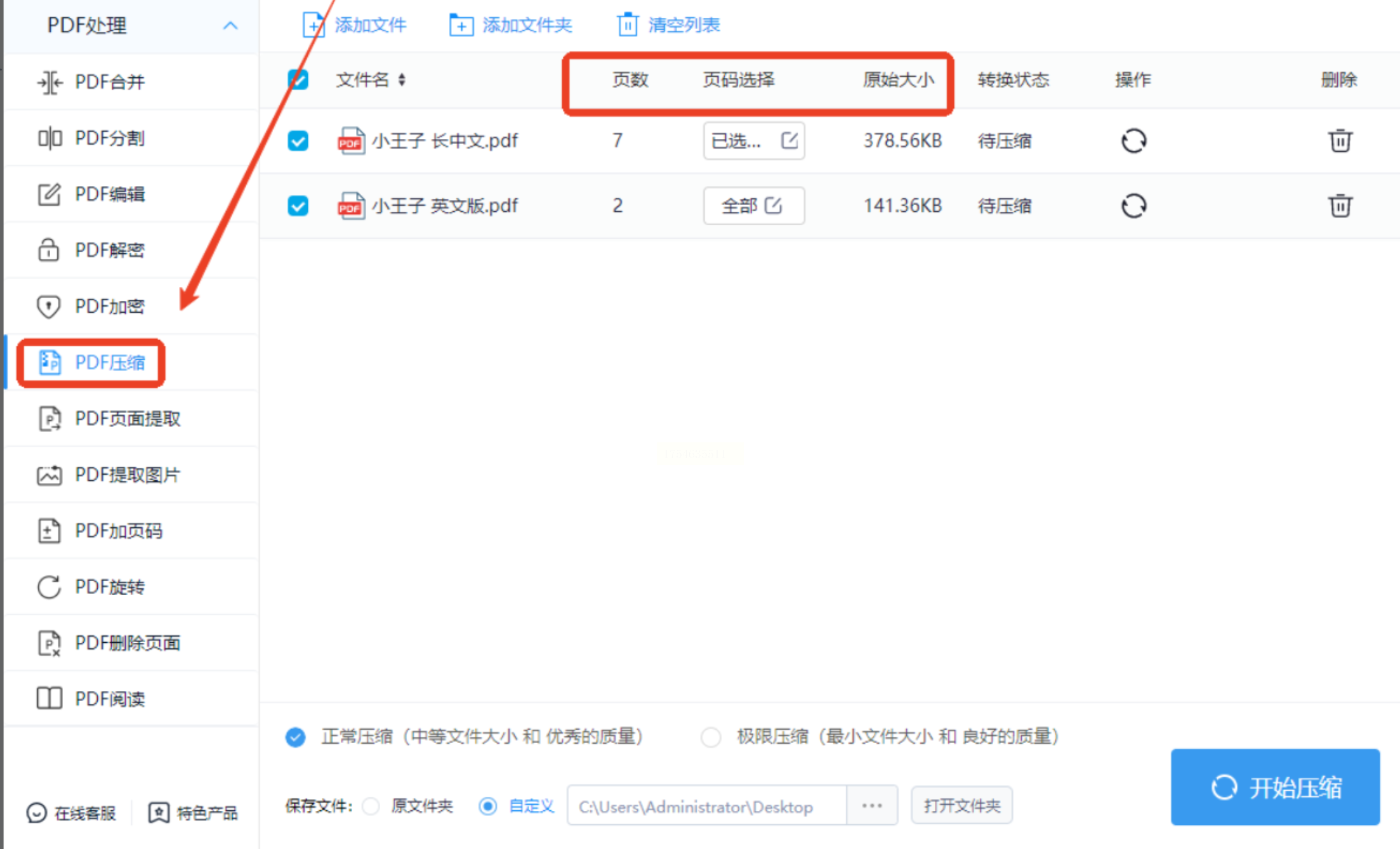
两种压缩模式,最优解是选择极限压缩,需要付费功能
五、Adobe Acrobat
追求极致兼容性?Adobe依然是首选。
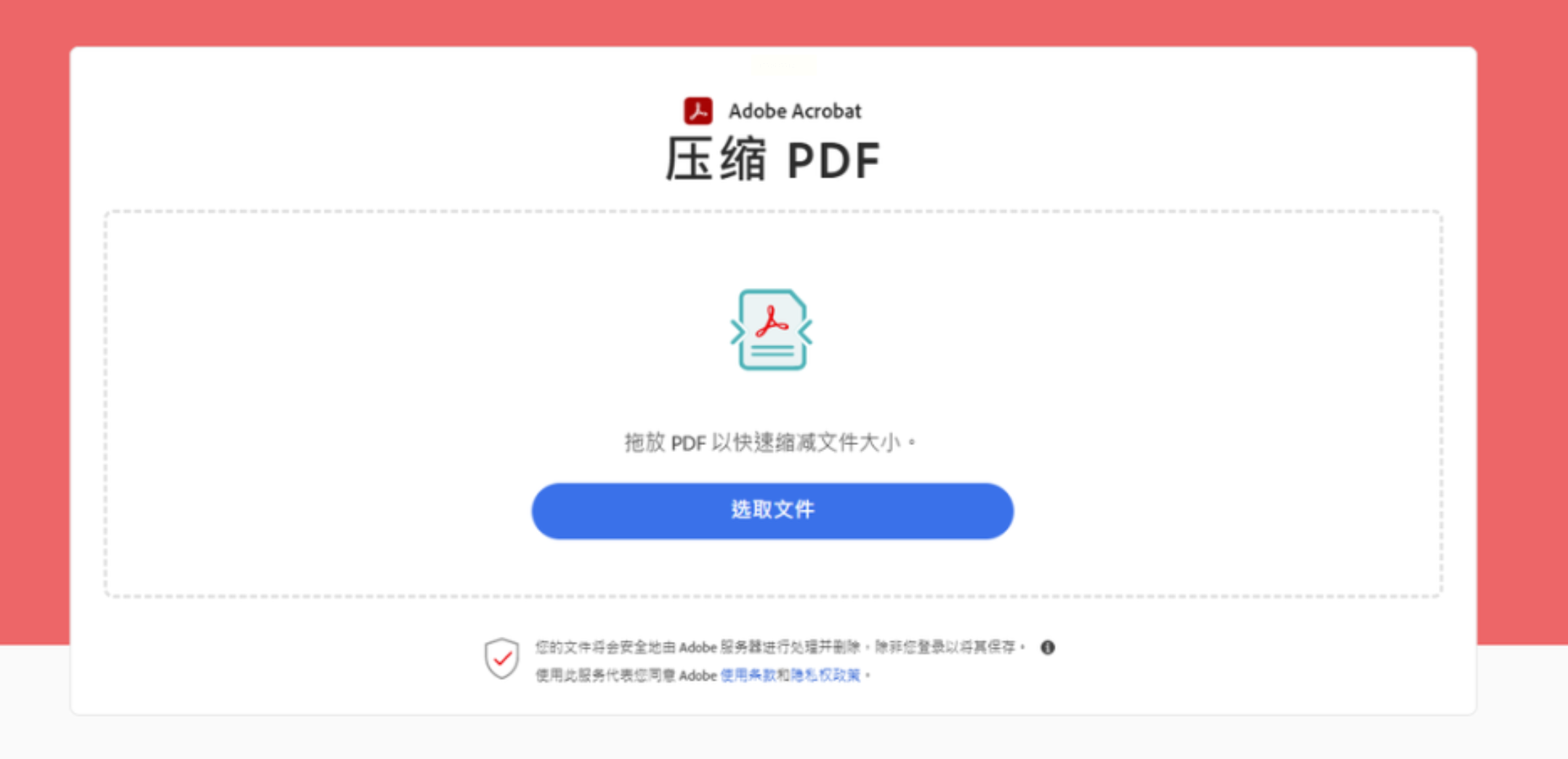
网页版无需登录,直接上传文件
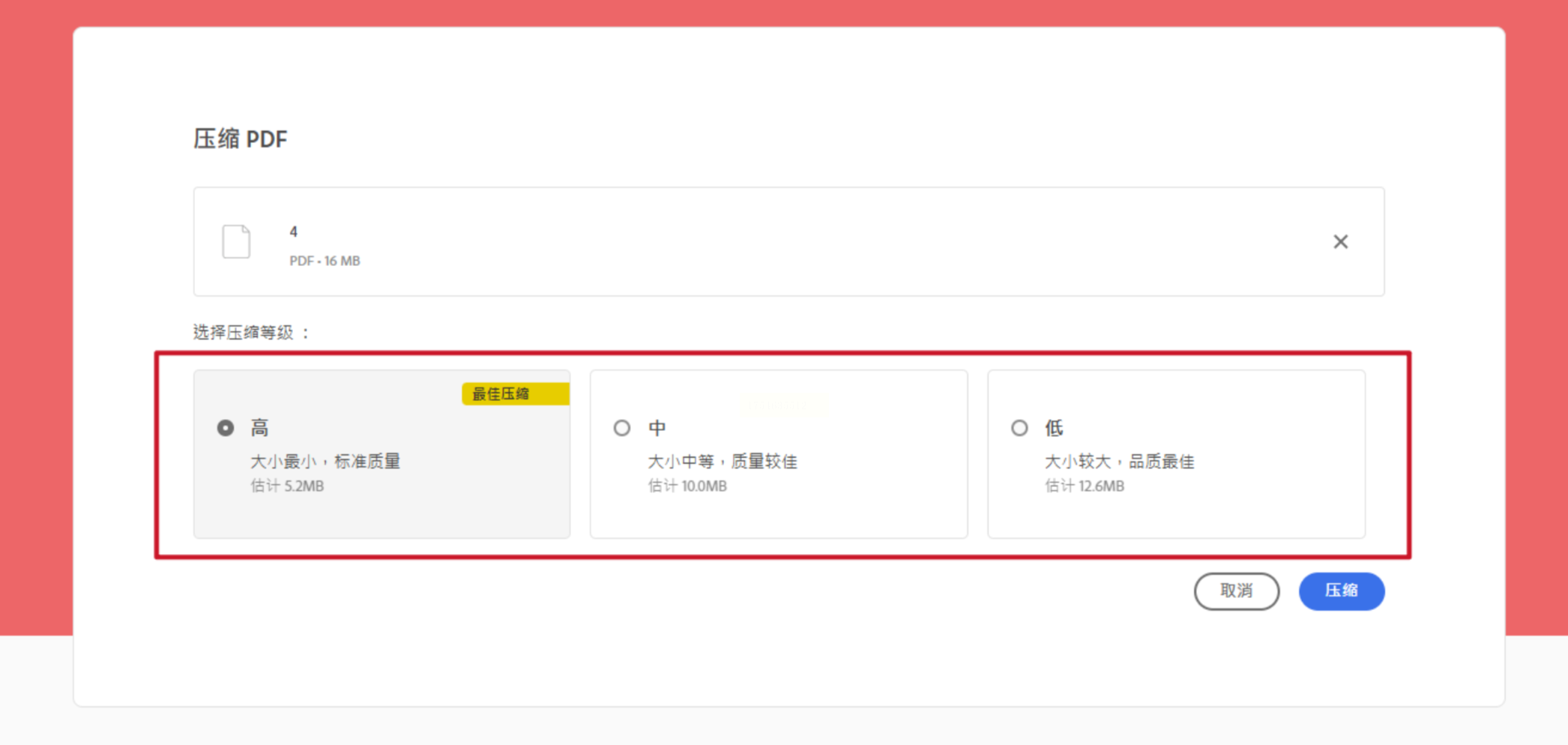
选择压缩等级:低(保留原质量)、中(推荐)、高(最小化体积);
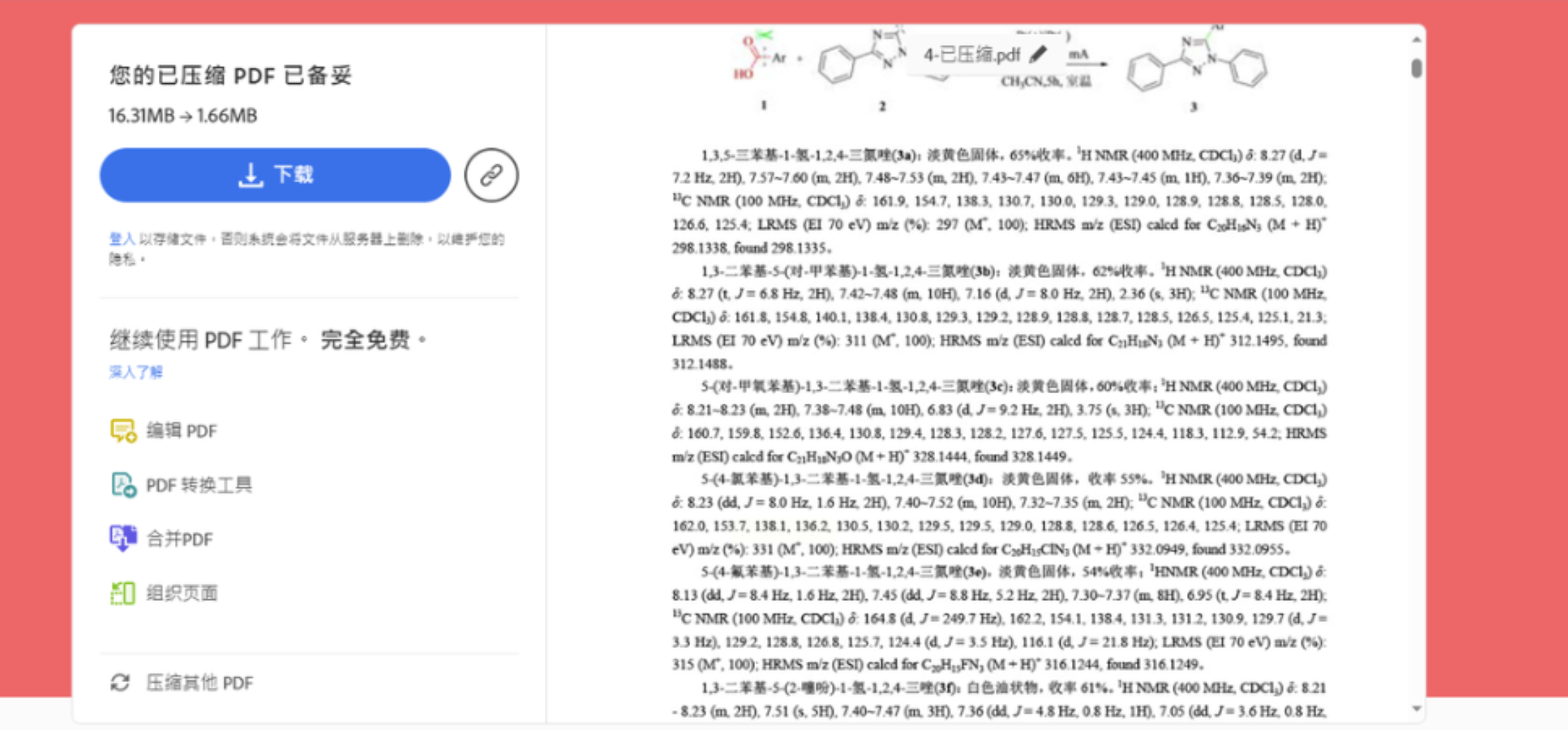
下载前可预览效果,不满意就重新调整。
不同的场景下,我们可以选择不同的 pdf 压缩软件或相关工具来处理 PDF 文件。在线 AI 工具适合临时应急,专业软件满足精细化需求,WPS Office 适合轻度用户,多功能转换器擅长批量处理,Adobe Acrobat 则在兼容性上表现出色。有了这些 pdf 压缩软件及相关工具,我们再也不用为 PDF 文件体积过大而烦恼,能更高效地处理各类文件,提升工作和学习的效率。
