

"老王,你上次发我的项目视频怎么打不开啊?"小李急得直挠头。"不可能啊,我明明发过去了...等等,该不会是文件太大被邮箱拦截了吧?"这样的对话你是不是也经常遇到?现在随便拍个1080P视频就是几百MB,4K视频更是动不动就上GB,别说发邮件了,就连微信都传不出去!
别急,今天我就手把手教你几招视频压缩的绝活。下面这些方法我都亲自测试过,保证你一看就会,再也不用对着"文件过大"的提示干瞪眼了!
(方法一:PR专业版)
PR这玩意儿看着专业,其实压缩视频特别简单。就像搭积木一样,先把视频拖进时间轴,然后点"文件"-"导出"-"媒体"。重点来了!在格式那里一定要选H.264,这个格式又小又清晰。比特率建议调到5-8Mbps之间,我一般用6Mbps,既能保证清晰度又能压得够小。最后点导出,等着就行了。不过说实话,PR启动慢还占内存,要不是公司电脑配置高,我都不想打开它。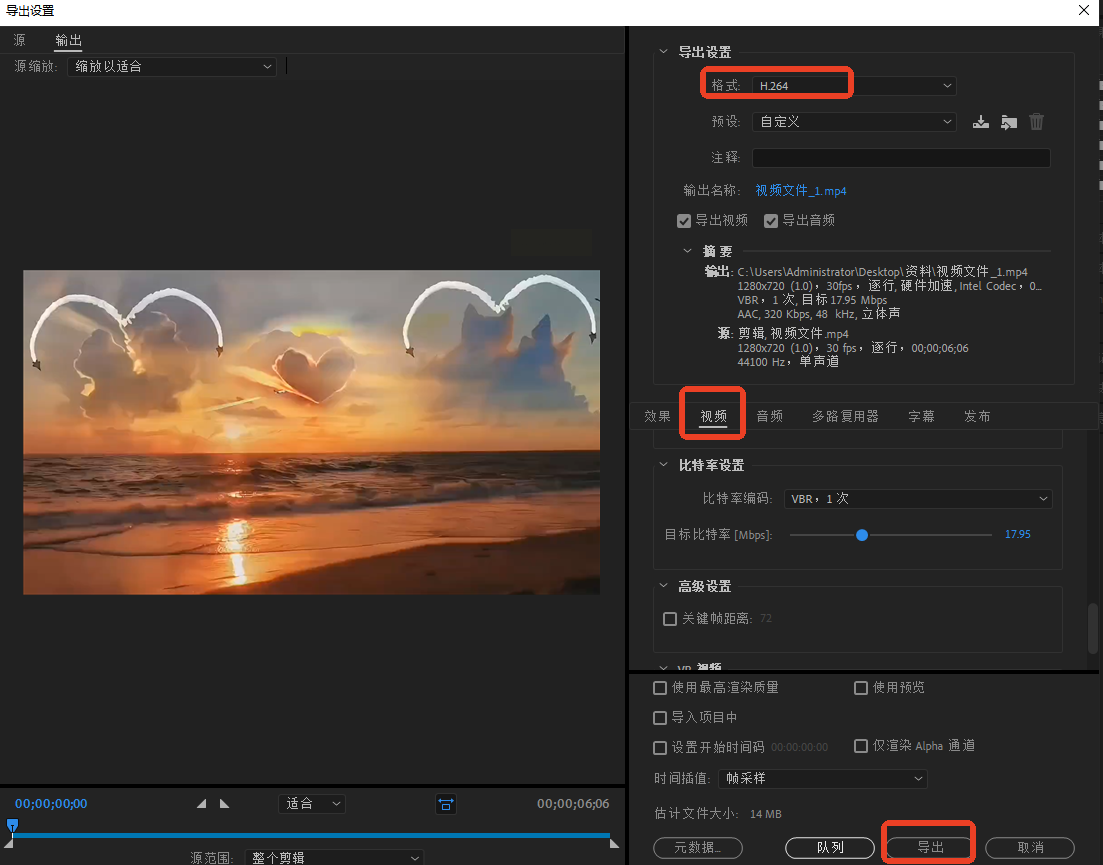
(方法二:口袋视频转换器)
这个软件简直就是懒人福音!打开直接就能看到大大的"视频压缩"按钮,跟点外卖一样简单。最贴心的是它会自动推荐压缩比例,像我这种选择困难症患者可算得救了。上次压缩年会视频,我把分辨率从4K调到1080P,再把比特率降到3Mbps,1.2GB的视频直接变成200MB,发到工作群毫无压力。不过要注意,批量处理时最好选相同格式的视频,不然容易卡住。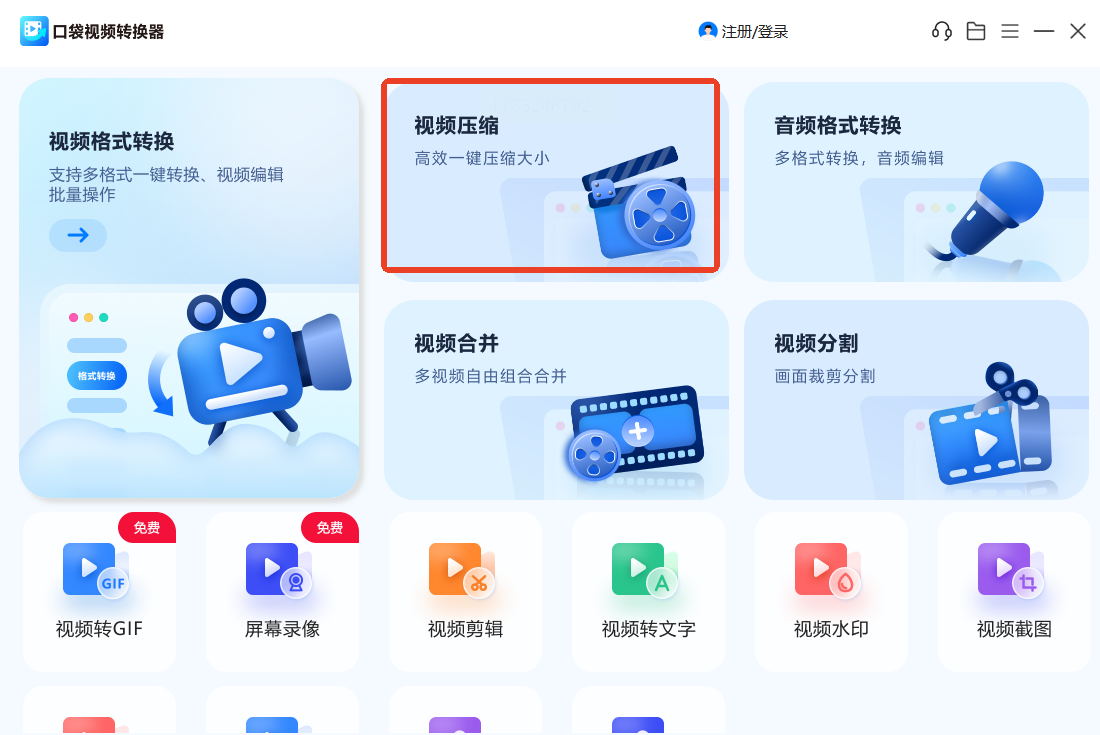
(方法三:剪映)
没想到吧?剪映不光能剪视频,压缩也是一把好手!导入视频后点右上角的导出按钮,你会看到实时显示的文件大小。我有个小技巧:先把码率调到自动,看看预估大小,如果还太大就手动调低分辨率。上周我用这个办法把手机拍的竖屏视频从720P压到480P,文件小了四分之三,发抖音照样很清晰。唯一的缺点是导出的视频会带上剪映的水印,得开会员才能去掉。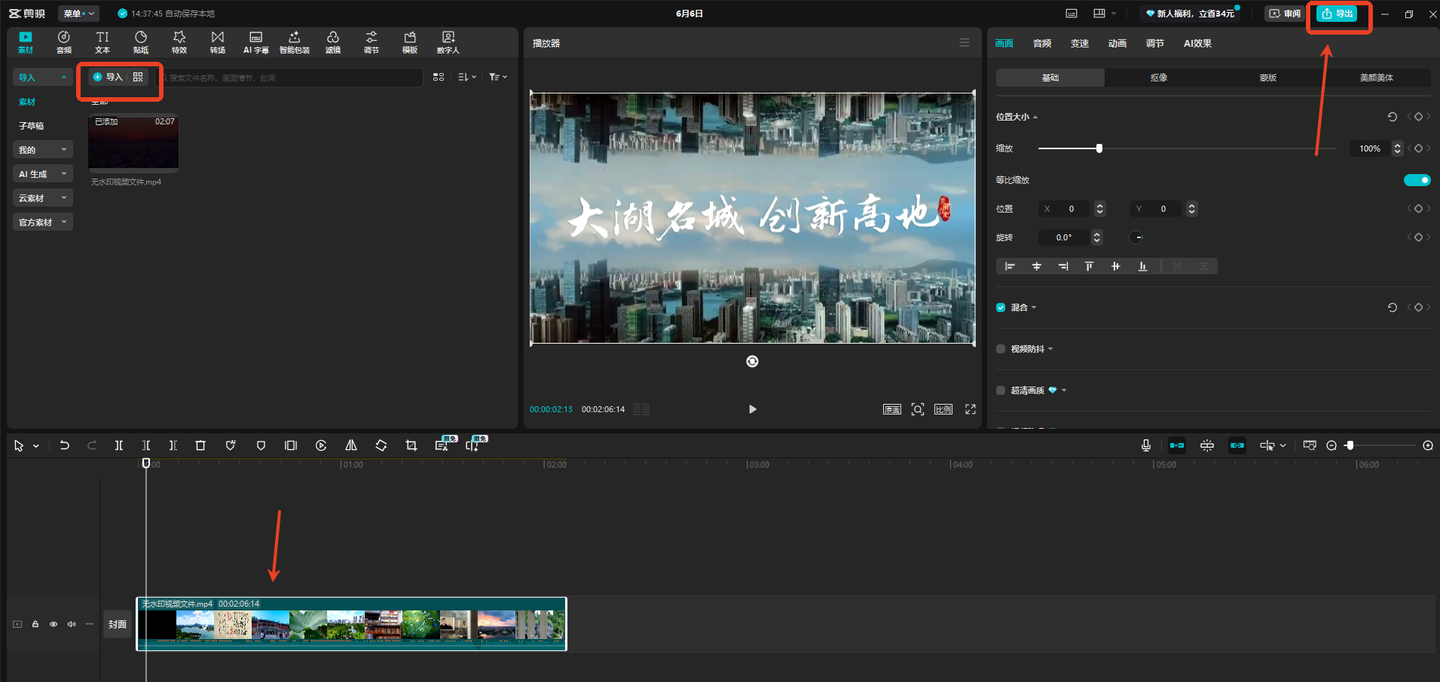
(方法四:YouCompress)
应急的时候用这个网站特别方便!打开网页直接上传,等个两三分钟就能下载。不过要注意两点:第一,只支持MP4和MOV格式;第二,压缩完记得手动删除记录,毕竟是在线工具。上次临时要发演示视频,我就是用它救的急,500MB压到80MB,客户完全没发现画质有损失。但重要文件建议还是用本地软件更安全。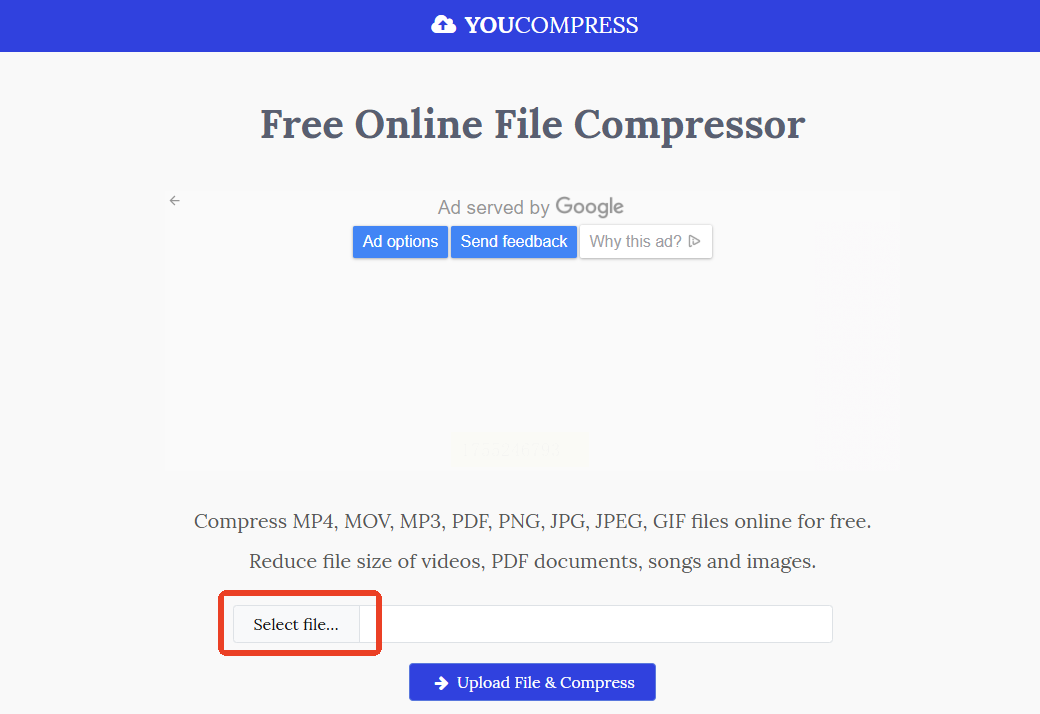
(方法五:汇帮超级压缩器)
这个软件我必须重点安利!操作简单到令人发指:
1. 打开软件直接点"视频压缩",连菜单都不用找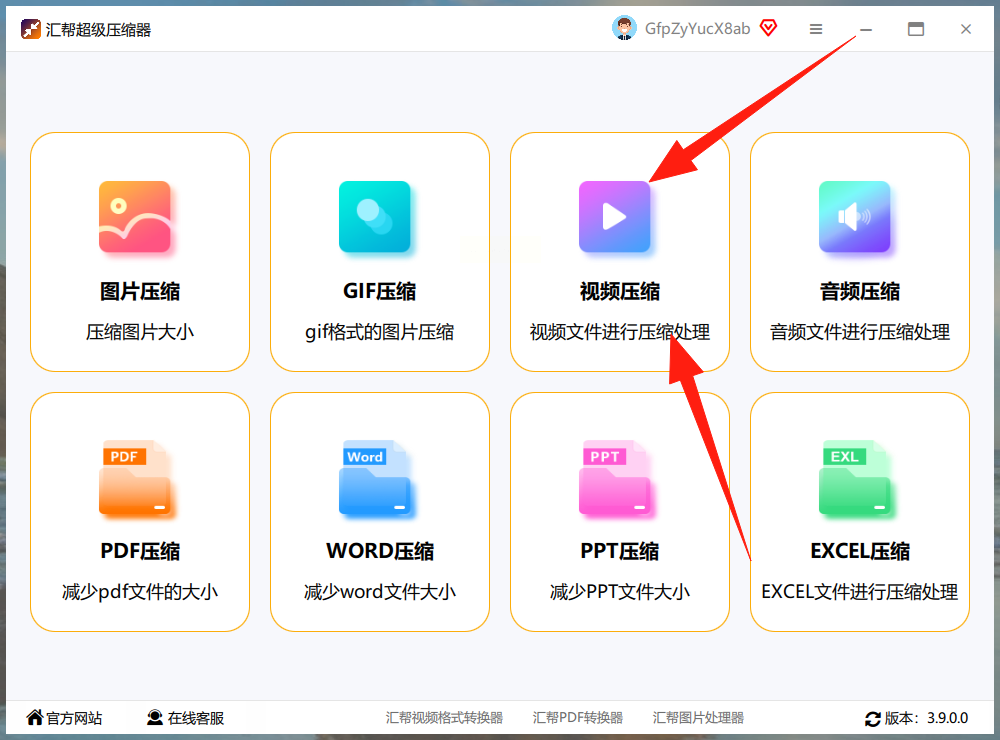
2. 把要压的视频往里一拖,支持批量操作!上次我同时压了20个产品视频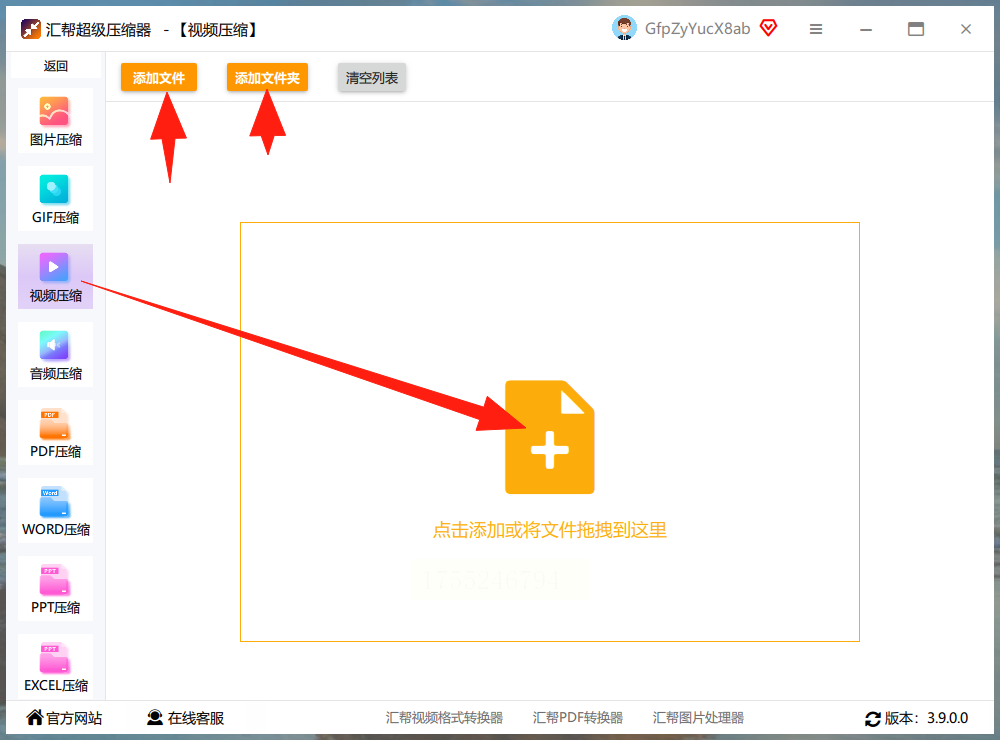
3. 参数设置一目了然: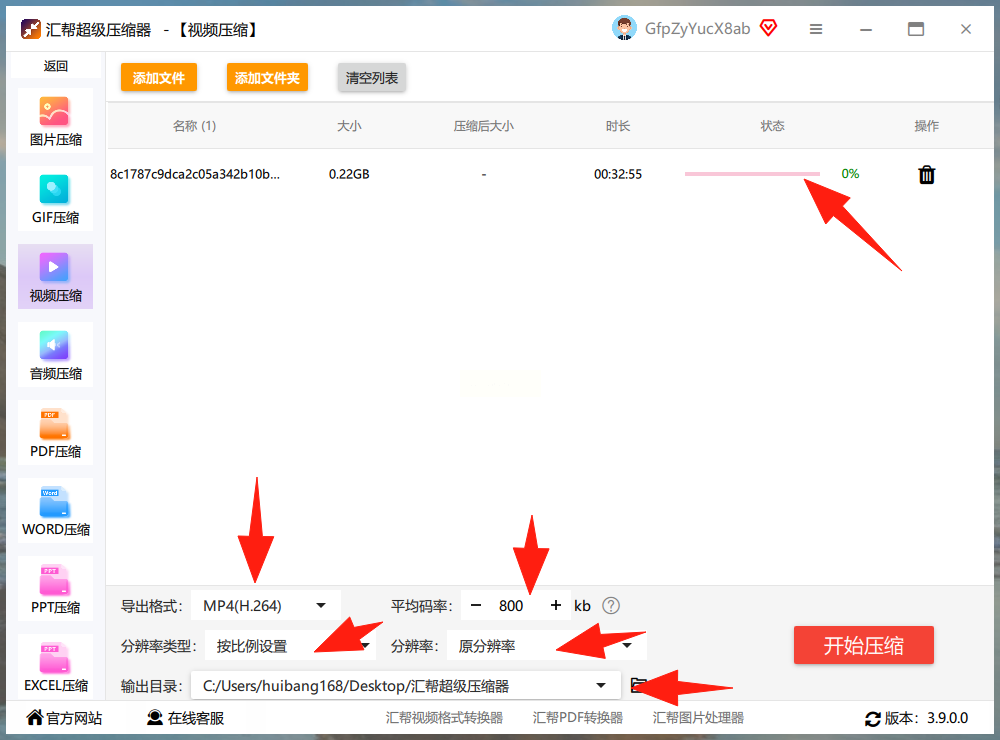
- 格式选MP4准没错
- 码率建议从8Mbps开始试,每调低2Mbps文件能小三分之一
- 分辨率根据用途调:发微信选720P,存档可以保留1080P
4. 最后点开始压缩,进度条跑得飞快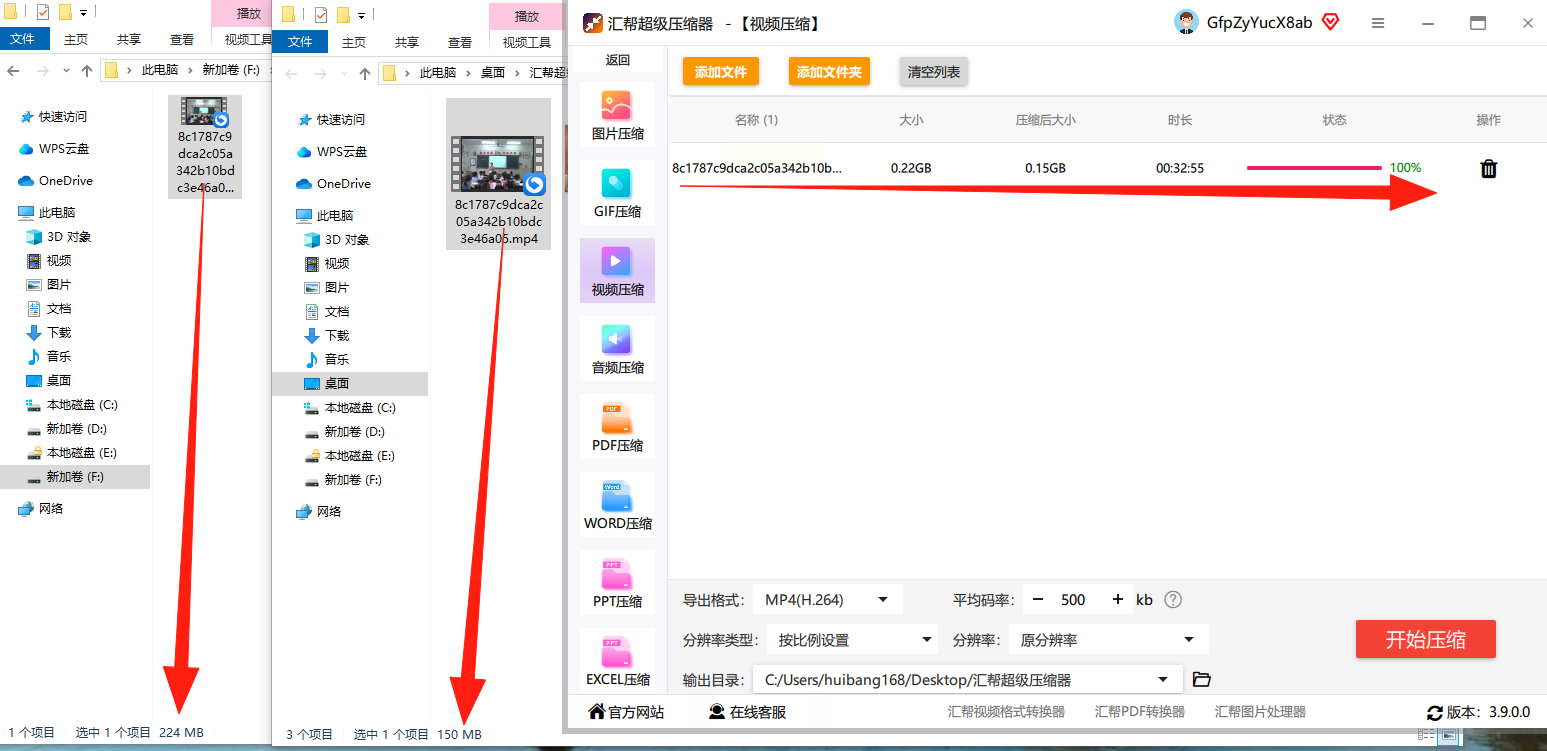
最神奇的是上周我压一个10分钟的4K视频,原始大小3.8GB,调成1080P+5Mbps码率后只剩538MB,放投影仪上播放居然看不出区别!而且它压缩时CPU占用特别低,边压缩边做PPT都不卡。
(方法六:马玲文件压缩器)
这个软件界面特别像老式录像机,但效果意外地好。操作分四步:
1. 打开软件选"视频压缩"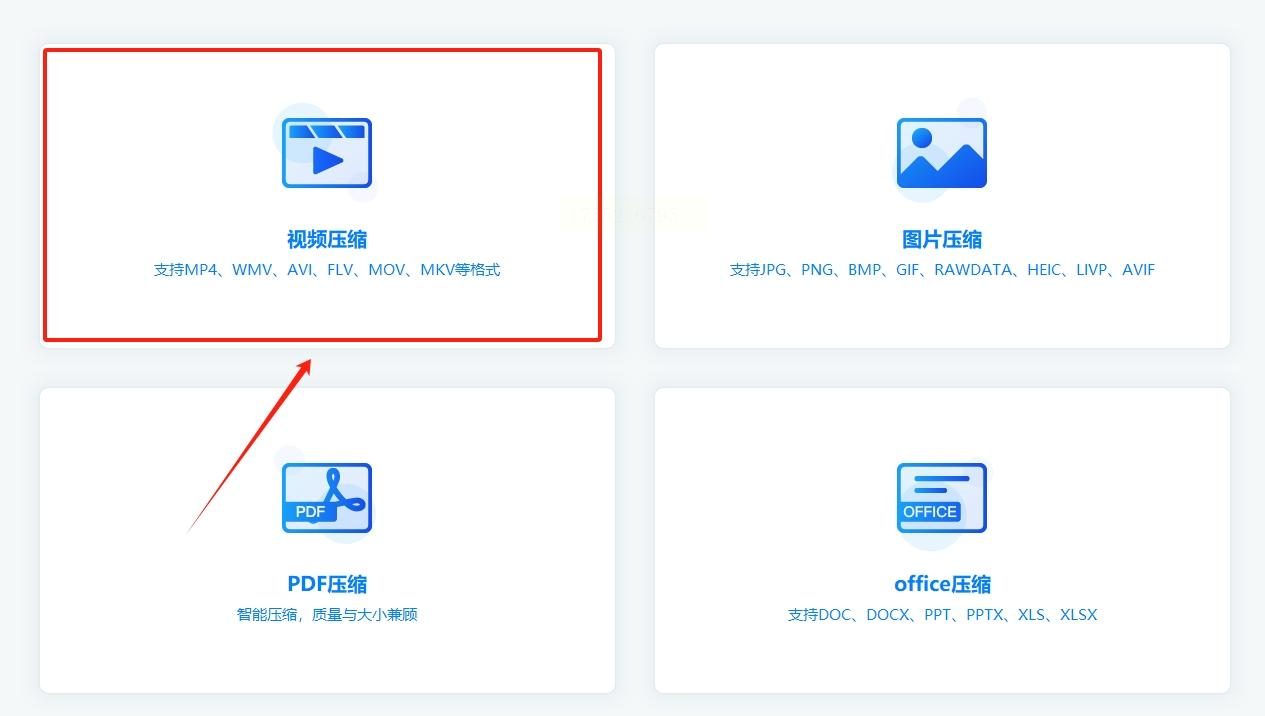
2. 点击空白处添加文件,支持多选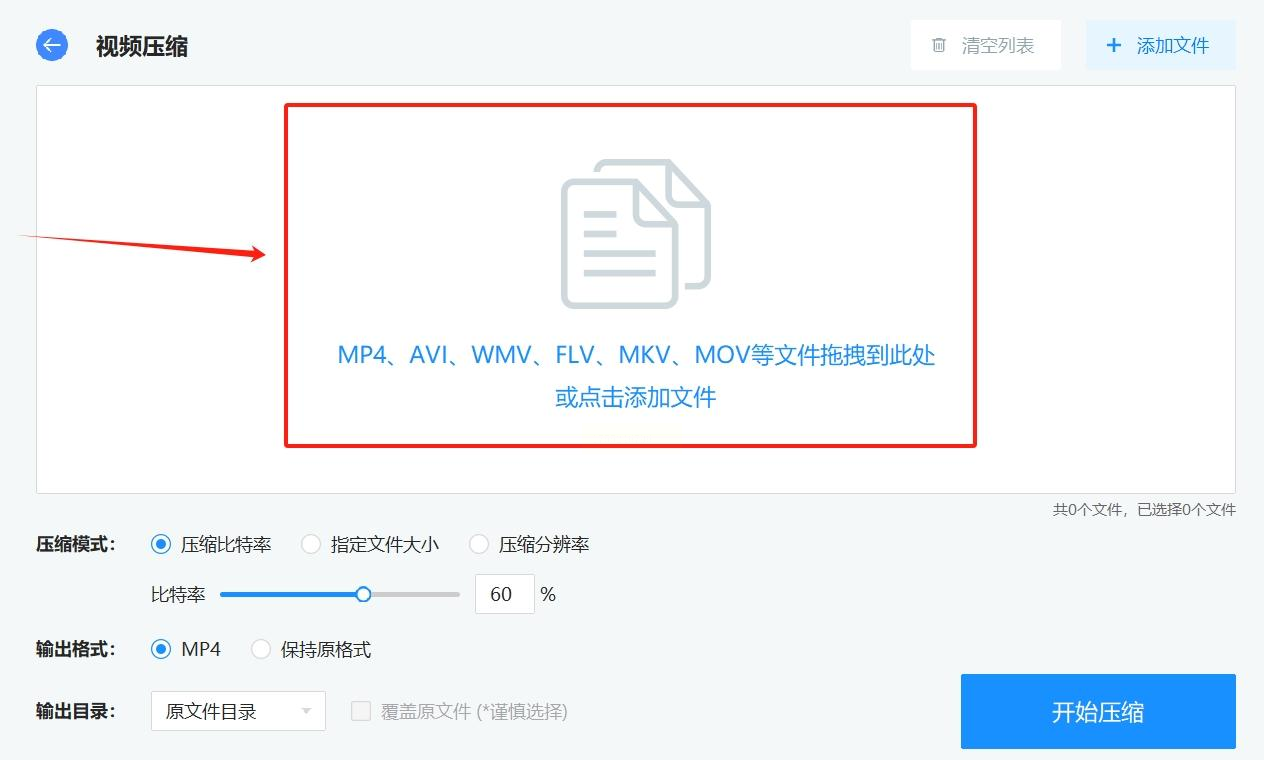
3. 建议选"智能压缩"模式,它会自动匹配最佳参数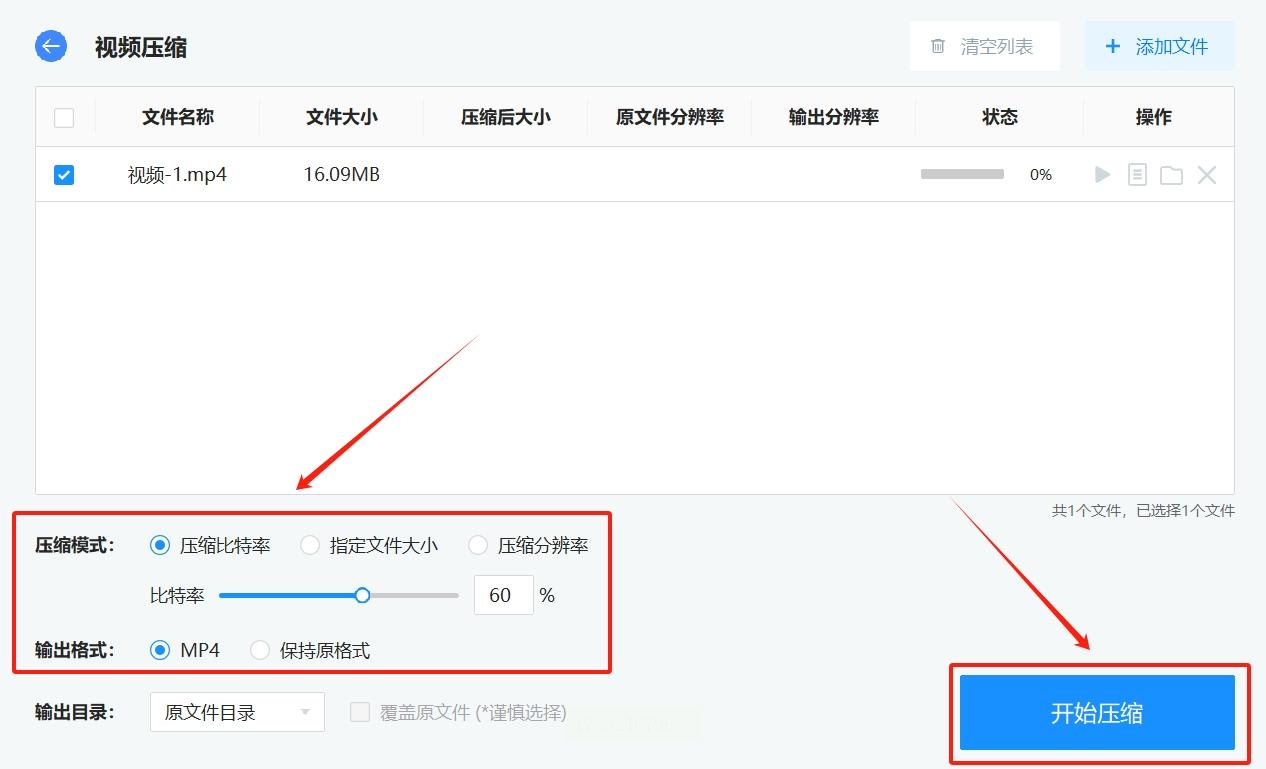
4. 等进度条走完,去输出文件夹找文件
我测试发现它特别适合压缩手机视频,能把MOV格式压得很小。不过处理大文件时偶尔会闪退,记得随时保存进度。
(方法七:格式工厂)
这个老牌软件其实藏着黑科技:
1. 打开选"视频"→"MP4"
2. 添加文件后点"输出配置"
3. 关键设置:视频编码选H.265,体积能比H.264再小一半
4. 点确定开始转换
(方法八:HandBrake)
专业玩家的选择:
1. 导入视频后选"Fast 1080P"预设
2. 在"Video"标签下调CRF值(18-28之间,越小越清晰)
3. 勾选"Web Optimized"方便在线播放
4. 点Start开始编码
(常见问题解答)
Q:压缩后画质会变模糊吗?
A:只要别把1080P压到480P以下,码率保持在3Mbps以上,肉眼基本看不出差别。建议先小段测试。
Q:能压缩保护密码的视频吗?
A:所有软件都无法处理加密视频,得先解除密码保护。
Q:压缩一个1GB视频要多久?
A:主流电脑大概3-10分钟,主要看CPU性能。
Q:为什么压缩后文件反而变大?
A:可能原始视频已经是低码率了,这时候再压缩反而会增加冗余数据。建议先用媒体信息工具查看原始参数。
如果着急就用在线工具,追求质量就用PR,想要又快又好——直接上汇帮超级压缩器准没错!有什么不明白的随时来问我,保证把你教会为止。
