

朋友们,你们是不是也遇到过这种抓狂时刻?精心做的PPT明明只有20页,体积却比隔壁老王的年终总结还大!发邮件被系统无情拒绝,微信传输转圈转到怀疑人生,最崩溃的是领导催着要文件时,那个进度条偏偏卡在99%...别急,今天我就来当你的救星!
经过我实测30多款软件,发现这3个神器真的能打。
【工具一:桀桀桀压缩】
这软件名字有点中二,但实力绝对硬核!打开就能看见显眼的PPT压缩按钮,直接把文件拖进去就行。重点来了:它有"瘦身狂魔"和"颜值担当"两种模式。要是PPT里图片多到爆炸,选"颜值担当";如果急着发邮件,直接上"瘦身狂魔"模式。最后记得改保存路径,别压缩完找不着文件啦!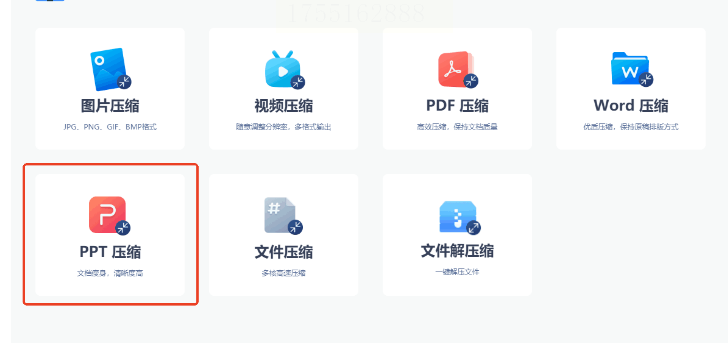
【工具二:汇帮超级压缩器(重点推荐)】
1. 双击打开软件,认准那个写着"PPT压缩"的大按钮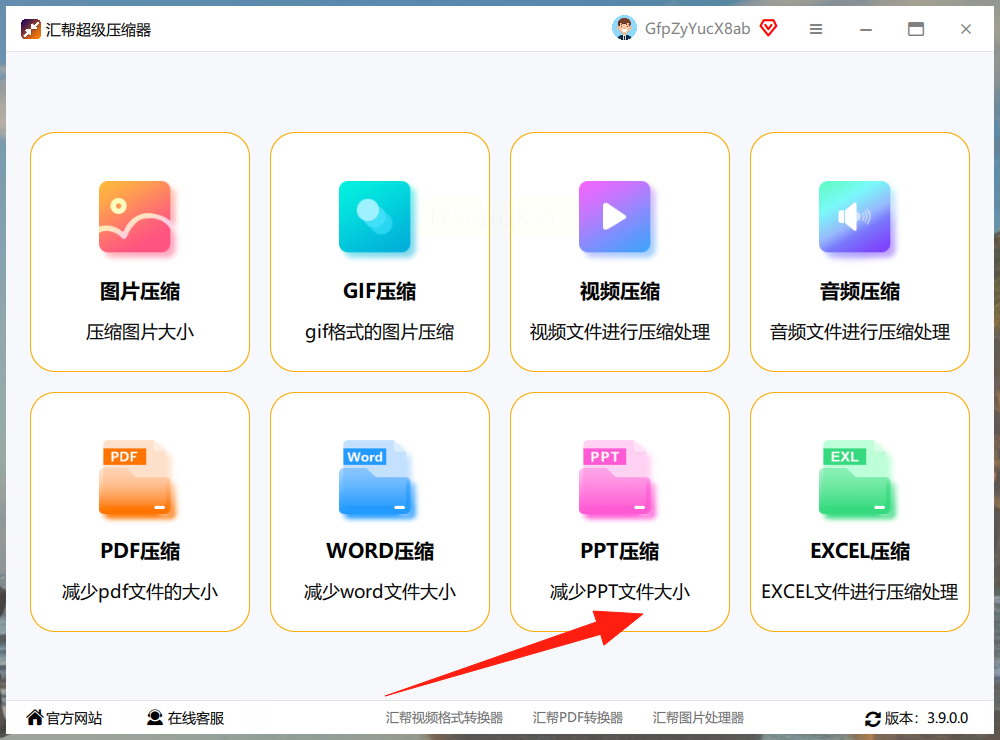
2. 两种塞文件方式任选:要么点添加文件,更爽的是直接拖拽——把PPT往软件窗口一甩就行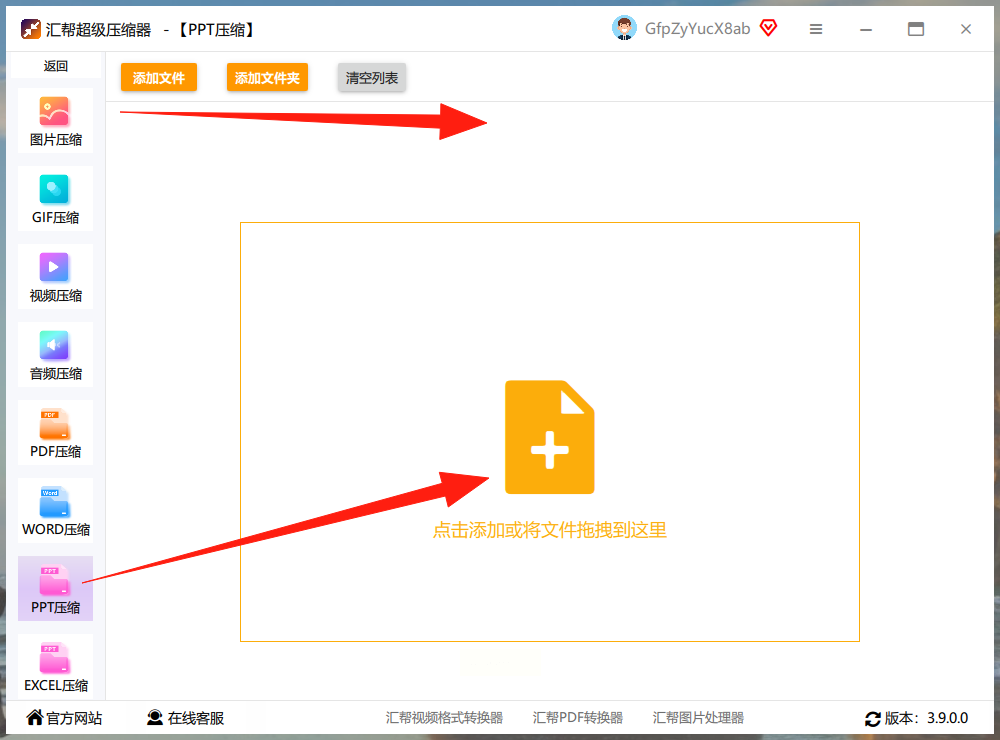
3. 看到底部那个滑块没?往左拉是往死里压(文件最小),往右是保画质(体积稍大)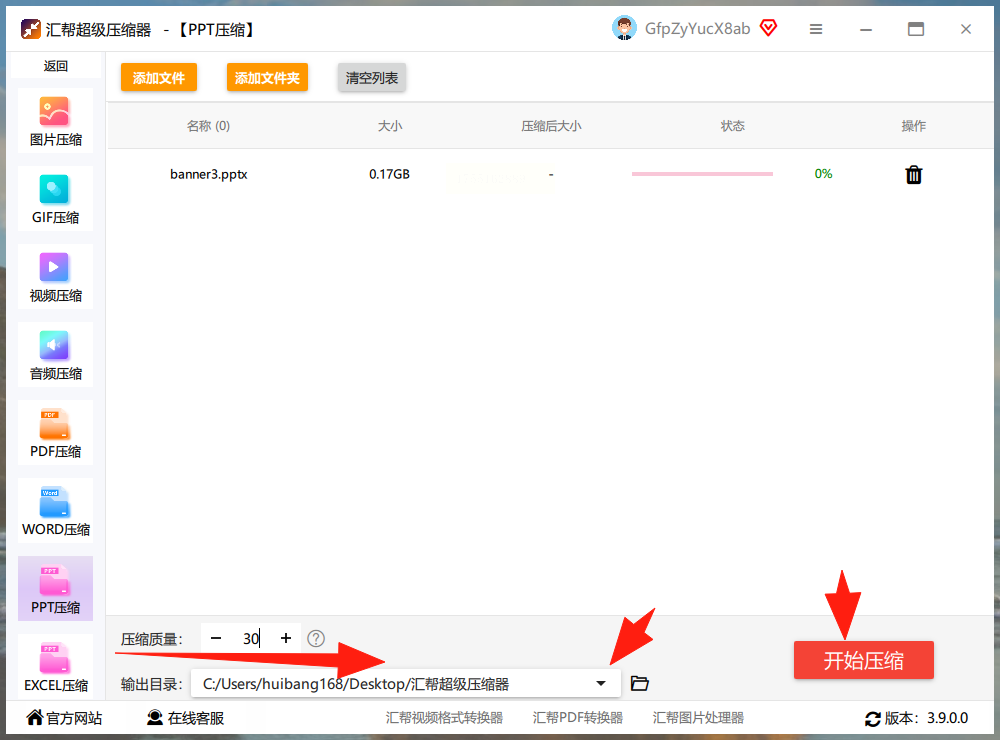
4. 最骚的操作来了:压缩完会自动生成新文件,原始文件还好端端躺在原地,完全不怕手滑覆盖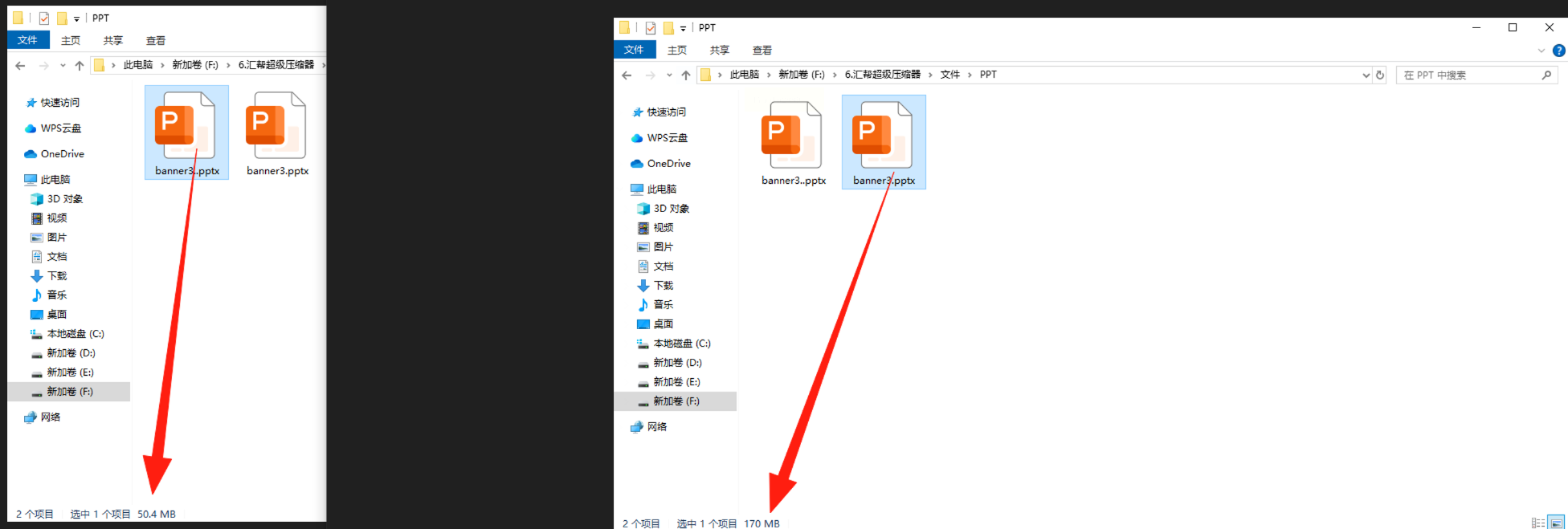
本地工具,数据压根不出你的电脑
【工具三:Bandizip】
适合既要压缩PPT又要打包其他文件的老司机。右键点PPT选"添加到压缩包",会弹出个神秘窗口——把压缩等级调到最大,再勾选"固实压缩",效果直接起飞!不过要注意,接收方也得装这软件才能解压7z格式。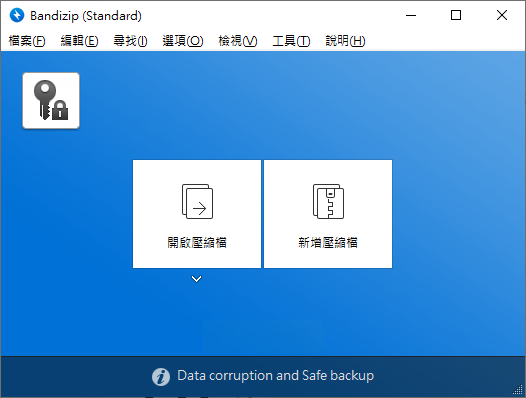
【常见问题炸裂区】
Q:压缩完图片糊成马赛克怎么办?
A:调高压缩质量参数!建议先试压一页,满意了再批量处理
Q:MAC电脑能用吗?
A:目前推荐的工具都是Windows专属,苹果党可以用自带的预览程序另存为PDF,也能瘦身
Q:压缩到一半软件卡死?
A:八成是PPT里插了4K视频,先把视频抽出来单独处理
现在你可是掌握核心科技的人了!下次再遇到PPT体积爆炸,别傻傻地删图片降画质了。
