

你是不是也有过这样的烦恼?
想象一下,你刚熬夜P了个超有趣的表情包,准备发给闺蜜炫耀,结果微信提示“文件过大无法发送”;或者刷到一个堪称年度最佳的搞笑GIF,想转发给兄弟群,却发现平台说“传输失败”——这种“眼睁睁看着好东西发不出去”的憋屈,谁懂啊!
其实GIF文件天生就带着“大体积”的基因,尤其是那些动态效果丰富的,几百KB甚至几MB都很常见。但咱们平时聊天、发朋友圈、甚至做PPT用的小GIF,根本不需要那么大的文件!每次都要重新找压缩工具,今天就给大家扒一扒4个亲测好用的GIF压缩方法,不管你是电脑小白还是经常需要处理图片的办公党,跟着做就能轻松搞定,压缩完的GIF画质还能基本保持原样!
怎么把GIF文件压缩变小?四个好用的压缩方法分享
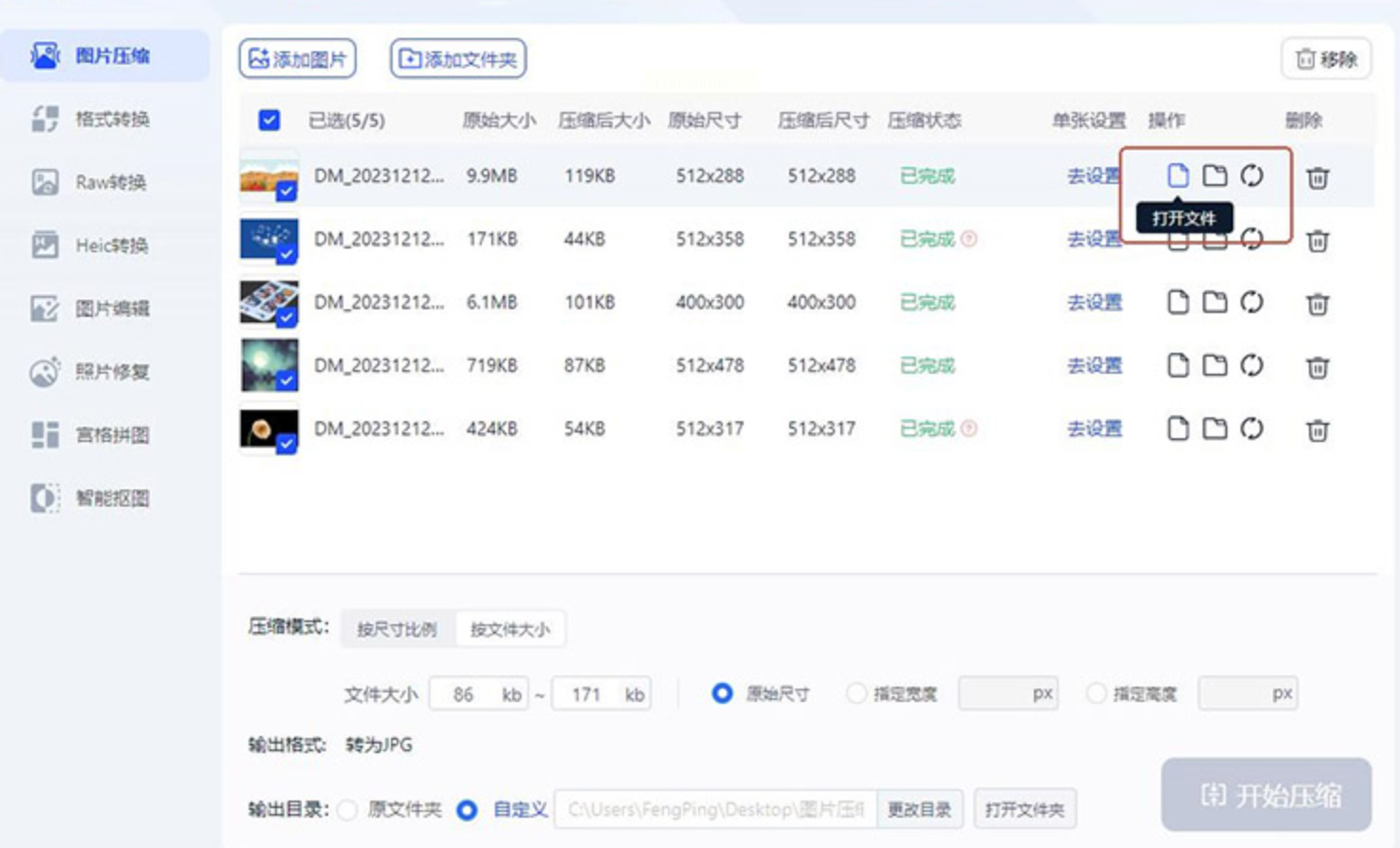
方法1:用「汇帮超级压缩器」压缩GIF内存
软件名称:汇帮超级压缩器
下载地址:https://www.huibang168.com/download/2NRKUn0jsI9J
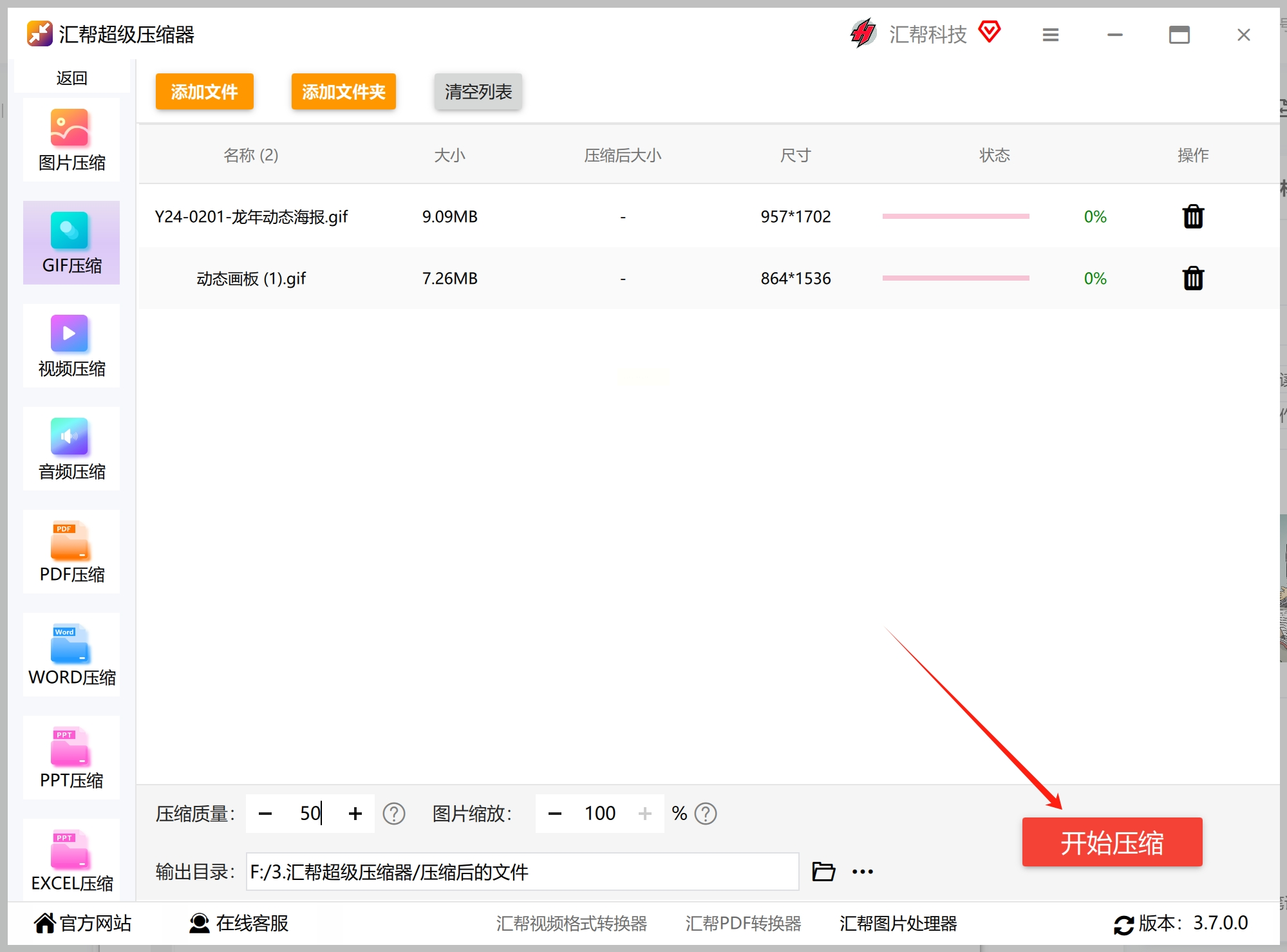
1. 下载安装:先在浏览器里搜“汇帮超级压缩器”,安装过程超简单,跟着提示点“下一步”就行,大概1分钟就搞定。
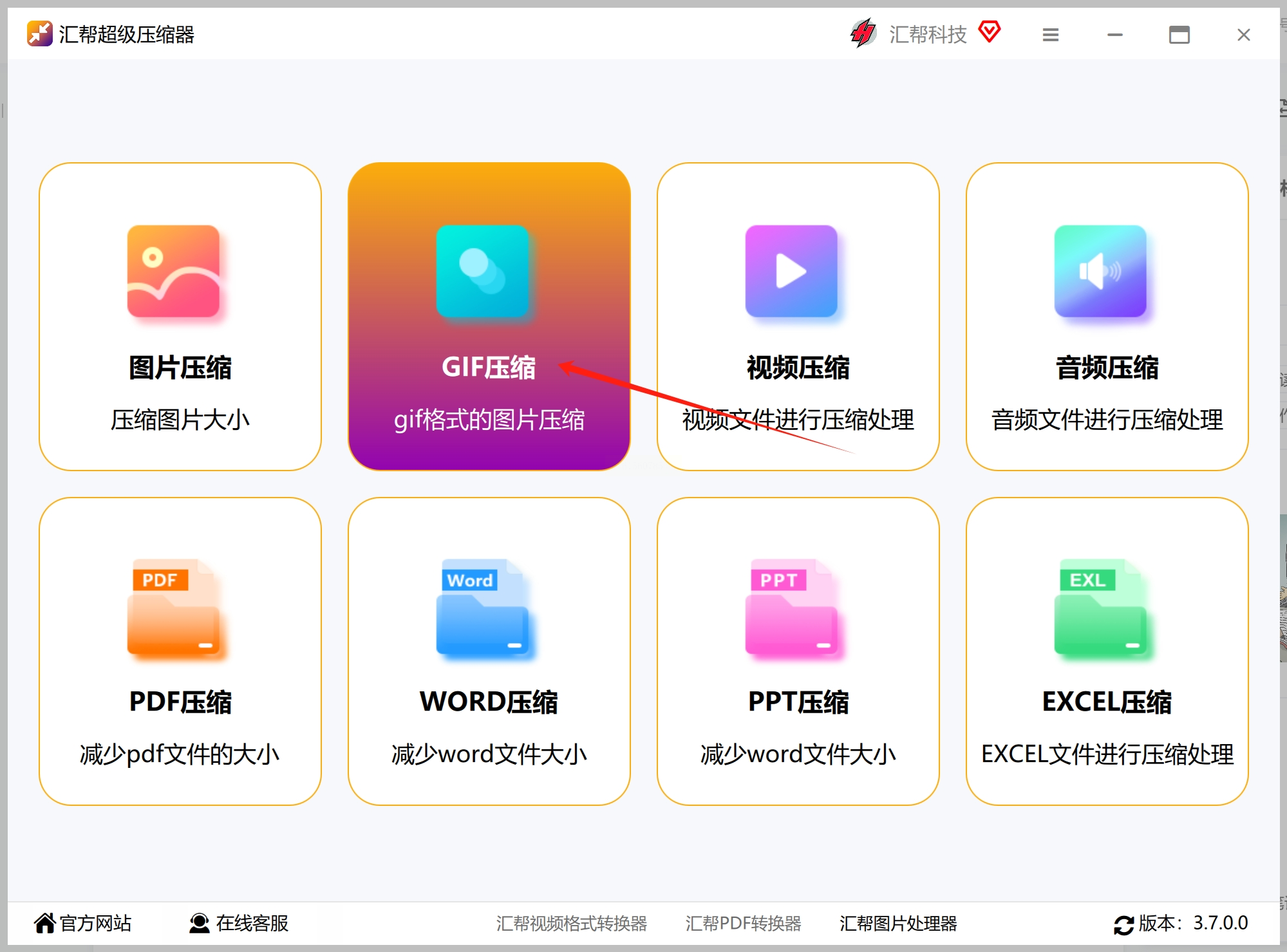
2. 打开软件:桌面会出现图标,双击打开后,你会看到“图片压缩”“视频压缩”这些选项,直接点“图片压缩”。
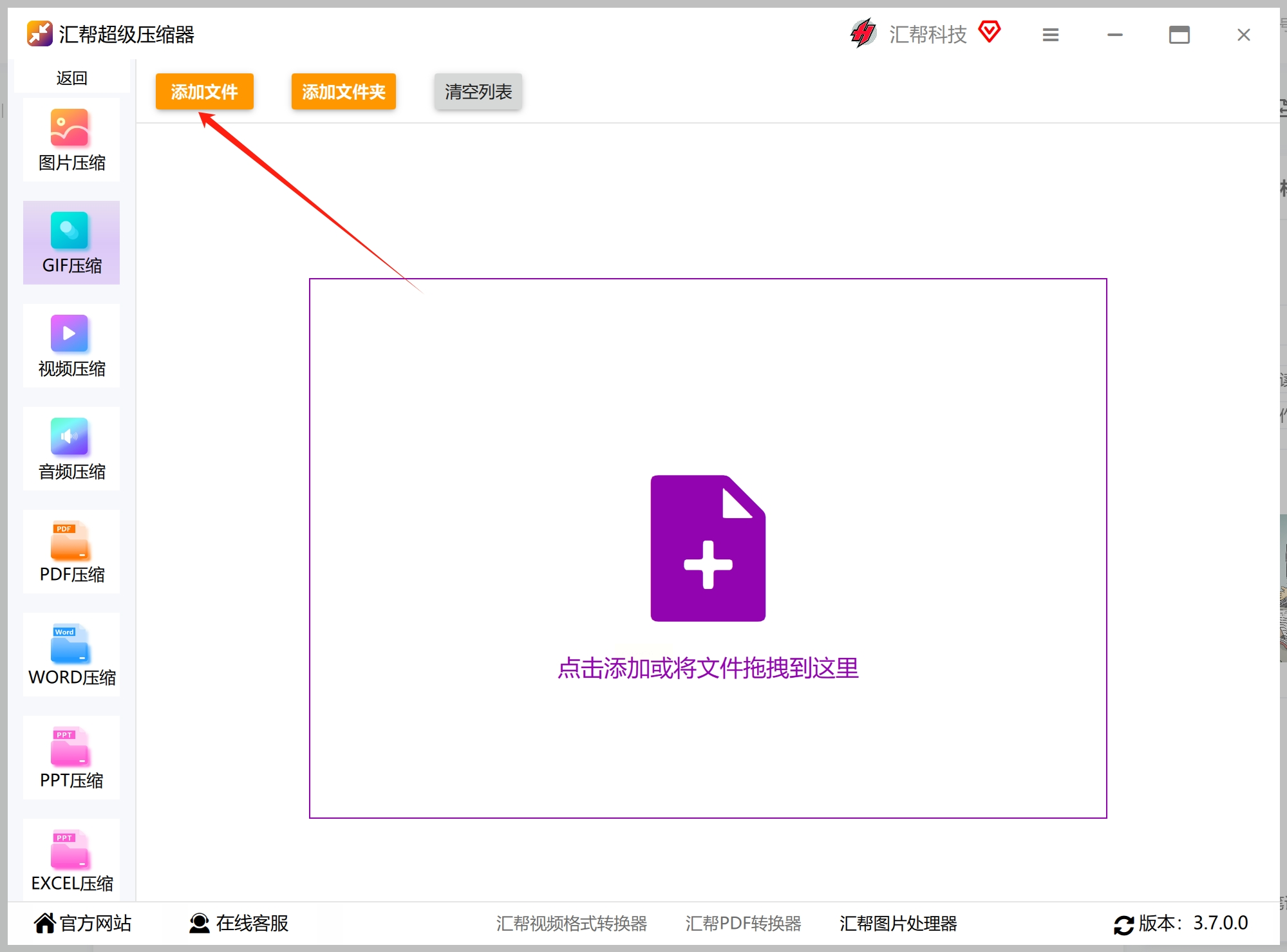
3. 导入GIF:在新界面里点“添加文件”,找到你要压缩的GIF,选中它点“打开”。
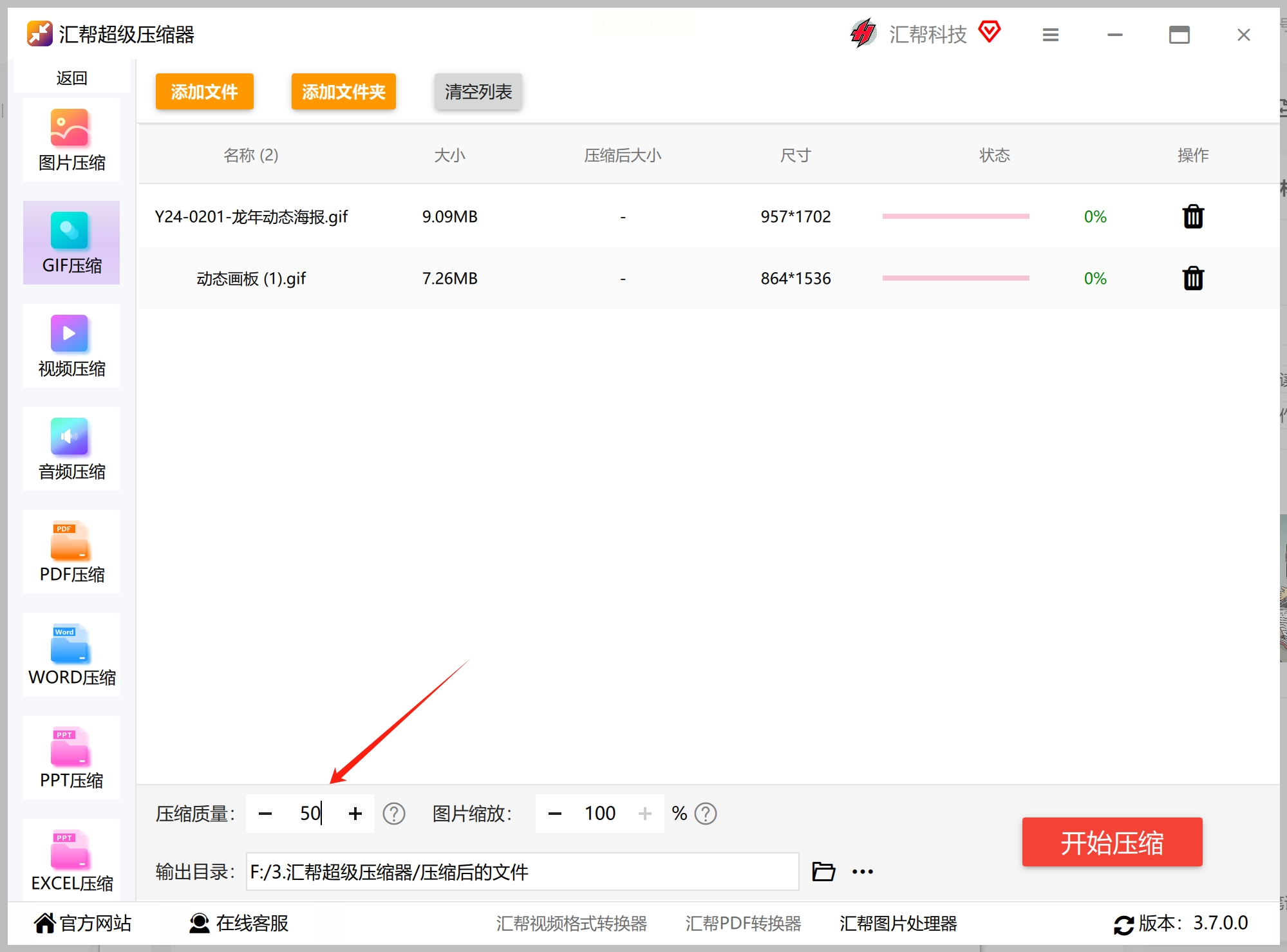
4. 调整压缩质量:底部有个“压缩质量”的滑块,往左拉是小文件但画质可能损失大,往右拉是保留更多细节但文件会大一点。
选择一个合适的值,既不会太模糊,又能明显减小体积。
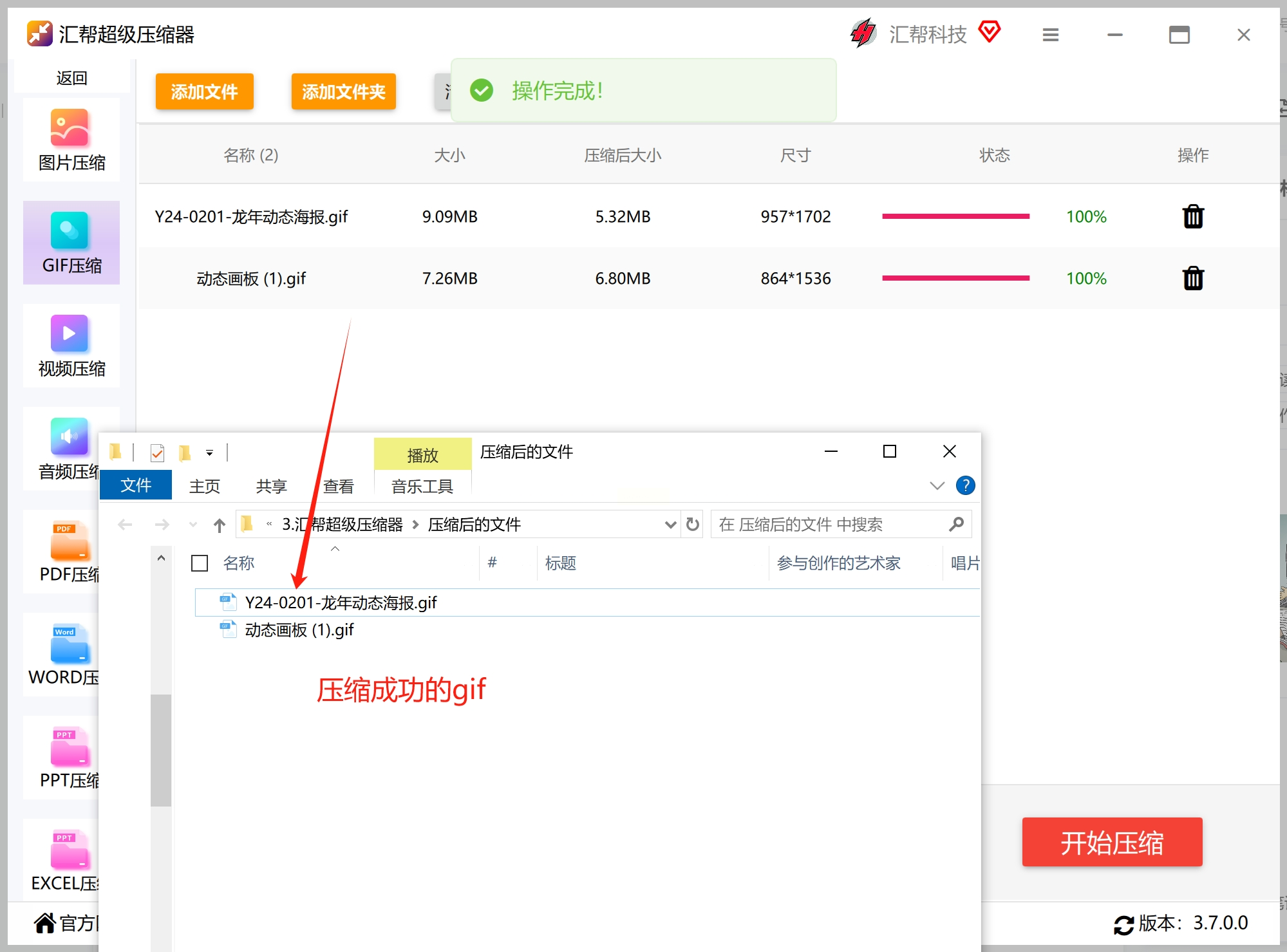
5. 开始压缩:直接点“开始压缩”,软件会自动处理,进度条走完后
得到压缩后的文件
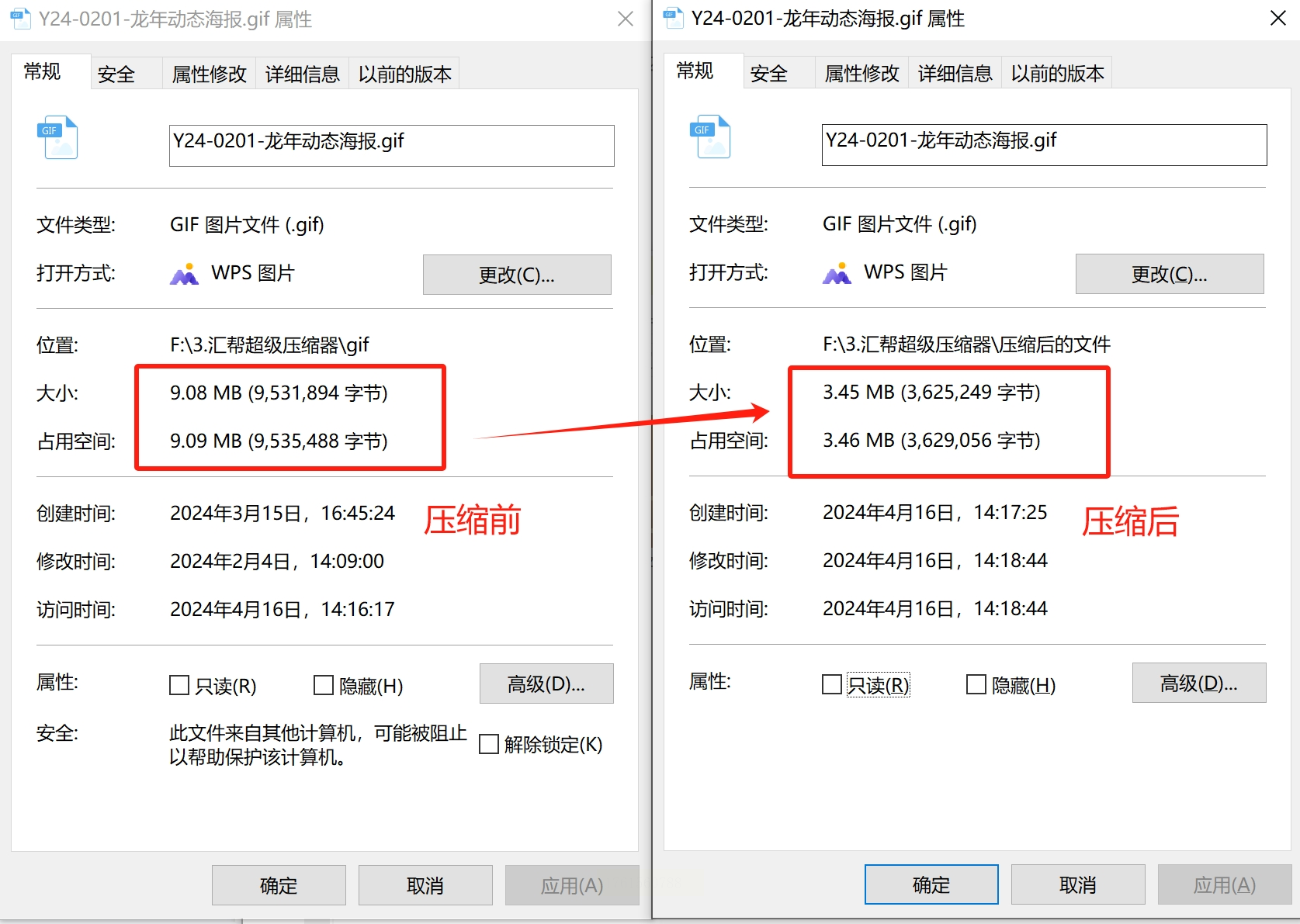
查看文件的属性大小
方法2:「嗨格式压缩大师」——适合追求“高清优先”的细节党
1. 启动软件:打开后选“图片压缩”,界面左侧有个“添加文件”按钮,或者直接把GIF拖到中间空白处也行。
2. 选压缩模式:右边会跳出压缩选项,新手直接选“常规压缩”就行;要是想更省空间,就选“极致压缩”;想保留细节,选“高清优先”。
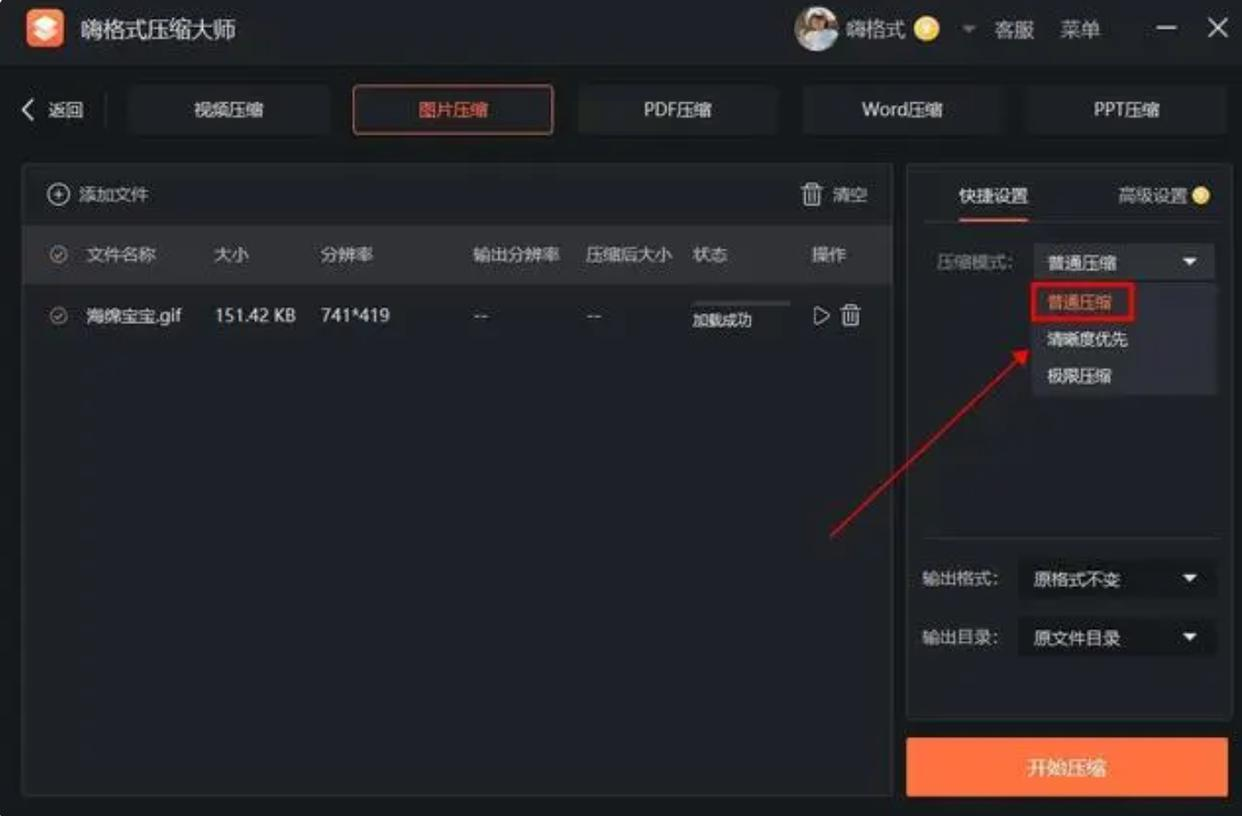
3. 批量压缩更方便:如果一次要压缩多个GIF,比如5个表情,直接全选拖进去,软件会自动处理,最后一起下载。
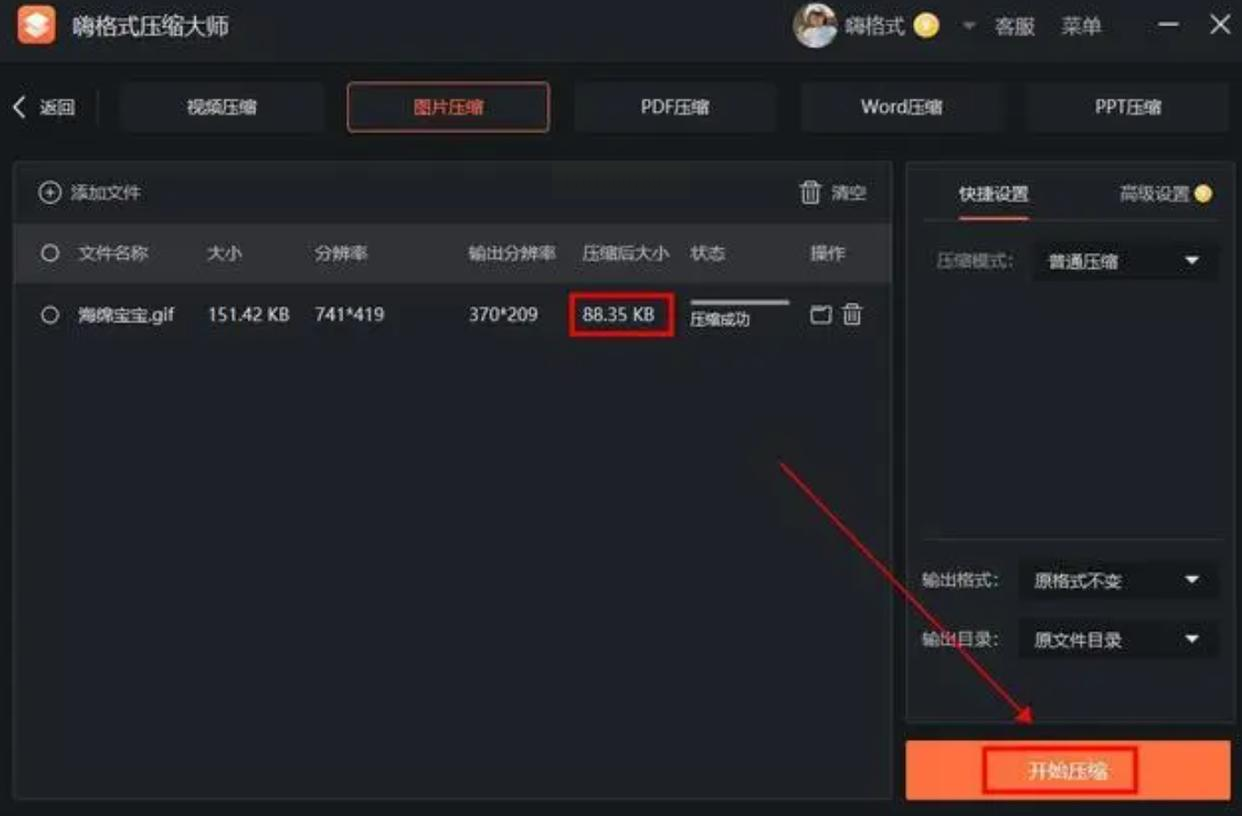
4. 预览效果:压缩完后会弹出预览窗口,你可以对比原图和压缩图的大小,确认无误就点“开始压缩”,保存到指定文件夹就完事了!
方法3:「图片压缩助手」——手机党也能用的“傻瓜式操作”
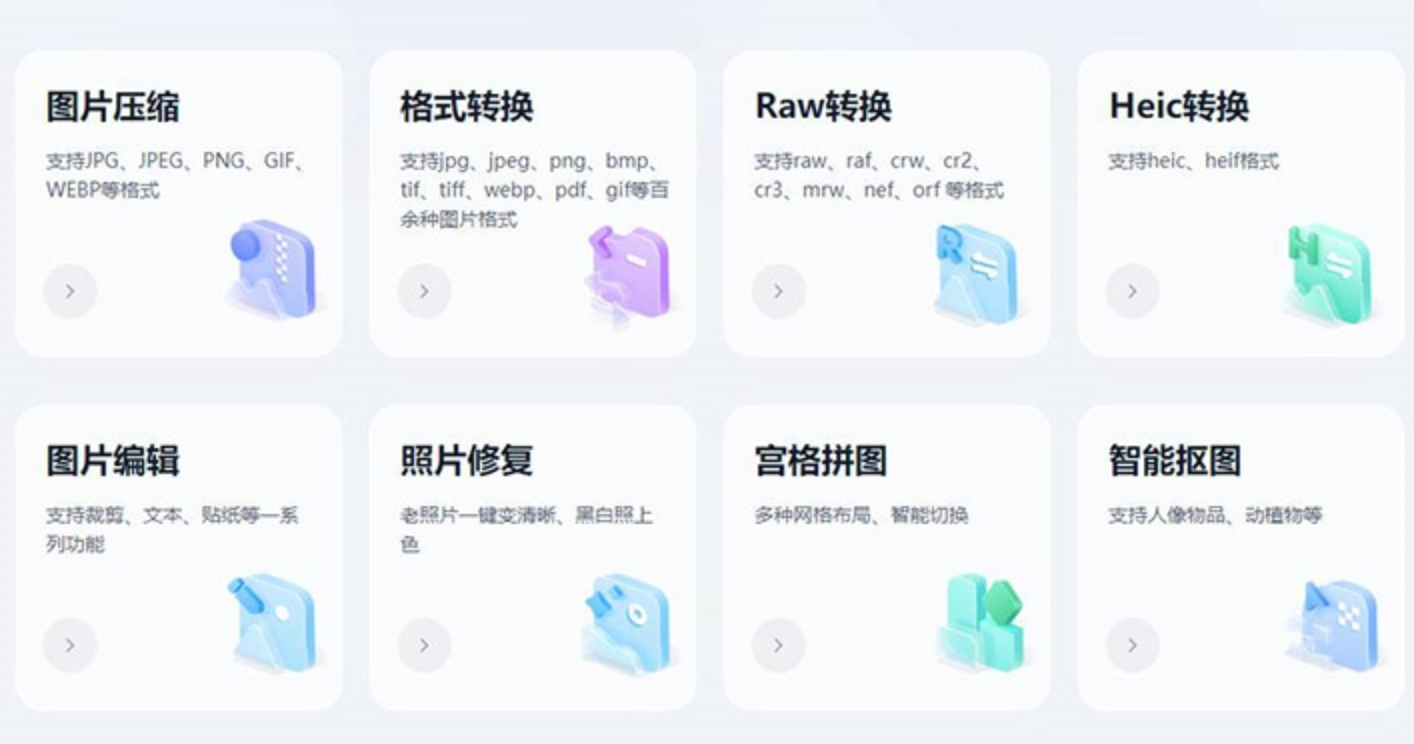
1. 打开软件:首页点“图片压缩”,然后选“从相册选择”,找到你要压缩的GIF。
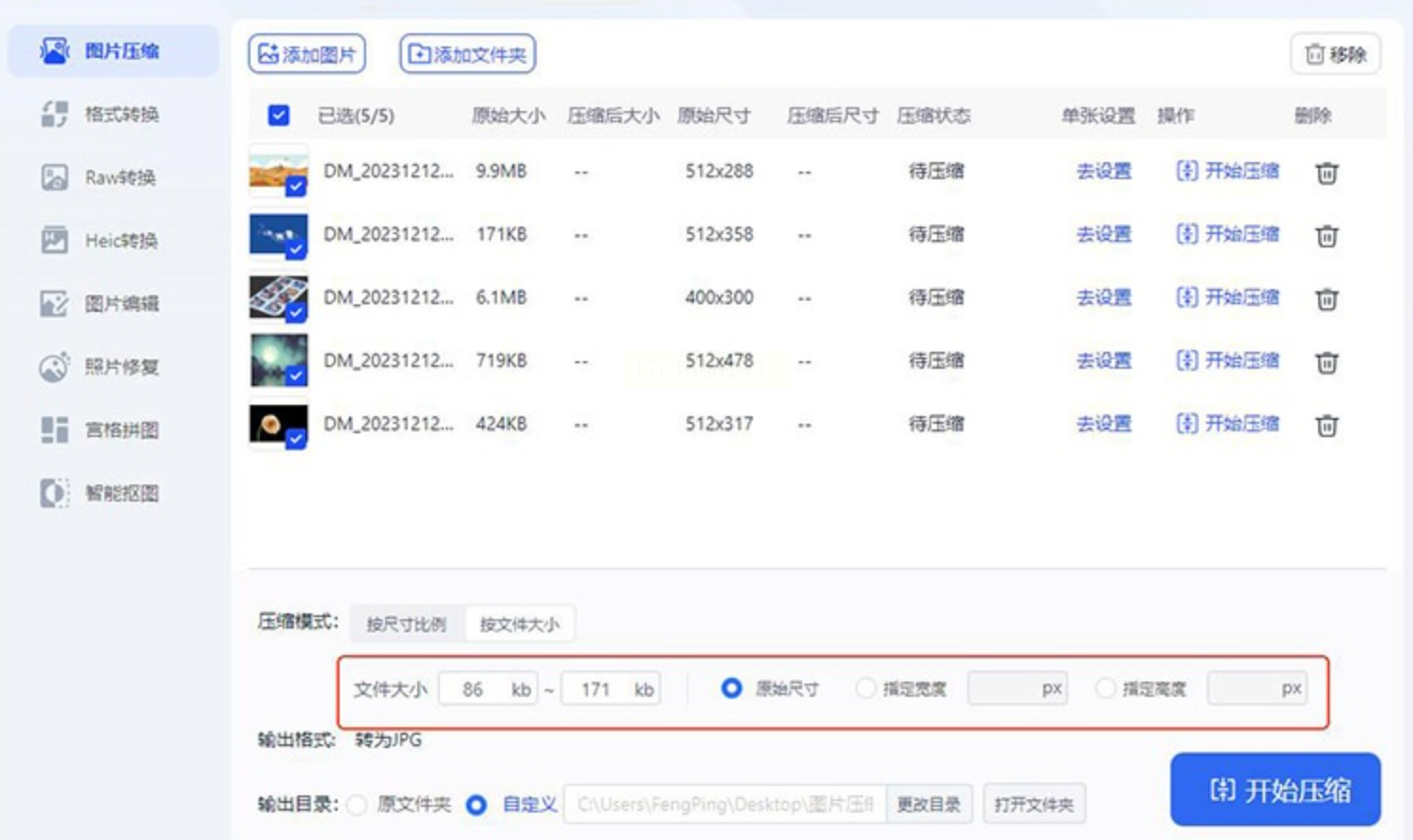
2. 自定义参数:可以选“按尺寸压缩”(比如把GIF从3000×2000缩到500×500,体积会小很多),或者直接选“压缩至目标大小”(比如限制在200KB以内)。
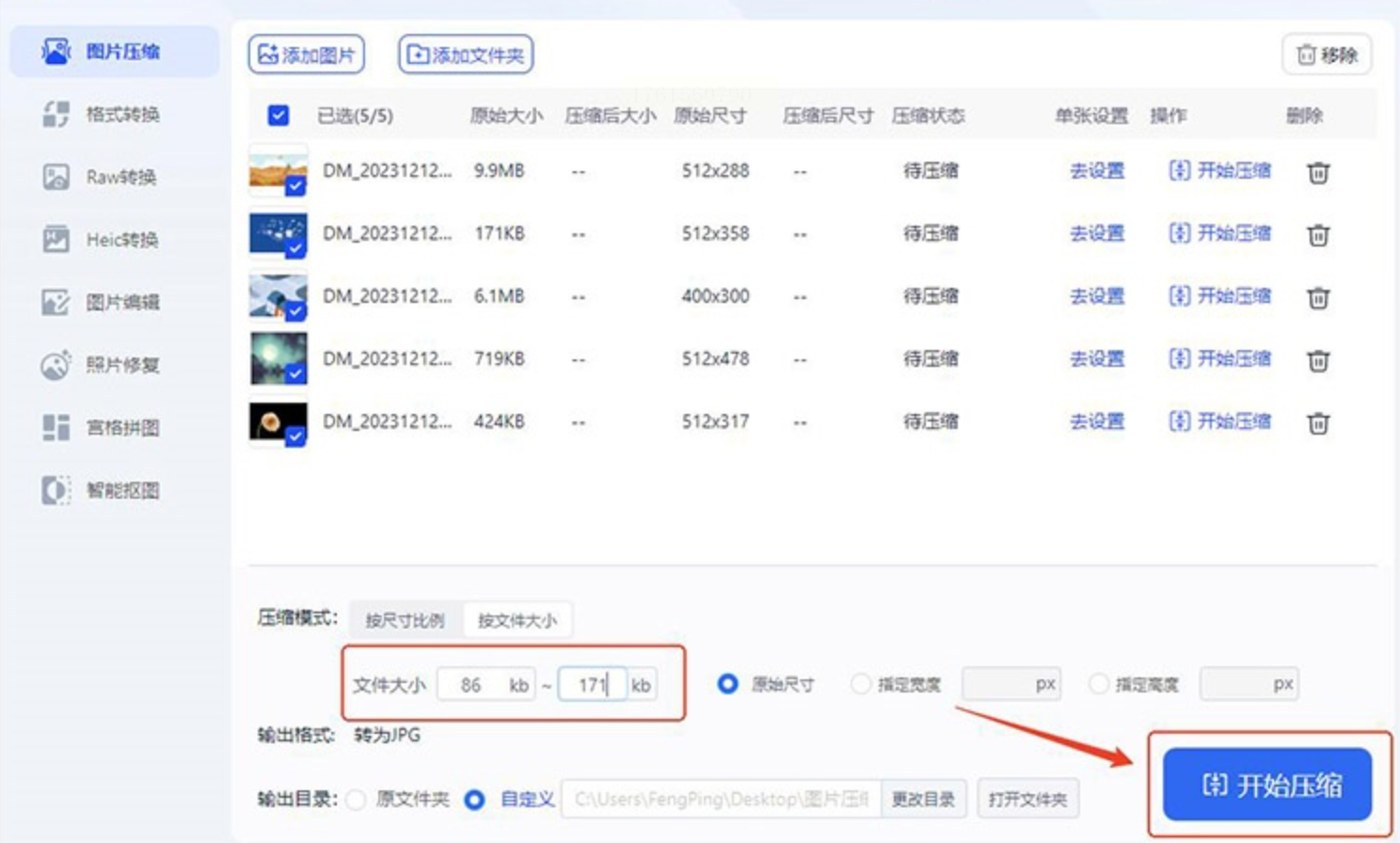
3. 自动压缩:选好参数后点“开始压缩”,软件会自动处理,几秒就好!
4. 导出保存:压缩完后,点“查看”就能看到压缩后的GIF,还能直接分享到或者保存到手机相册里。
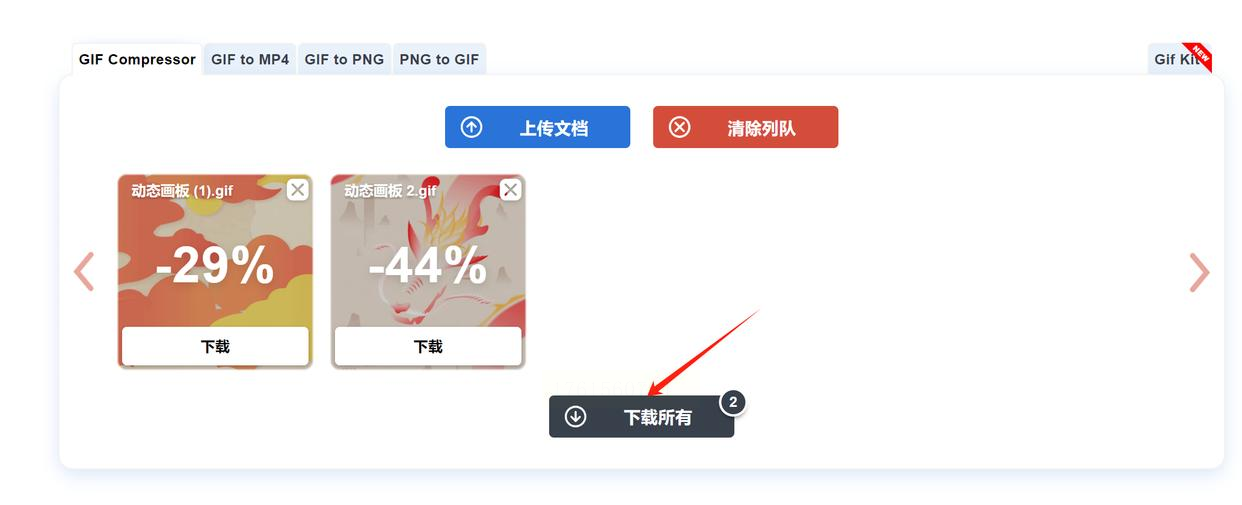
方法4:在线工具「gifcompress」——不用安装软件的压缩工具
1. 打开网页:百度搜“gifcompress在线工具”,找到在线地址。
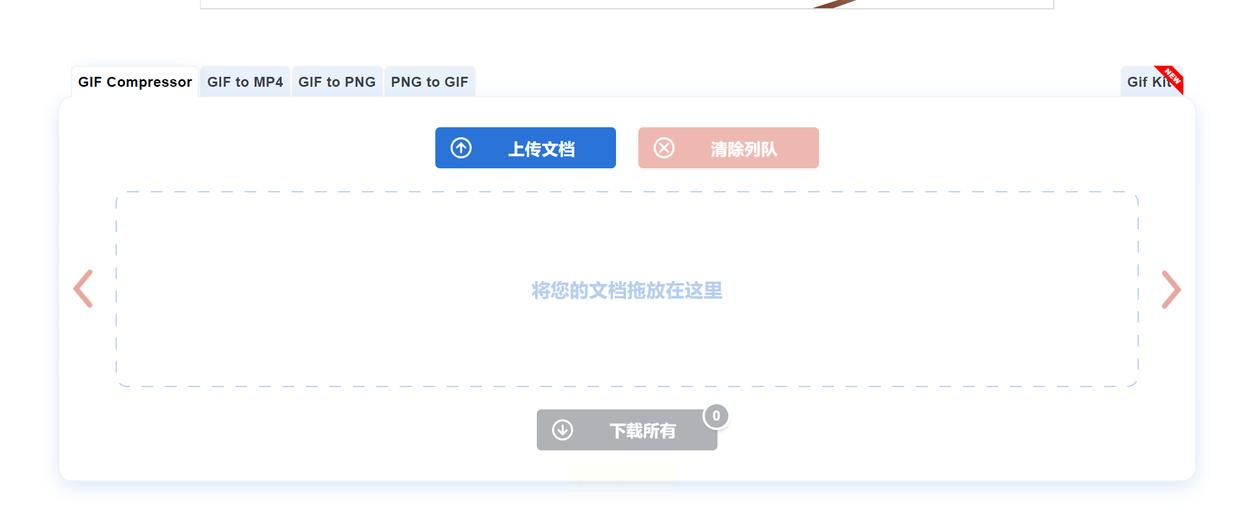
2. 上传文件:页面中间有个“选择文件”按钮,点它找到你要压缩的GIF,然后点“打开”。
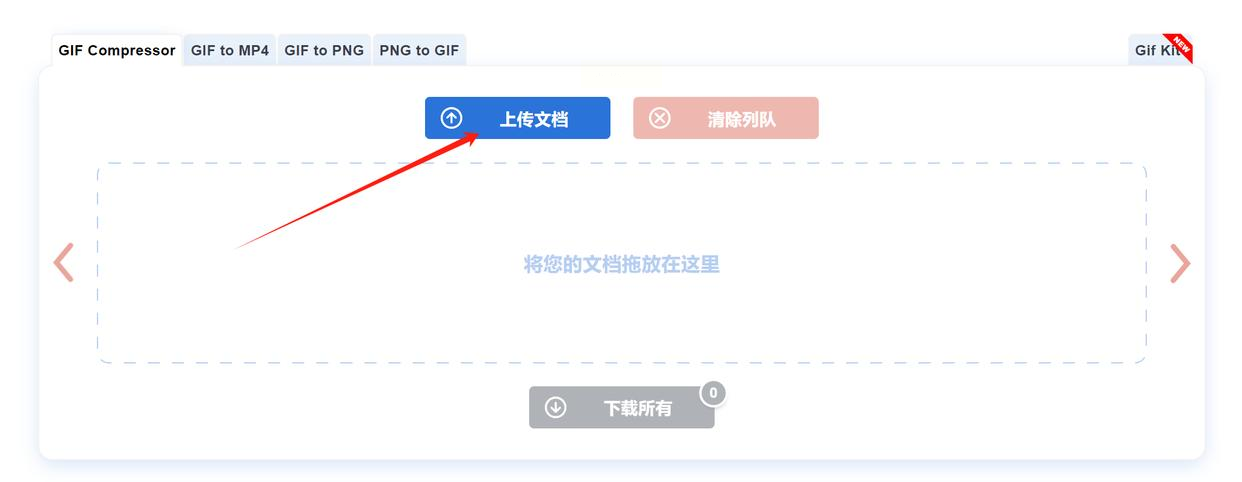
3.在线工具会把文件传到服务器,所以涉及隐私的GIF(比如工作截图)别用这个方法,安全第一!
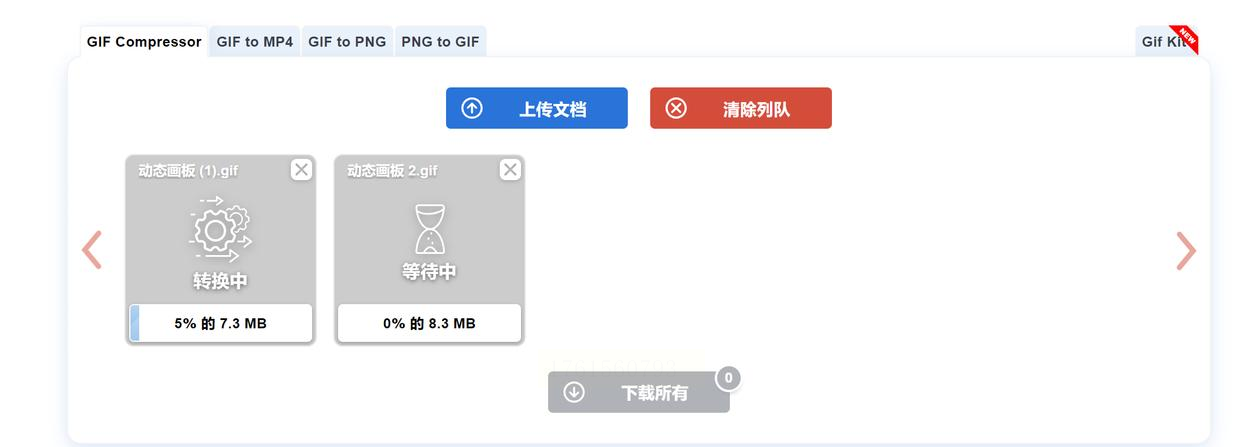
4. 压缩下载:文件上传后会自动开始压缩,等进度条走完,点“下载”就能把压缩好的GIF存到手机或电脑里了。
怎么样,是不是觉得这些方法比想象中简单多了?其实压缩GIF就像“给图片瘦身”,关键是选对工具,别让大文件成为社交、工作的绊脚石。
现在你已经掌握了4种GIF压缩方法,不管是电脑端还是手机端,都能轻松应对!下次再遇到“文件太大传不了”的情况,就把这篇文章翻出来,跟着步骤操作,保证你的表情包又小又清晰,轻松拿捏朋友圈和工作场合的每一次分享!如果觉得有用,记得分享给身边同样被GIF体积困扰的朋友哦~ 祝大家都能做个会“压缩”的快乐打工人!
