

在日常处理视频时,MP4 压缩工具是不可或缺的好帮手。无论是需要将高清视频压缩后方便传输,还是想在上传到平台时减少体积,合适的工具都能让操作事半功倍。从功能强大的专业软件到便捷的在线工具,再到随时可用的手机 APP,不同的 MP4 压缩工具各有优势。有的能精准调节每一项参数,让你在画质和体积间找到完美平衡;有的则主打极简操作,只需几步就能快速完成压缩。了解这些工具的特点和使用方法,能让我们在面对不同的视频处理需求时,做出更合适的选择。

一、专业软件精准控制参数
推荐工具:汇帮超级压缩器
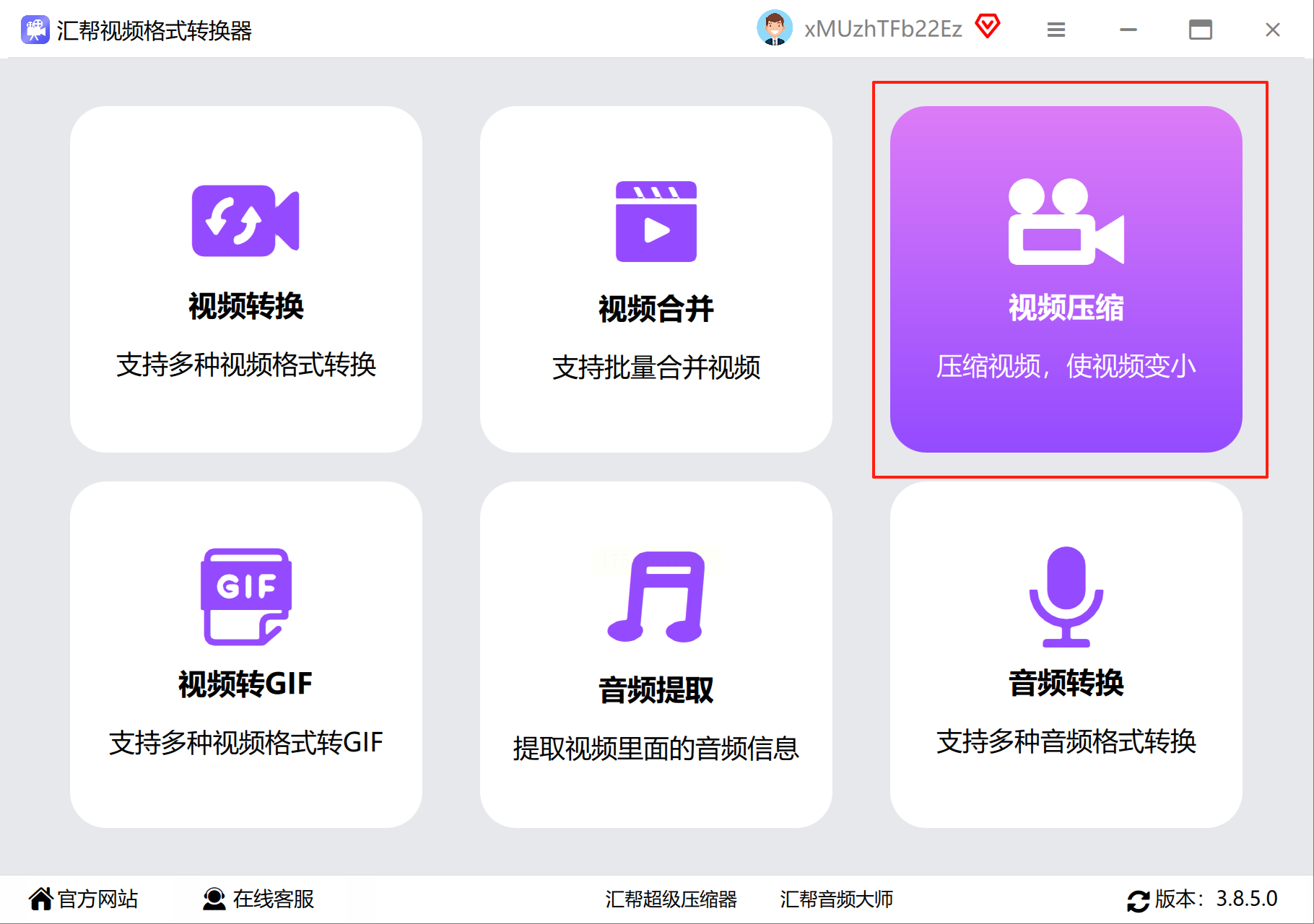
1. 进入压缩功能界面
打开软件后,在首页找到“视频压缩”模块,点击进入操作面板。
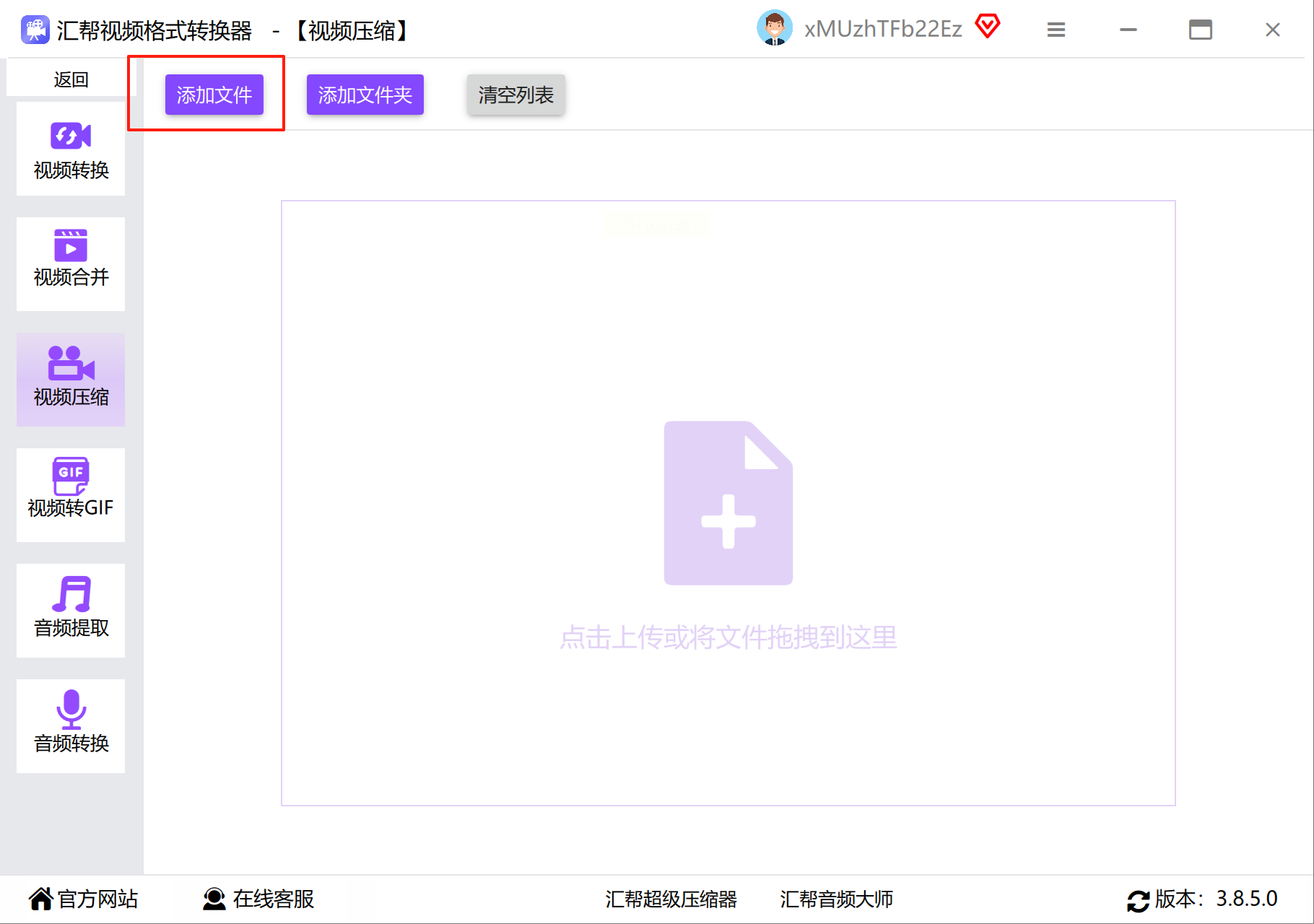
2. 添加待处理文件
直接拖拽MP4文件到窗口,或点击“添加文件”按钮从文件夹中选择。支持批量导入,适合同时处理多个视频。
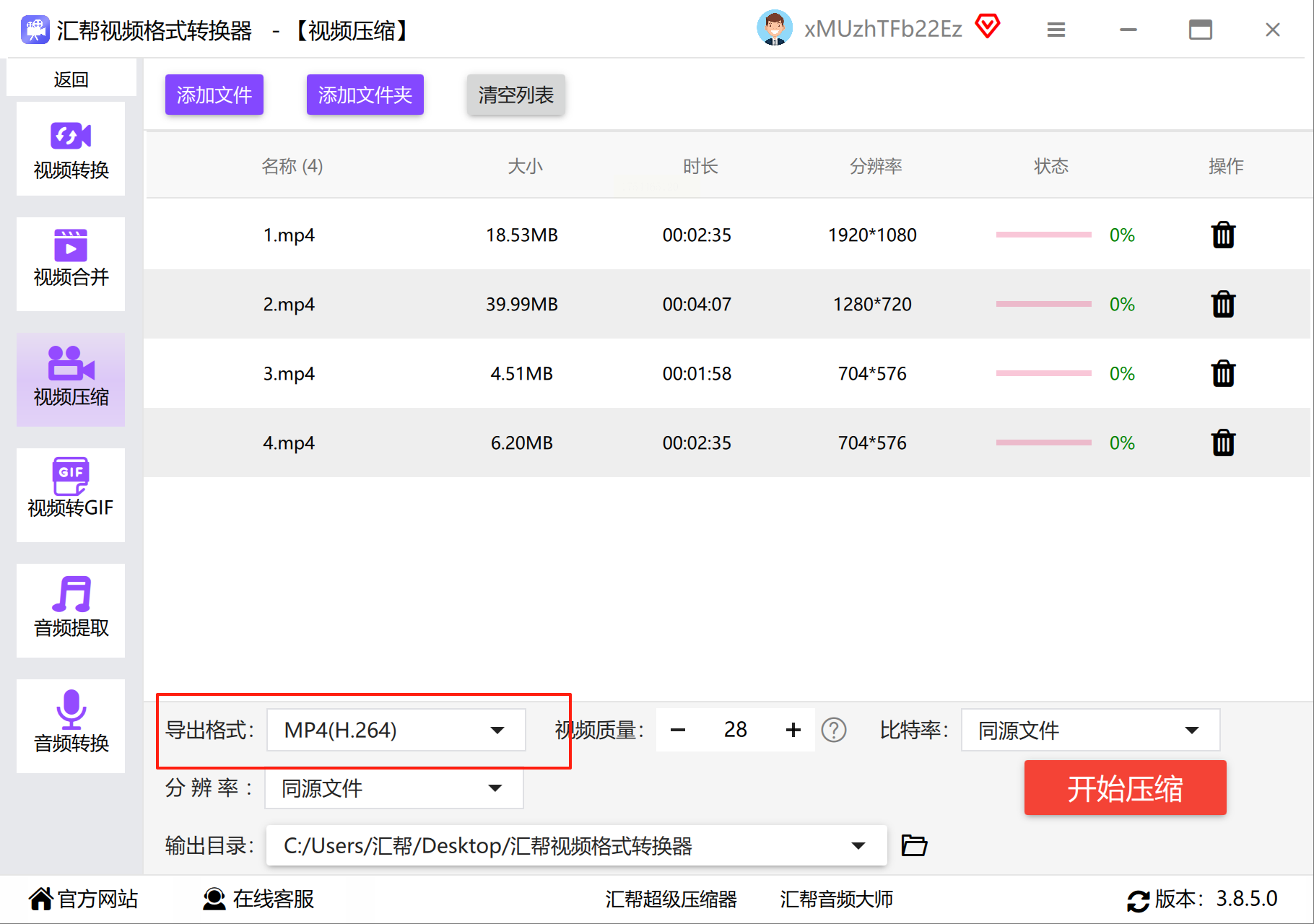
3. 设置输出格式
默认保留原格式(MP4),也可切换为MOV、AVI等,不同格式对压缩率有细微影响。
4. 调整画质参数
关键步骤来了!滑动“质量”调节条,数值越低文件越小,但画质损耗越明显。建议先试调80%左右,预览效果后再决定。
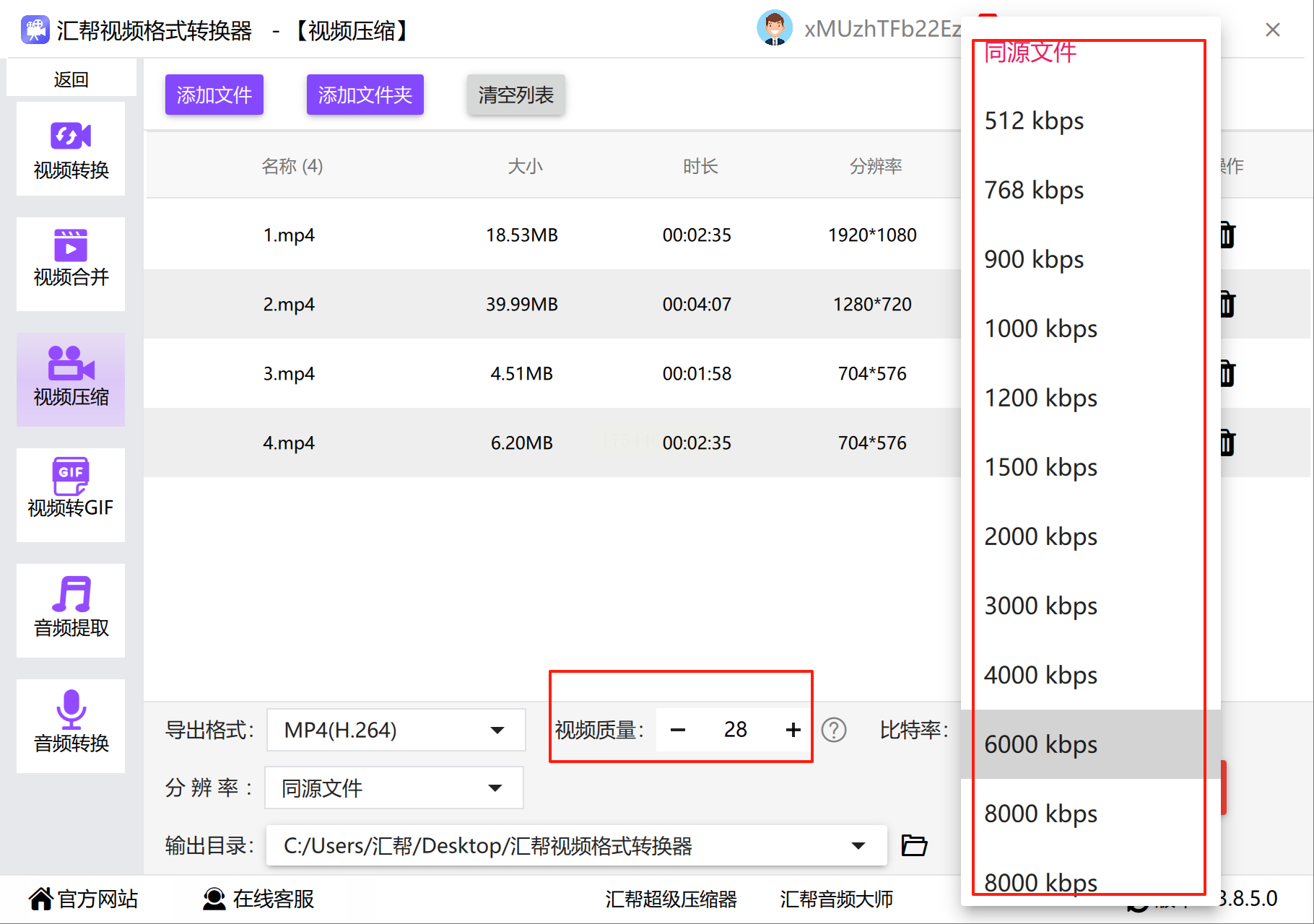
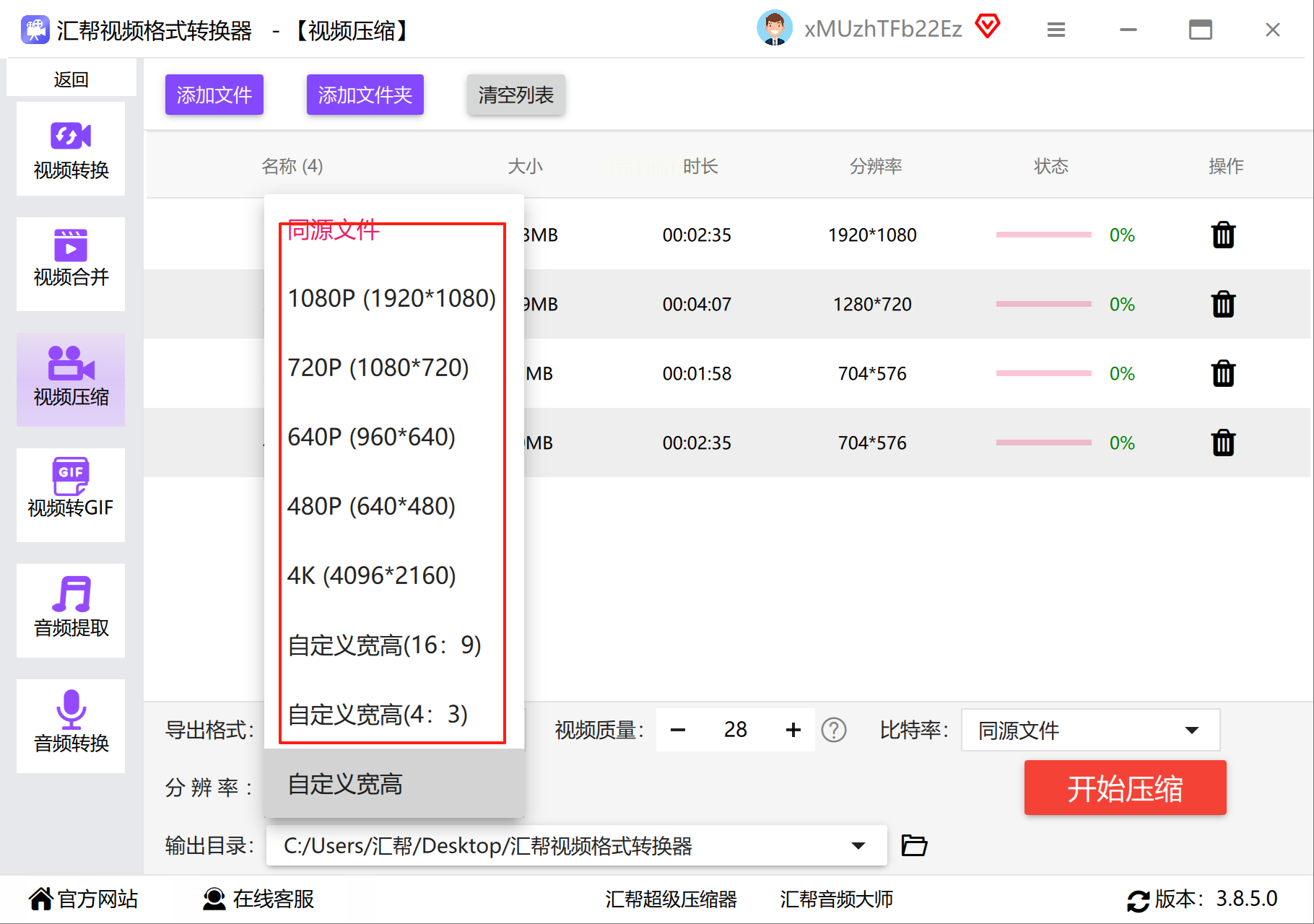
5. 修改分辨率与比特率
高清视频可适当降低分辨率(如1080P改为720P),比特率则影响动态画面的流畅度,普通视频选择“中档”即可。
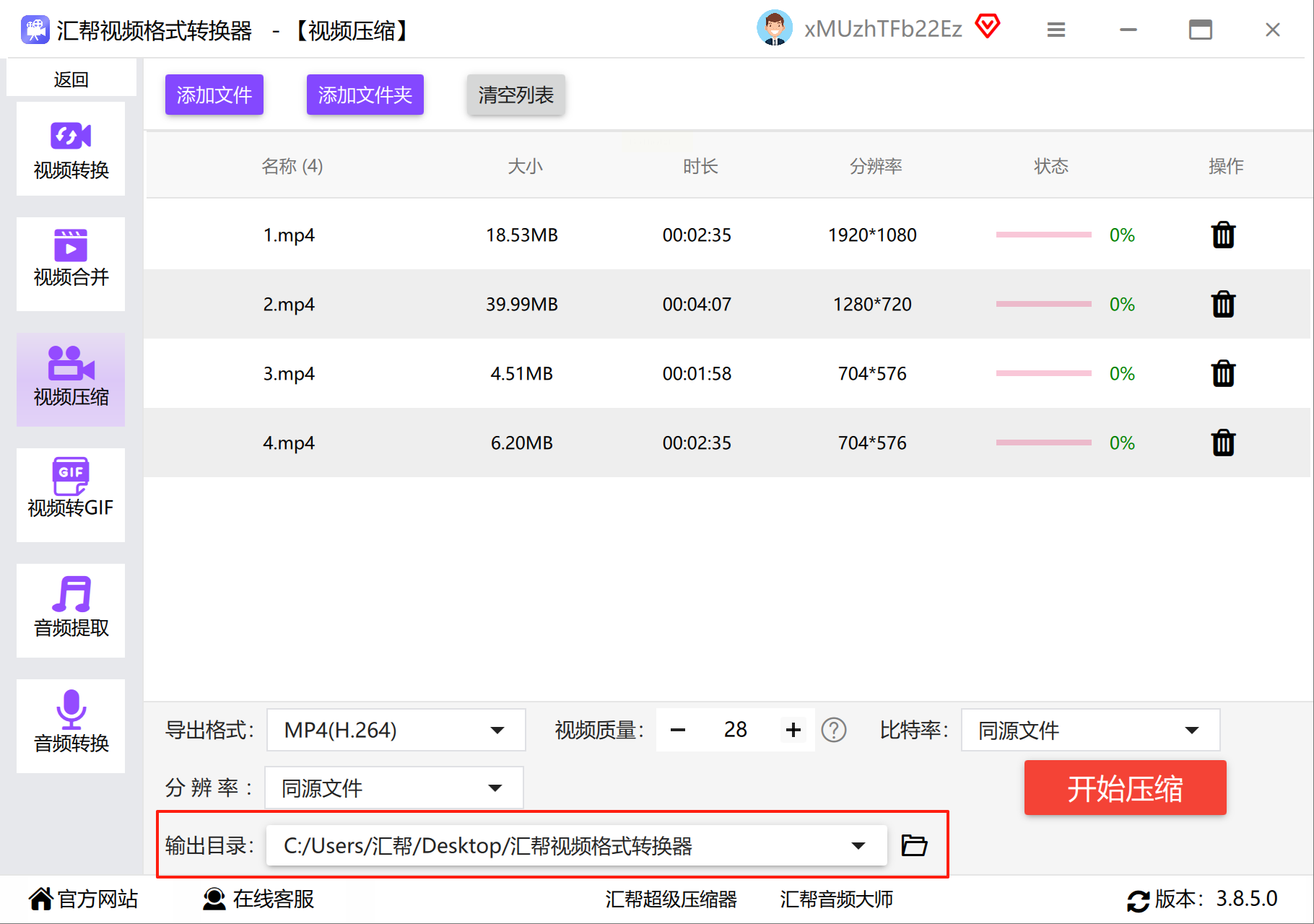
6. 选择保存路径
点击“浏览”指定输出文件夹,建议新建目录避免混淆原文件。
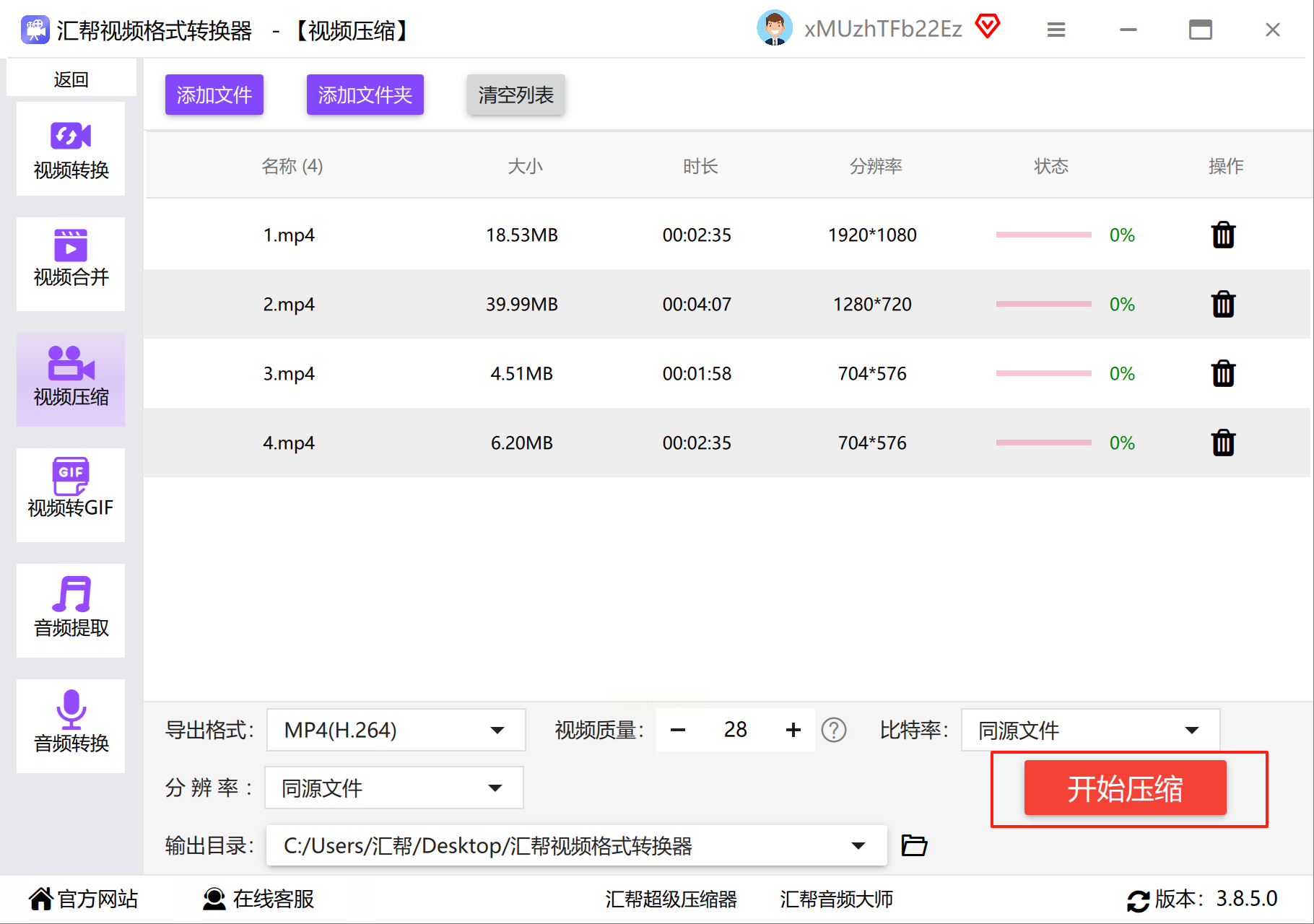
7. 启动压缩
确认参数后点击“开始”按钮,进度条走完即可在目标位置查看成果。
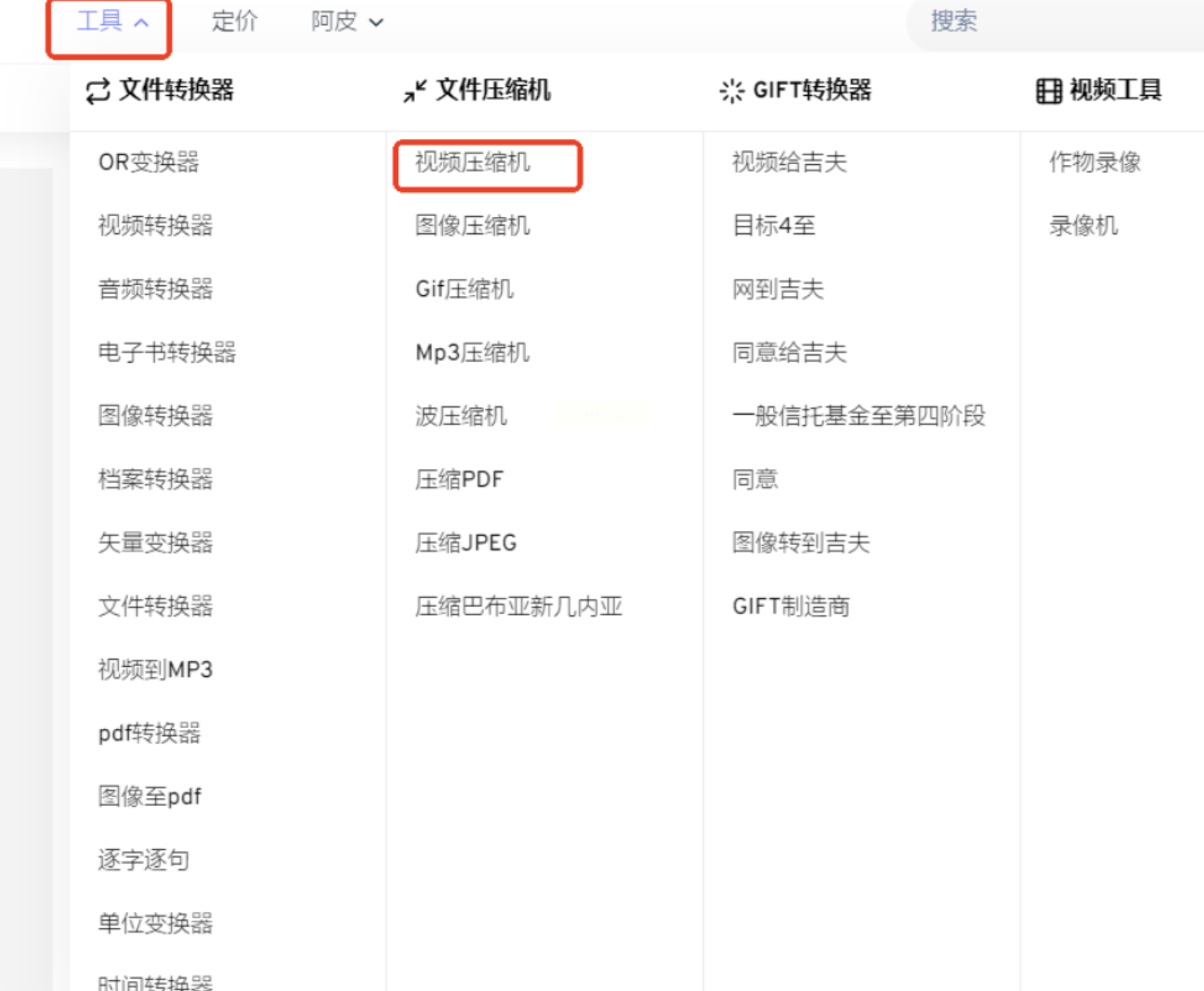
二、在线工具YouCompress的极简操作
如果不想安装软件,这个网站能10秒搞定基础压缩:
- 访问YouCompress官网,找到“Video Compressor”选项。
- 上传MP4文件,网站自动分析内容,默认采用平衡压缩模式。
- 等待处理完成后,点击下载按钮保存到本地。全程无需注册,但超过500MB的文件可能需要排队。
适合场景:临时压缩、设备性能较差时使用。缺点是参数不可调,大文件压缩速度较慢。
三、Clideo的智能压缩方案
Clideo的亮点在于“全自动优化”,尤其适合新手:
1. 进入Clideo压缩页面,上传视频后,系统会提示“推荐压缩比例”。
2. 点击“Apply”确认,后台自动完成编码优化,保留原分辨率但降低冗余数据。
3. 处理完成后,可在线预览对比前后效果,满意后再下载。
优势:对运动画面(如舞蹈视频)的压缩效果优于普通工具,噪点控制更出色。
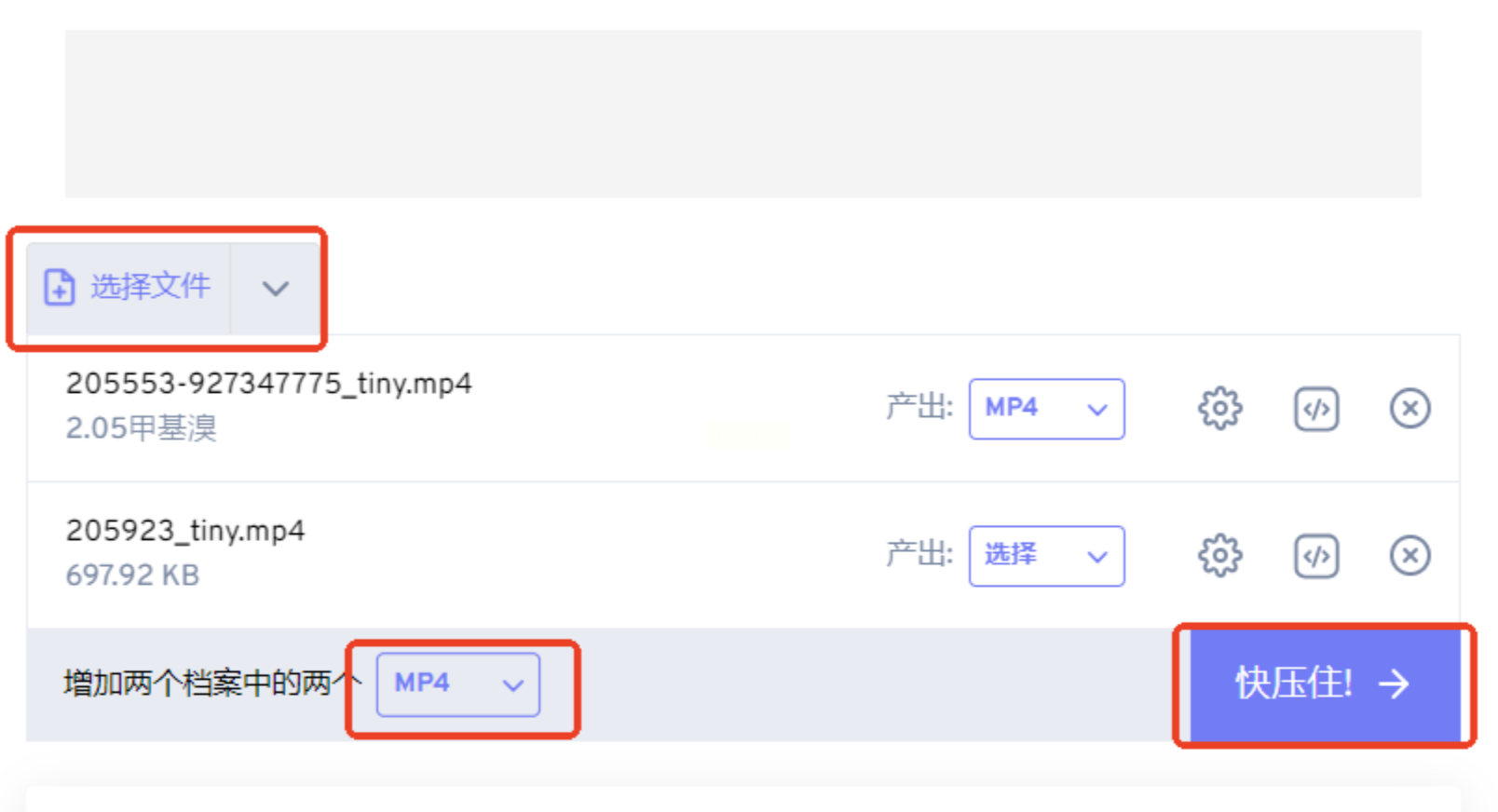
四、格式工厂的批量处理技巧
老牌软件格式工厂也能压缩视频,且支持批量操作:
- 选择“MP4”输出格式,导入文件后进入“高级设置”。
- 关键操作:勾选“开启高质量缩小体积”选项,利用H.265编码提升压缩率。
- 设置输出文件夹,一键启动批量任务。
注意:H.265编码对设备性能要求较高,老旧电脑可能处理缓慢。
五、手机端的快捷方案
临时用手机处理视频,可以尝试“视频压缩”类APP:
1. 安装后授予存储权限,选择需要压缩的文件。
2. APP通常提供“快速压缩”“自定义压缩”两种模式,前者直接生成缩小版,后者可手动调节帧率。
3. 分享到社交平台前,建议勾选“保留元数据”避免信息丢失。
无论是专业人士需要精准控制参数,还是普通用户追求便捷操作,市面上多样的 MP4 压缩工具都能满足需求。从电脑端的专业软件到手机端的快捷 APP,从在线处理到本地批量操作,这些工具为我们处理 MP4 文件提供了丰富的解决方案。选择适合自己的工具,既能高效完成视频压缩,又能最大程度保留视频的关键信息和观看体验。掌握这些 MP4 压缩工具的使用技巧,让视频处理变得更轻松,也能让我们在传输、存储和分享视频时更加得心应手。
