

在日常办公中,处理大型Word文档时总会遇到文件体积过大的问题,无论是发送邮件、传输文件还是上传平台,都可能因文件超限而受阻。掌握合适的压缩技巧能有效解决这一痛点,不仅让文件体积显著减小,还能在多数情况下保持内容的完整性和可读性。本文将详细介绍6种实用的Word压缩方法,从专业软件到在线工具,覆盖不同使用场景,帮助你轻松搞定文件大小问题。
方法一:汇帮超级压缩器(专业软件高效压缩)
汇帮超级压缩器是一款专注于文档压缩的工具,支持Word、PDF等多种格式的批量处理,操作简单且压缩效果显著。
步骤一:下载安装后打开软件,在主界面找到"Word压缩"功能模块并点击进入。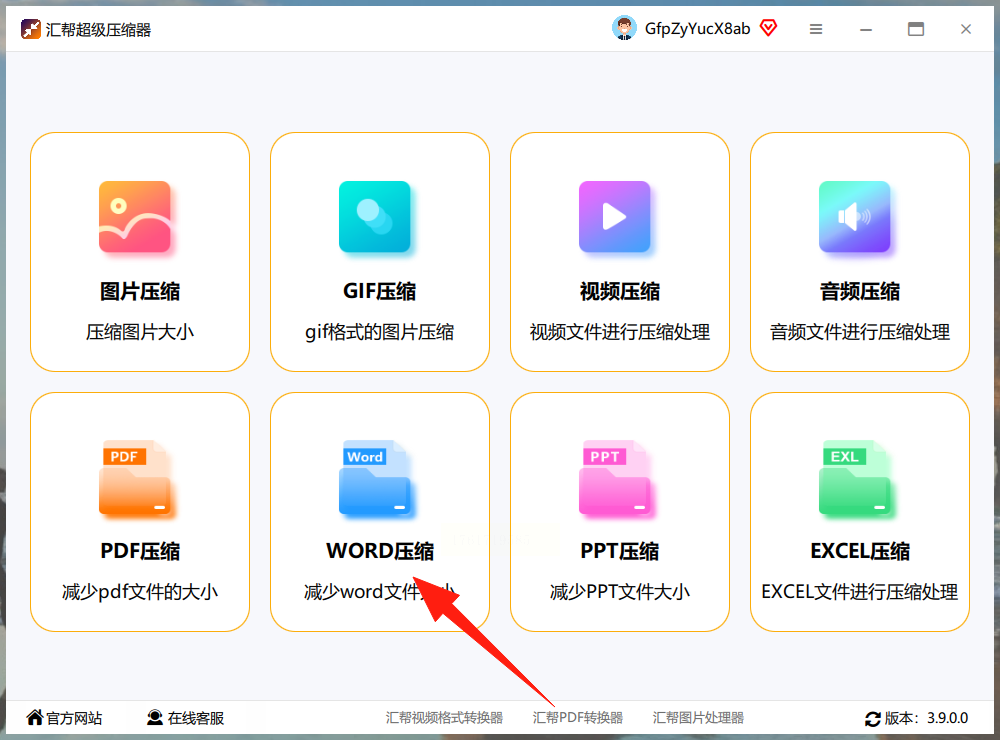
步骤二:点击界面中的"添加文件"按钮,可直接选择本地Word文档,也支持通过拖拽文件到指定区域快速上传,甚至能一次性导入整个文件夹的文档。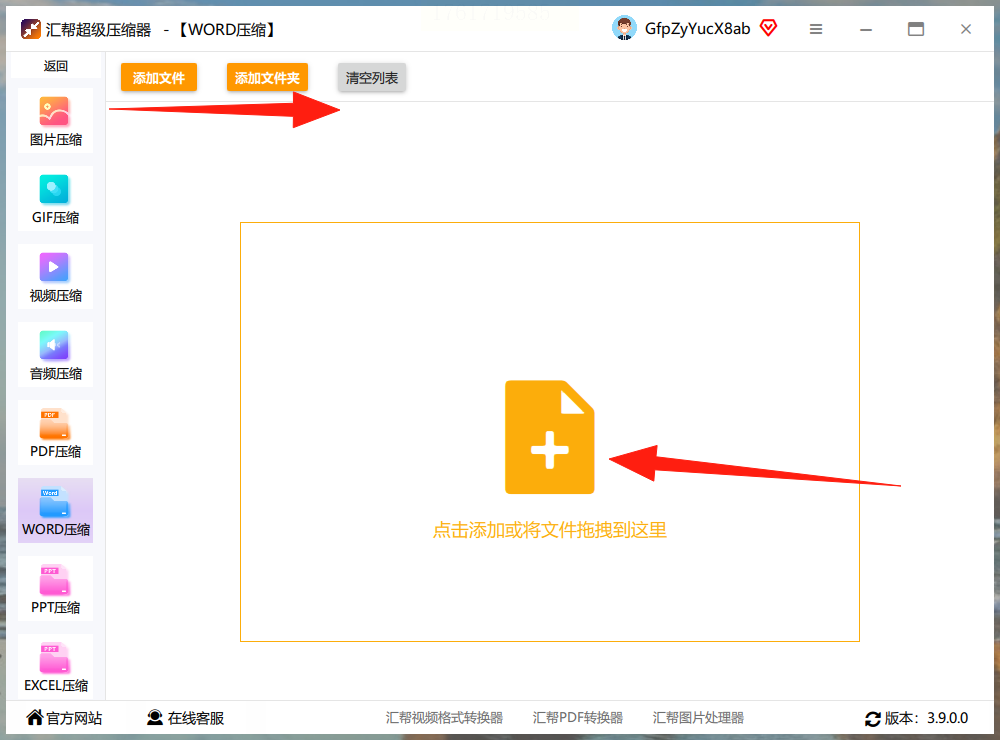
步骤三:在压缩设置区域,可调整"压缩质量"参数(数值越小压缩程度越高,但需注意过度压缩可能影响图片清晰度),并选择压缩后文件的保存路径(默认保存在桌面,也可自定义选择)。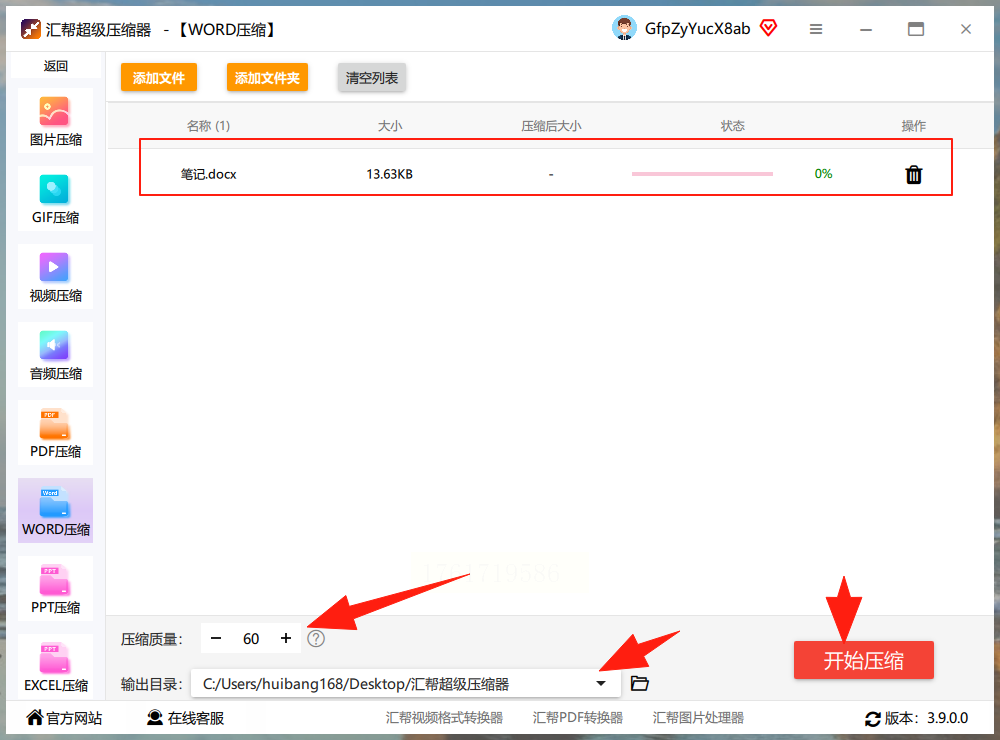
步骤四:确认设置无误后,点击"开始压缩"按钮,软件会自动生成新的压缩文档,保留原始文件的同时,生成体积更小的压缩版本。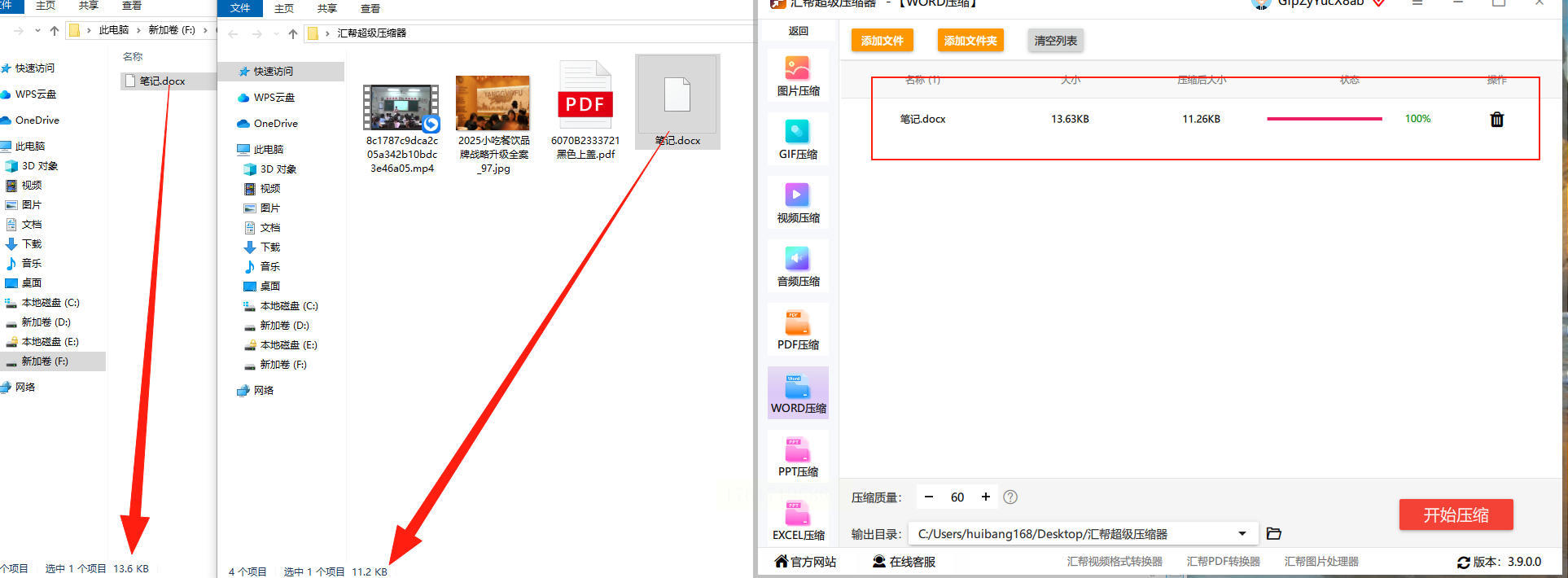
方法二:Wecompress在线压缩工具(零安装便捷处理)
Wecompress是一款支持多格式文件的在线压缩平台,无需安装任何软件,通过浏览器即可完成Word文档压缩,适合临时处理需求。
步骤一:打开浏览器,搜索进入Wecompress官网(注意选择正规平台),在首页找到"上传文件"区域。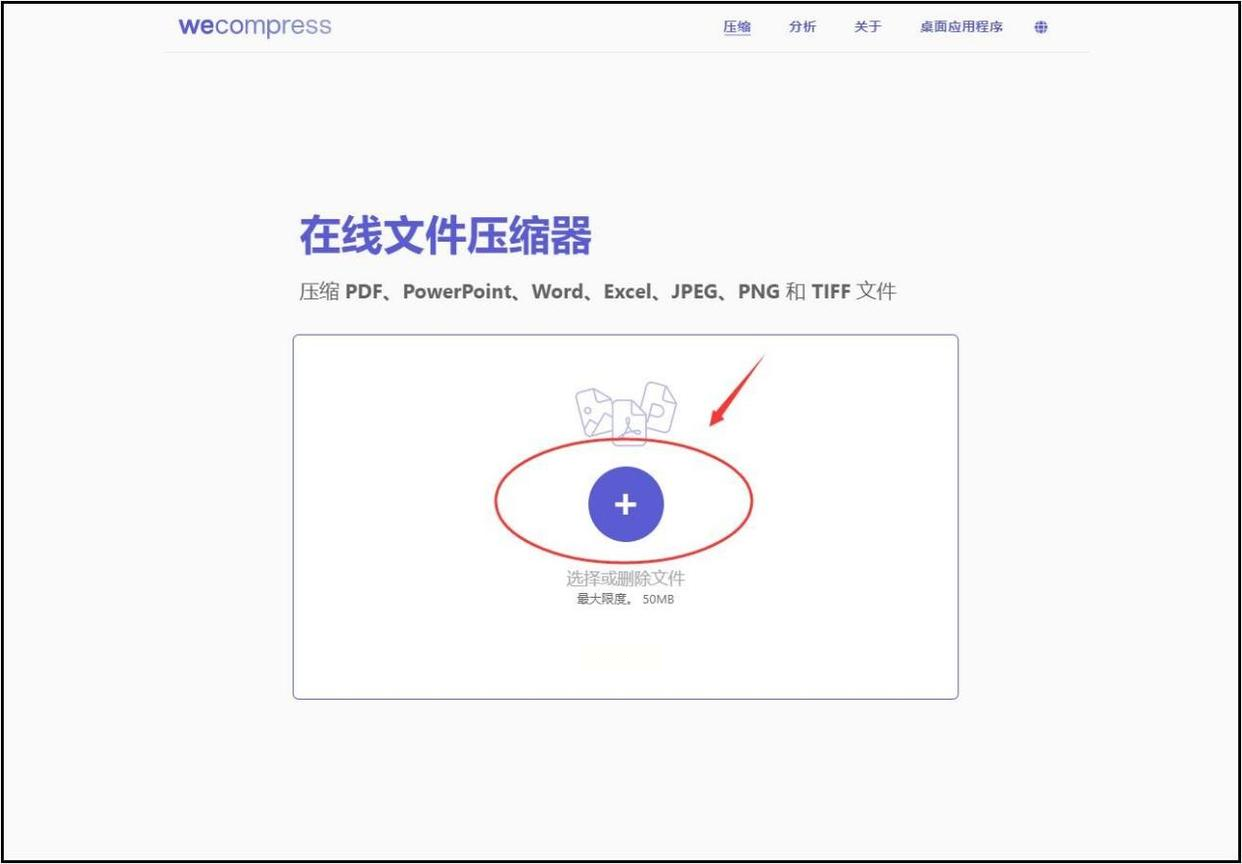
步骤二:点击"+"号按钮,从本地文件夹中选择需要压缩的Word文档,支持同时添加多个文件进行批量压缩。
步骤三:文档上传后系统会自动开始压缩,等待进度条完成(通常只需几秒),界面会显示压缩前后的文件大小对比。
步骤四:点击"下载"按钮,即可将压缩后的Word文档保存到本地,整个过程无需注册账号,保护用户隐私。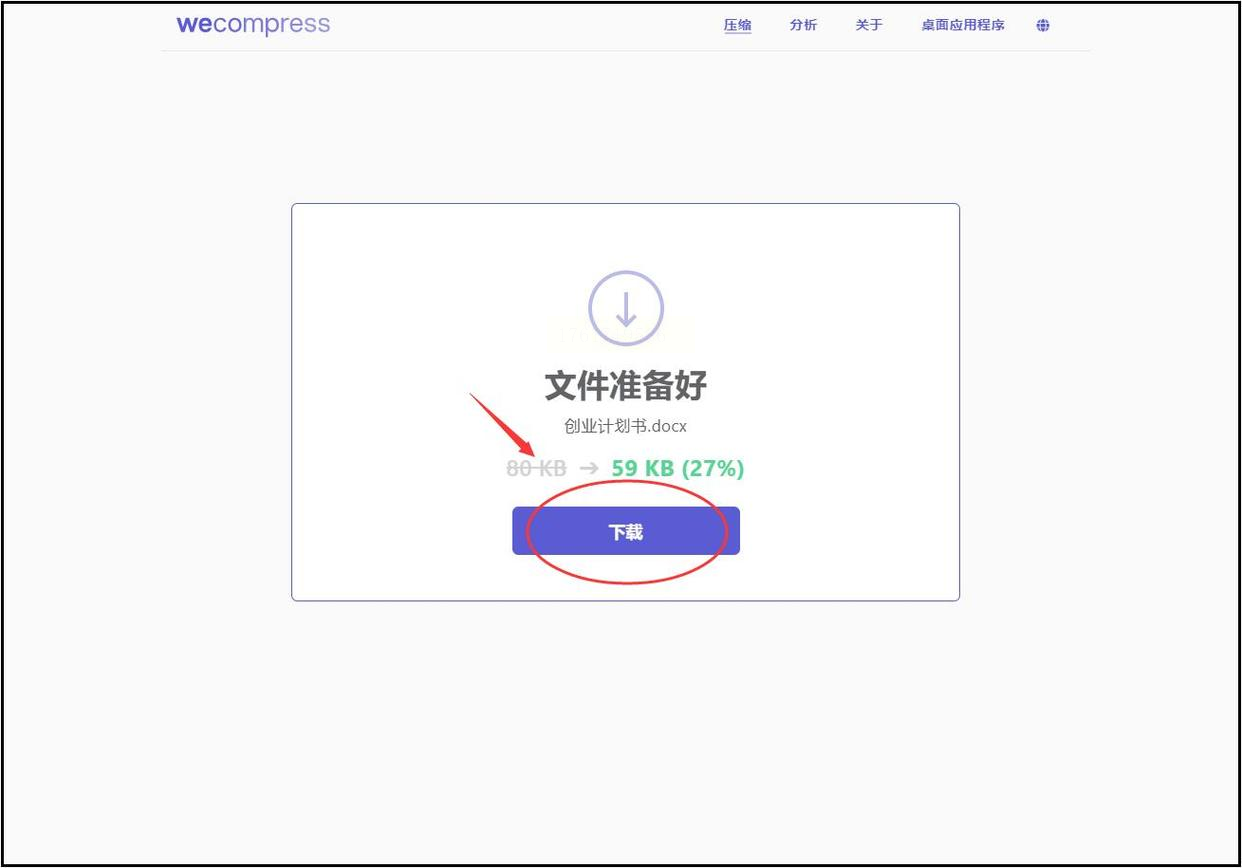
方法三:Microsoft Word内置压缩功能(原生工具轻量优化)
微软Word本身自带图片压缩和文档优化功能,无需额外安装软件,适合轻度压缩需求。
步骤一:打开Word文档,选中需要优化的图片(若需压缩整个文档体积,可按Ctrl+A全选内容)。
步骤二:在顶部菜单栏点击"图片工具"(或"格式"选项卡),找到"调整"组中的"压缩图片"按钮并点击。
步骤三:在弹出的压缩设置窗口中,可选择压缩分辨率(如"Web/屏幕"或"打印"级别),勾选"仅应用于此文档"或"删除图片的裁剪区域"等选项,点击"确定"完成压缩。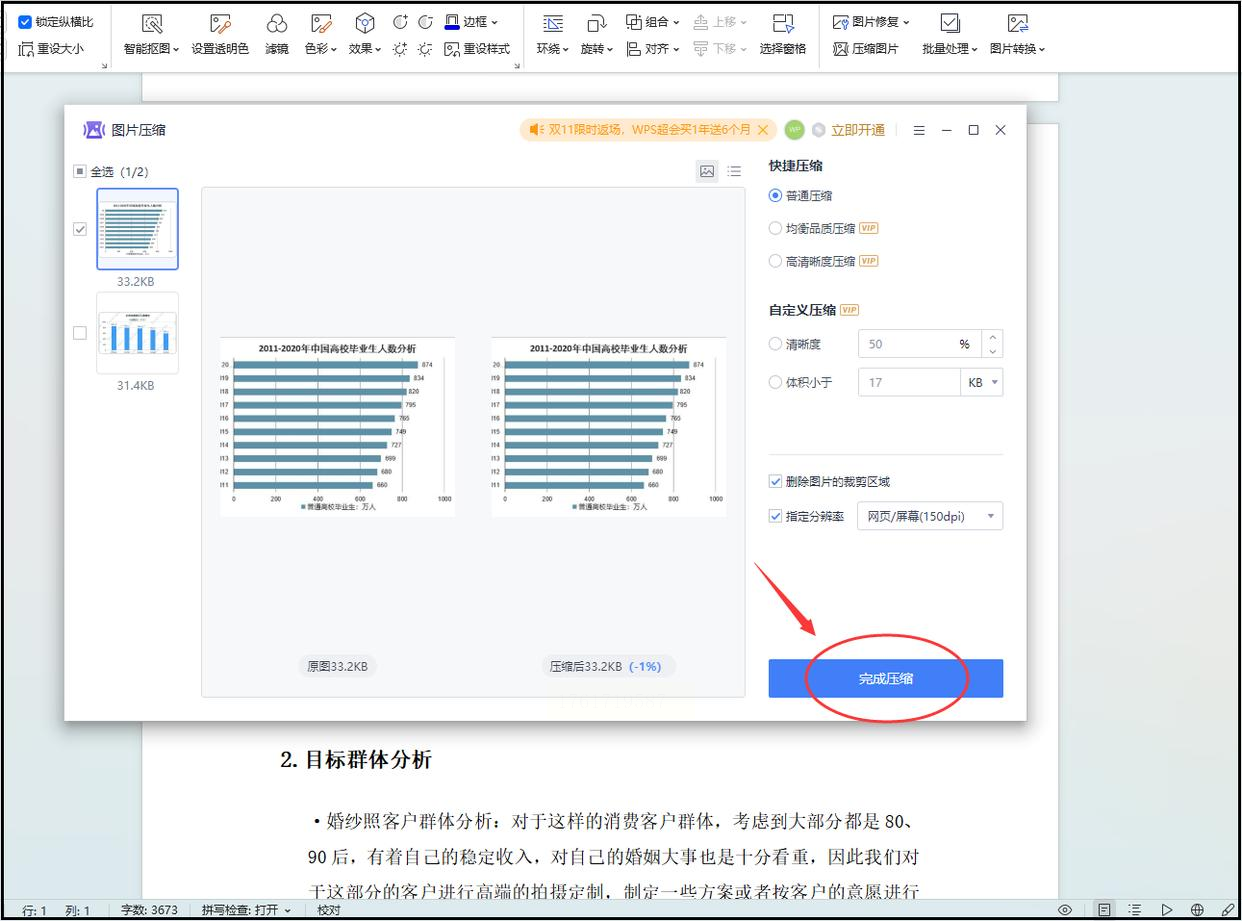
步骤四:若需进一步优化,可在"文件"菜单中选择"信息"→"检查问题"→"检查文档",清理隐藏数据和未使用的样式,进一步减小文件体积。
方法四:全能RAR解压缩(格式转换+压缩一体)
全能RAR是一款多功能压缩软件,支持将Word文档压缩为ZIP或7Z格式,同时提供加密保护功能,适合需要安全传输的场景。
步骤一:打开软件,在主界面选择"Word压缩"模块,点击左侧"+添加文件"按钮导入Word文档。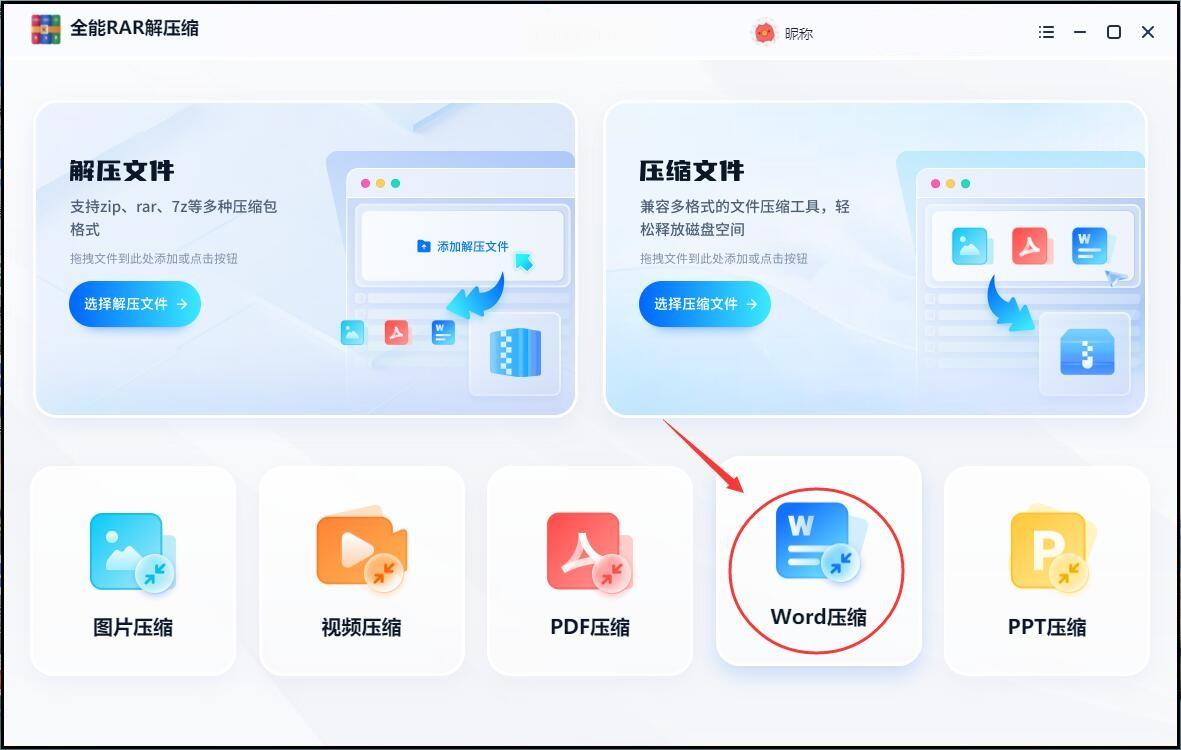
步骤二:在左下角设置区域,选择压缩优先级(如"缩小优先"或"清晰优先"),设置压缩后的文件保存路径。
步骤三:如需加密,勾选"添加密码"选项并输入保护密码,点击"开始压缩",等待进度条完成即可生成压缩包。
步骤四:压缩完成后,可直接在软件中查看压缩后的文件,也可通过右键菜单将压缩包发送给他人。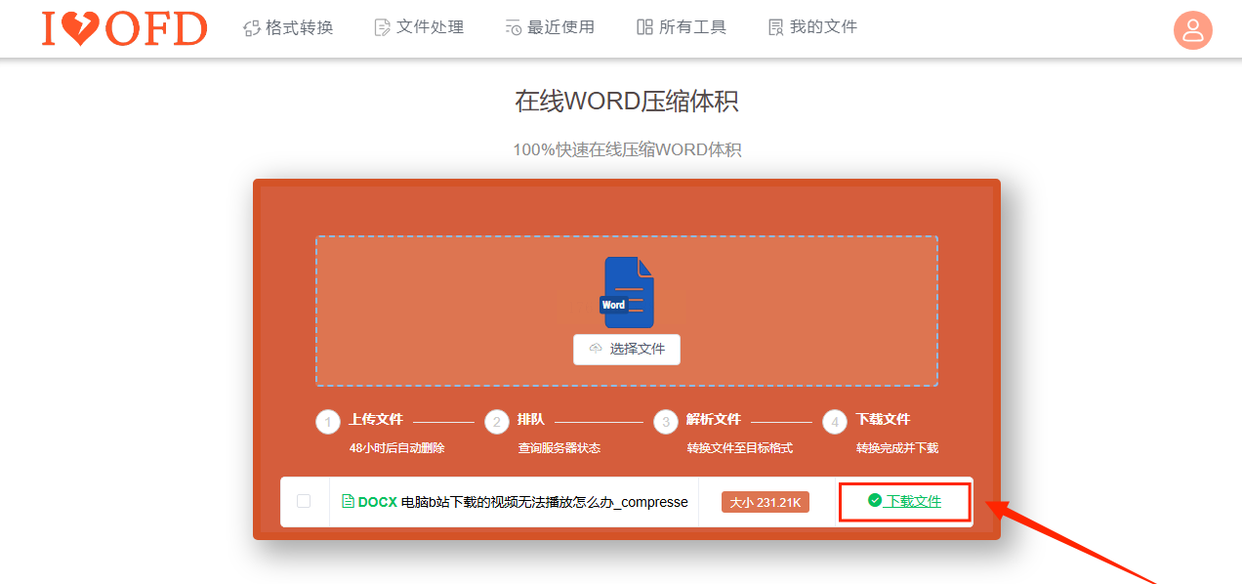
方法五:iLoveOFD在线工具(云端压缩高效省心)
iLoveOFD是基于云端的文件处理平台,支持多种格式在线压缩,处理速度快,文件安全有保障。
步骤一:进入iLoveOFD官网,点击"选择文件"按钮,从本地系统中找到需要压缩的Word文档。
步骤二:文档上传后,系统提供"低压缩"、"中等压缩"、"高压缩"等多种级别选项,可根据需求选择,也可通过拖动滑块自定义压缩参数。
步骤三:确认压缩设置后,点击"开始压缩",系统会自动处理文件并生成压缩版本。
步骤四:压缩完成后,点击"下载"按钮保存文件,平台承诺48小时内自动删除上传文件,保障数据安全。
方法六:YOUCOMPRESS(极简在线压缩新选择)
YOUCOMPRESS是专注于简单压缩的在线工具,操作步骤最少,适合对操作复杂度要求低的用户。
步骤一:在浏览器中搜索YOUCOMPRESS并进入官网,首页直接显示"选择文件"按钮。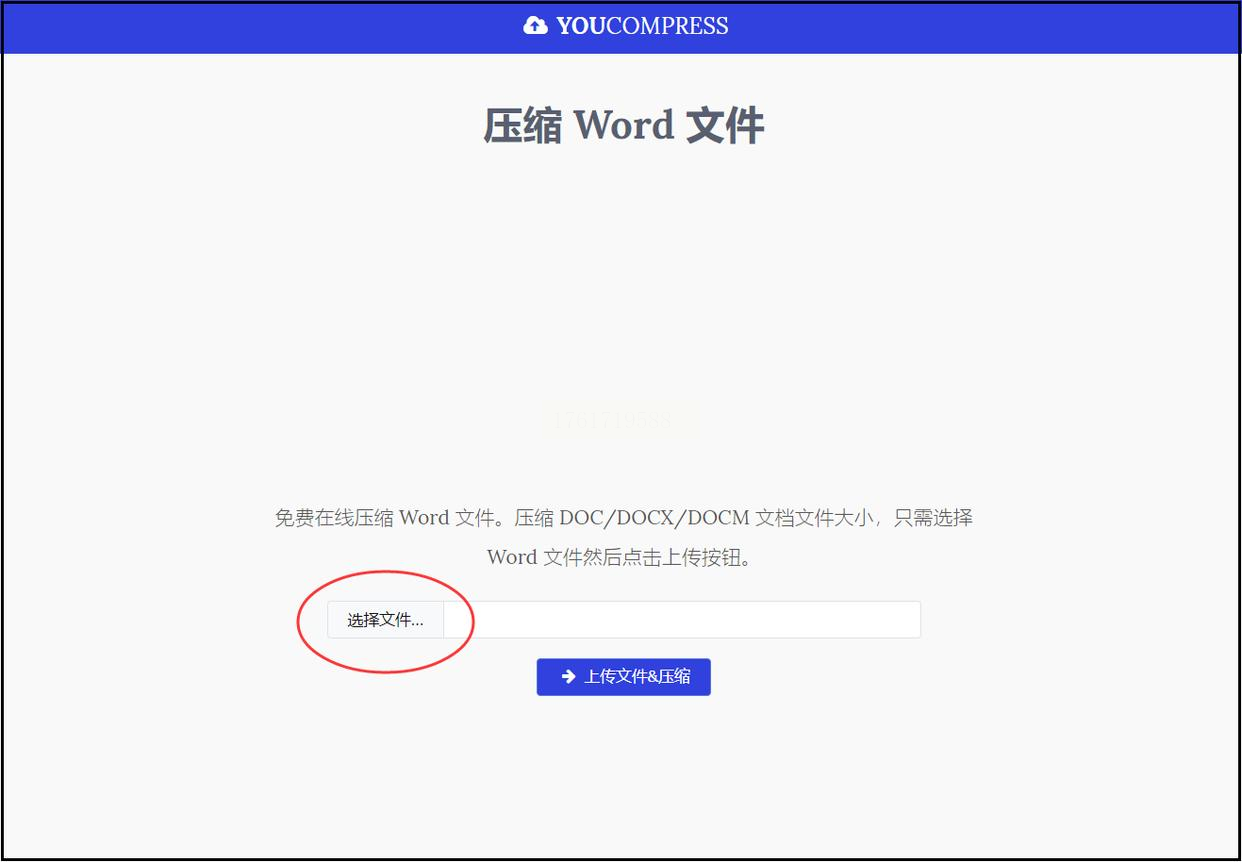
步骤二:点击"选择文件",从本地选择需要压缩的Word文档,系统会自动开始上传。
步骤三:上传完成后,点击"压缩"按钮,等待系统处理完毕,界面会显示压缩后的文件大小。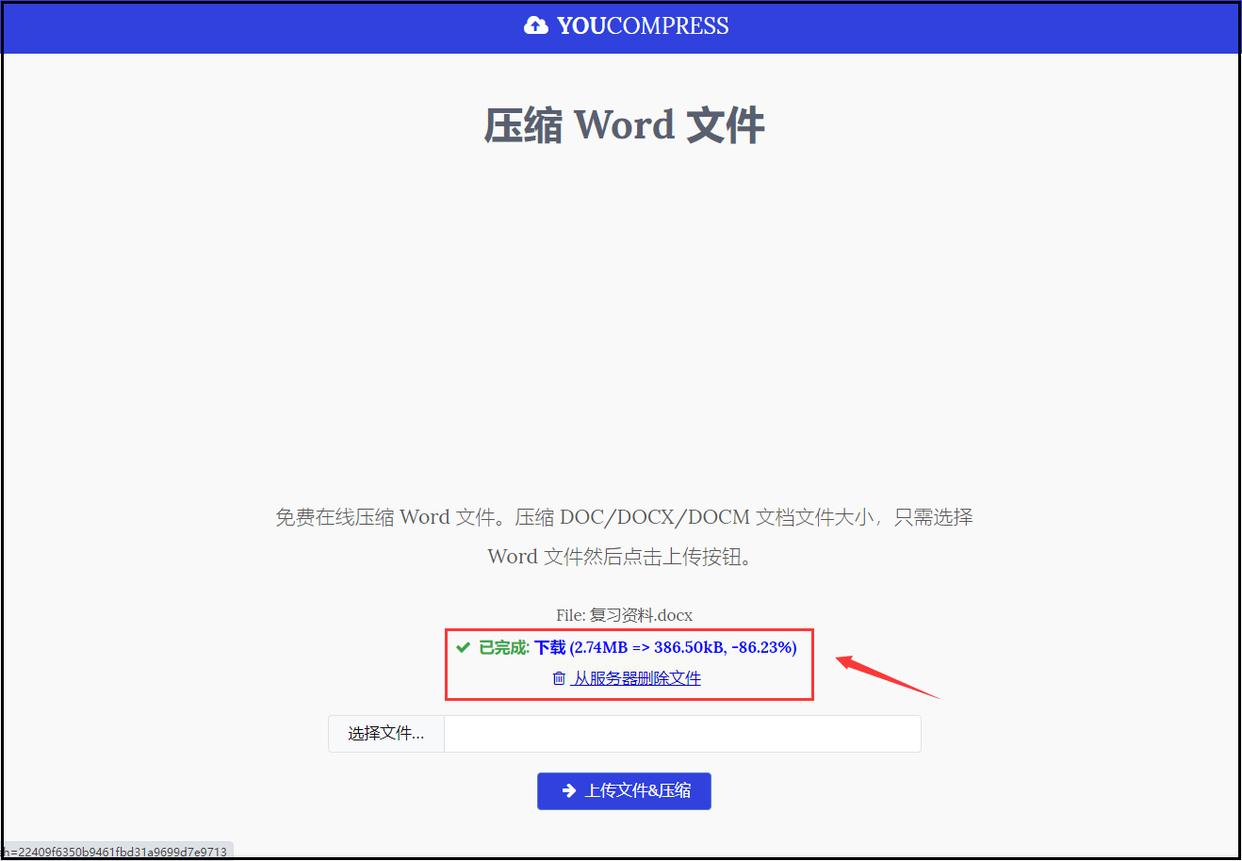
步骤四:直接点击"下载"按钮保存压缩后的Word文档,整个过程无需注册,界面简洁明了。
方法七:Adobe Acrobat(PDF转换压缩双重处理)
若Word文档中的图片较多且需同时处理格式转换,可借助Adobe Acrobat将Word转为PDF后再压缩,效果更佳。
步骤一:打开Word文档,点击"文件"→"另存为",选择"PDF"格式保存。
步骤二:打开Adobe Acrobat,点击"文件"→"打开"导入刚才保存的PDF文件。
步骤三:在左侧菜单中选择"优化PDF",设置压缩参数(如分辨率、图像质量等),点击"应用"完成优化。
步骤四:导出优化后的PDF为新文件,若需转回Word格式,可使用在线工具将PDF转为Word,此时文件体积已显著减小。
常见问题解答
问:压缩后的Word文档会不会丢失内容?
答:只要选择正规工具并合理设置压缩参数(如不勾选"删除隐藏数据"外的高级选项),文档内容(文字、图片、表格等)基本不会丢失,仅体积变小。
问:哪些压缩方法对图片压缩效果最好?
答:汇帮超级压缩器和Adobe Acrobat对图片压缩更精细,支持调整压缩质量,适合保留图片清晰度的场景;Wecompress和YOUCOMPRESS操作简单但压缩参数固定。
问:压缩时提示"文件过大无法上传"怎么办?
答:可先通过Word内置压缩图片功能初步处理,再用专业压缩软件二次压缩,双重优化后文件体积通常能减少50%-80%,满足多数传输需求。
掌握这些方法后,无论面对百页长文档还是高清图片集,都能轻松应对文件传输难题,让工作效率再上一个台阶。
