

在日常工作和生活中,我们经常会遇到需要将图片压缩到 1MB 以下的情况。无论是上传文件到平台、发送邮件,还是整理相册,过大的图片体积总会带来诸多不便,比如上传速度慢、占用存储空间多等。这时,掌握将图片压缩 1MB 以下的方法就显得尤为重要。本文将介绍多种实用工具和操作技巧,帮助你高效地完成图片压缩,满足不同场景下的需求。
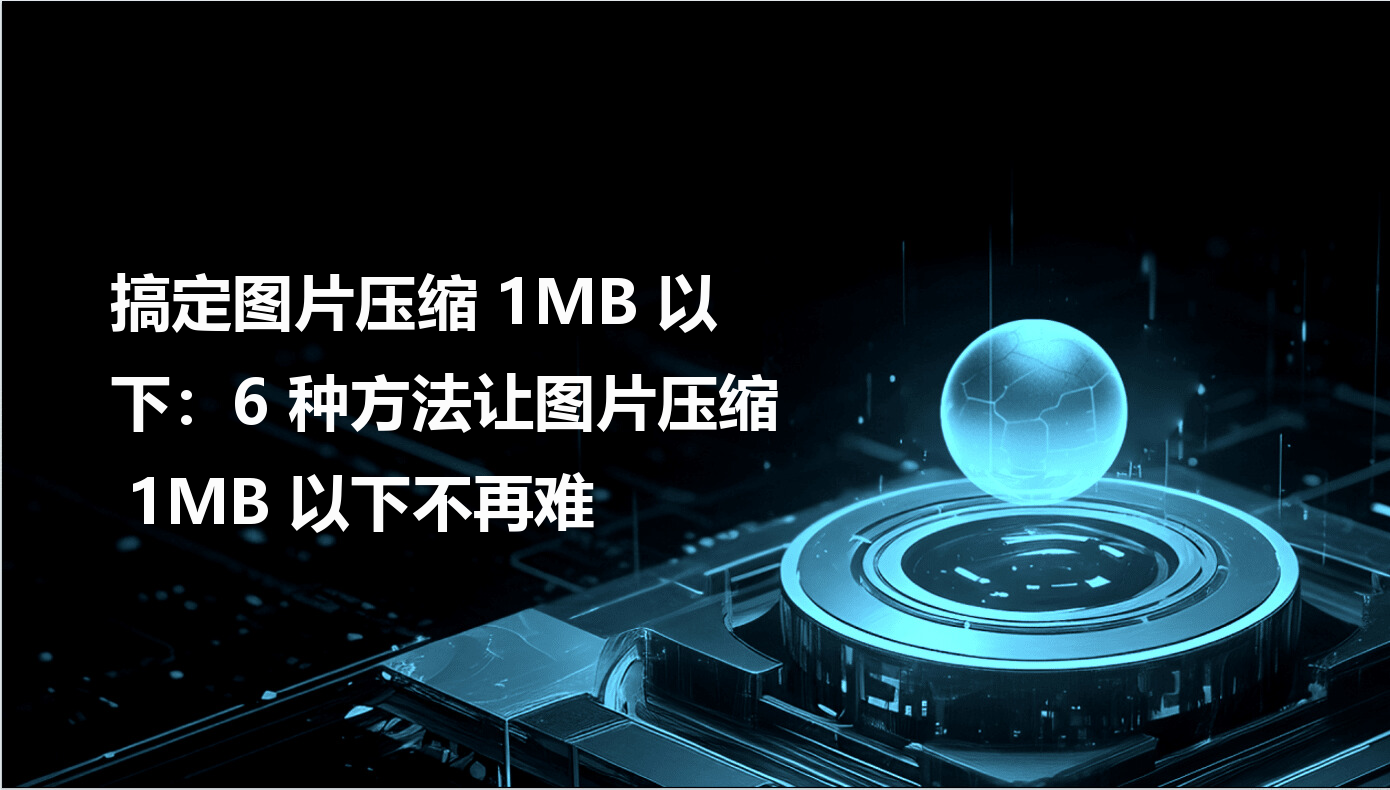
一、JPEG Optimizer
这款工具主打“智能压缩”,能在砍掉80%体积的同时,让人眼几乎看不出画质损失。
操作步骤:
- 打开软件,选择“标准压缩”或“高质量压缩”模式;
- 拖入需要处理的图片,支持批量导入;
- 预览压缩效果,满意后导出到指定文件夹。
适合场景: 需要快速处理大量图片,且对画质有一定要求的情况。
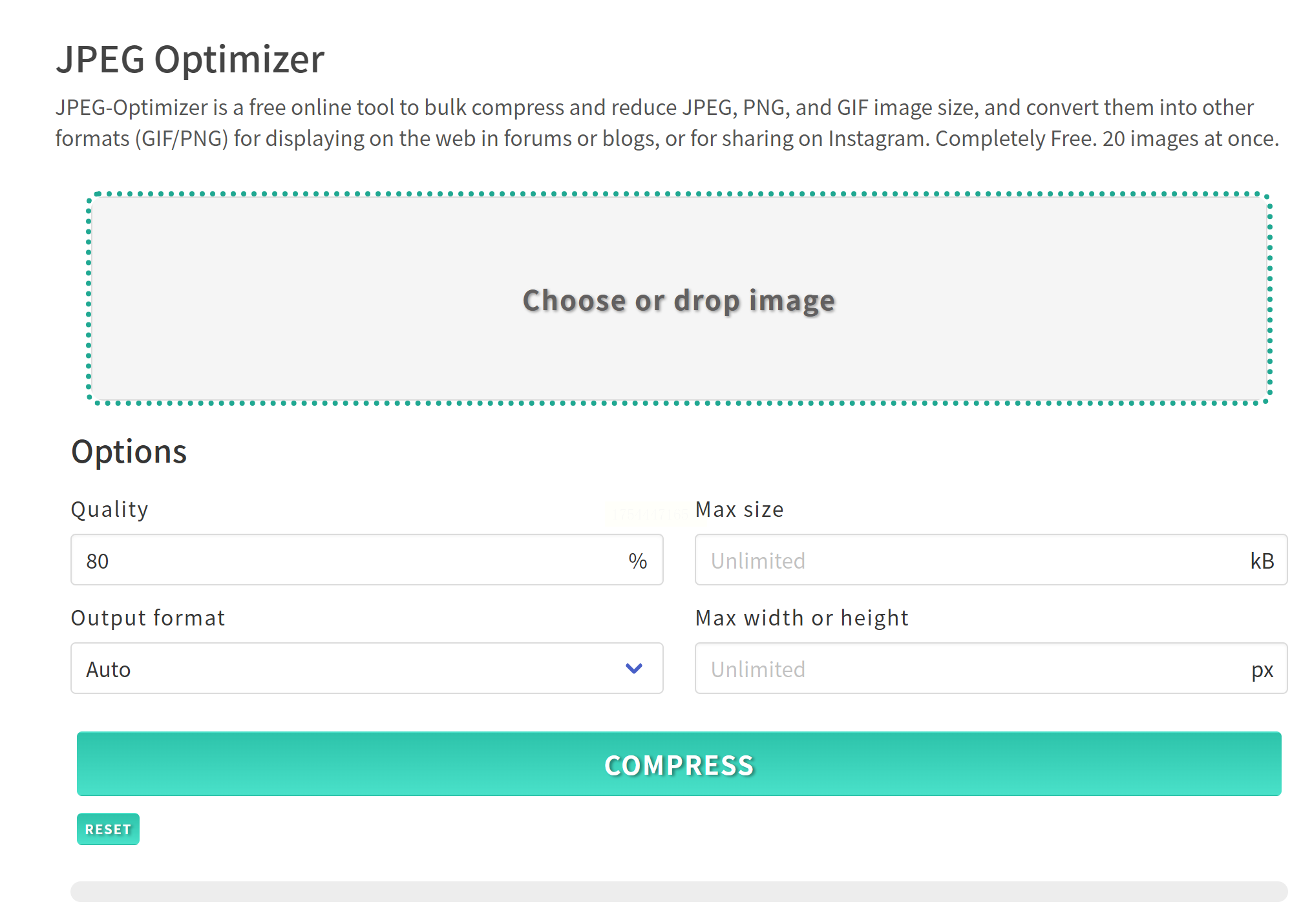
二、Caesium Image Compressor
它不仅支持JPEG、PNG等常见格式,还能保留照片的元数据(比如拍摄时间、相机参数)。
操作步骤:
- 启动软件,将图片拖入工作区;
- 调整压缩强度滑块,实时预览效果;
- 勾选“保留EXIF信息”,点击“压缩”完成。
亮点: 压缩后的图片依然适合专业摄影分享。
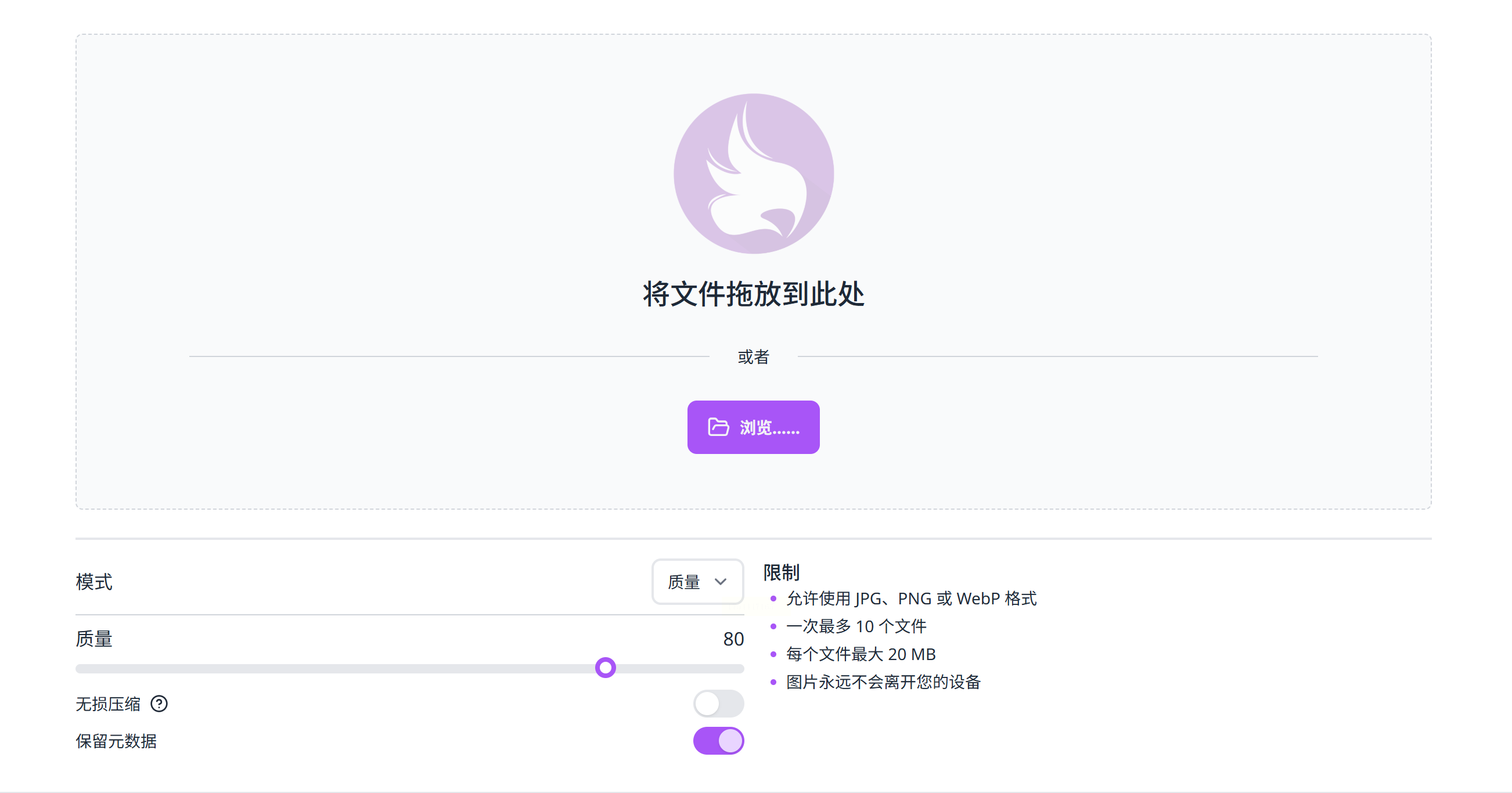
三、汇帮超级压缩器
以某款专业压缩软件为例,它的优势在于精细化控制。
详细步骤:
1. 选择模式:启动软件选择图片压缩
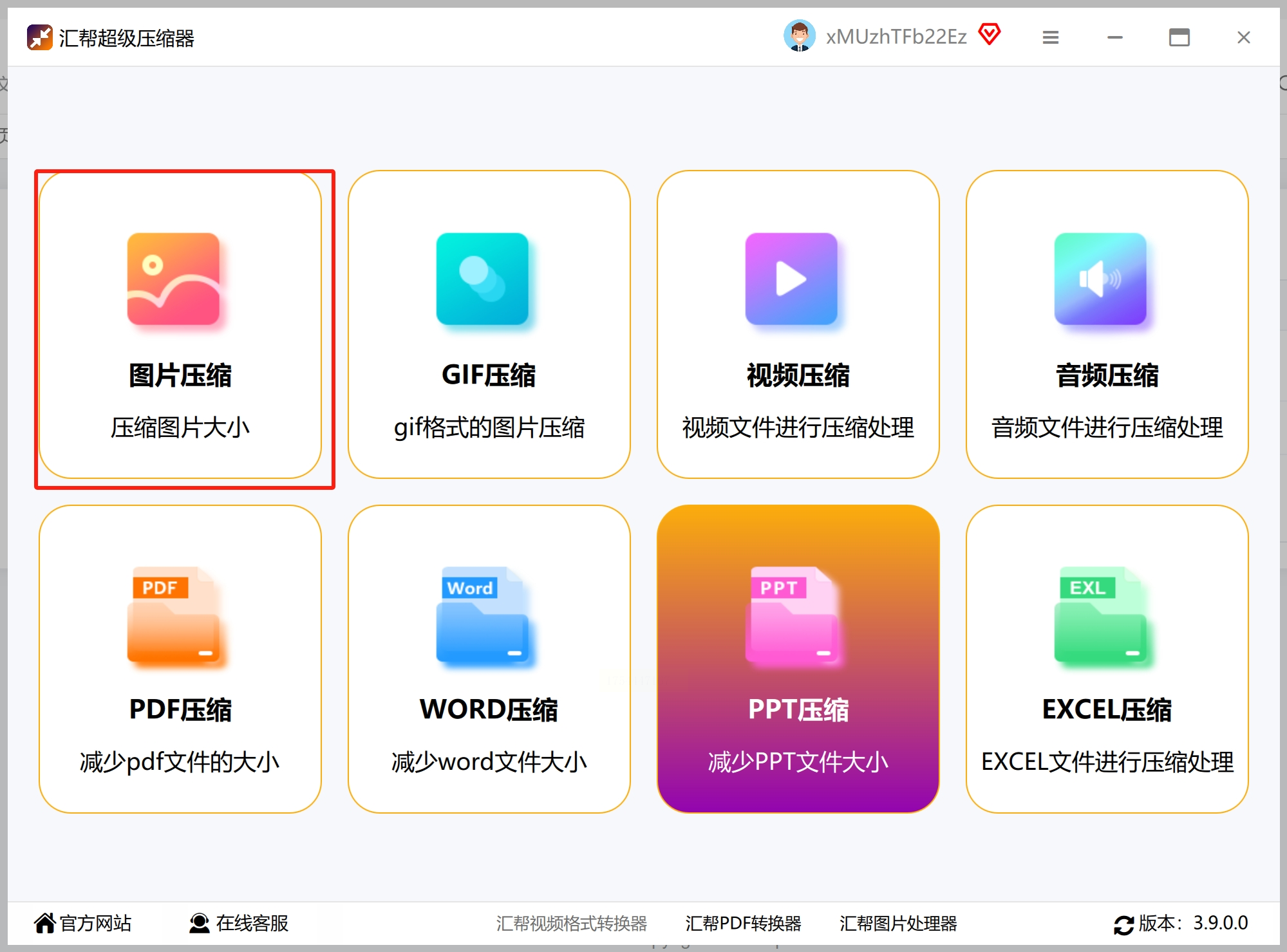
2. 导入文件:点击“添加文件”,或直接拖拽图片到界面;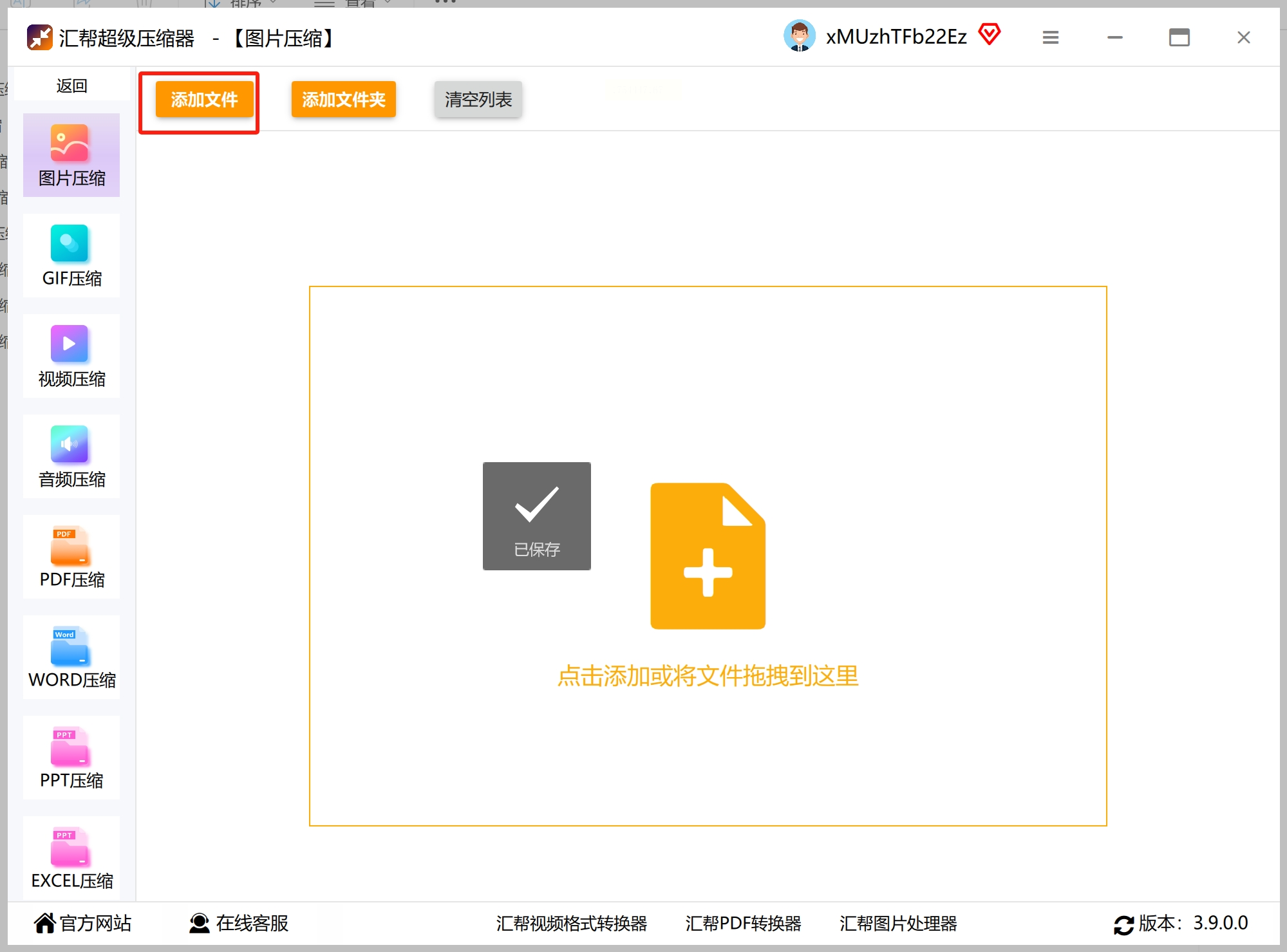
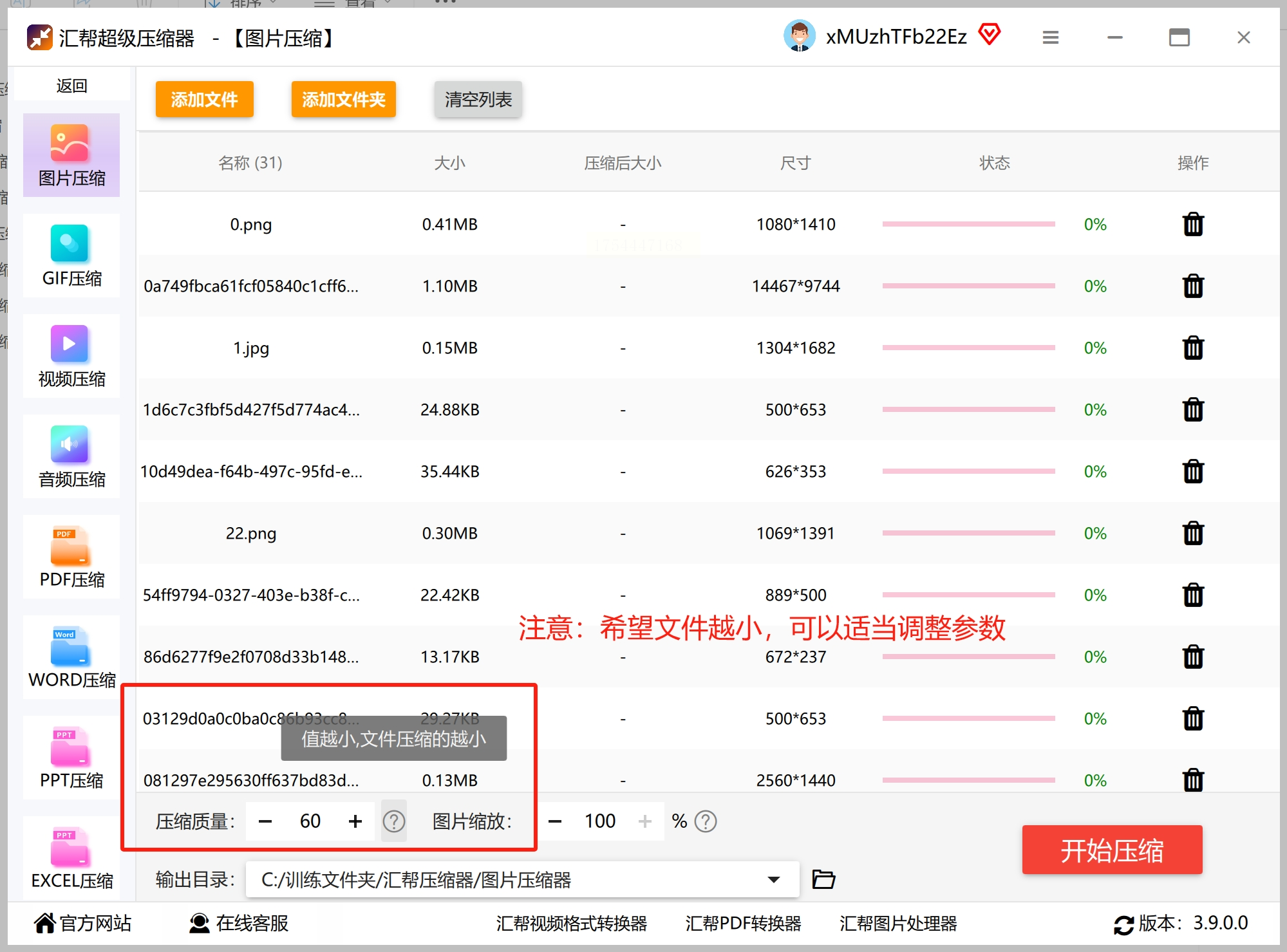
3. 调整参数:滑动质量条,数值越低压缩率越高;
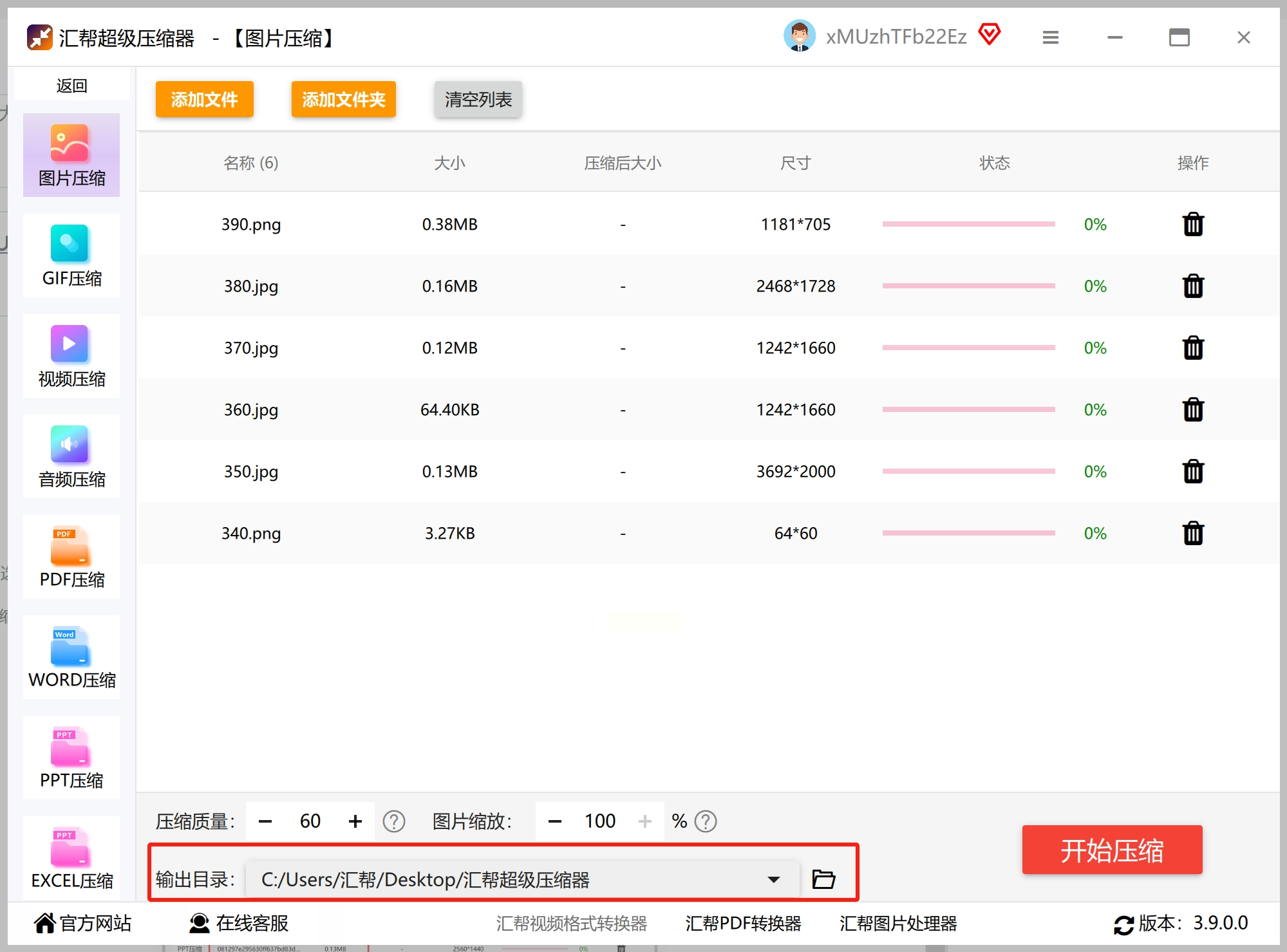
4. 设置输出路径:指定文件夹避免文件混乱;
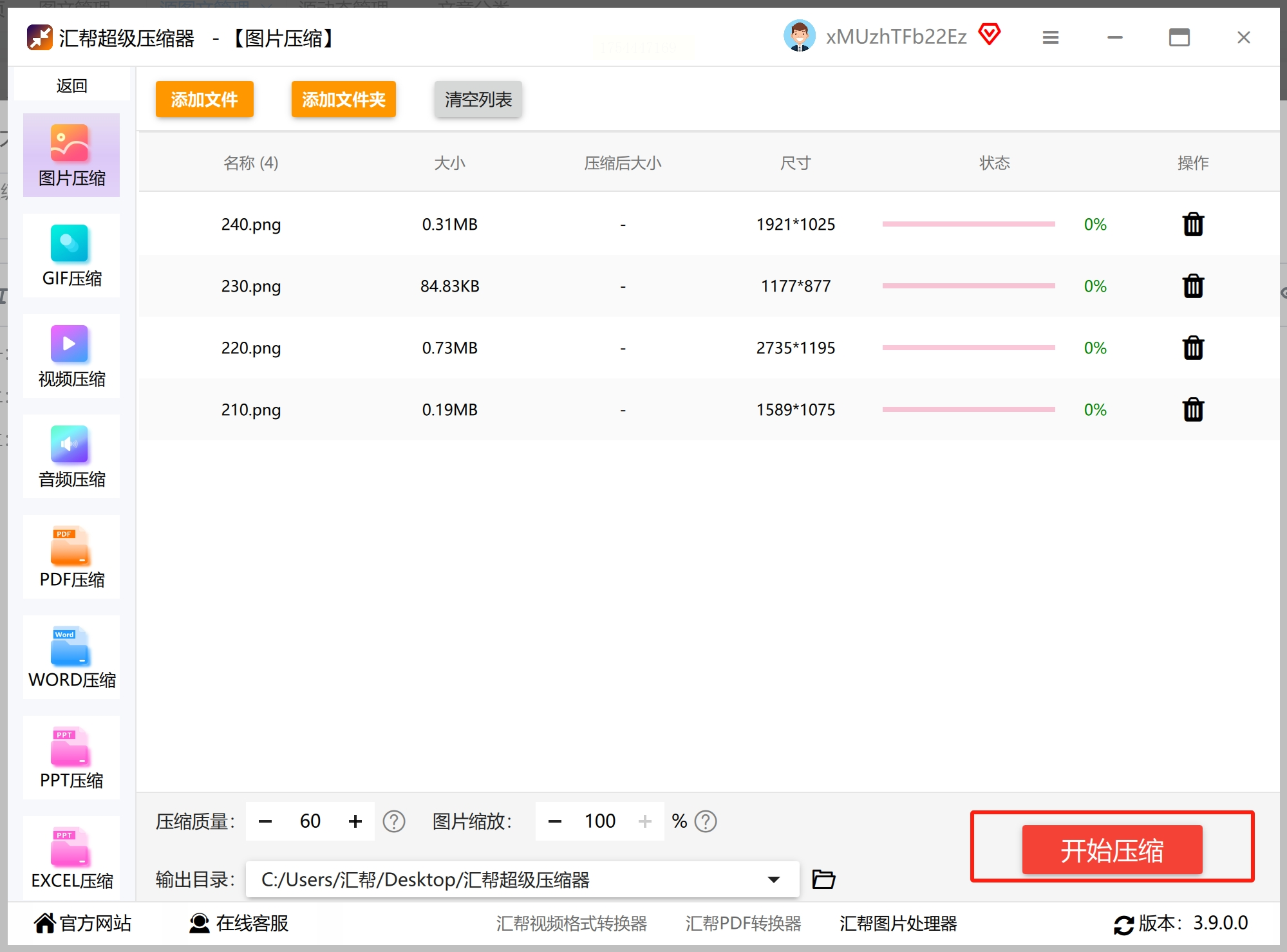
5. 一键处理:点击“开始压缩”,完成后检查文件大小。
四、系统自带工具
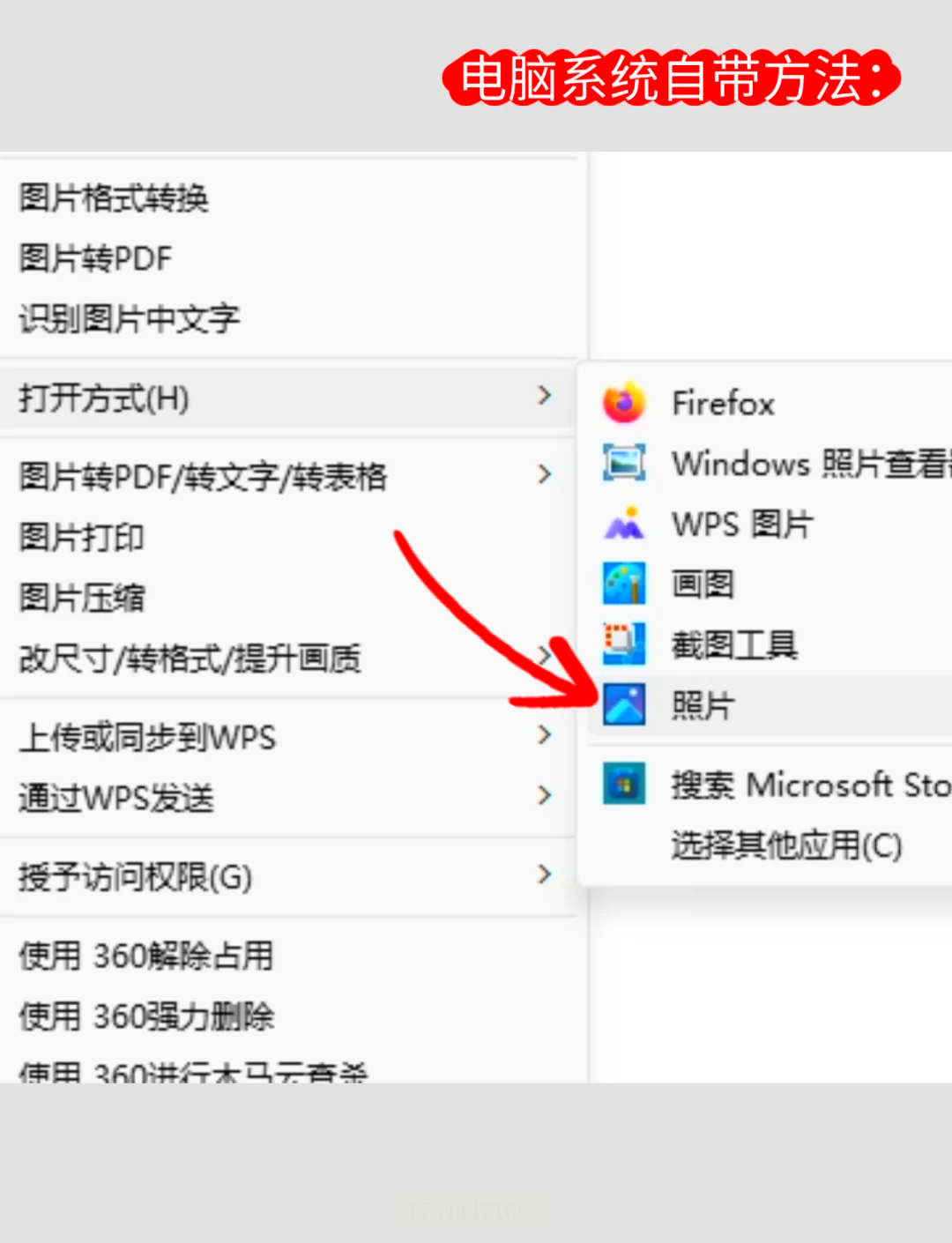
电脑自带的照片编辑器,其实藏着压缩功能,适合临时救场。
操作步骤(以Windows为例):
右键图片,选择“打开方式→照片”;
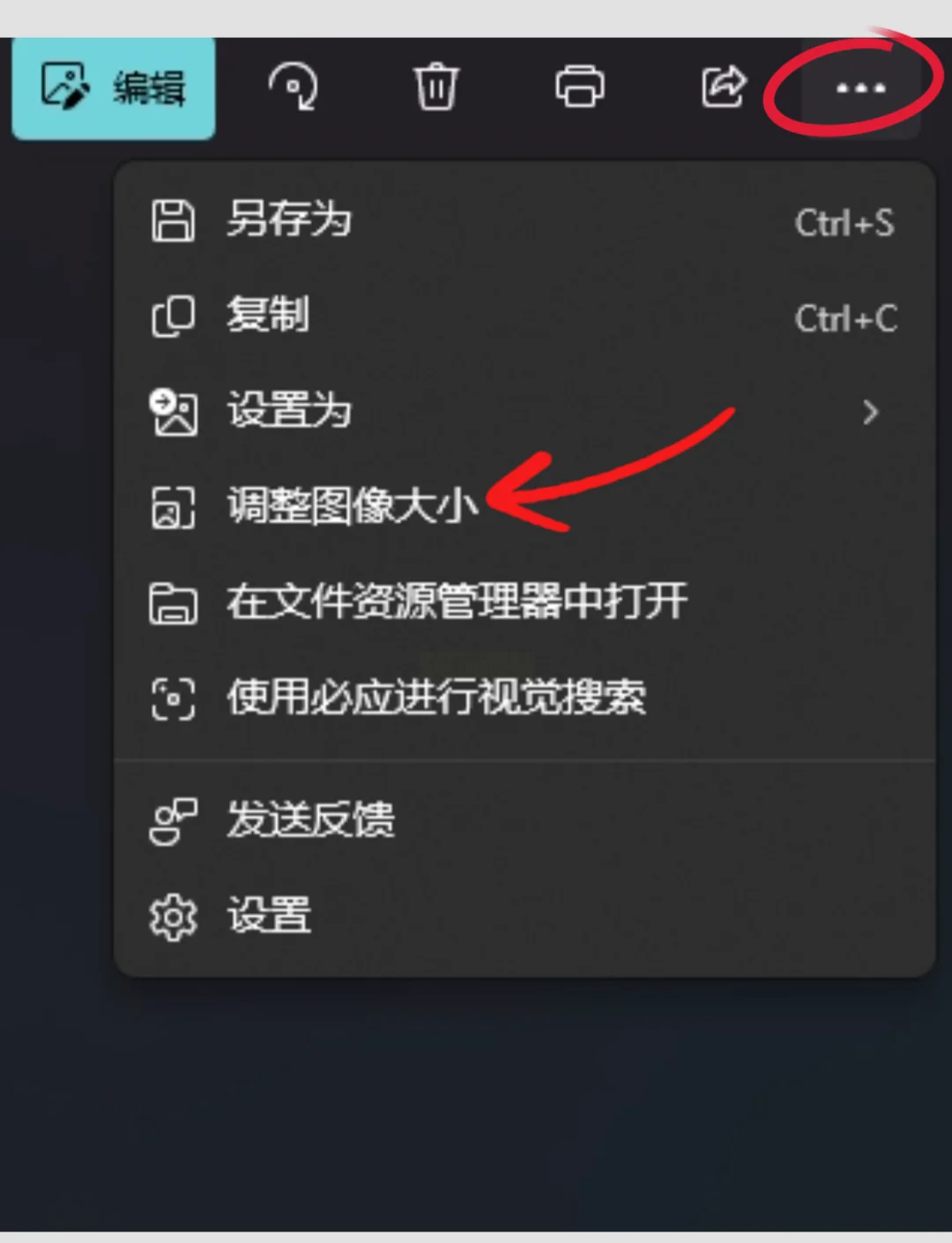
点击右上角“…”图标,找到“调整大小”;
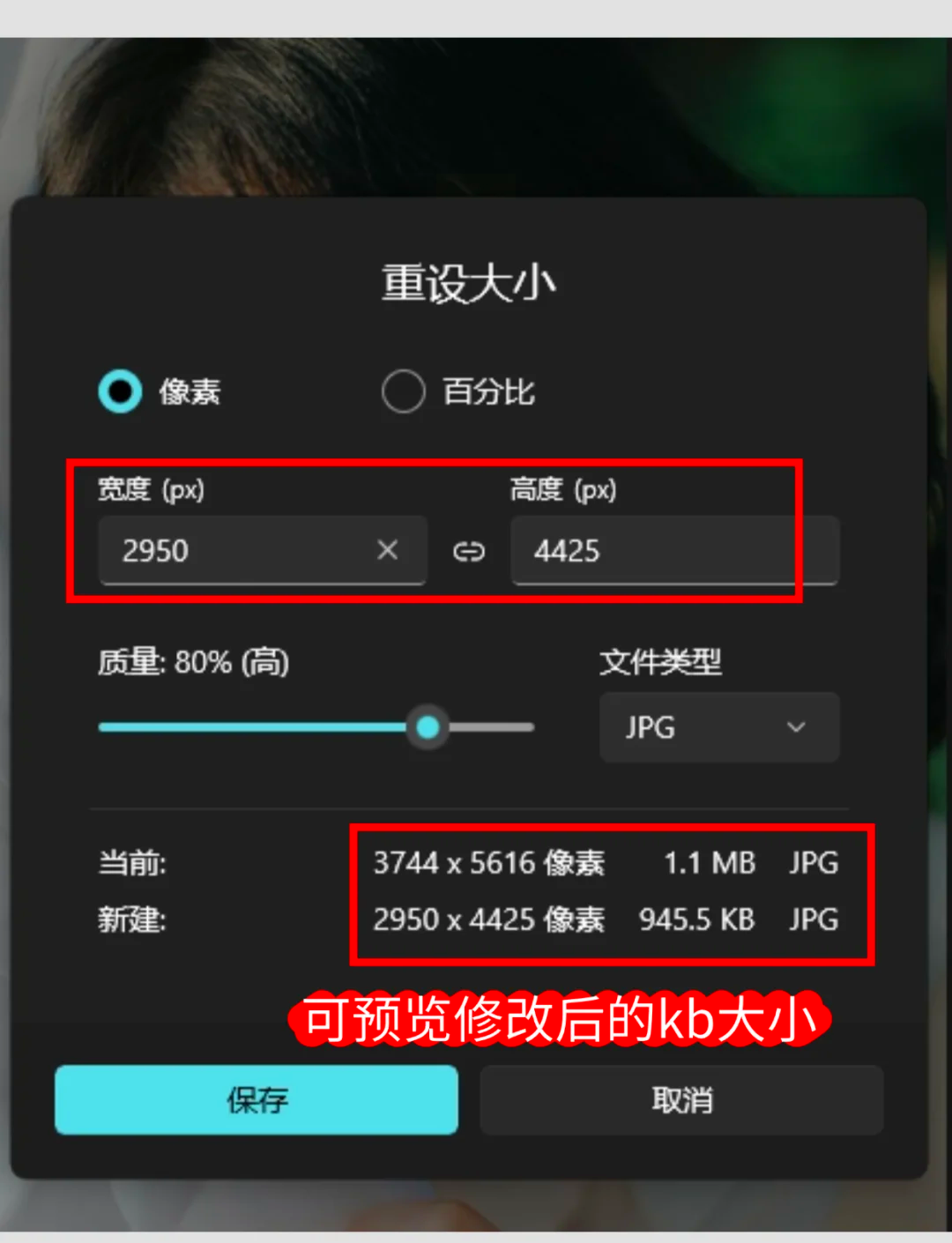
输入自定义尺寸(如50%),另存为新文件。
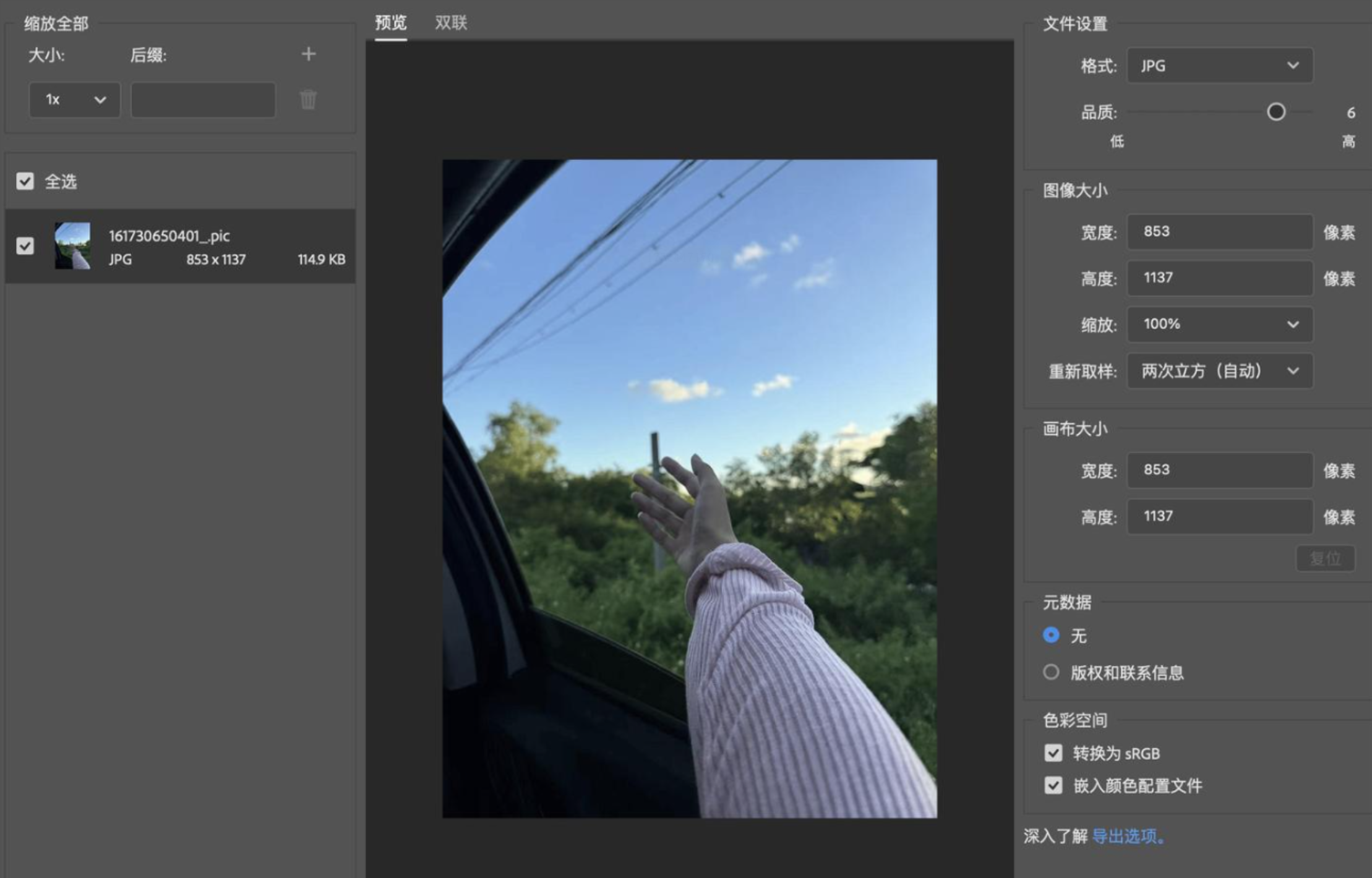
五、Photoshop —— 精准控制的专业之选
PS虽然门槛高,但能微调每一个压缩细节。
操作流程:
- 用PS打开图片,点击“文件→导出→导出为”;
- 在格式中选择“JPEG”,品质调至60-70%(平衡画质和体积);
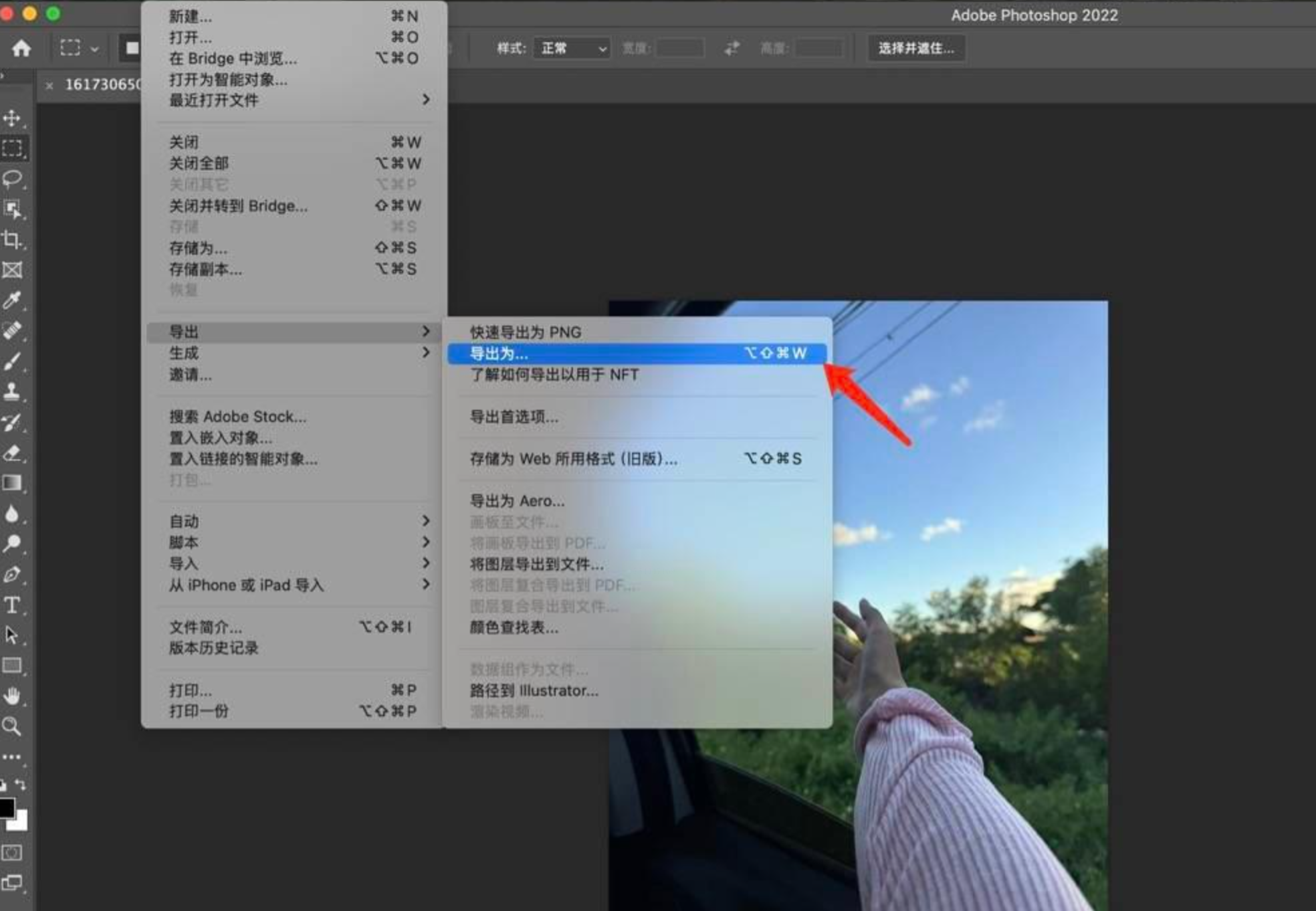
- 观察左下角实时显示的文件大小,达标后点击“导出”。
六、在线工具 —— 免安装的懒人福利
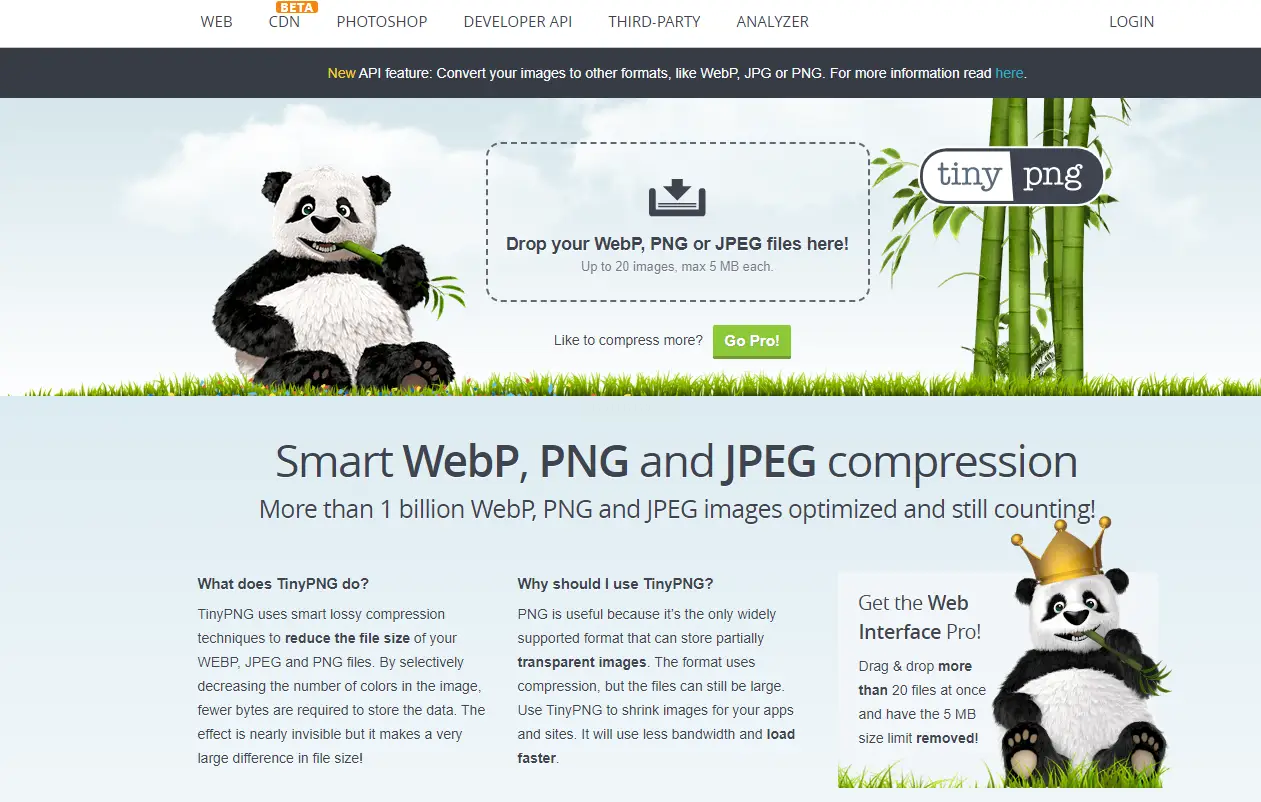
比如TinyPNG这类工具,靠智能算法自动优化,5秒出结果。
操作指南:
- 打开官网,上传图片(注意隐私敏感图勿用);
- 等待自动处理,下载压缩后的文件;
- 检查是否满足1MB要求,不满意可二次压缩。
优势: 手机电脑都能用,但依赖网络速度。
从专业软件到在线工具,再到系统自带功能,都能帮助你实现图片压缩 1MB 以下的目标。你可以根据自身需求和操作习惯选择合适的方式,无论是批量处理还是单张微调,都能找到对应的解决方案。试试这些方法,让图片在保持良好画质的同时,轻松压缩到 1MB 以下,为你的工作和生活带来便利。
