

昨天后台又收到一条私信,问我:“批量压缩视频大小怎么操作啊?我手机里拍了三十多个视频,一个个压得我快崩溃了。”说实话,这种痛我太懂了。之前出去旅游拍了一堆素材,回来想剪个合集,结果光压缩就折腾了一下午,真是服了。后来我慢慢摸出几套靠谱的路子,今天就掏心窝子跟各位聊聊,电脑上到底怎么批量压缩视频大小。
 ### 先说最顺手的:用“汇帮超级压缩器”批量处理
如果你手上视频多、又不想来回折腾参数,我建议直接上专业工具。汇帮超级压缩器在批量处理这块儿做得比较扎实,操作逻辑也清晰,跟着走一遍基本就会了。
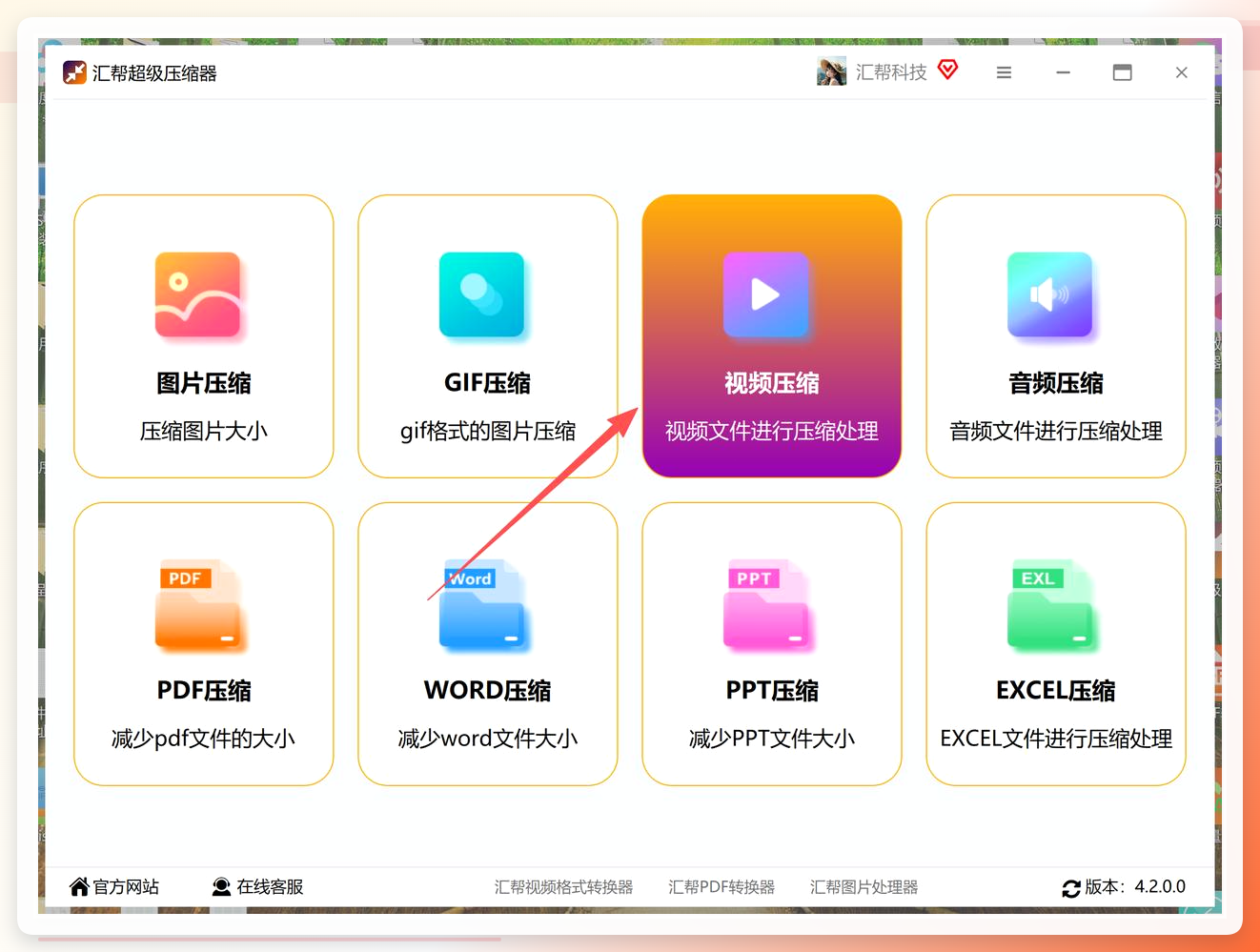
步骤1:在电脑上安装并启动“汇帮超级压缩器”。主界面设计得比较干净,没有弹窗干扰。直接在首页定位到 “视频压缩” 功能模块,点击进入对应的操作面板。
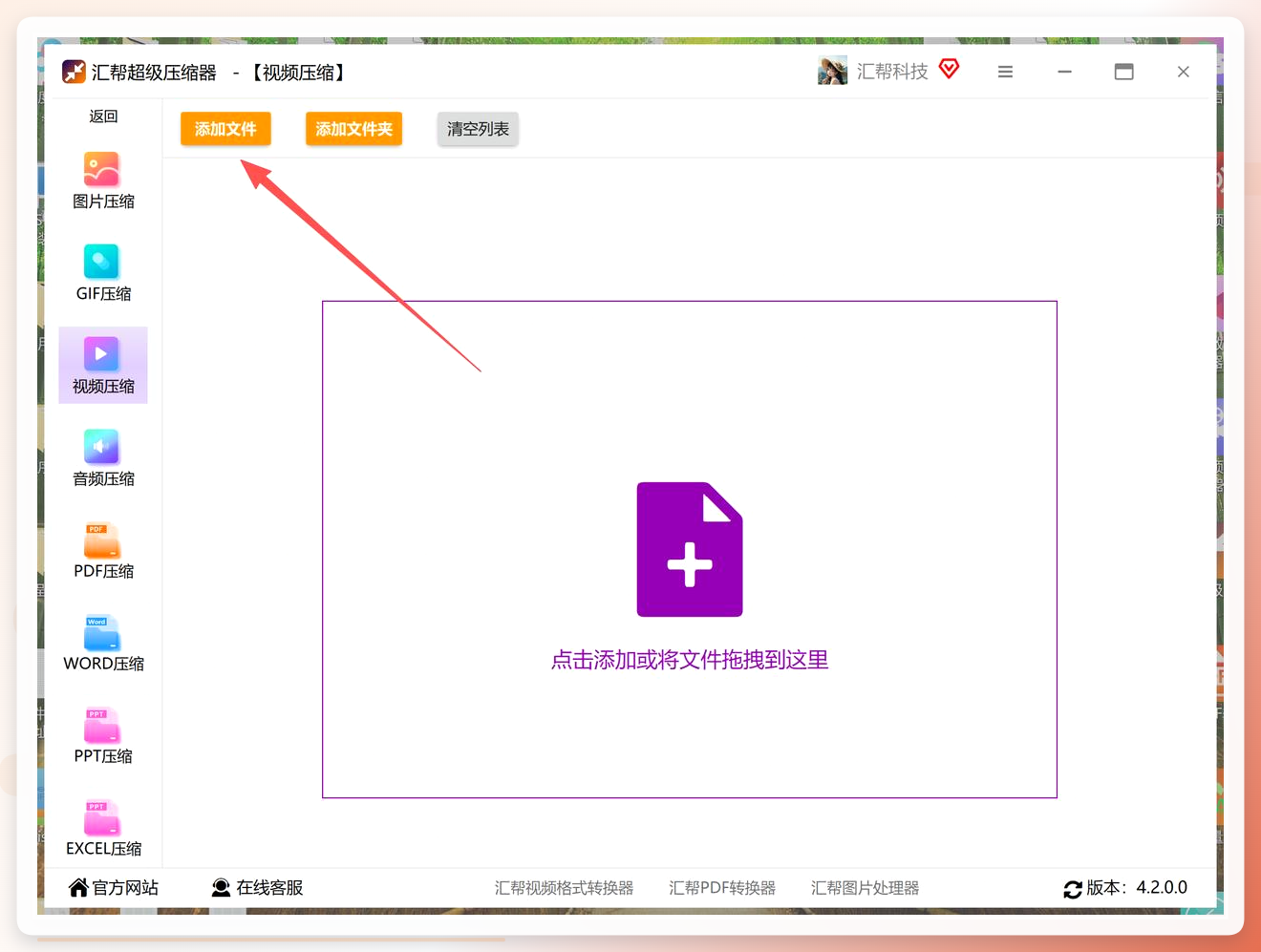
 步骤2:进入功能页后,点击左上角的 “添加文件” 按钮,在弹出的文件选择窗口中批量勾选需要处理的mp4文件。该模块支持多选导入,也支持将文件直接拖拽至界面完成添加,批量解析效率比较高。
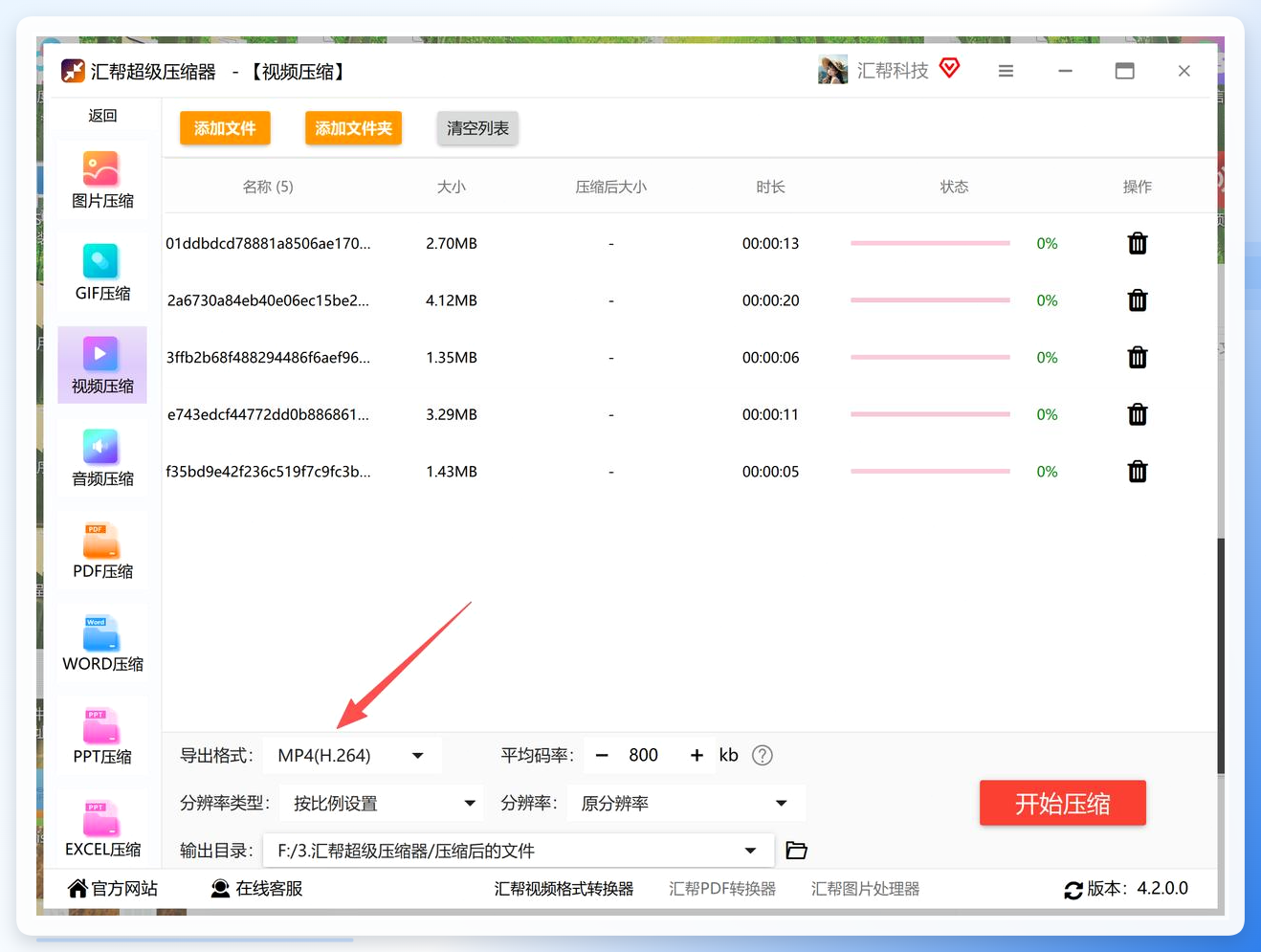
 步骤3:在底部参数配置区,第一项是 “导出格式” 。这里建议保持 MP4 格式,兼容性最好,避免压缩后在某些设备上出现无法播放的情况。这个参数别随意改动。
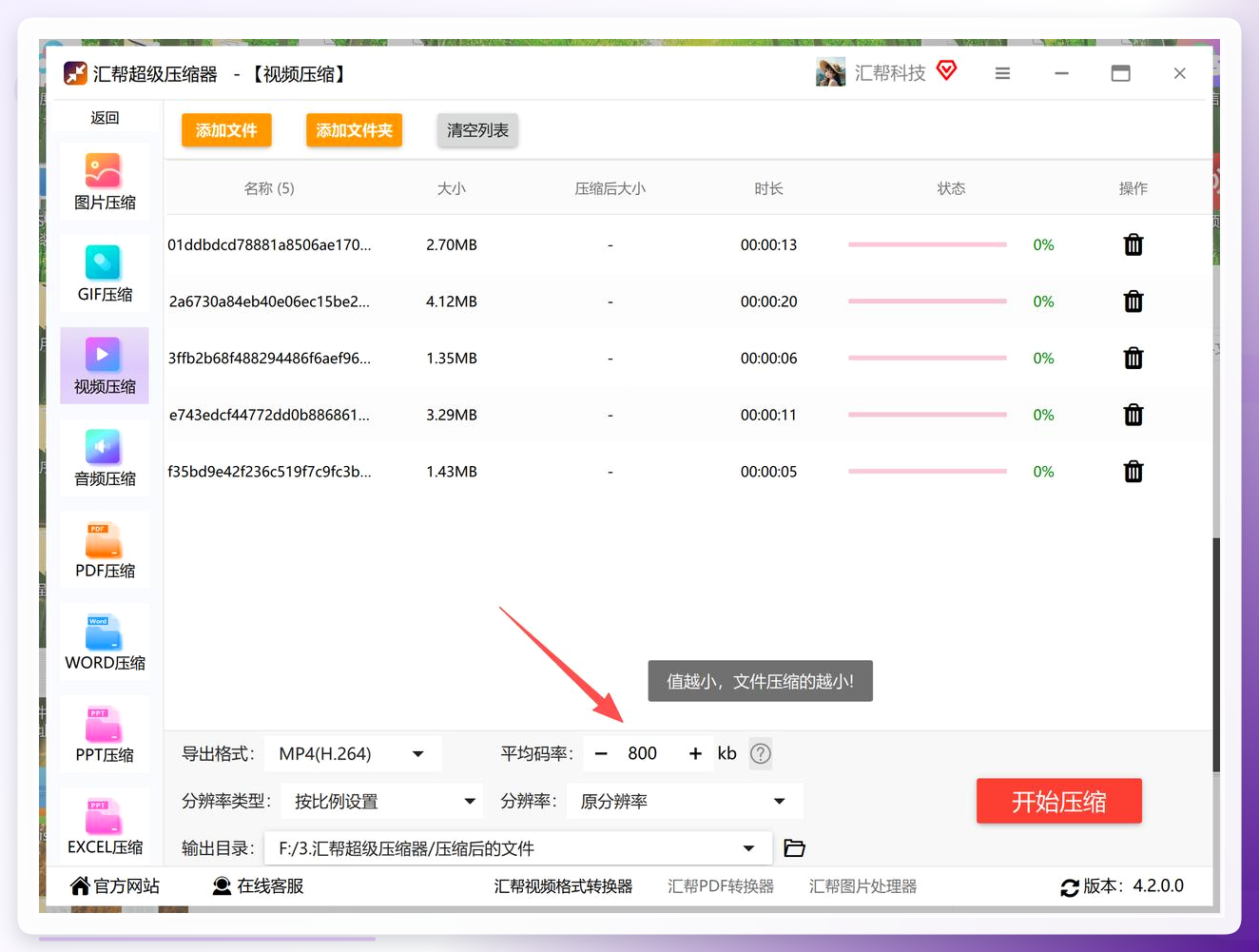
 步骤4:旁边有一个 “平均码率” 的设置项,这个数值直接决定压缩后的文件体积。数值越低,视频体积压缩得越小。软件会给出推荐默认值,通常能满足大部分场景。如果需要更小的体积,可以手动下调,建议先小批量试压一次,确认画质可接受后再批量执行。
 步骤5:下方的“分辨率类型”和“分辨率”参数,如果没有特殊需求,保持默认即可。这两个参数主要控制画面清晰度,贸然调整可能影响观感。当然,如果对体积有极致要求,可以适当降低分辨率,比如从1080p调到720p,文件大小会有明显下降。
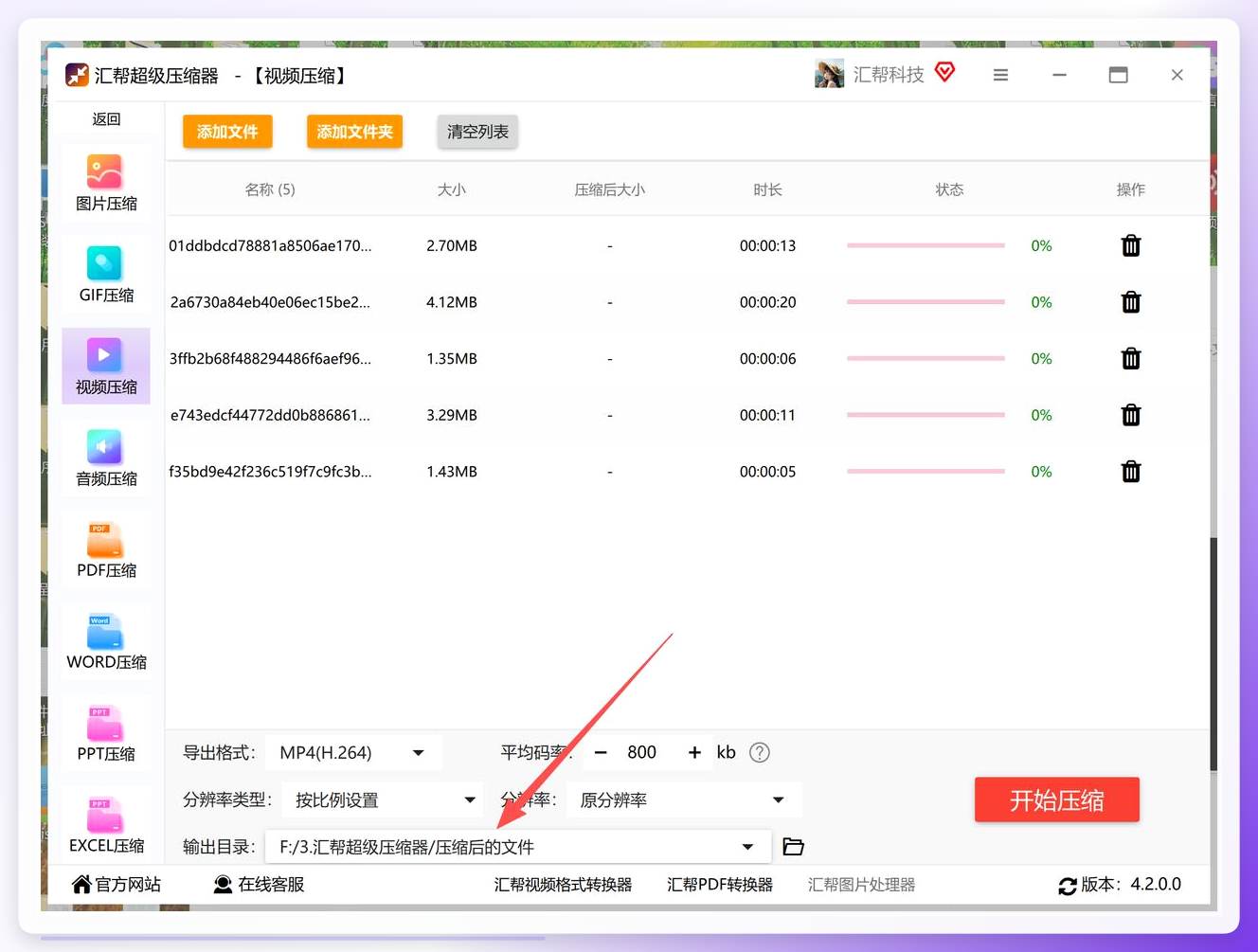
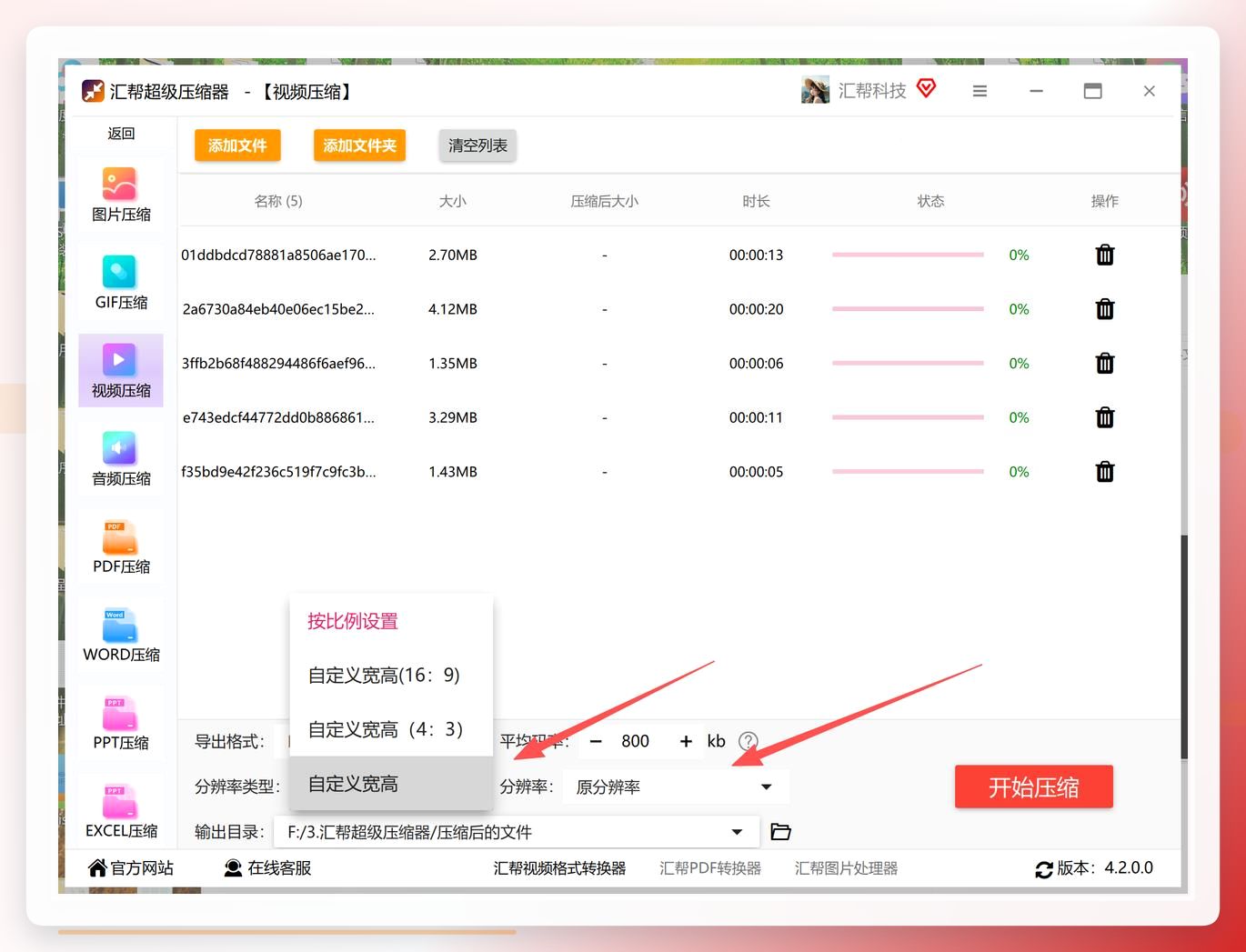 步骤6:在界面最下方找到 “输出目录” ,点击“浏览”按钮指定一个专门的存放文件夹。这样做的好处是压缩后的文件不会和源文件混在一起,后期整理起来省事。
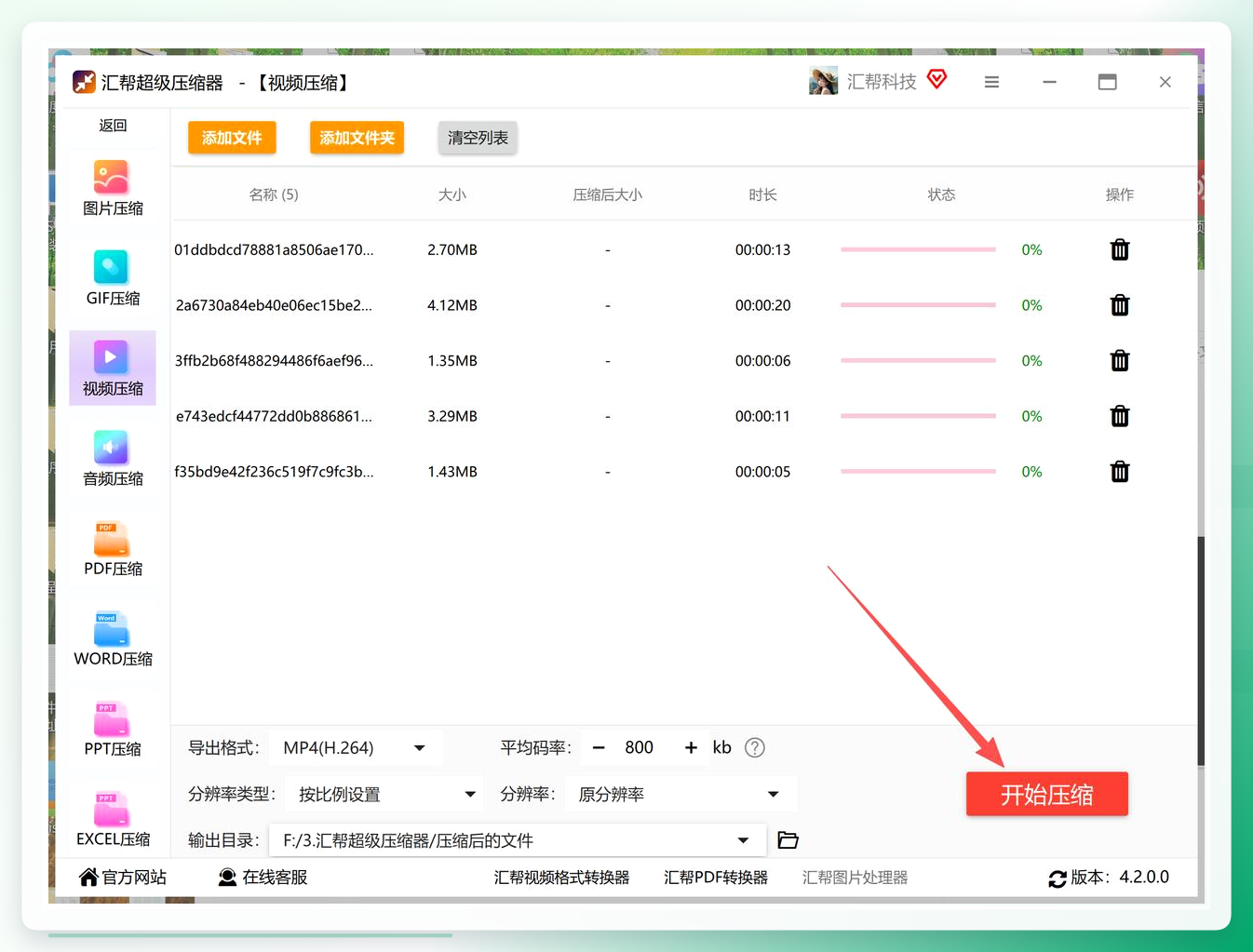
 步骤7:参数确认无误后,点击右下角的 “开始压缩” 按钮,软件即进入批量处理流程。
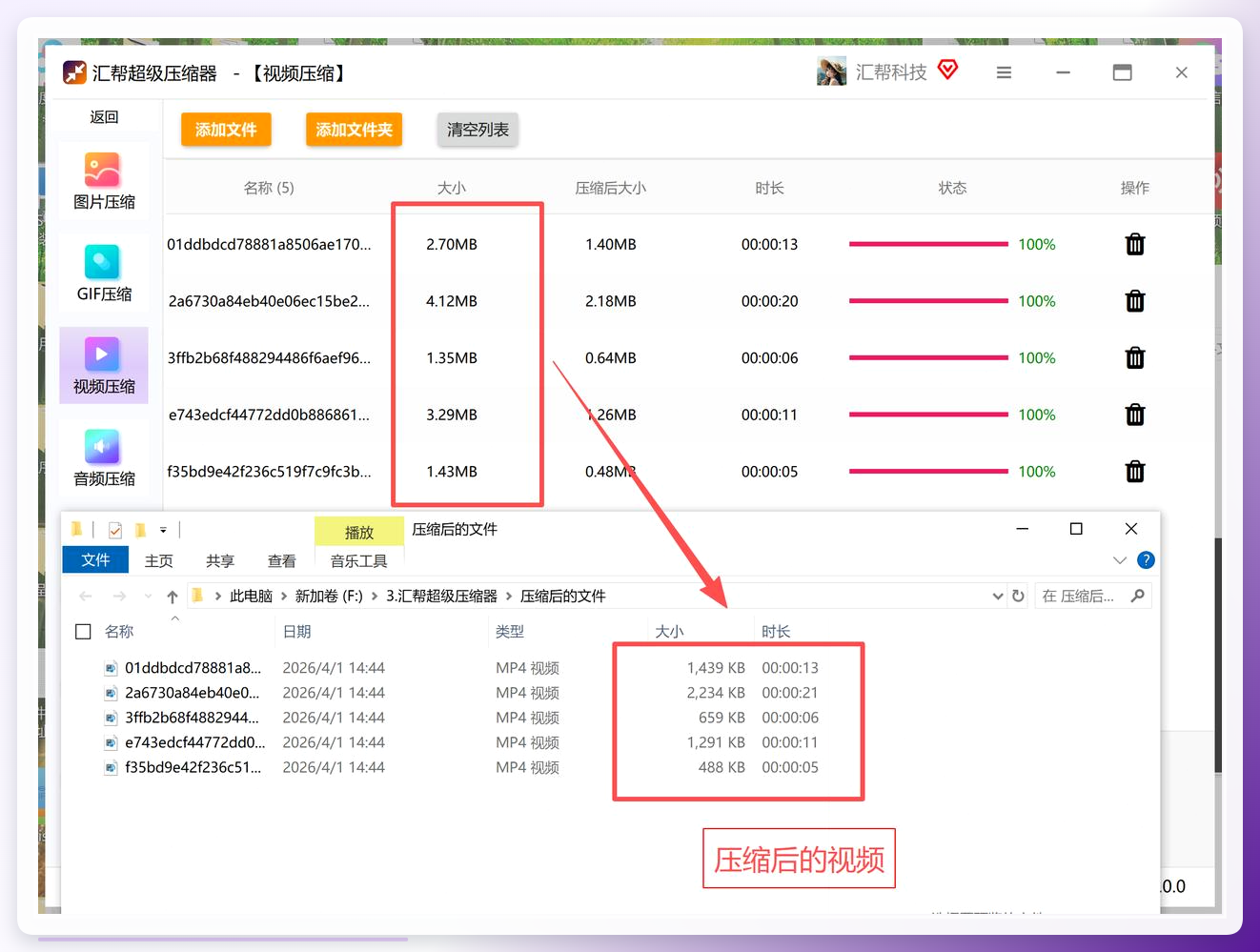
 稍等片刻,进度条走完会提示“压缩完成”。打开刚才设定的输出目录,压缩后的mp4文件就已经整齐地躺在那儿了。整个过程不用盯着,可以去倒杯水再回来看结果。
 ### 不想装软件?在线工具也能应急
有时候在外面用别人的电脑,不方便装软件,那在线工具就是救急方案。
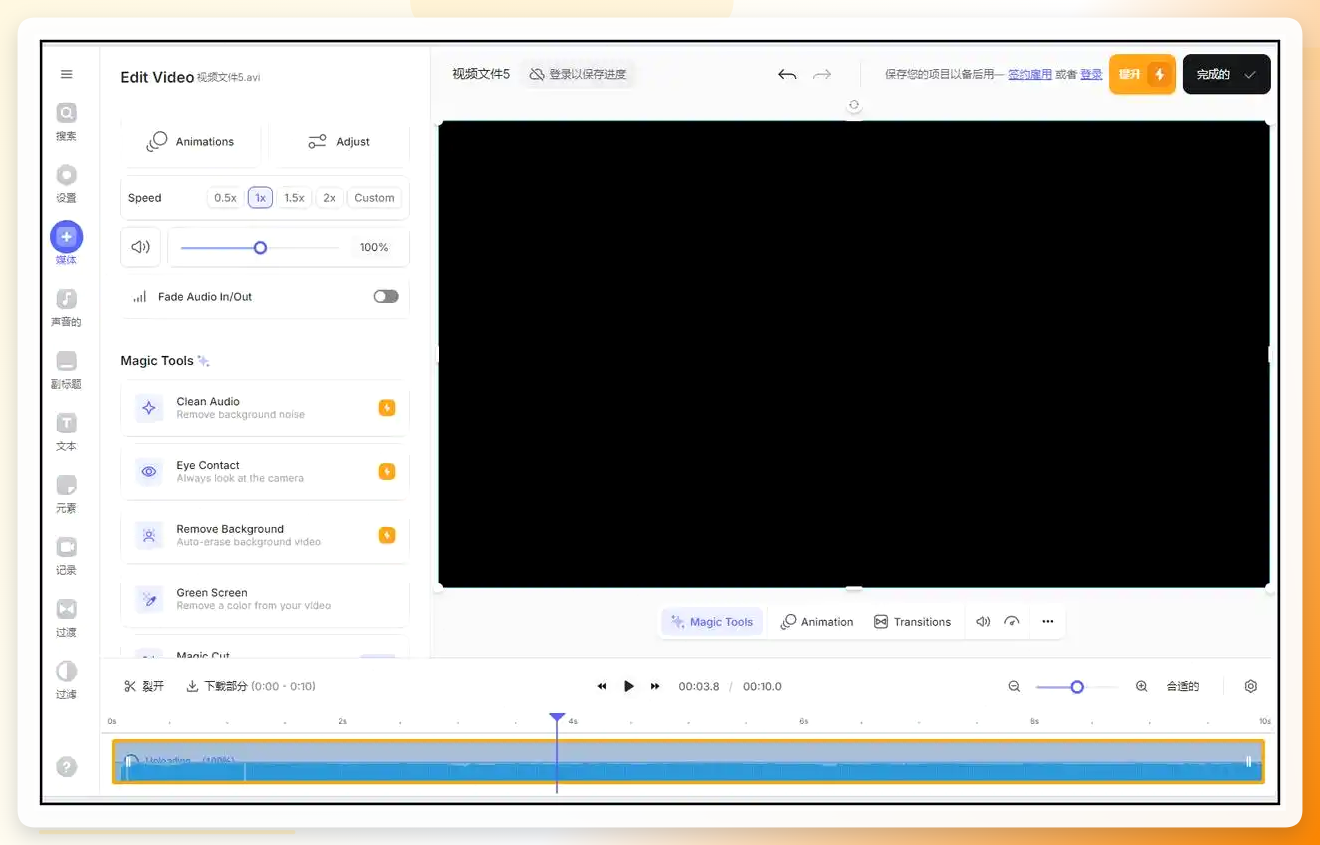
Clipchamp 是微软家的在线编辑器,打开网页就能用。上传视频后选择压缩选项,设置好参数导出就行。不过在线工具受限于网速,文件大了上传会比较磨人,建议挑体积适中的文件先试。
 VEED.IO 也能凑合用,它主打在线编辑,压缩算是附带功能。如果你刚好需要加字幕、配乐,可以顺手压一下。但要是纯粹为了压缩,它不算最优选。
 ### 几个本地工具,顺手也能干活
野葱视频转换器的操作路径很短:打开软件选“视频压缩”,添加文件,点“压缩设置”调大小,再点“开始压缩”就完事了。界面没广告,免费版日常够用。我之前压过一个两百来兆的短片,几秒就出结果了,速度还可以。
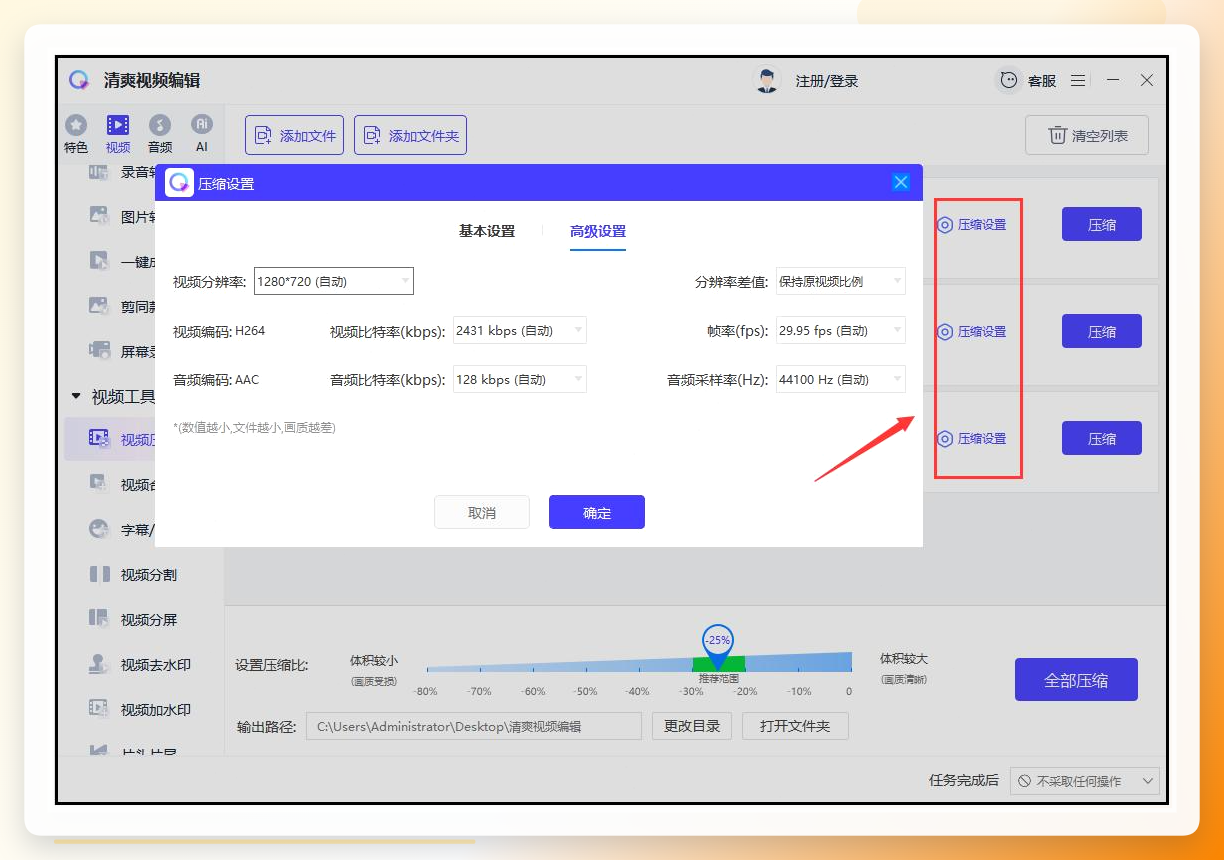
 清爽视频编辑也有压缩模块,界面挺直观,新手摸两下就能上手。它提供了分辨率、码率、格式几个维度的调整选项,按需拨一拨就行。除了压缩,剪辑、合并、加字幕这些基础功能也都有,算是比较全能的轻量工具。
 批量压缩视频大小怎么操作,说到底就是选对工具、调好两个核心参数——格式和码率。专业批量处理建议用汇帮超级压缩器,流程标准化,出错概率低;临时应急用在线工具或VLC也能顶一阵。参数别一次调太狠,先小批量试压确认效果,再批量跑,稳当。
行了,方法都摆在这儿了,要是操作过程中卡在哪个步骤,评论区喊我一声,看到就回。
