

市面上有不少工具都能处理视频压缩,它们各有特点。这次我们会介绍多款软件的操作方法。现在,让我们直接进入正题,看看具体怎么操作这些工具。

步骤一:Vidmore Video Converter的使用方法
先打开Vidmore Video Converter软件。在界面上找到工具选项,选择视频压缩功能。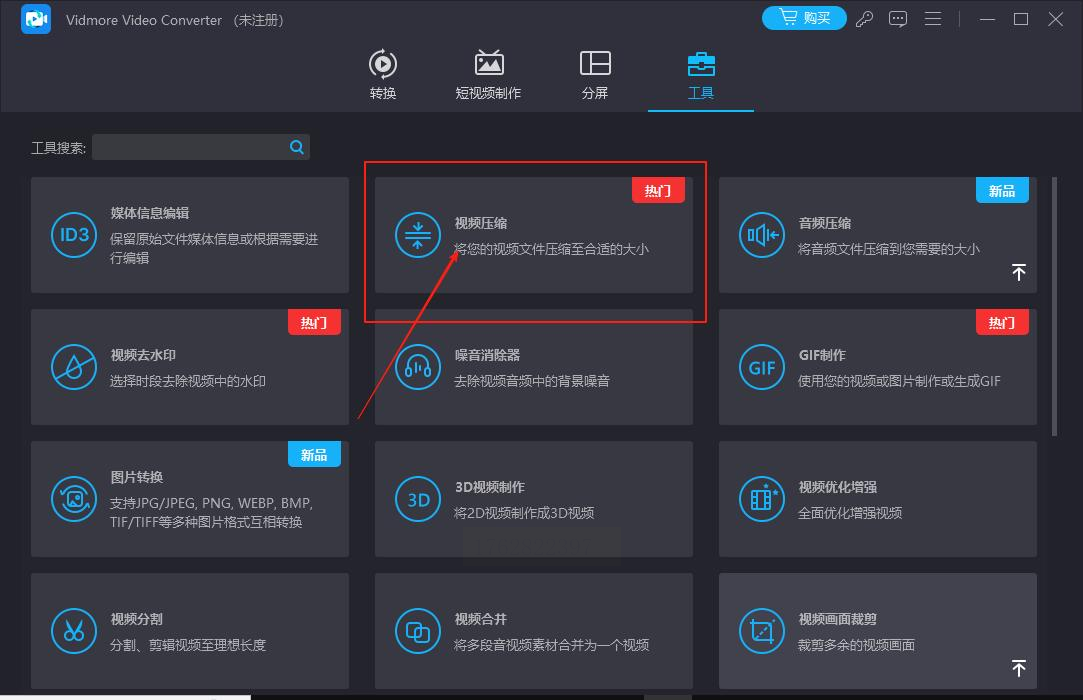
进入操作页面后,点击添加文件按钮,把要处理的视频导入进来。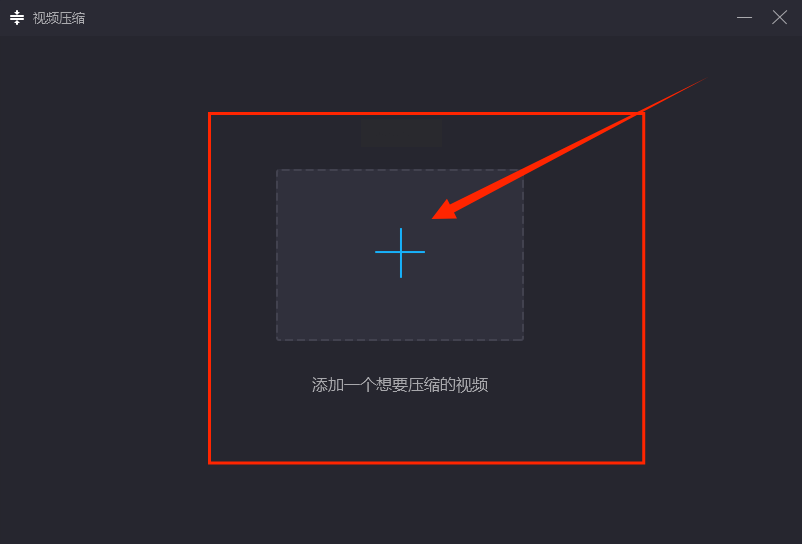
接着设置压缩参数。你可以使用系统默认的压缩比例,也可以手动调整文件大小。软件还允许你修改输出格式、比特率和分辨率等细节。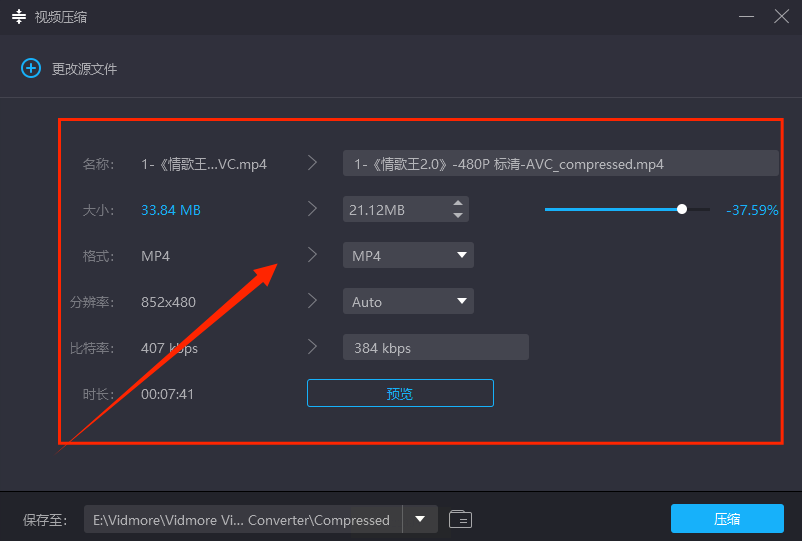
最后一步是选择保存位置,点击压缩按钮。等待处理完成就可以了。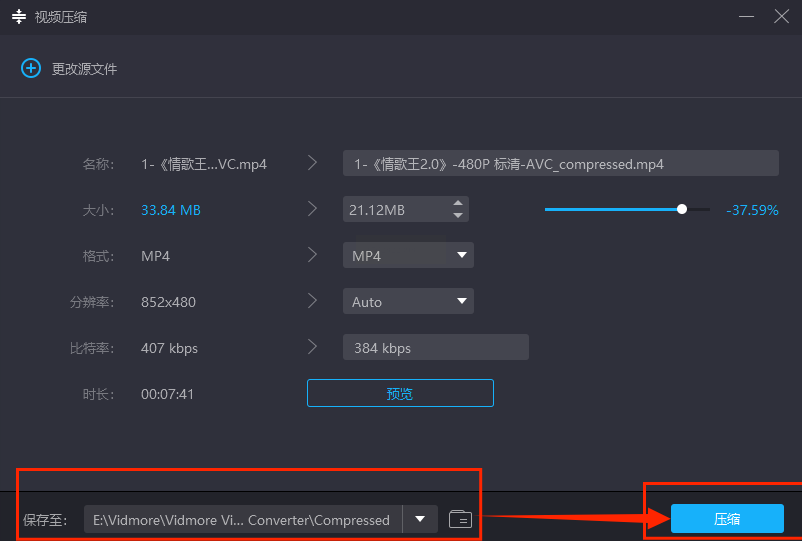
步骤二:汇帮超级压缩器的详细操作
首先,需要获取并安装汇帮超级压缩器。启动软件后,在主界面选择视频压缩功能。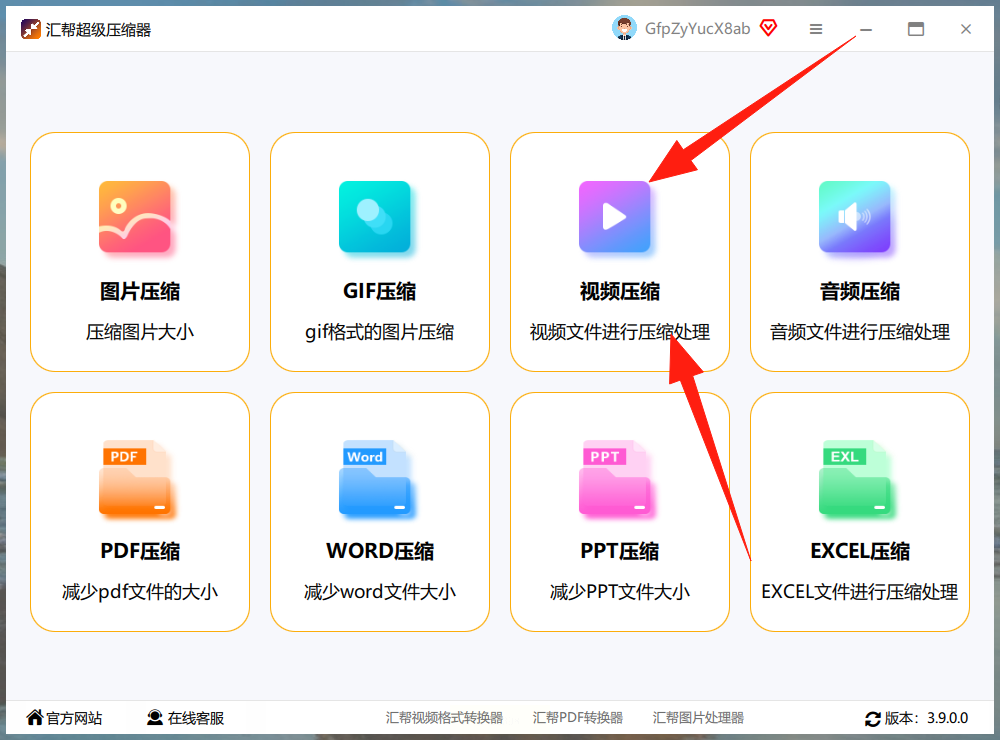
你会看到一个清晰的操作区域,支持直接添加文件或整个文件夹,也允许批量拖拽文件进来,这个设计很省事。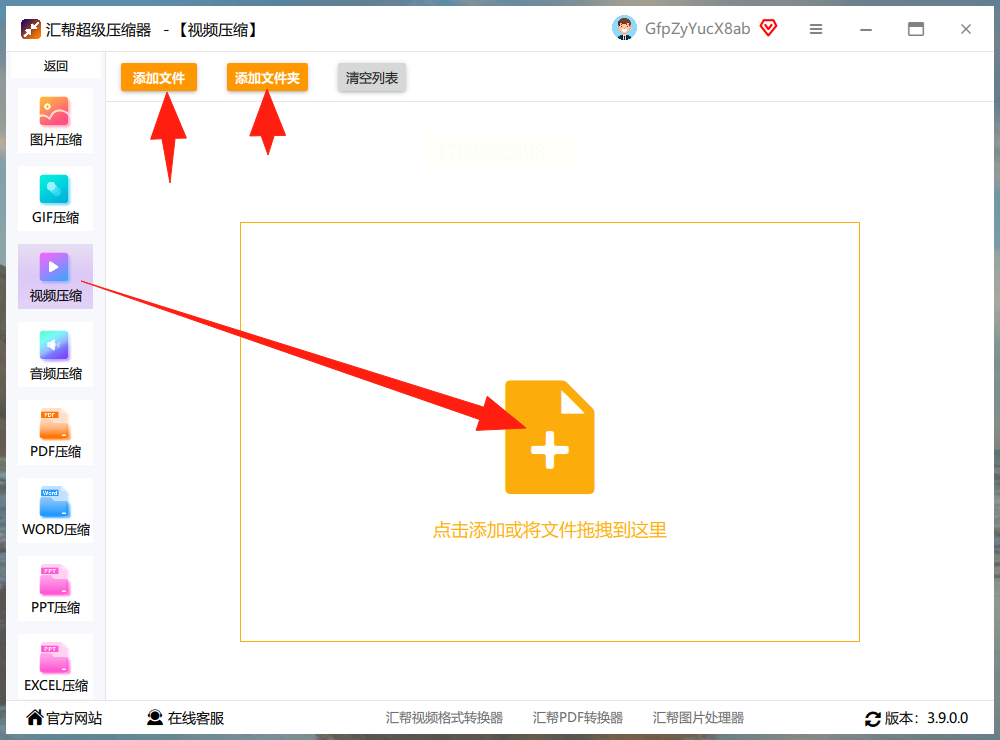
文件添加成功后,界面下方会显示多种参数选项。导出格式决定文件的最终类型,可以选择MP4或保持原格式。平均码率影响文件大小,数值设得越低,压缩效果越明显。分辨率类型和分辨率参数共同控制画面的尺寸和清晰度。输出目录则是选择文件保存位置,默认存在桌面。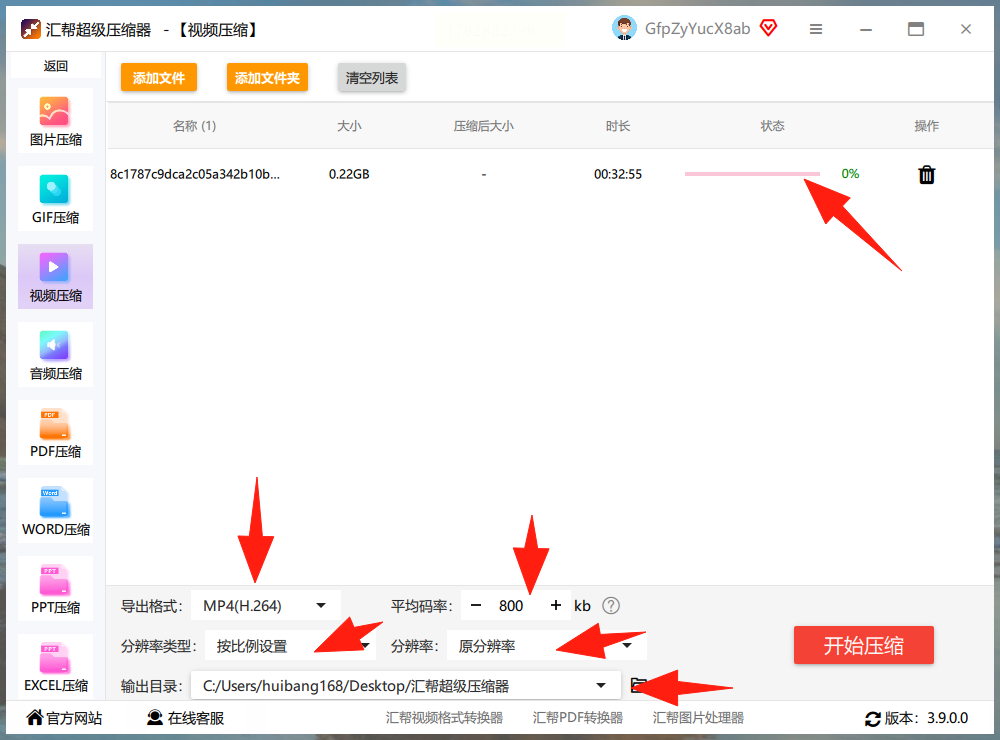
所有设置调整完毕后,点击开始压缩按钮。软件会显示处理进度,完成后你可以对比压缩前后的大小变化。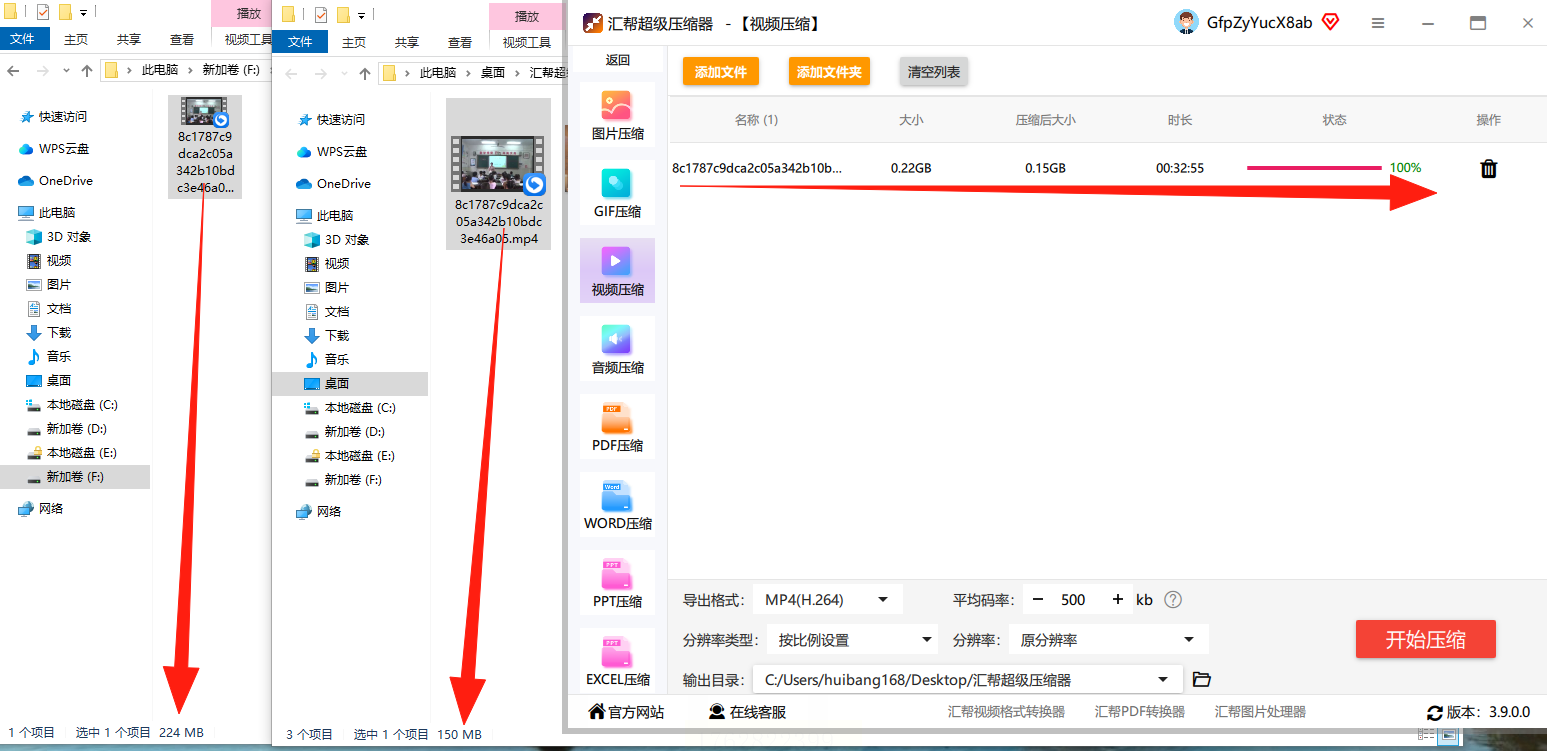
关于数据安全,这款软件的处理过程都在本地完成,不需要将文件上传到网络,这从根本上避免了隐私泄露的可能。
步骤三:野葱视频转换器的操作流程
启动野葱视频转换器,在首页找到并点击视频压缩功能。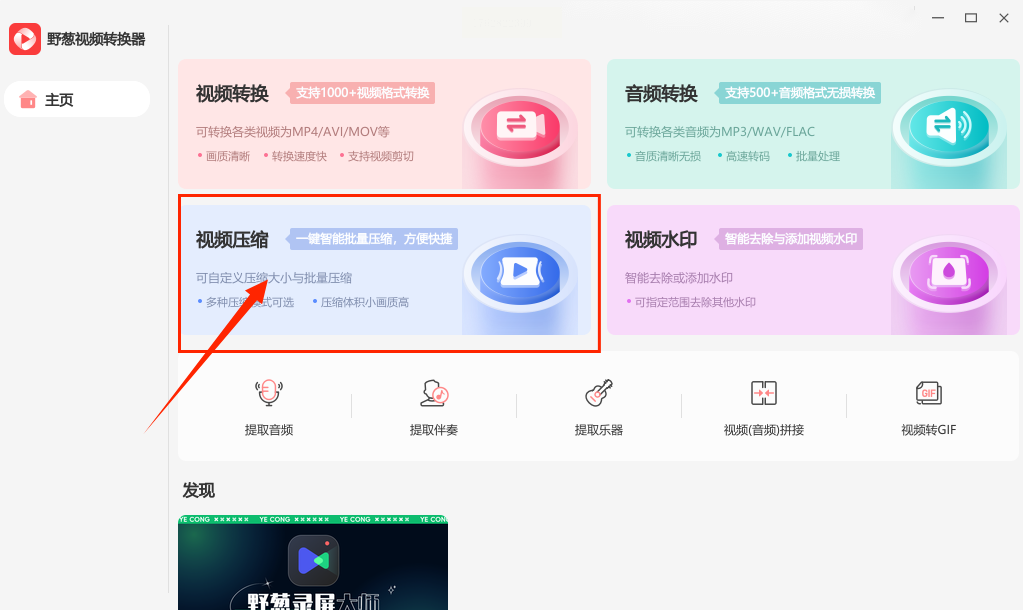
通过添加文件按钮或直接拖拽的方式,把需要压缩的视频导入软件。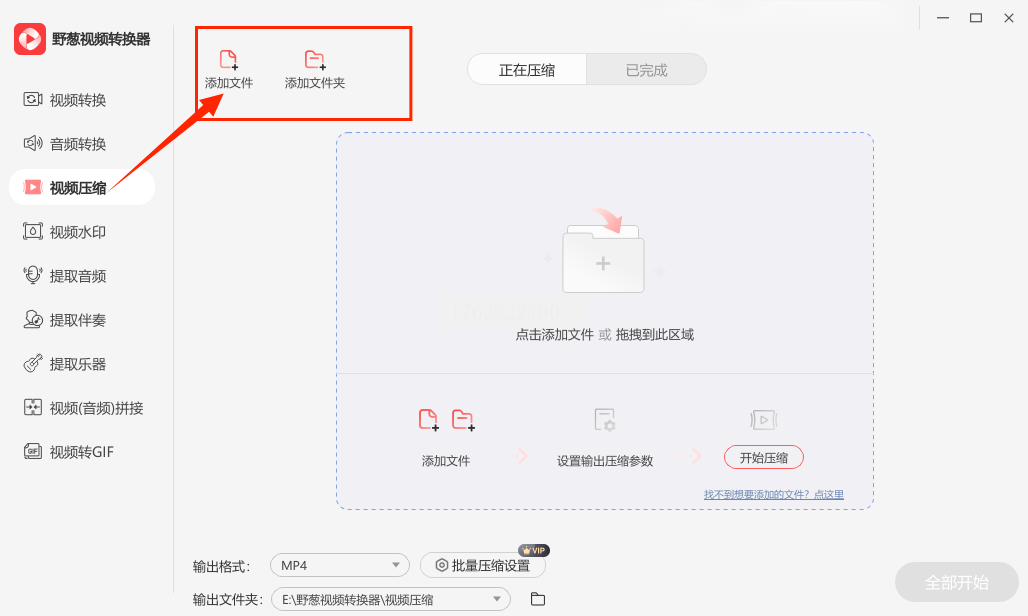
文件加载后,进入压缩设置界面。在这里设定期望的文件大小和输出格式。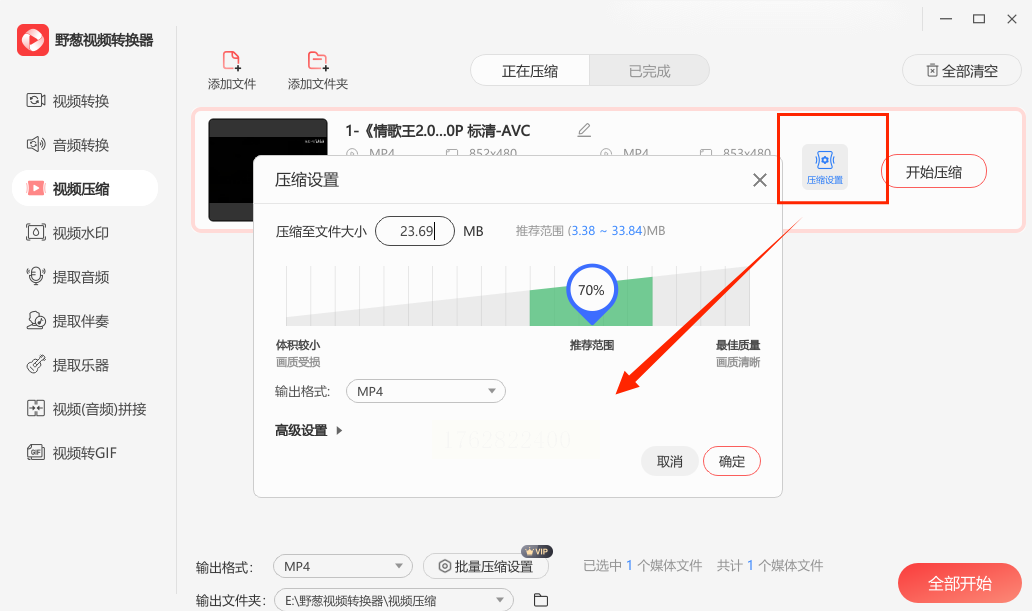
点击开始压缩,等待软件处理完成即可。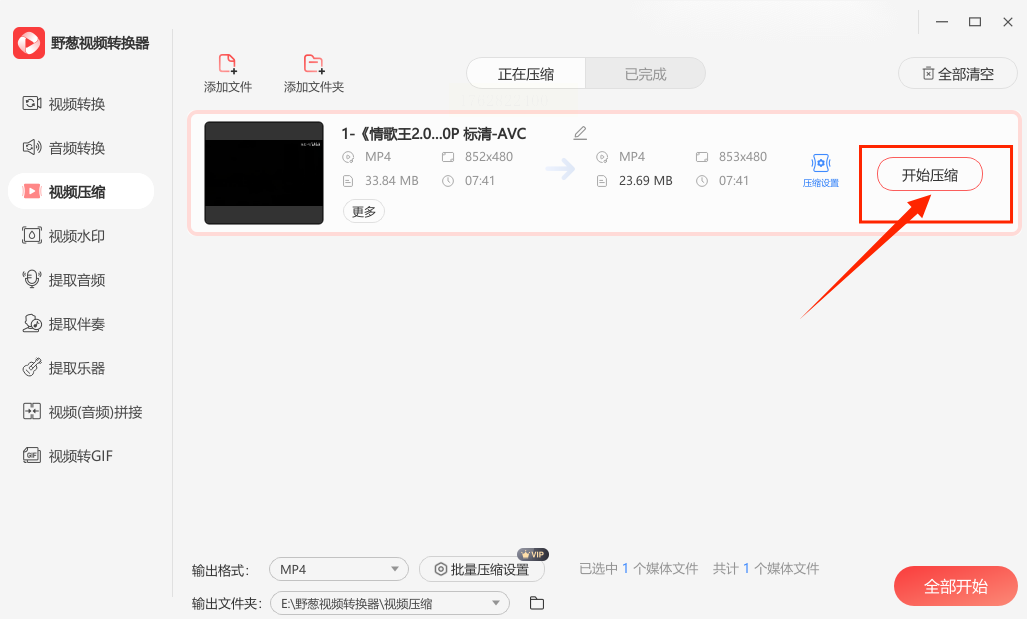
步骤四:利用电脑自带工具压缩
Windows系统自带的视频编辑器也能实现基础压缩。打开视频编辑器,创建新项目,导入本地视频文件。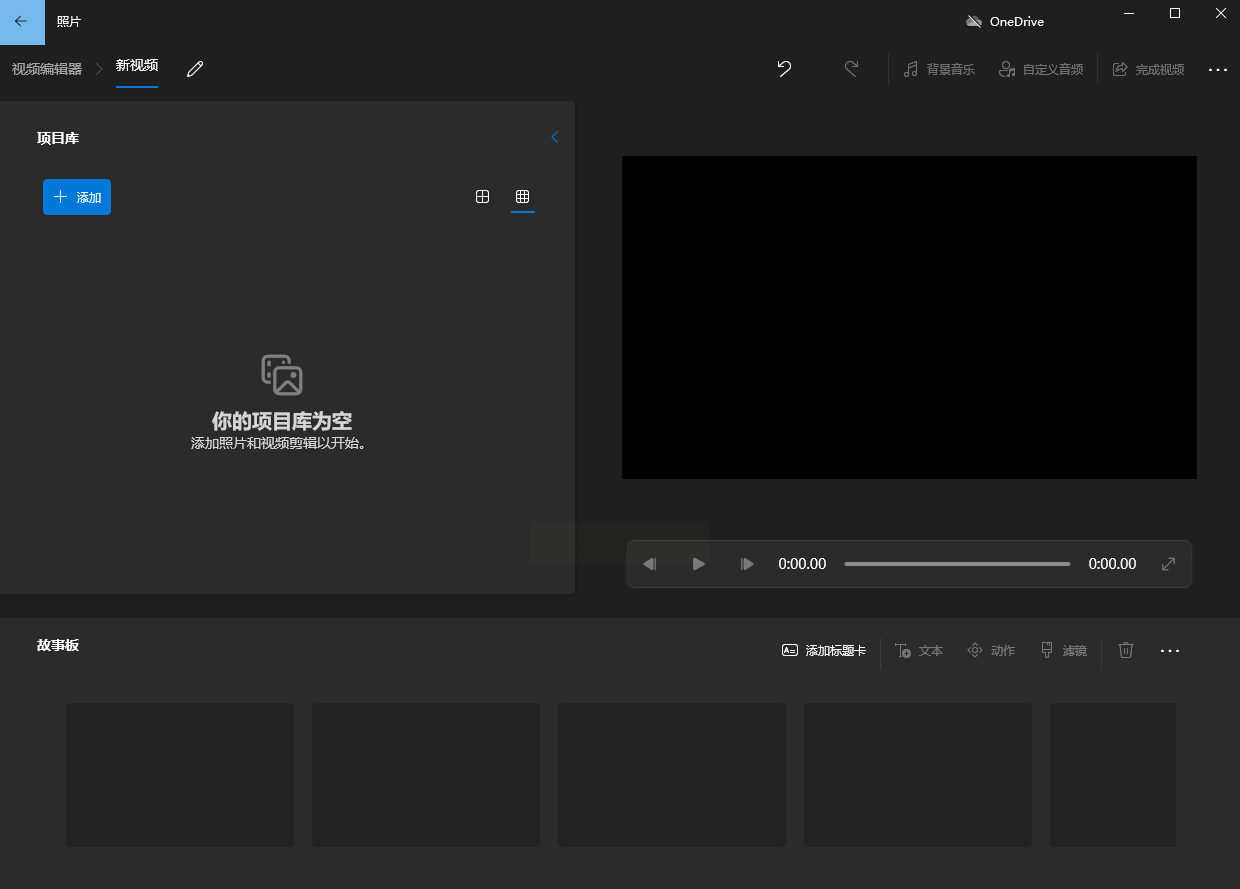
将视频添加到故事版轨道上,然后点击右上角的完成视频按钮。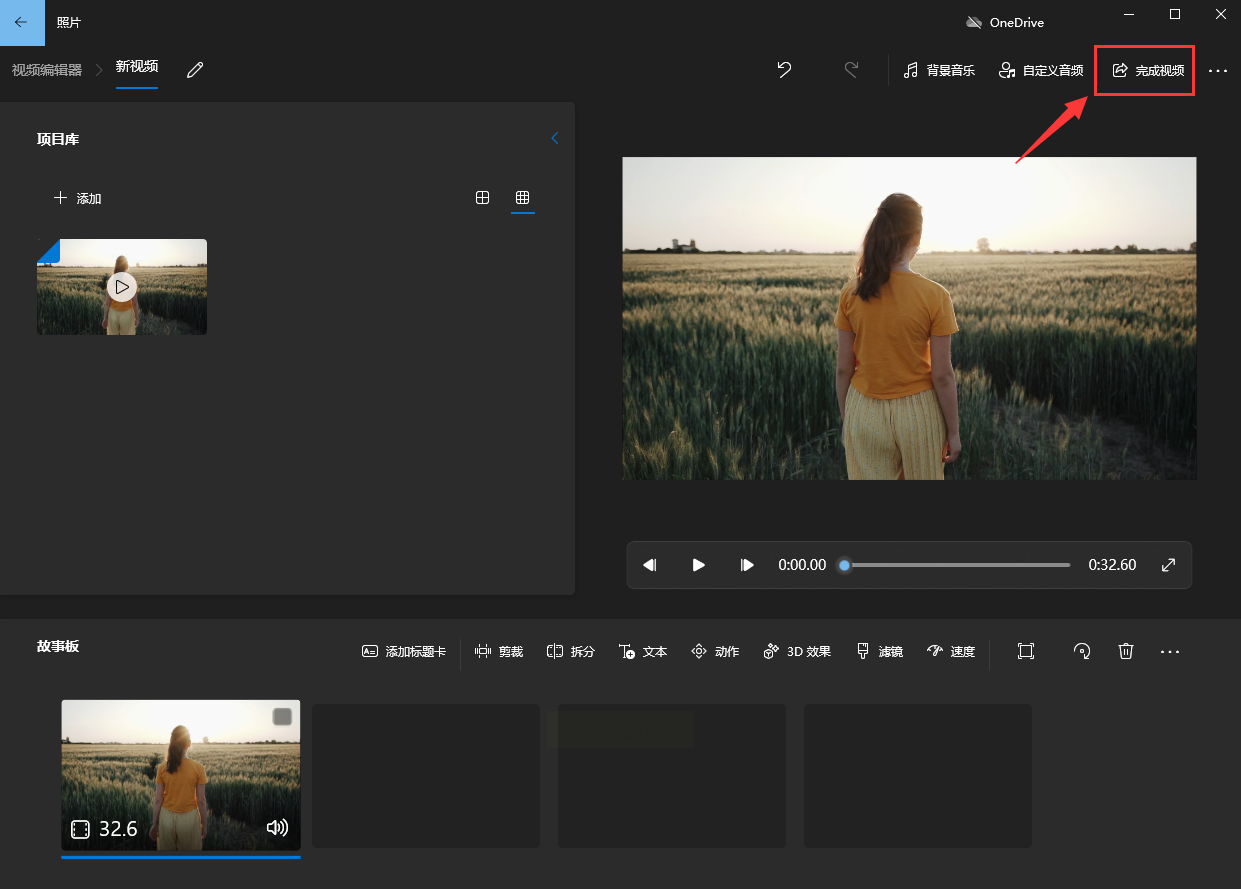
在导出选项中选择低画质模式。虽然画质等级降低了,但实际观看效果仍然可以接受,适合对画质要求不高的场景。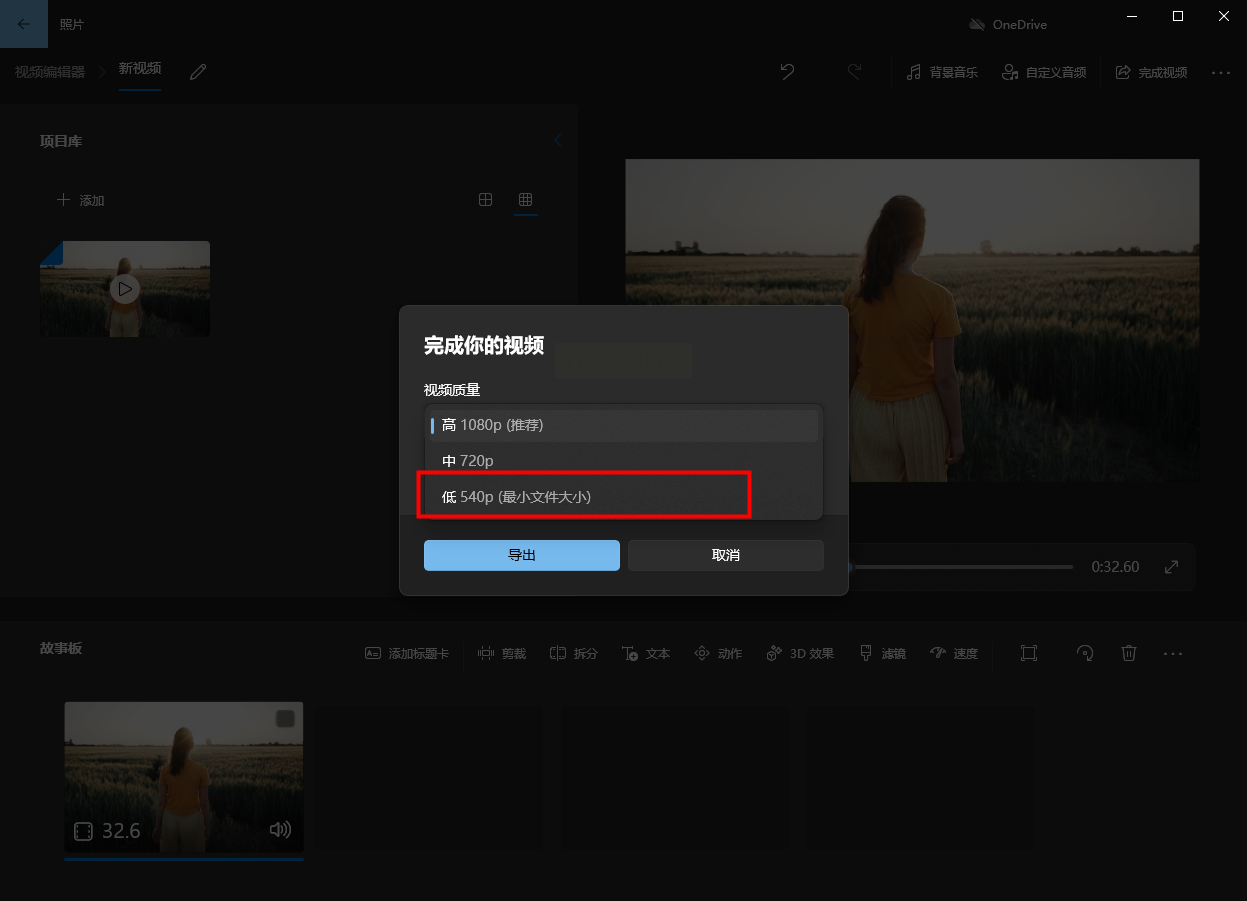
步骤五:Aconvert在线压缩
访问Aconvert网站,选择要压缩的文件类型,然后点击压缩功能。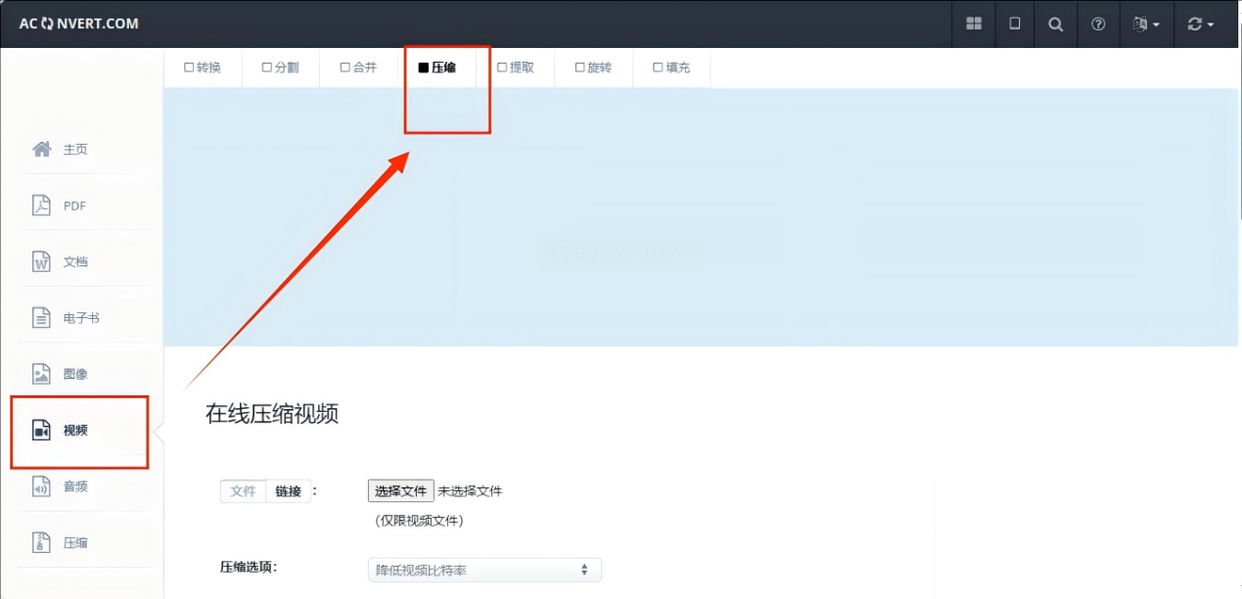
点击选择文件按钮上传视频,根据需要调整比特率等参数。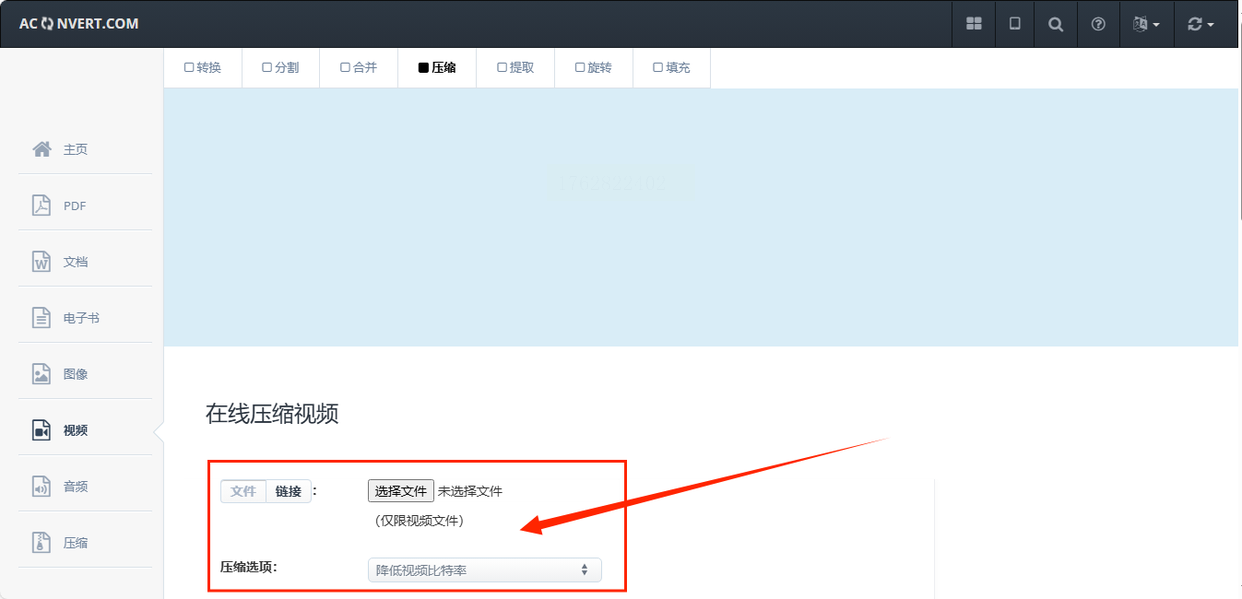
最后点击提交按钮,网站会开始处理你的文件。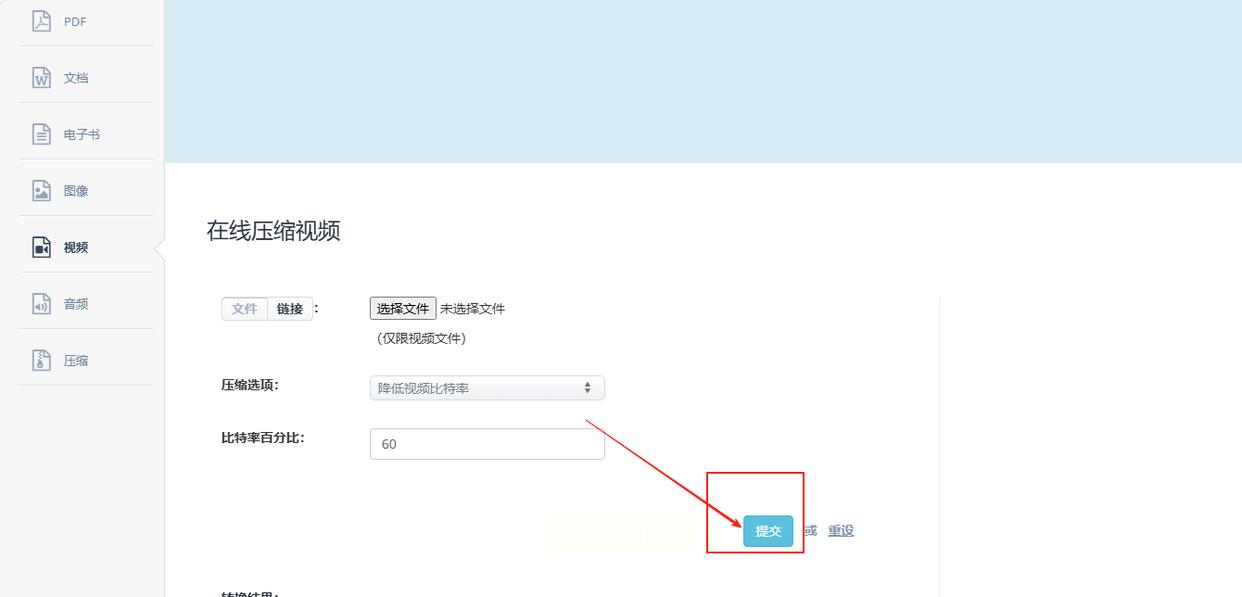
步骤六:Free Convert的操作步骤
打开Free Convert网站,选择压缩功能并确定要处理的文件类型。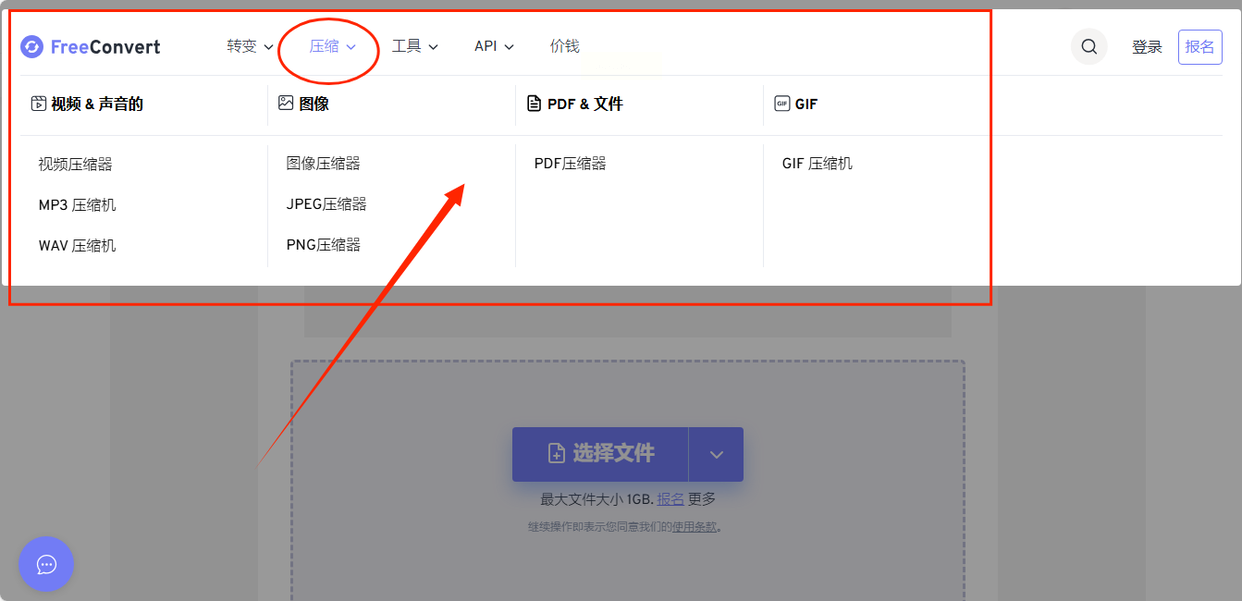
导入需要压缩的视频文件,选择输出格式。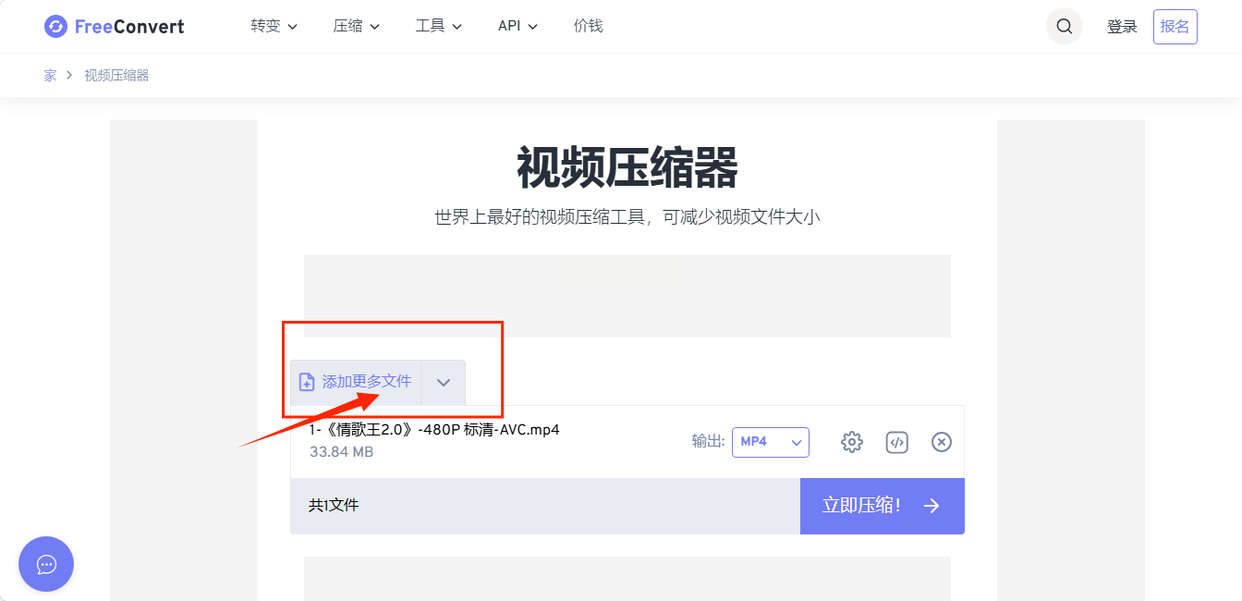
点击旁边的齿轮图标,设置目标文件尺寸,也可以进行其他调整,然后应用设置。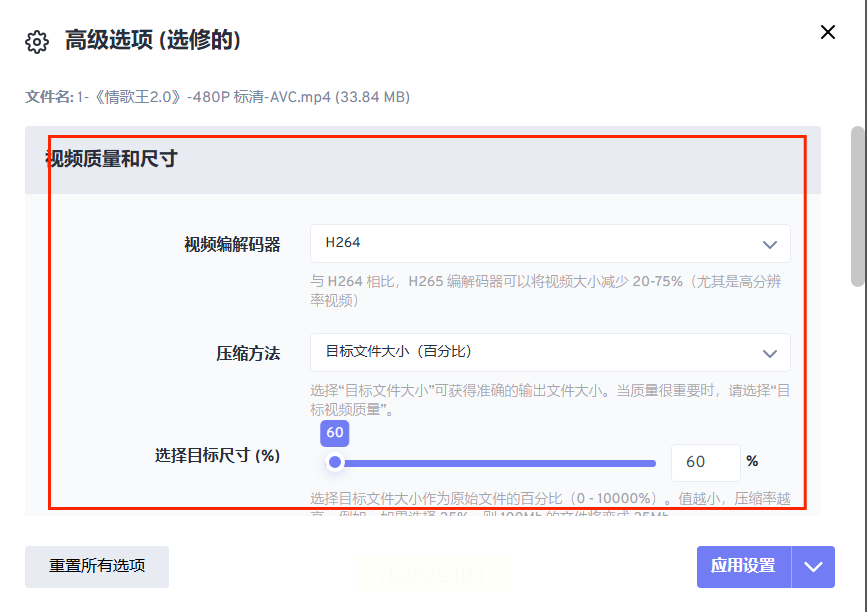
点击立即压缩按钮,等待处理完成。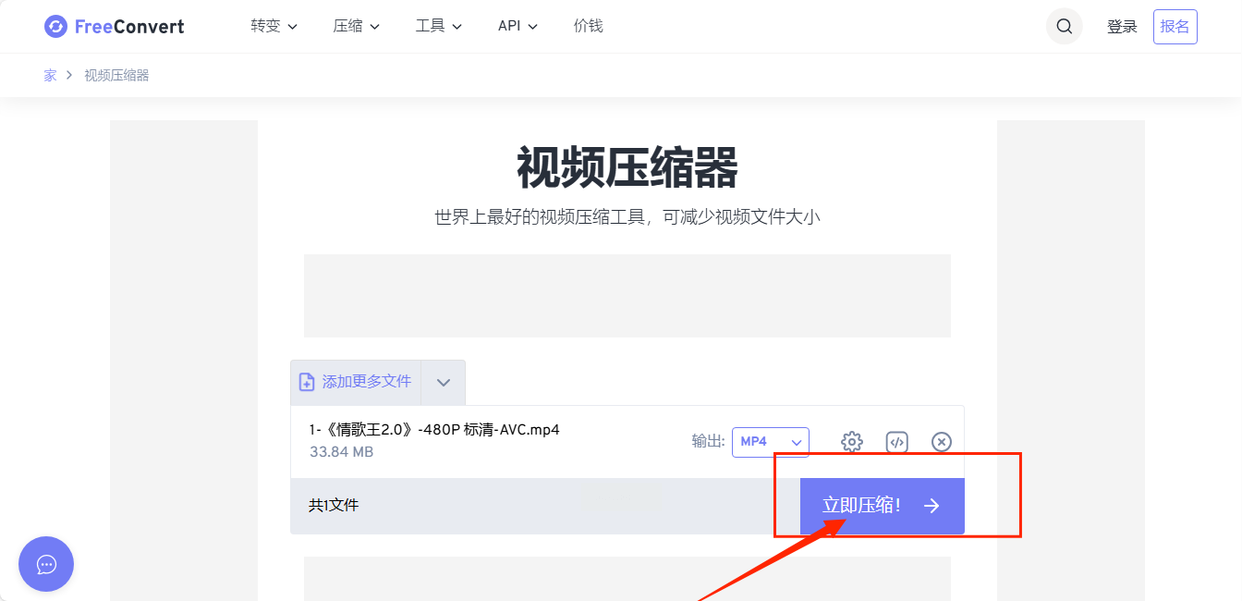
步骤七:口袋视频转换器的使用
启动口袋视频转换器,选择首页的视频压缩功能。
上传要压缩的视频文件,软件支持批量处理,可以一次上传多个视频。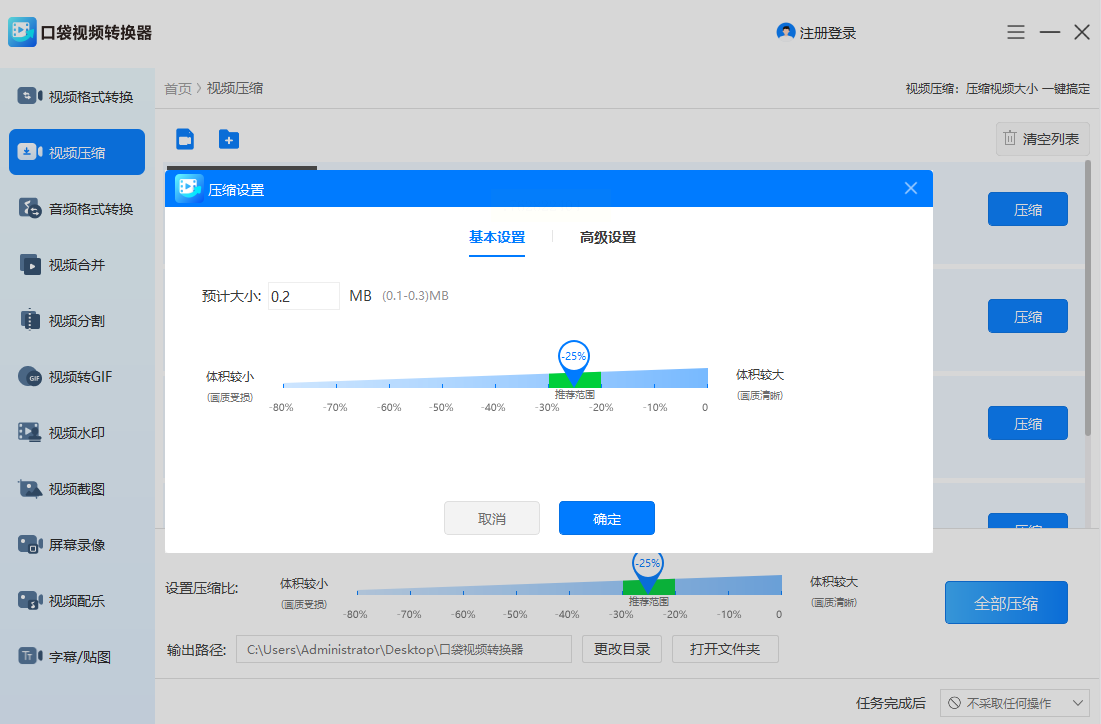
点击设置压缩比,为所有视频统一设置压缩比例。也可以对单个视频进行独立设置,软件还提供高级选项,可以调整分辨率、帧率等参数。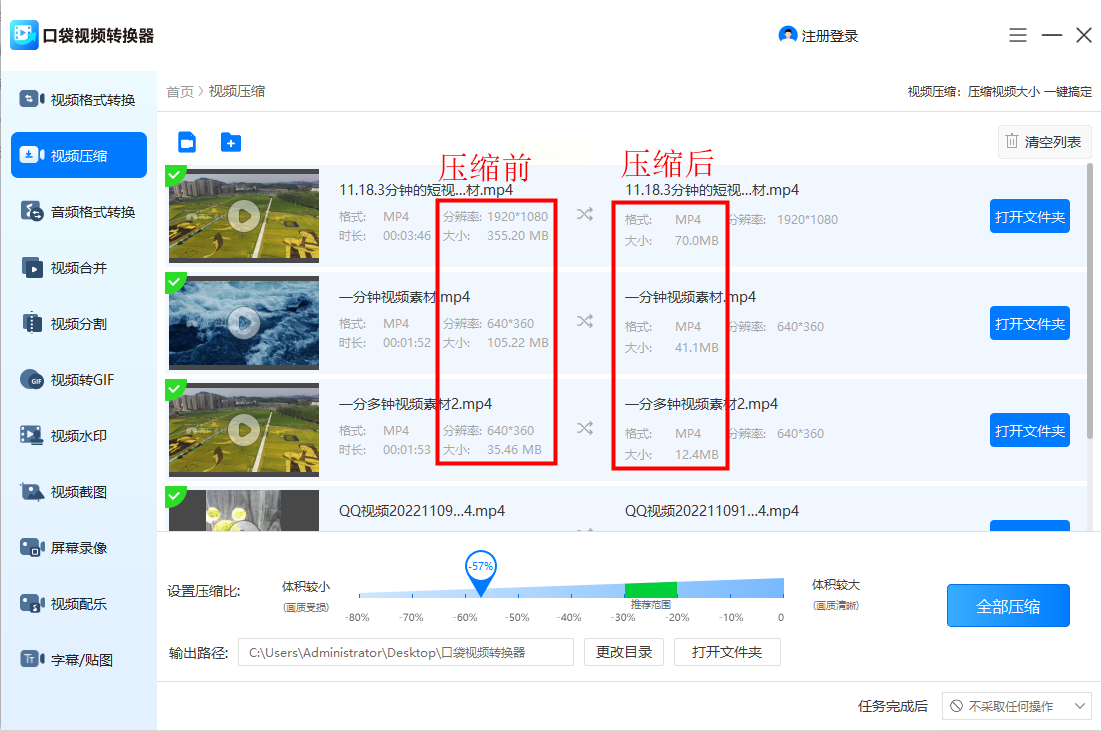
设置完成后点击全部压缩。处理速度通常较快,界面会显示压缩前后的大小对比,压缩后的视频一般能保持较好的播放流畅度和清晰度。
常见问题解答
压缩视频会不会导致画质明显下降?
这取决于压缩强度和原始文件质量。适度压缩通常不会对观看体验产生太大影响,但过度压缩会导致画质损失。每款软件都提供了参数调整功能,你可以根据实际需求找到平衡点。
哪款软件压缩速度最快?
压缩速度受文件大小、电脑性能和压缩设置共同影响。一般来说,本地软件处理大文件时效率更高,在线工具适合小文件的快速处理。
为什么压缩后的文件大小和预期不符?
这可能是因为设置了不合适的参数。建议调整码率、分辨率等关键参数,不同软件对这些参数的响应也不完全相同,需要一些尝试来掌握规律。
技术工具终究是为人服务的,选择哪款软件主要看你的具体需求。是更看重压缩效率,还是更关注操作简便,或者是特别在意文件安全。希望这篇内容能帮你找到合适的解决方案,让文件管理变得更轻松。
记住,任何工具的使用都需要一个熟悉过程。刚开始可能不太顺手,多尝试几次就能掌握要领了。如果你在操作中遇到特别的问题,建议查看软件的帮助文档或联系官方支持。好了,关于视频压缩就先聊到这里,希望这些内容对你有所帮助。
