

在上传图片、发送文件时,你是否常因 png 图片体积过大而碰壁?很多平台对图片大小有限制,将 png 图片压缩到 100kb 成了不少人的需求。过大的 png 图片不仅传输麻烦,还可能无法通过平台审核。但盲目压缩又怕画质受损,失去原本的清晰度。其实,把 png 图片压缩到 100kb 并非难事,只要用对方法,就能在控制体积的同时,最大程度保留图片细节,轻松应对各种场景下的图片使用需求。
一、用Win10自带工具,3步搞定压缩
别小看电脑自带的“照片”应用,它隐藏了一个超实用的压缩功能。
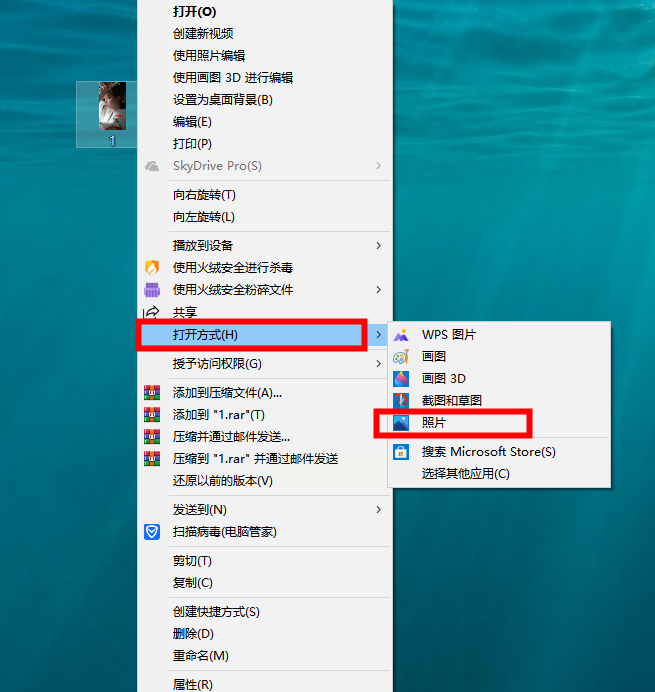
1. 右键点击图片,选择“打开方式”→“照片”。
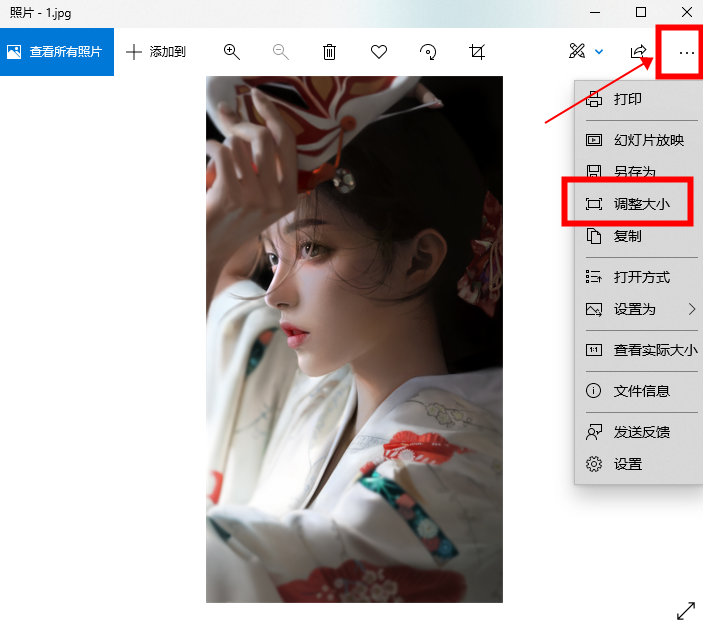
2. 在预览界面,点击右上角的“…”图标,选择“调整大小”。
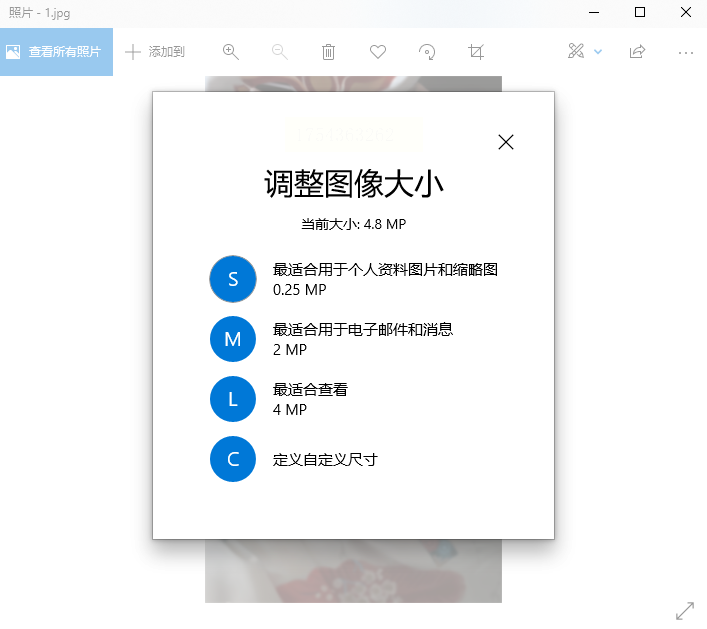
3. 系统会推荐几种常用尺寸,比如“电子邮件”或“缩略图”。想更精准的话,选“自定义尺寸”,手动输入百分比(建议70%左右,避免过度模糊)。
注意:压缩后画质会轻微下降,但日常使用完全足够。
二、汇帮超级压缩器,细节控首选
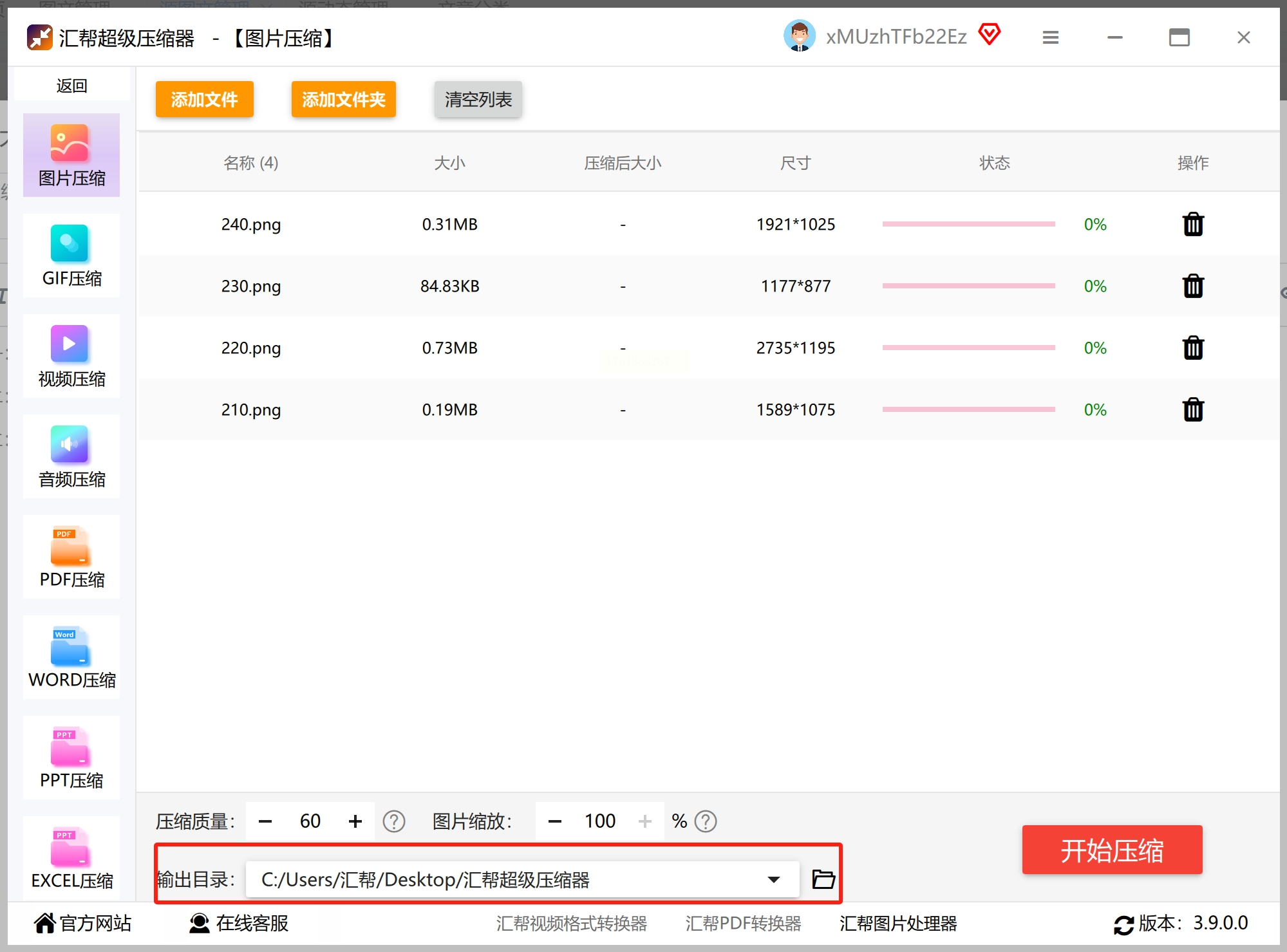
如果需要更精细的参数调节,汇帮超级压缩器的分步操作很贴心:
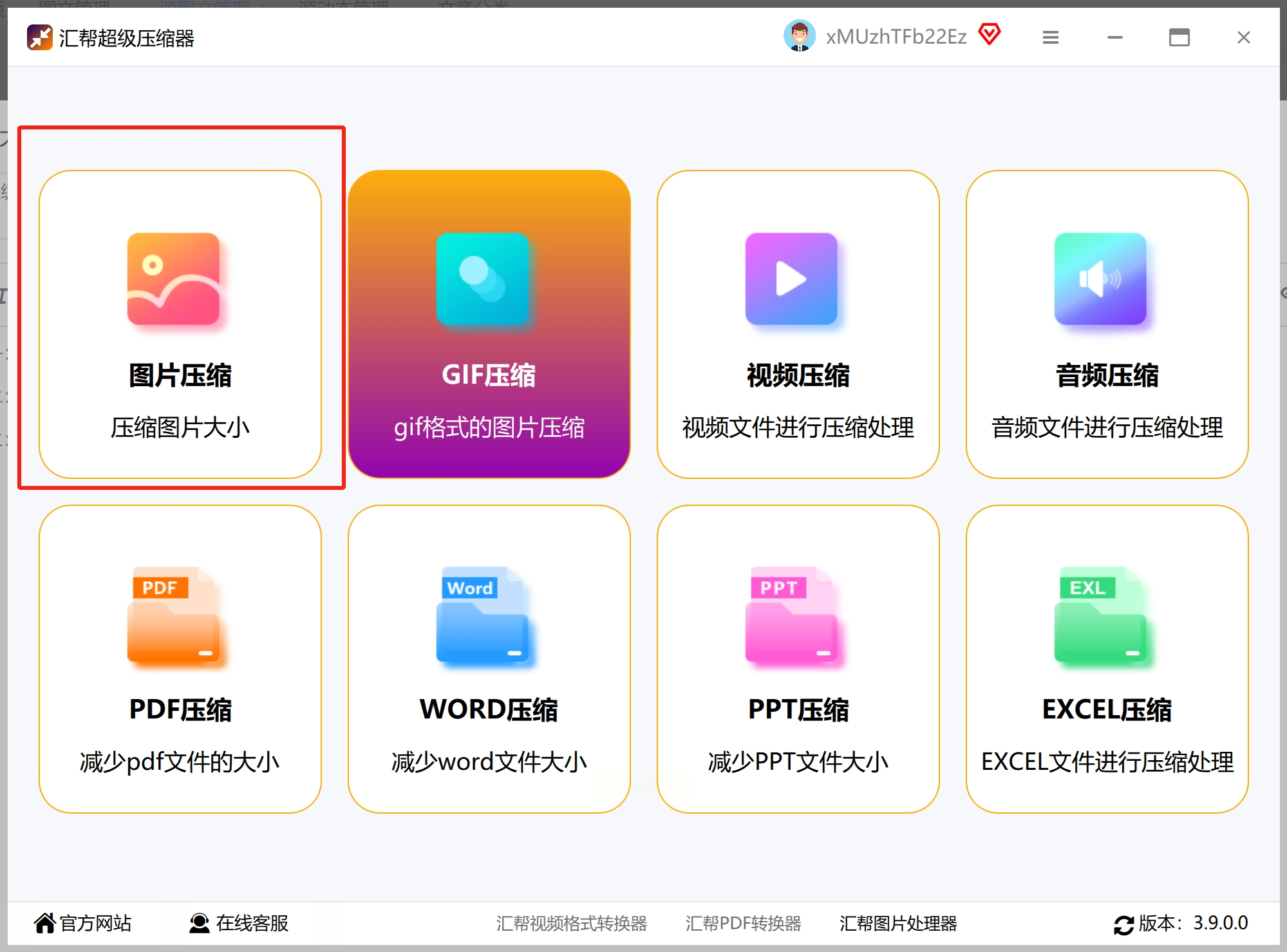
1. 打开软件,选择“图片压缩”功能。
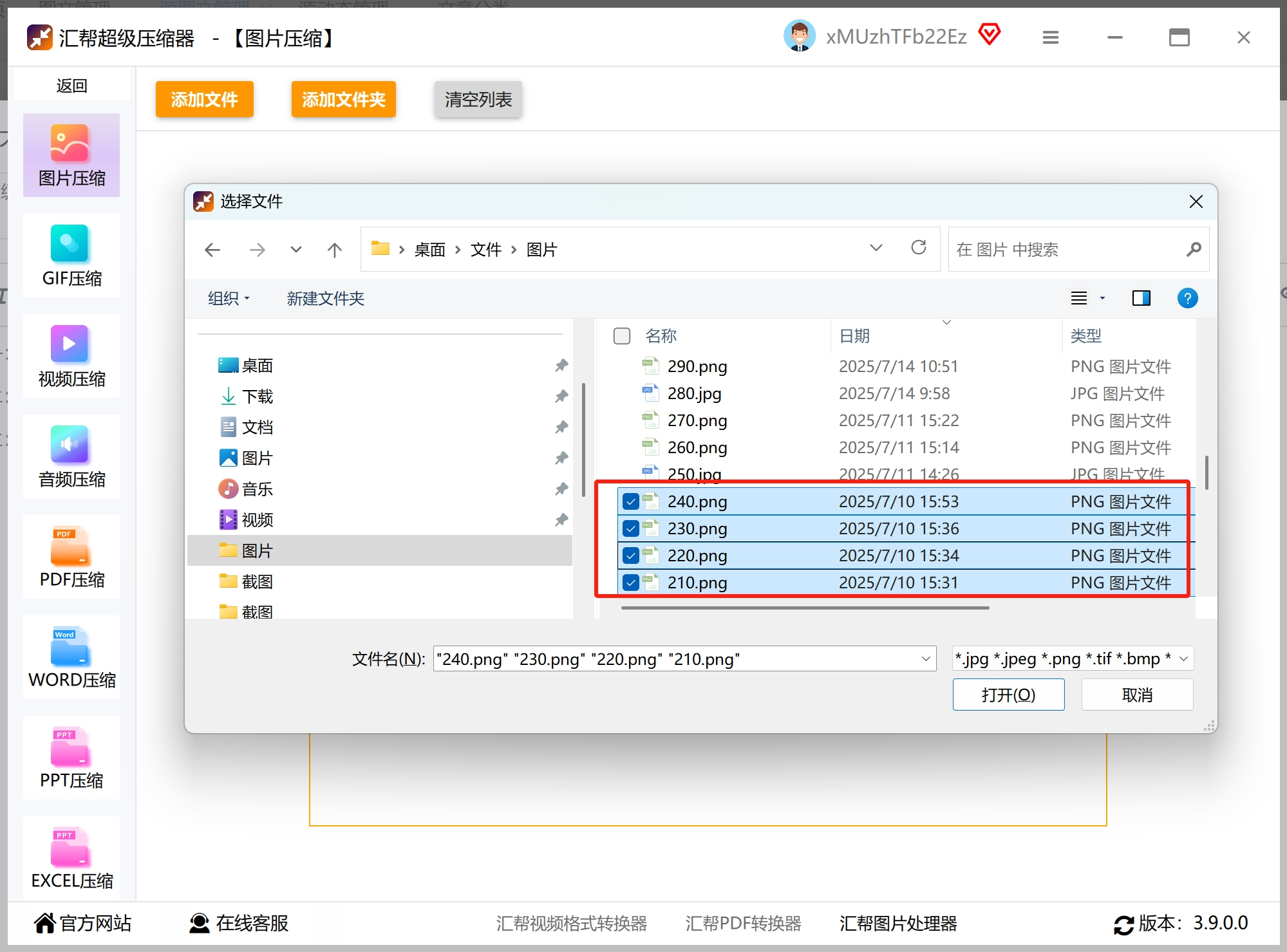
2. 添加PNG支持多选。
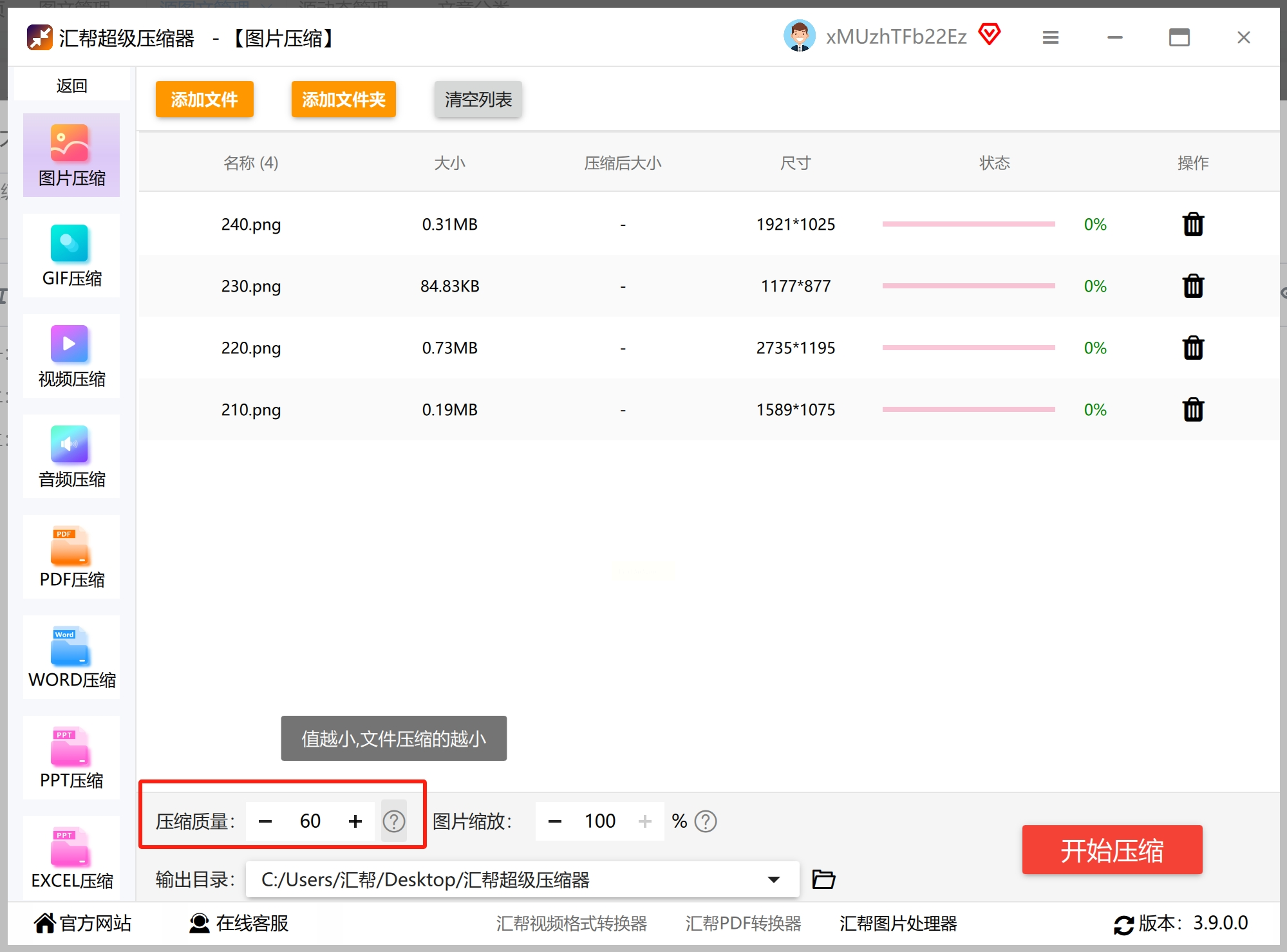
3. 调整压缩质量(数值越小,压缩越狠)。
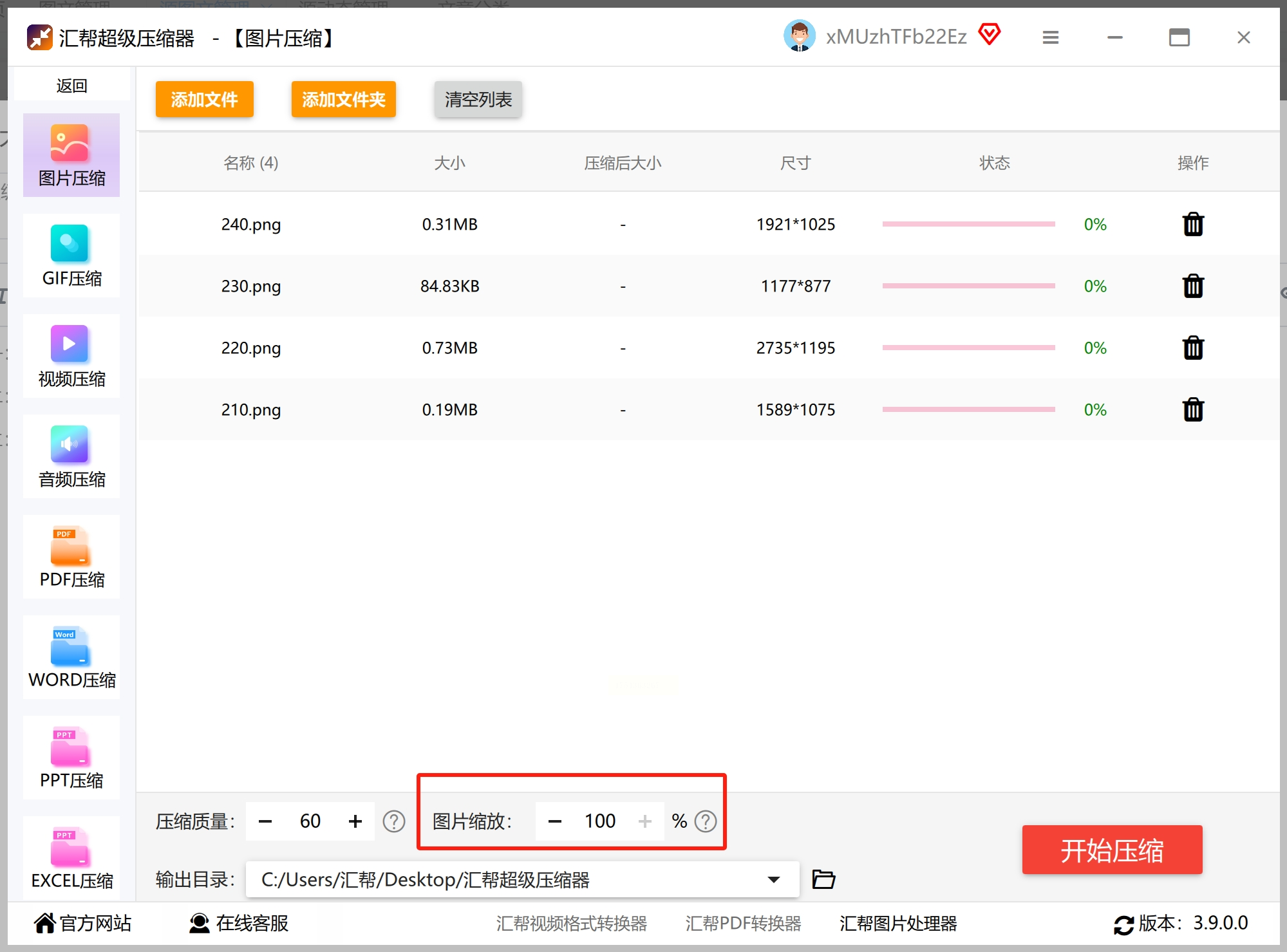
4. 可选“缩放图片”进一步控制尺寸。
5. 指定输出文件夹,点击“开始压缩”。
三、在线神器“图贴士”,拖拽即压缩
不想装软件?试试这个网页工具,连PS小白都能轻松上手。
- 打开网站后,直接拖拽图片到上传区。
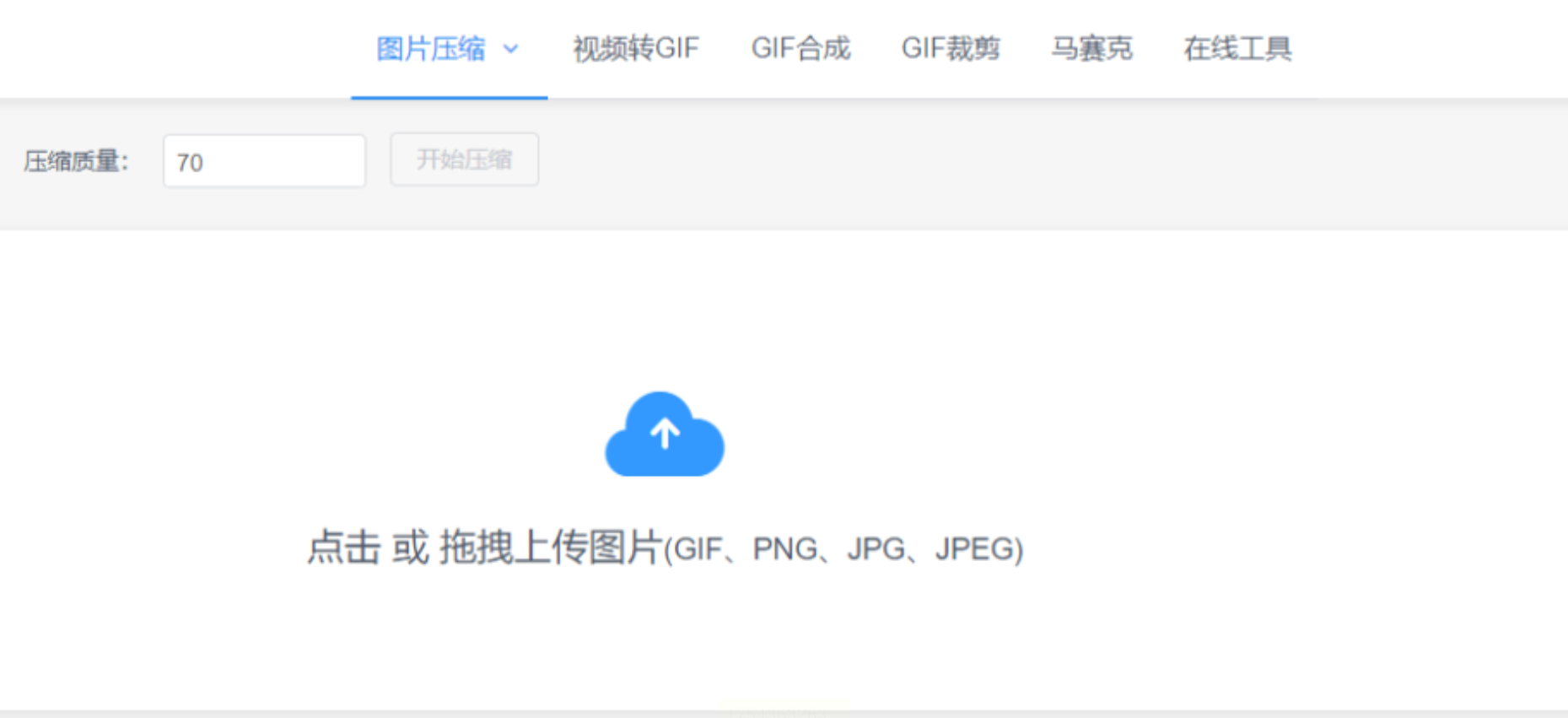
- 调整“压缩质量”滑块(数值越低,文件越小),还能设置输出宽度。
- 点击“查看”预览效果,满意后一键下载。
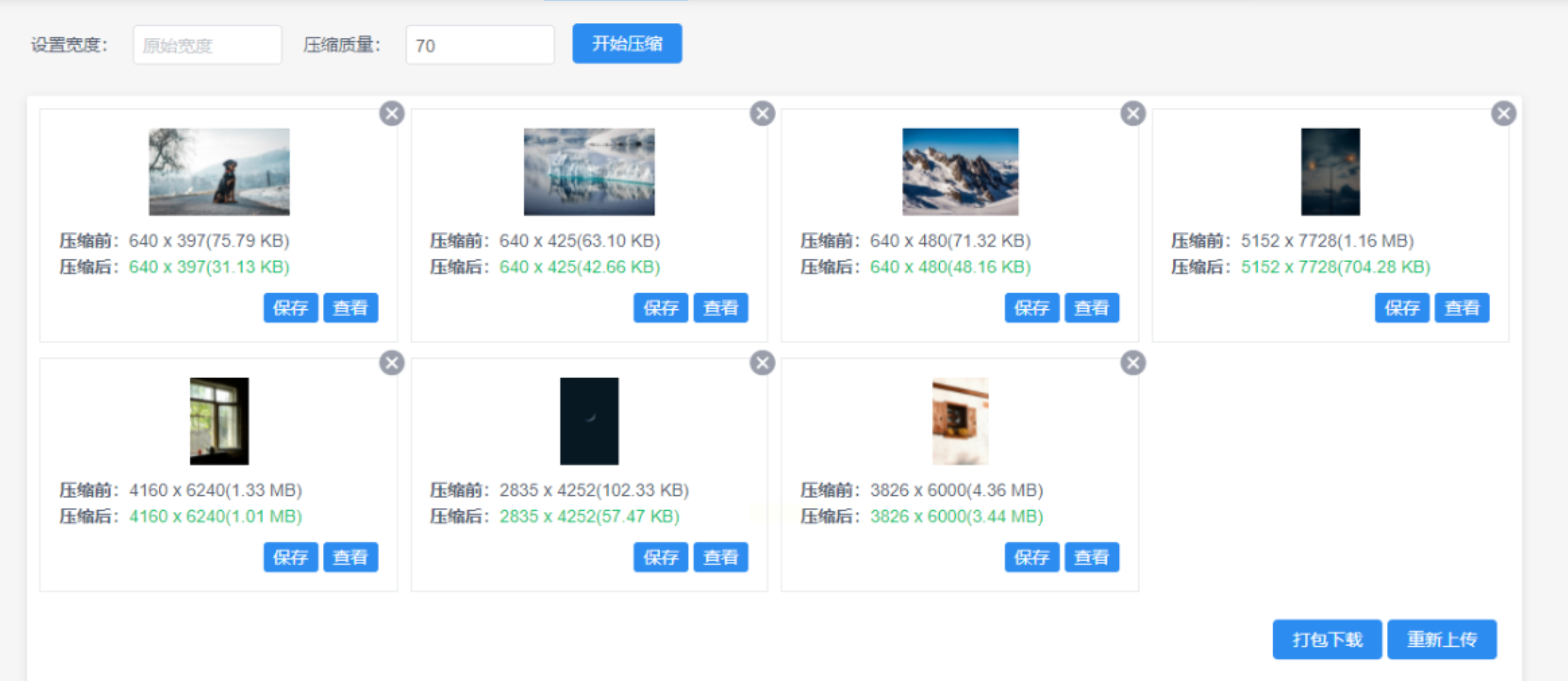
优势:支持批量处理,压缩速度飞快,适合临时救急。
四、Photoshop高手必备,精准控制每1KB
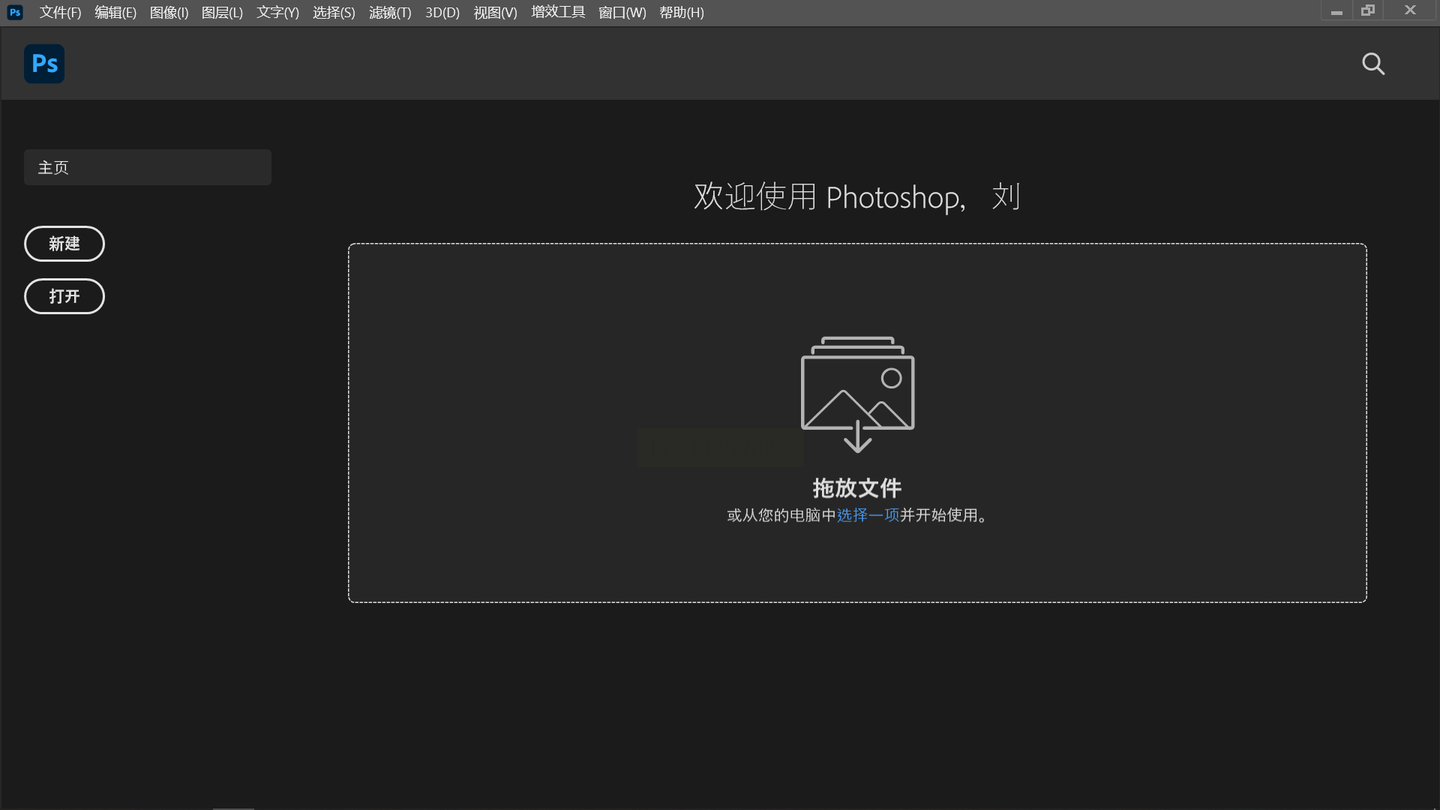
如果你追求极致平衡——最小体积+最高清晰度,PS的“导出为”功能是终极武器。
1. 打开图片后,点击“文件”→“导出”→“存储为Web所用格式”。
2. 在右侧面板,选择JPEG格式,勾选“优化”选项。
3. 拖动“品质”滑块(60-80%为宜),实时观察左下角的文件大小变化,直到显示“≤100KB”。
专业提示:勾选“转换为sRGB”能进一步缩小体积,适合网页用途。
五、懒人专用工具,批量压缩不费脑
面对几十张照片,一张张处理太耗时?试试图片编辑助手这类专业工具:
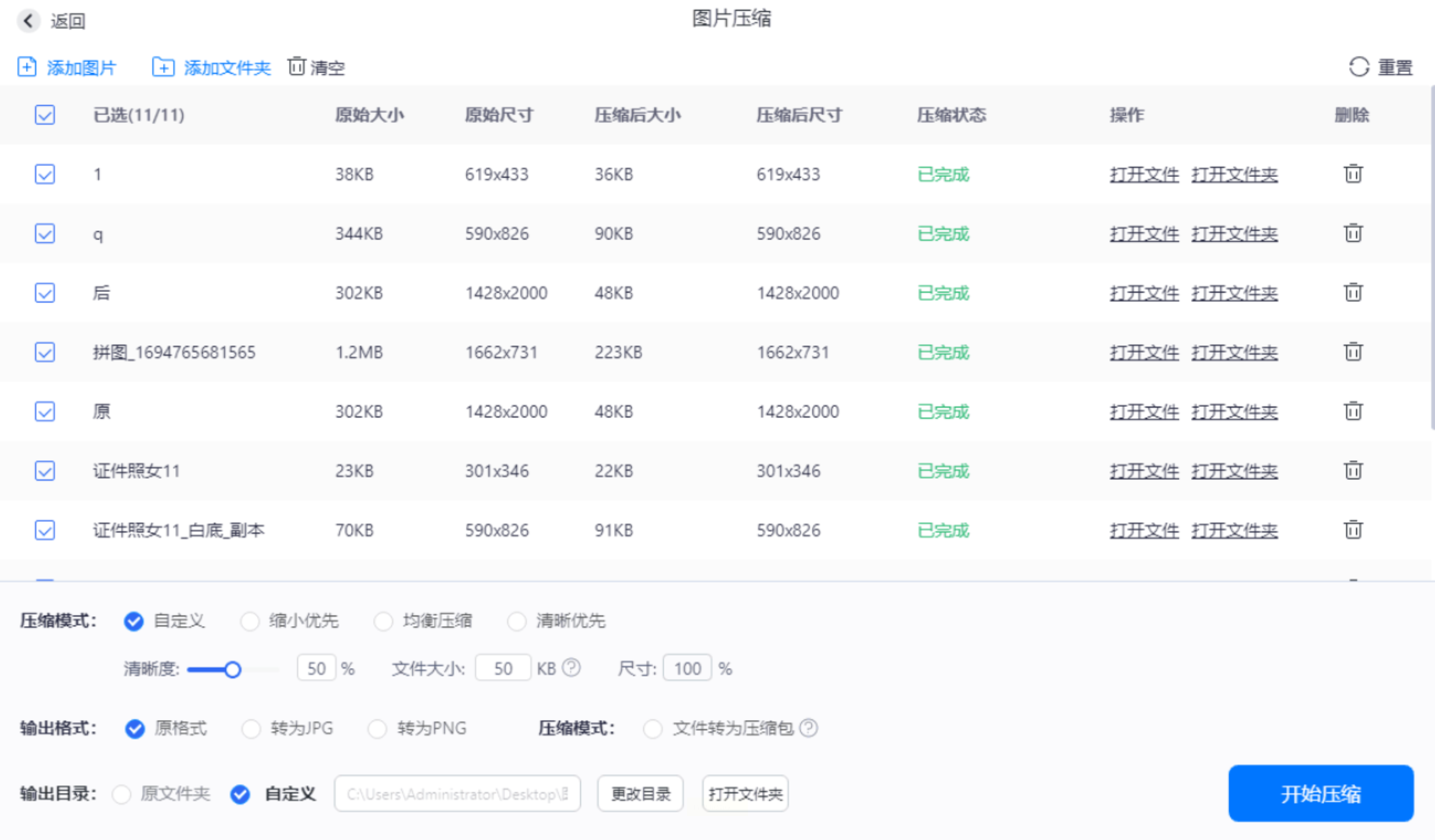
- 导入所有需要压缩的图片,设置统一输出大小(如100KB)。
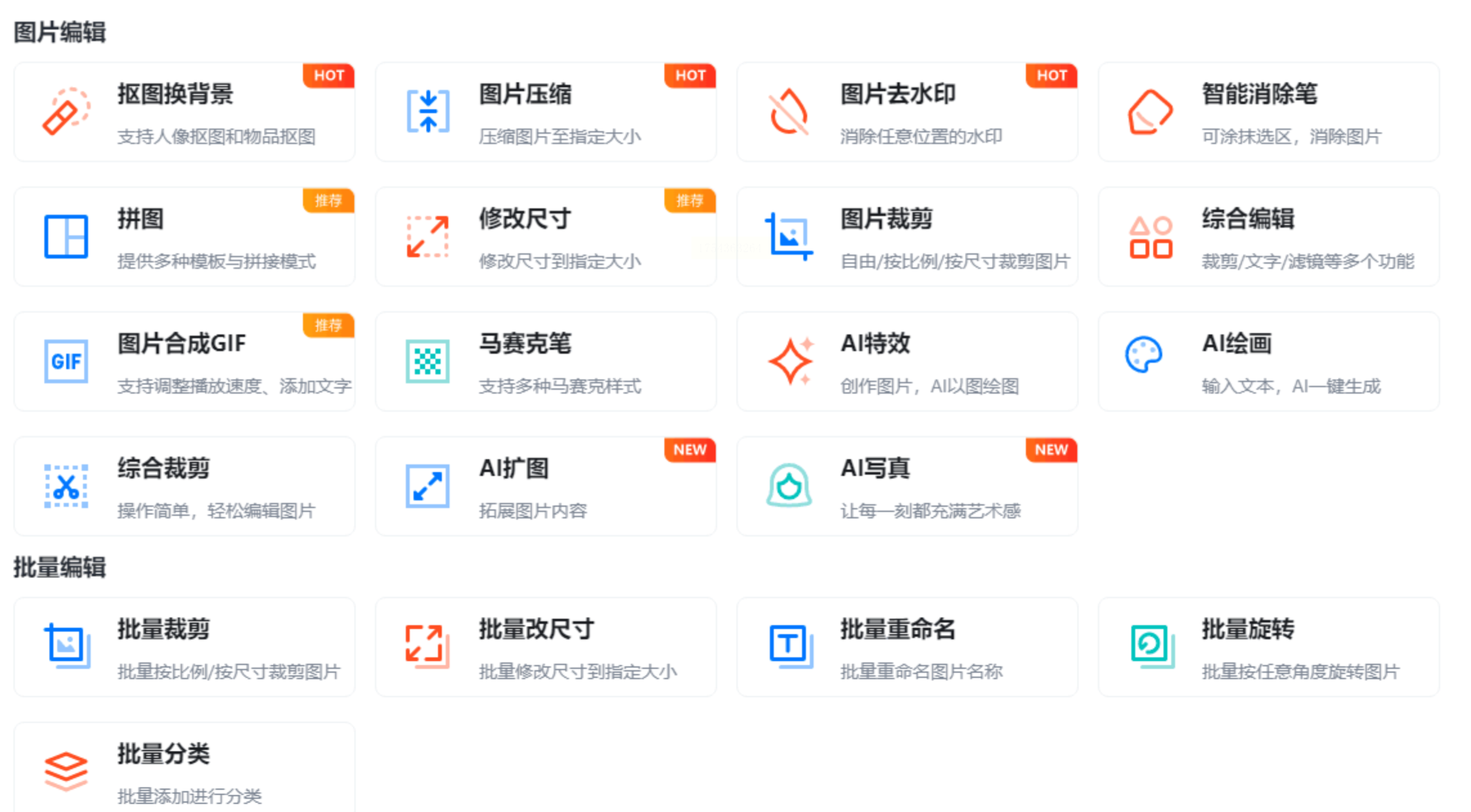
- 选择“优先保真”模式,软件会自动计算最佳压缩比。
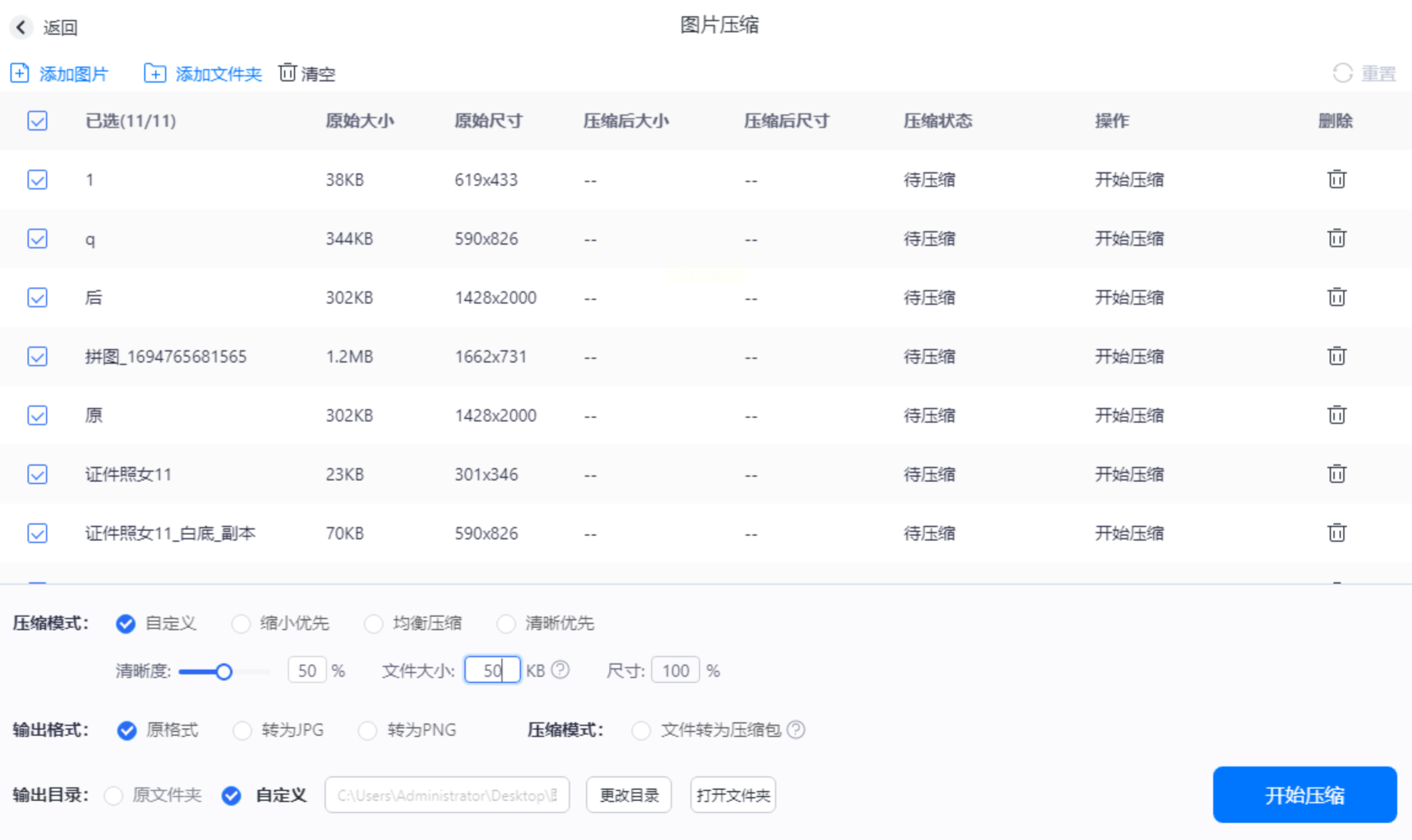
- 一键导出,还能对比压缩前后的画质差异。
六、Mac用户的隐藏福利——ImageOptim
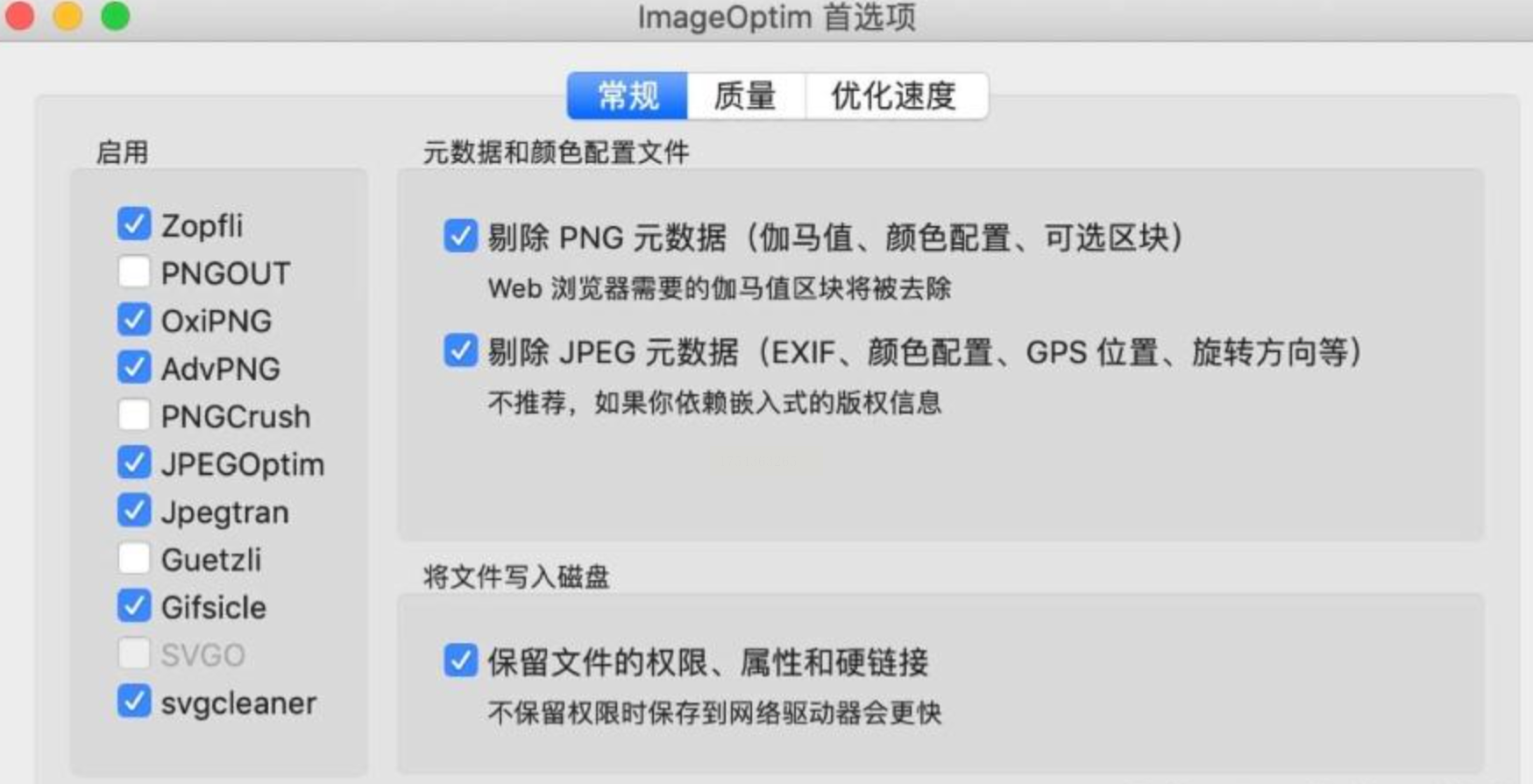
苹果电脑用户看这里!这款免费工具能智能剔除图片冗余数据,实现“无损压缩”。
1. 下载安装后,直接把图片拖进窗口。
2. 软件自动开始优化,完成后会显示节省的空间比例。
3. 原始文件会被替换(建议先备份),适合清理手机相册备份。
冷知识:它甚至能压缩PSD文件,设计师必备!
七、AI黑科技——在线图片瘦身工具
最后安利一个神器:图片瘦身在线工具,靠AI算法智能压缩:
- 拖拽上传后,AI会自动分析并删除无效像素数据。
- 压缩率高达70%,但肉眼几乎看不出差别。
- 最多支持20张批量处理,下载时自动打包成ZIP。
适用场景:网店商品图优化,既能提升加载速度,又不影响买家体验。

看完这7种方法,你会发现压缩照片根本不是技术活,而是“选择适合自己需求”的问题。
- 急用发邮件?Win10自带工具或在线网站最省事。
- 追求专业级效果?PS或汇帮超级压缩器给你精细调控权。
- 批量处理上百张?图片编辑助手和AI工具才是效率之王。
将 png 图片压缩到 100kb 是解决图片传输、上传难题的关键。无论是利用电脑自带工具应急,还是借助专业软件精细调控,都能实现 png 图片压缩到 100kb 的目标。重要的是根据自身情况选择合适方式,在体积与画质间找到平衡。有了这些方法,下次再遇到 png 图片体积超限的问题,你就能从容处理,让图片顺畅应用于各种场景。
