

在日常办公和学习中,pdf 文件因其格式稳定被广泛使用,但过大的体积常常带来传输、存储不便等问题,此时 pdf 压缩的方法就显得尤为重要。无论是需要发送包含高清图片的商务合同,还是存储大量学术论文,找到合适的 pdf 压缩方式,既能节省空间,又能保证文件的关键信息清晰可读。本文将为大家介绍六种实用的 pdf 压缩的方法,涵盖不同场景下的需求,帮助你轻松应对各种 pdf 文件压缩难题。

一、汇帮超级压缩器
这款工具的优势在于自定义程度高,且压缩后几乎无损画质。
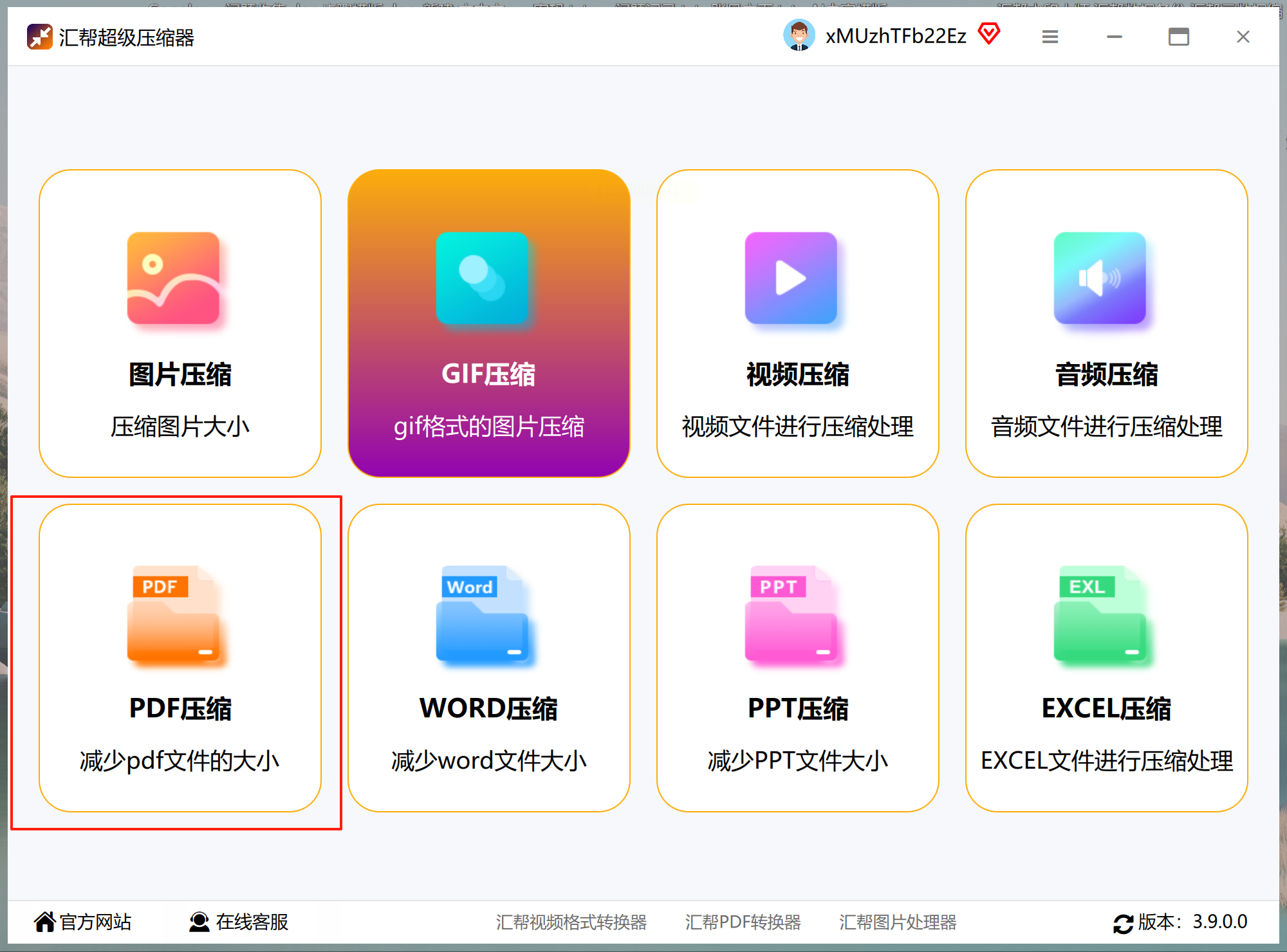
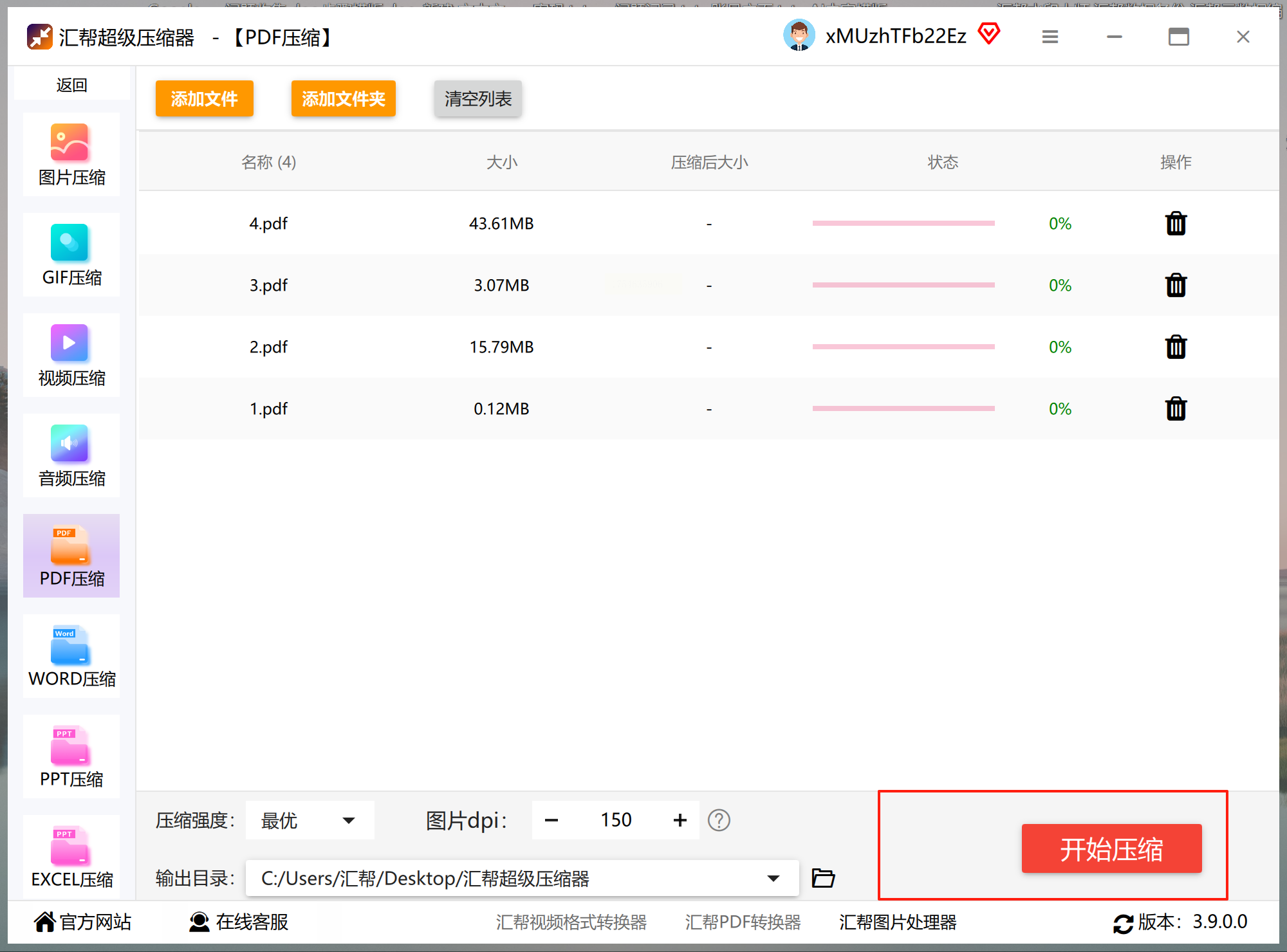
1. 启动软件,在首页功能导航中找到“PDF压缩”选项,点击进入。
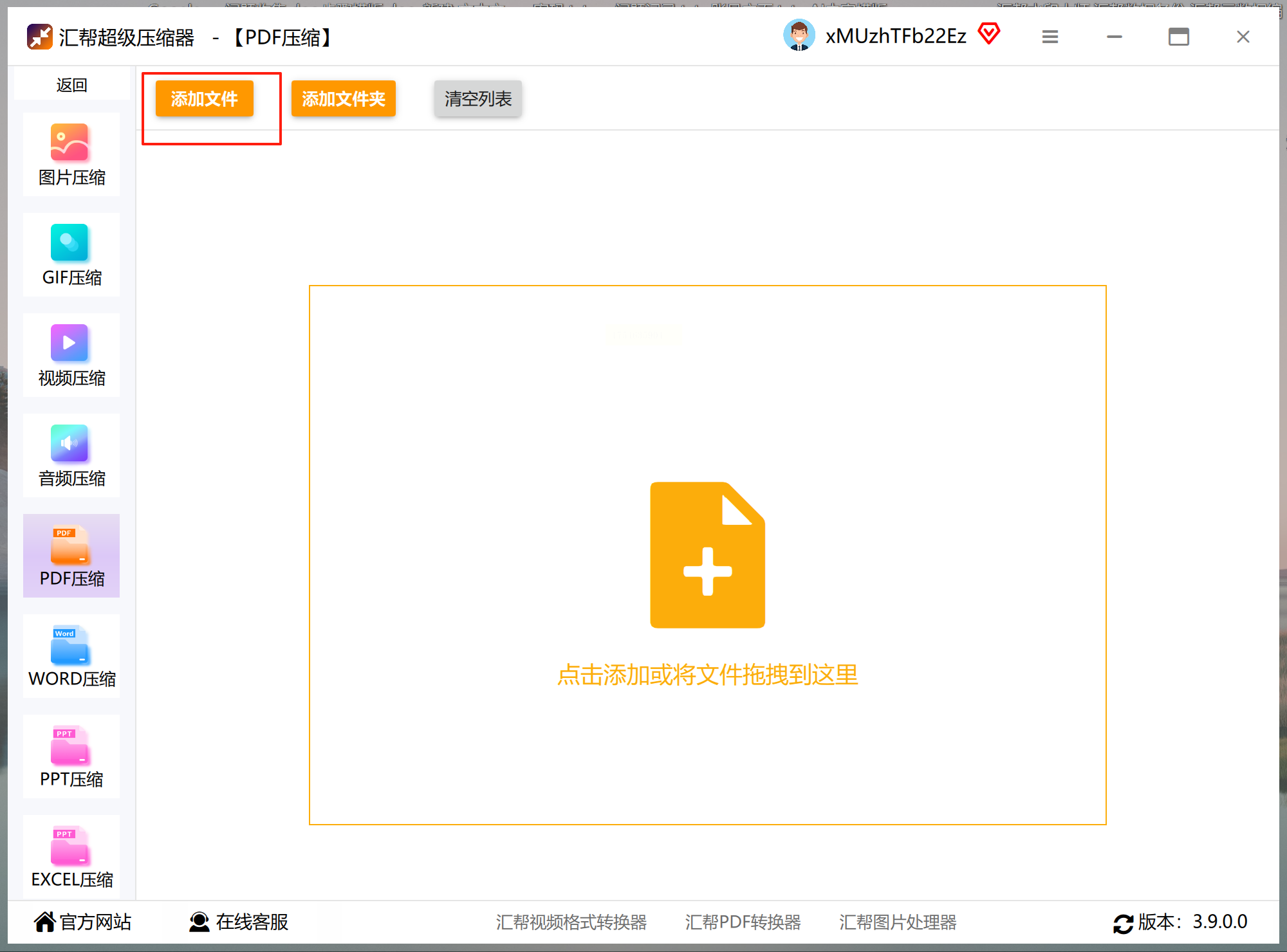
2. 添加文件,支持批量操作,直接拖拽或点击“添加”按钮导入。
3. 调节压缩强度,根据实际情况选择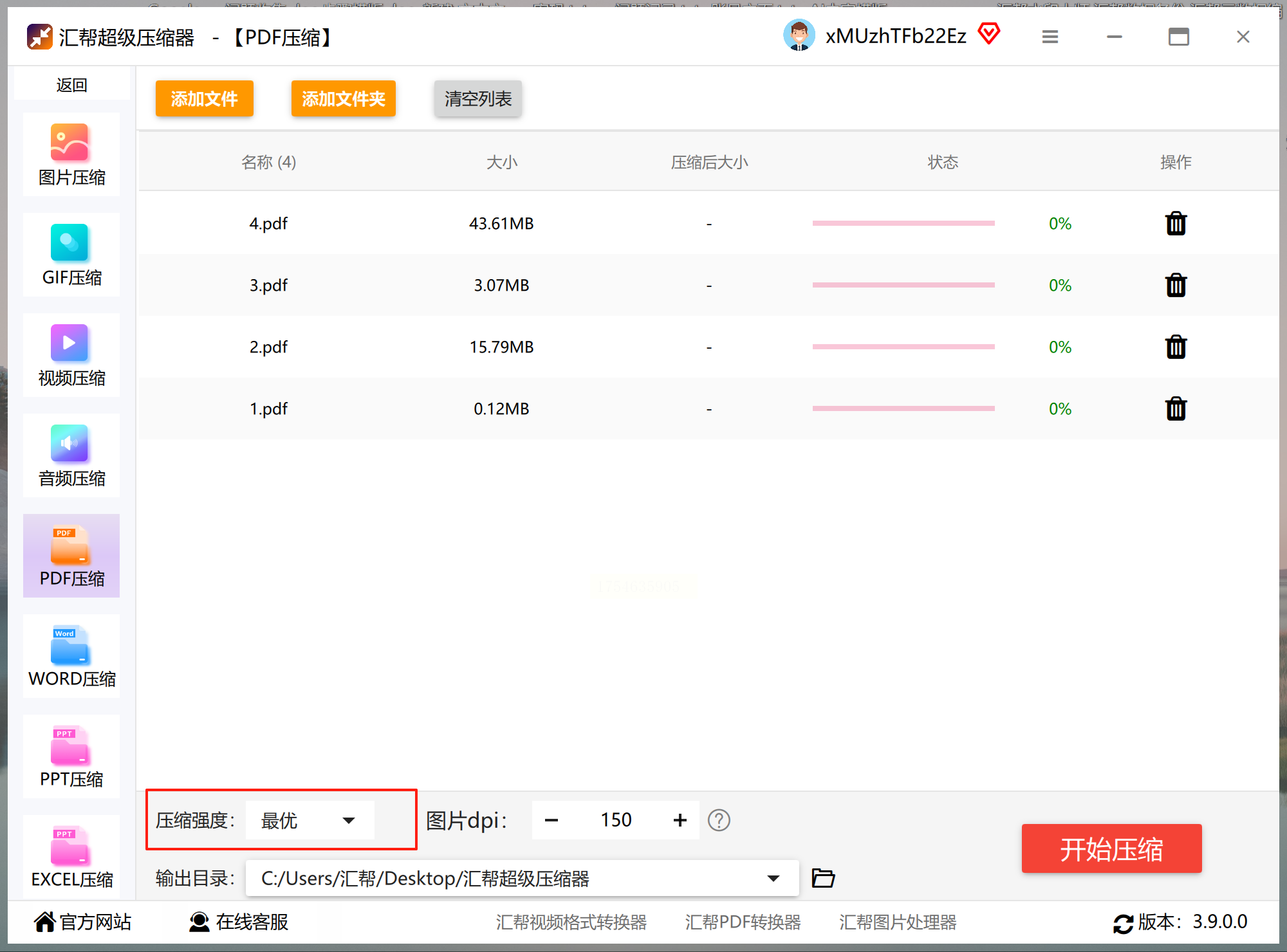
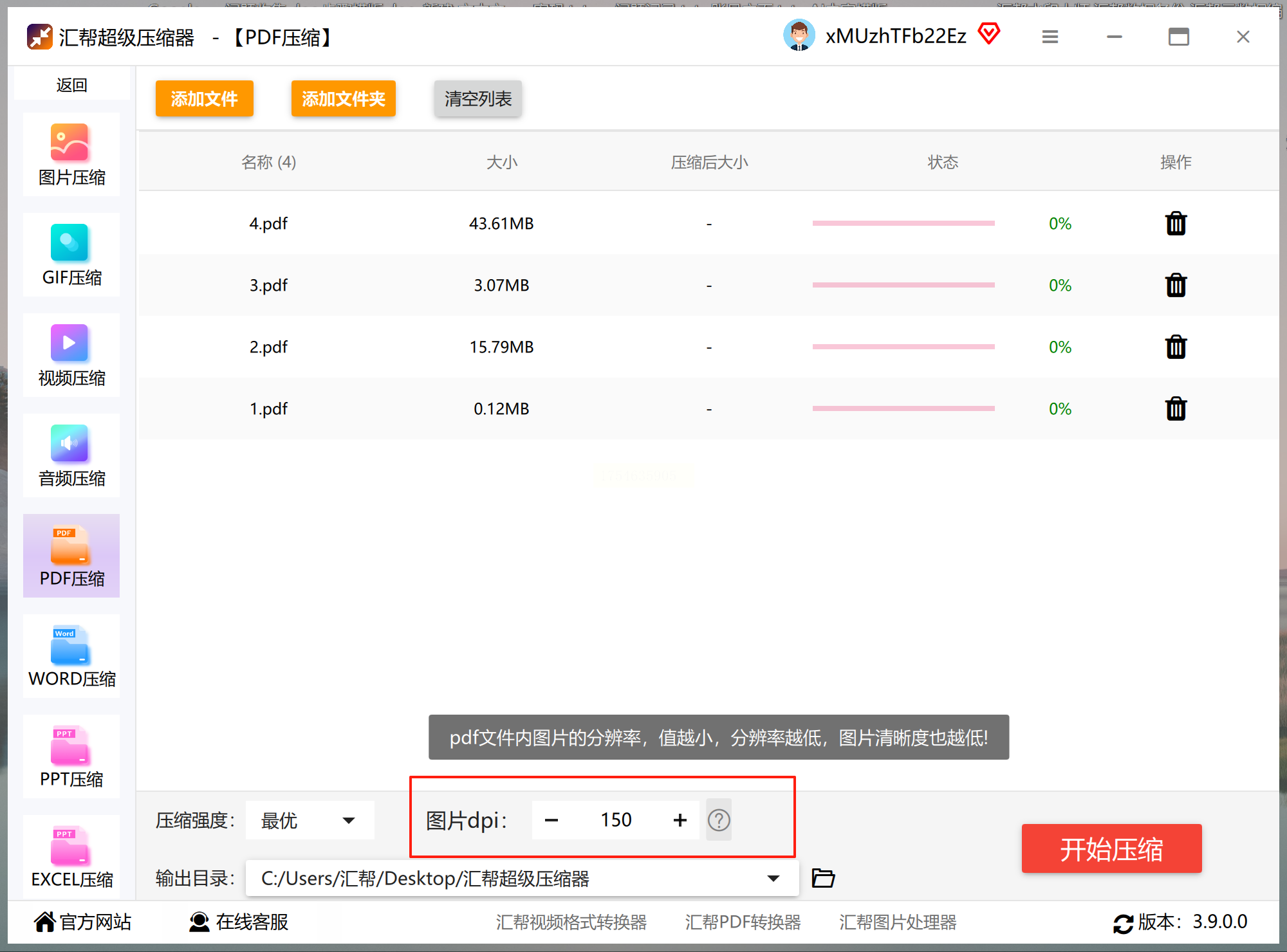
4. 设置图片DPI,若文件含高清图,可降低DPI至150-200以缩减体积。
5. 选择保存路径,默认原文件夹,也可自定义位置避免混乱。
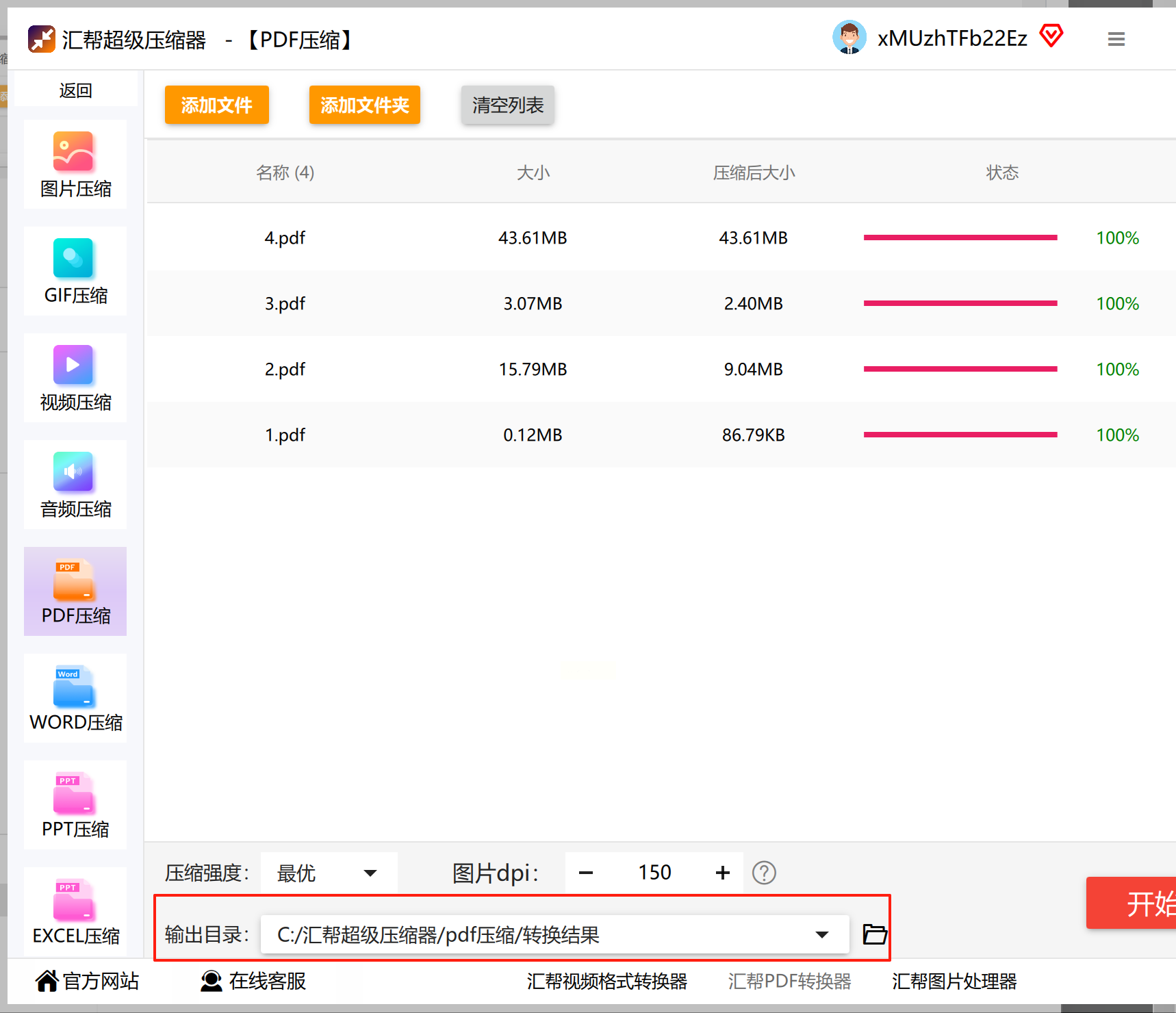
6. 一键启动压缩,完成后对比原文件,清晰度满意再批量处理。
二、月行文件压缩器
适合追求速度的用户,但压缩选项较少。
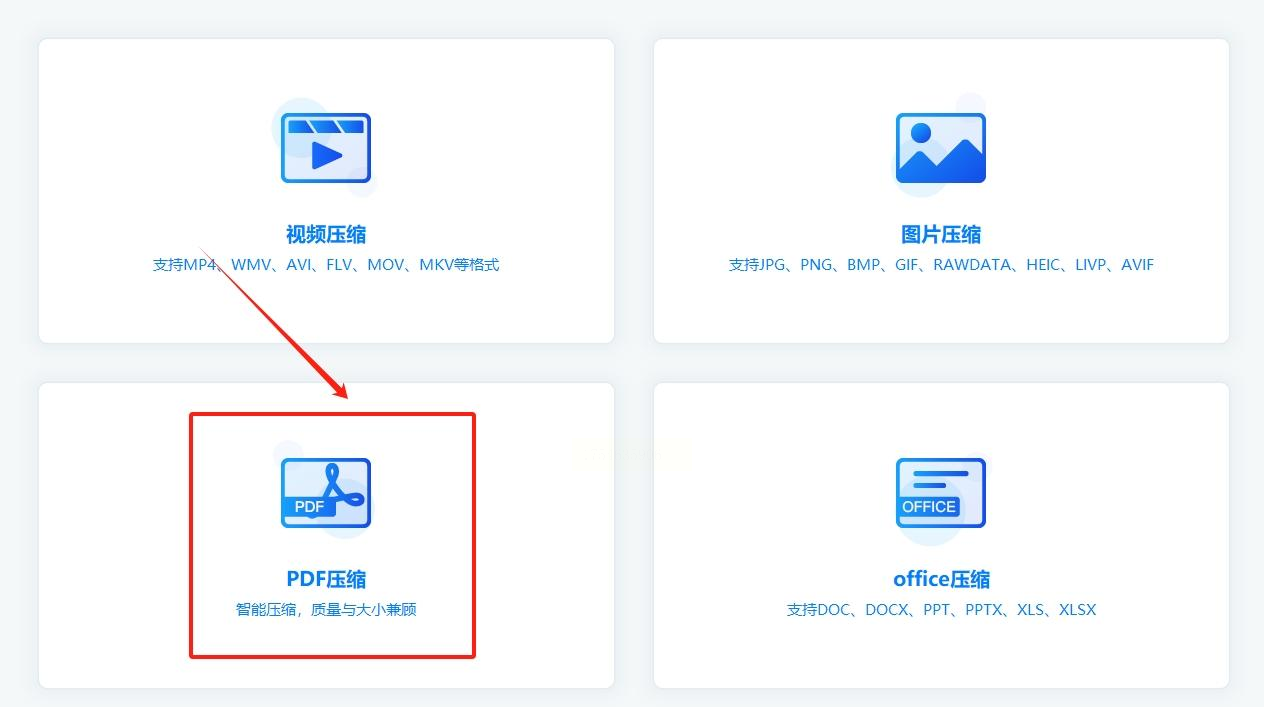
- 第一步:下载安装后打开软件,主界面勾选“PDF压缩”功能。
- 第二步:点击中央空白区,从本地文件夹导入目标文件。
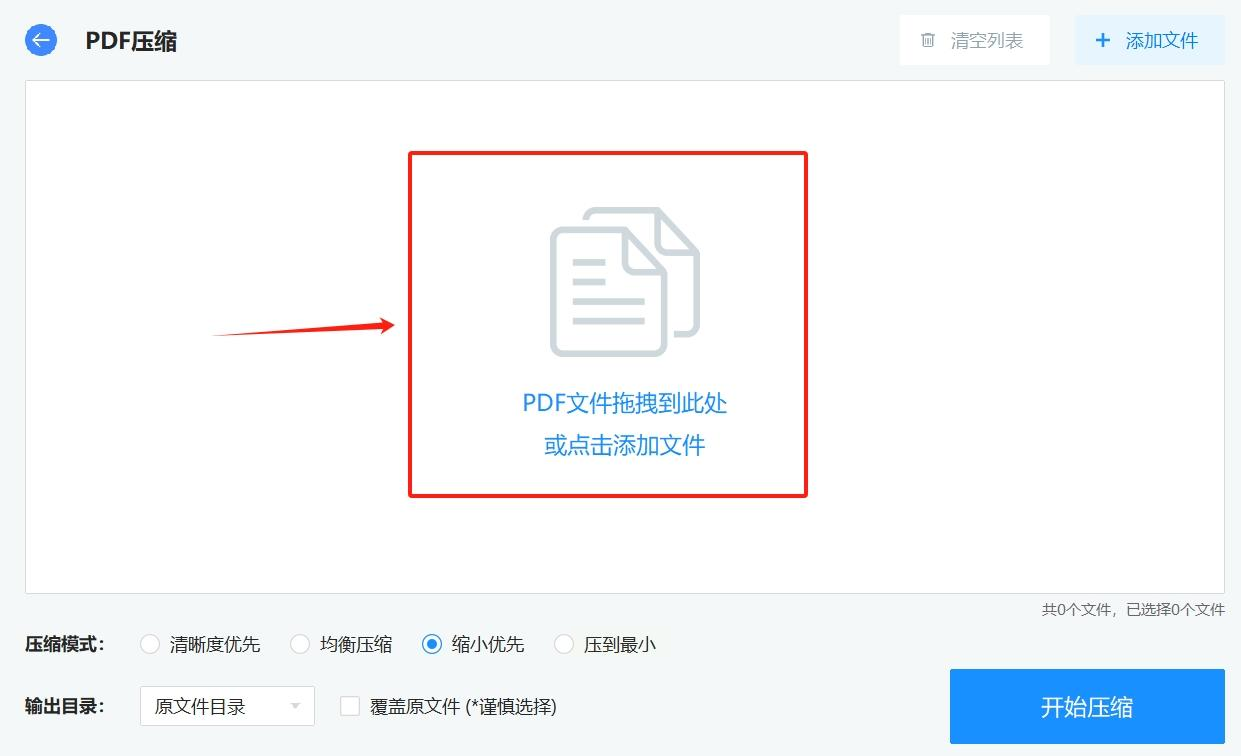
- 第三步:快速选择预设模式(如“常规压缩”或“高速压缩”)。
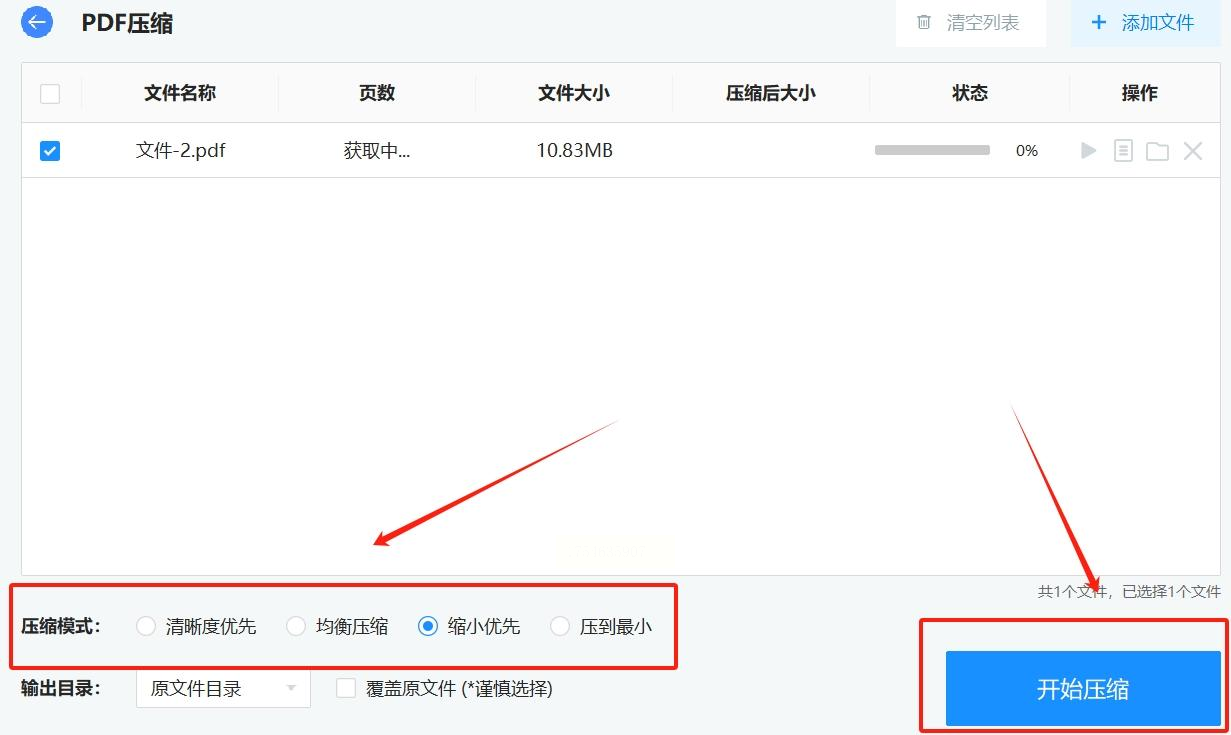
- 第四步:点击“开始压缩”,输出文件默认保存在原始目录。
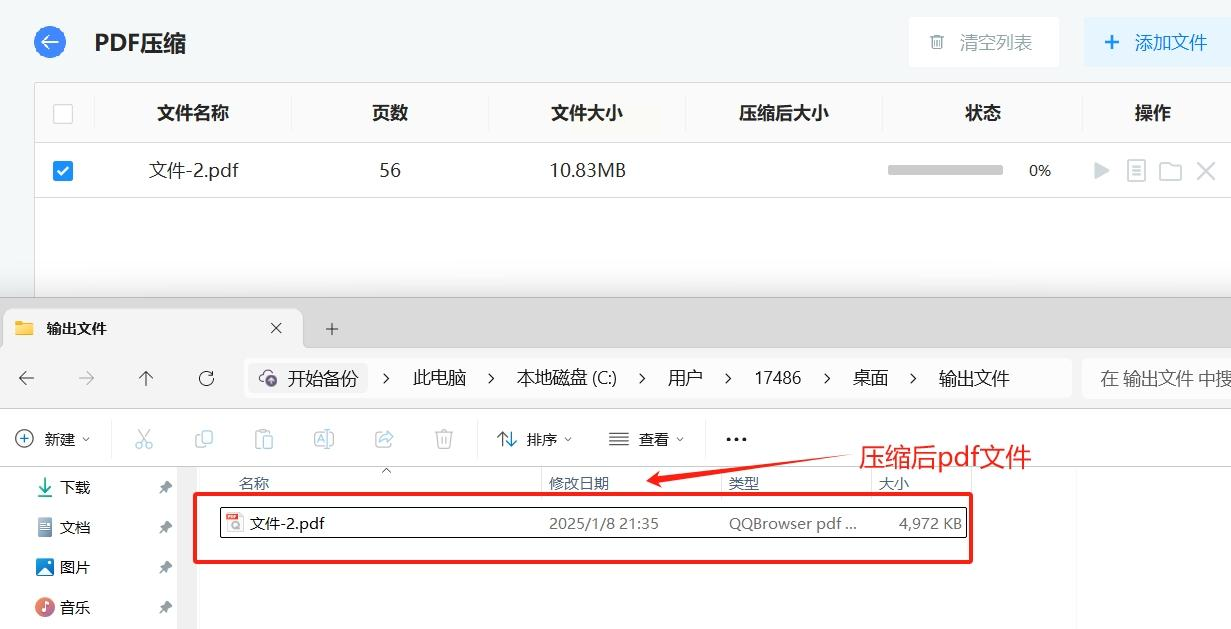
三、梅寻文件压缩器
亮点是支持自定义压缩强度,适合技术文档。
1. 安装软件后,首页点击“PDF压缩”进入功能页。
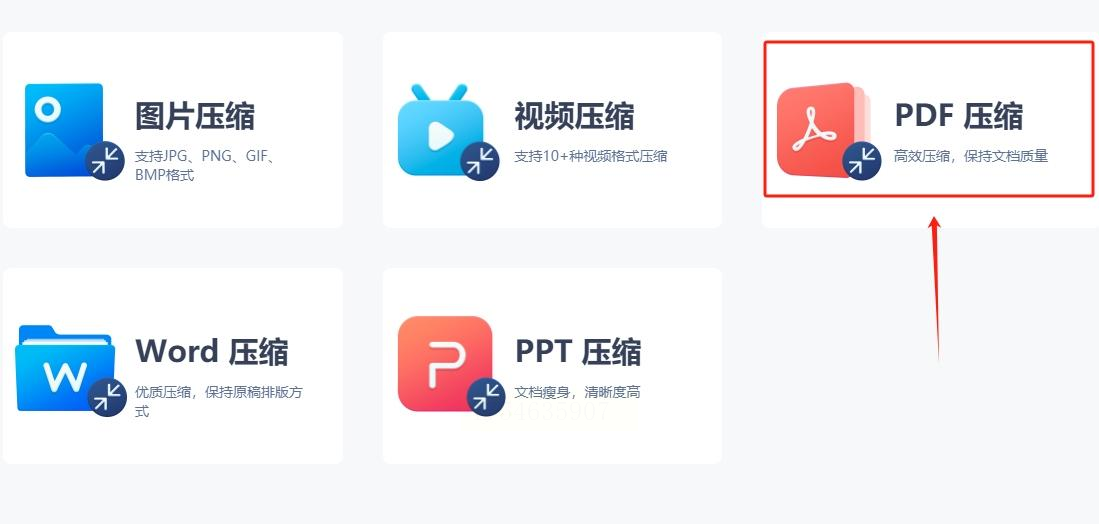
2. 通过蓝色“添加文件”按钮批量导入,支持拖拽。
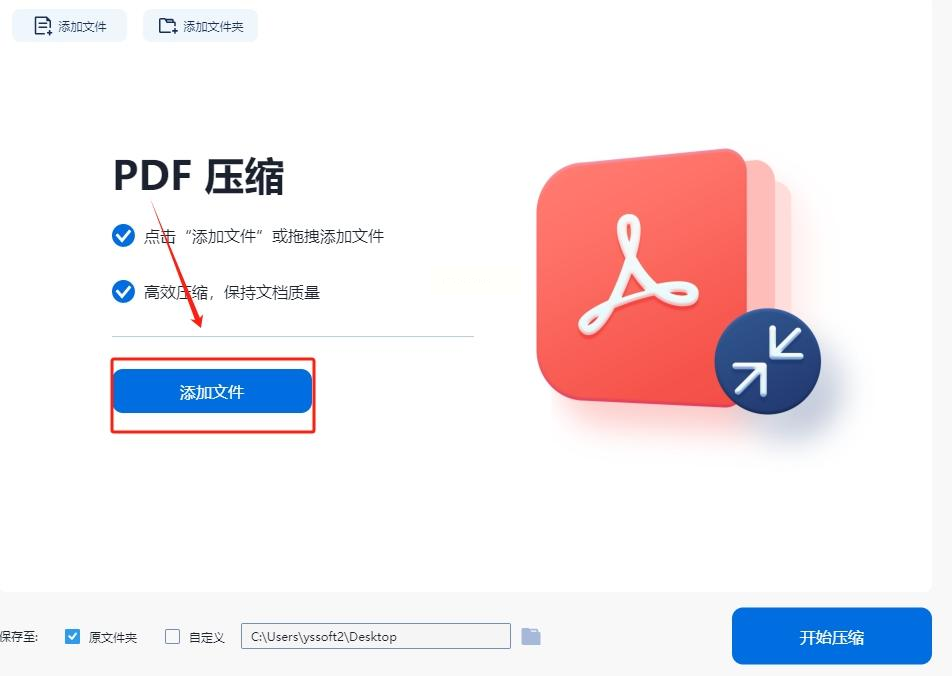
3. 在底部设置栏调整“压缩等级”,推荐“智能模式”。
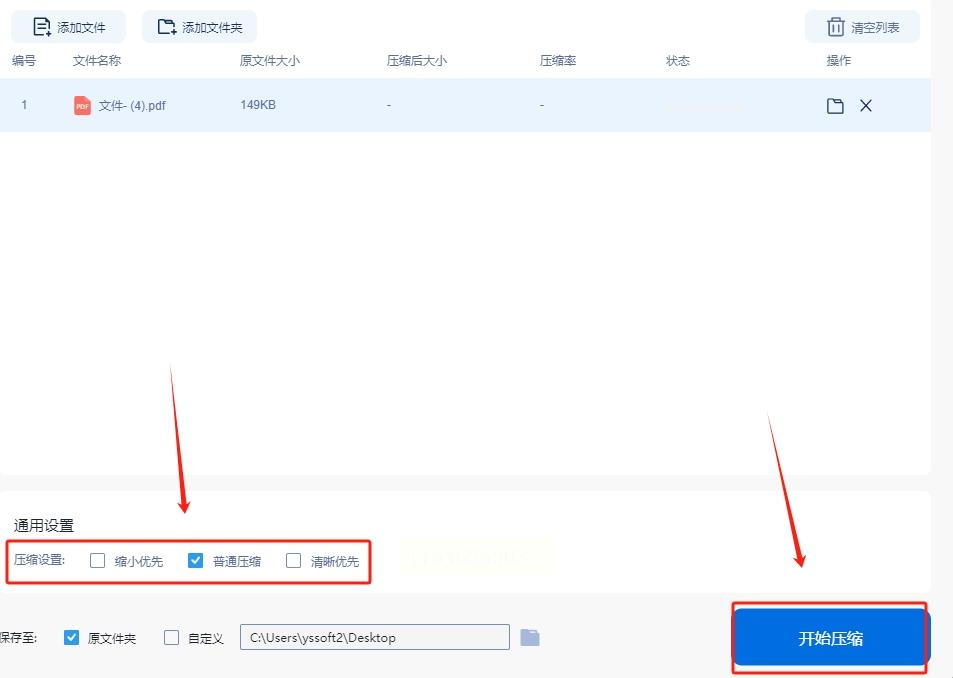
4. 点击“开始压缩”,完成后自动弹出输出文件夹。
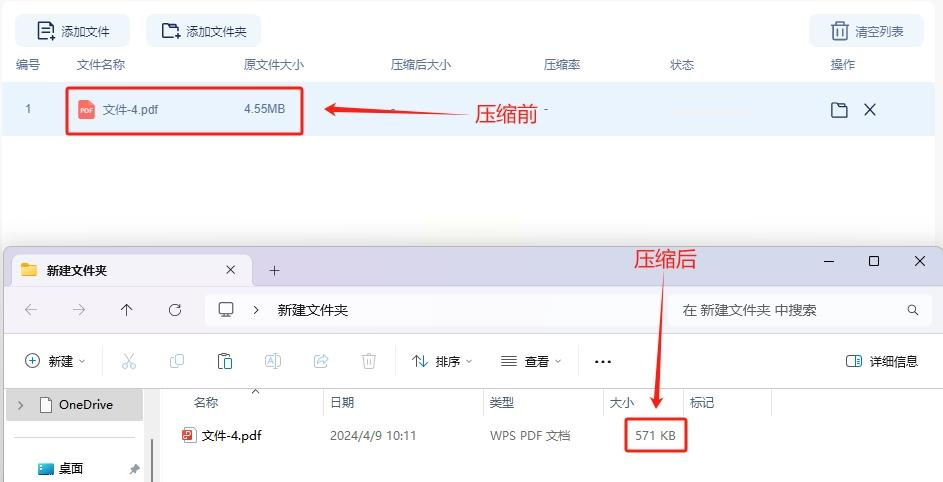
四、江灵文件压缩器
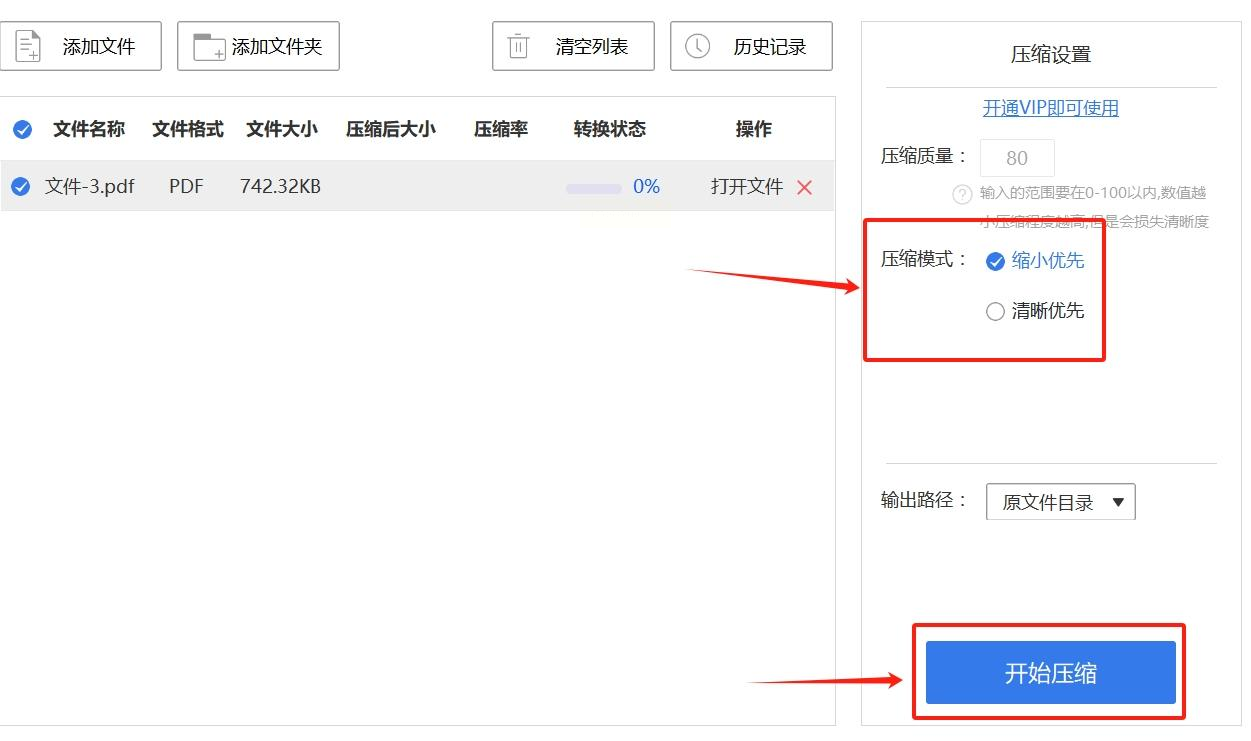
提供“缩小优先”和“清晰优先”两种策略,灵活应对不同需求。
- 步骤1:运行软件后,直接选择“PDF压缩”功能模块。
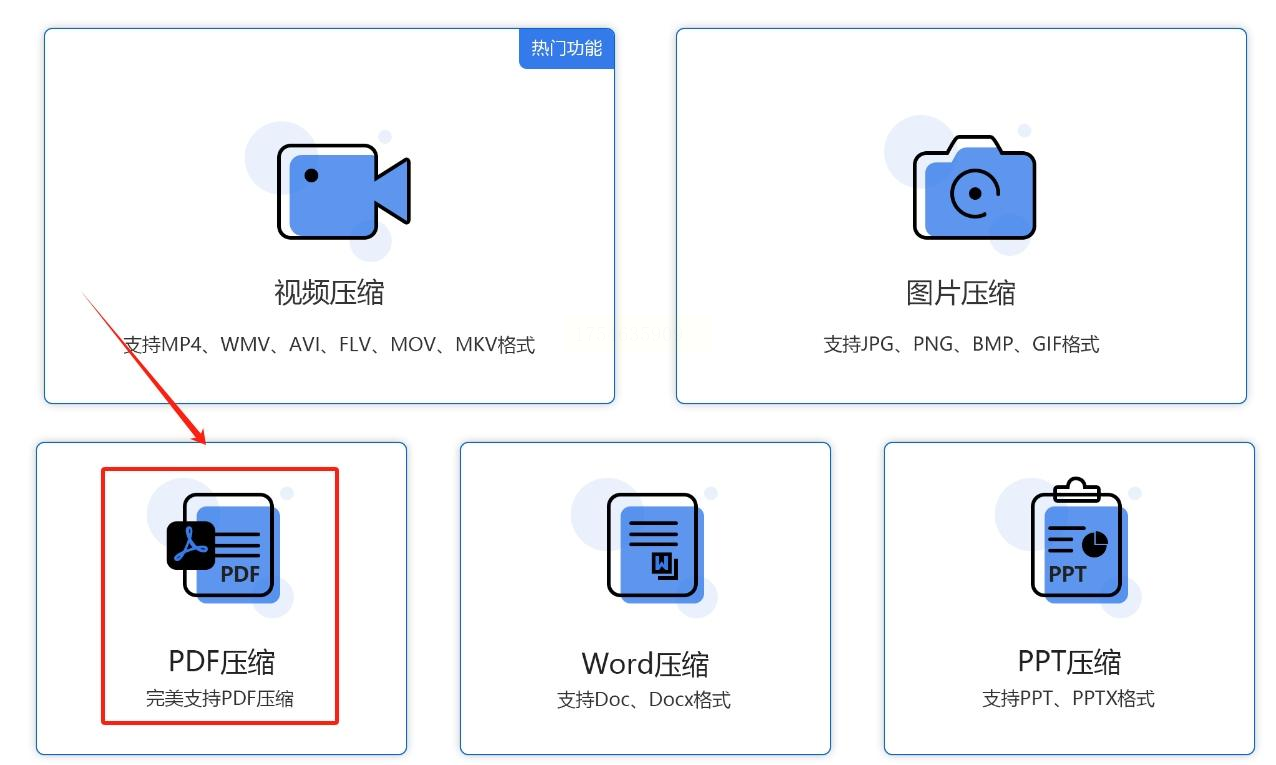
- 步骤2:导入文件,右侧勾选压缩偏好(如“清晰优先”保留文字锐度)。
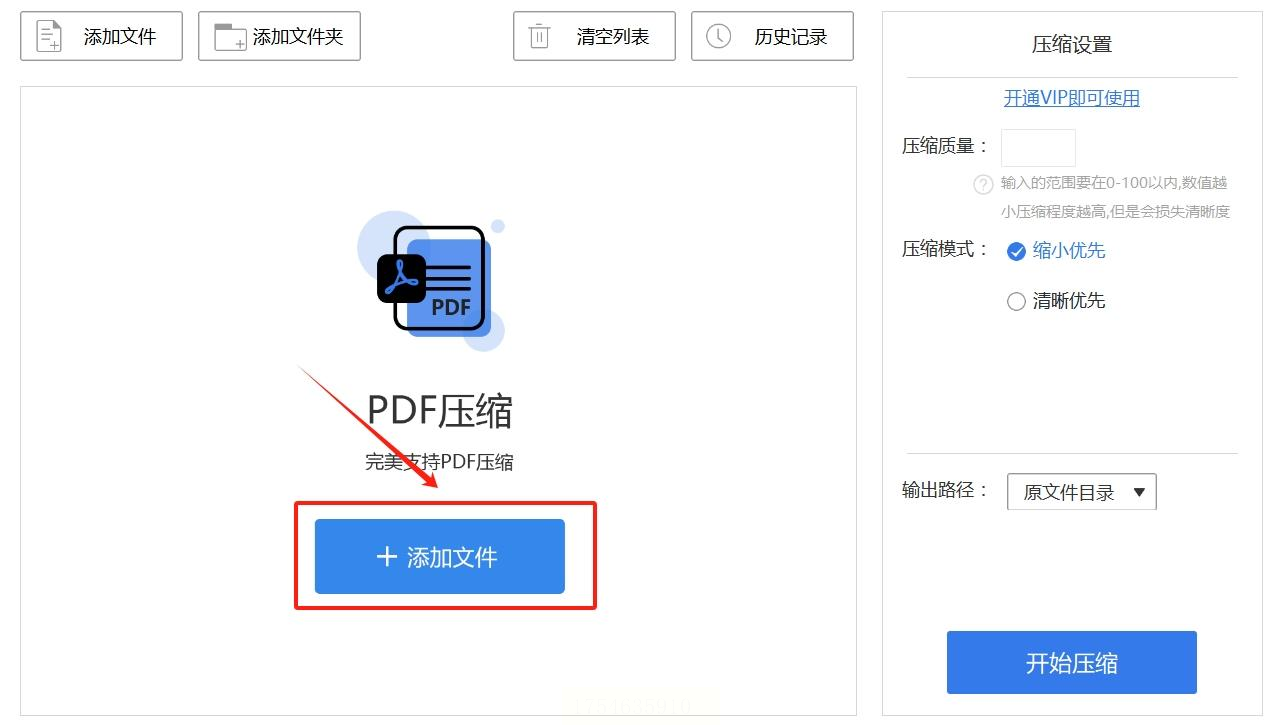
- 步骤3:点击右下角按钮启动,压缩耗时取决于文件大小。
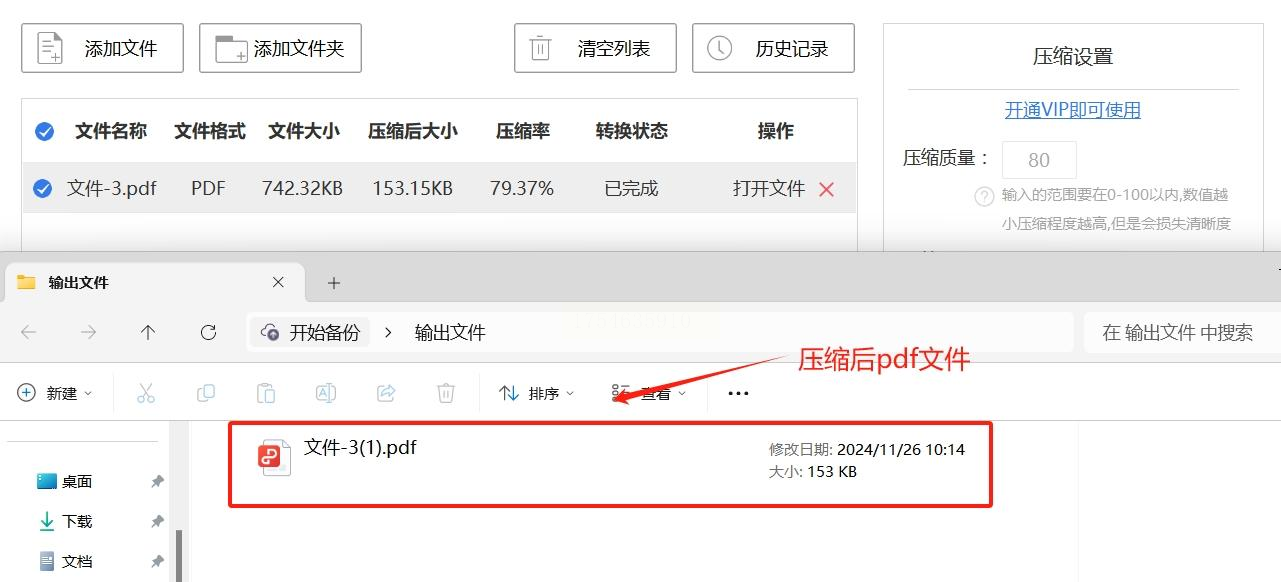
- 步骤4:输出文件与原文件同名,需注意覆盖风险。
五、AUYUI在线工具
临时需要压缩又没装软件?试试这个网页工具。
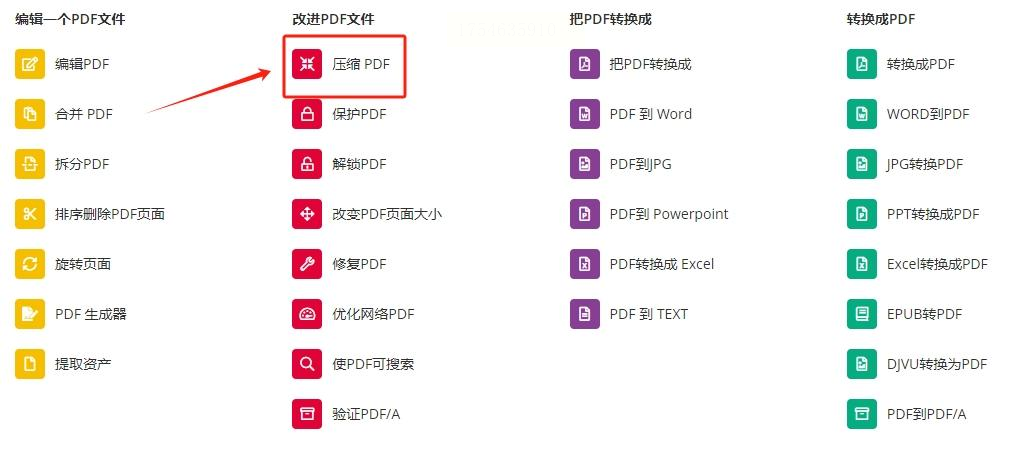
1. 浏览器搜索工具名称,进入官网后点击“压缩PDF”。
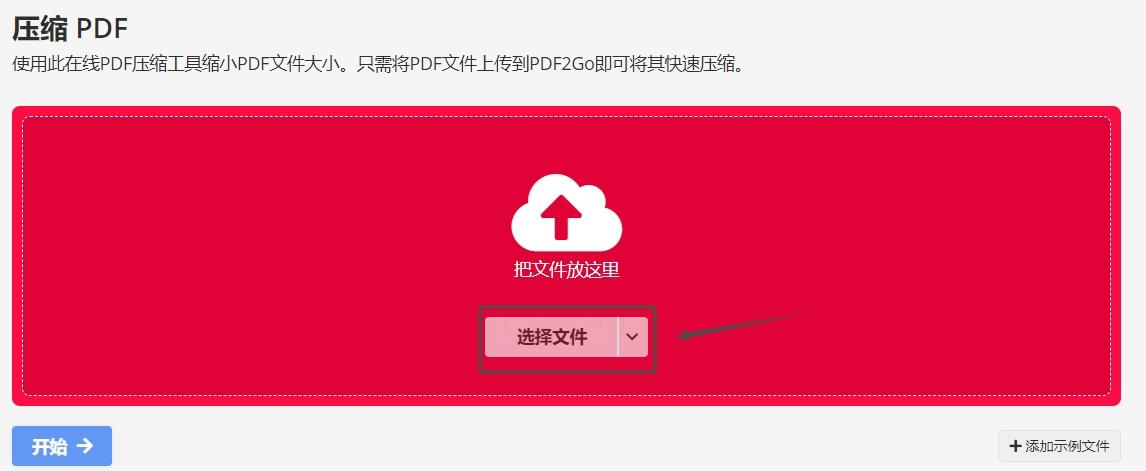
2. 上传文件(限100MB以内),等待自动加载。
3. 选择压缩级别,在线工具通常提供“低/中/高”三档。
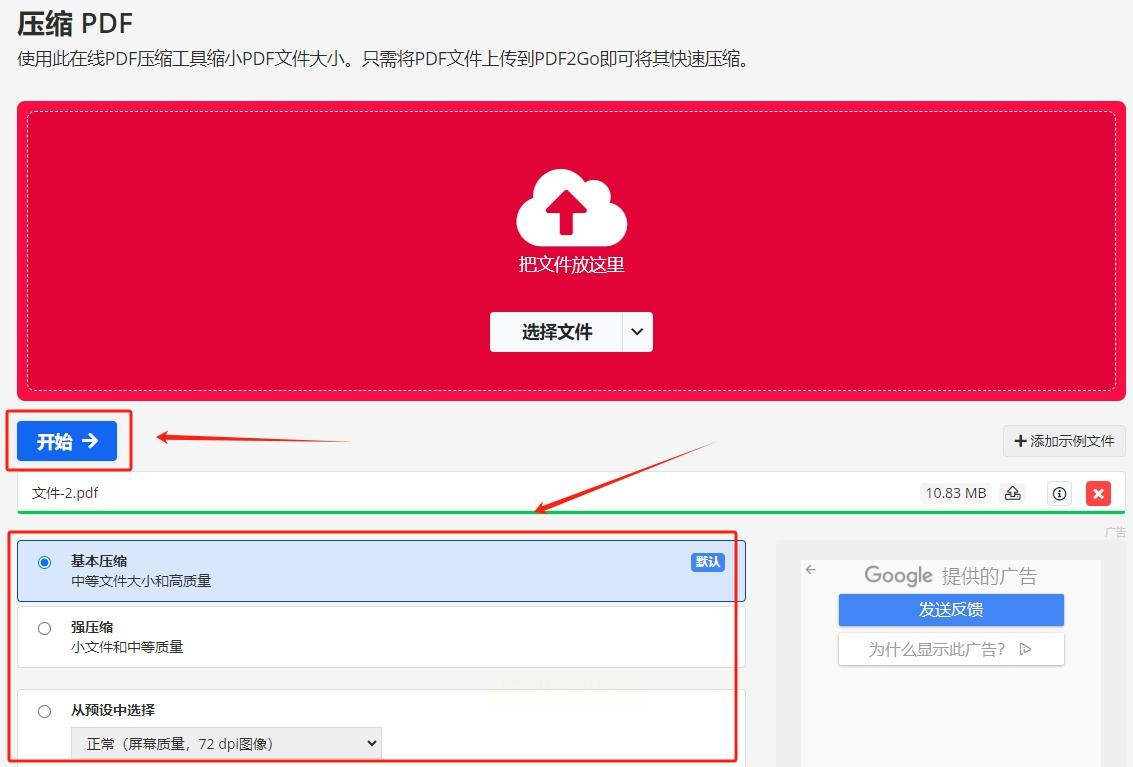
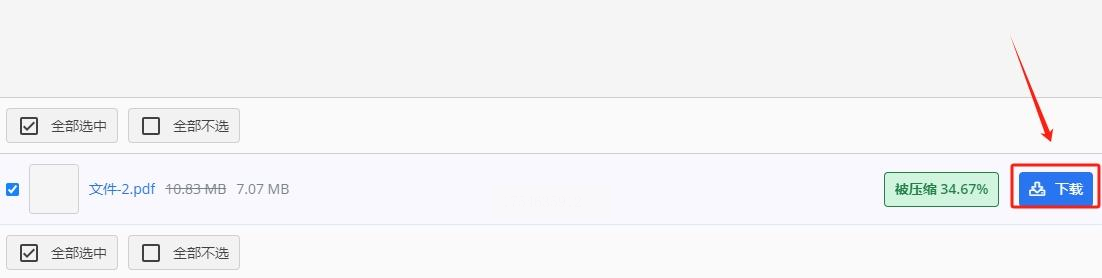
4. 处理完成后直接下载,注意清理网页缓存以防隐私泄露。
六、宇游文件压缩器
极致简化流程,适合懒人用户。
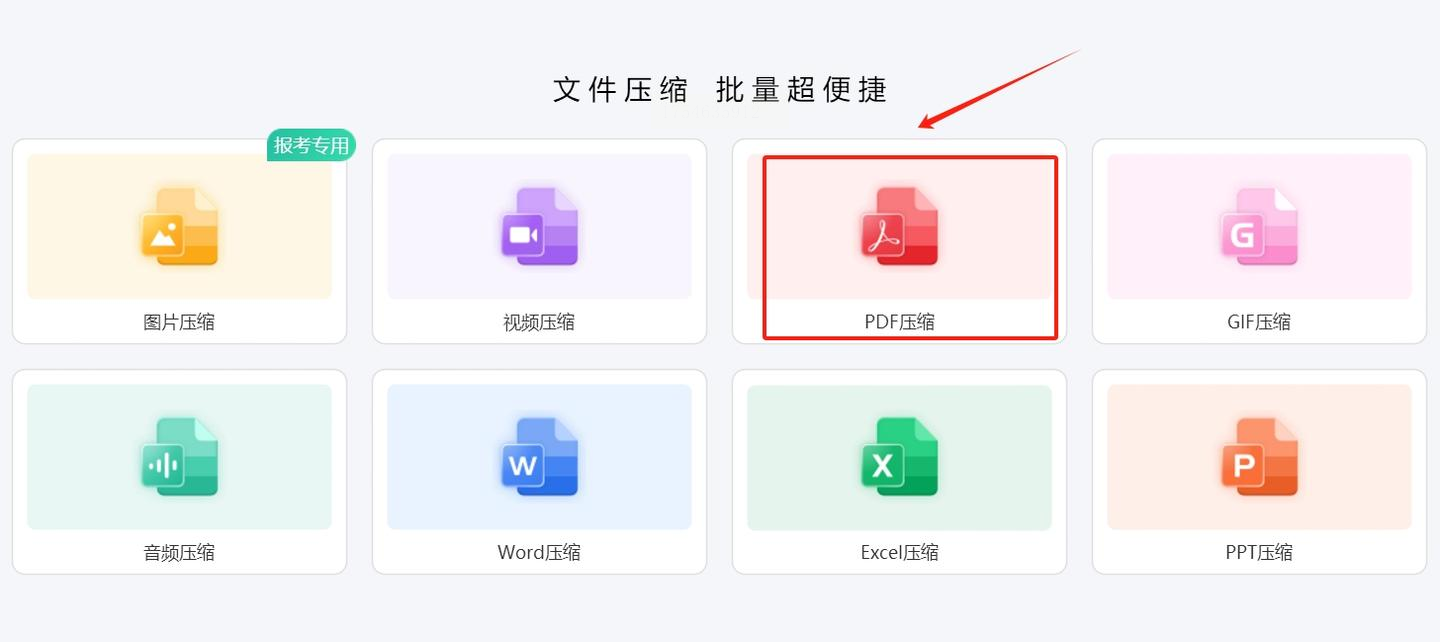
- 操作1:打开软件,首页点击“PDF压缩”功能。
- 操作2:将文件拖入虚线框内,支持多文件同时处理。
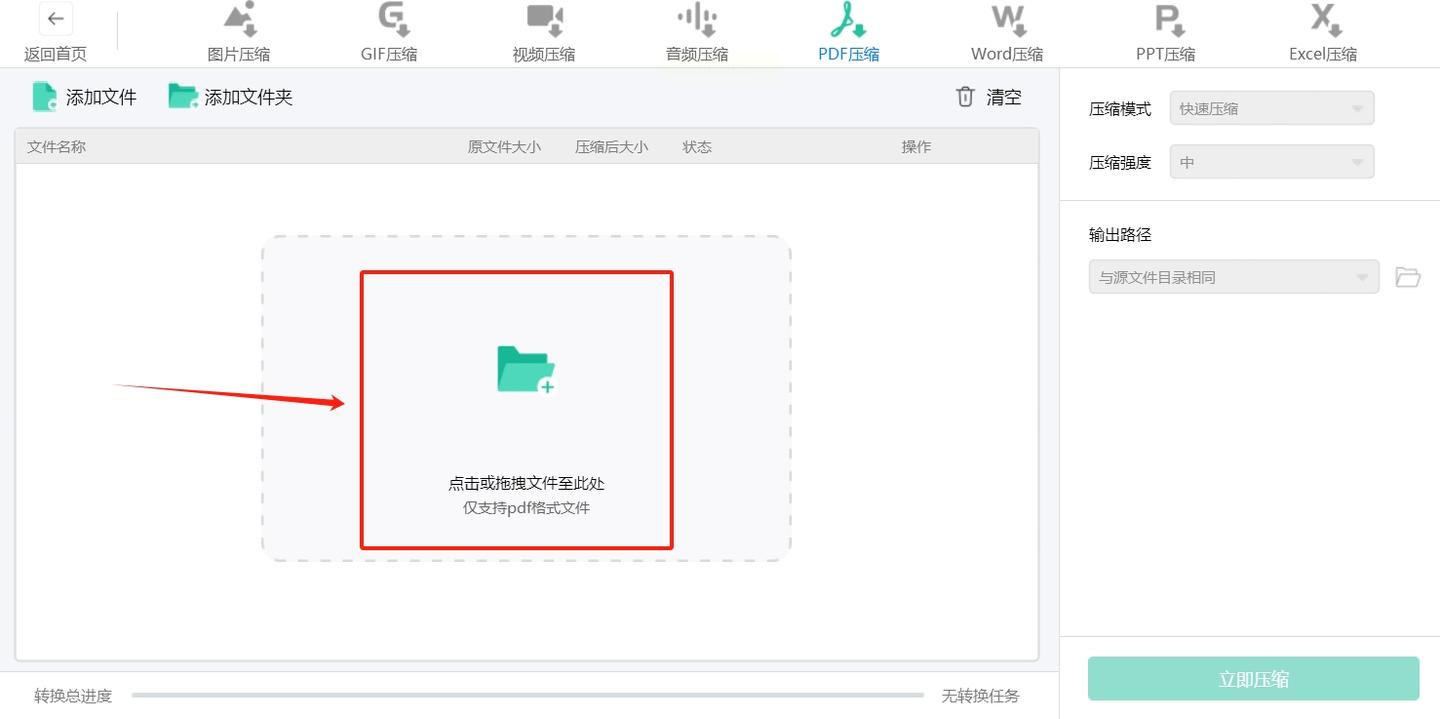
- 操作3:右上角选择压缩模式(如“平衡模式”)。
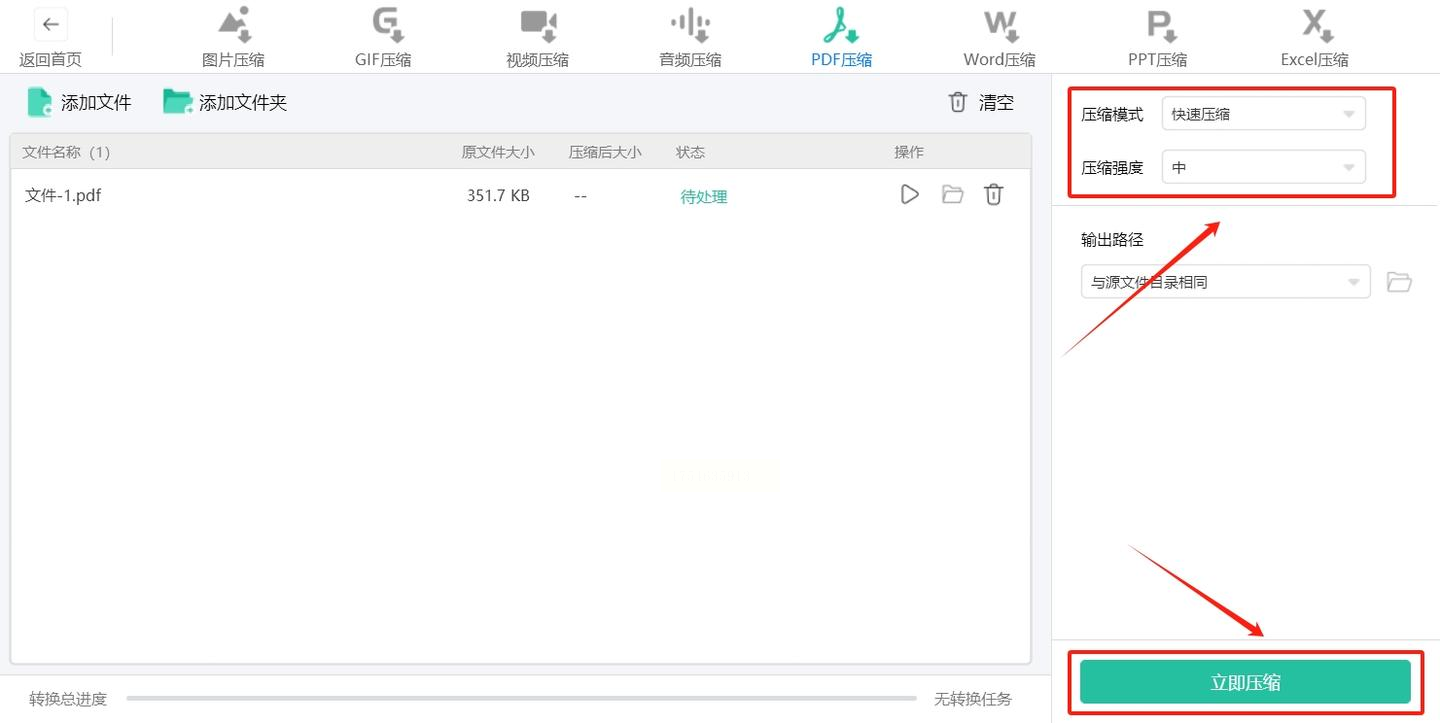
- 操作4:立即压缩,输出目录可通过软件设置修改。
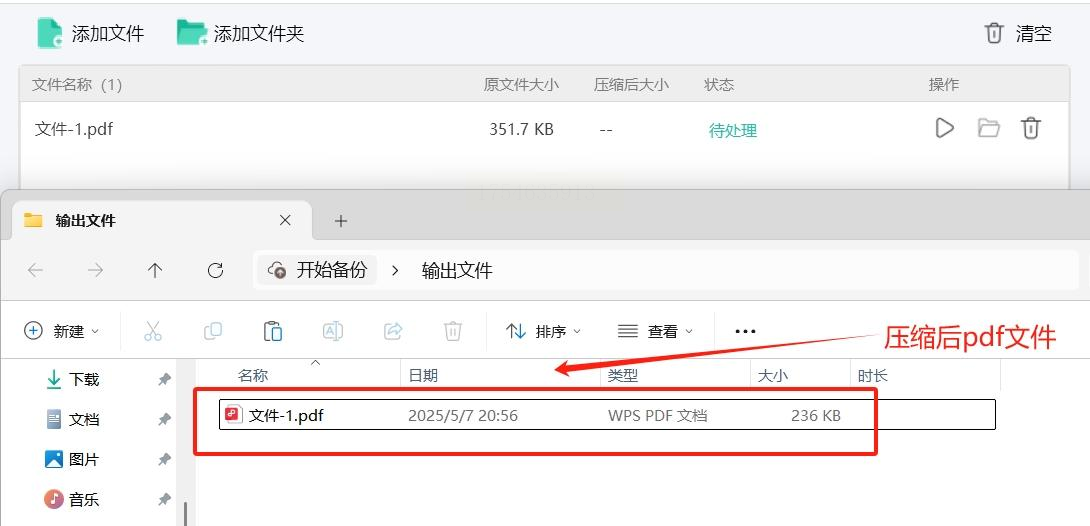
这些 pdf 压缩的方法各有侧重,能满足不同用户在不同场景下的需求。无论是追求自定义程度与画质的《汇帮超级压缩器》,还是适合应急的 AUYUI 在线工具,都为我们处理 pdf 文件提供了便利。掌握这些 pdf 压缩的方法,能让我们在面对体积过大的 pdf 文件时不再束手无策,让文件传输更高效、存储更轻松,为日常工作和学习带来实实在在的帮助。
