

在日常工作和学习中,制作 PPT 是常有的事,但 PPT 文件过大却会带来不少麻烦。无论是邮件发送时被拦截,还是演示时因加载缓慢影响效果,都让人颇为头疼。其实,掌握合适的 PPT 压缩方法,就能轻松化解这些问题。本文将为你介绍几种实用的方式,从简单的内置功能到专业的压缩工具,总有一款能满足你的需求,让 PPT 在保持良好视觉效果的同时,体积大幅缩减。
一、用PowerPoint内置功能瘦身
PowerPoint其实隐藏了一个实用功能——图片压缩。它通过降低图片分辨率来减小文件体积,适合对画质要求不苛刻的日常文件。
操作很简单:打开PPT后,点击左上角【文件】菜单,选择【另存为】。
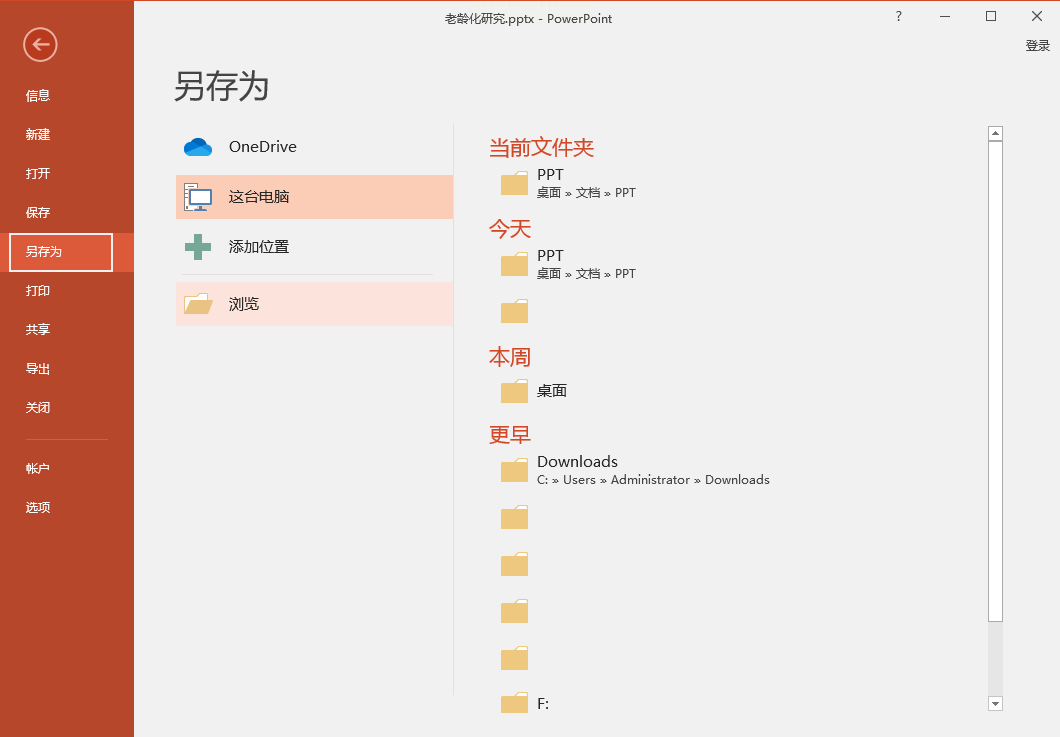
在弹出的窗口中,别急着点保存,先找到右下角的【工具】按钮。展开下拉列表,选择【压缩图片】。
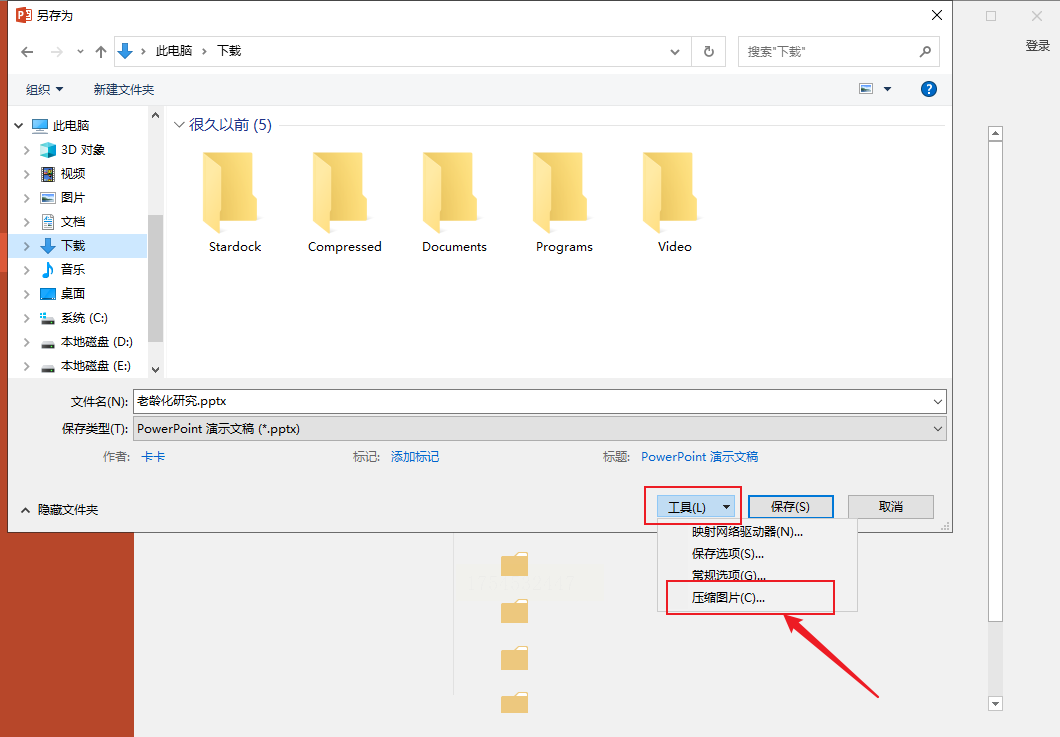
需要注意的是,这种方法只优化图片,若PPT内含视频或字体嵌入,效果会打折扣。
二、在线工具YouCompress快速处理
如果电脑没有安装专业软件,在线压缩是个救急选择。YouCompress这类平台无需注册,打开网页就能用。
进入网站后,点击中央的【选择文件】按钮,上传你的PPT。

系统会自动识别文件类型,点击【上传并压缩】后,等待进度条完成。压缩率通常显示在页面显眼位置,比如“从78MB到45MB”。完成后,务必手动下载新版文件,避免关闭网页后丢失数据。
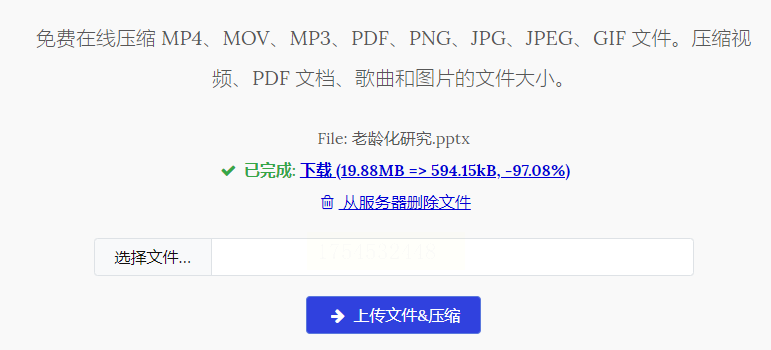
在线工具的优点是方便,但缺点也很明显:依赖网络速度,大文件上传耗时;隐私敏感内容不建议使用。
三、汇帮超级压缩器
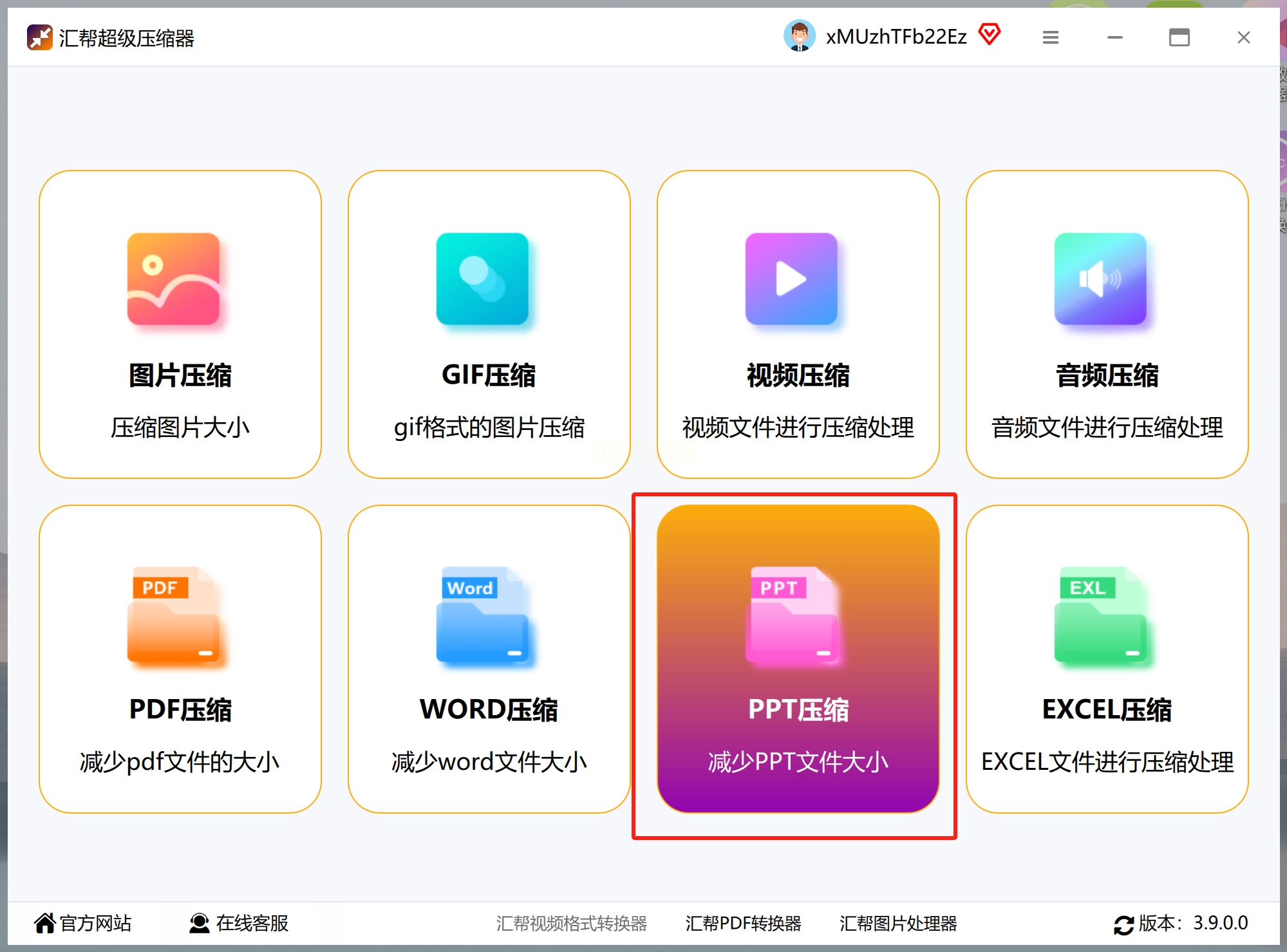
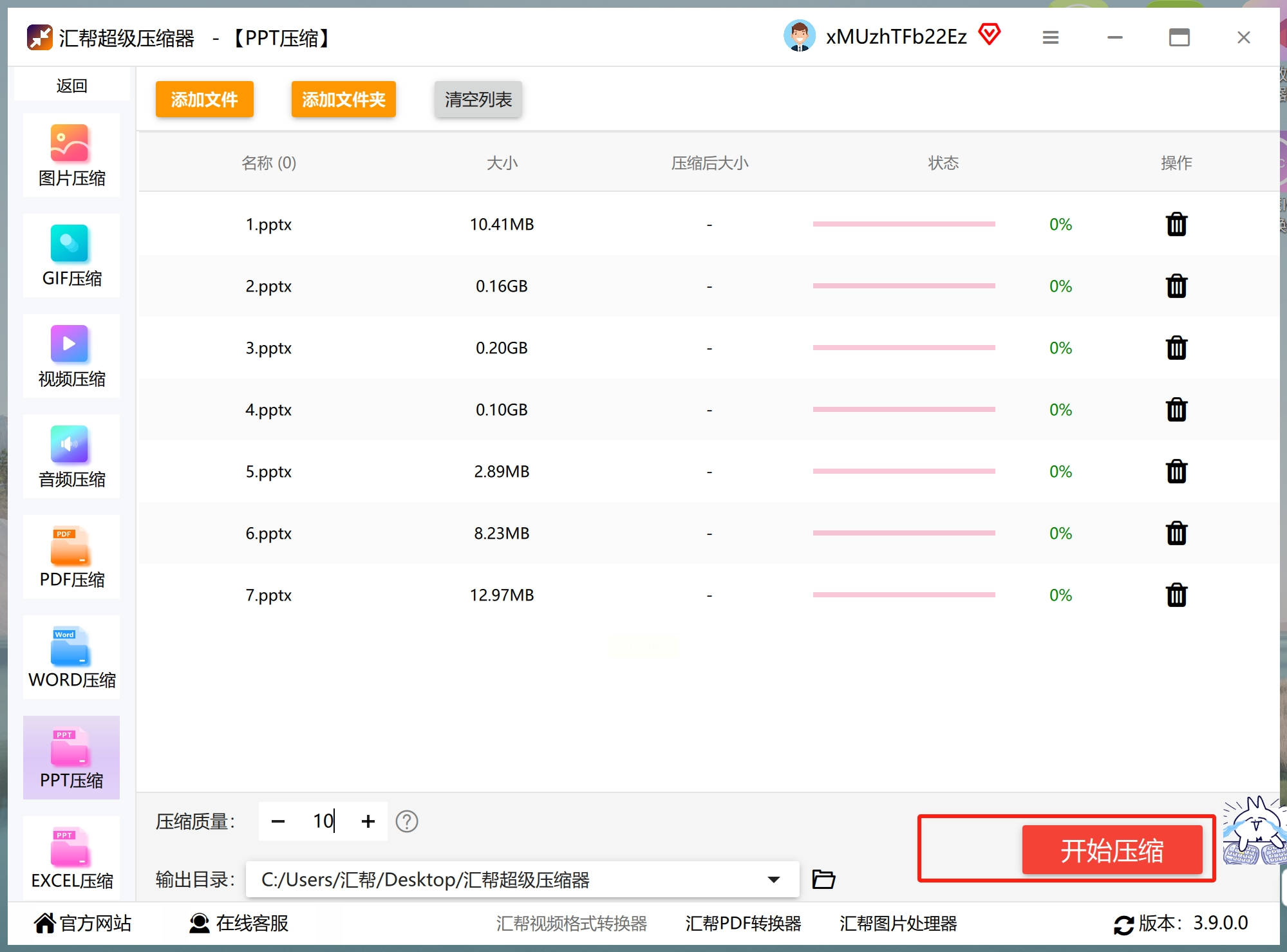
第一步,启动软件后,在首页找到【PPT压缩】功能模块。
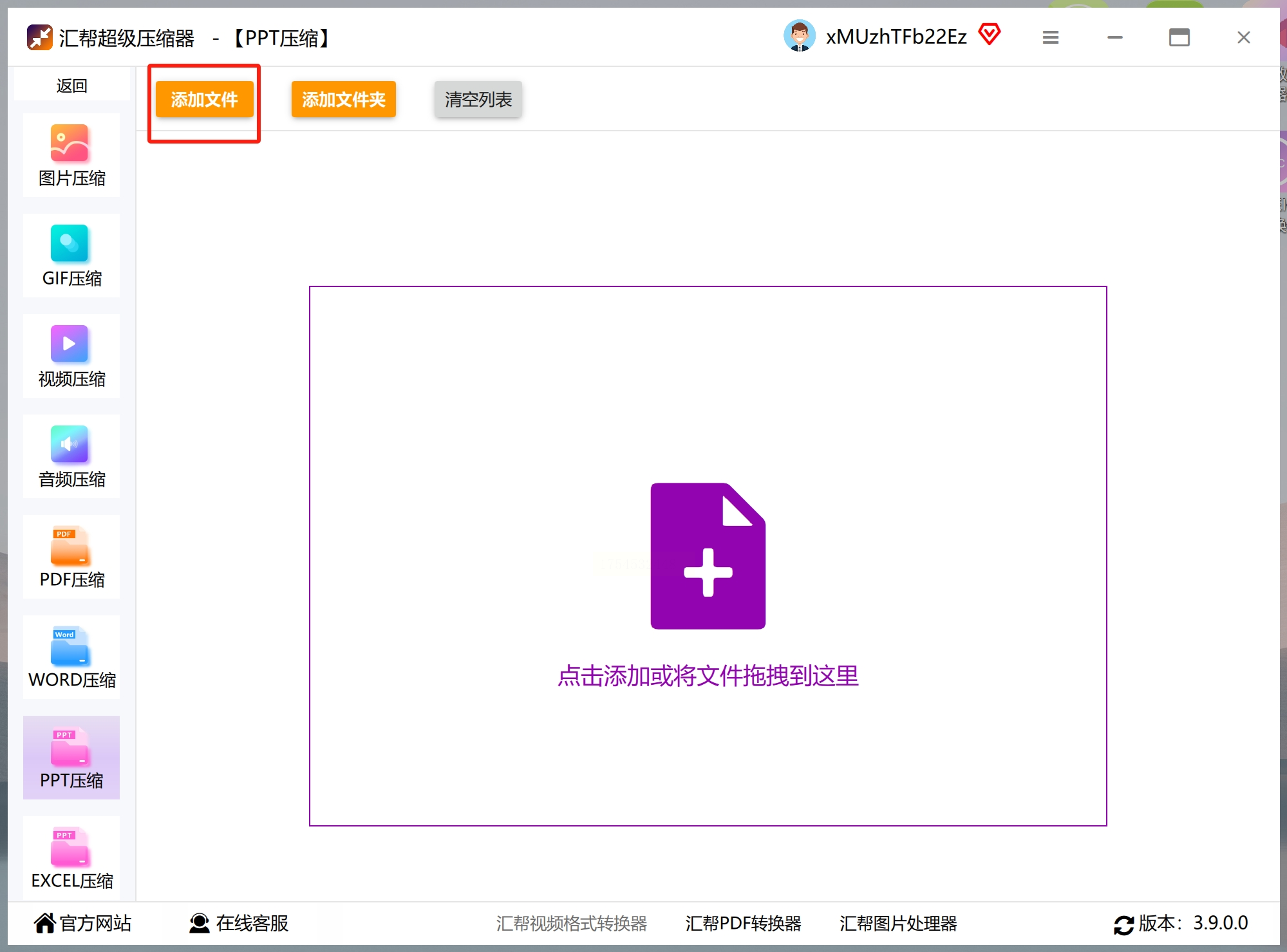
第二步,点击【添加文件】或直接拖拽PPT到窗口内。
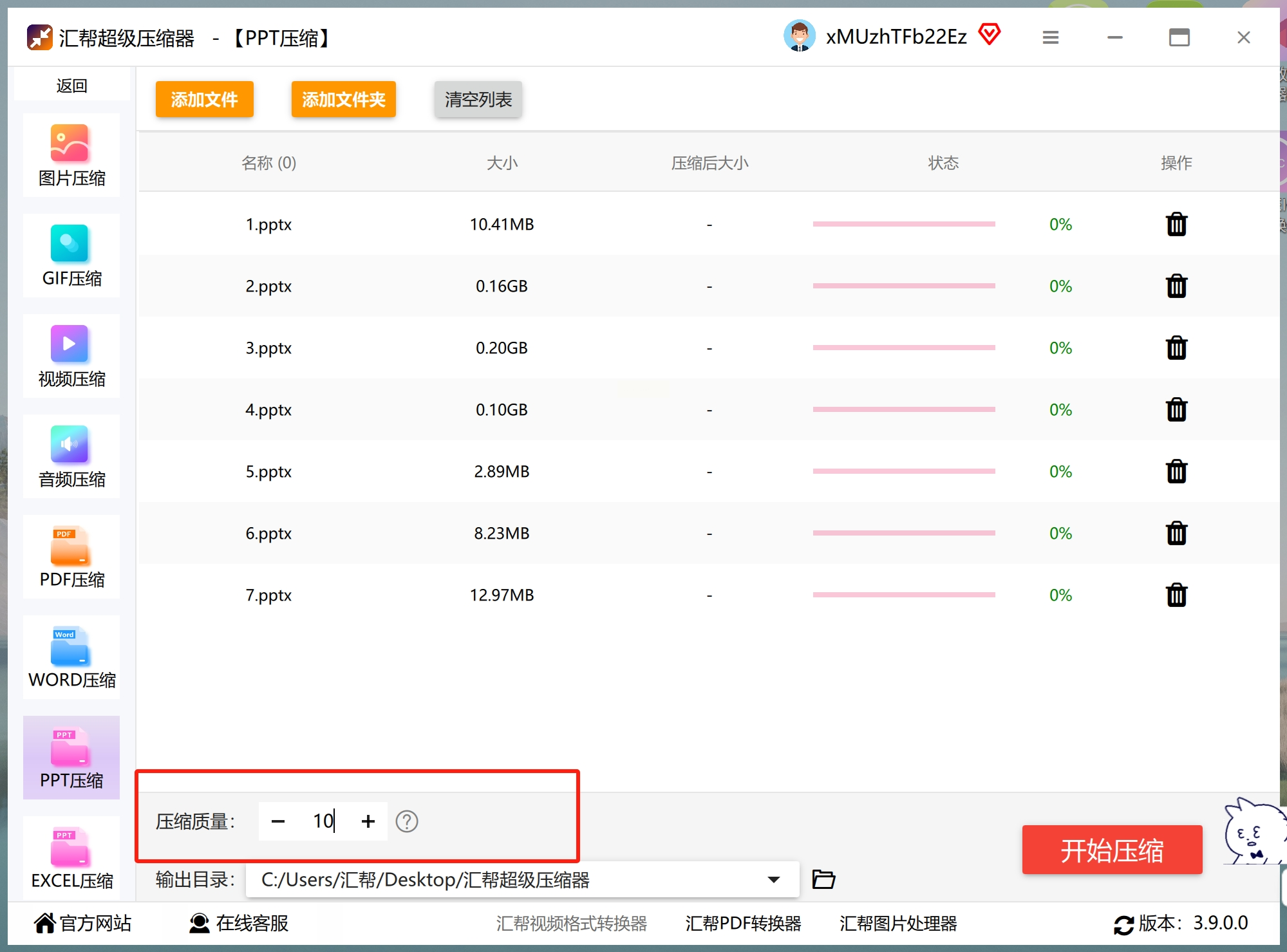
第三步,调整压缩质量
第四步,指定输出路径,避免压缩后找不到文件。
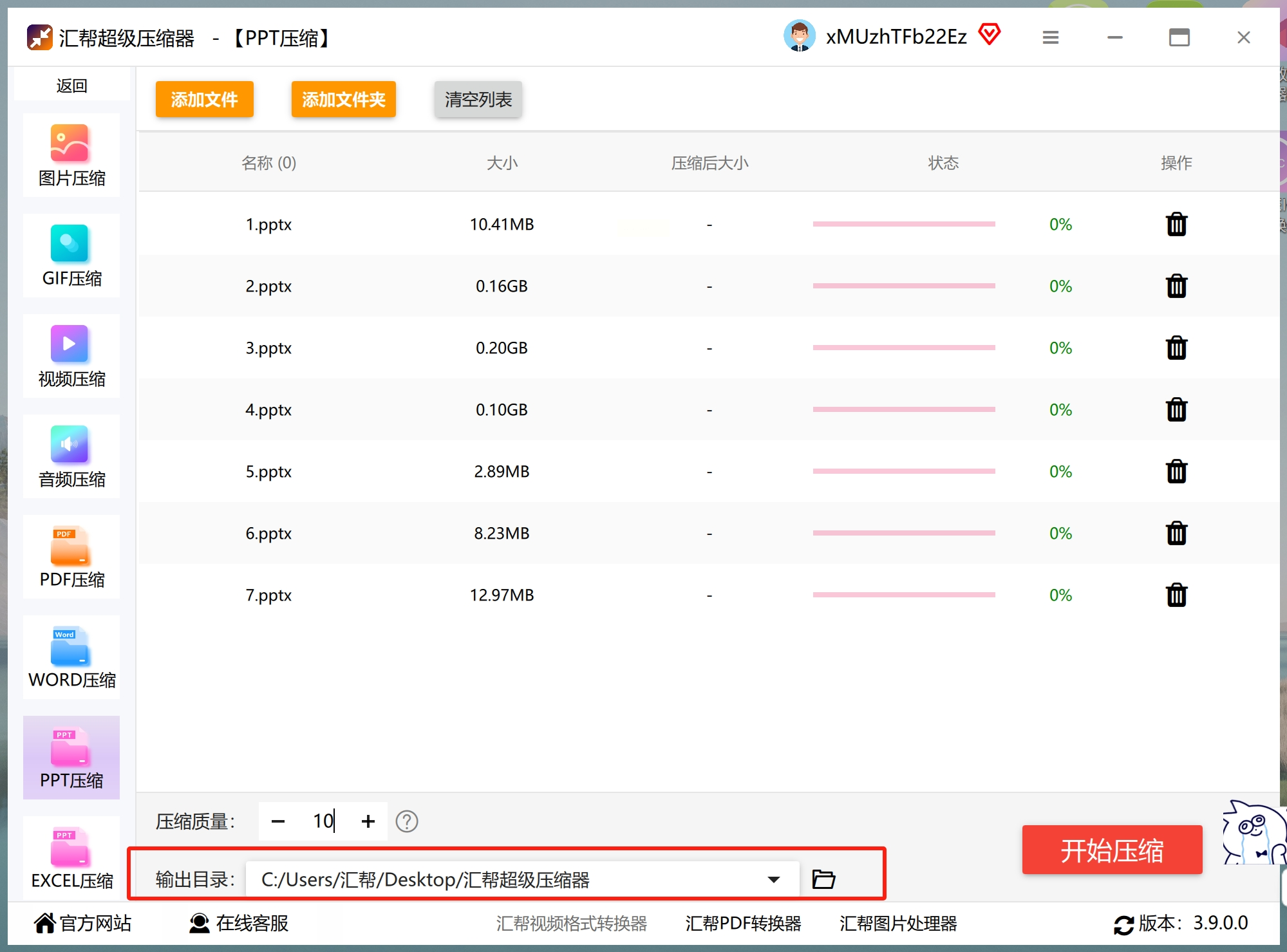
最后点击【开始压缩】,几秒钟内就能生成新文件。
面对 PPT 文件过大的问题,我们有多种 PPT 压缩方法可供选择。PowerPoint 内置功能适合日常简单压缩,在线工具能解燃眉之急,专业软件则能实现深度优化。选择适合自己场景的方法,既能让文件传输更便捷,也能让演示过程更流畅。不妨尝试这些技巧,让 PPT 管理变得轻松高效,告别体积带来的各种困扰。
