

在日常工作和生活中,我们经常会遇到 MP4 视频体积过大的问题,无论是传输分享还是存储保存,都带来诸多不便,这时合适的 MP4 视频压缩方法就显得尤为重要。不同的使用场景对视频压缩有着不同的需求,有的追求快速批量处理,有的需要临时应急且无需安装软件,还有的则对画质和参数有严格要求。接下来,就为大家介绍几种实用的 MP4 视频压缩方法,无论你是普通用户还是专业创作者,都能找到适合自己的方式。

一、汇帮超级压缩器(全能型选手)
1. 选择功能:启动软件后,在导航栏点击“视频压缩”。
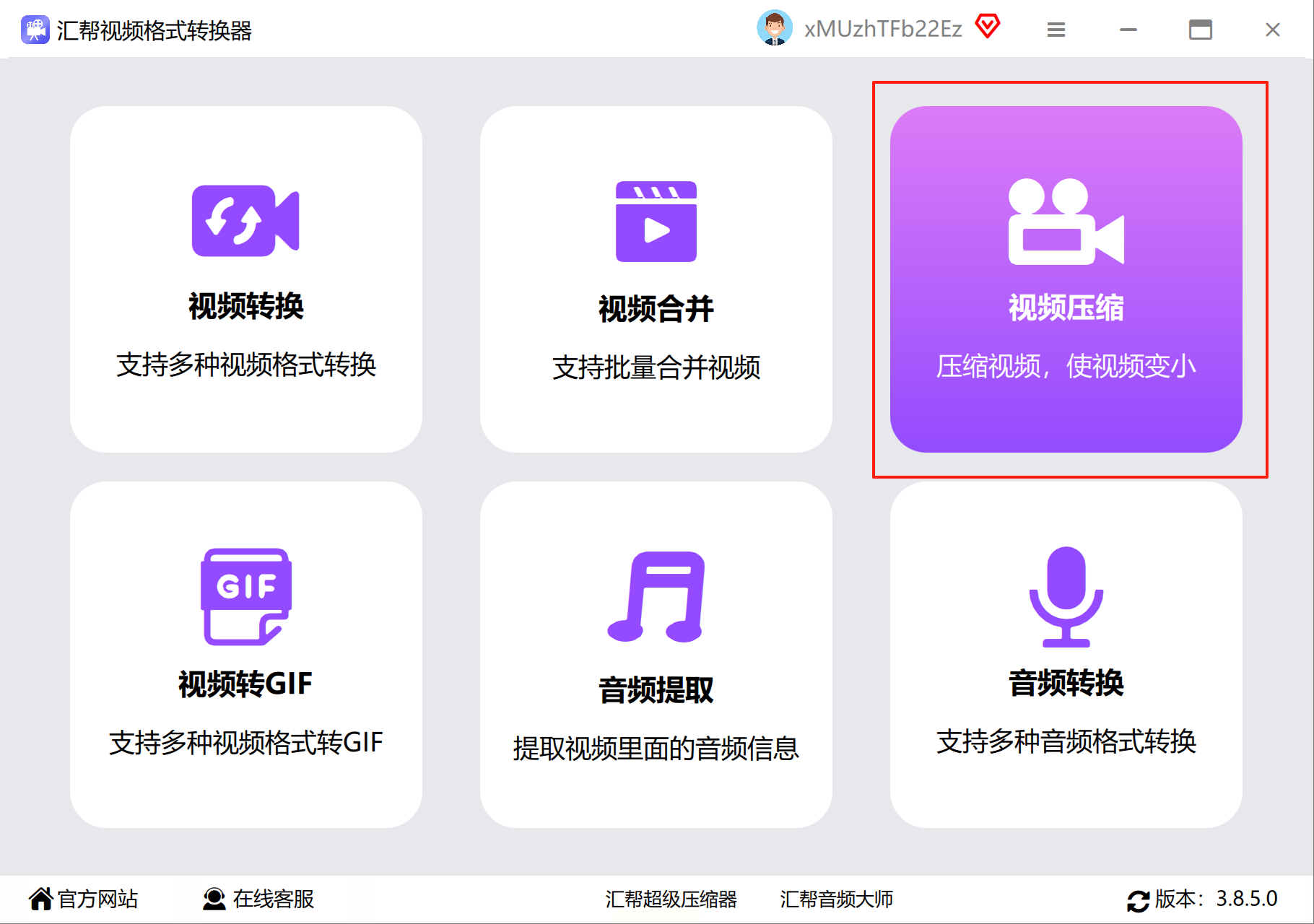
2. 导入素材:支持单个或批量添加文件,甚至可直接拖入文件夹。
3. 自定义设置:
调整输出格式(MP4/MOV等);
视频质量
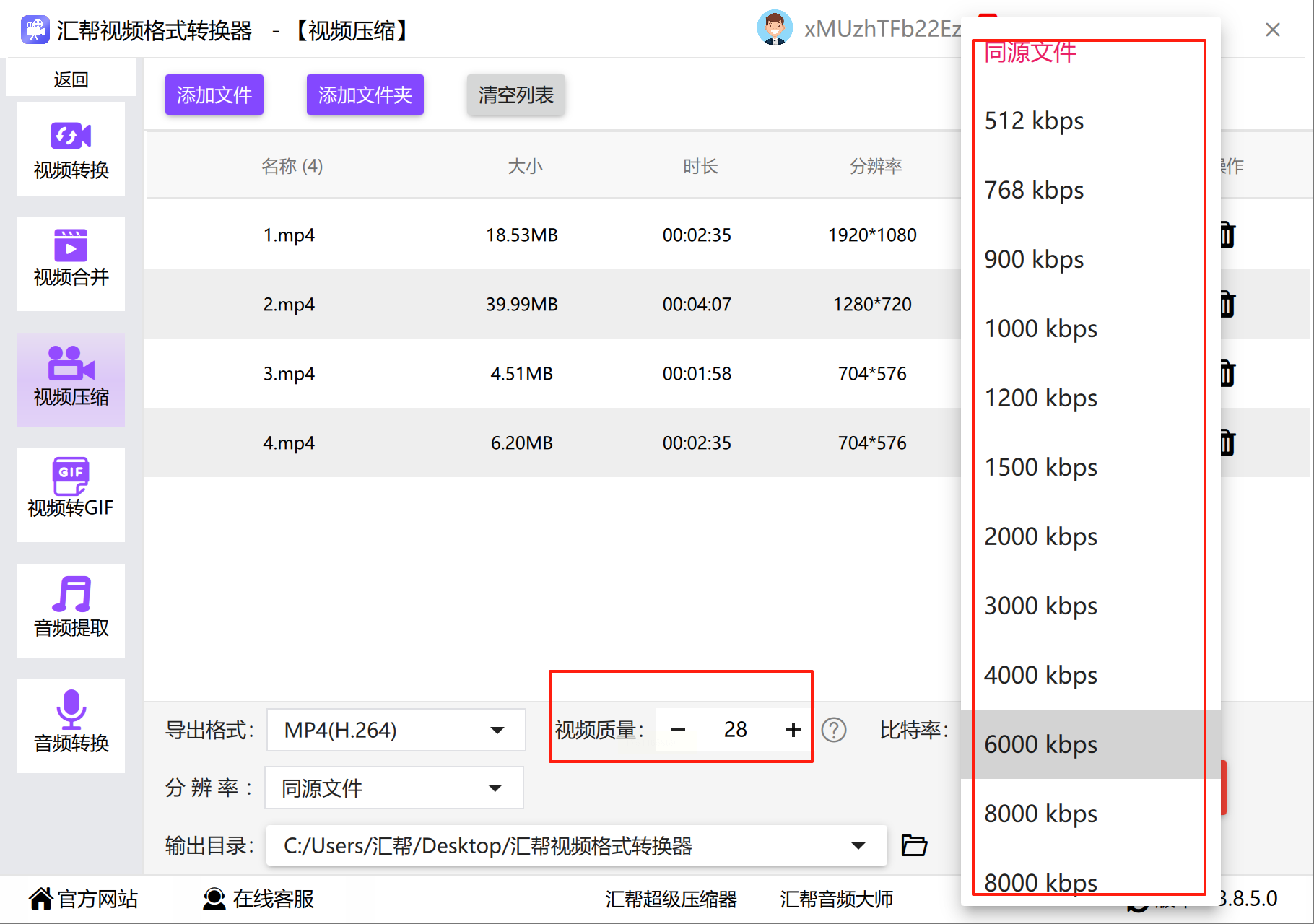
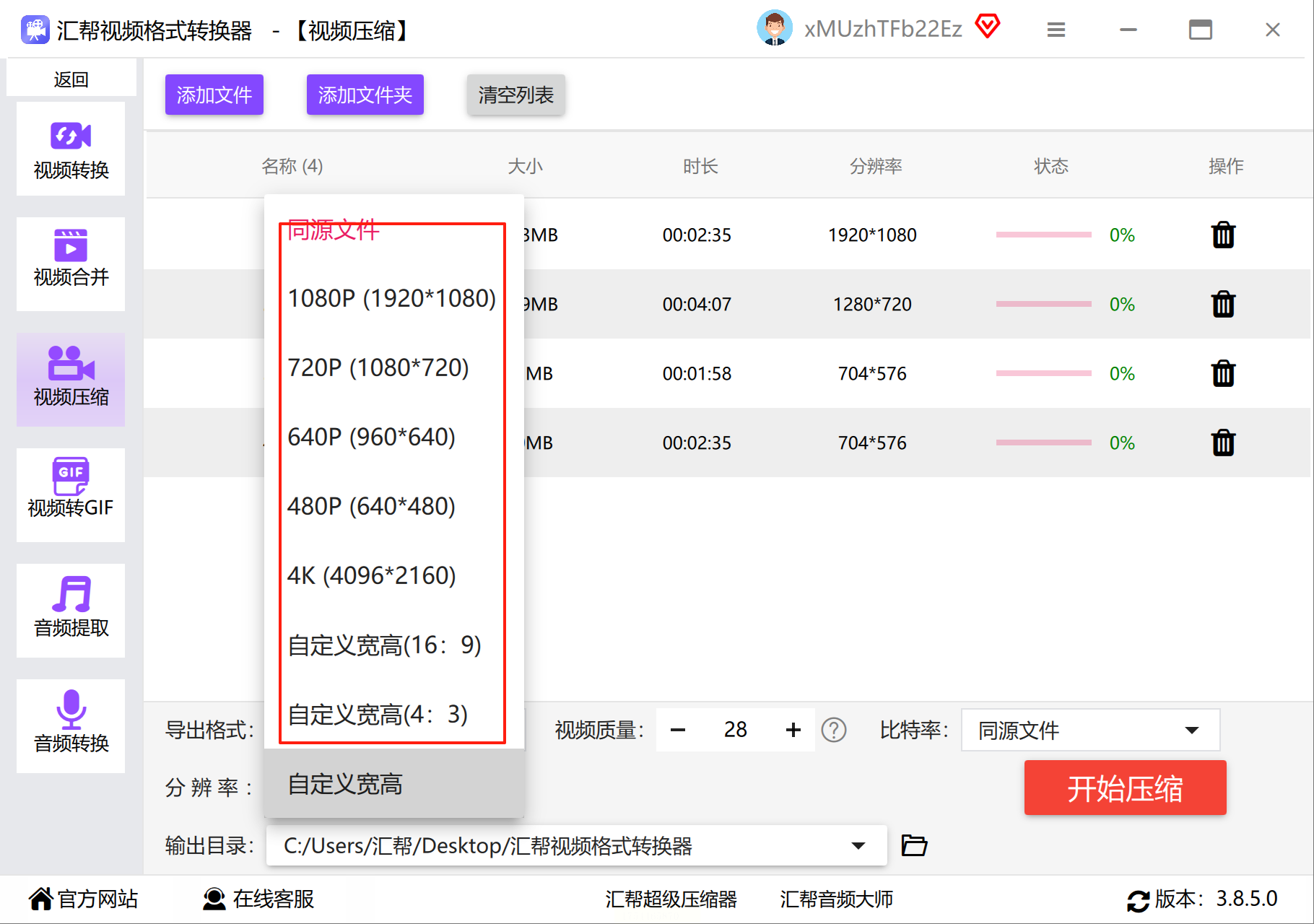
修改分辨率(4K转1080P效果立竿见影)。
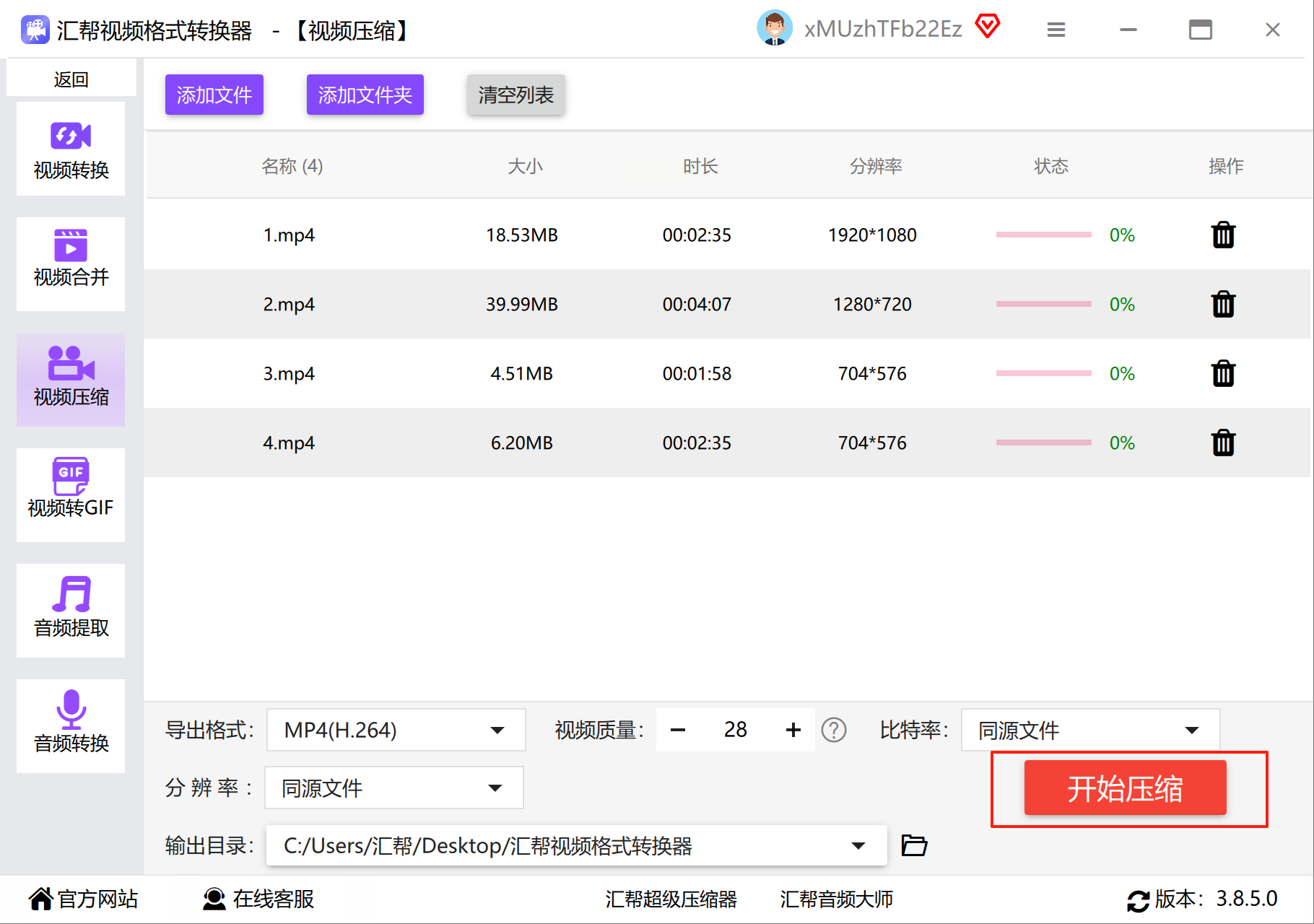
4. 执行压缩:设置保存路径后,点击“开始压缩”,进度条走完即大功告成。
二、千全文件压缩器
1. 安装并启动软件,在首页找到“视频压缩”功能入口。
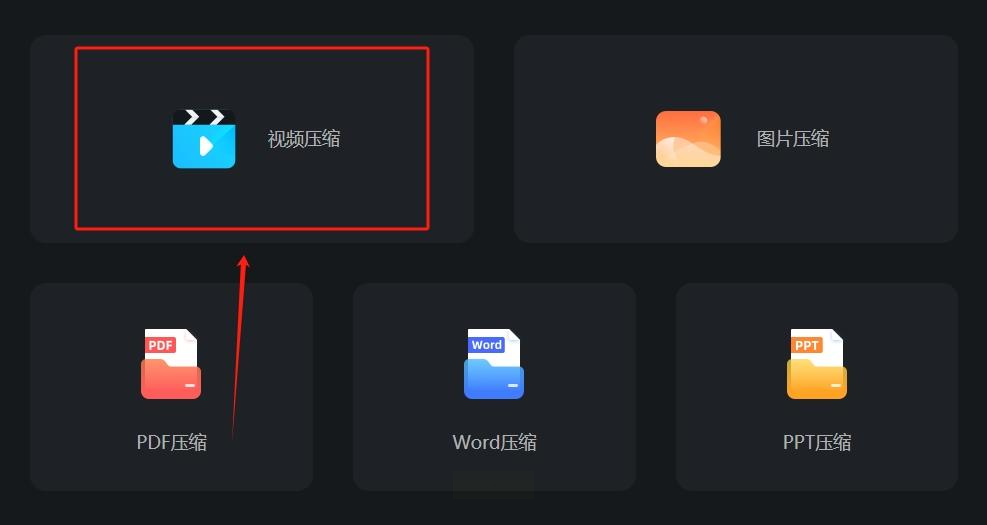
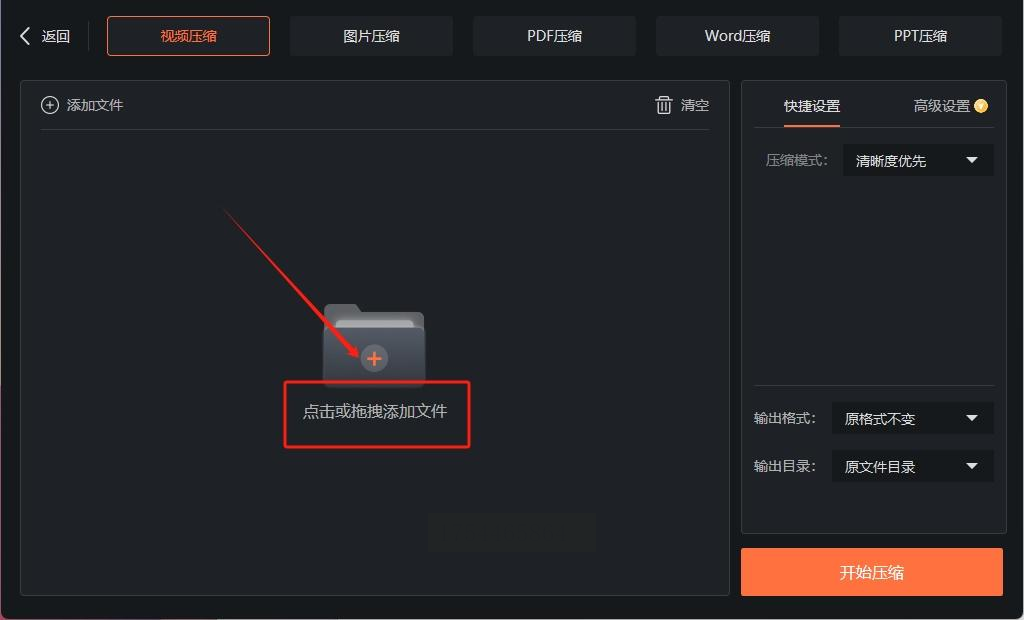
2. 导入文件:点击界面中央空白区域,从文件夹中选择需要压缩的MP4视频。
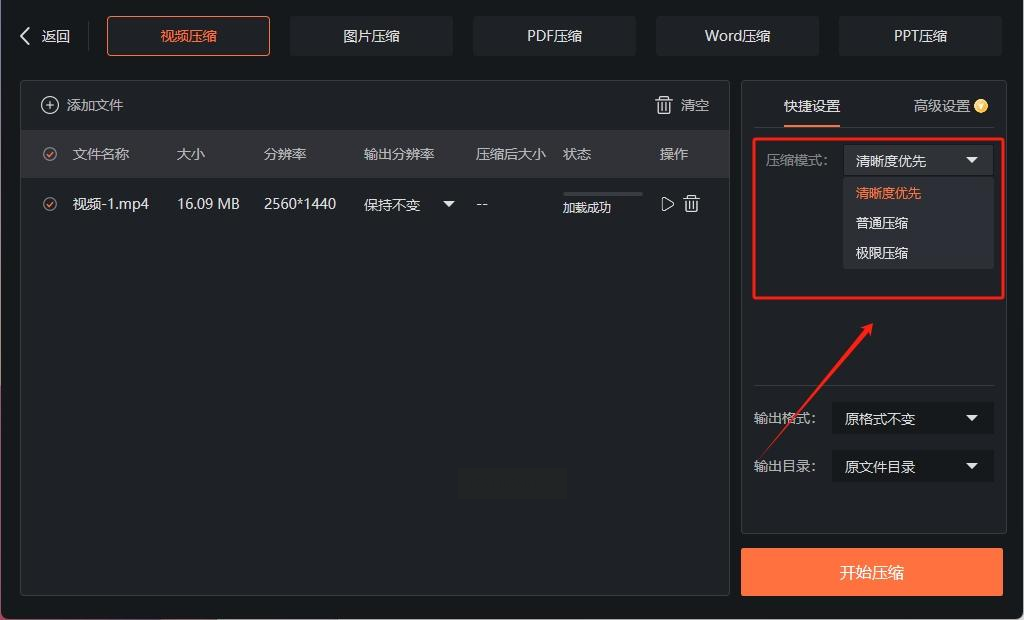
3. 选择压缩模式:右侧提供“普通”“高清”“极限”三档,根据需求平衡画质与体积。
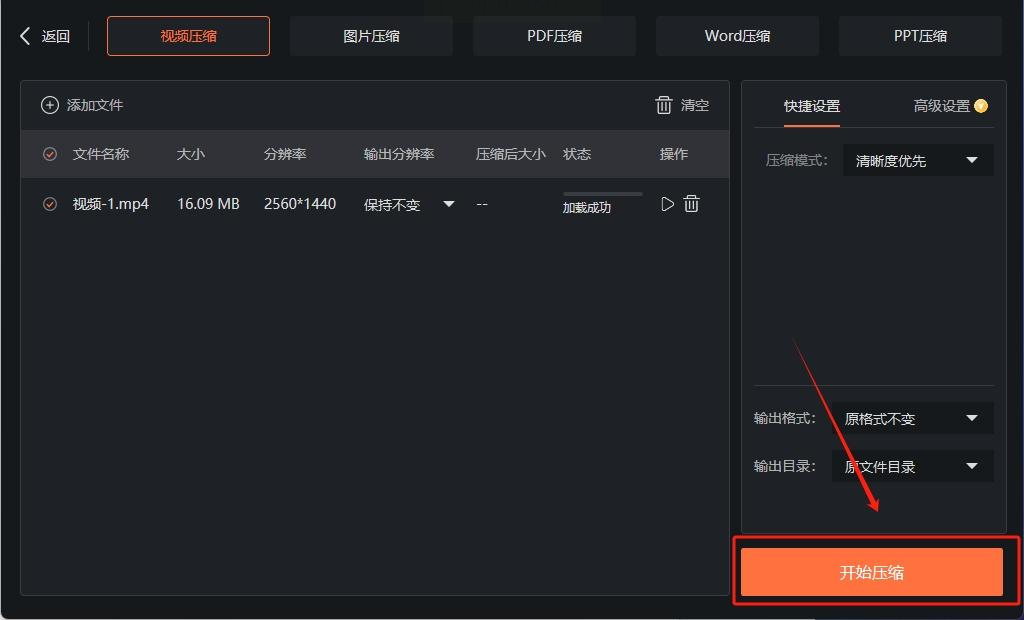
4. 一键输出:点击右下角“开始压缩”,完成后自动保存至默认文件夹。
三、PERT在线工具
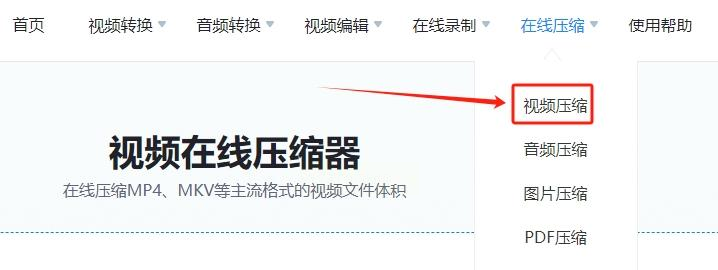
1. 访问工具官网,点击顶部菜单中的“视频压缩”功能。
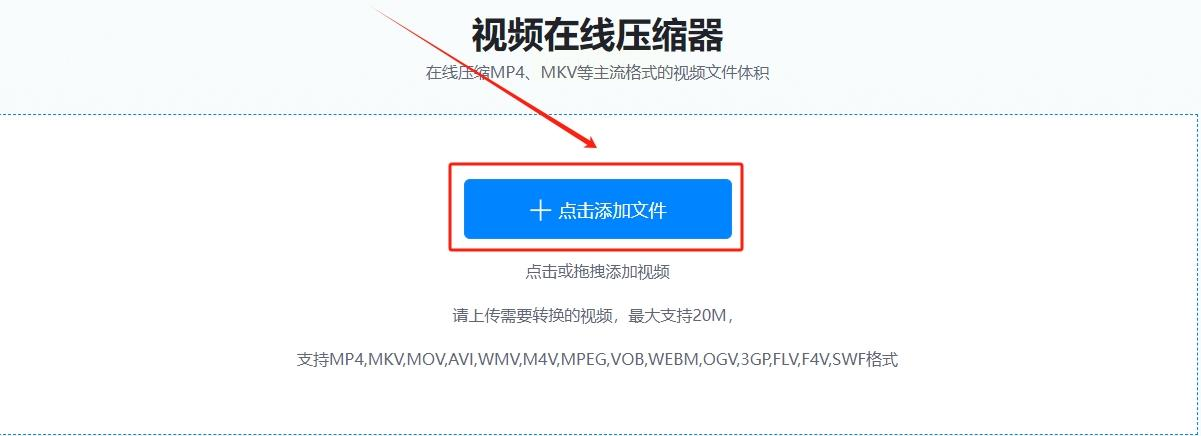
2. 上传文件:通过“添加文件”按钮导入本地MP4视频(注意:大文件需耐心等待上传)。
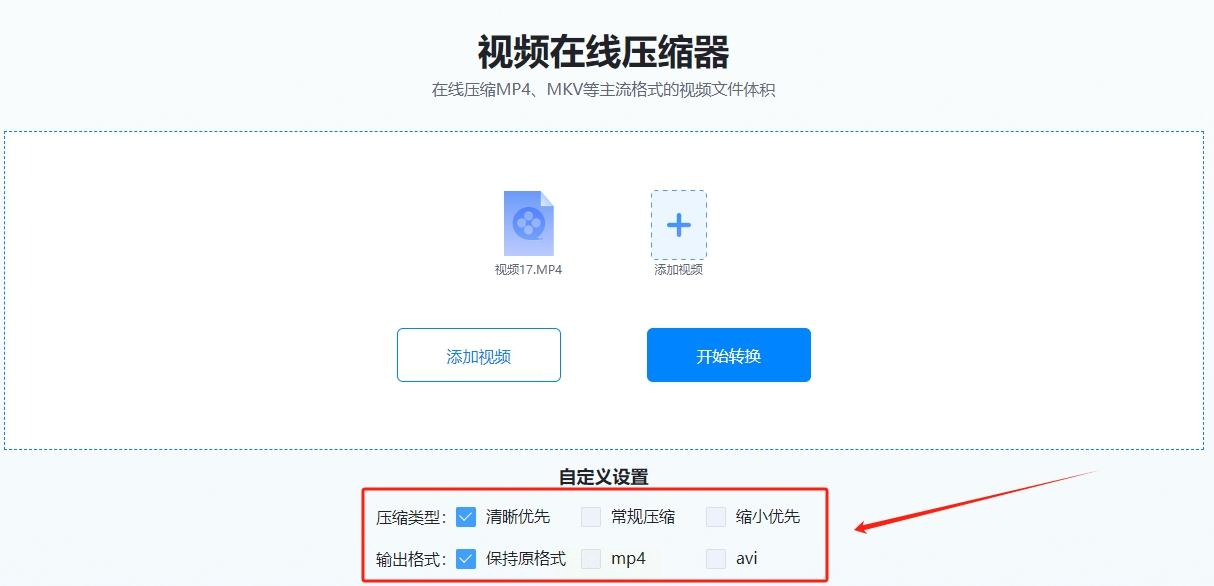
3. 设置参数:保持输出格式为MP4,下方选择压缩强度(建议“智能压缩”)。
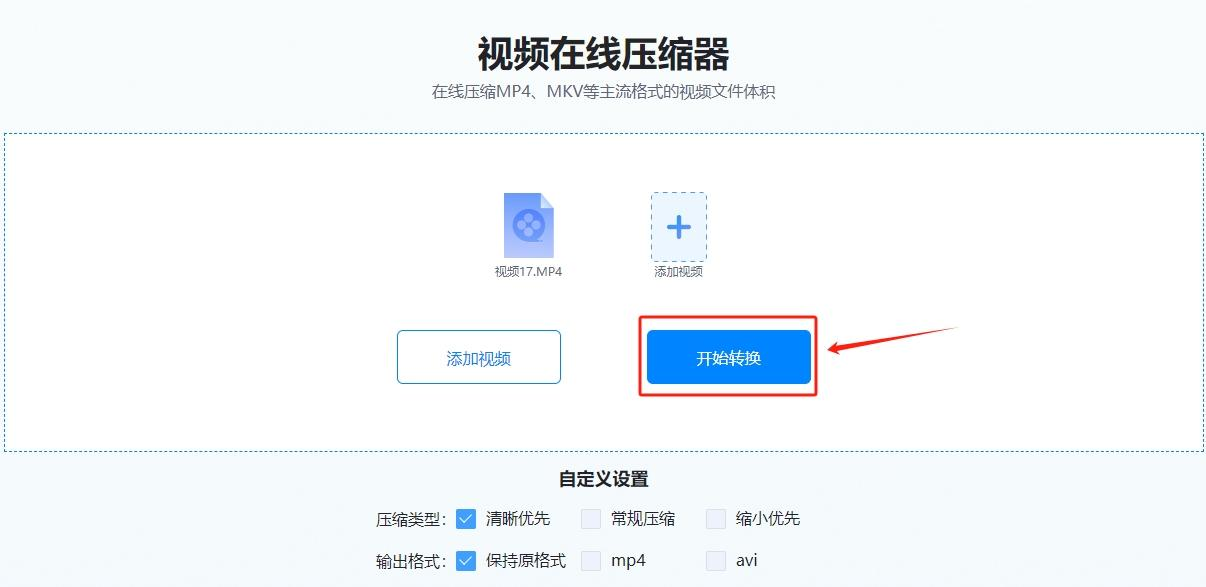
4. 下载成果:转换完成后,点击“立即下载”保存至电脑。
四、星沃文件压缩器
1. 打开软件后直接进入“视频压缩”模块。
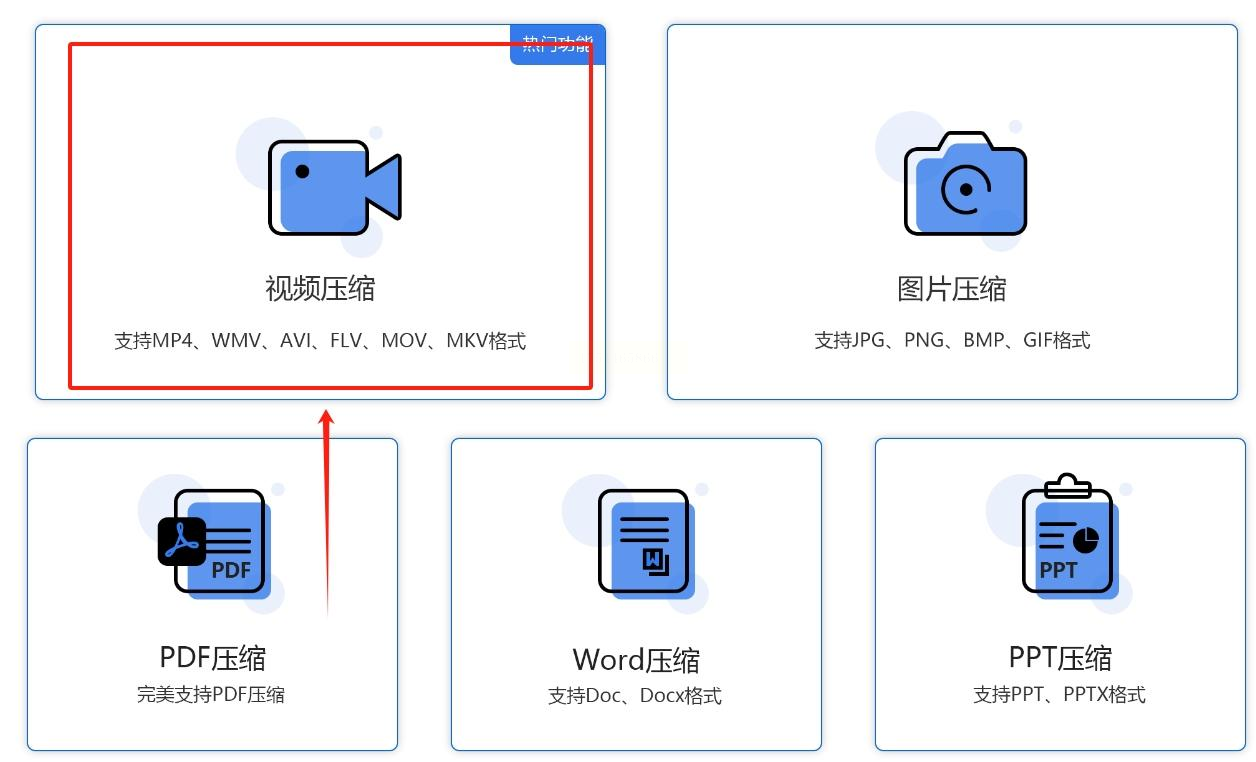
2. 添加文件:支持拖拽或点击“添加文件”按钮批量导入。

3. 高级设置:可手动调整比特率(数值越低体积越小),或直接选用预设模式。
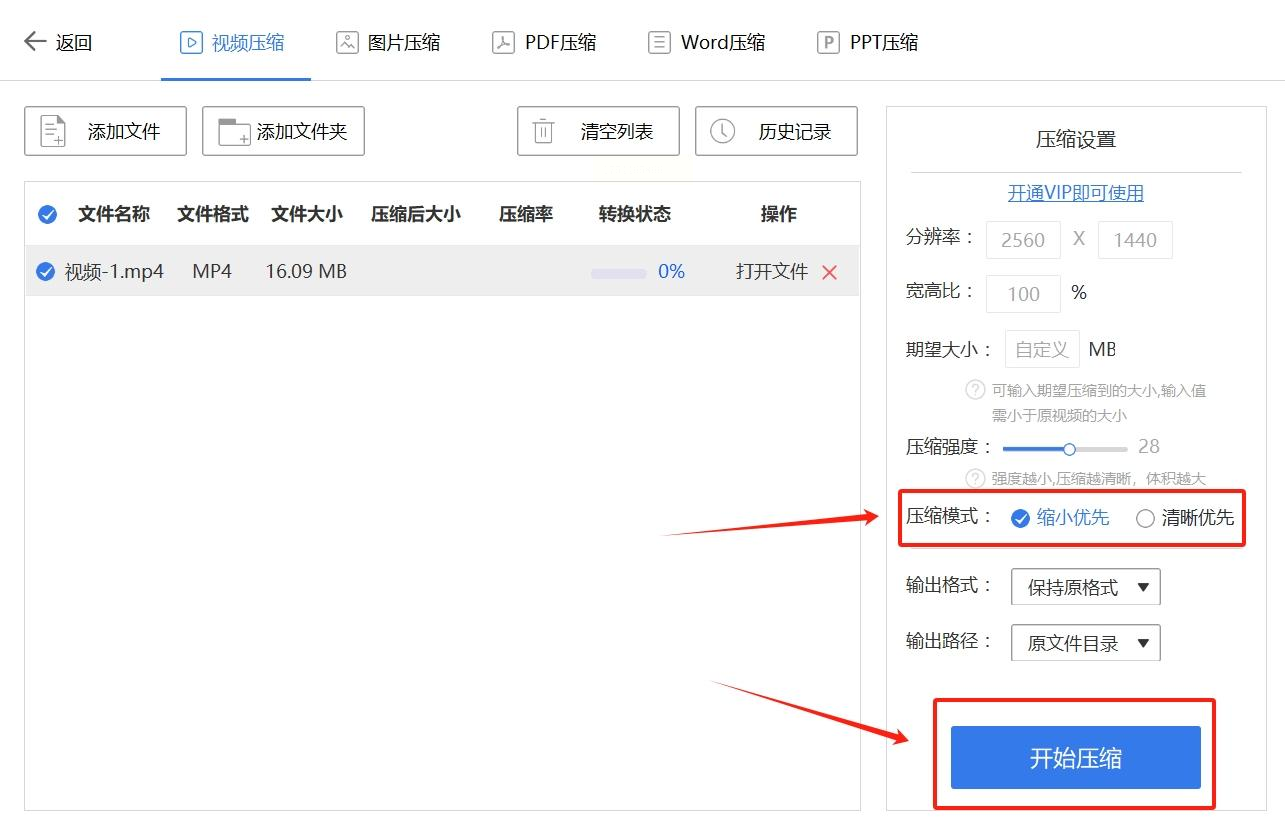
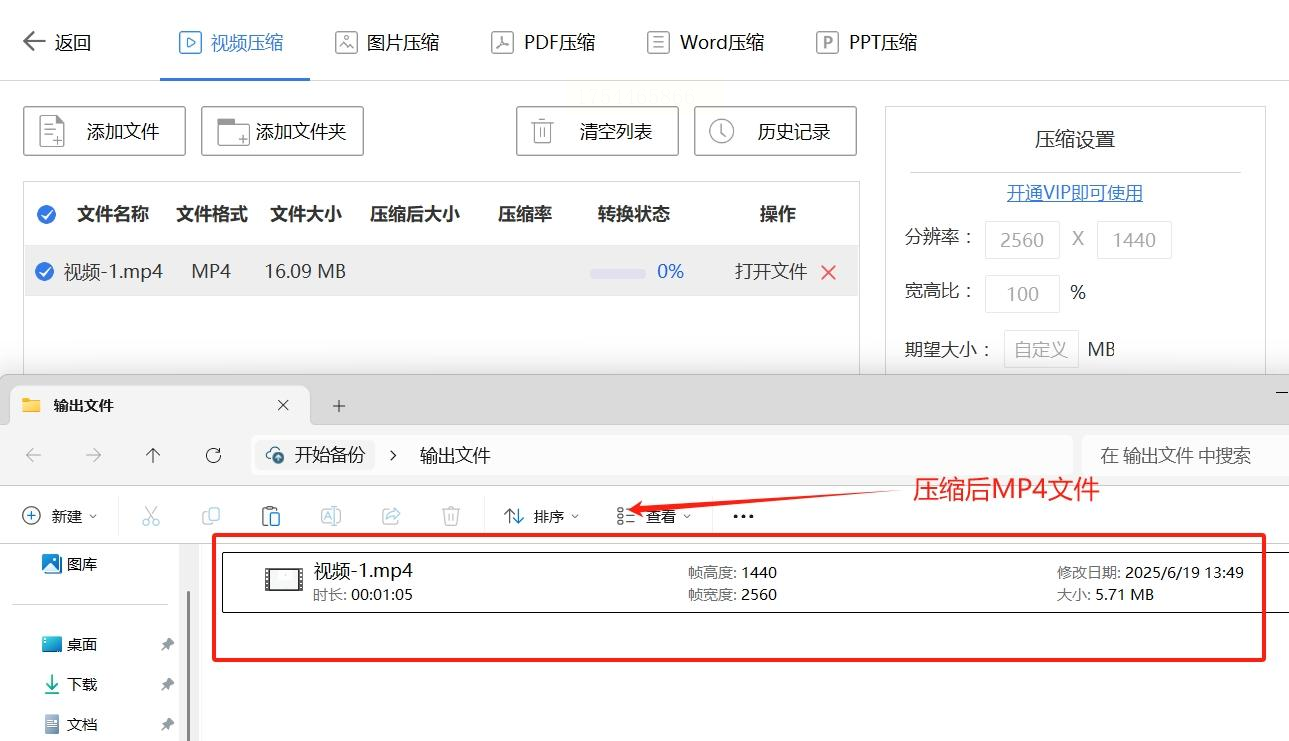
4. 查看结果:压缩完成后,右键点击文件可快速打开所在目录。
五、PR专业剪辑(高阶用户首选)
1. 导入视频后,依次点击【文件】-【导出】-【媒体】。
2. 关键调整:在导出设置中,找到“目标比特率”滑块,向左拉动减小文件大小(实时预览体积变化)。
3. 导出视频:确认参数后点击“导出”,生成压缩后的MP4。
*为什么选它?PR能精准控制分辨率、帧率,适合需要保留细节的创作型视频。*

以上这些 MP4 视频压缩方法各有特色,能应对不同的视频处理需求。千全文件压缩器适合批量快速处理,PERT 在线工具方便应急使用,星沃文件压缩器满足精准参数调节,PR 专业剪辑适合高阶创作,汇帮超级压缩器则兼顾全能与高效。选择合适的 MP4 视频压缩方法,能让我们在保证视频质量的前提下,轻松解决视频体积过大的问题,让视频的传输、存储和分享变得更加便捷。
