

PDF文件太大的问题真的很常见。比如做设计的朋友经常要处理高分辨率图片的PDF,做学术研究的同学动不动就要下载几十页的论文,还有做投标文件的小伙伴,一个标书PDF可能就上百MB。这些大文件不仅打开慢、操作卡,发送邮件也经常因为附件太大被拒收,分享给同事更是要等半天。更糟心的是,当你用PDF编辑器修改内容时,大文件特别容易出错。我就遇到过好几次好不容易改完文件,结果因为文件太大保存失败,所有修改都白费了,只能重头再来。这种时候真的想砸键盘!
所以学会压缩PDF文件真的是职场必备技能。今天我就把自己用过的8个超实用的PDF压缩方法分享给你,从软件到在线工具再到小技巧全都有,保证你能找到最适合自己的解决方案。这些方法我都亲自测试过,效果都很不错,赶紧收藏起来吧!
PDF文件太大传不了?试试这几招快速缩小内存的实用技巧
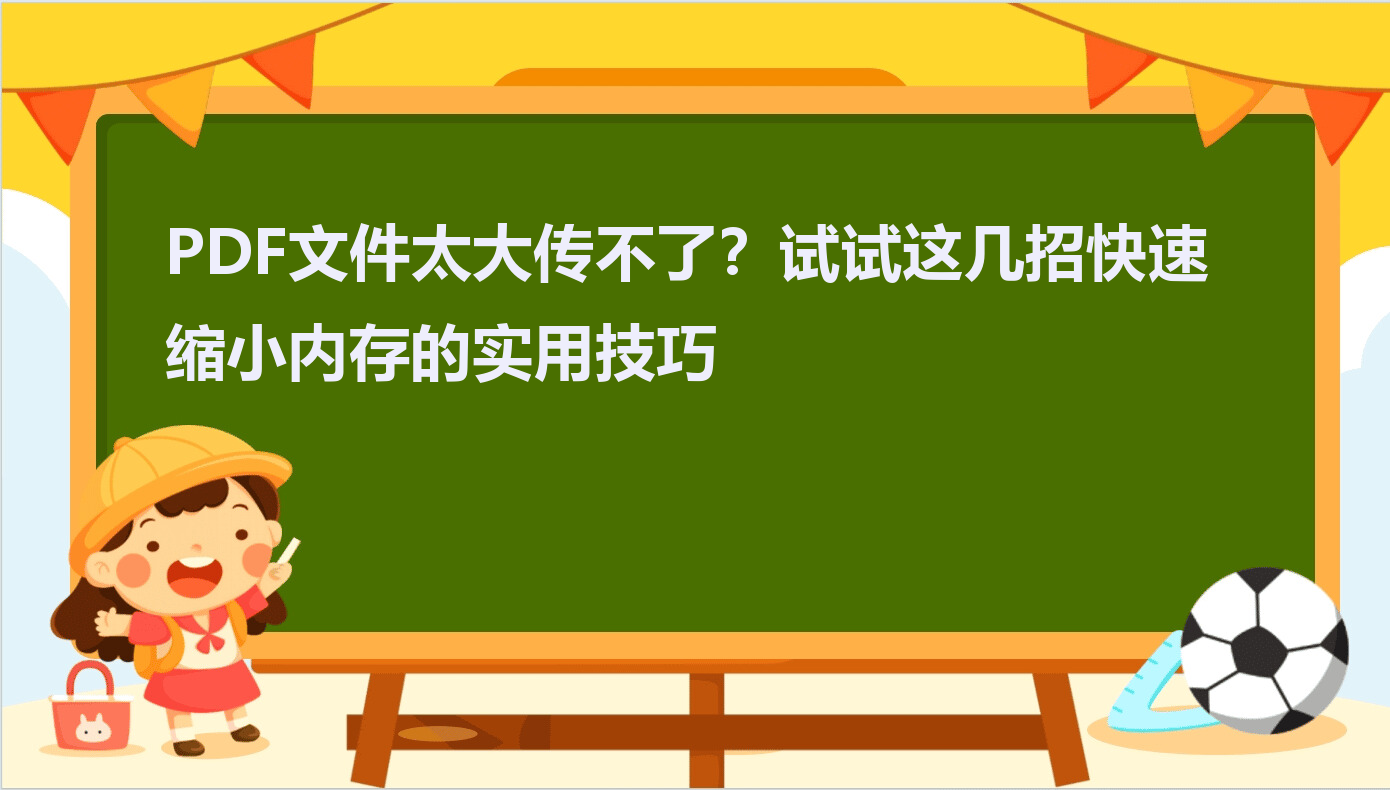
方法1:用"汇帮超级压缩器"软件帮我们压缩PDF文件
软件名称:汇帮超级压缩器
下载地址:https://www.huibang168.com/download/2NRKUn0jsI9J
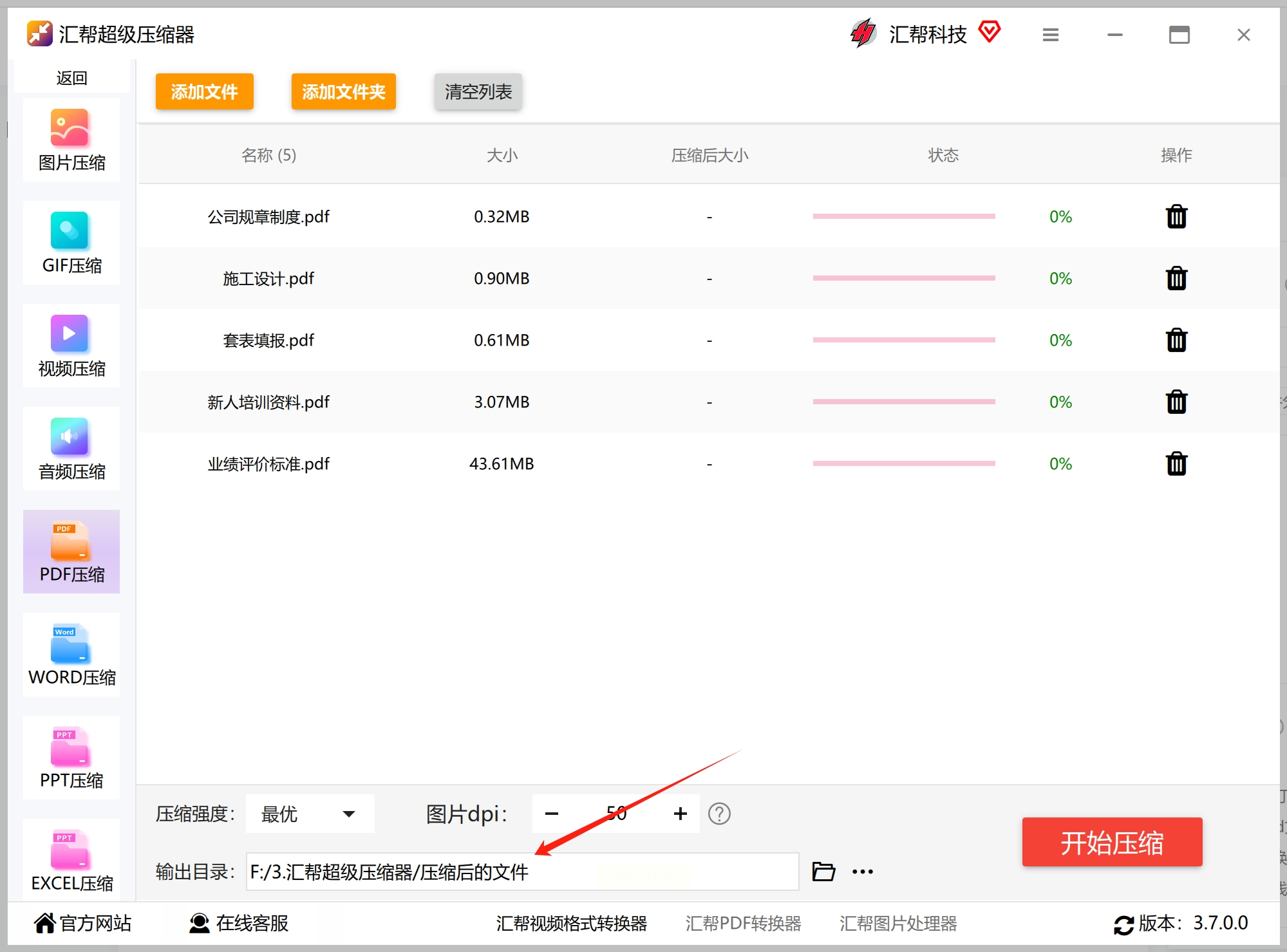
1. 先下载安装好软件,打开后你会看到各种文件压缩选项,直接点击"PDF压缩"进入
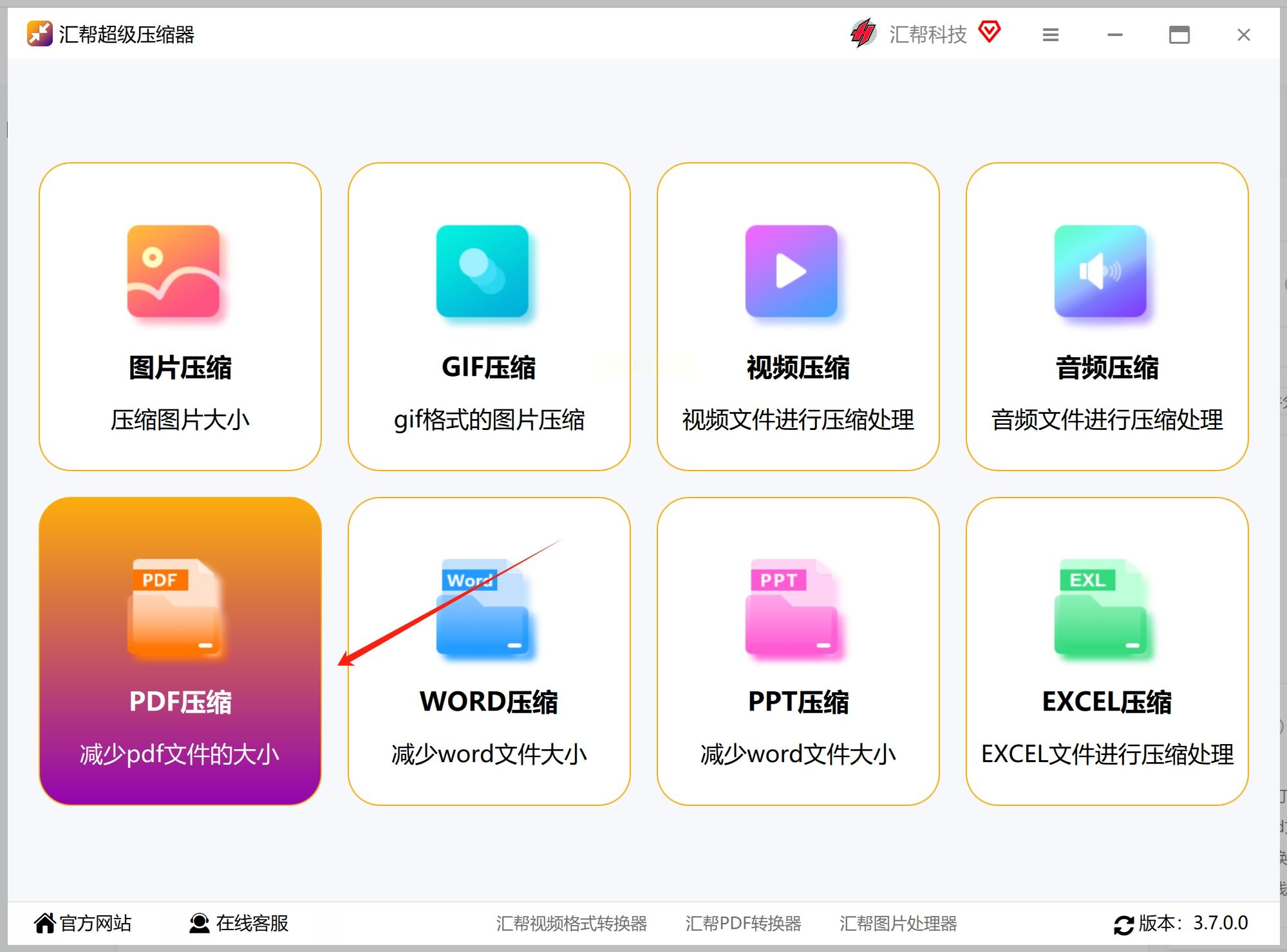
2. 点击中间的"添加文件"按钮,把你要压缩的PDF选进来,多大的文件都能处理
3. 下面有三个压缩强度可选:"最大"压缩得最小但画质损失多,"最优"是平衡选项,"最小"压缩少但画质好,一般选"最优"就行
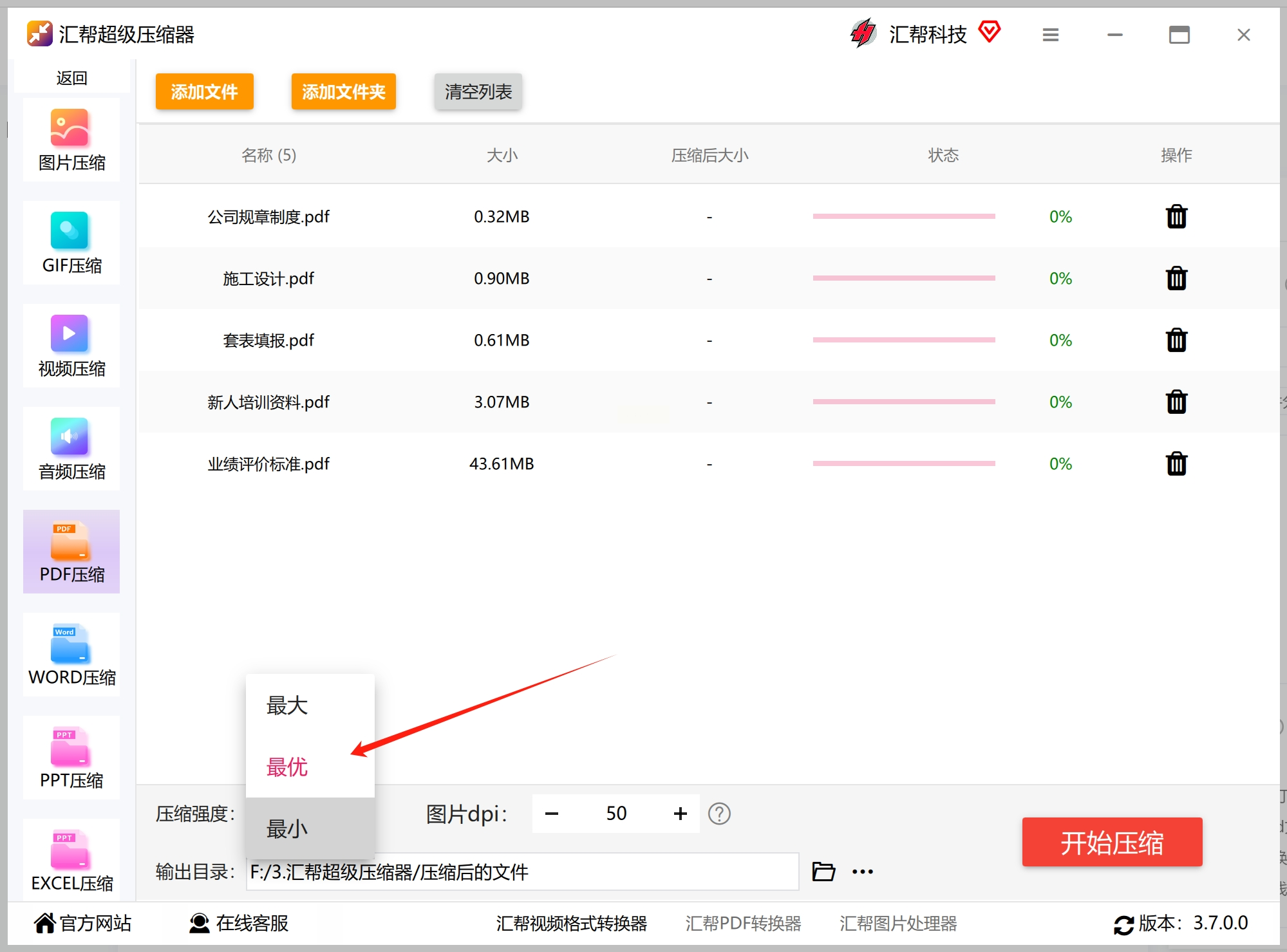
4. 还可以调整图片DPI值,这个数值越小文件就越小,但图片会有一定的模糊,所以我们这里要设置一个合理的值
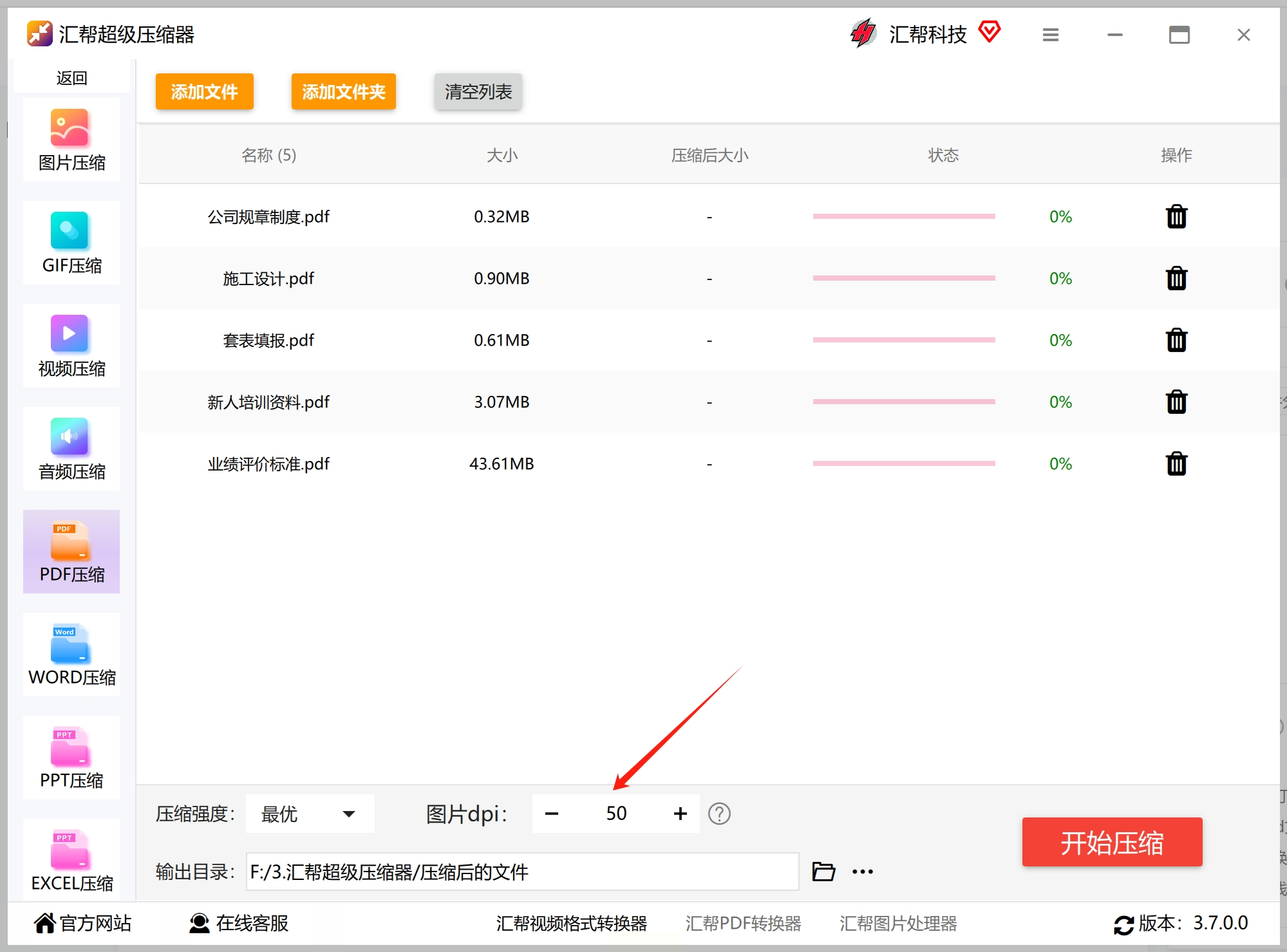
5. 选个输出文件夹,方便之后找压缩好的文件
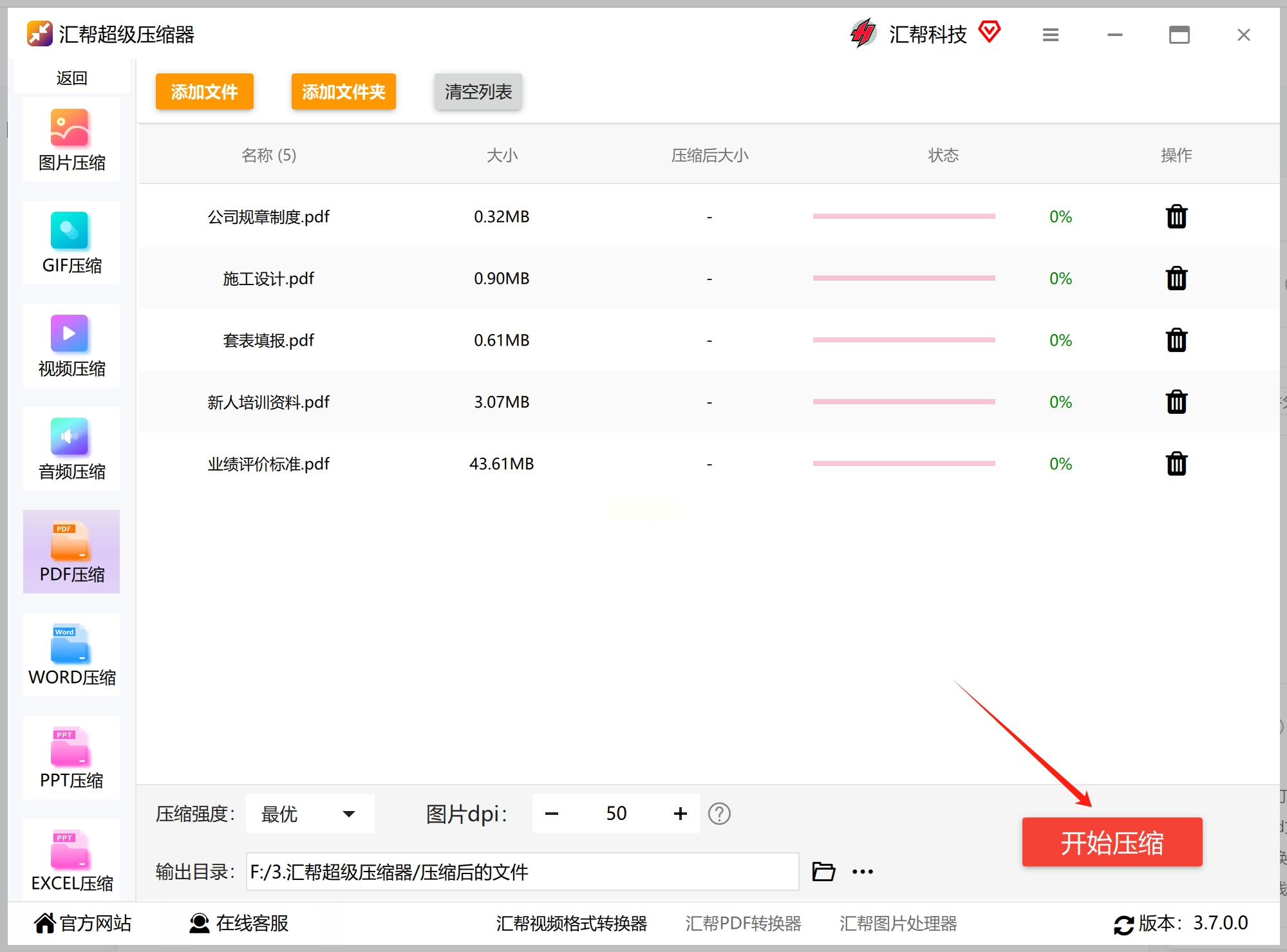
6. 最后点"开始压缩"按钮,等进度条走完就搞定了
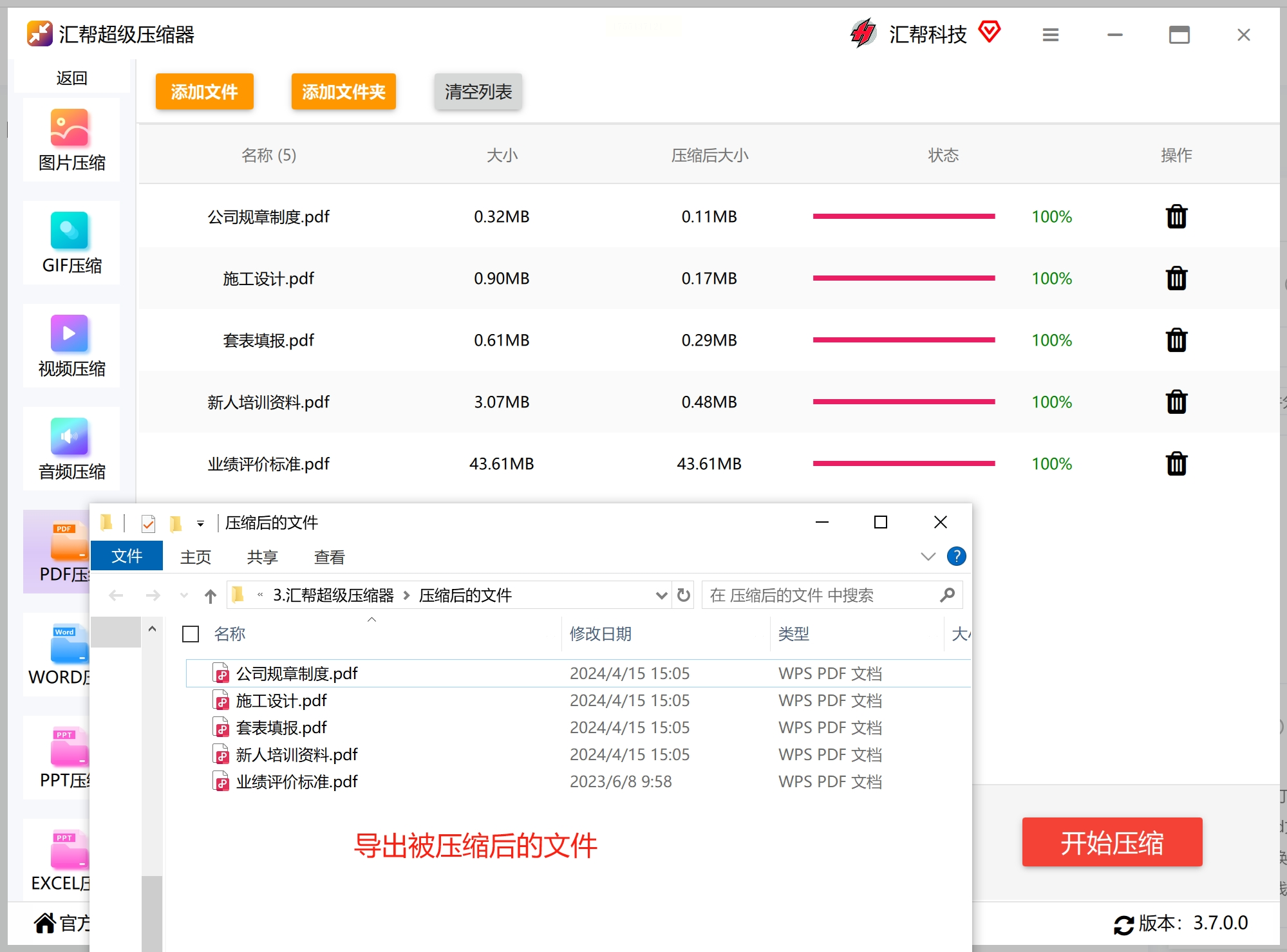
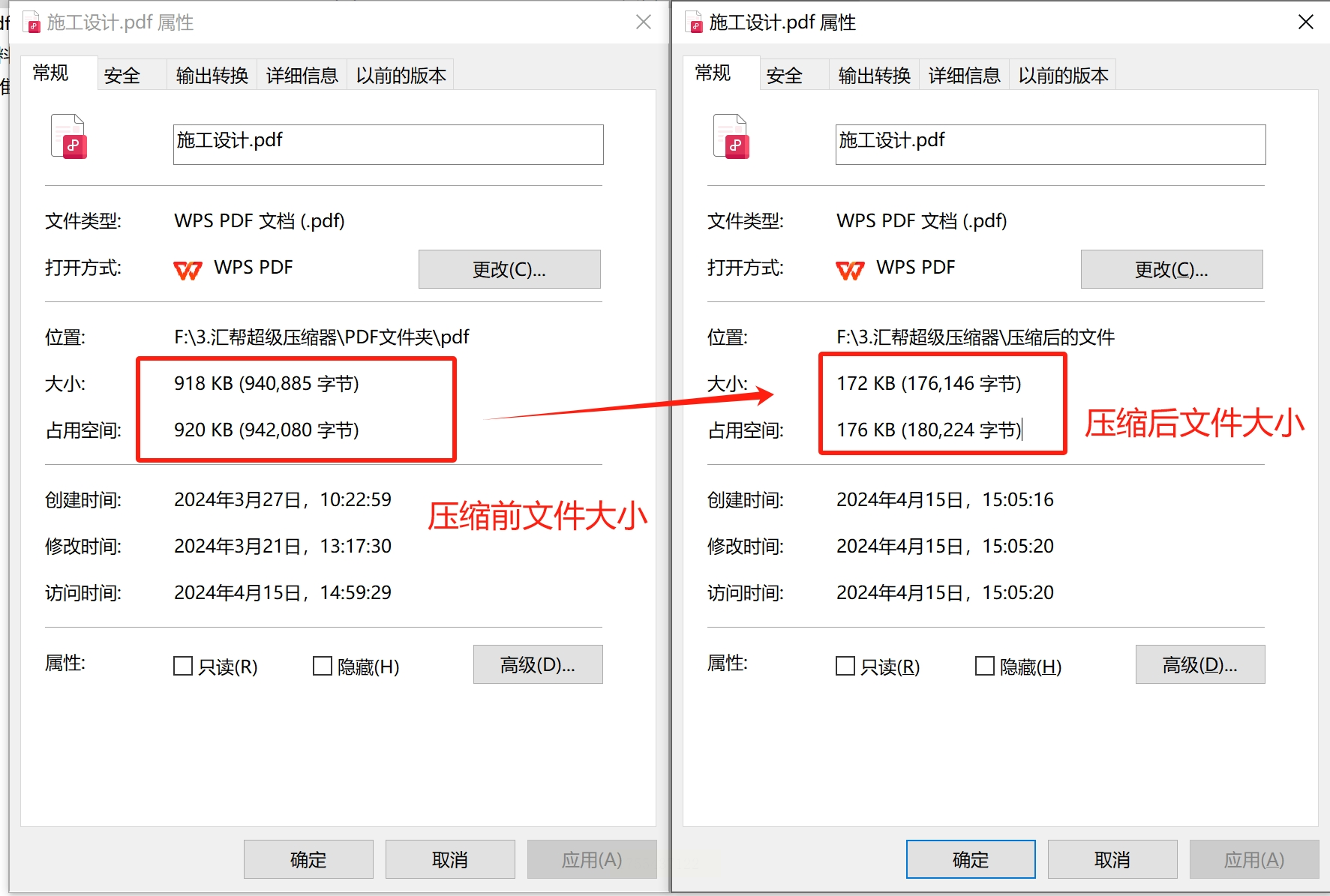
压缩完成后去你选的文件夹里看看,文件大小肯定小了很多。这就压缩完成,画质还能接受,特别方便。
方法2:浏览器另存为压缩法帮我们把PDF文件的内存减小
1. 直接用浏览器打开你要压缩的PDF文件
2. 点右上角的打印图标(或者按Ctrl+P)
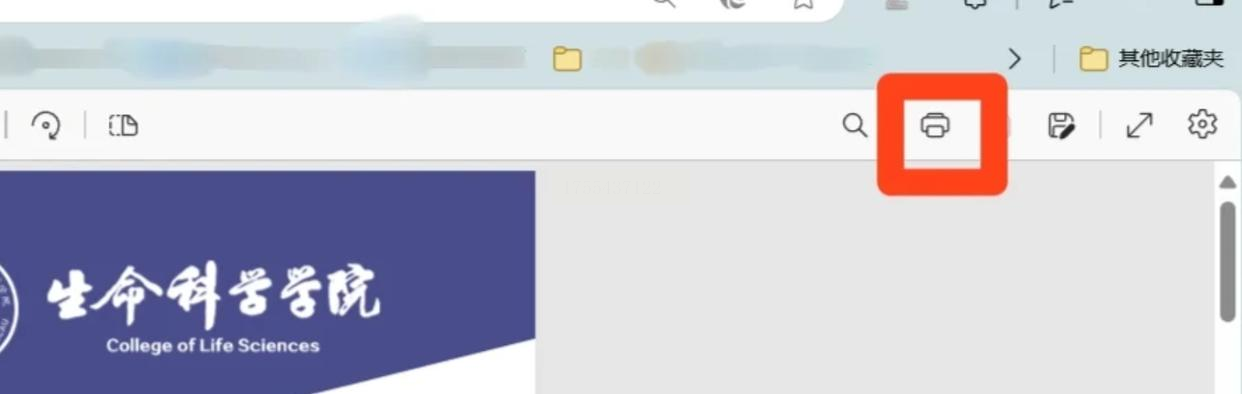
3. 在打印设置里找到"使用系统对话框打印"并点击
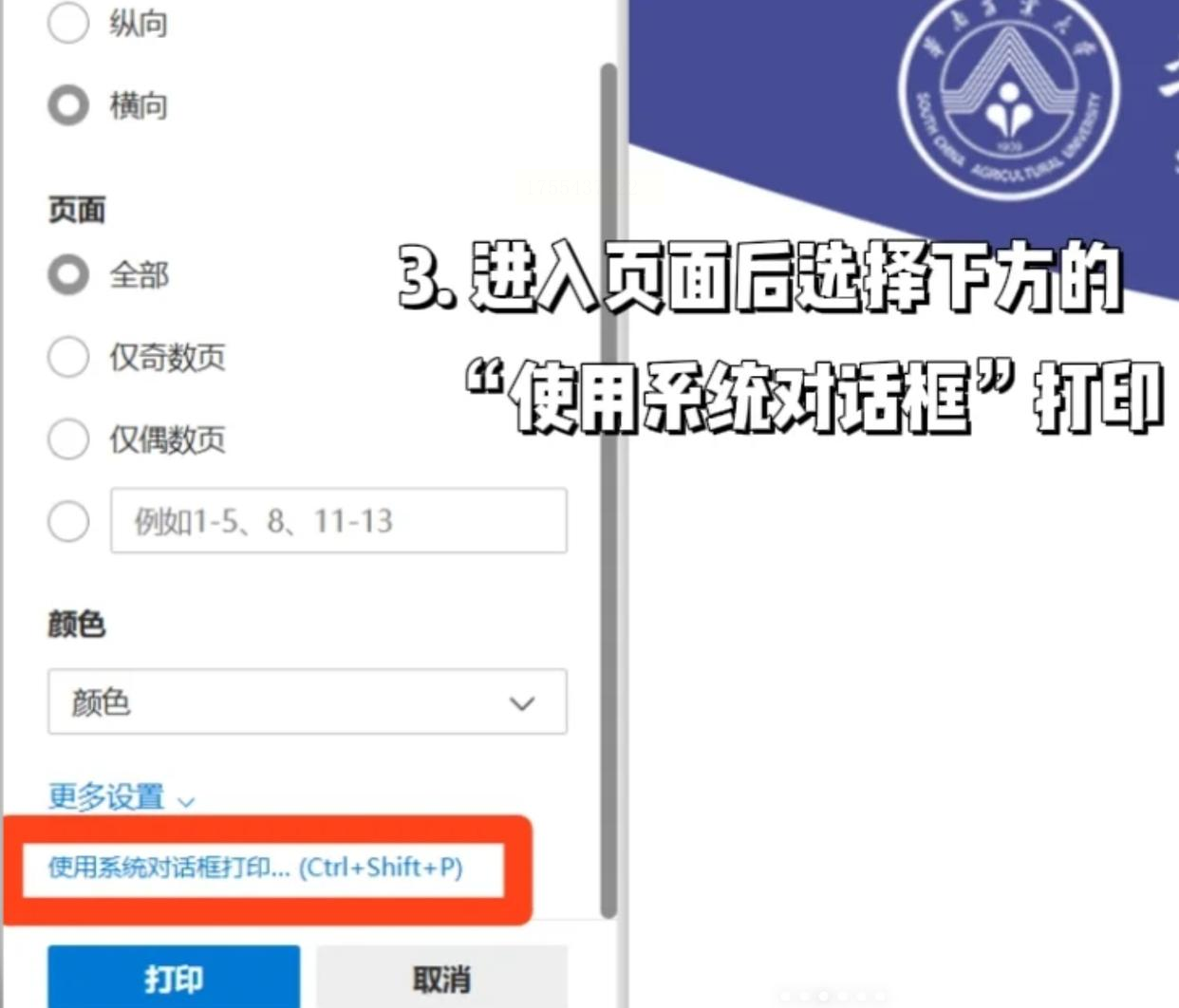
4. 点"更多设置",在"质量"选项里选"标准"或更低
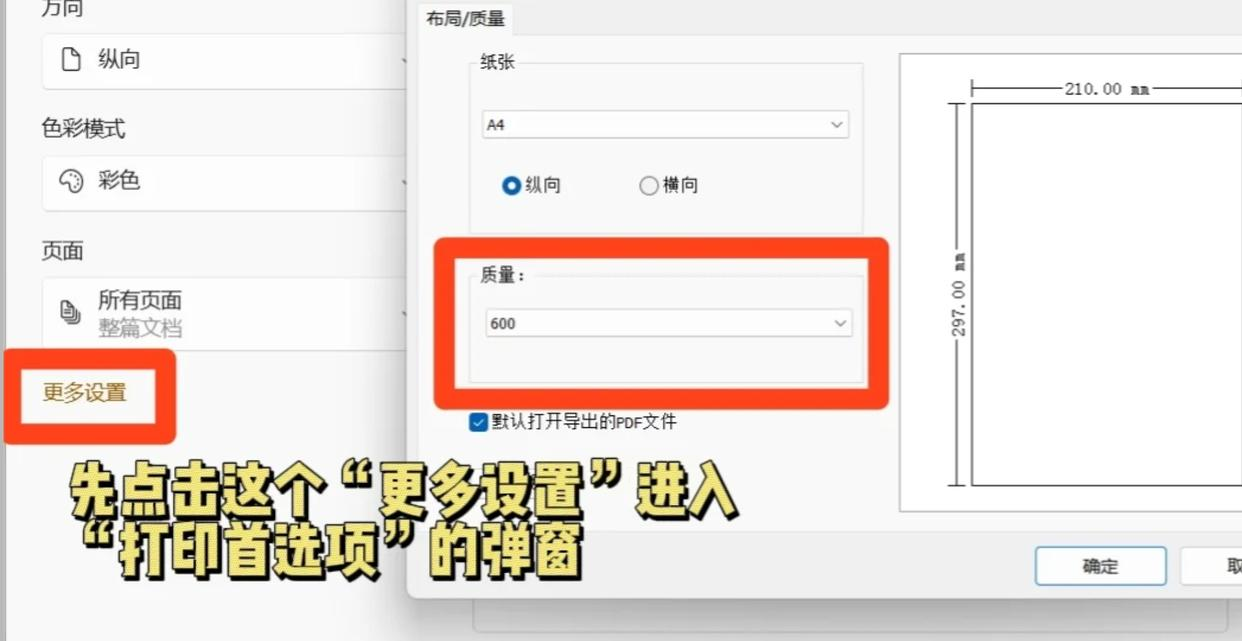
5. 最后别点打印,而是点"保存",选个位置存好就行
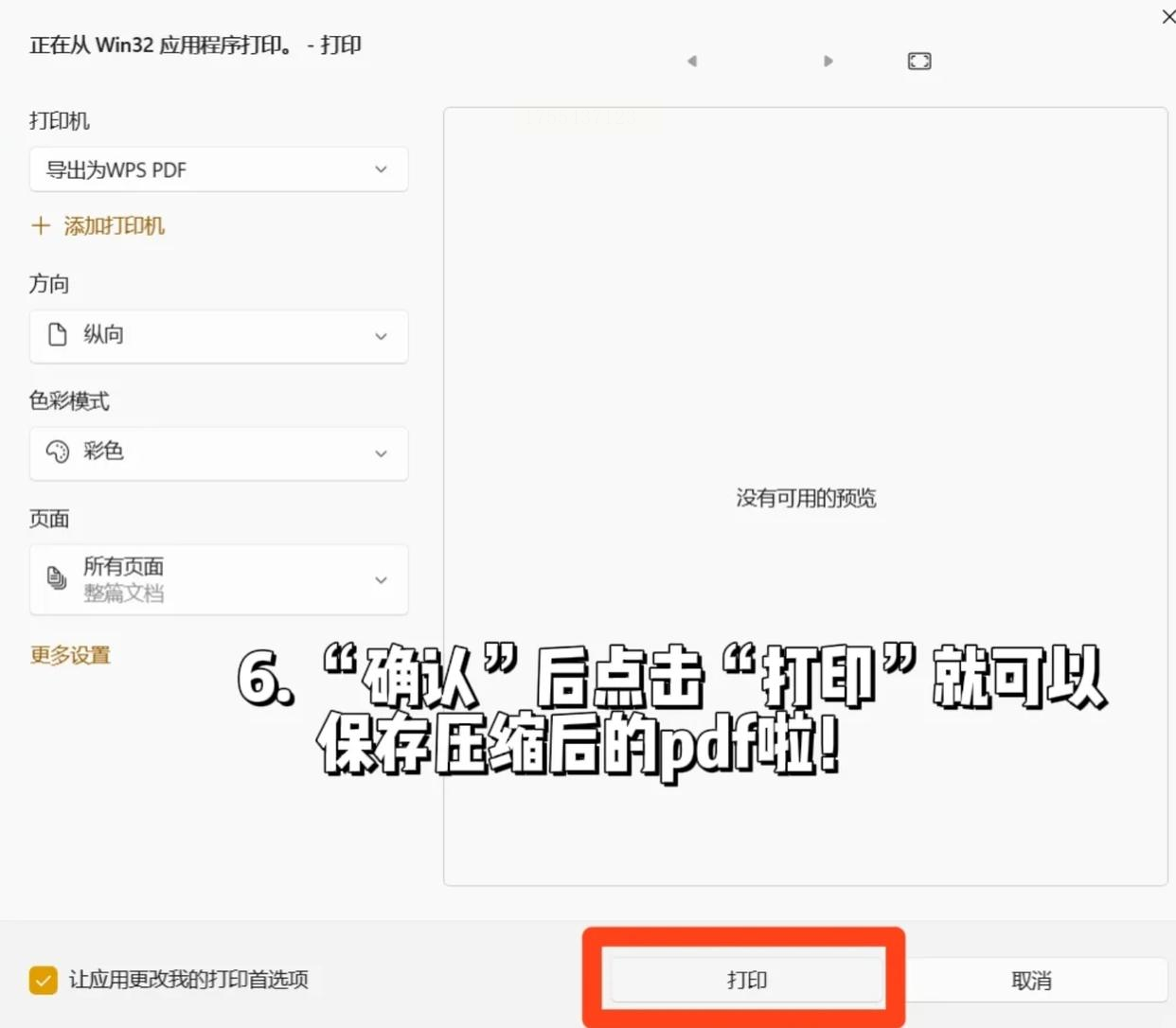
这个方法特别适合临时应急用,我试过把一个100多页的PDF从20MB压到了8MB,虽然画质有点下降,但文字还是很清晰的。
方法3:365PDF工具压缩PDF文件
1. 先去下载安装365PDF工具
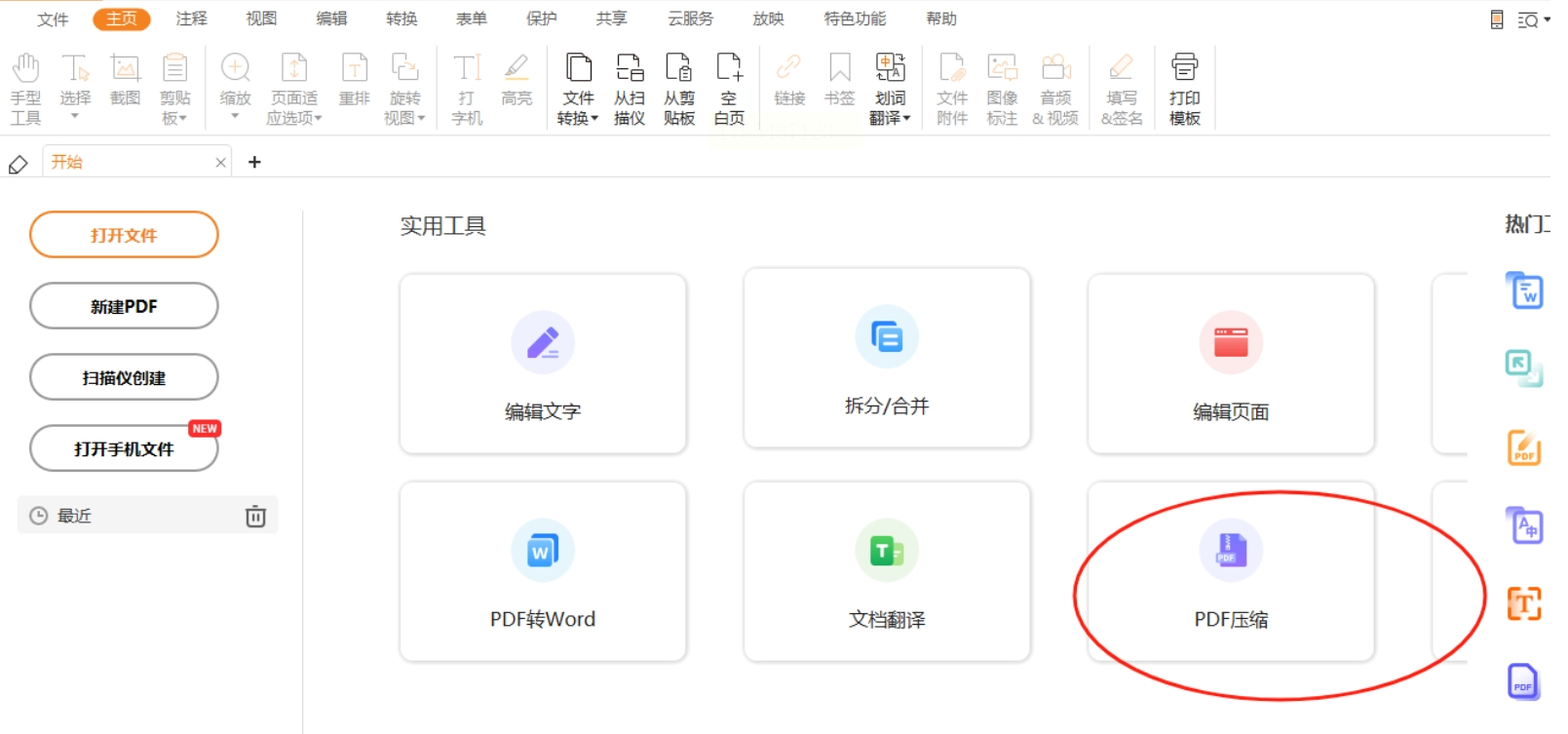
2. 打开软件找到"PDF压缩"功能
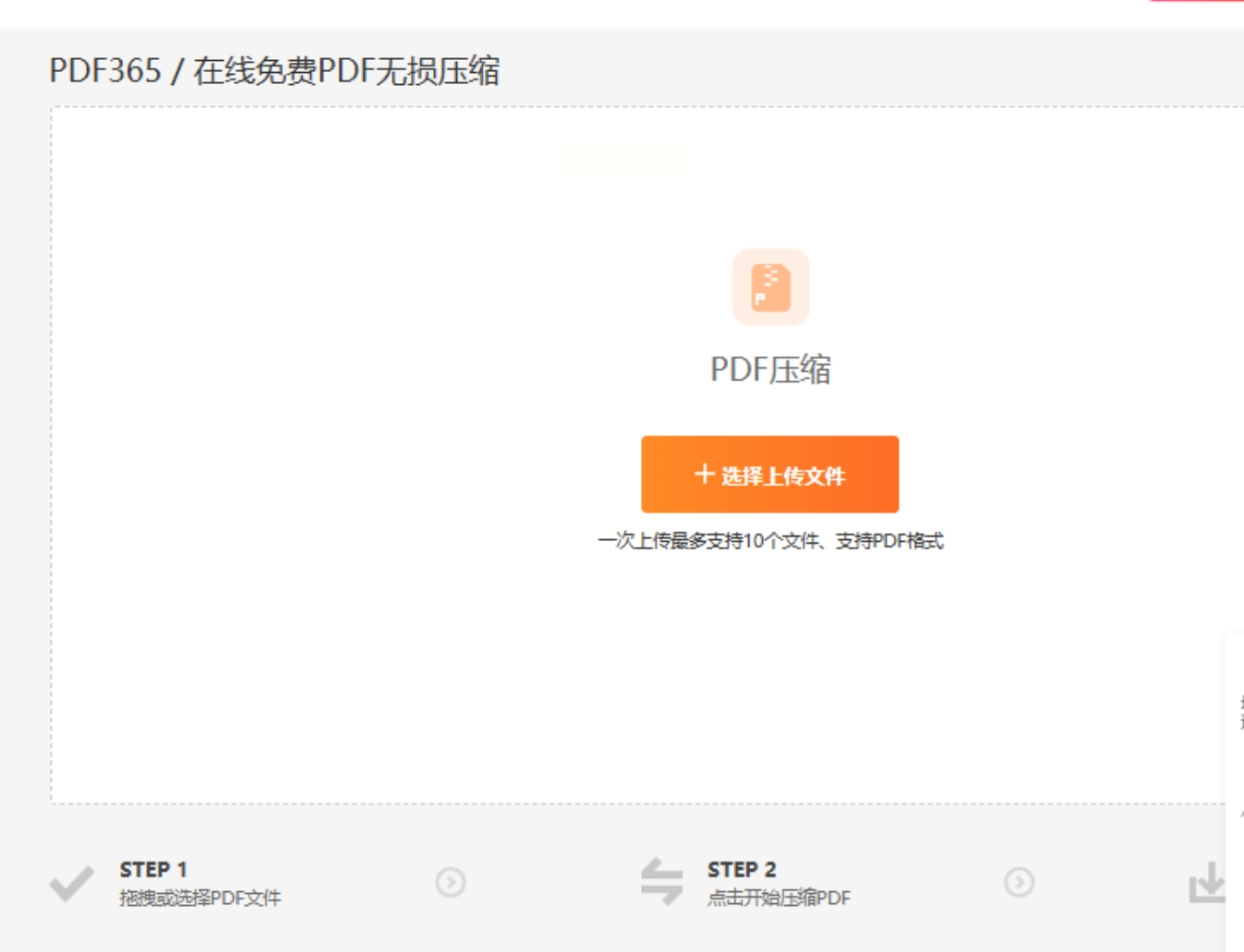
3. 点击"选择文件"把你的PDF加进来,一次最多能加50个
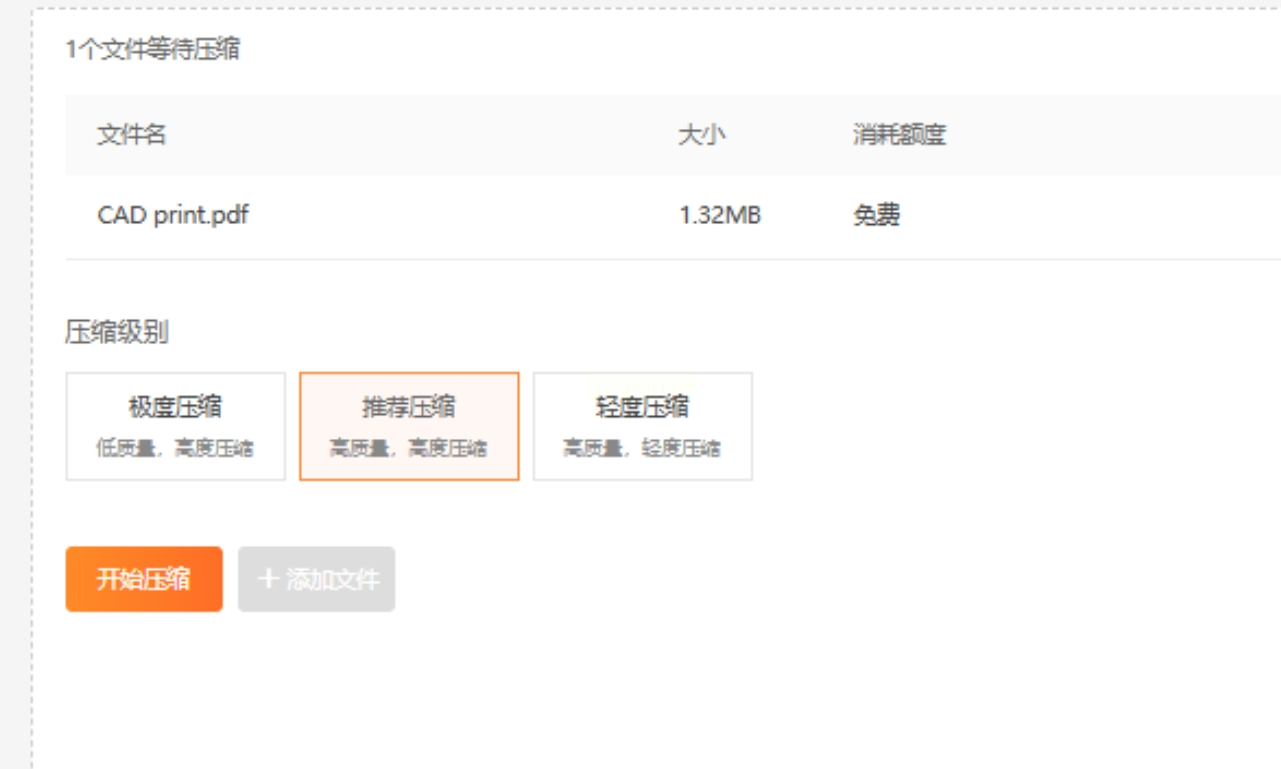
4. 选个合适的压缩程度,然后点"开始压缩"
5. 等处理完就能下载了
方法4:速捷压缩在线工具也可以实现PDF文件压缩
1. 打开速捷压缩在线工具,选择PDF压缩进入功能详情
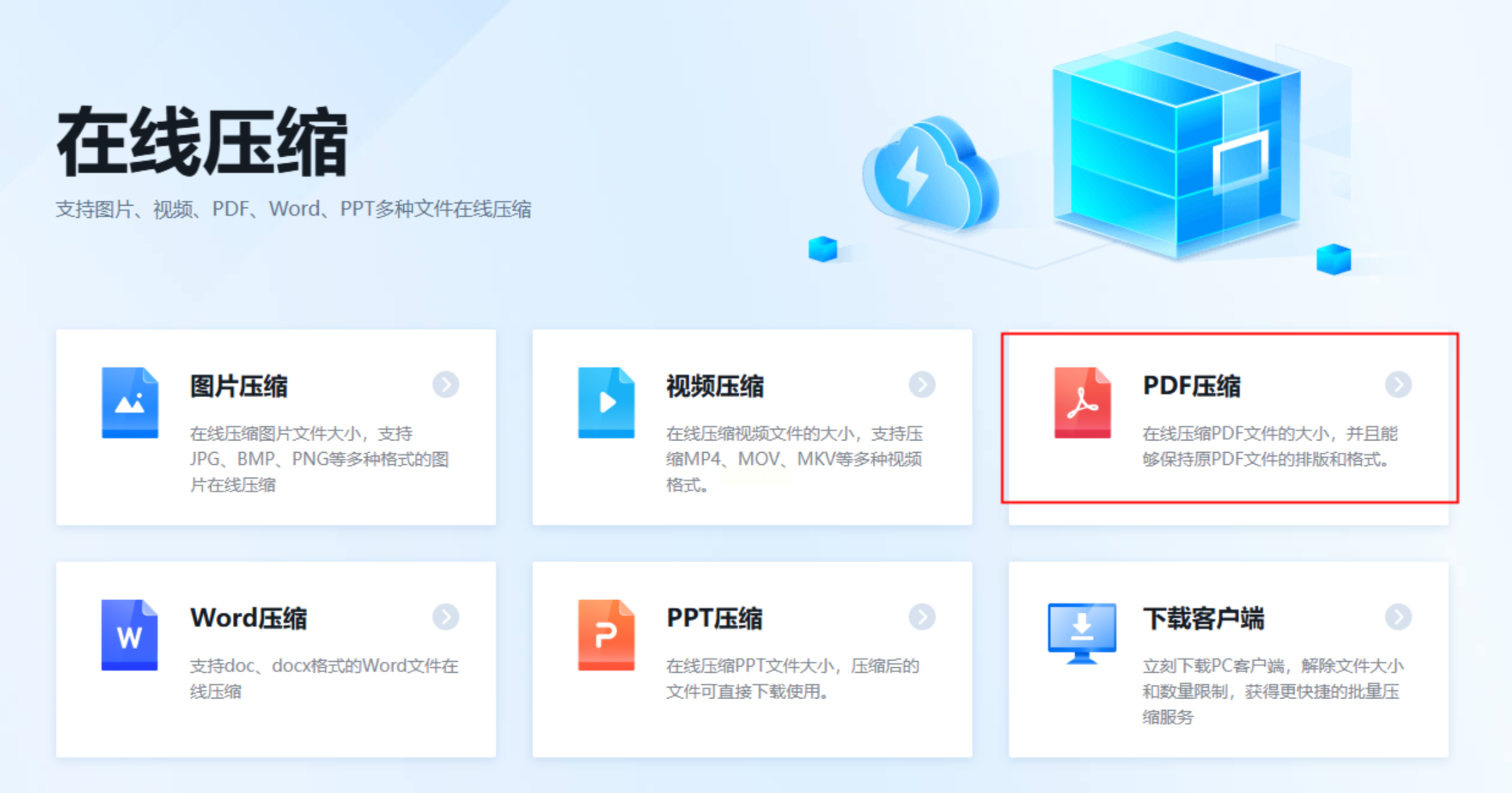
2. 直接把PDF拖进去,一次能传10个
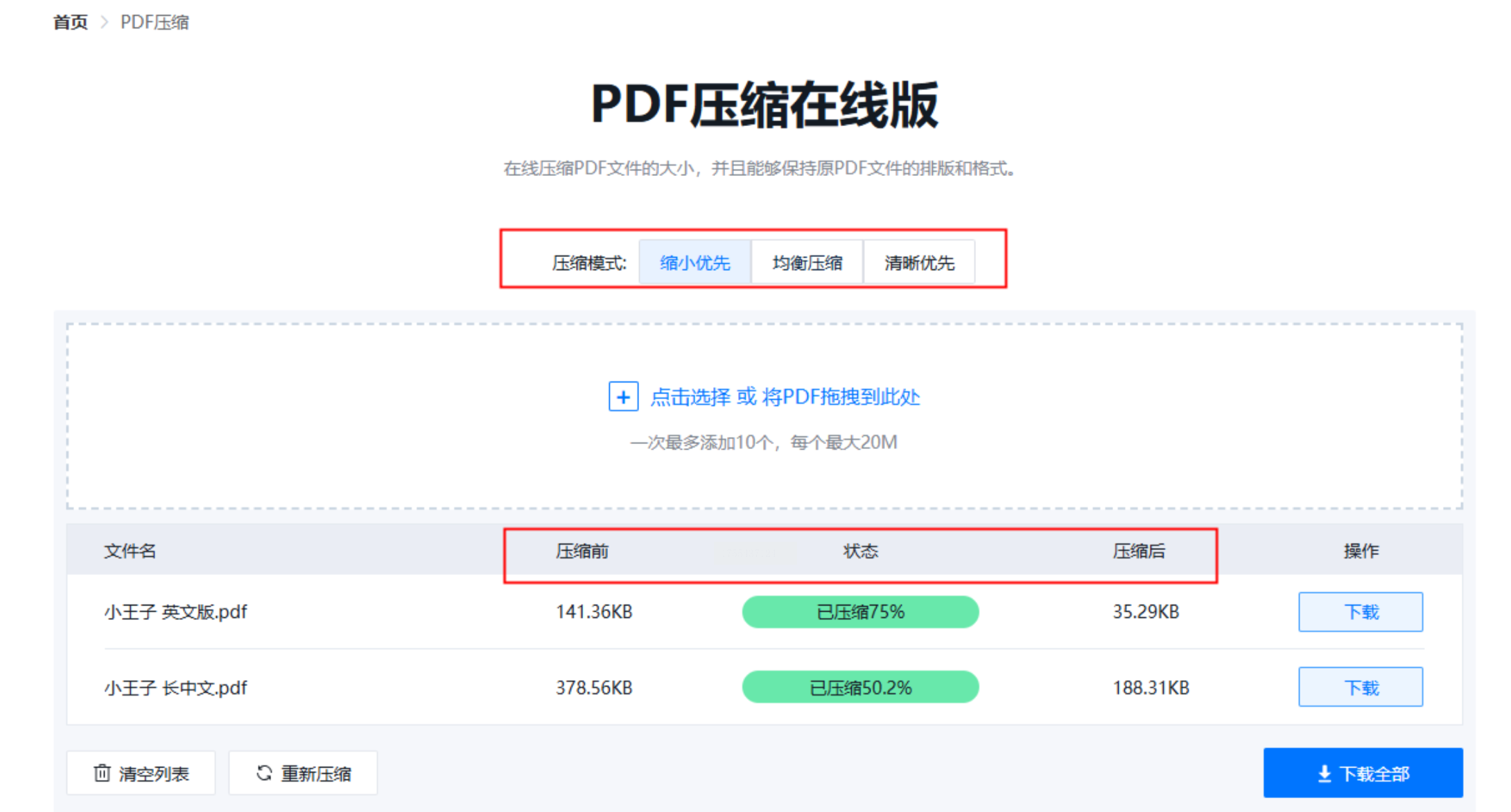
3. 选压缩模式:"缩小优先"压得最小,"清晰优先"画质最好
4. 等它处理完直接下载就行
方法5:懒人工具箱
1. 打开懒人工具箱在线地址
2. 找到PDF压缩功能
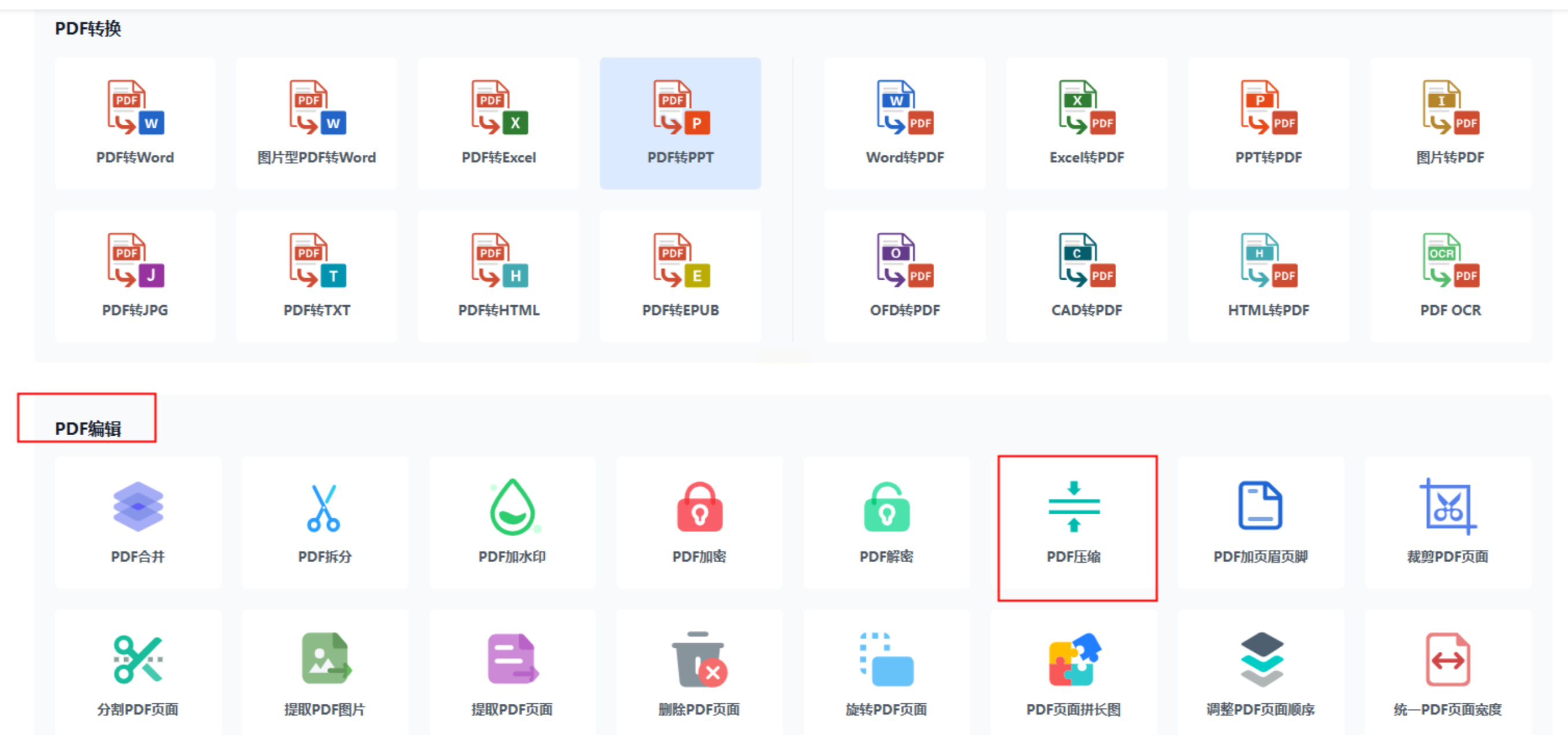
3. 上传你的PDF(支持多个)
4. 选压缩级别
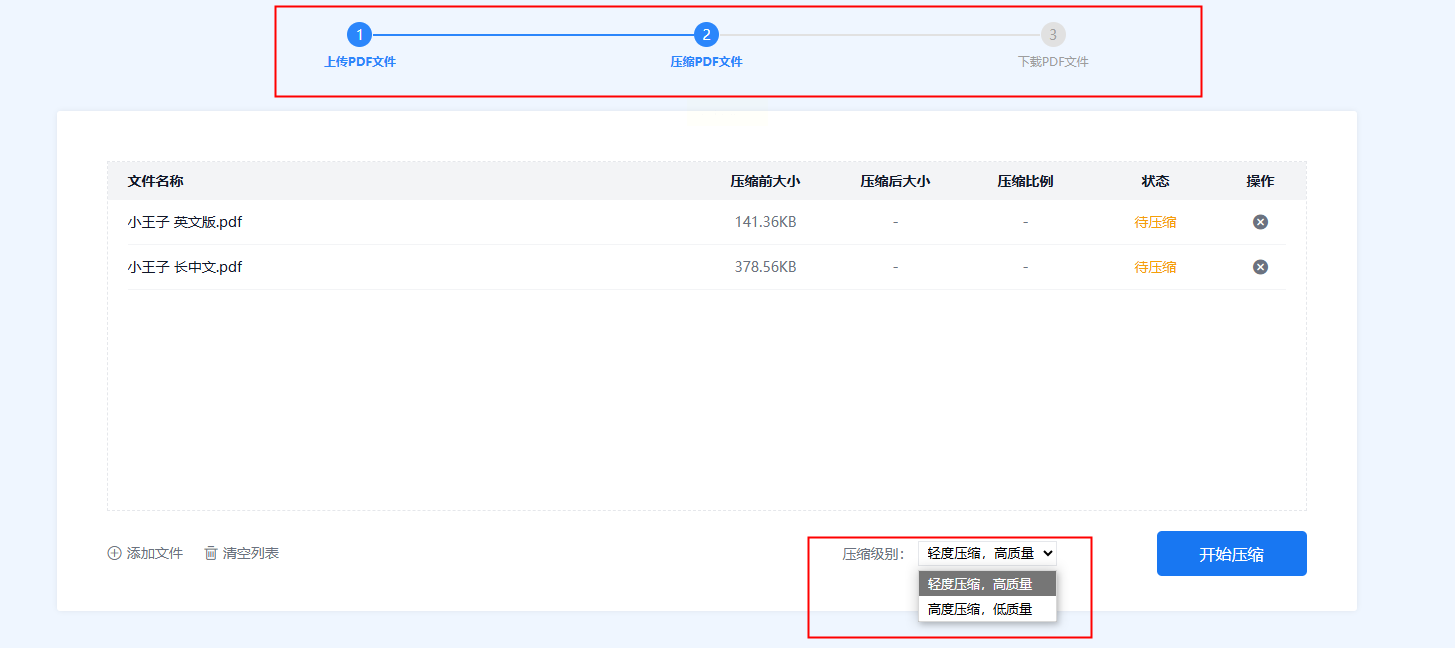
5. 等处理完下载
PDF压缩真的是一项必备技能,掌握了能省下不少时间和精力。不论是本地软件还是在线工具都能满足压缩PDF文件内存的需求。
记住,不同场景要用不同方法。急着用的时候可以选最快捷的浏览器法,重要文件就用专业软件慢慢处理。多试试这几个方法,找到最适合你的那个。
希望这篇攻略能帮你解决PDF太大的烦恼。如果觉得有用,记得分享给经常被大PDF困扰的同事朋友哦!有什么问题也欢迎留言讨论~
