

嘿,朋友!今天咱们来聊聊一个几乎人人都碰上的头疼事——视频文件太大。想想看,出去旅个游,手机咔嚓咔嚓拍了几十个视频,还没回家呢,手机就弹窗提示“存储空间不足”了,多扫兴啊。想在工作群里发个几分钟的会议记录视频,进度条愣是走了半天,同事都在催。又或者,你是个视频爱好者,电脑硬盘里珍藏了无数素材,但每次打开硬盘都感觉它在“呻吟”,系统也慢吞吞的。
这些问题,归根结底就是一个字:大。视频文件太占地方了,传输慢,保存也费劲。但你知道吗?很多视频里都存在大量的“数据冗余”,就像一包膨化食品,看着一大袋,其实空气占了一半。压缩技术做的就是“抽掉部分空气”的工作,在尽可能不影响我们观看体验的前提下,把文件体积减下来。
所以,这个教程就是来给你送“解药”的。我将不仅仅告诉你几个方法,而是像朋友一样,坐在你旁边,一步步教你如何动手操作。准备好了吗?咱们这就开始,把麻烦统统压缩掉!

方法一:专业利器,精细把控 —— 使用【汇帮超级压缩器】
软件名称:汇帮超级压缩器
下载地址:https://www.huibang168.com/download/2NRKUn0jsI9J
操作步骤:
1. 启动与选择:
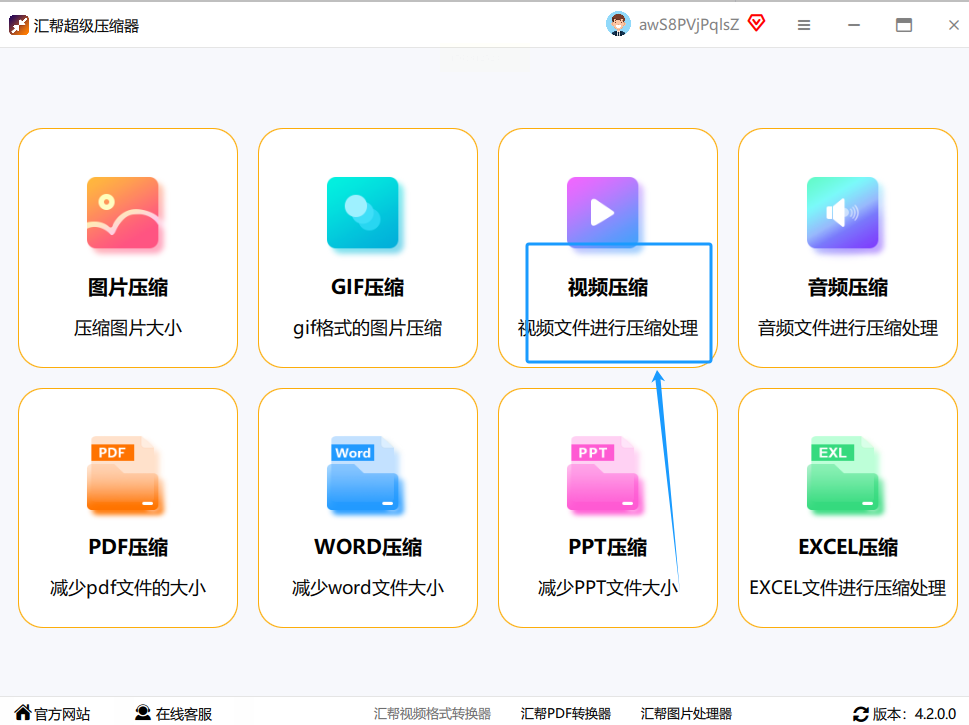
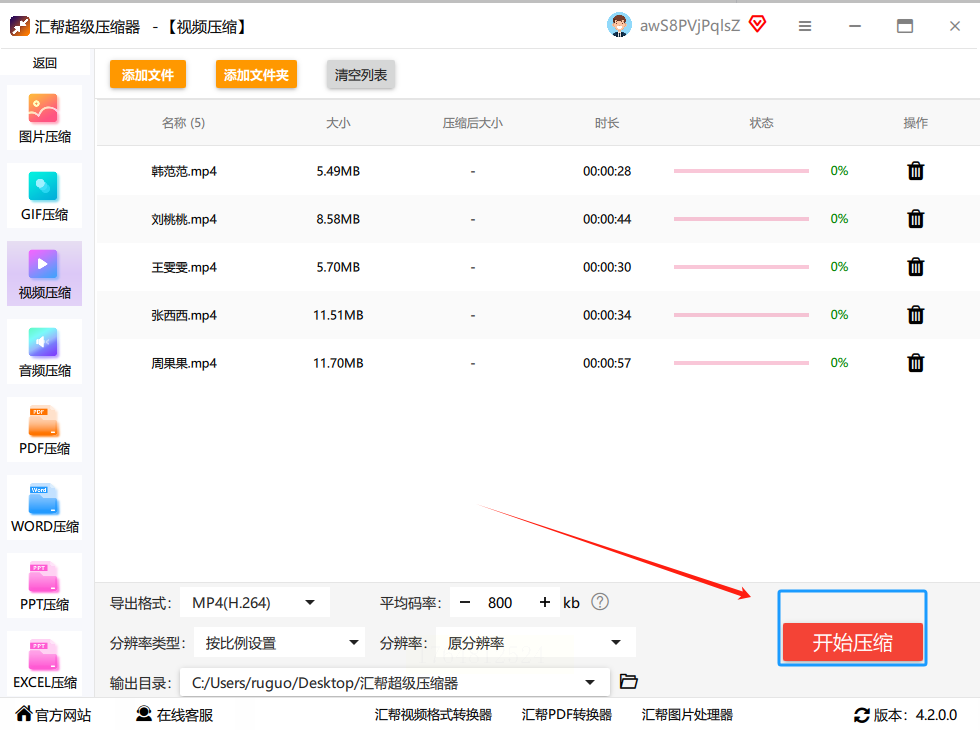
首先,在电脑上找到并打开【汇帮超级压缩器】。软件界面很清爽,一眼就能看到好几个核心功能。咱们这次的目标是视频,所以,直接点击界面上的 “视频压缩” 这个选项,进入它的主战场。
2. 添加视频素材:
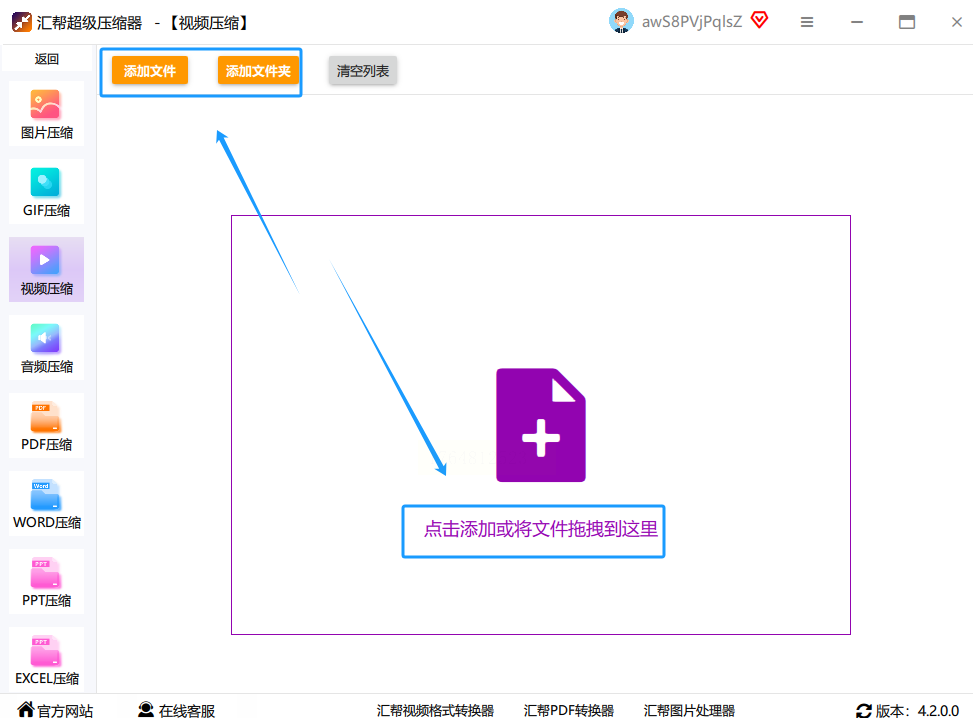
进入后,你会看到一个很大的区域。点击中间的 “添加文件” 按钮,或者更简单,直接把你想压缩的那些视频文件,用鼠标拖拽到这个区域里。放心,它支持批量添加,你一次性选中几十个都没问题。
3. 关键设置(这里是重点,咱们慢慢说):
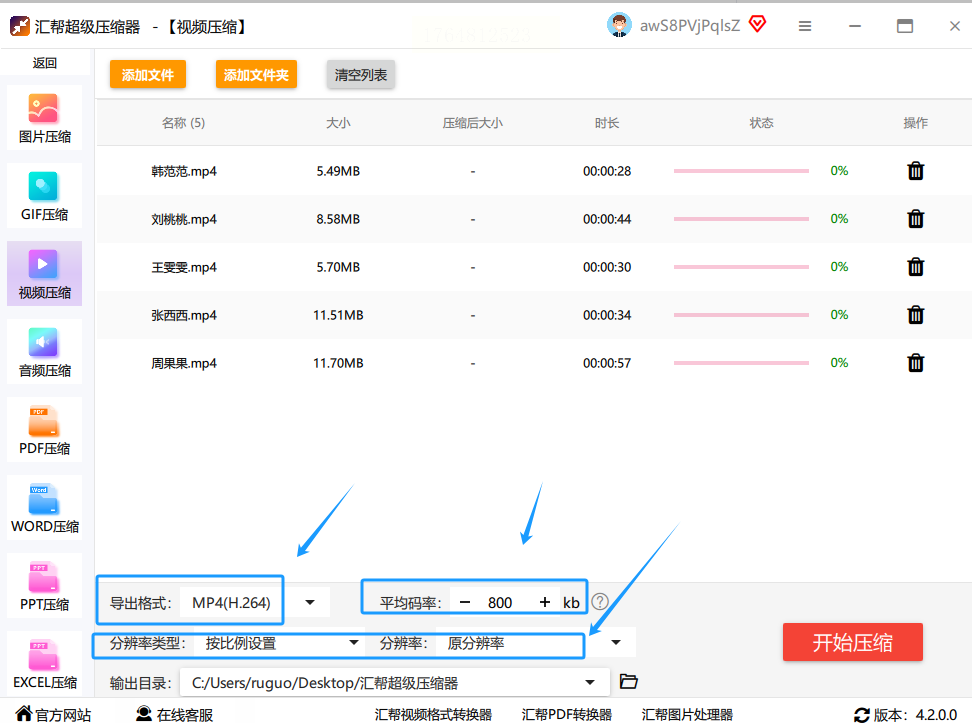
所有视频添加好后,别急着点开始。看看软件左下方,那里有一排设置选项,这才是压缩的“魔法开关”。
* 导出格式: 通常有MP4、AVI等常见格式可选。MP4兼容性最好,一般不动它。
* 平均码率: 这个值直接决定文件大小。数字越小,视频被压得越“狠”,体积也越小。但注意,太低了画面会模糊。你可以先选一个中等值试试。
* 分辨率设置: 这里有两个方式。“按比例设置”是等比例缩放视频尺寸;“按百分比”则是直接调整清晰度百分比。比如你有个1080P的视频,调到70%,输出就是大概720P的清晰度,体积会小很多。
4. 选择输出位置:
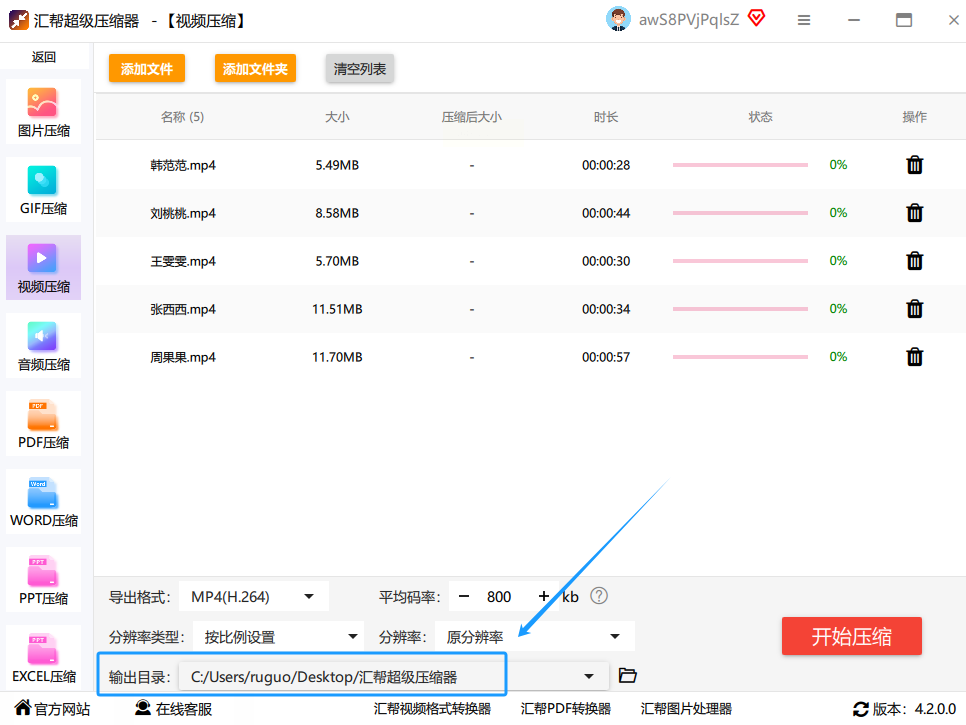
设置完参数,看看 “输出目录” 。默认是存在原文件夹,你也可以点击“浏览”,专门指定一个新文件夹。这样压缩好的视频会整齐地放在一起,方便你管理。
5. 开始压缩:
确认无误后,大胆地点下那个绿色的 “开始压缩” 按钮吧。软件会开始工作,你可以看到每个视频的压缩进度。
6. 查看成果:
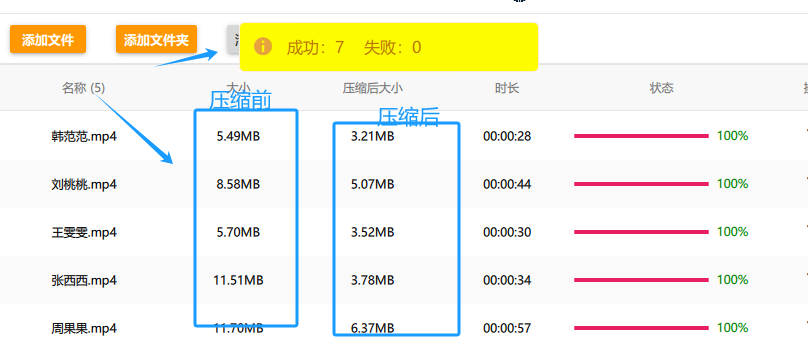
压缩完成后,软件会弹窗提示“任务完成”。这时,列表里每个视频后面都会显示压缩前和压缩后的大小对比。效果一目了然,快去你设置的输出文件夹里检查成果吧!
方法二:系统自带,快速打包 —— 巧用WinRAR
操作步骤:
1. 选中文件:
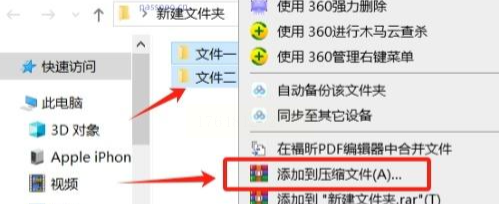
在电脑里,找到存放视频的文件夹。按住键盘上的 Ctrl键,然后用鼠标逐个点击你想打包的视频文件。
2. 呼出菜单:
在这些被选中的视频文件上,点击鼠标右键。在弹出的菜单里,找到“WinRAR”或“压缩软件”的选项组,选择里面的 “添加到压缩文件…”。
3. 基础设置:
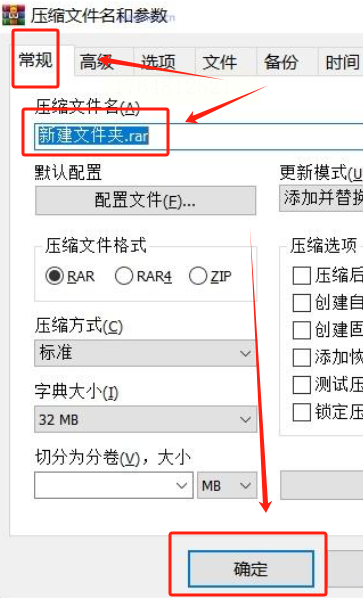
这时会弹出一个设置窗口。在“常规”页面,你可以给压缩包起个名字,选择压缩格式(选ZIP格式兼容性更广)。其他参数保持默认就行。
4. 启用批量独立压缩(关键步骤):
点击顶部的 “文件” 选项卡。在这个页面里,仔细找找,有一个选项叫 “把每个文件放到单独的压缩文件中”。一定要勾上它!这样,每个视频都会生成一个独立的压缩包,而不是全部混在一个大包里。
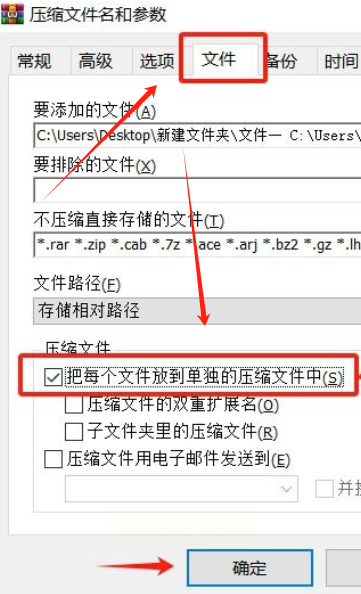
5. 完成打包:
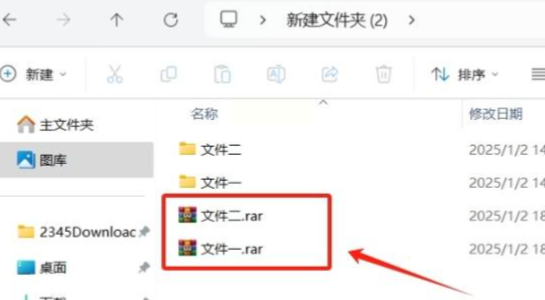
最后,点击 “确定”。软件就会开始工作。完成后,你会看到每个原始视频旁边,都多出了一个同名的“.zip”或“.rar”文件。它们就是压缩好的包了。
方法三:格式转换,一举两得 —— 使用【汇帮视频格式转换器】
操作步骤:
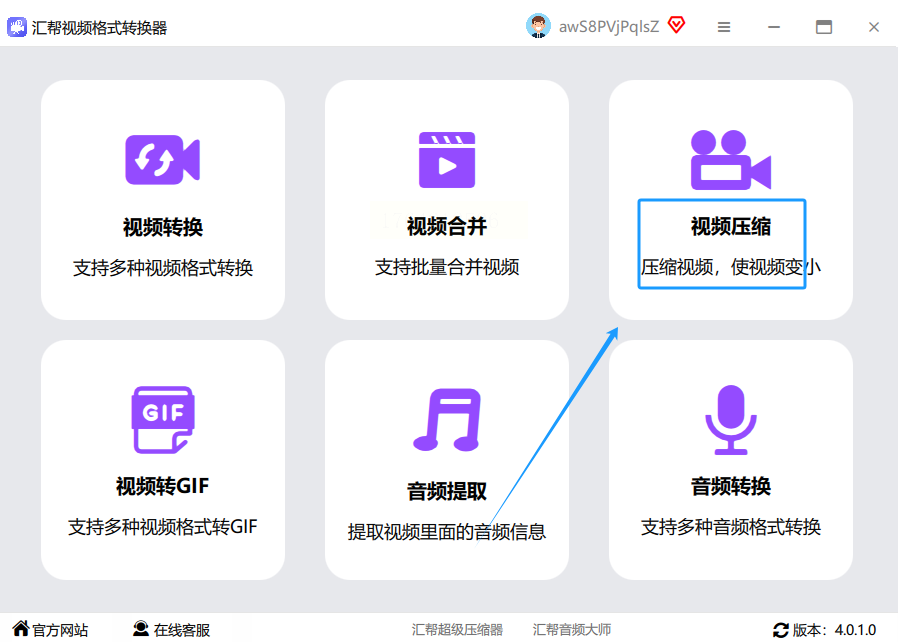
1. 打开软件选功能:
启动【汇帮视频格式转换器】。它的界面可能功能更多一些,找到并点击 “视频压缩” 功能卡。
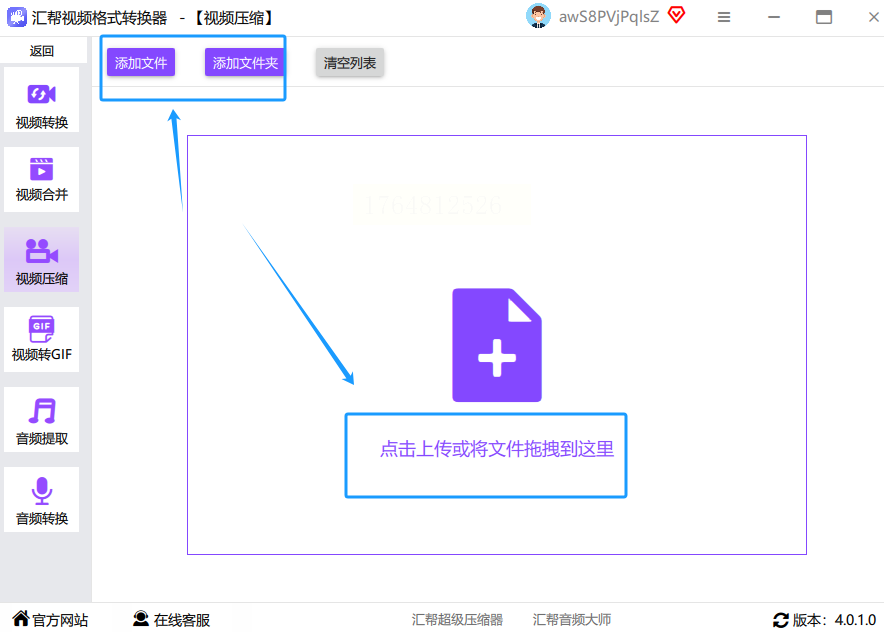
2. 导入视频:
同样,通过“添加文件”按钮或直接拖拽,把你的视频大军导入软件列表。
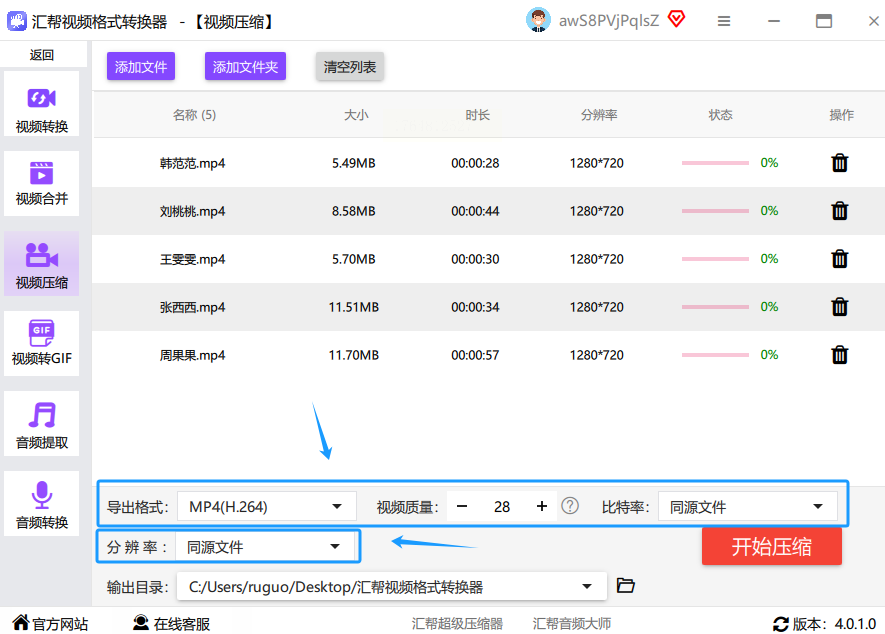
3. 调整压缩参数:
在列表下方,找到压缩设置区域。
* 导出格式: 如果你需要改变视频格式(比如MOV转MP4),就在这里选。
* 视频质量: 通常会有一个滑动条或百分比选项。数值越低,压缩力度越大,文件越小。你可以根据预览(如果有的话)或经验来调整。
* 视频比特率: 这和“平均码率”是类似概念。比特率越高,数据流越大,画质越好,文件也越大。适当调低是压缩的关键。
4. 设置保存路径:
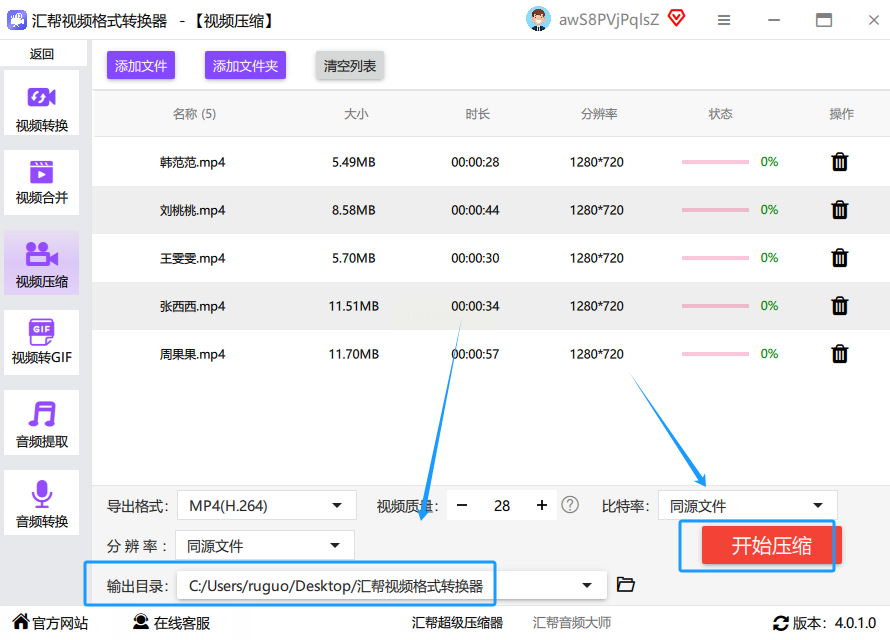
点击“输出目录”旁边的按钮,选择一个容易找到的文件夹来存放压缩后的新视频。
5. 执行压缩:
点击 “开始压缩” 或类似的按钮。软件会自动按照你的设置,逐个处理视频。
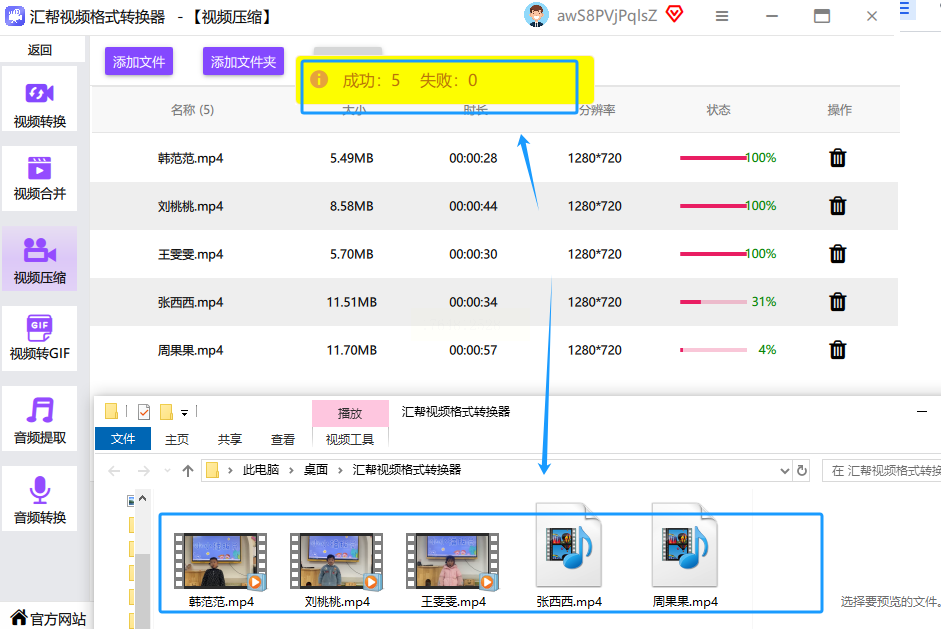
6. 验收结果:
处理结束后会有提示。这时,原视频文件完好无损地待在老地方,而压缩后的新视频已经出现在你指定的文件夹里了。对比一下大小,成就感满满。
方法四:在线解决,免装软件 —— 使用“佳心在线工具”
操作步骤:
1. 访问网站:
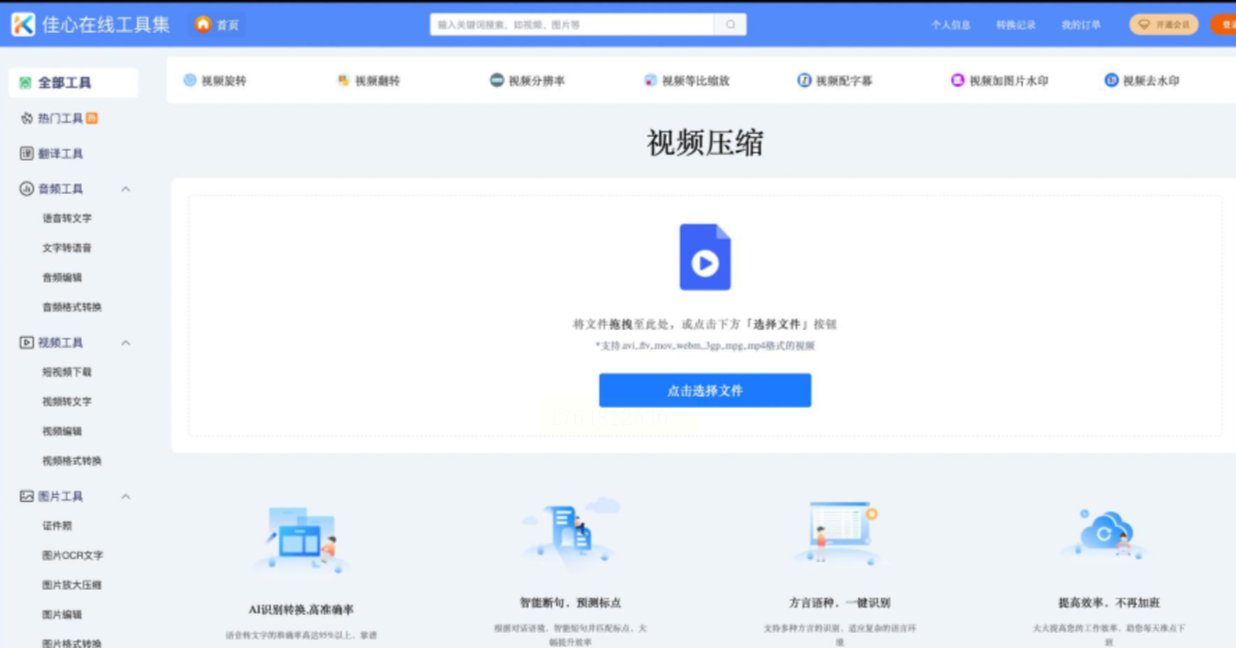
在浏览器的地址栏,搜索并打开“佳心在线工具”的网站。
2. 找到功能:
它的首页通常有很多小功能图标。找到 “视频压缩” 相关的选项,点击进入。
3. 上传文件:
点击“上传”或“选择文件”按钮,从你的电脑里选中要压缩的视频。注意,在线工具一般对单个文件大小有限制,且批量处理能力可能较弱,适合处理几个不太大的视频。
4. 简单设置:
上传后,网站通常会提供简单的压缩选项,比如选择压缩强度(“高/中/低”质量),或者直接设定一个目标文件大小。
5. 启动并下载:
点击 “开始压缩” 或 “压缩” 按钮。网站会在服务器上处理你的视频,这需要一些时间,取决于你的网速和文件大小。处理完成后,会提供下载链接,点击即可把压缩好的视频保存到本地。
方法五:剪辑软件,顺带完成 —— 使用“剪映专业版”
操作步骤:
1. 创建项目:
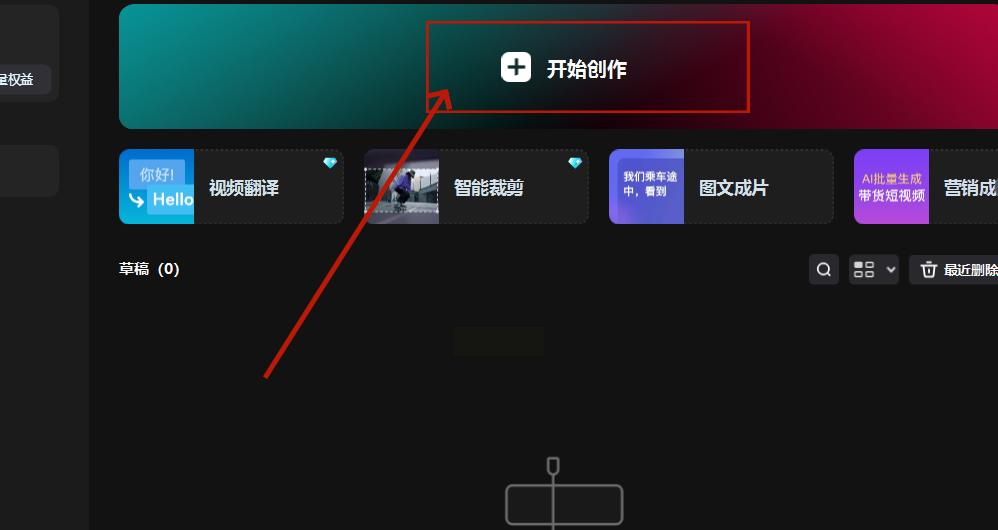
打开剪映专业版,点击 “开始创作”。
2. 导入与准备导出:
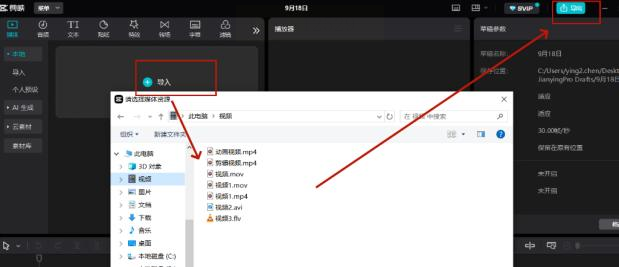
点击左上角的 “导入” 按钮,把你的视频素材导入到软件素材库。然后,将视频拖到下方的时间轨道上。完成必要的剪辑后,点击右上角的 “导出” 按钮。
3. 调整导出参数(压缩关键):
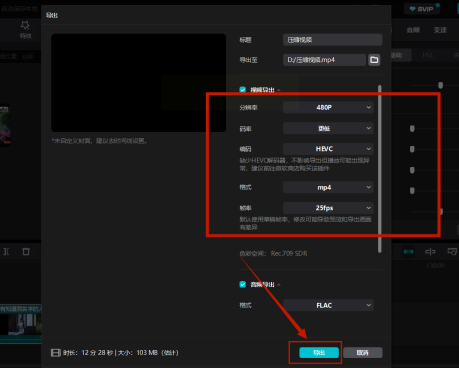
在导出设置页面,你会看到分辨率、码率、格式等选项。
* 将 分辨率 从4K或1080P调低到720P或480P。
* 将 码率 选项从“推荐”改为“自定义”,并调低数值。
* 格式通常保持MP4即可。这些操作都能有效减小文件体积。
4. 完成导出:
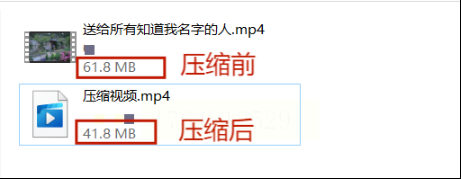
设置好后,点击右下角的 “导出”。剪映会在渲染剪辑效果的同时,按照你的新设置生成一个体积更小的视频文件。
好了,一口气给你介绍了这么多方法,咱们来回顾总结一下。从专业的【汇帮超级压缩器】精细调控,到用WinRAR快速打包;从【汇帮视频格式转换器】的格式压缩二合一,到“佳心在线工具”的即开即用;再到剪映专业版在剪辑中顺手完成——这5种方法,基本上覆盖了你在不同场景下批量压缩视频的所有需求。
总结来说:
* 追求最佳压缩率和可控性,首选【汇帮超级压缩器】这类专业软件。
* 追求极致方便,临时分享,用WinRAR打包或在线工具。
* 既要改格式又要缩体积,【汇帮视频格式转换器】是全能选手。
* 正在剪辑视频,直接用剪映调整参数导出最省事。
最后,还有几个重要的注意事项要叮嘱你:
1. 备份原文件! 在开始压缩尤其是使用会覆盖原文件的软件或设置前,务必将原始视频文件复制一份到其他地方。这是最重要的安全操作,防止压缩效果不满意时无法挽回。
2. 参数不要调太狠。 码率、分辨率不是越低越好。在压缩前,最好先用一个短小的视频做测试,找到一个画质和体积都能接受的平衡点,再应用到批量操作中。
3. 理解“压缩”的代价。 绝大多数压缩是有损的,意味着会永久性地丢失一些画质细节。重要的、珍贵的原始高清素材,建议永久保留未经压缩的版本。
4. 在线工具注意隐私。 使用在线压缩工具时,避免上传包含个人隐私、敏感信息的视频。处理完成后,及时从网站删除记录。
5. 耐心等待。 批量压缩大量或高分辨率视频,非常消耗电脑CPU,需要时间。处理过程中尽量不要进行其他大型操作,耐心等待它完成。
希望这份超详细的指南能真正帮到你,让你从此面对大视频不再头疼。快去试试,选一个最适合你的方法,给你的数字生活减减负吧!如果过程中遇到任何问题,随时可以再来聊聊。
