

在日常工作和生活中,我们经常会遇到 jpg 文件过大的情况,无论是传输分享还是存储管理,都带来不少麻烦,这时候就需要知道 jpg 怎么压缩大小。其实,压缩 jpg 大小并非难事,关键是找到适合自己的方法。无论是需要批量处理且保留画质的职场需求,还是无网络环境下的临时应急,亦或是追求跨平台统一的压缩标准,都有对应的解决方案。接下来,就为大家详细介绍几种实用的方法,帮你轻松搞定 jpg 怎么压缩大小的问题。
一、专业工具高效处理(以艾文压缩器为例)
适用场景:需批量处理且保留画质的职场需求
1. 官网获取安装包,完成软件部署后启动程序;
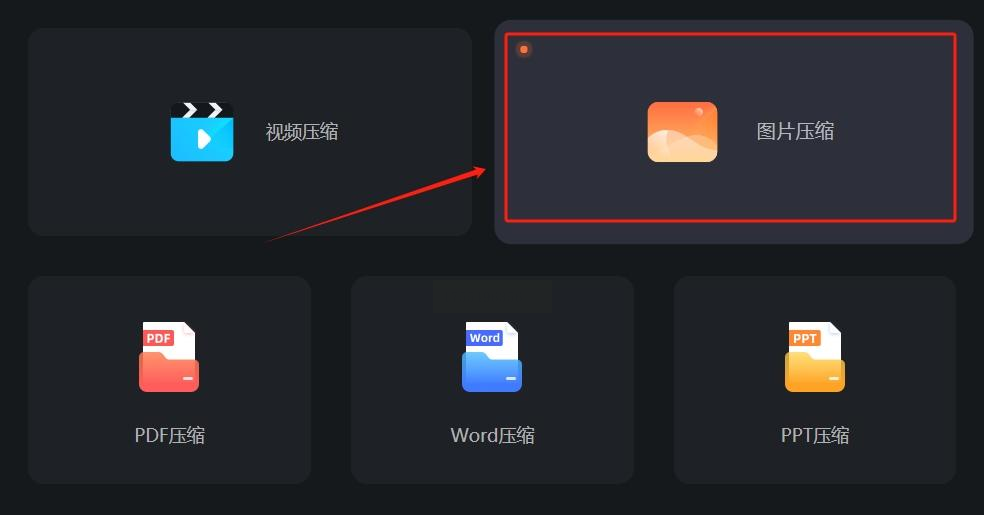
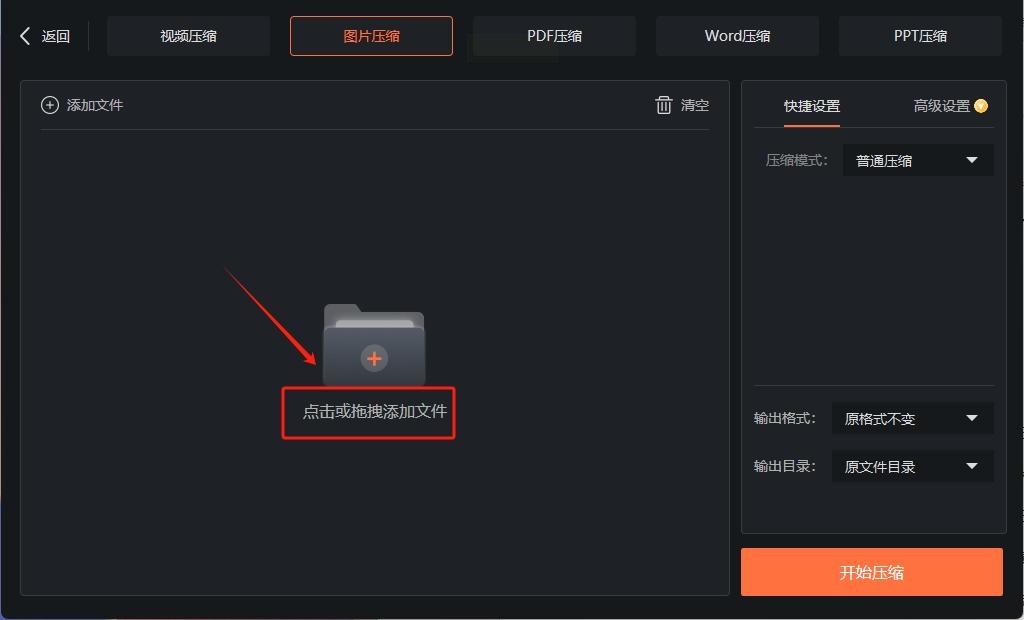
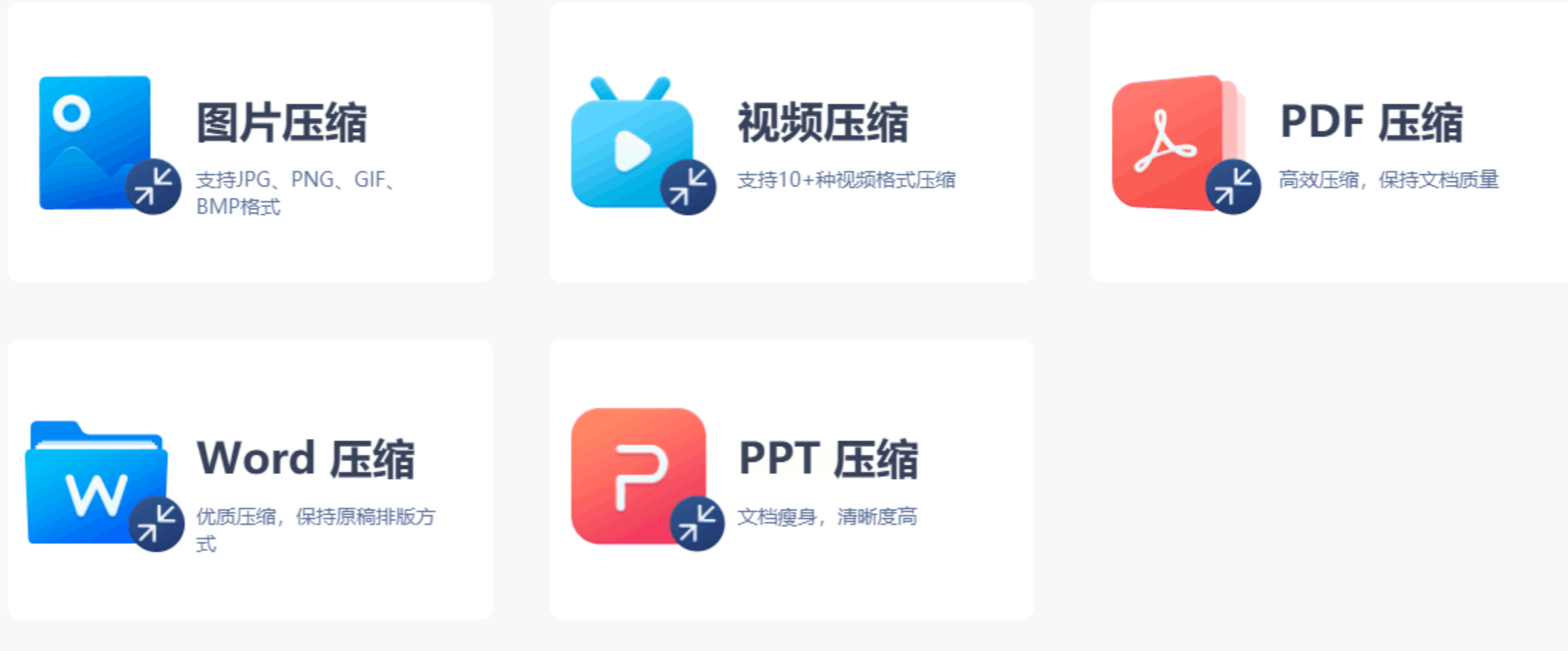
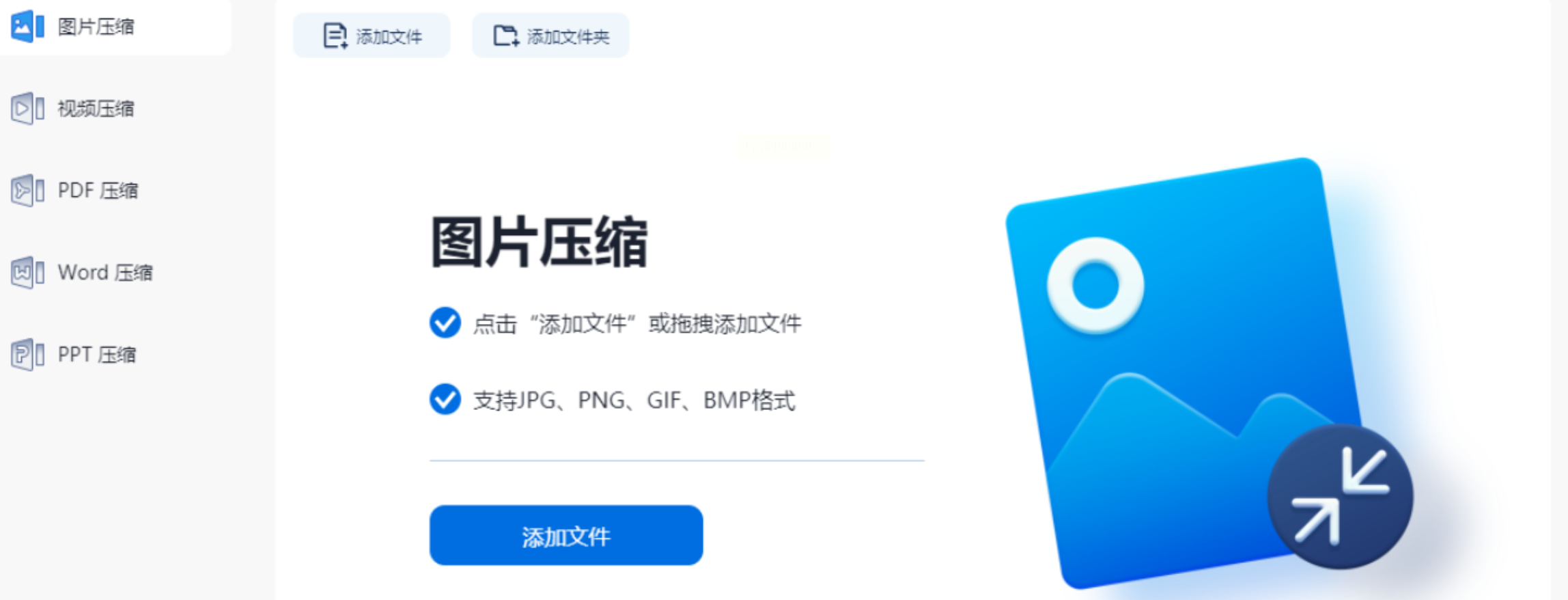
2. 点击界面中央的“图片压缩”模块,拖拽或批量选择待处理文件;
3. 右侧面板提供“极限压缩”“智能优化”三档预设,普通照片建议选择平衡模式;
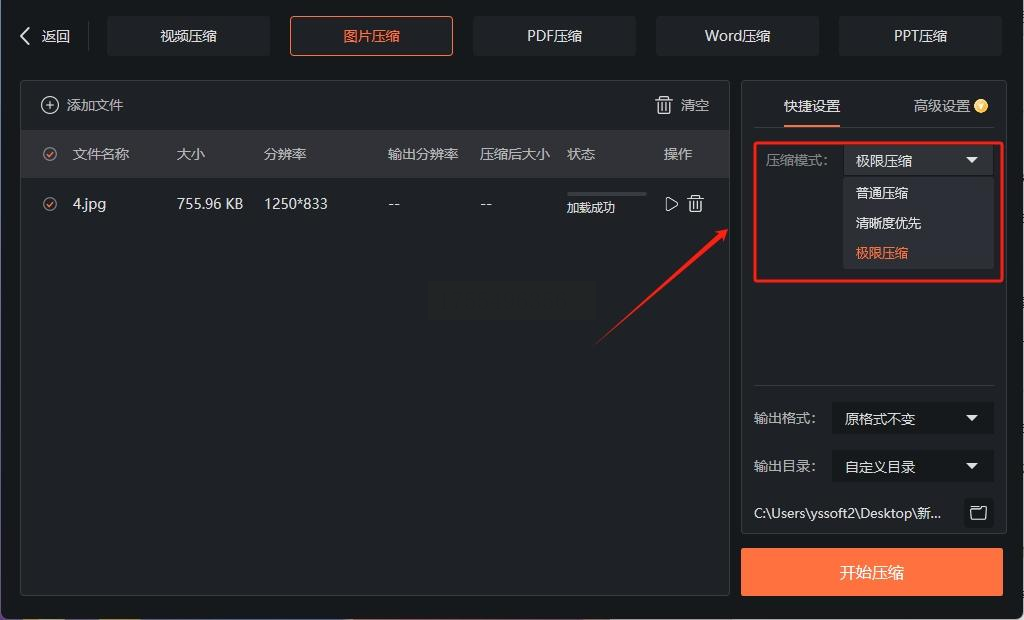
4. 高级用户可手动设定输出格式(如转换为WEBP),指定自定义存储路径;
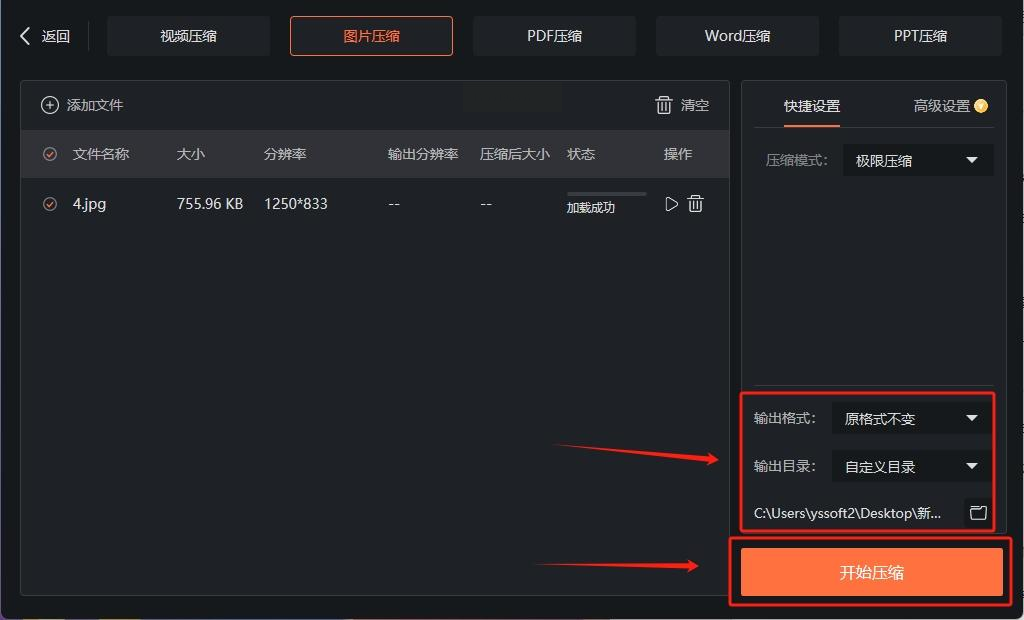
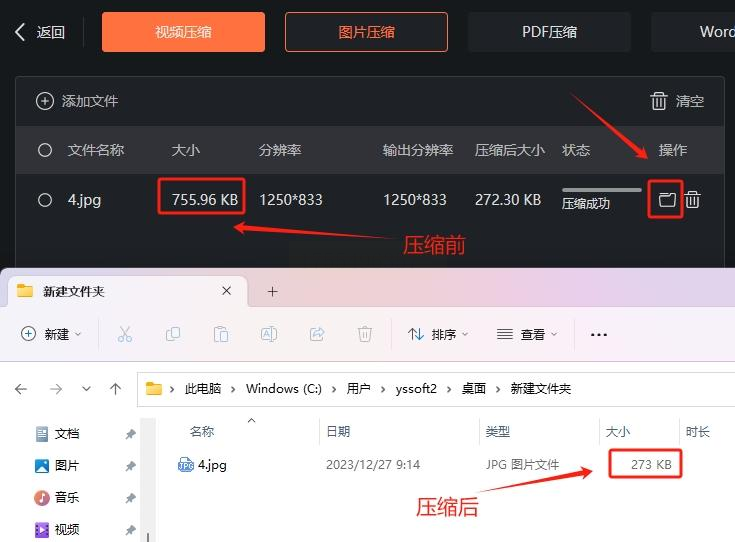
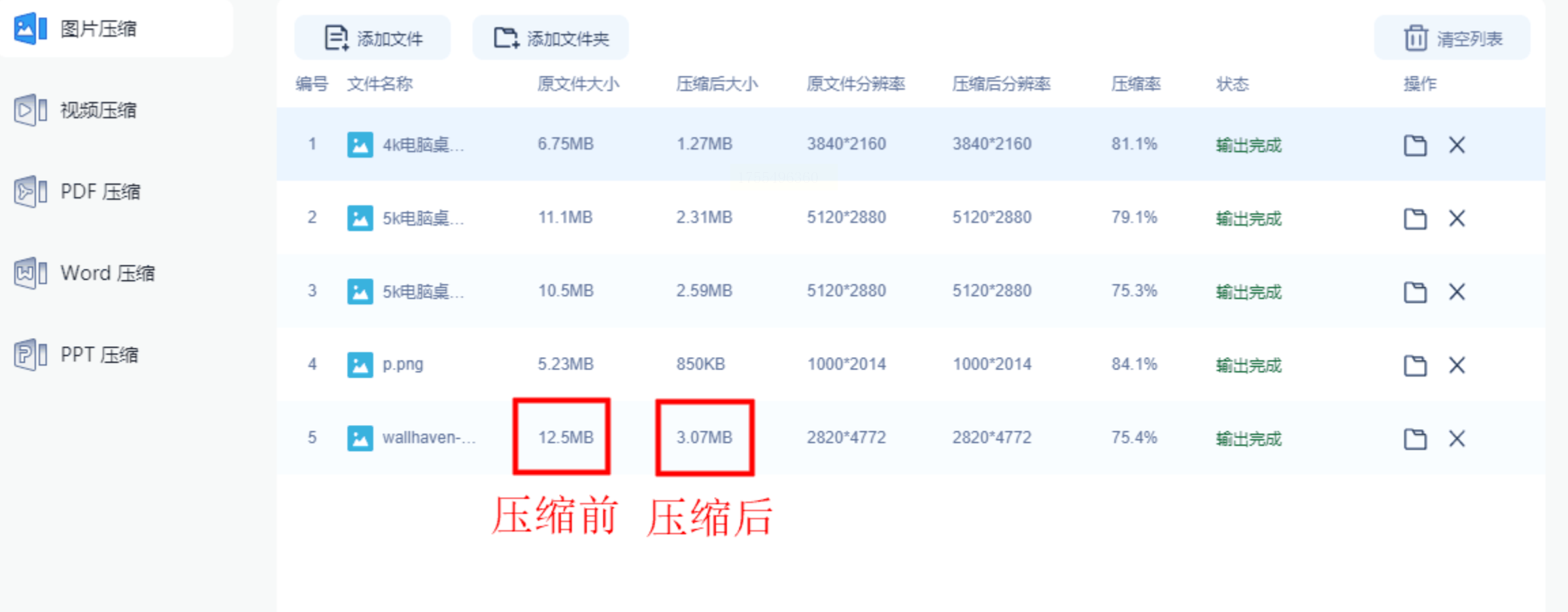
5. 点击闪电图标启动任务,进度条结束后对比前后大小,通常可缩减60%体积。
二、汇帮超级压缩器
亮点功能:可视化质量滑块实时预览效果
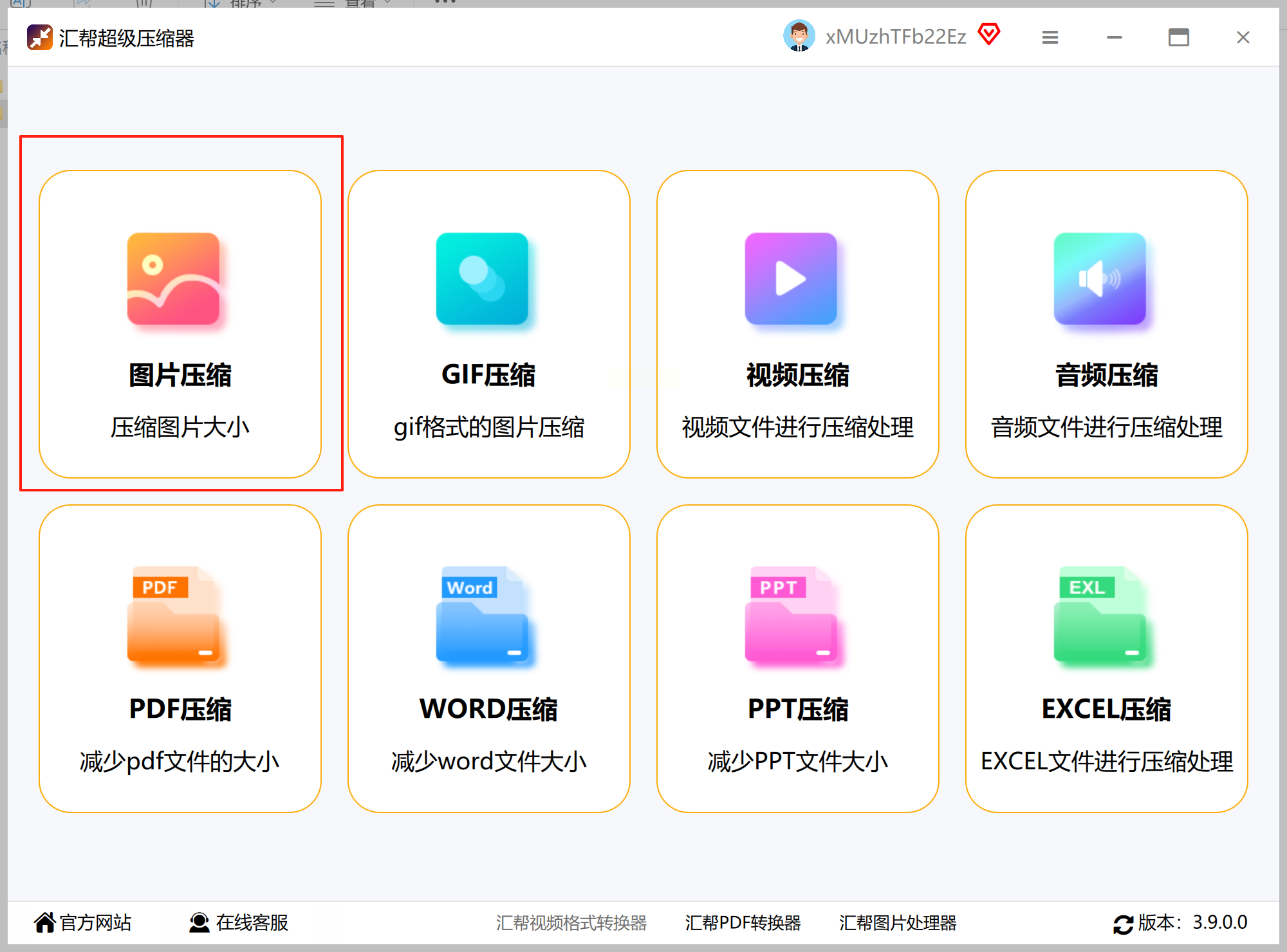
步骤1:启动软件后,选择图片压缩
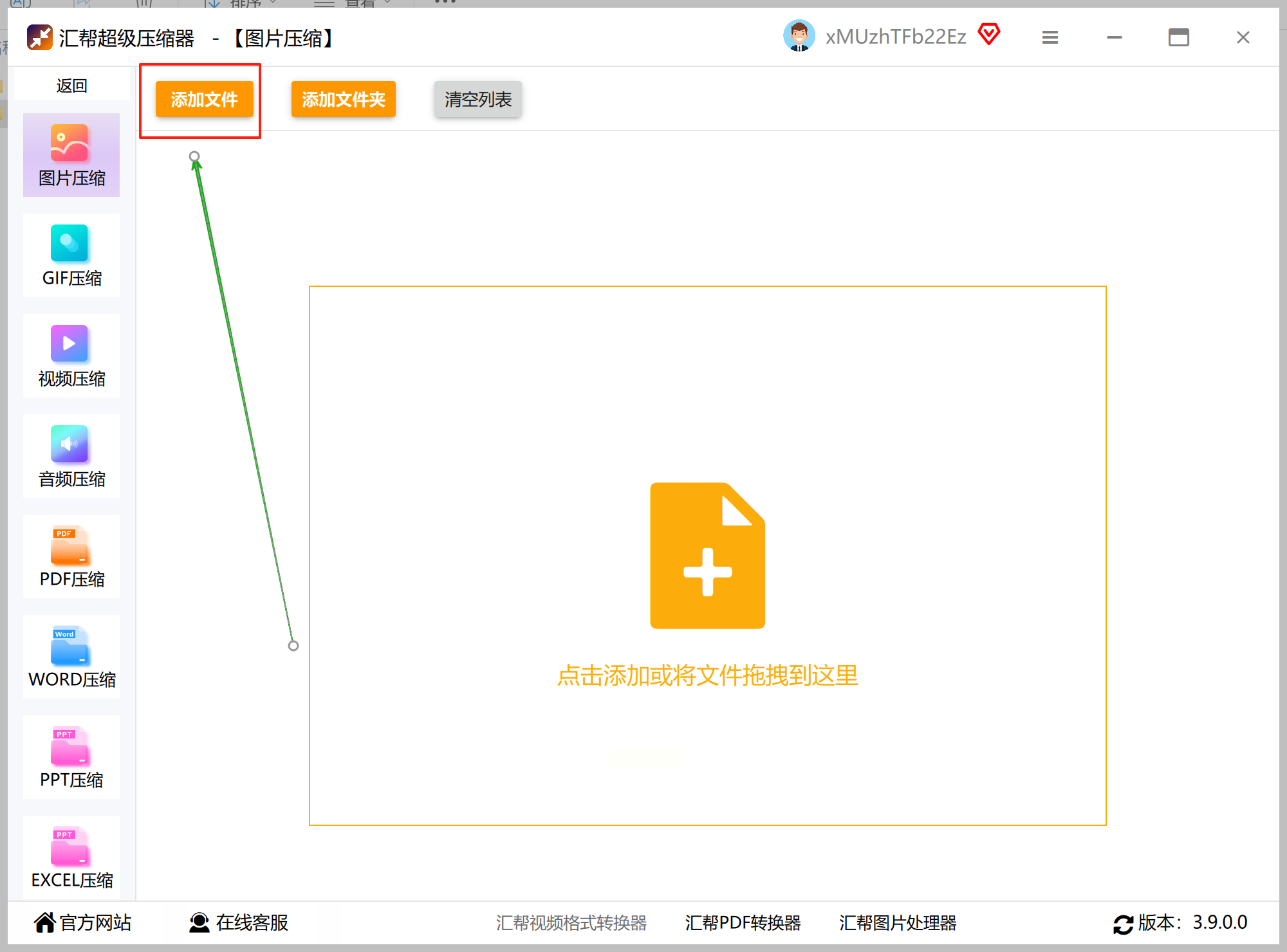
步骤2:导入文件时可直接右键菜单添加,比传统对话框更快捷;
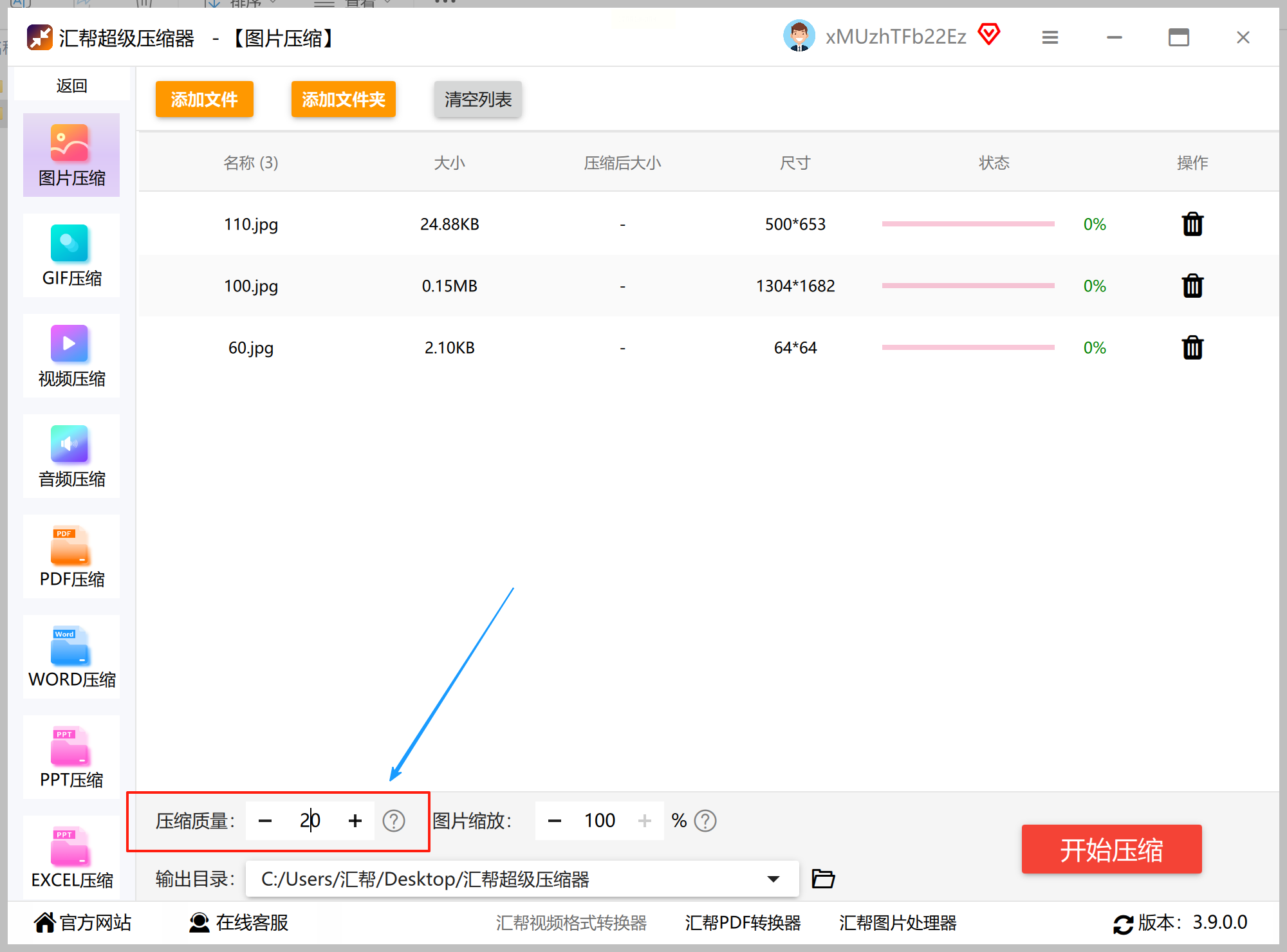
步骤3:图片质量根据实际情况选择,图片质量数值越小,文件压缩的越小
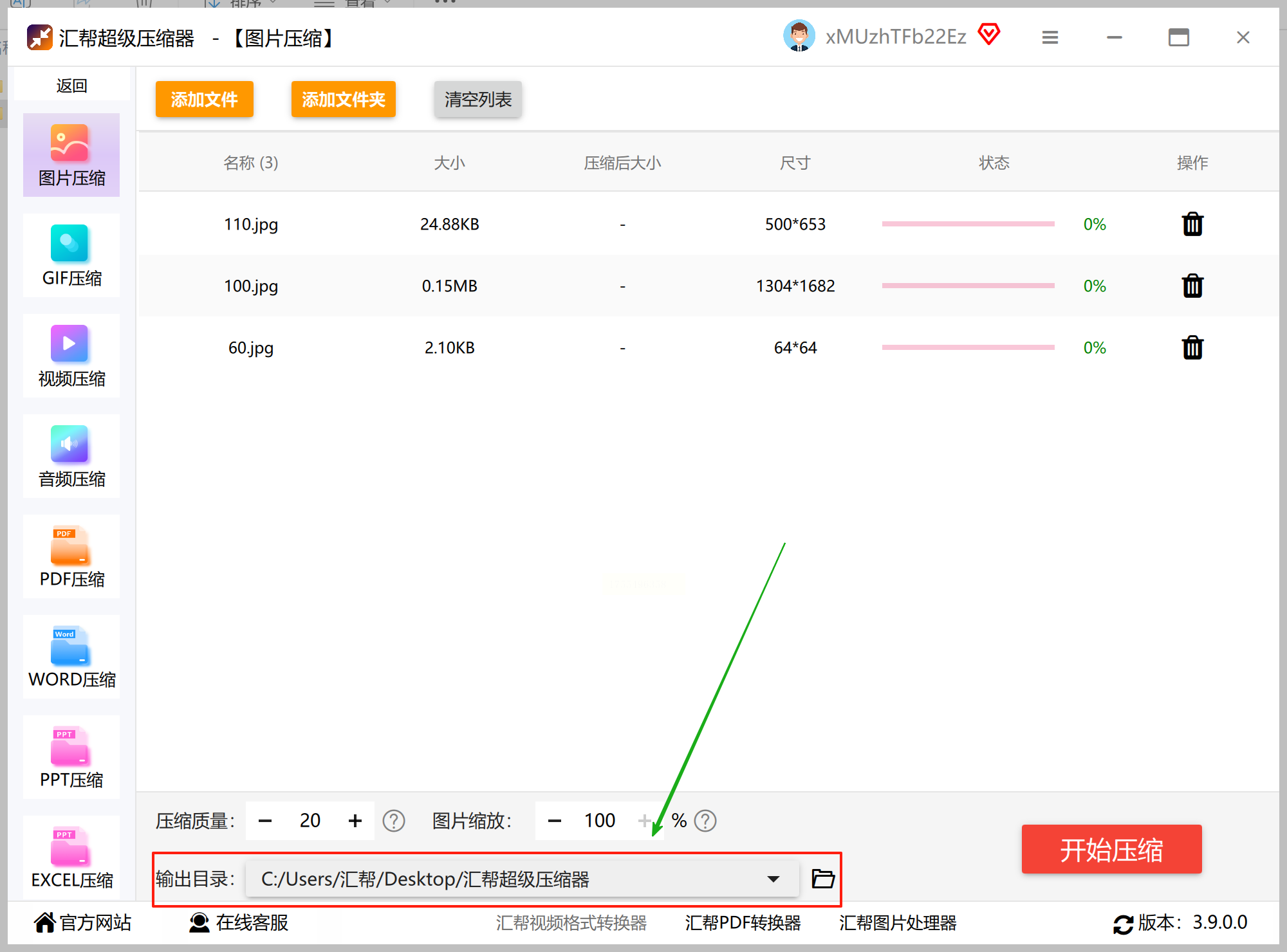
步骤4:新建一个文件夹,确保不会和源文件冲突,输出路径默认为原文件夹;
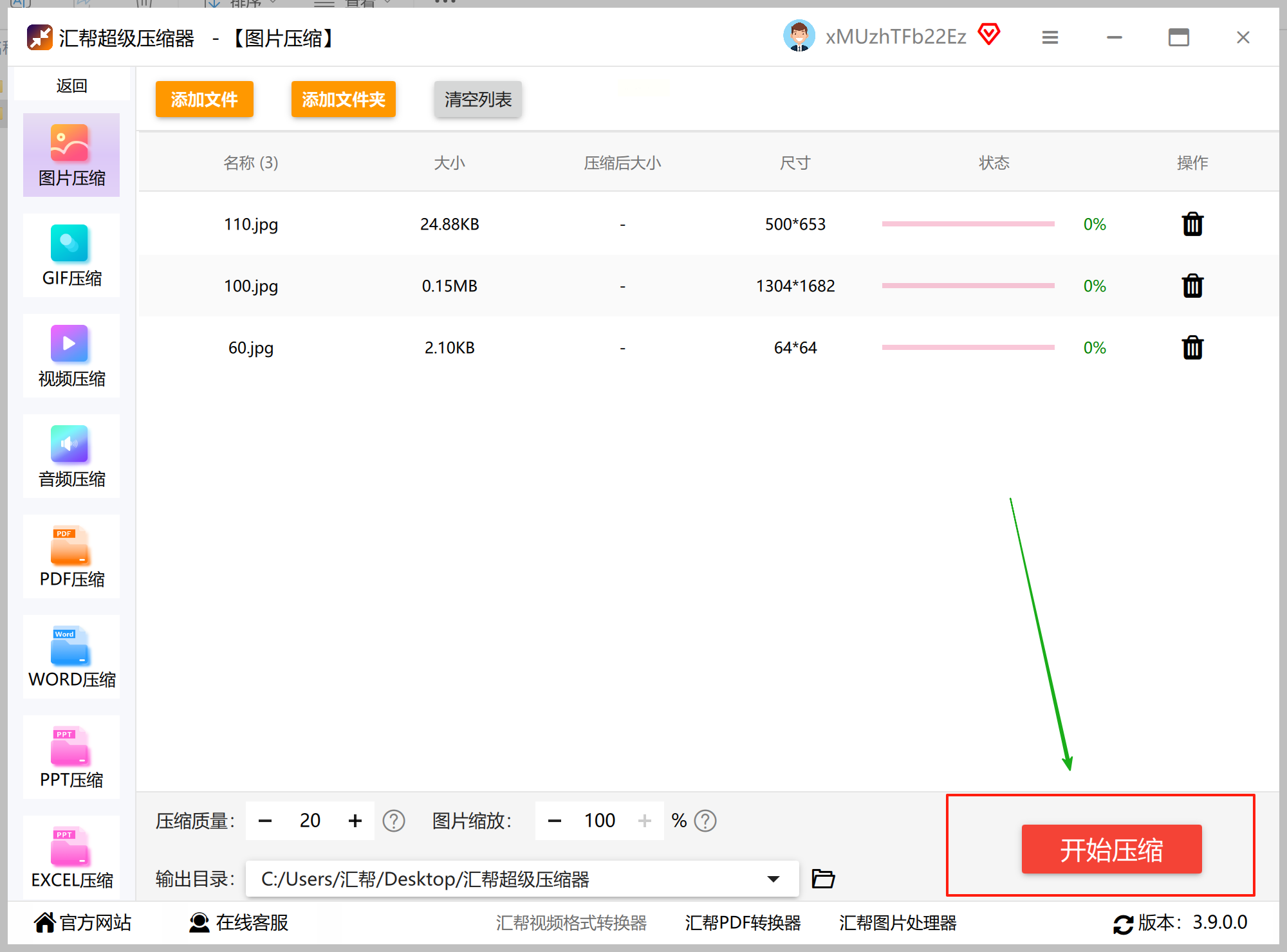
步骤5:点击压缩按钮,完成后的文件会自动打开所在文件夹。
三、Windows画图工具应急方案
适合人群:无网络环境下的临时处理
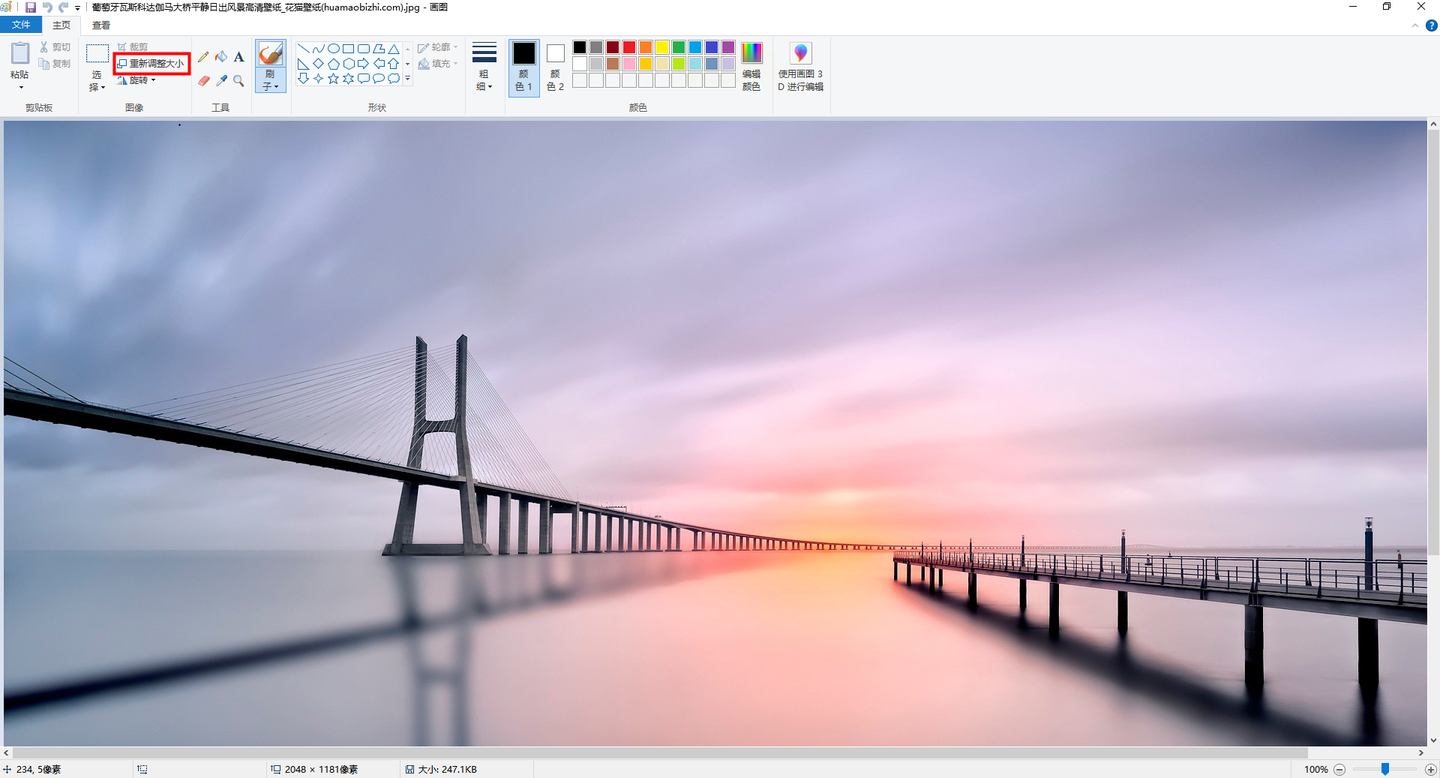
1. 右键图片选择“打开方式”-“画图”;
2. 在顶部菜单栏定位“重新调整大小”选项;
3. 取消勾选“保持纵横比”,按像素输入目标值(如1200×800);
4. 关键步骤:另存为时选择“JPEG”格式,质量滑块向左微调10%。
四、若风PDF多格式处理
独特价值:跨平台统一压缩标准
启动软件后选择“图片优化”而非PDF模块;
拖放文件时支持格式混选(JPG/PNG同批次处理);
压缩强度分为三档,推荐测试“清晰优先”模式;
高级设置中可锁定目标文件大小(如严格限制在500KB内);
关于 jpg 怎么压缩大小,以上几种方法各有侧重,能满足不同场景下的需求。无论你是职场人士需要高效批量处理,还是普通用户偶尔应急,都能从中找到合适的方式。掌握这些方法,不仅能让文件传输更顺畅,还能节省存储空间,让 jpg 文件的管理变得轻松简单。别再为 jpg 文件过大而烦恼,试试这些方法,轻松解决 jpg 怎么压缩大小的问题吧。
