

嘿,老铁们!今天咱们来唠个特别实用的嗑——怎么给电脑里的图片"瘦身"。你肯定遇到过这种糟心事:微信传个照片死活发不出去,邮箱附件超限被退回,或者手机相册动不动就提示存储空间不足。别急,我这就手把手教你几招绝活,保证让你的图片体积小到飞起!
先跟你们说个冷知识:一张普通的手机照片要是没压缩,能占5MB空间,但经过合理压缩后,完全可以控制在500KB以内,画质肉眼几乎看不出差别!更绝的是,有些专业工具还能批量处理几百张照片,效率高得吓人。下面我要介绍的这些方法,从系统自带的傻瓜操作到专业神器应有尽有,连隔壁六十岁的王大爷都能学会。走着,咱们直接上干货!

▌ 第一招:用画图工具白嫖压缩
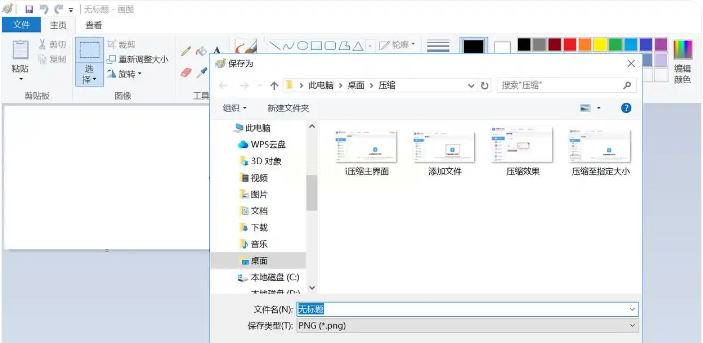
没想到吧?Windows自带的画图程序就是个隐藏的压缩高手。右键点击图片选择"编辑",等画图工具打开后,别急着关!点左上角"文件"→"另存为",关键来了:一定要选JPEG格式!这时候会蹦出个质量调节杆,往左拉到85左右最合适。我试过,这样压缩后的照片发朋友圈完全够用,文件大小能缩水60%呢!
▌ 第二招:格式转换大法好
知道为什么你压缩的图片总是模糊吗?八成是格式没选对!像婚纱照这种色彩丰富的,必须用JPEG;要是公司LOGO这种带透明背景的,PNG才是亲爹。重点来了:用格式工厂转换时,记得把JPEG质量调到90%,PNG选择"最大压缩",这样既保住画质又能瘦身。最近我还发现个骚操作——把GIF的帧速率降到12fps,动态表情包体积直接砍半!

▌ 第三招:汇帮超级压缩器(王炸登场!)
重点安利这个国产神器,操作简单到爆:
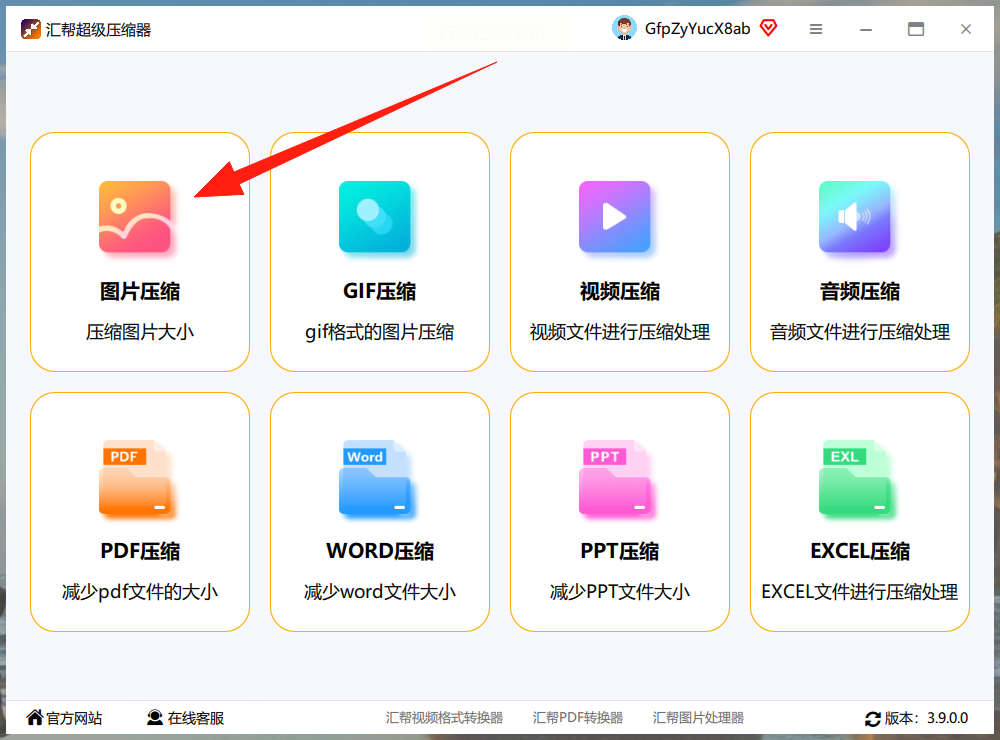
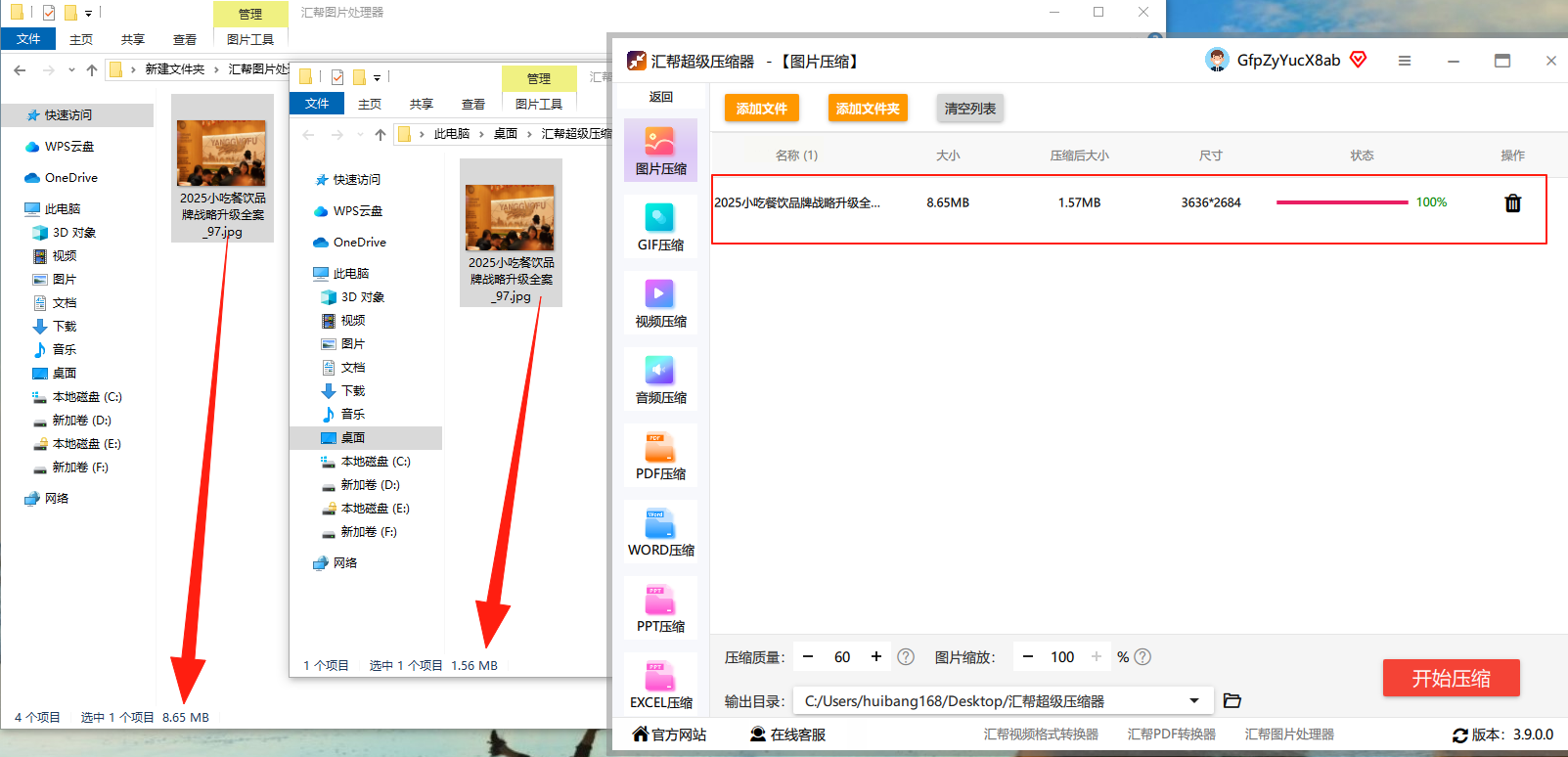
1. 打开软件直接选"图片压缩",界面跟微信发朋友圈一样简单
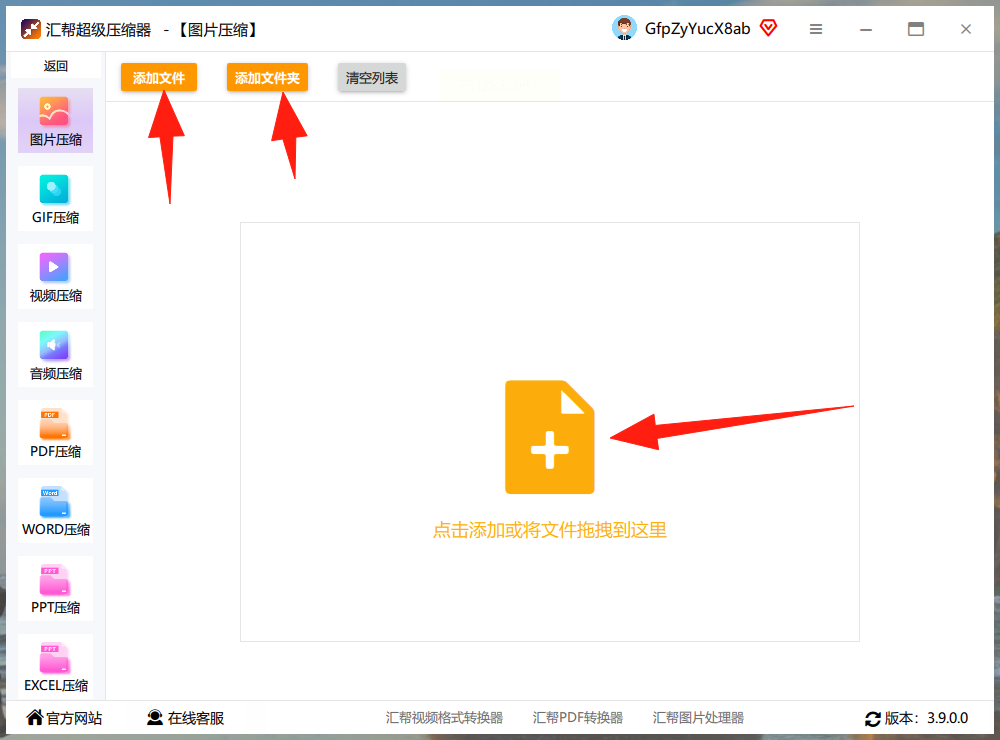
2. 把要压的图拖进去就行,支持几百张同时处理
3. 质量滑块建议调到70%,缩放比例选80%最保险
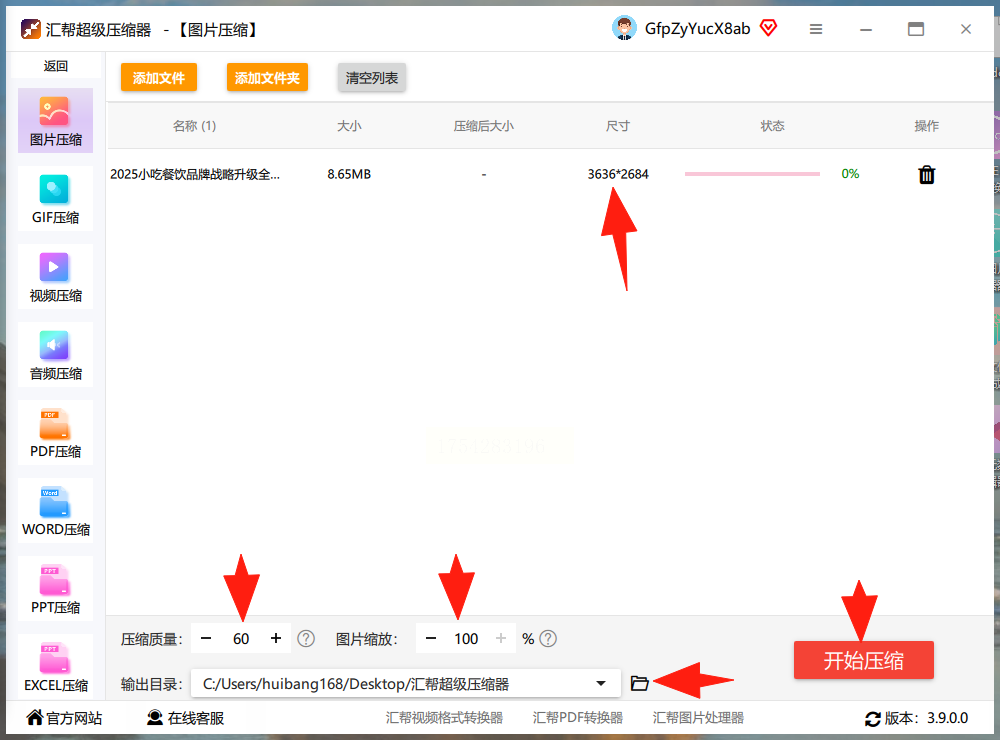
重点来了!设置输出路径千万别选C盘,改到D盘防止爆
5. 点开始压缩后喝口水的功夫就搞定了,原文件还会自动保留
▌ 第四招:Word居然能压图?
这个冷门技巧我们办公室都在用!把图片插入Word后,右键点"压缩图片",在弹出窗口勾选"使用文档分辨率",记得把"删除图片的剪裁区域"也打上勾。最神奇的是可以全选所有图片批量处理,做PPT素材时特别省事。上周我帮领导压缩200张产品图,10分钟搞定,文件从300MB暴降到45MB!
(新增方法)
▌ 第五招:Photoshop精准控制
专业设计的朋友看这里!用PS打开图片后,按Ctrl+Alt+Shift+S调出"存储为Web所用格式"。这里能看到实时体积预览,把品质调到60-80之间,勾选"优化"和"转换为sRGB"。最厉害的是可以对比原图效果,还能针对特定颜色单独调整。我们美工部靠这招,把电商主图从3MB压到800KB,转化率居然还提高了!
▌ 第六招:在线工具免安装
推荐两个神器:TinyPNG和Compressor.io,直接浏览器就能用。把图片拖进去自动压缩,TinyPNG还能批量处理20张!有次我急着给客户发设计稿,3分钟压缩了50张图,关键是完全免费。不过要注意,敏感图片别传不明网站,小心泄露!
(新增方法)
▌ 第七招:命令行黑科技
技术党看过来!用FFmpeg命令"ffmpeg -i input.jpg -q:v 5 output.jpg",这个-q:v参数控制质量(1-31数值越小质量越高)。更狠的是可以用脚本批量处理:for %i in (*.jpg) do ffmpeg -i "%i" -q:v 10 "compressed_%i"。我们运维部用这招,半小时处理了2000张监控截图!
(新增FAQ环节)
❓ 压缩会损坏画质吗?
放心!只要别把质量调到50%以下,发朋友圈根本看不出区别。建议先压一张试试效果。
❓ 为什么压缩后文件反而变大?
八成是选了BMP或TIFF格式,记住要转成JPEG或PNG!
❓ 批量压缩会卡死吗?
用汇帮超级压缩器处理1000张图都稳如老狗,它采用智能分批处理技术。
【安全警告】特别注意!有些野鸡压缩软件会偷偷上传你的照片。
最后唠叨几句:现在手机像素越来越高,一张照片动辄10MB,不压缩真的顶不住。我去年用这些方法,硬是把2TB的图片库精简到800GB,省下的空间够装三个大型游戏!记住,关键不是工具多高级,而是养成定期整理压缩的好习惯。如果这篇教程帮你省了硬盘空间,记得转发给同事啊!
