

在数字信息飞速流转的当下,PNG 图片因其出色的画质和透明背景特性,深受设计师、运营人员等人群的青睐。然而,PNG 图片较大的文件大小,却如同拦路虎,阻碍着工作的顺利推进。过大的 PNG 图片不仅占用大量宝贵的硬盘空间,还会导致网页加载缓慢,影响用户体验,甚至在文件传输时遭遇邮箱附件大小限制。如何高效解决 PNG 图片压缩大小的问题,已成为众多人亟待攻克的难题 。

一、在线神器Caesium,5分钟搞定批量压缩
1、适合人群:追求效率的懒人党
Caesium就像图片压缩界的“快餐店”——无需安装,打开网页就能用。支持JPG、PNG、WebP三种格式,一次性处理5张图,连PS小白也能秒上手。
操作指南:
(1)浏览器搜索Caesium,进入官网;
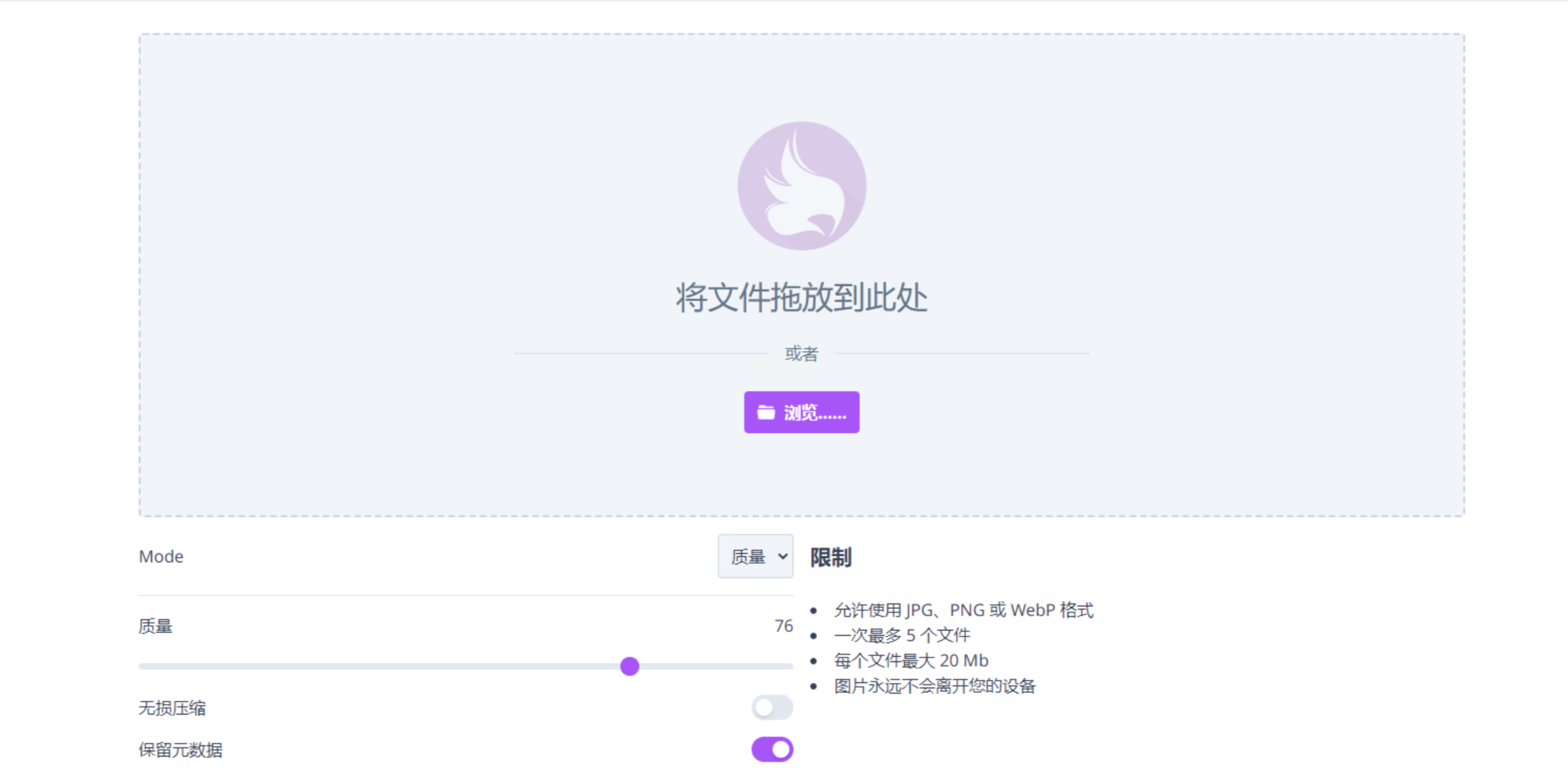
(2) 拖拽图片到上传区,或点击按钮手动选择;
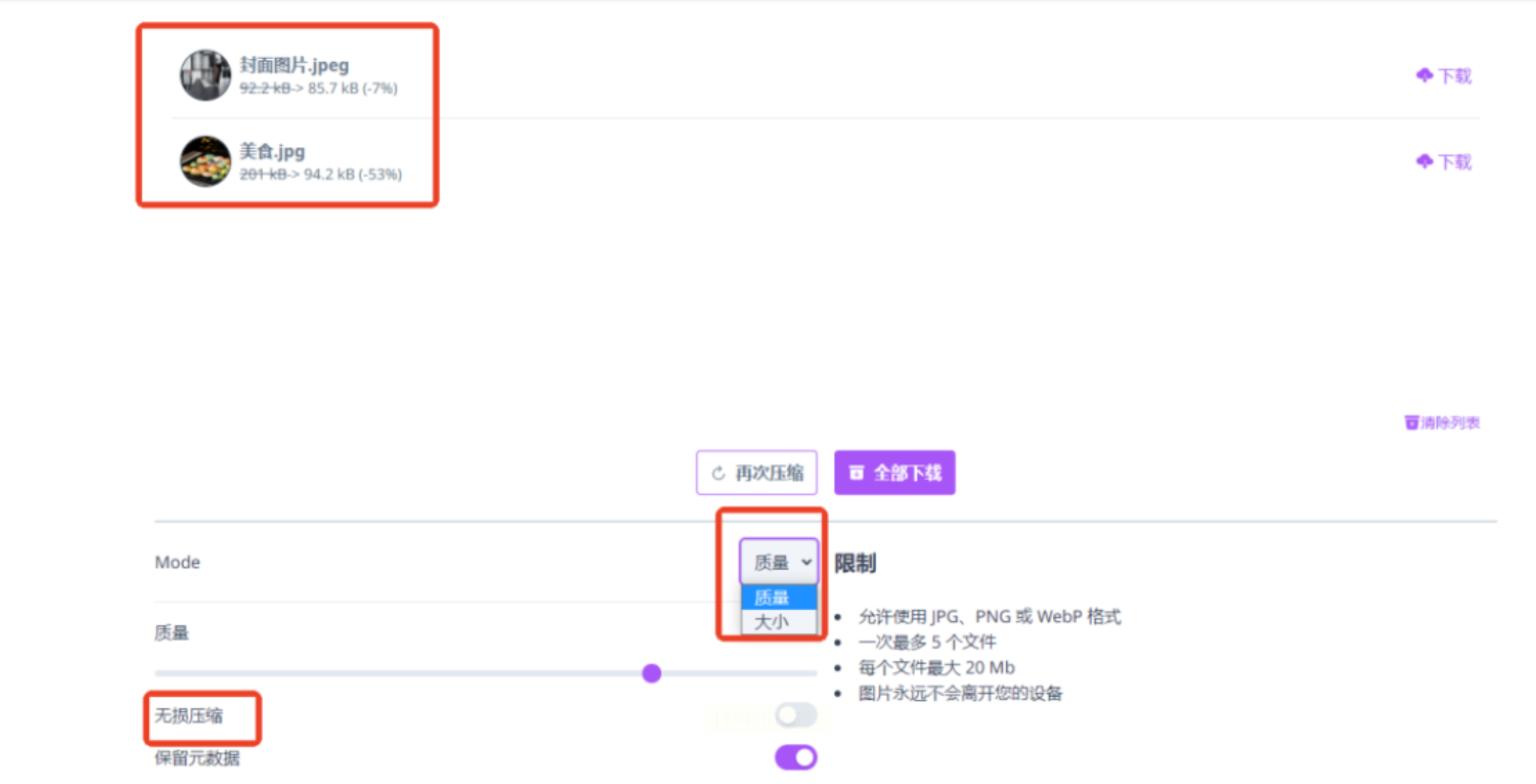
(3)滑动质量调节杆(建议70%-90%),勾选“保留元数据”防止信息丢失;
(4)点击压缩按钮,对比预览效果后下载。
二、汇帮超级压缩器,本地化精细调控
适合人群:对画质有苛刻要求的专业人士
如果在线工具满足不了你的控制欲,汇帮这款桌面软件能让你像指挥家一样,精准拿捏每个压缩参数。
详细步骤拆解:
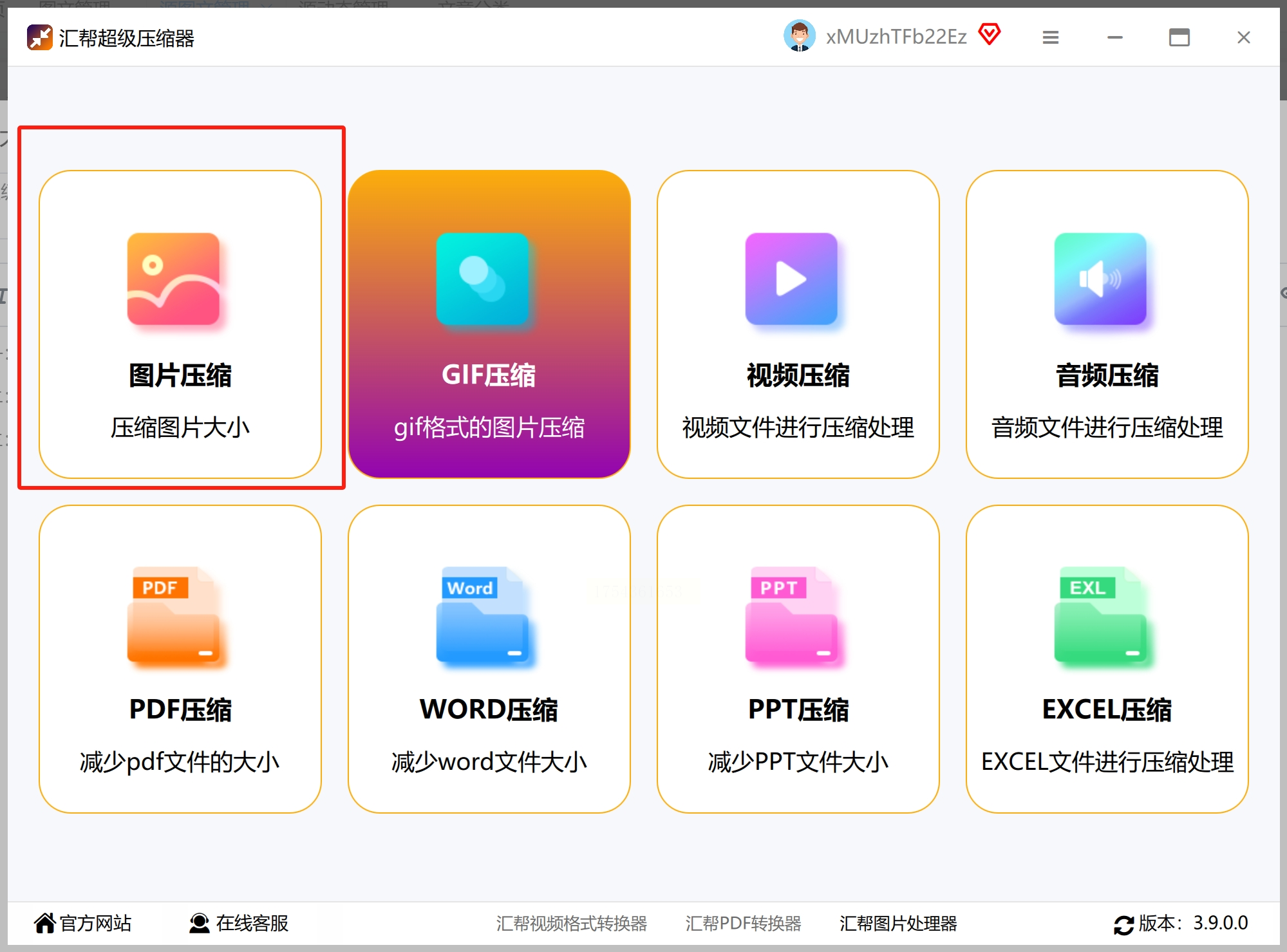
- 第一步:定位功能
启动软件后,主界面左侧菜单栏找到“图片压缩”模块,图标通常显示为缩小的照片。
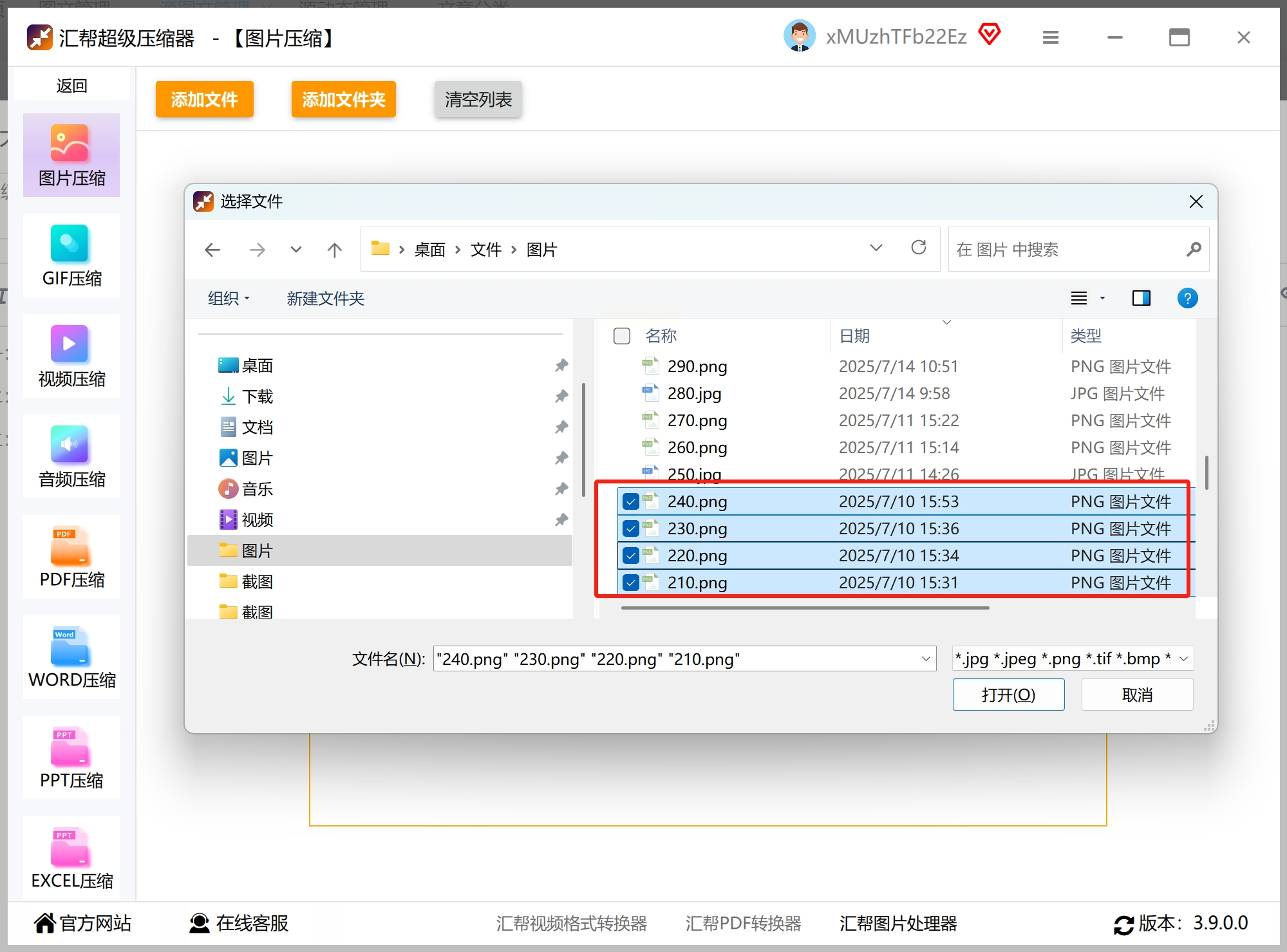
- 第二步:导入文件
点击“添加文件”或直接拖拽PNG到窗口,支持多选批量操作。
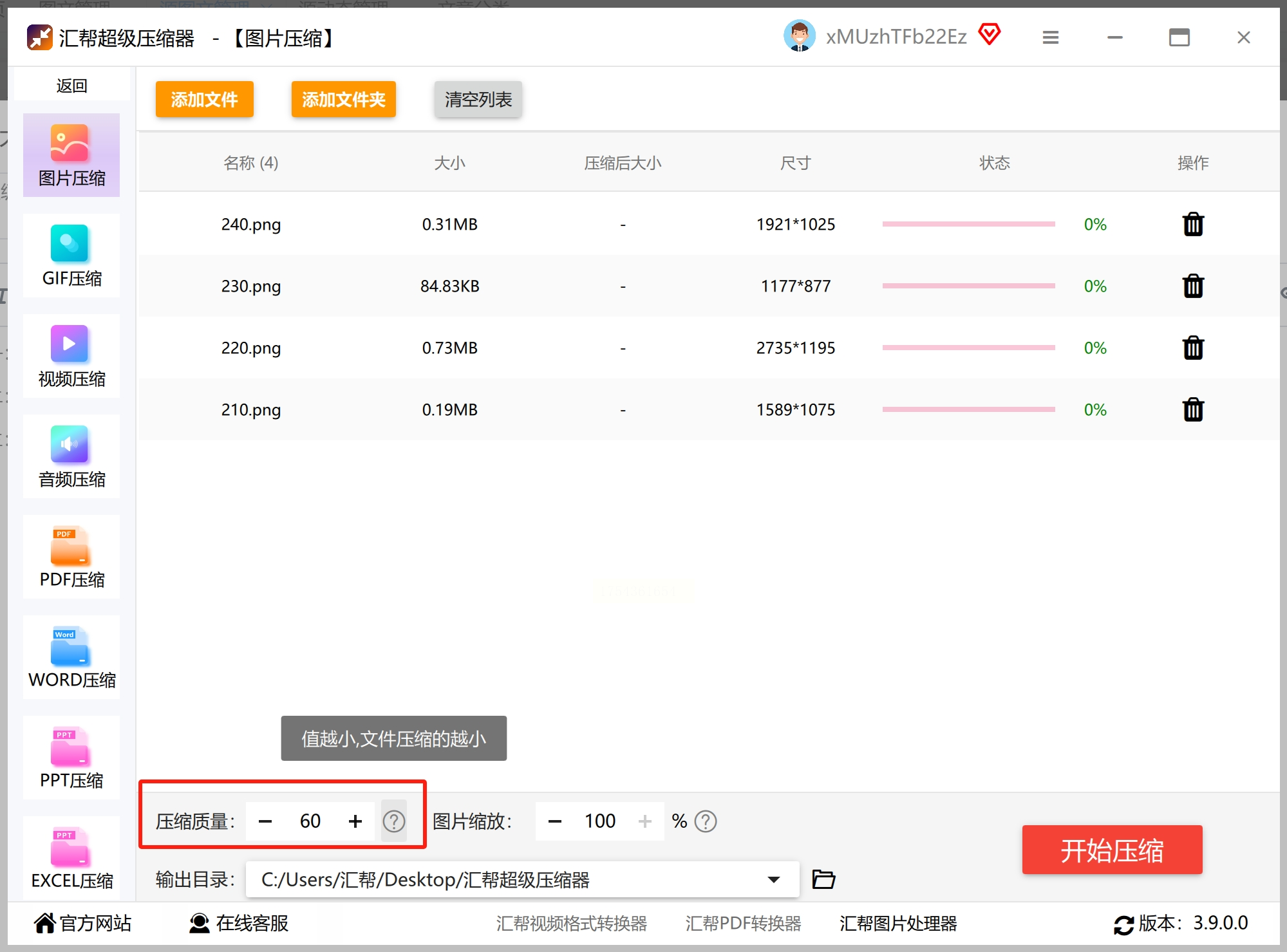
- 第三步:质量调节
拖动滑块选择压缩强度(60%-80%平衡最佳),勾选“智能降噪”可减少噪点。
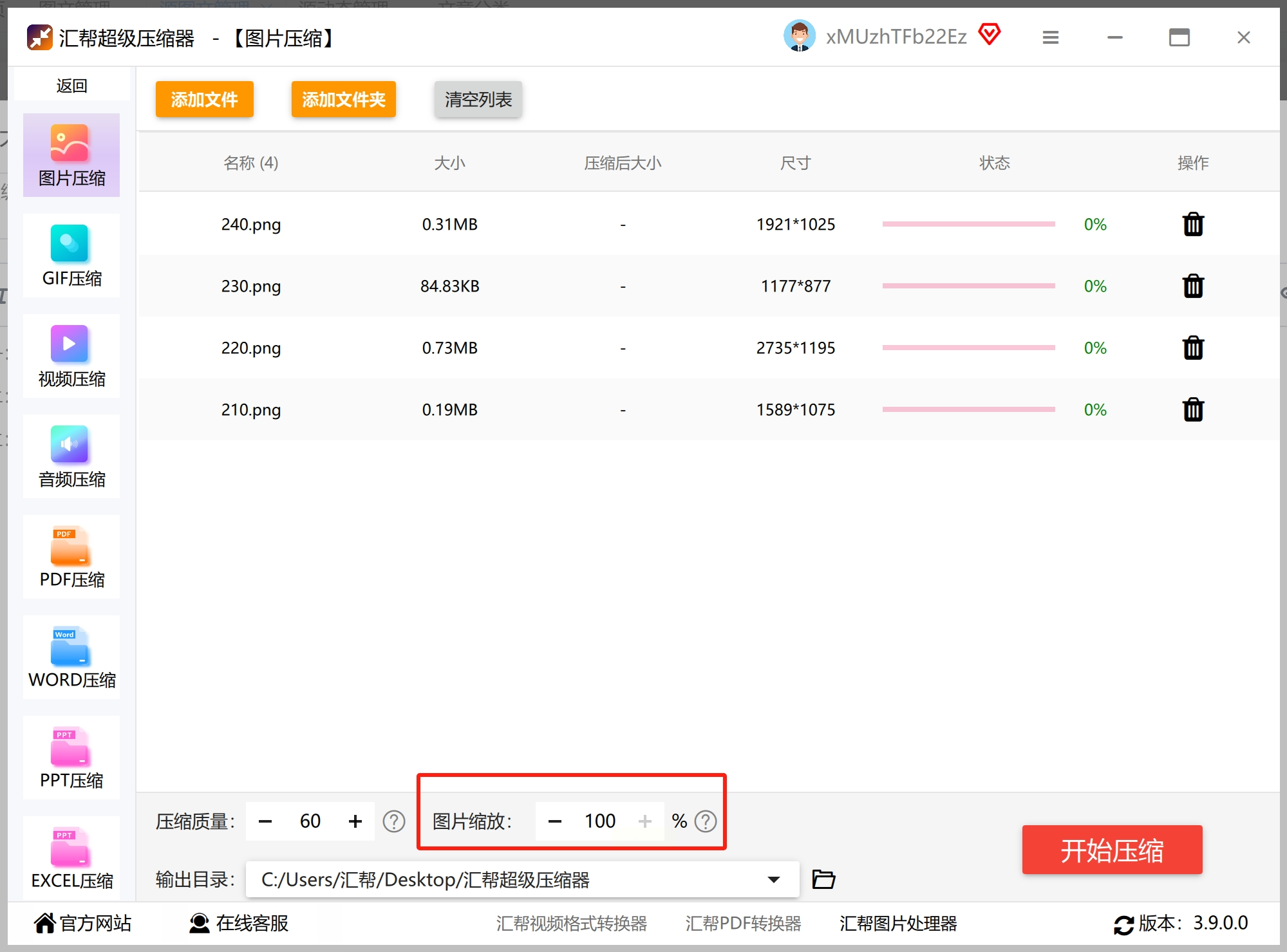
- 第四步:尺寸优化(可选)
勾选“调整尺寸”,输入目标宽度或高度,比例自动锁定防变形。
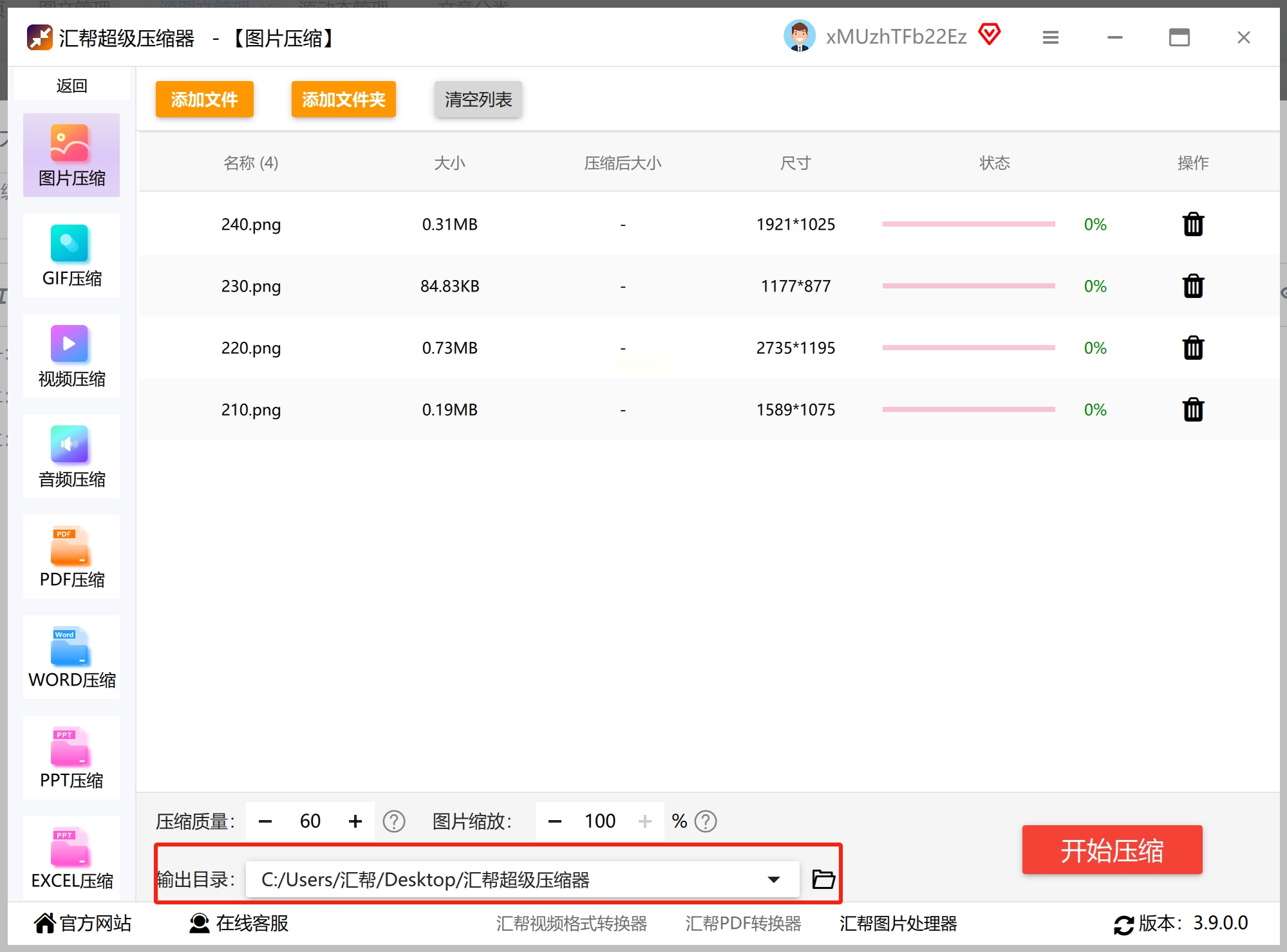
- 第五步:输出设置
指定保存路径,建议新建文件夹避免混淆原图。
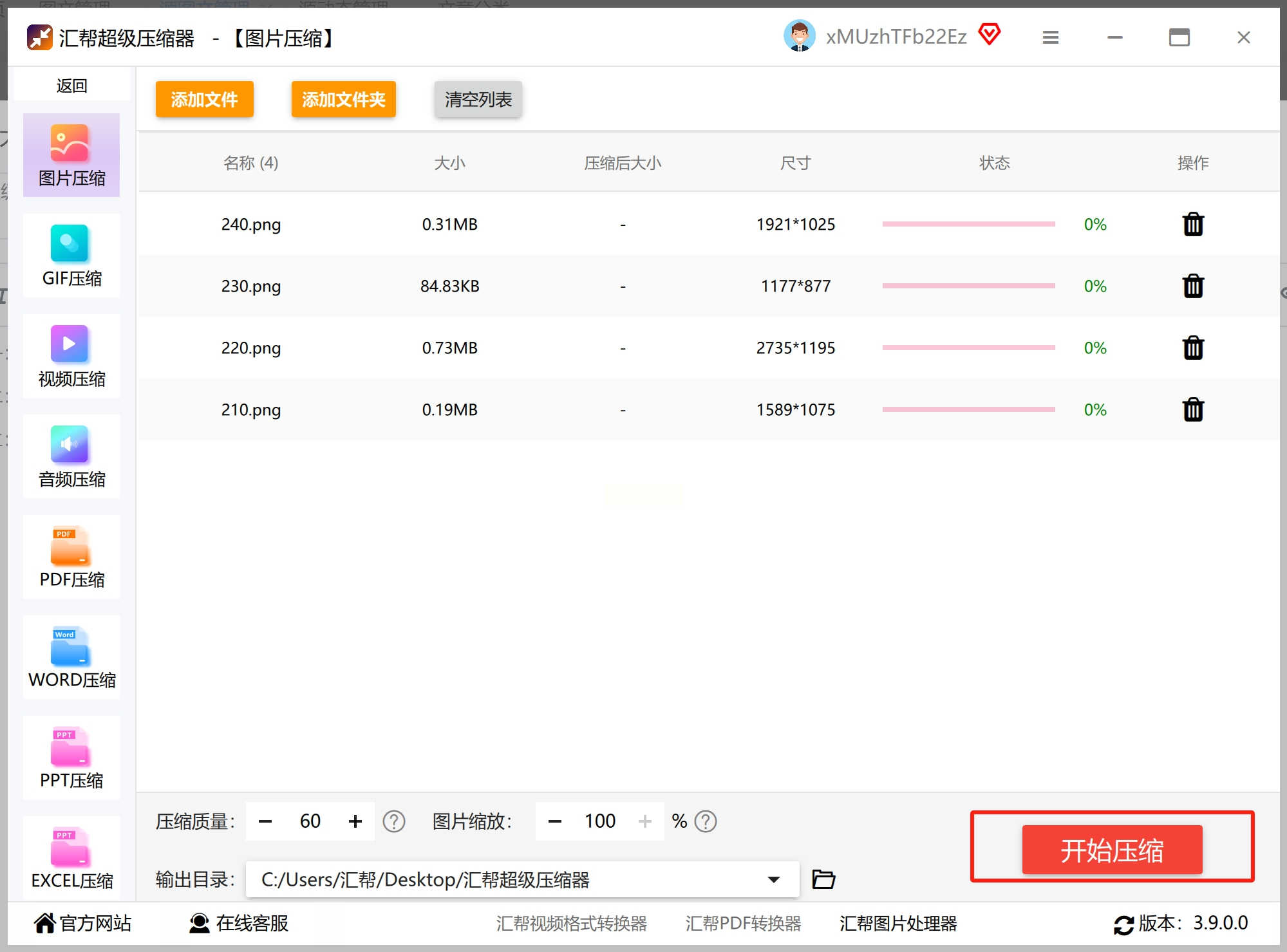
- 第六步:执行压缩
点击右下角蓝色按钮,进度条跑完后,右键可快速打开文件夹查看成果。
三、Photoshop手工派
适合人群:Adobe全家桶深度用户
别以为PS只能修图!它的“存储为Web格式”功能,其实是隐藏的压缩大师。
专业级操作流:
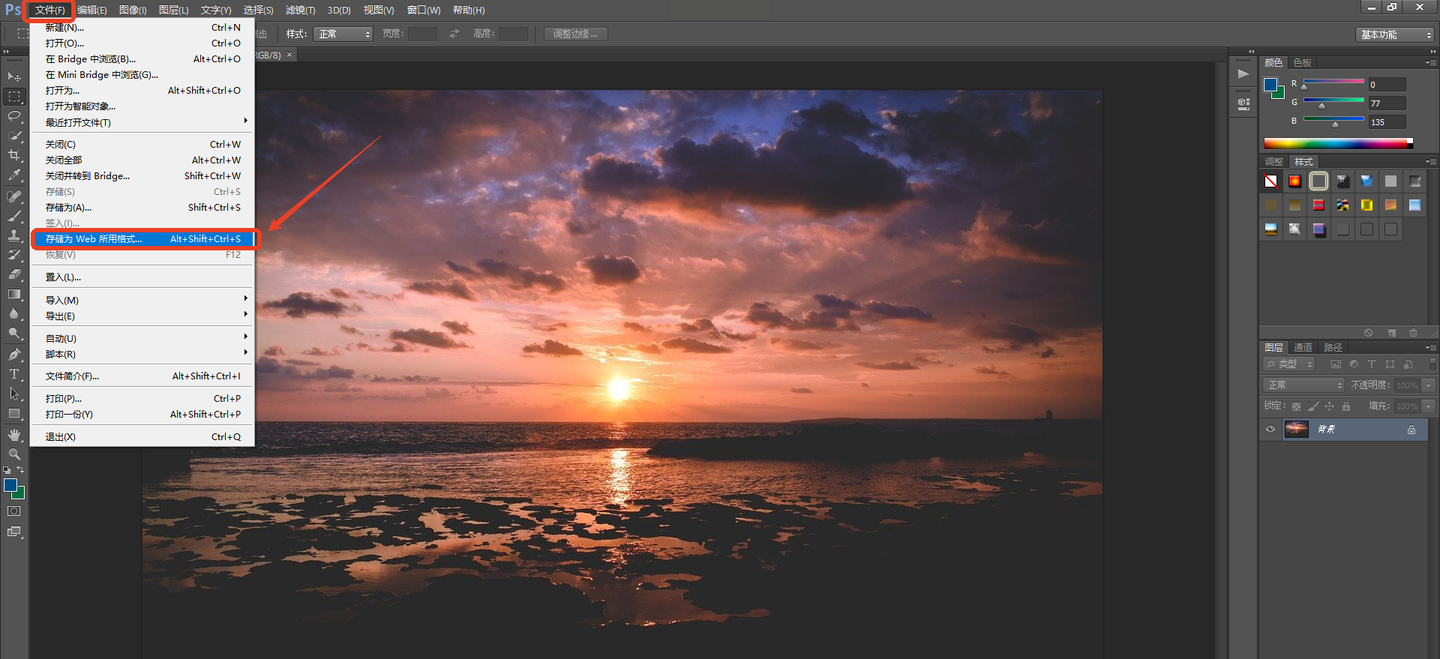
1. 用PS打开PNG文件,点击菜单栏【文件】-【导出】-【存储为Web所用格式】;
2. 在弹出窗口右上角,选择“PNG-8”或“PNG-24”(前者色彩更精简);
3. 调整“品质”百分比,实时观察左下角文件大小变化;
4. 勾选“透明度”保留镂空效果,点击“存储”覆盖原文件或另存为新副本。
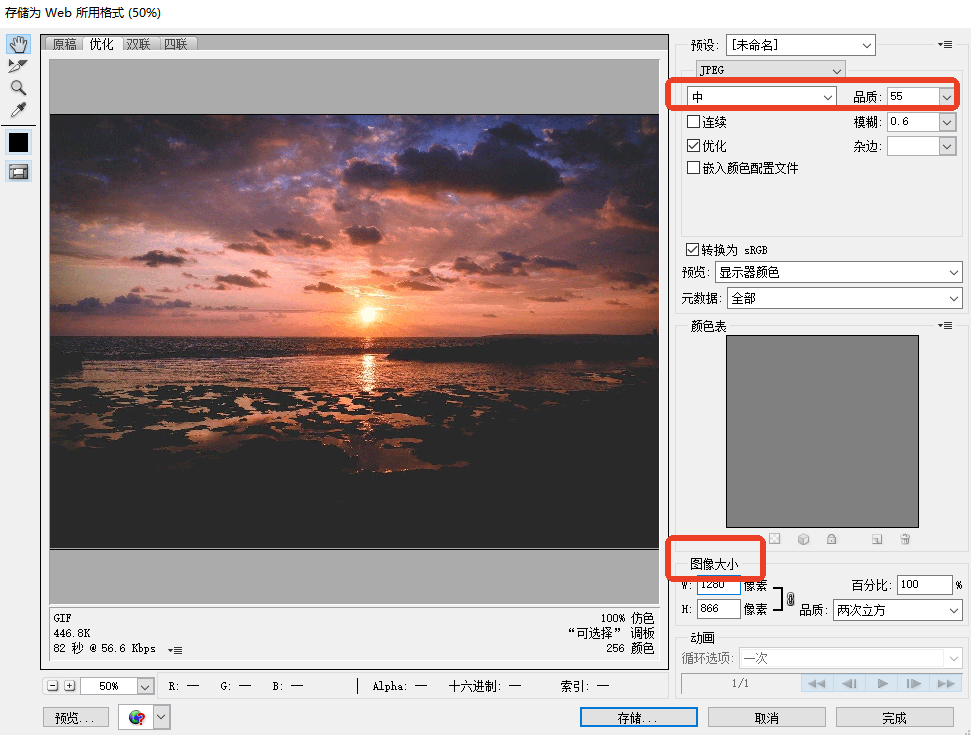
避坑提醒:PNG-8会限制256色,适合卡通图标;照片类务必选PNG-24,否则可能出现色阶断层。
额外彩蛋:这些工具也能救急
- 改图鸭:在线压缩界面友好,实时显示前后大小对比;
- 青秒格式工厂:支持100MB大文件,批量处理速度惊人;
- PhotoKit:AI自动优化,还能顺便调整亮度、锐化。
掌握有效的 PNG 图片压缩大小方法,对于提升工作效率、优化资源利用意义重大。无论是借助在线工具的便捷,还是专业软件的精细调控,都能让我们在面对 PNG 图片压缩大小时从容不迫。通过合理压缩,既能保留 PNG 图片的关键品质,又能使其文件大小符合使用场景需求,真正实现鱼与熊掌兼得。不妨现在就行动起来,运用这些方法,解决 PNG 图片压缩大小的困扰,开启高效的数字工作与生活 。
