

在日常工作和学习中,PDF 文件过大常常给传输、存储带来不便,这时候一款合适的 pdf 压缩软件就显得尤为重要。无论是需要快速处理文件的极简操作,还是追求压缩率与清晰度平衡的精细调控,亦或是多文件批量处理的高效需求,市面上的 pdf 压缩软件总能提供相应的解决方案。本文将为你介绍几款各具特色的 pdf 压缩软件,从操作流程到功能亮点,帮你找到适合自己的工具,轻松应对 PDF 文件压缩难题。
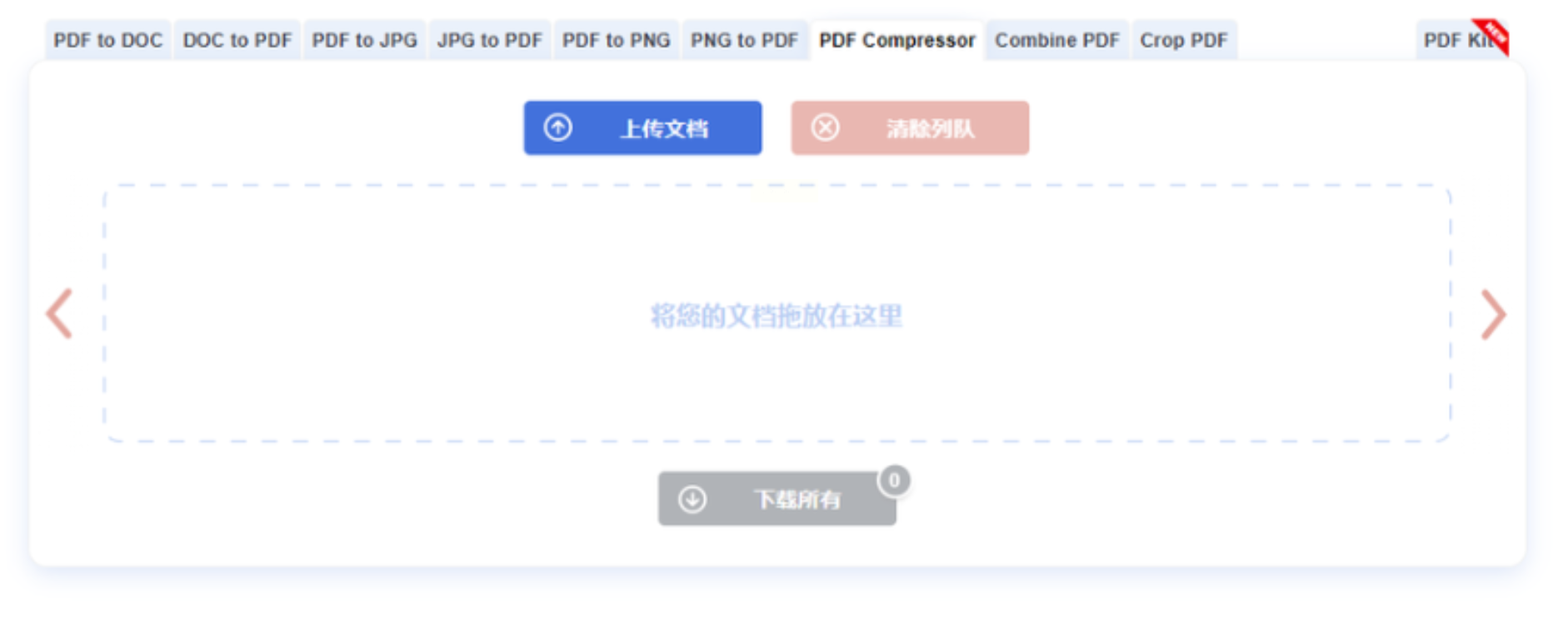
一、PDFCompressor
这款国外软件主打“零门槛”,打开网页直接拖拽文件即可。支持20个文件批量处理,单文件上限500MB。
操作流程:
上传PDF,系统自动启用默认压缩模式;
等待进度条完成,页面会显示压缩率;
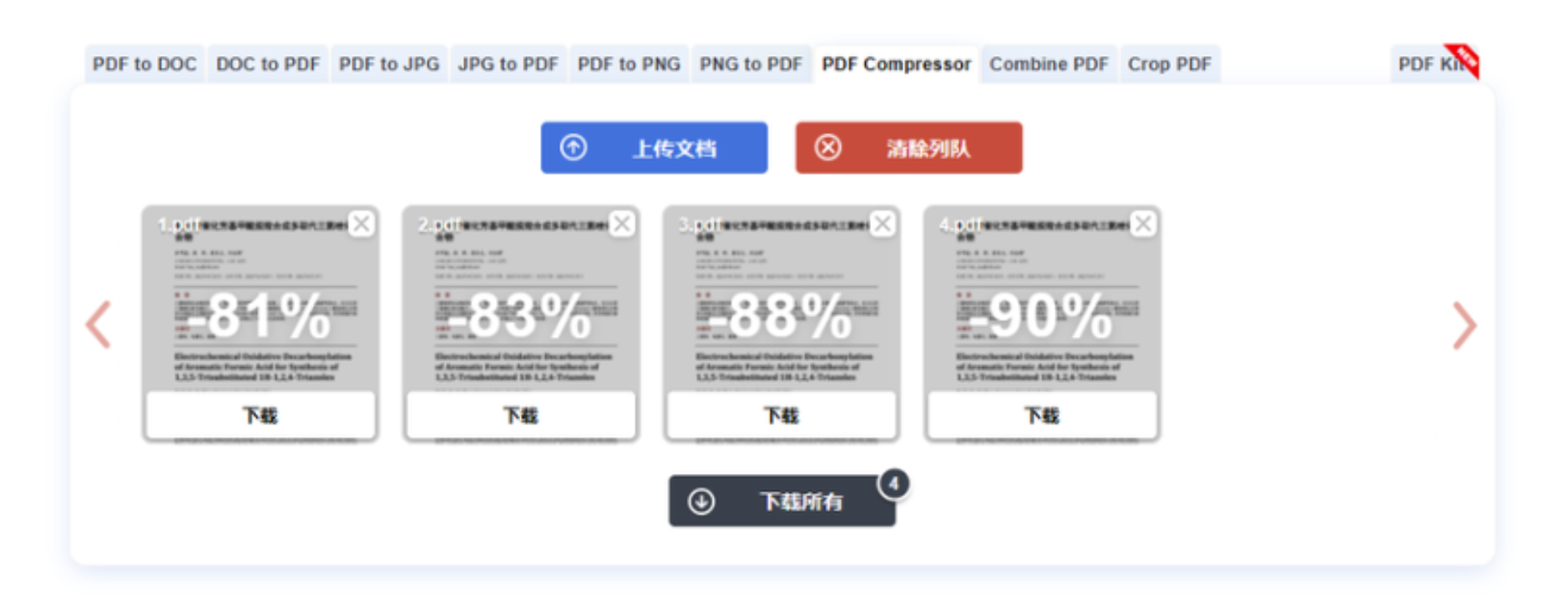
点击下载按钮,原文件与压缩版对比一目了然。
二、汇帮超级压缩器——精细化控制首选
想要兼顾压缩率和清晰度?这款工具的参数定制功能堪称一绝。
详细操作:
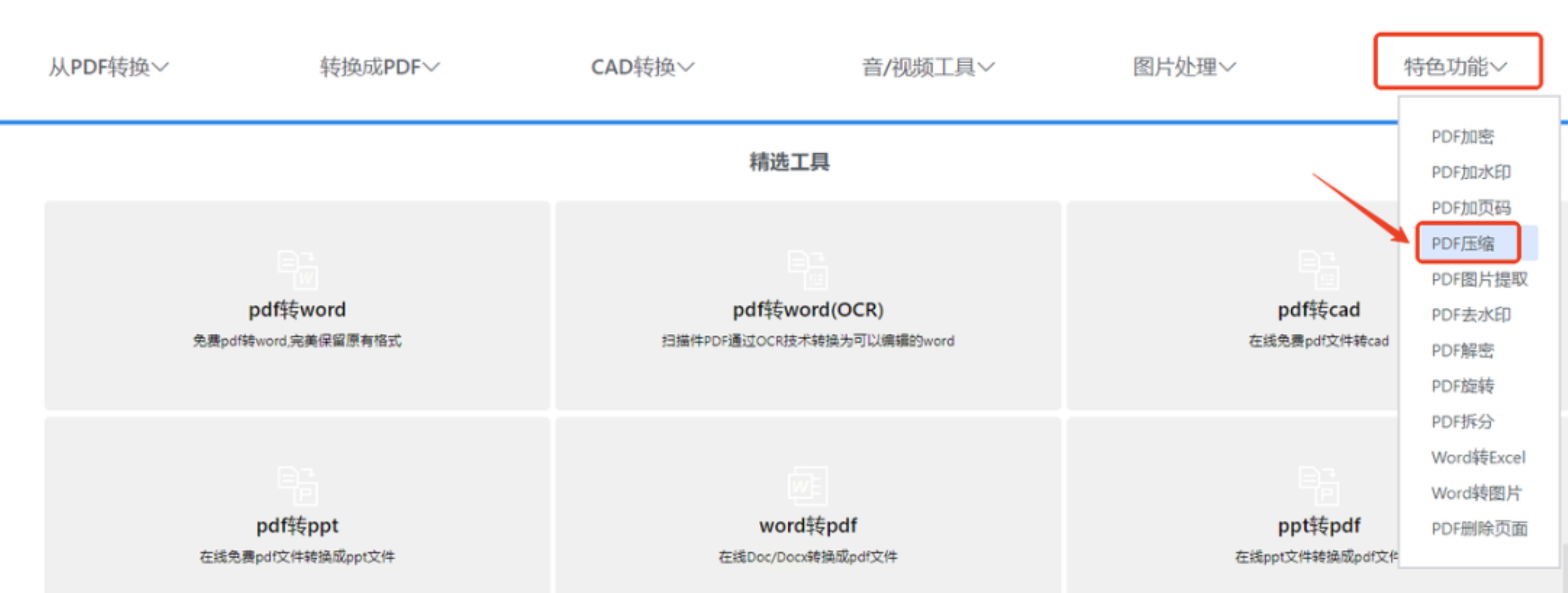
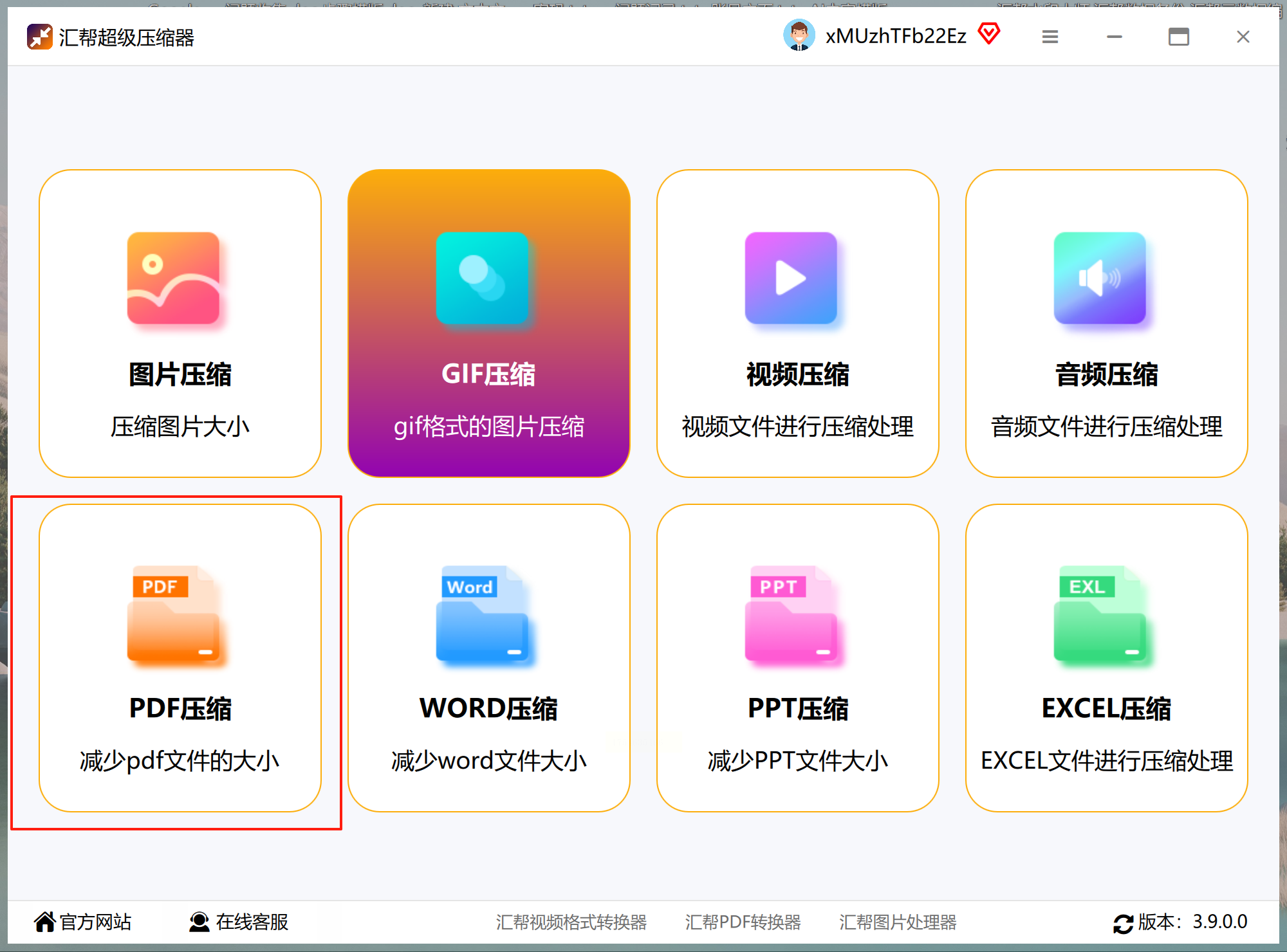
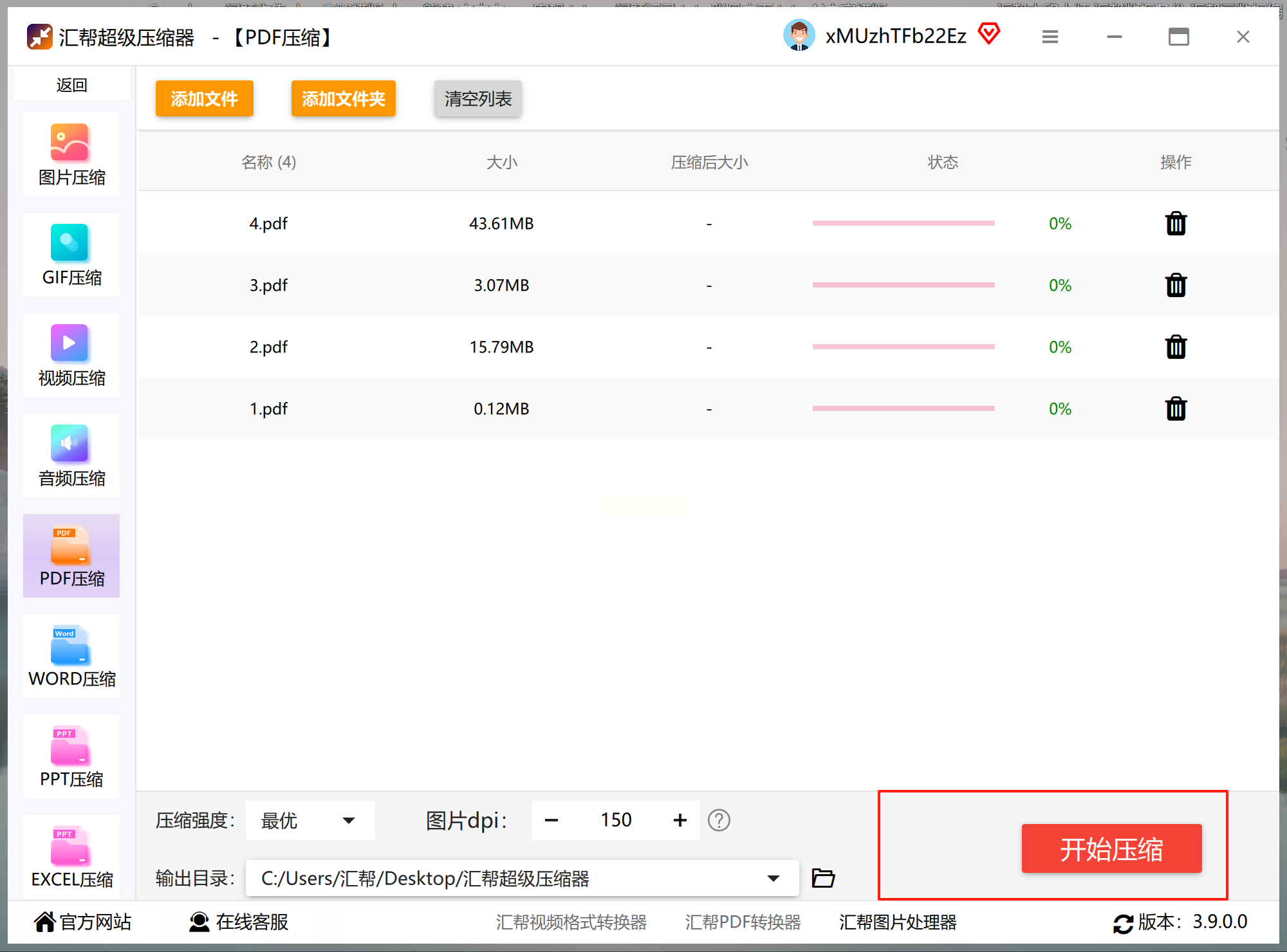
1. 功能导航:启动软件后,左侧菜单栏选择“PDF压缩”;
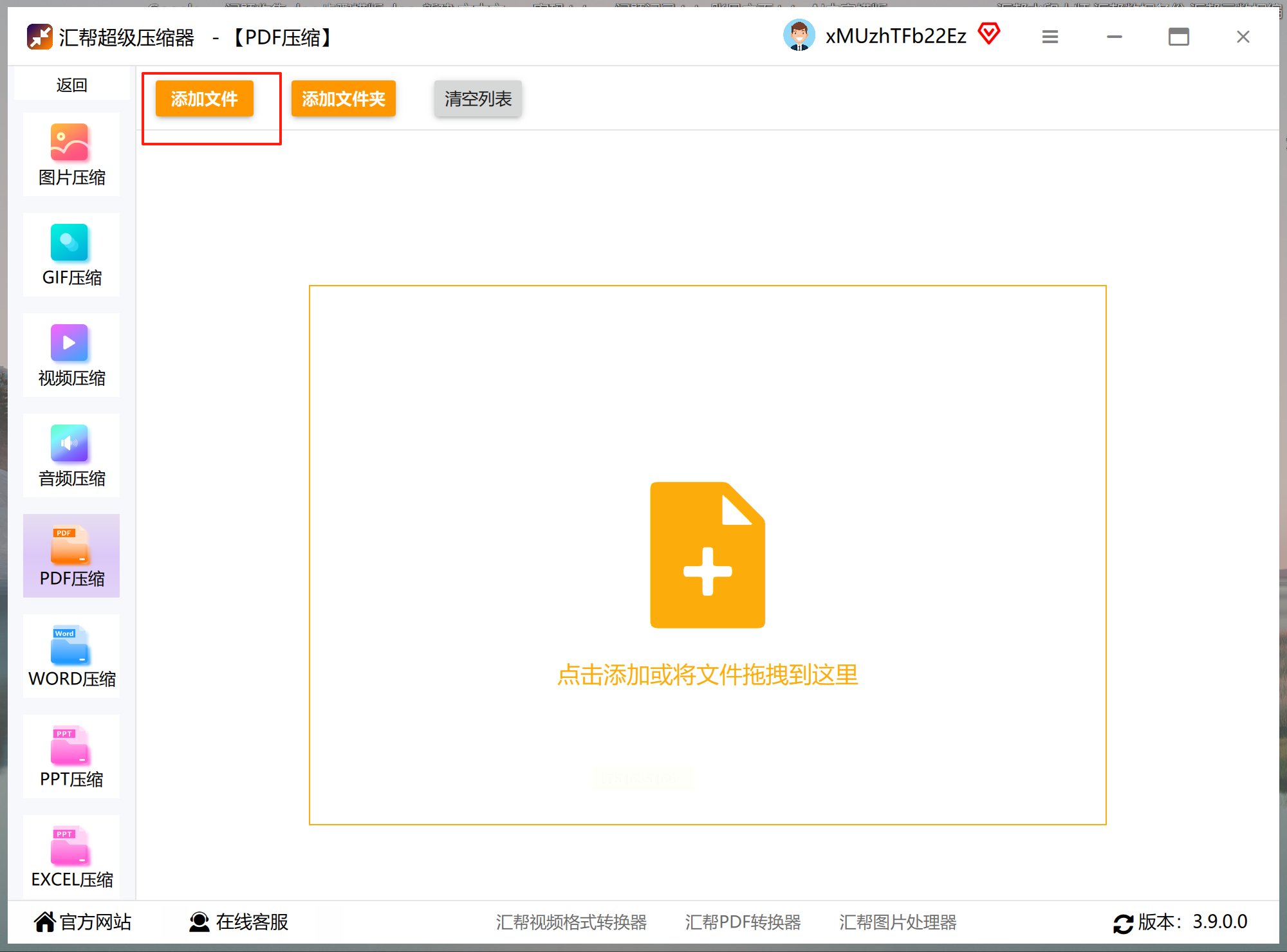
2. 添加文件:点击“+”按钮或直接拖拽,支持批量导入;
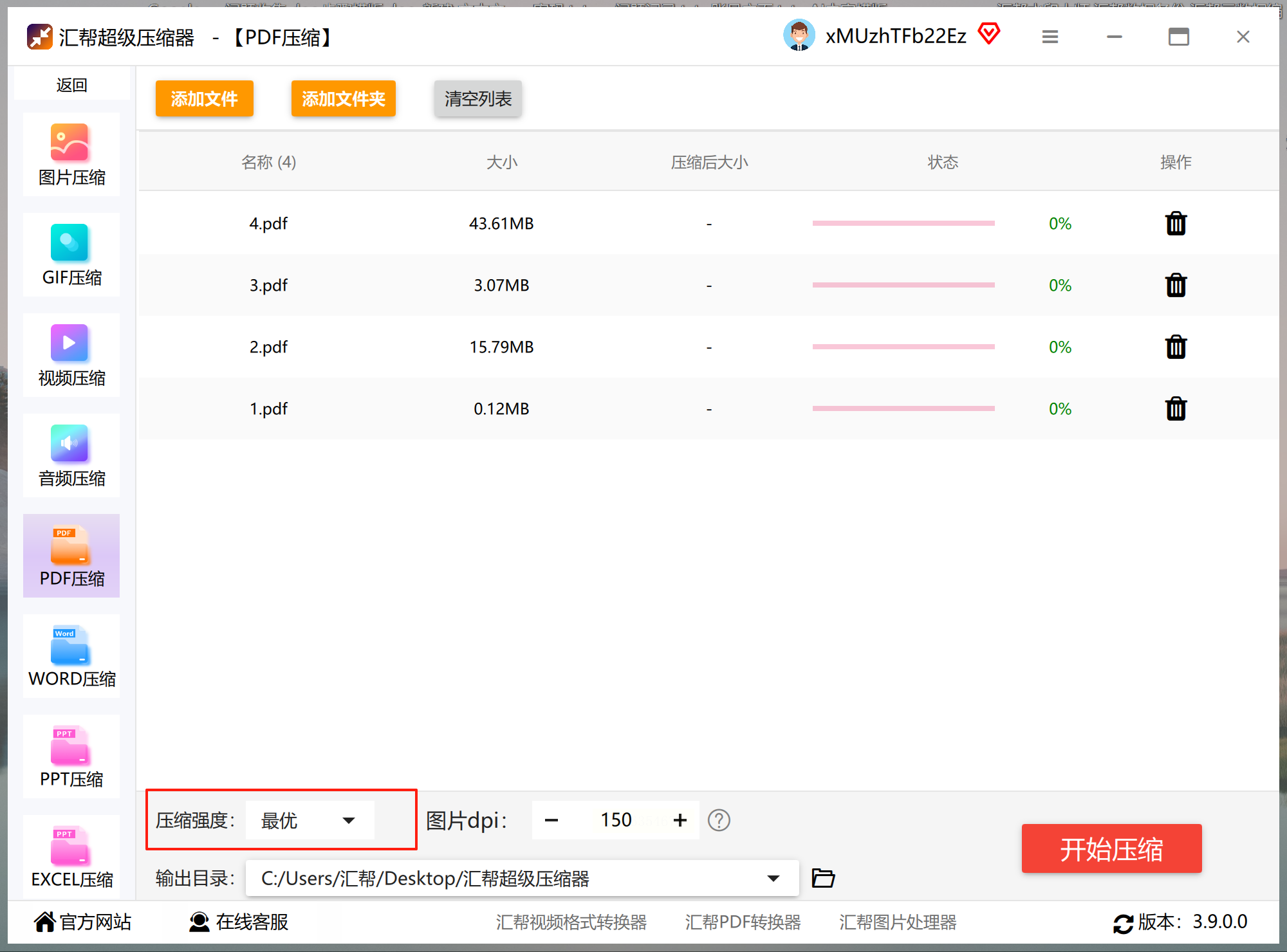
3. 压缩程度:滑动条调节强度,从“快速压缩”到“极限压缩”自由切换;
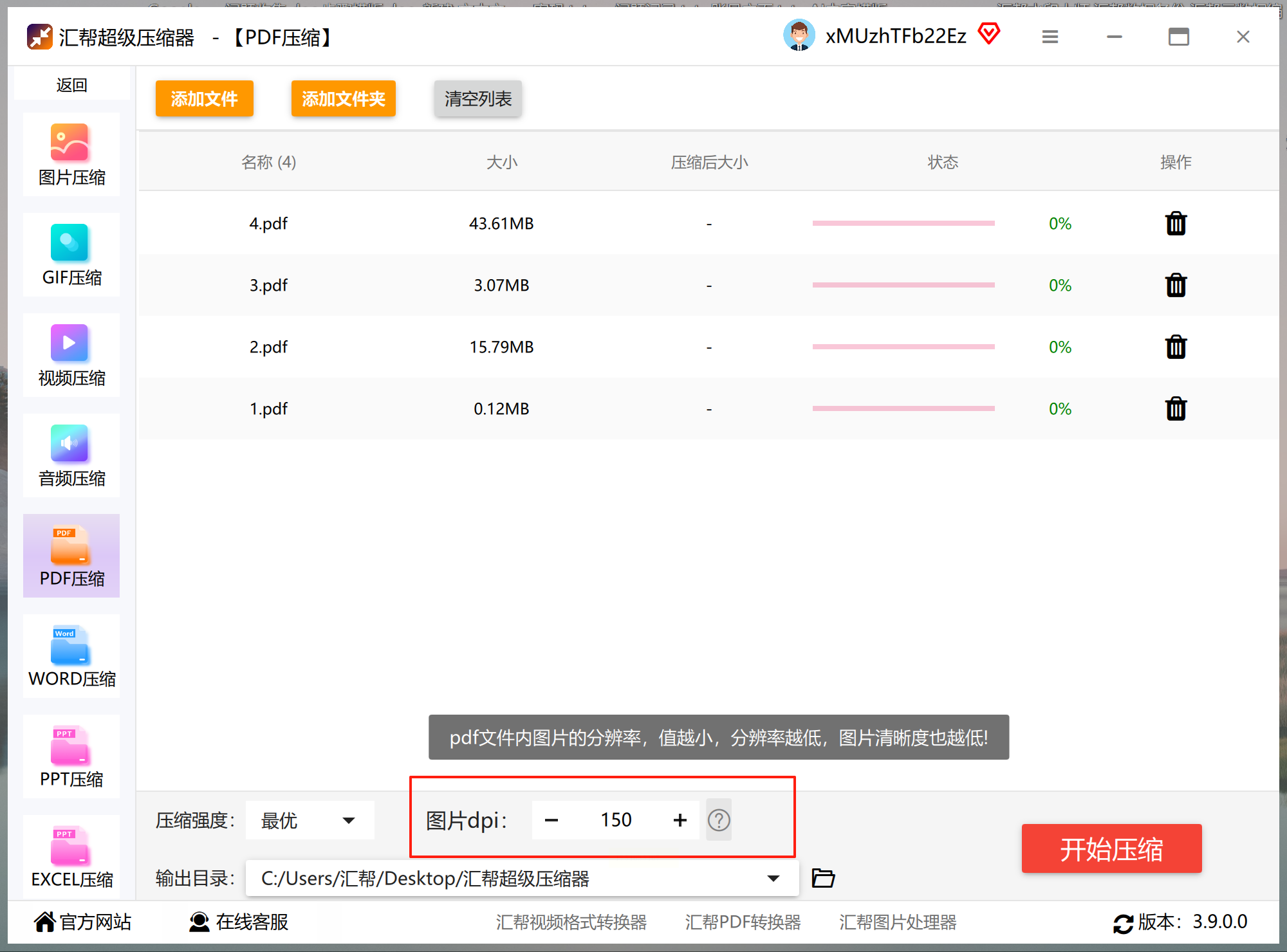
4. DPI设置:降低图片分辨率可显著减小体积,建议设为150-200dpi;
5. 输出路径:默认保存至原文件夹,也可自定义位置;
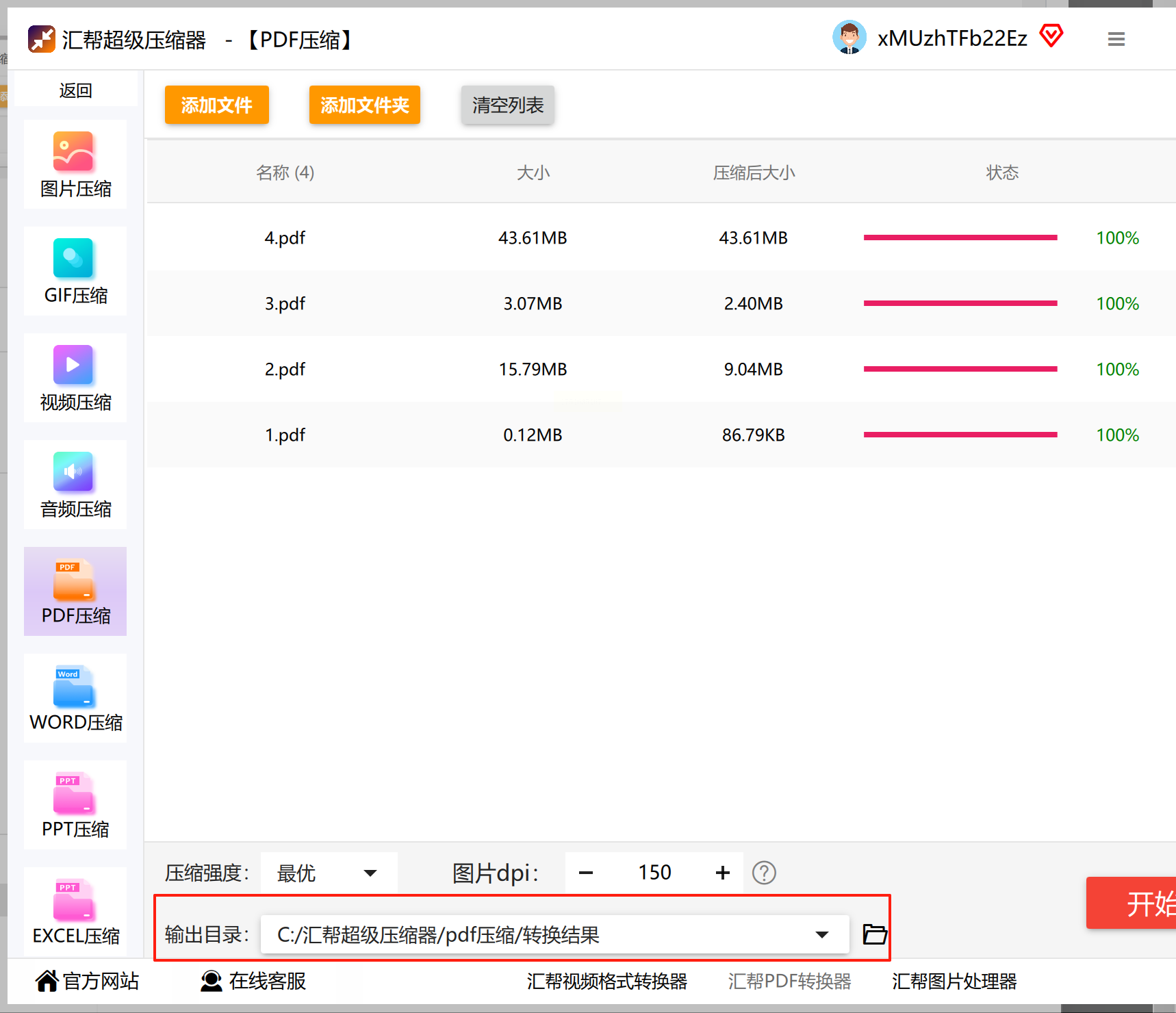
6. 执行压缩:确认参数后点击“开始”,进度条结束后查看结果。
三、HiPDF编辑器
合并、转换、压缩一站式解决,尤其适合多文档处理。
流程演示:
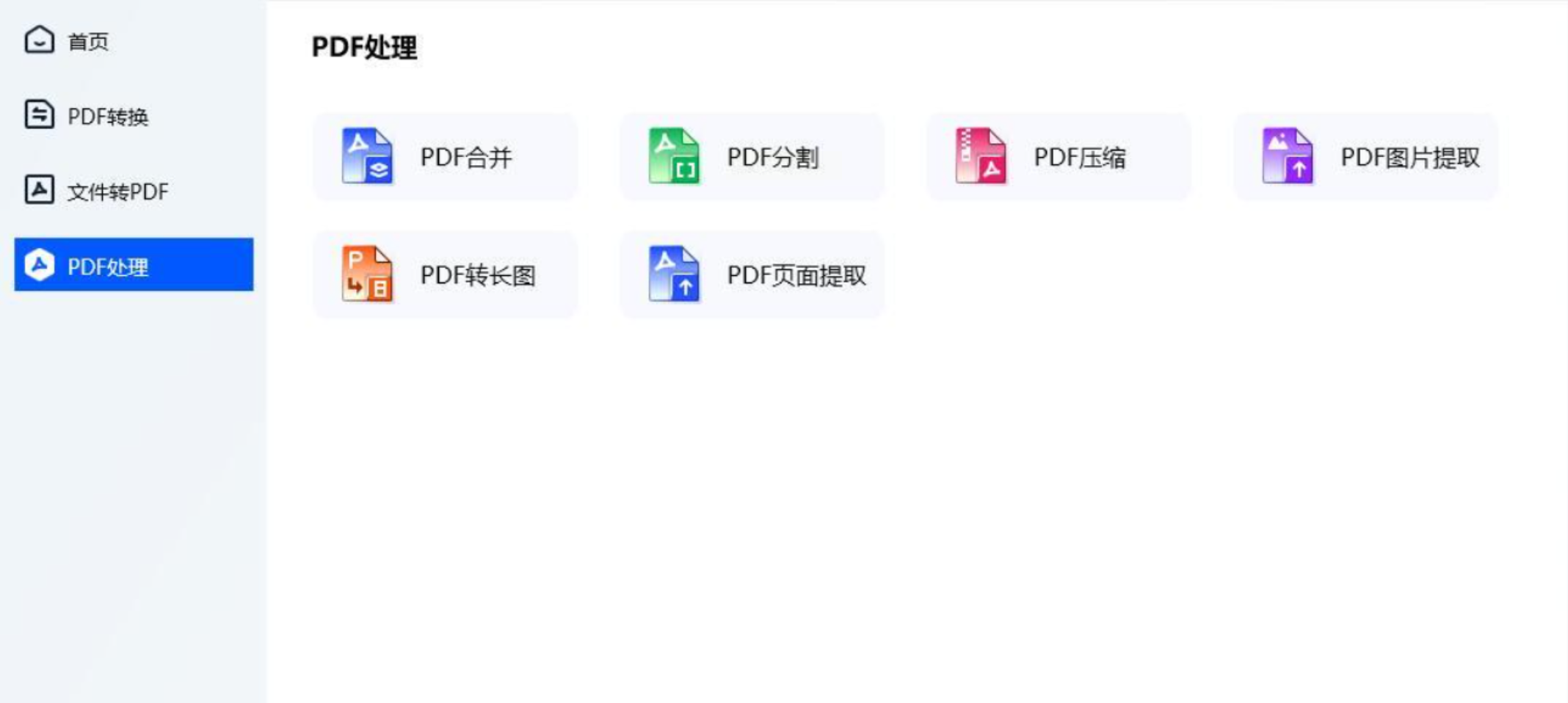
在“PDF处理”模块上传文件,可框选特定页码;
设置压缩方式(如“高压缩比”或“保留画质”);
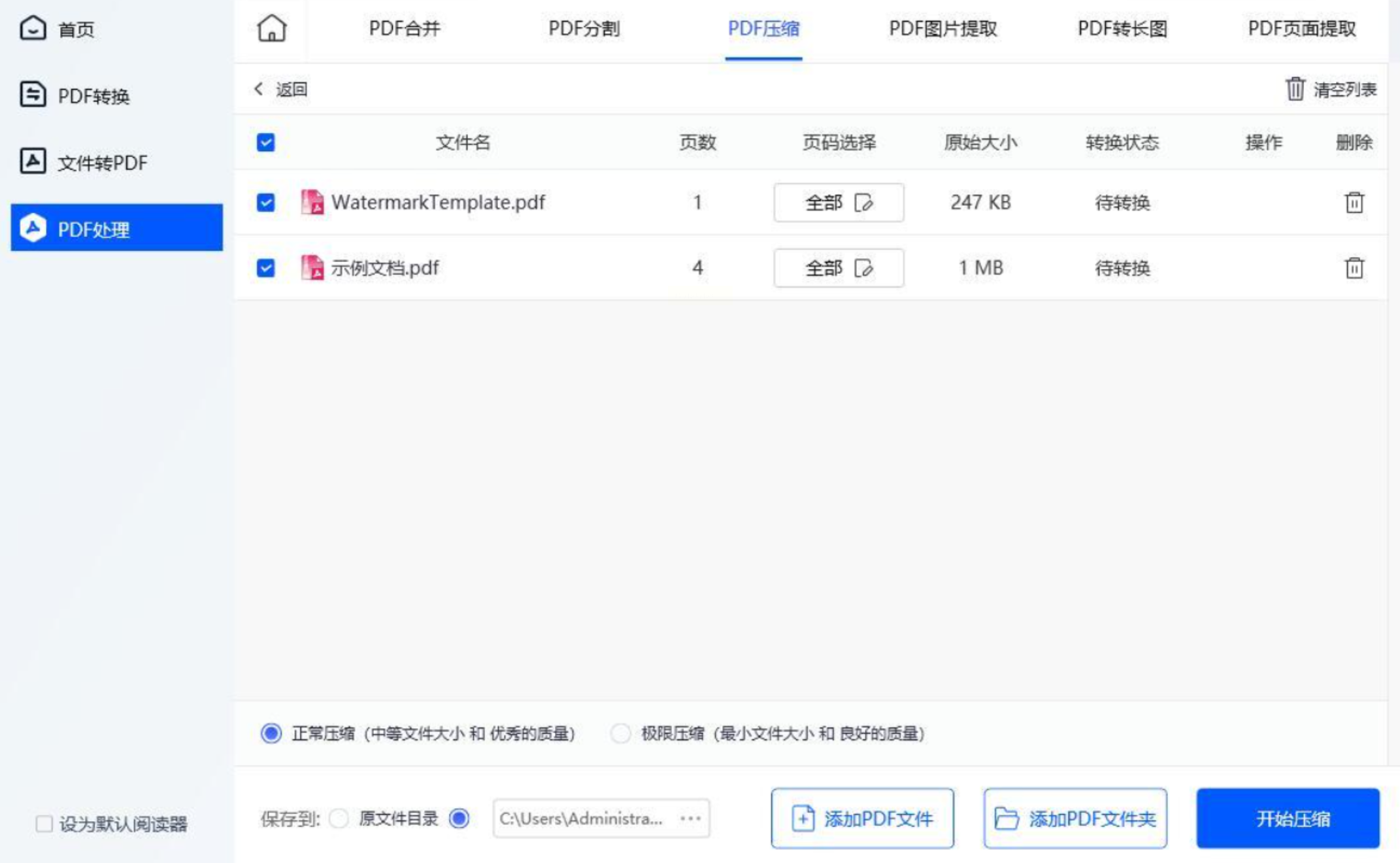
指定保存目录,点击“开始压缩”;
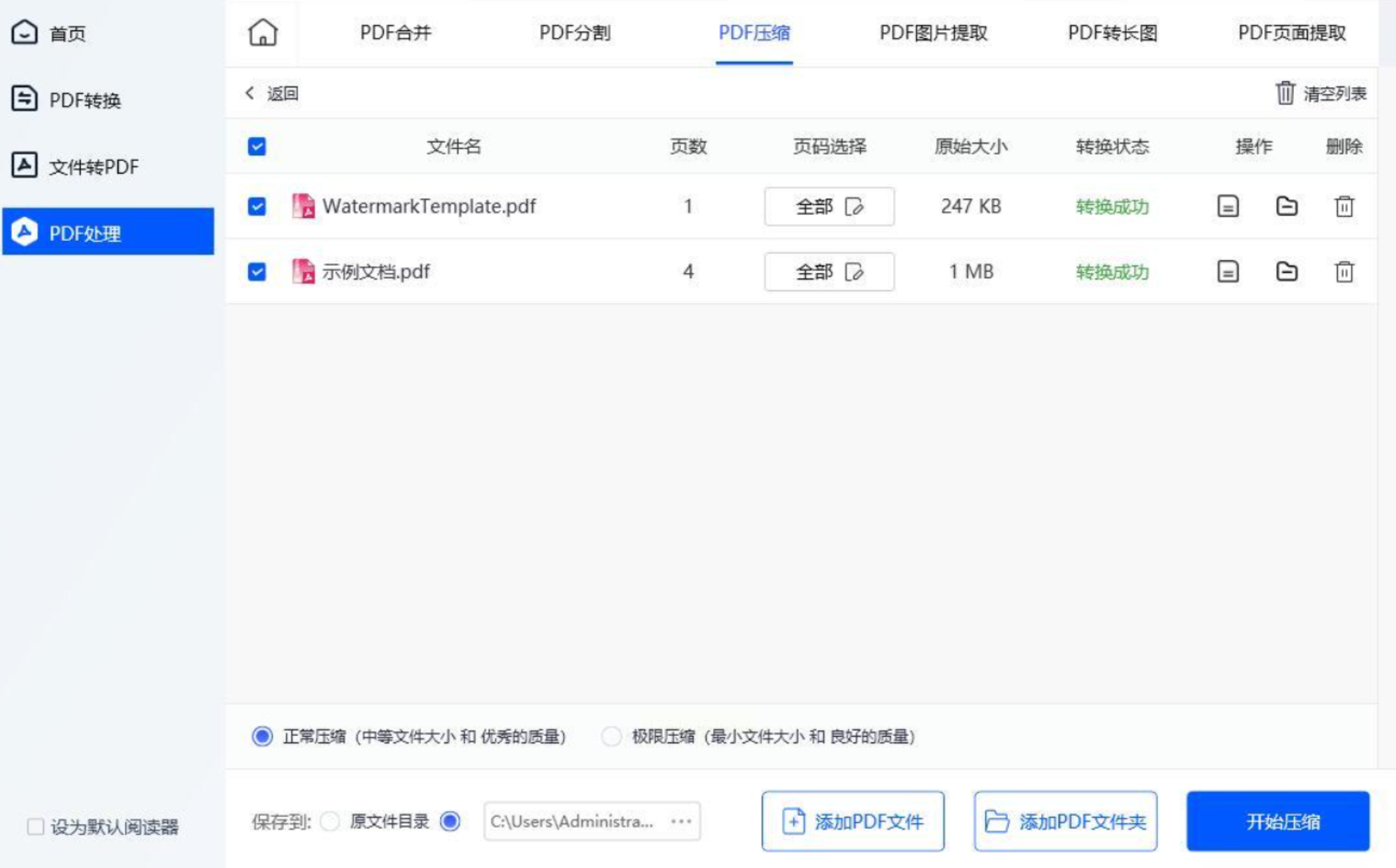
完成后自动跳转至桌面文件夹,压缩版以“_已压缩”后缀命名。
四、在线压缩工具——跨平台的无损方案
无需安装,打开浏览器就能搞定图片、PPT、PDF等格式。
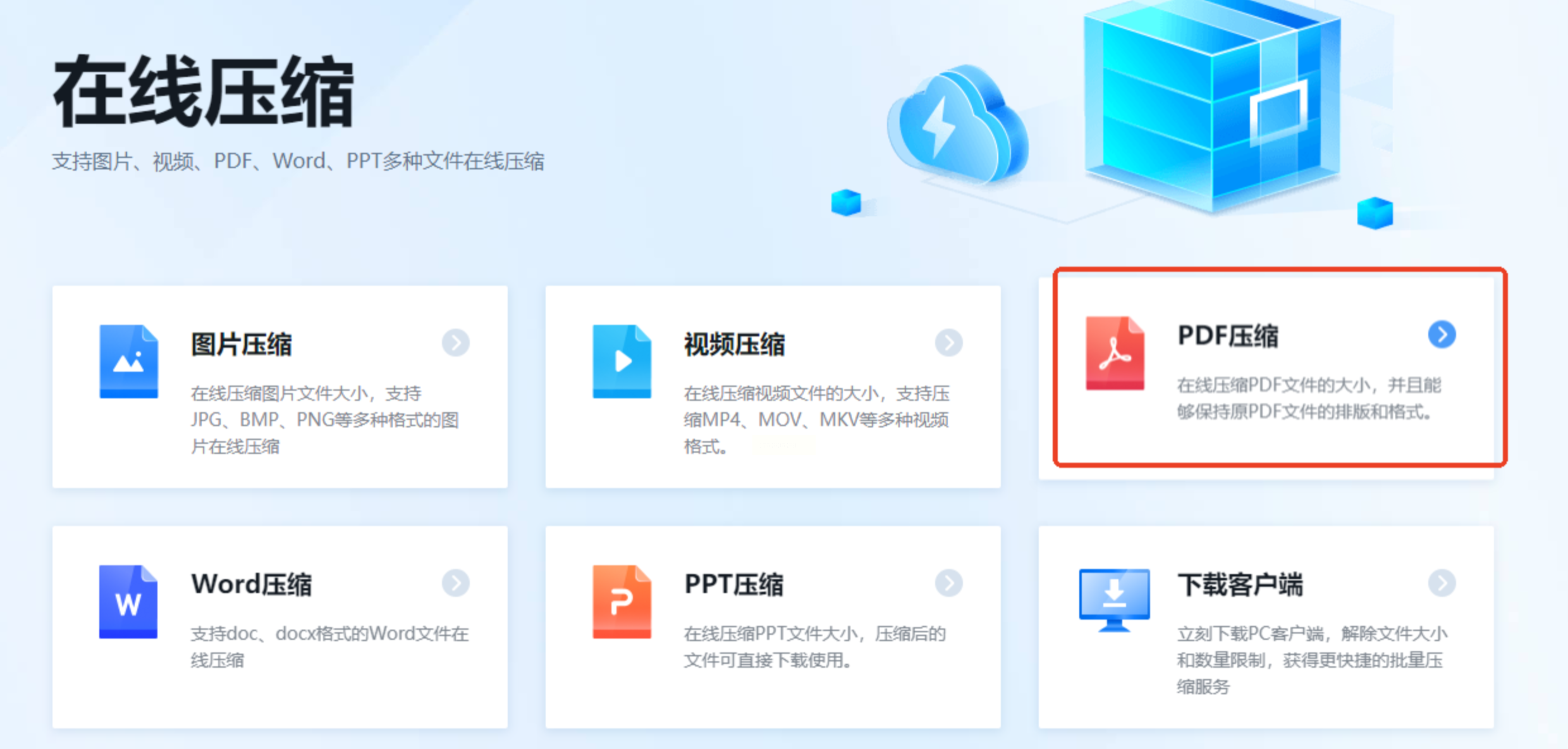
亮点操作:
单次最多添加10个文件,实时显示预估压缩率;
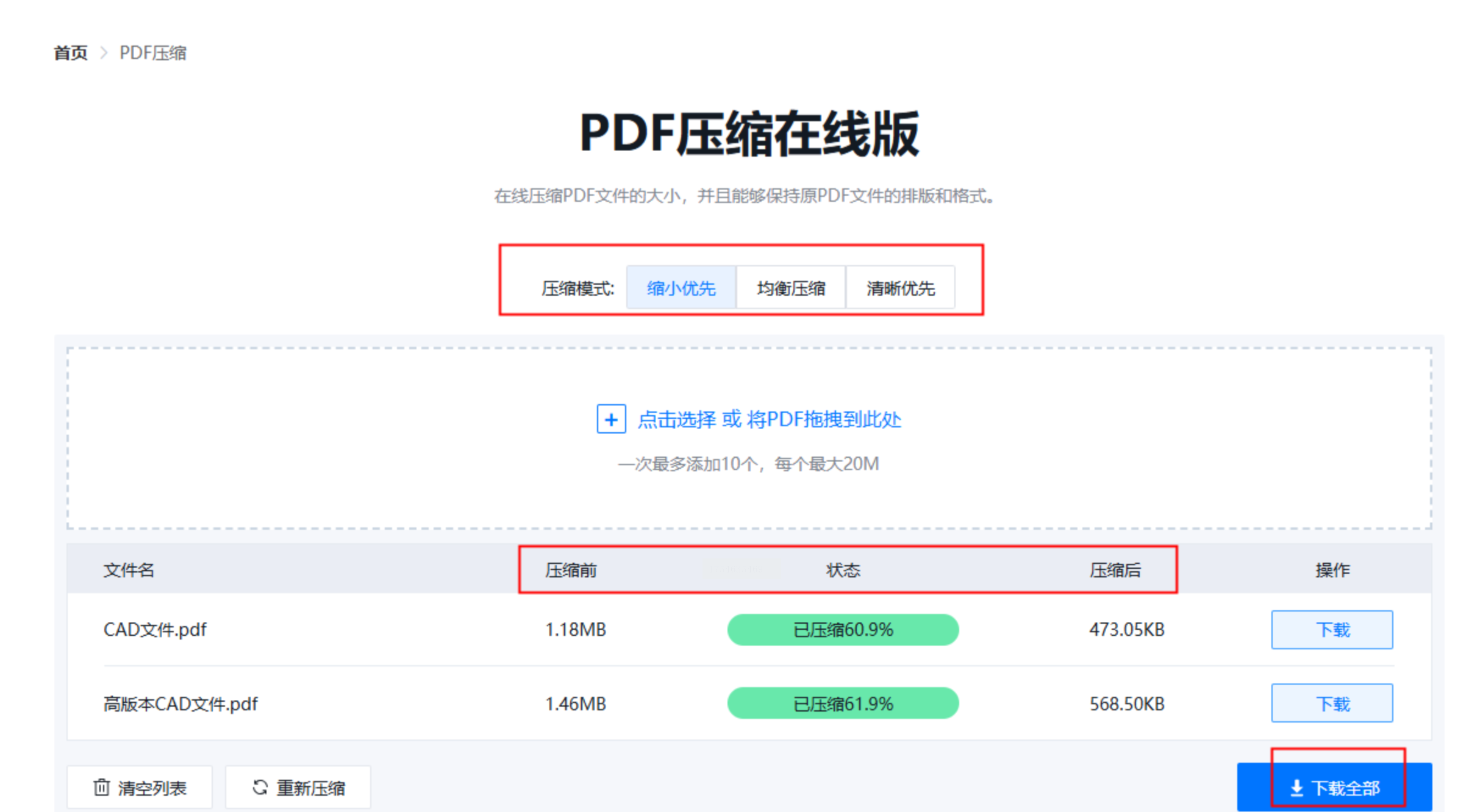
“缩小优先”“清晰优先”等模式自由切换;
下载前预览效果,确保排版无错乱。
五、ILovePDF——全能型选手
从压缩到加密,功能覆盖PDF全生命周期。
核心步骤:
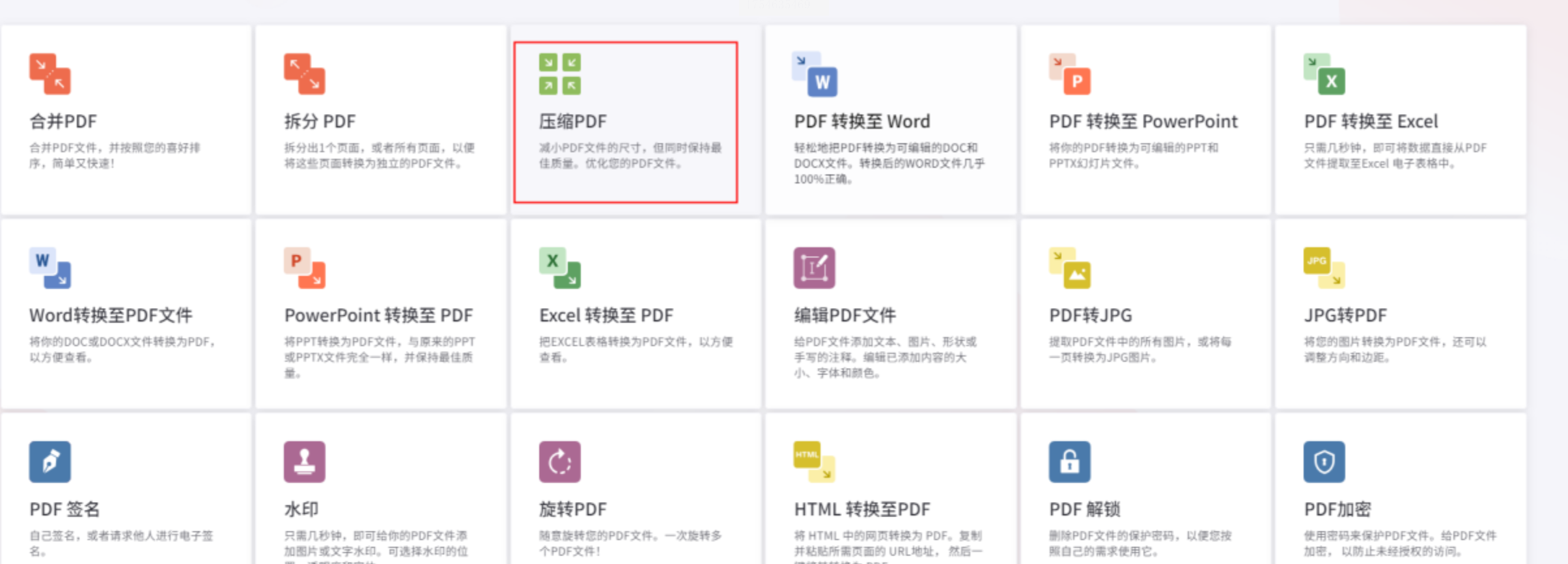
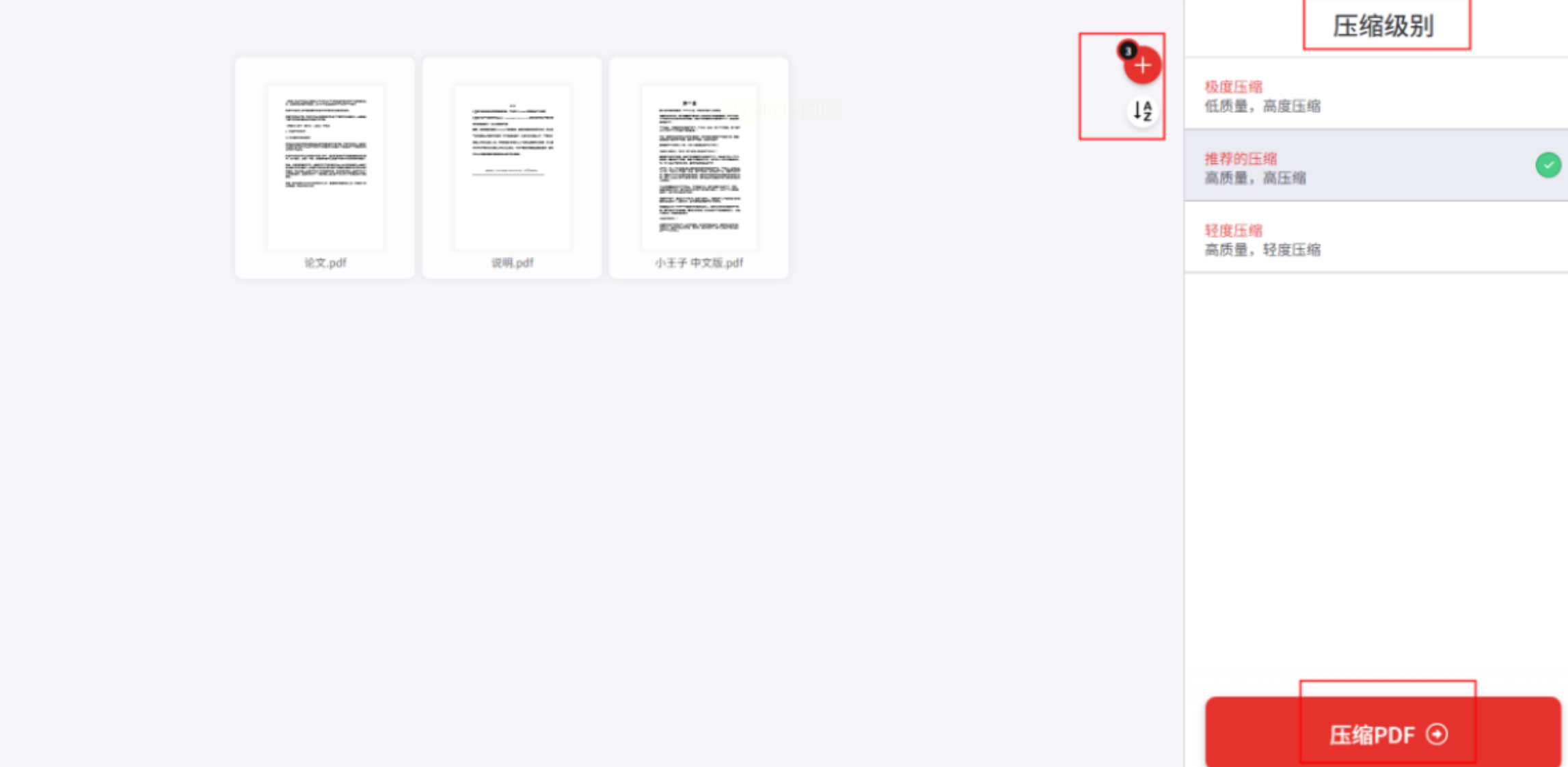
选择“压缩PDF”功能,拖入文件后支持排序;
三种压缩级别对应不同需求;
完成后直接分享链接或保存至网盘。
从主打极简操作的海外工具到支持精细化控制的专业软件,从多功能在线平台到全能型处理工具,这些 pdf 压缩软件覆盖了不同的使用场景和需求。无论你是追求快速处理的普通用户,还是需要精细调控参数的专业人士,都能从中找到合适的选择。选择一款适配的 pdf 压缩软件,不仅能有效减小 PDF 文件体积,还能节省时间和存储空间,让文件处理变得更加高效便捷,为日常工作和学习提供有力支持。
