

在现代办公场景中,Excel文件几乎成了数据管理的"标配工具"。但随着数据量增长,文件体积也水涨船高——几百行数据的表格可能轻松突破10MB,遇到带大量图表或图片的文件更是"膨胀"到几十MB。这不仅让邮件传输时频频被拒收,还可能导致文件打开卡顿、电脑内存占用激增。本文将从用户实际痛点出发,分享四种经过验证的Excel压缩方法,帮助你把"臃肿文件"变"轻量数据载体"。

一、本地批量压缩方案:汇帮超级压缩器
对于需要频繁处理固定格式Excel文件的办公族,专业压缩软件能显著提升效率。汇帮超级压缩器针对Excel优化的功能设计值得一试:
功能特点:
- 精准识别Excel特有数据结构,避免常规压缩导致的数据失真
- 图片智能压缩模块,可单独控制表格内图片的清晰度与体积
- 支持批量处理多个Excel文件,提升工作流效率
- 保留Excel公式、图表等核心数据结构
详细操作指南:
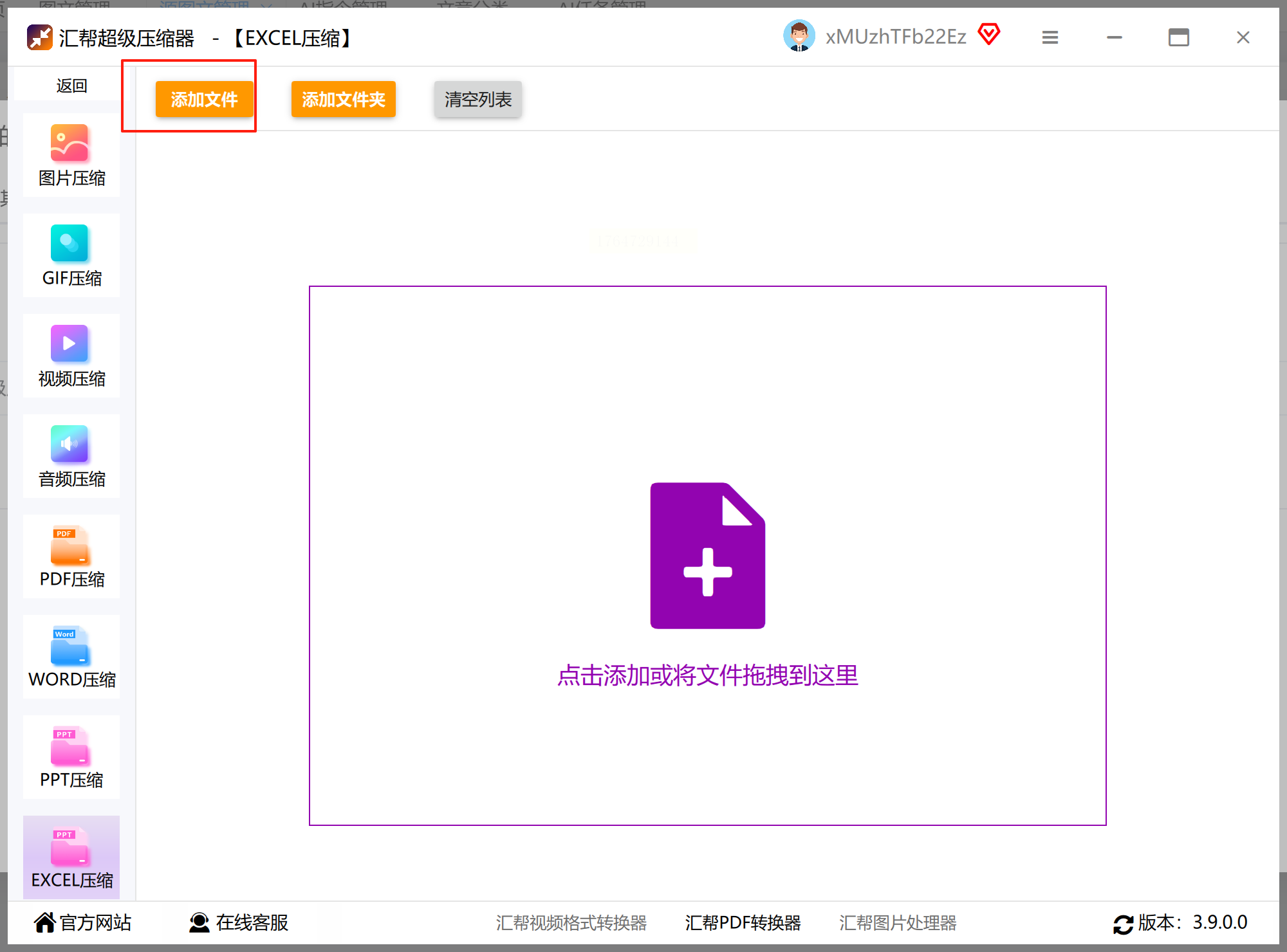
1. 打开软件后,在功能导航栏选择"Excel专项压缩"模块

2. 通过"添加文件"或直接拖放方式导入需要压缩的Excel文件
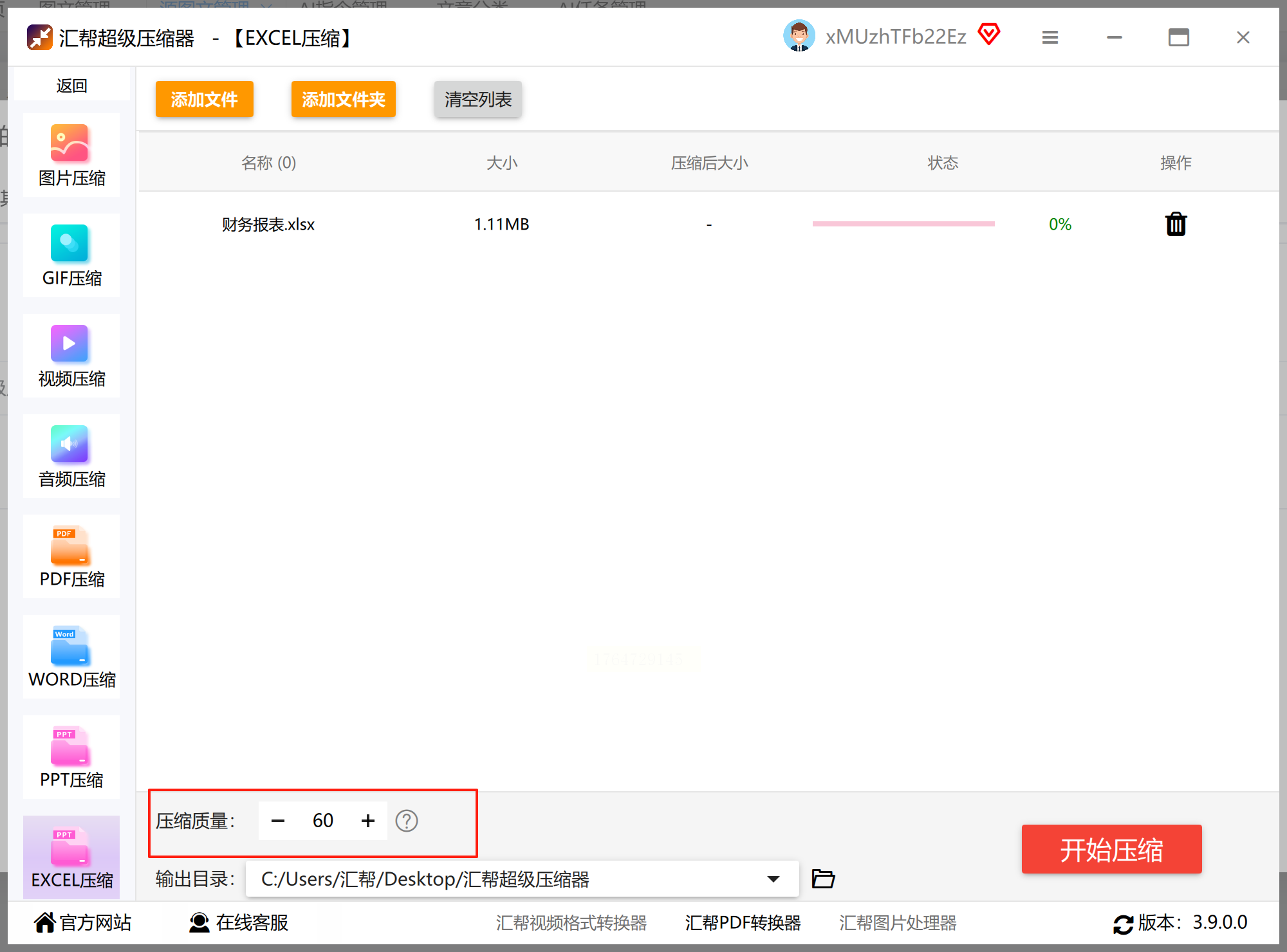
3. 关键参数设置:
启用"图片智能压缩"功能,系统自动分析表格图片
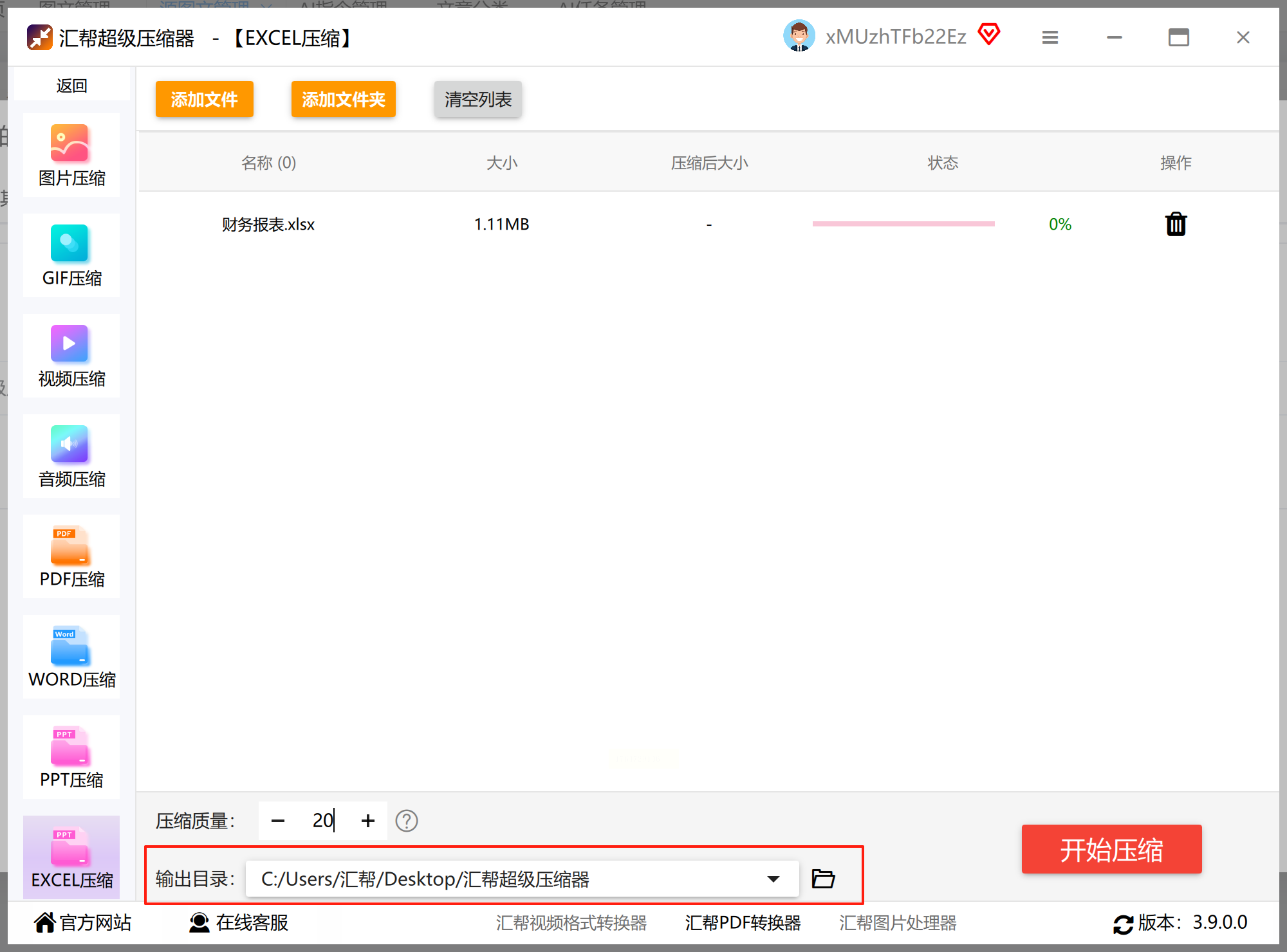
4. 设置输出路径(建议单独创建"压缩后文件"文件夹便于管理)
5. 点击"开始压缩",状态栏会显示实时进度
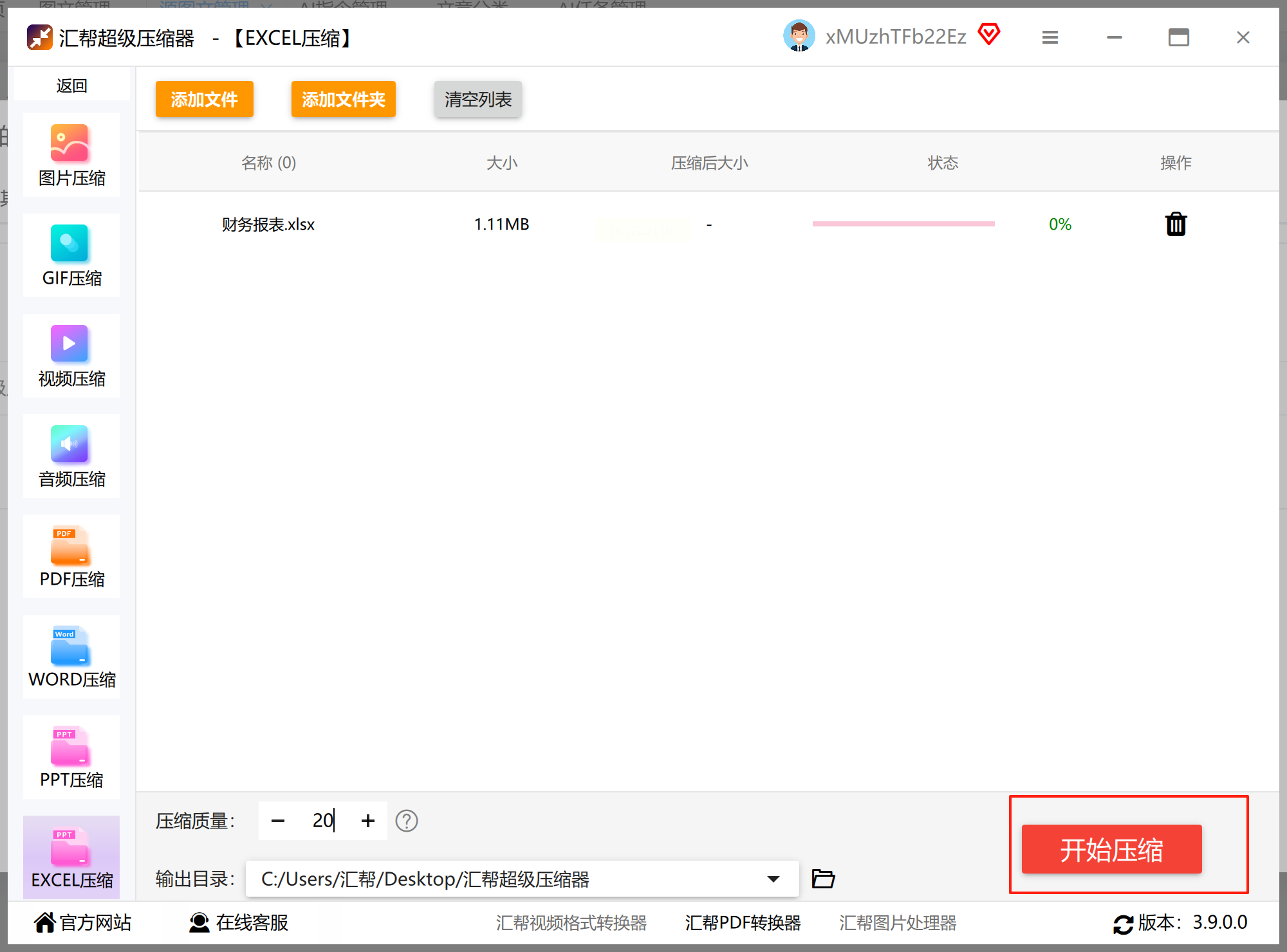
6. 完成后打开压缩包内文件,验证数据完整性(公式计算、图表显示等)
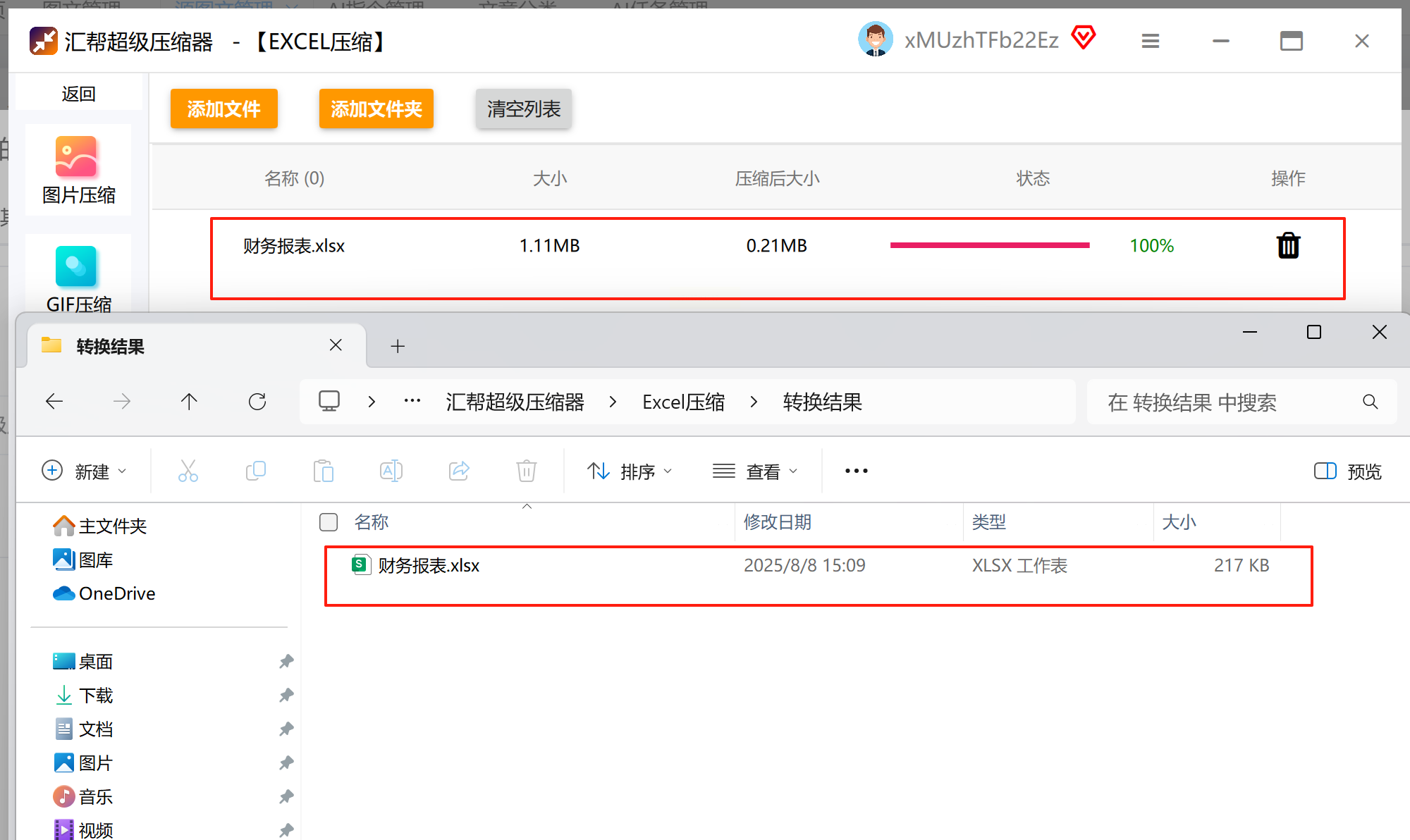
适用场景:部门周报汇总、季度财务报表等固定格式文件压缩
二、云端轻量压缩方案:WeCompress在线工具
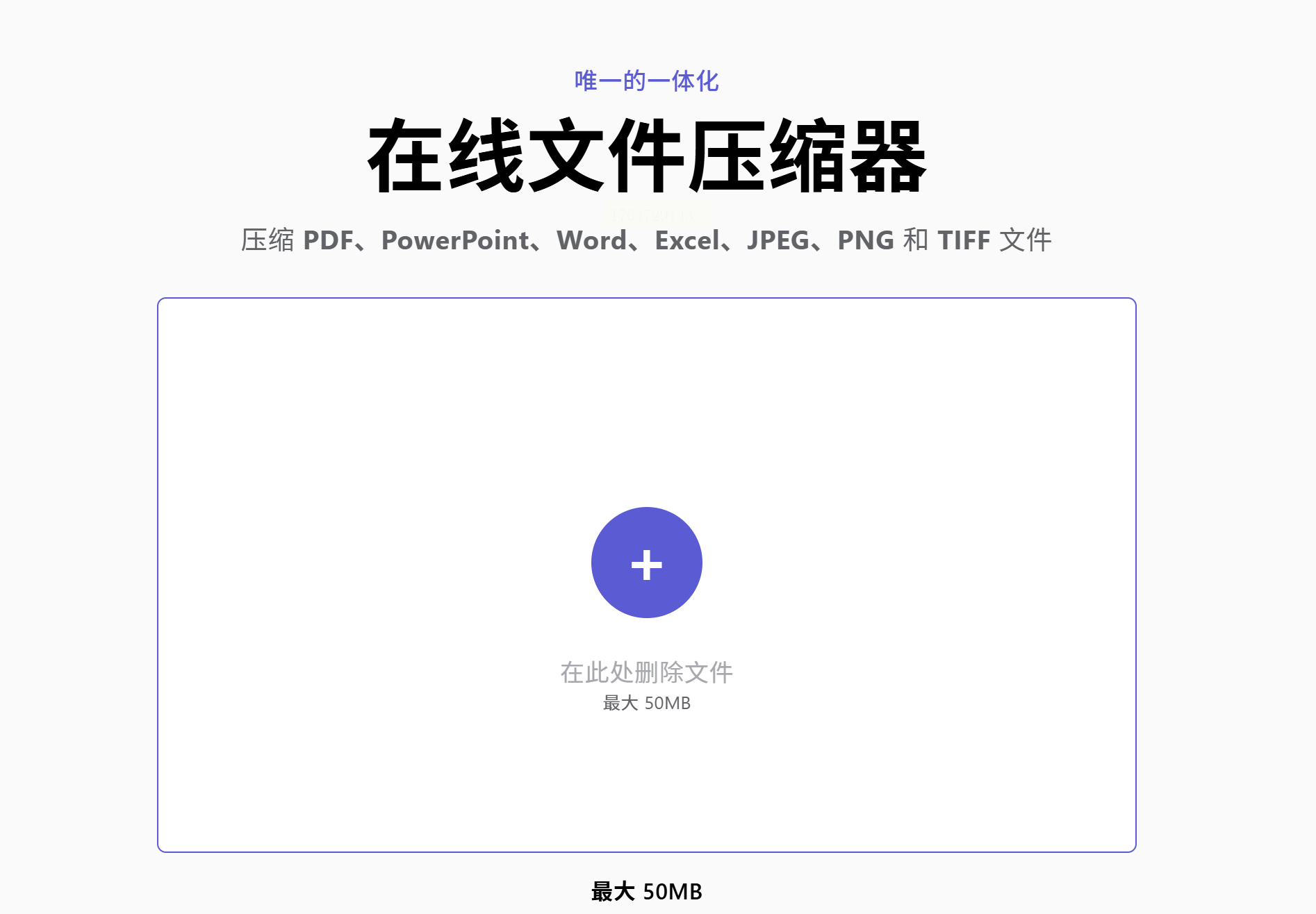
当你急需处理小文件或临时压缩时,在线工具是最便捷的选择。WeCompress作为专业的文件压缩平台,提供了无需安装软件的轻量化解决方案:
核心优势:
- 完全在线操作,兼容Windows/macOS/Linux等系统
- 支持50MB以内Excel文件压缩,满足大多数日常需求
- 保留原始文件格式,压缩后打开体验与原文件一致
- 全程加密传输,保护商业数据安全
使用步骤:
1. 打开WeCompress官网(通过正规搜索引擎获取)
2. 点击"选择文件"按钮,从本地文件夹拖放Excel文件
3. 确认压缩参数(默认自动优化,如需保留图片细节可微调)
4. 点击"开始压缩",等待进度条完成(通常只需30秒)
5. 下载压缩后的文件,建议重命名并检查内容完整性
注意事项:
- 敏感数据不建议上传第三方服务器,优先选择本地工具处理
- 压缩超过50MB的文件时,建议分批次处理或选择专业软件
三、数据结构优化方案:从源头精简文件体积
Excel文件的"体重超标"往往源于无效数据堆积。通过优化数据结构,无需复杂工具也能实现明显压缩:
1. 定位并清理空白数据
- 快速定位数据边界:按`Ctrl+End`组合键直达工作表最后一个数据单元格
- 删除无效空白区域:选中空白行/列后按`Delete`,注意区分"空单元格"和"空行/列"
- 批量处理合并单元格:选中合并区域后右键"取消合并单元格",恢复数据完整性
2. 工作表瘦身计划
- 筛选并删除冗余工作表:右键点击不需要的工作表标签(如草稿表、历史版本),选择"删除"
- 隐藏未使用工作表:若需保留数据但不显示,可右键标签选择"隐藏"(文件大小无变化但节省显示占用)
- 工作表拆分:将超大表格按业务模块拆分为多个独立文件,通过超链接关联(需注意Excel版本兼容性)
效果验证:处理包含12个工作表、5000行数据的报表时,删除3个历史表后文件通常能减少15-25%的体积

四、格式冗余清理方案:释放隐藏存储空间
Excel文件中的"隐形体积杀手"往往是那些被忽略的格式设置。通过系统自带功能即可实现专业级清理:
1. 清除未使用的格式样式
- 全选工作表:按`Ctrl+A`或点击左上角行列交叉处
- 选择"开始"选项卡→"编辑"组→"清除"→"清除格式"
- 此操作会移除:条件格式、单元格样式、数据验证规则等
- 注意:若需保留条件格式,可改用"清除格式"仅移除字体/边框设置
2. 优化条件格式与公式
- 检查重复条件格式:点击"条件格式"→"管理规则",删除未使用的规则
- 替换复杂公式:将嵌套函数(如VLOOKUP+IF组合)改为更简洁的引用方式
- 合并计算区域:将重复的计算区域合并,减少冗余公式计算过程
3. 图片与对象管理
- 批量压缩图片:选中图片→右键"大小和属性"→"压缩图片",选择"网页/电子邮件"分辨率
- 删除隐藏对象:按`Ctrl+G`打开定位框,选择"对象"并删除所有非必要图形
- 嵌入字体处理:在"文件"→"选项"→"保存"中取消勾选"嵌入工作簿字体"(仅适用于不共享字体时)

通过以上方法,你可以将原本需要反复调整的"大文件",轻松转化为1-2MB的轻量数据载体。记住,压缩的核心是"保留有效信息,删除冗余元素",而非盲目减小文件体积。建议定期(每3个月)对重要Excel文件进行一次全面压缩,避免数据累积导致的存储负担。
