

在日常工作和生活中,我们经常会遇到 GIF 图片体积过大的问题,无论是分享到社交平台,还是插入到文档中,都可能因加载缓慢而影响体验,这时掌握 GIF 图片压缩的方法就显得尤为重要。不同的使用场景对 GIF 的画质、压缩速度和操作难度有不同要求,有的需要精准调控参数以保证画质,有的则追求简单快捷的批量处理。接下来,就为大家介绍几种实用的 GIF 图片压缩的方法,帮你轻松解决 GIF 体积过大的困扰
一、用Photoshop精细调控
Photoshop不仅是修图神器,还能精准压缩GIF。
1. 打开软件,导入需要处理的GIF文件。
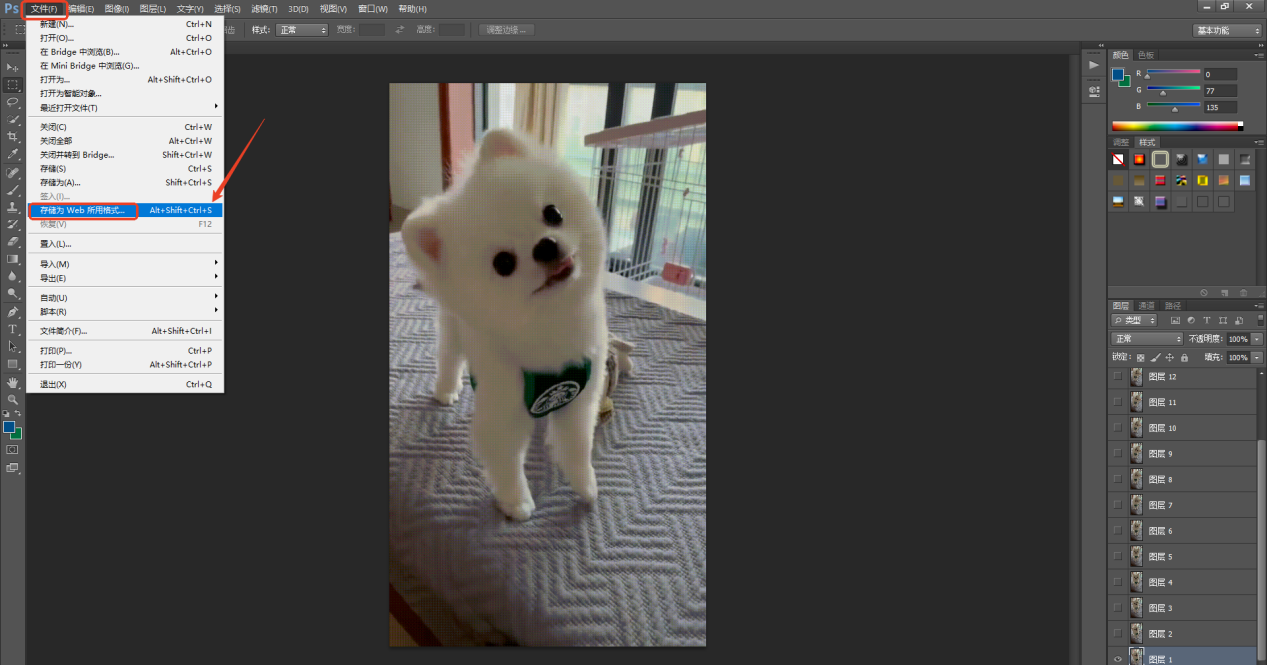
2. 点击顶部菜单栏的“文件”,选择“存储为Web所用格式”。
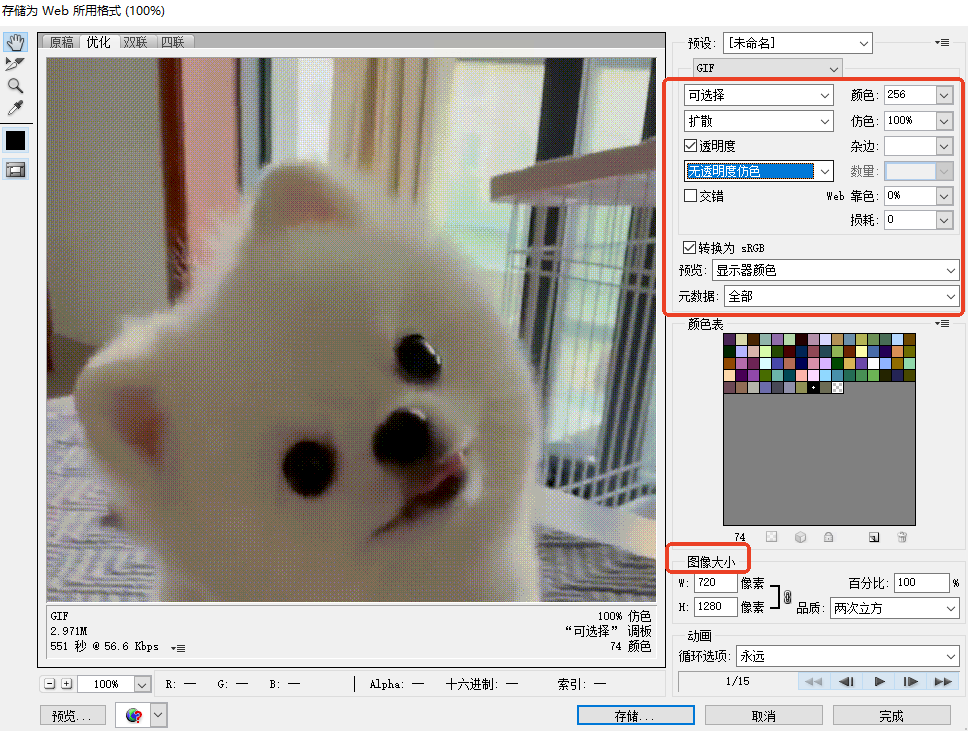
3. 在弹出的界面中,调整颜色数量(减少到128色或更低)、关闭透明度(若无需求),并缩小宽高像素。
4. 实时预览效果,满意后点击“存储”,选择保存路径即可。
优点:参数可控性强,适合对画质有严格要求的设计师。
二、汇帮超级压缩器——一键批量处理
这款工具专为高效压缩设计,三步搞定大批量GIF。
步骤详解:
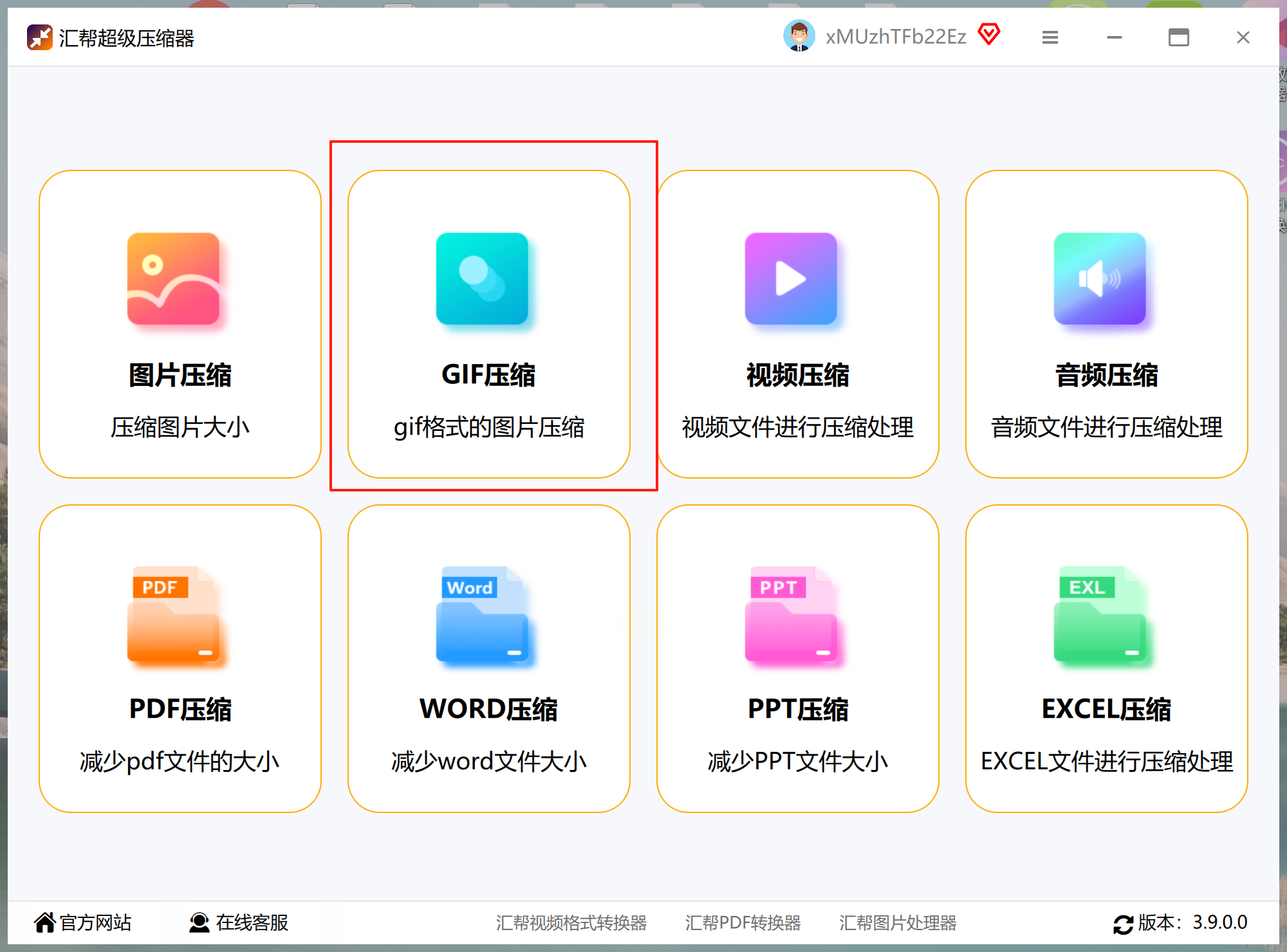
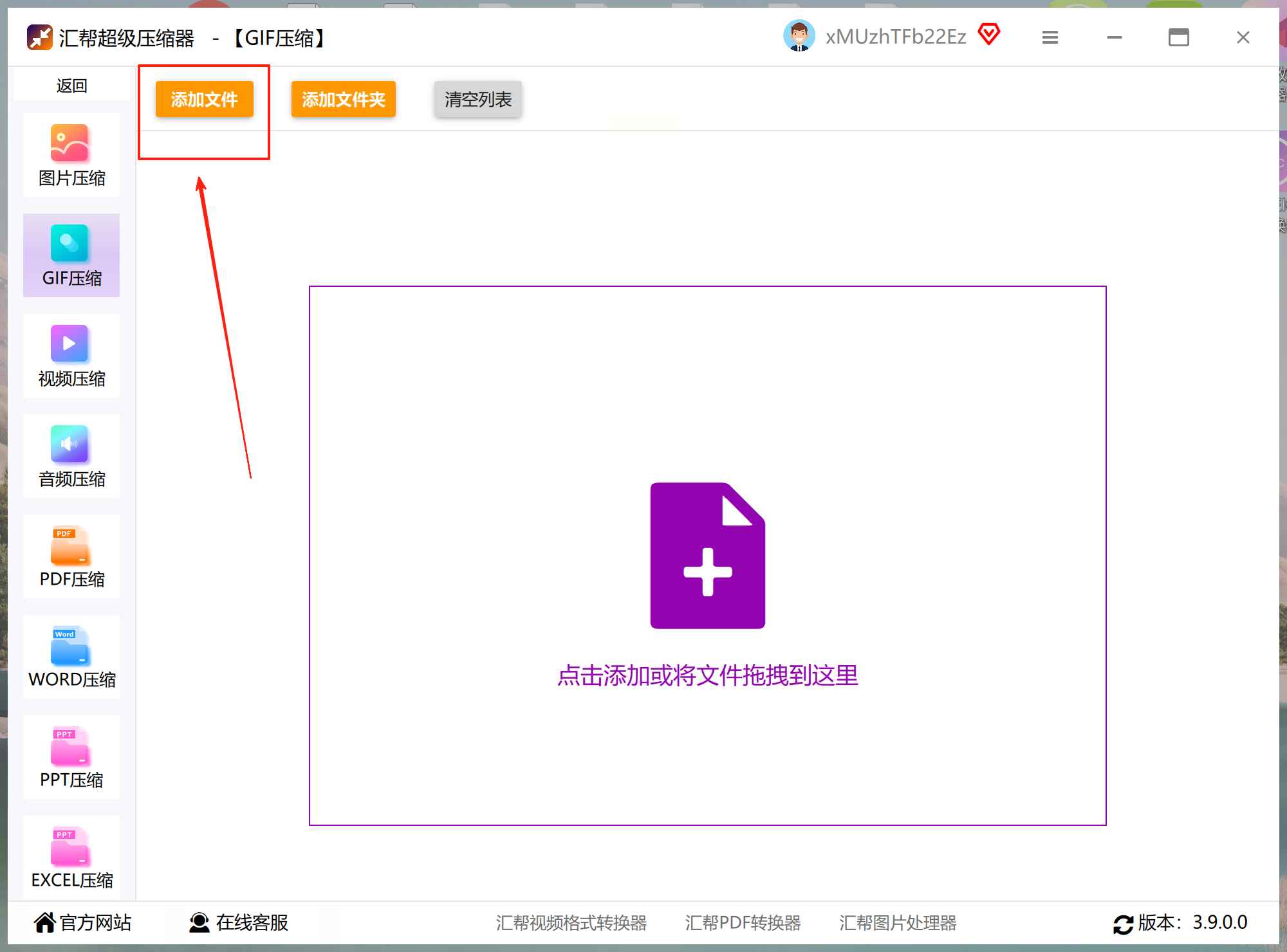
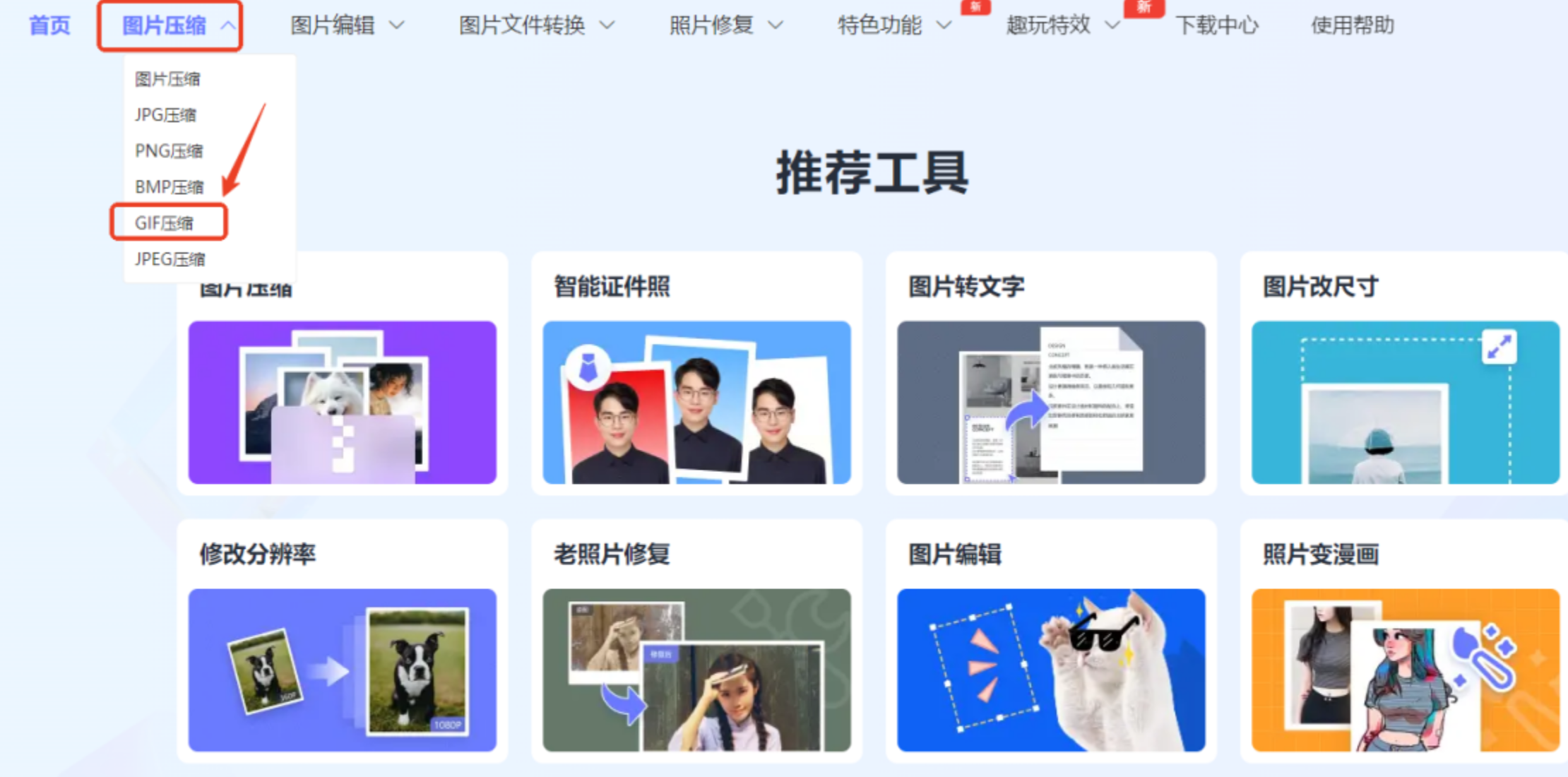
1. 选择功能:打开软件,在导航界面点击“GIF压缩”模块。
2. 添加文件:拖拽或点击上传需要压缩的GIF,支持多选批量操作。
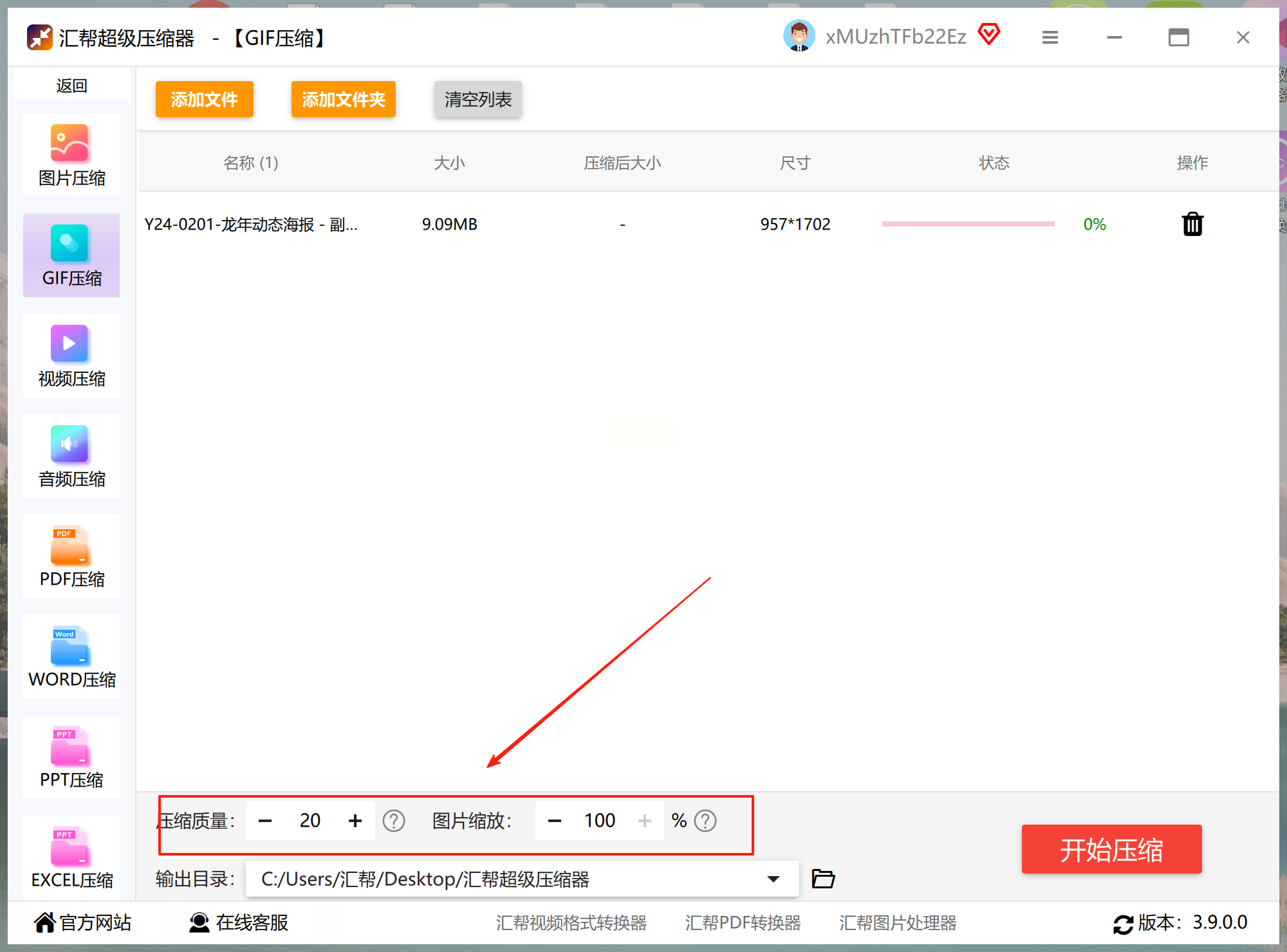
3. 设置参数:压缩质量和图片缩放
4. 输出设置:指定保存文件夹,避免文件混乱。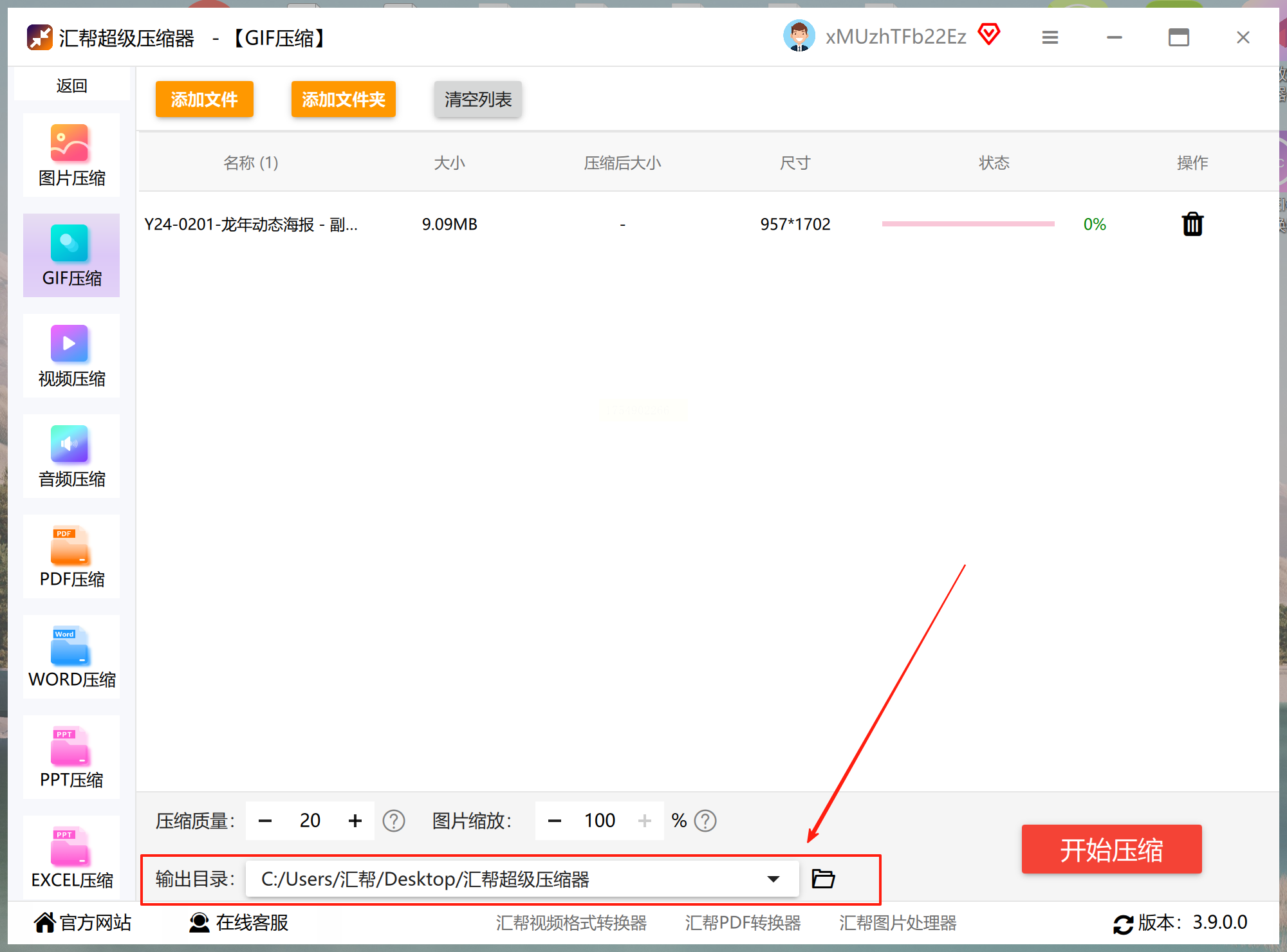
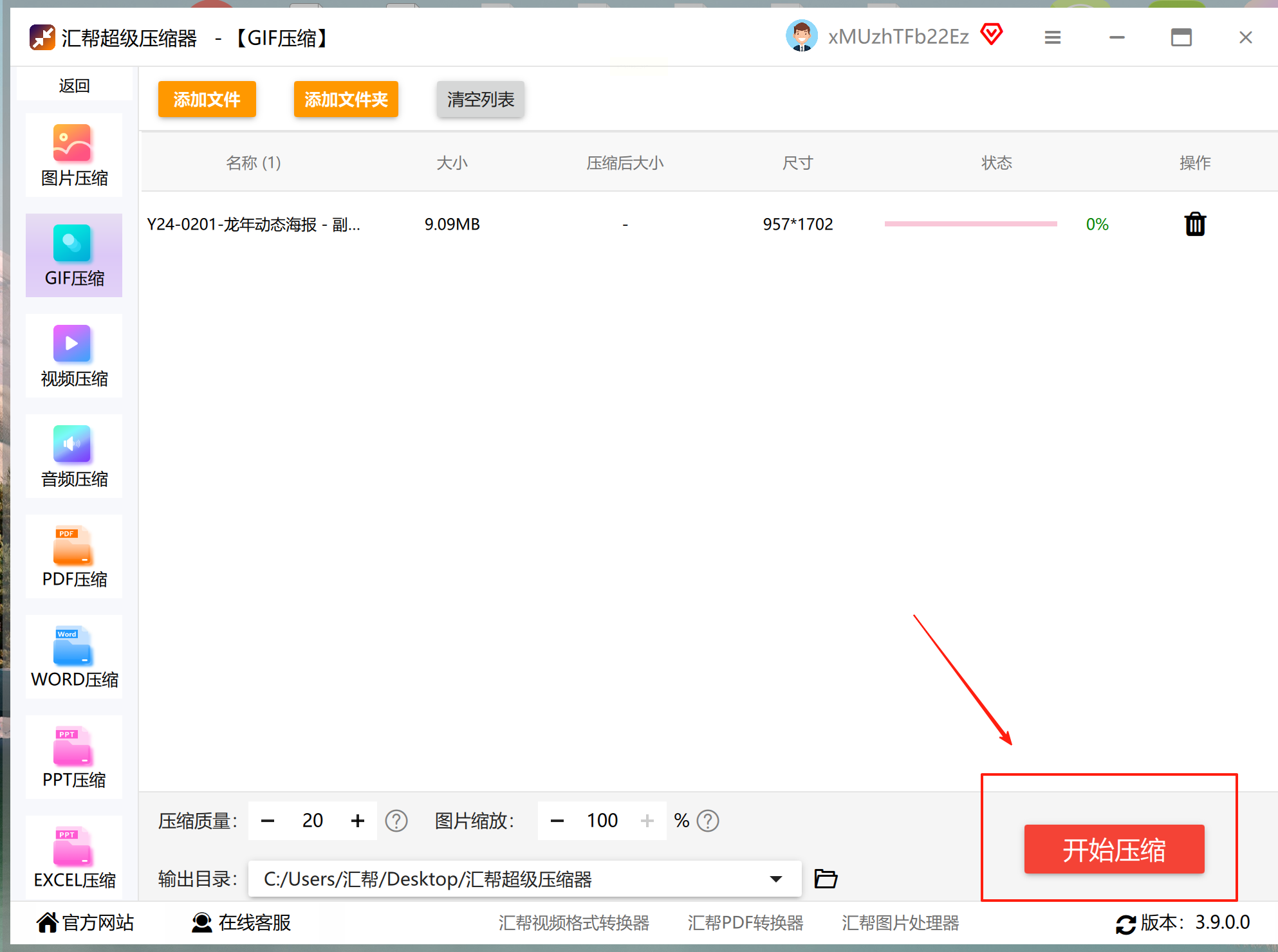
5. 执行压缩:点击“开始”按钮,完成后直接查看对比效果。
三、在线工具
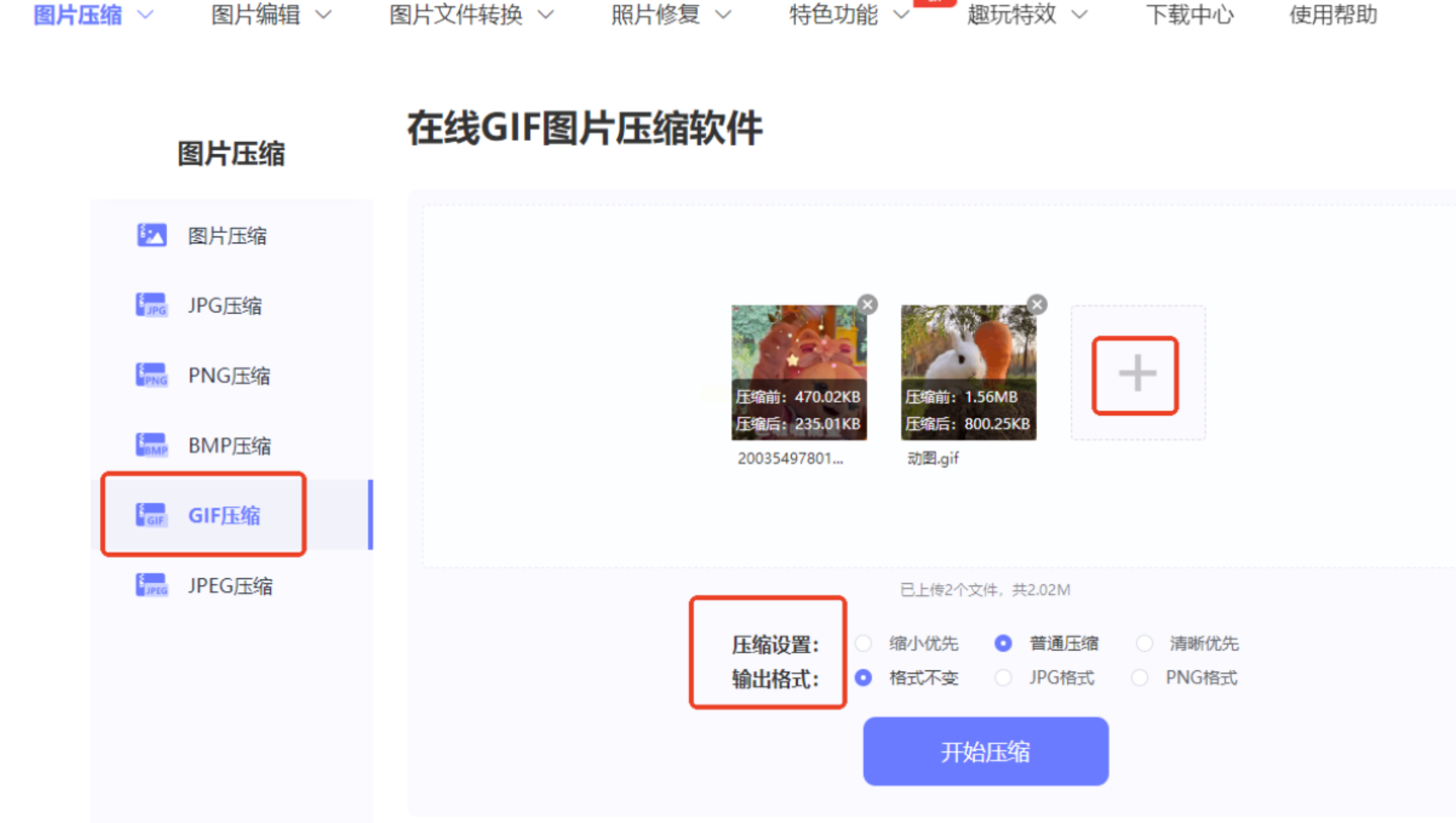
别被名字误导,这个网站其实是个全能工具箱,GIF压缩只是其中之一。
1. 进入网站的“图片压缩”专区,上传GIF文件(支持批量)。
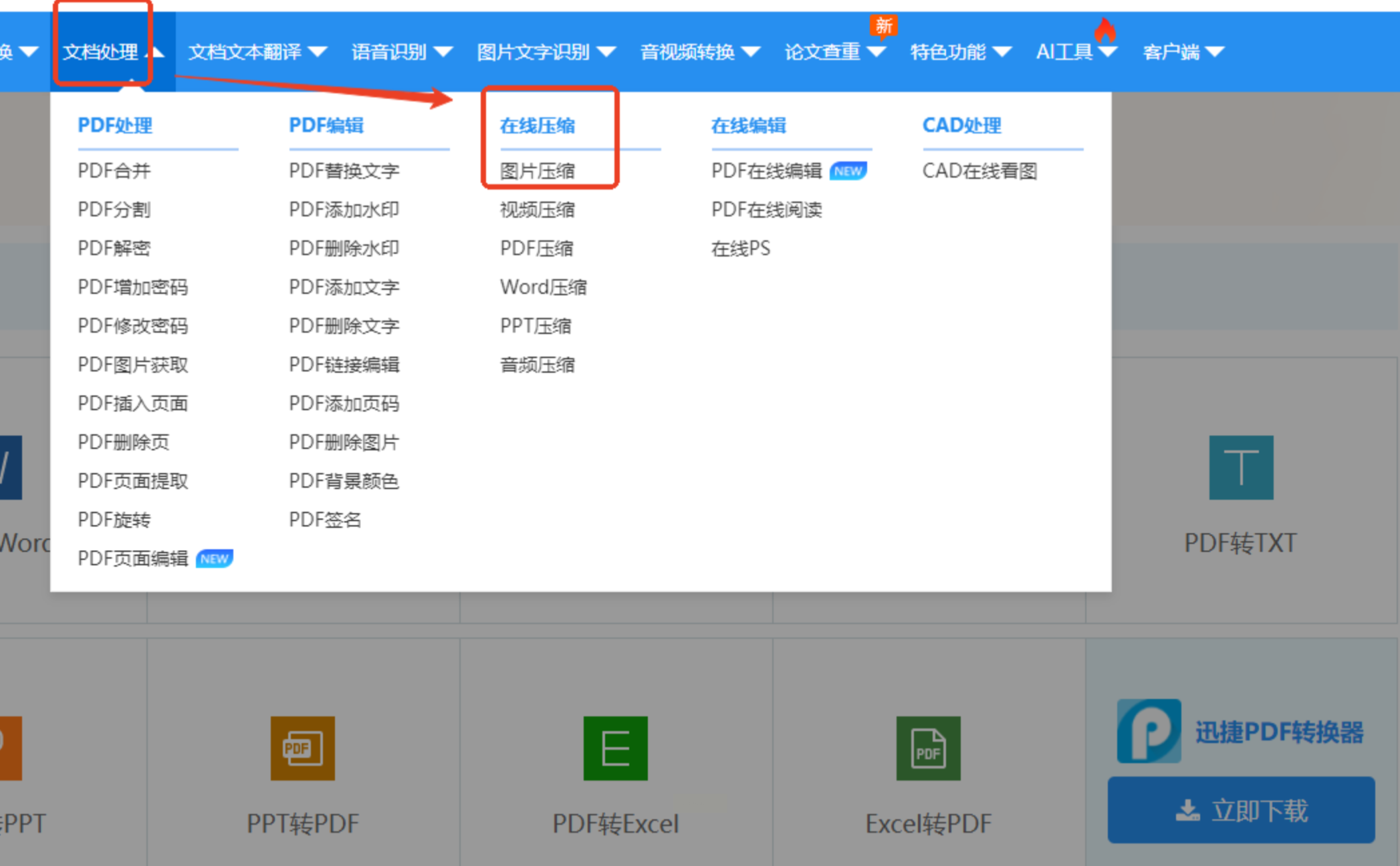
2. 系统自动识别格式,提供压缩强度选项(如“普通”“强力”)。
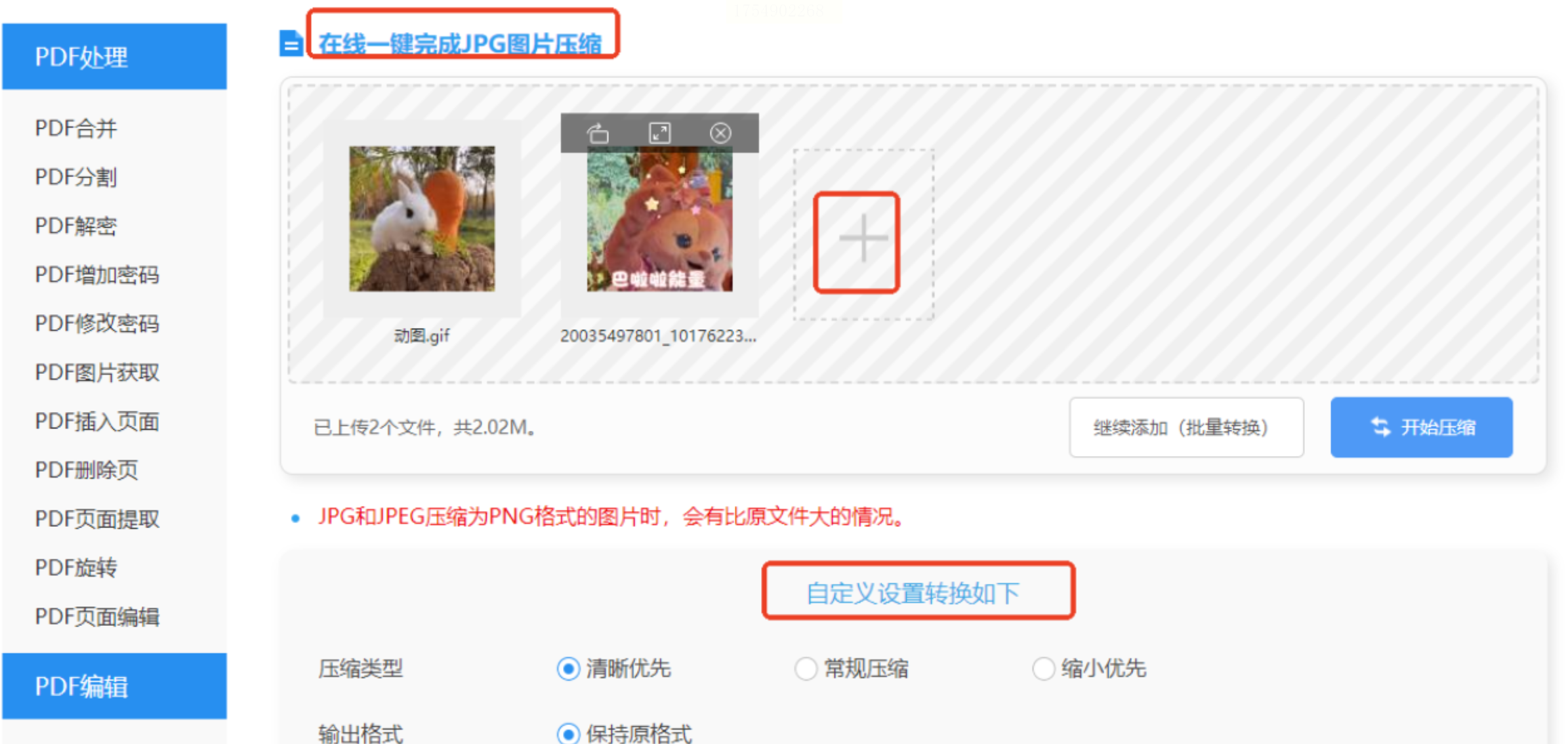
3. 可选输出格式为JPG或PNG(静态图),或保持GIF动态。
4. 点击“开始压缩”,几秒后下载到本地。
四、松鼠图片转换器
功能丰富的小众软件,压缩模式灵活多样。
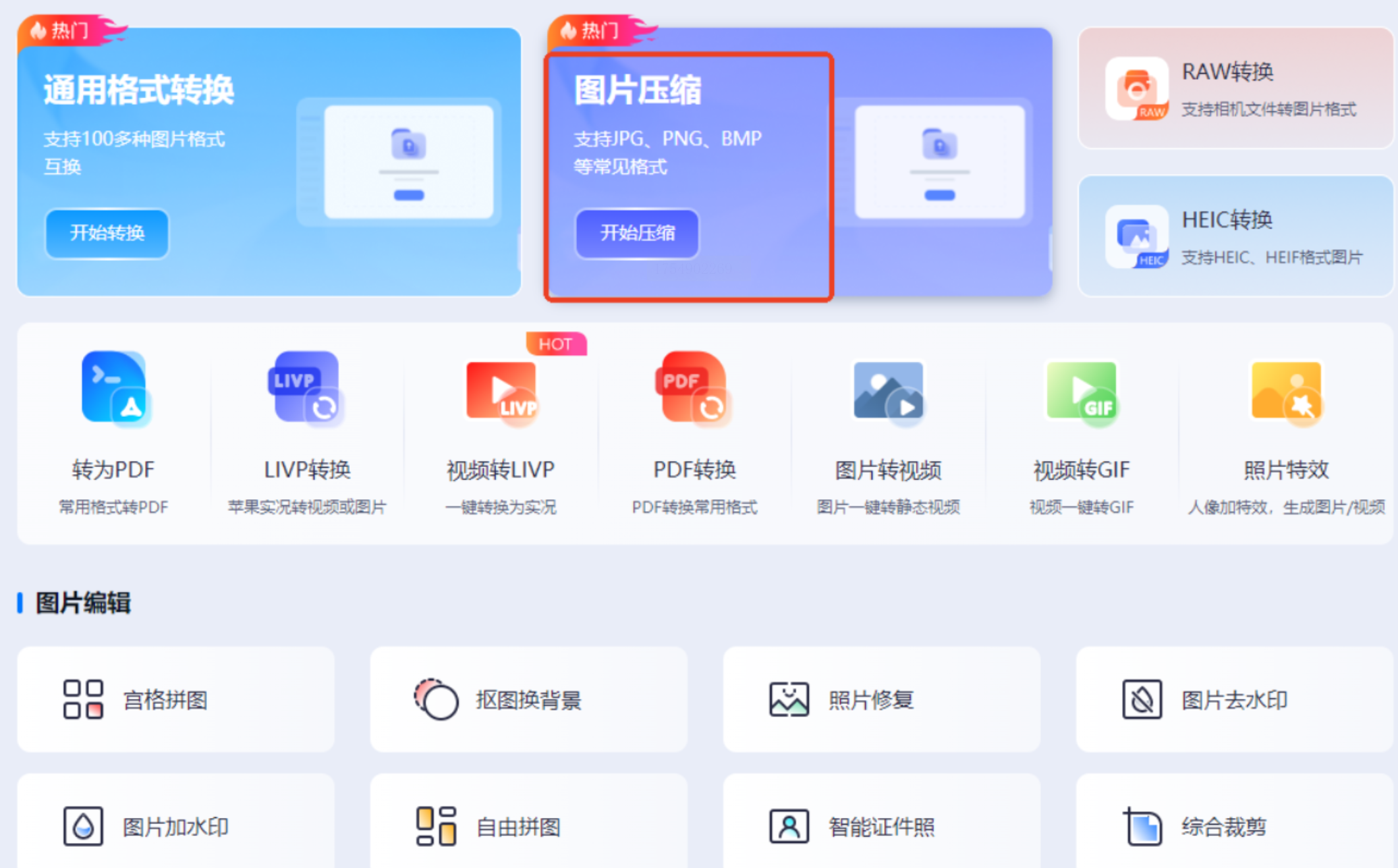
1. 启动软件,在“批量处理”中找到“图片压缩”。
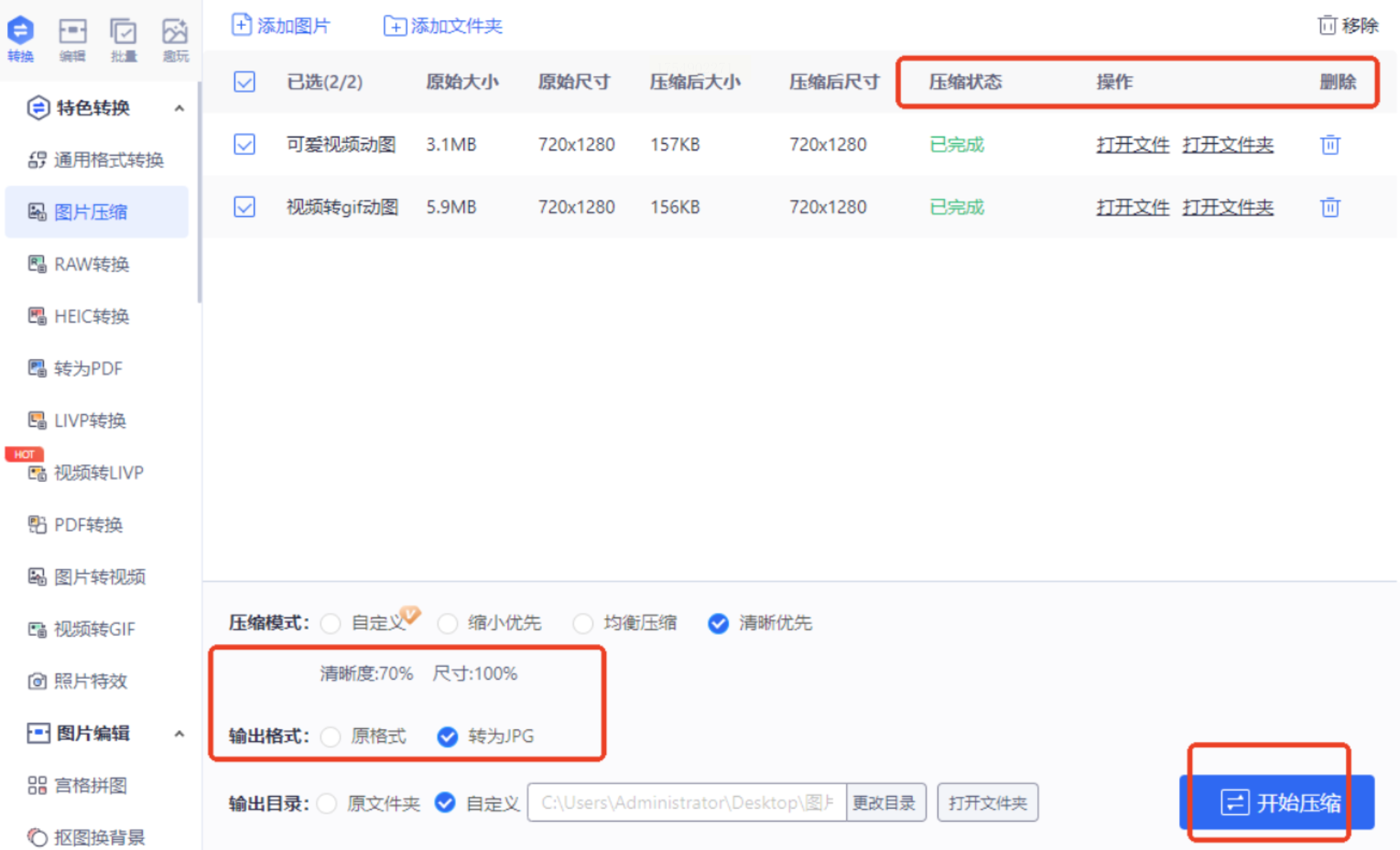
2. 添加文件后,选择压缩模式:
- 自定义:手动调节分辨率、清晰度。
- 预设方案:如“缩小优先”(压缩率40%)、“清晰优先”(压缩率70%)。
3. 输出格式可选原格式或转为JPG,点击“开始转换”等待完成。
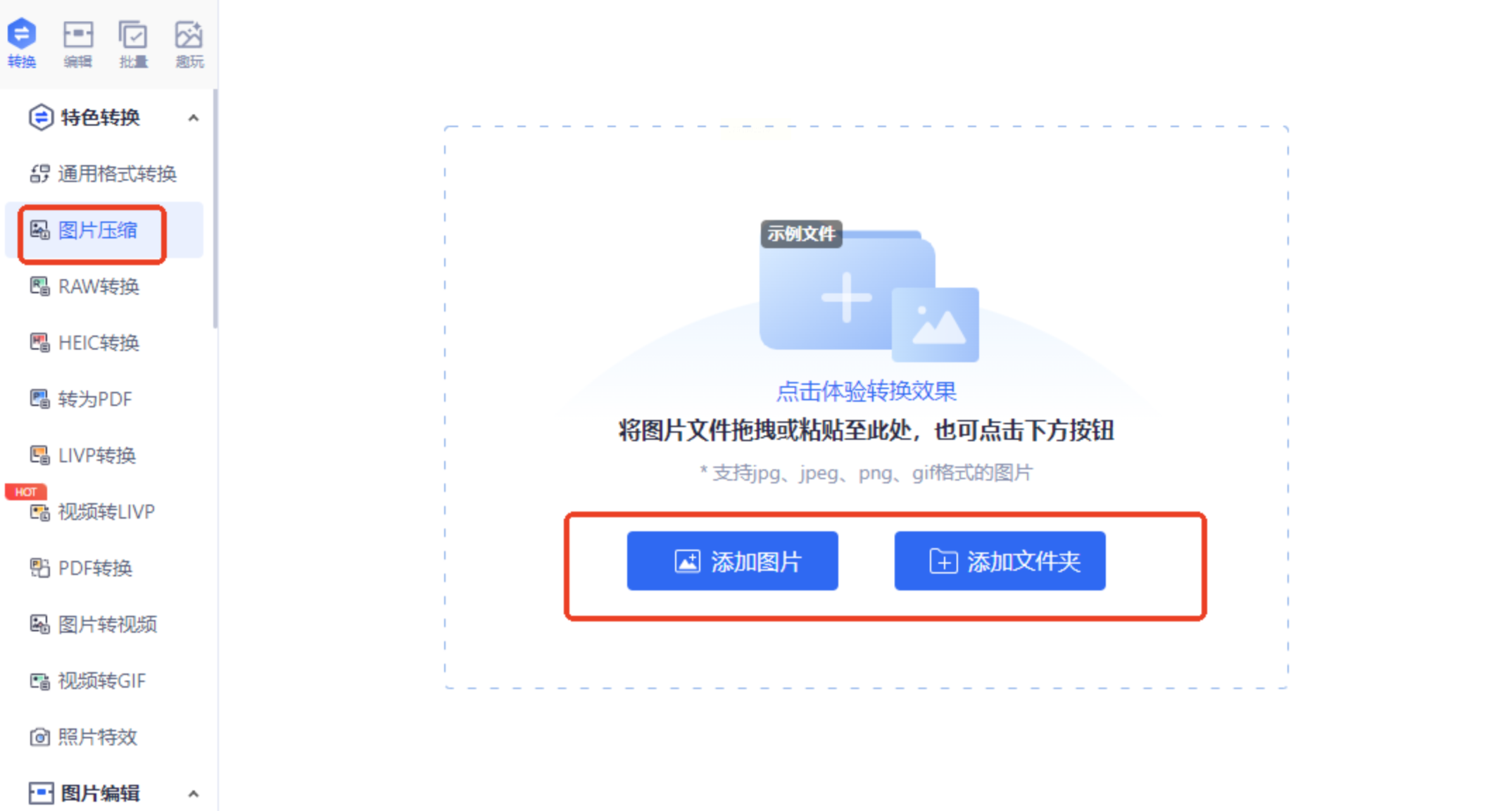
五、图片编辑助手
零基础也能上手的全能软件,压缩只是基础功能。
1. 导入GIF后,选择“压缩”功能。
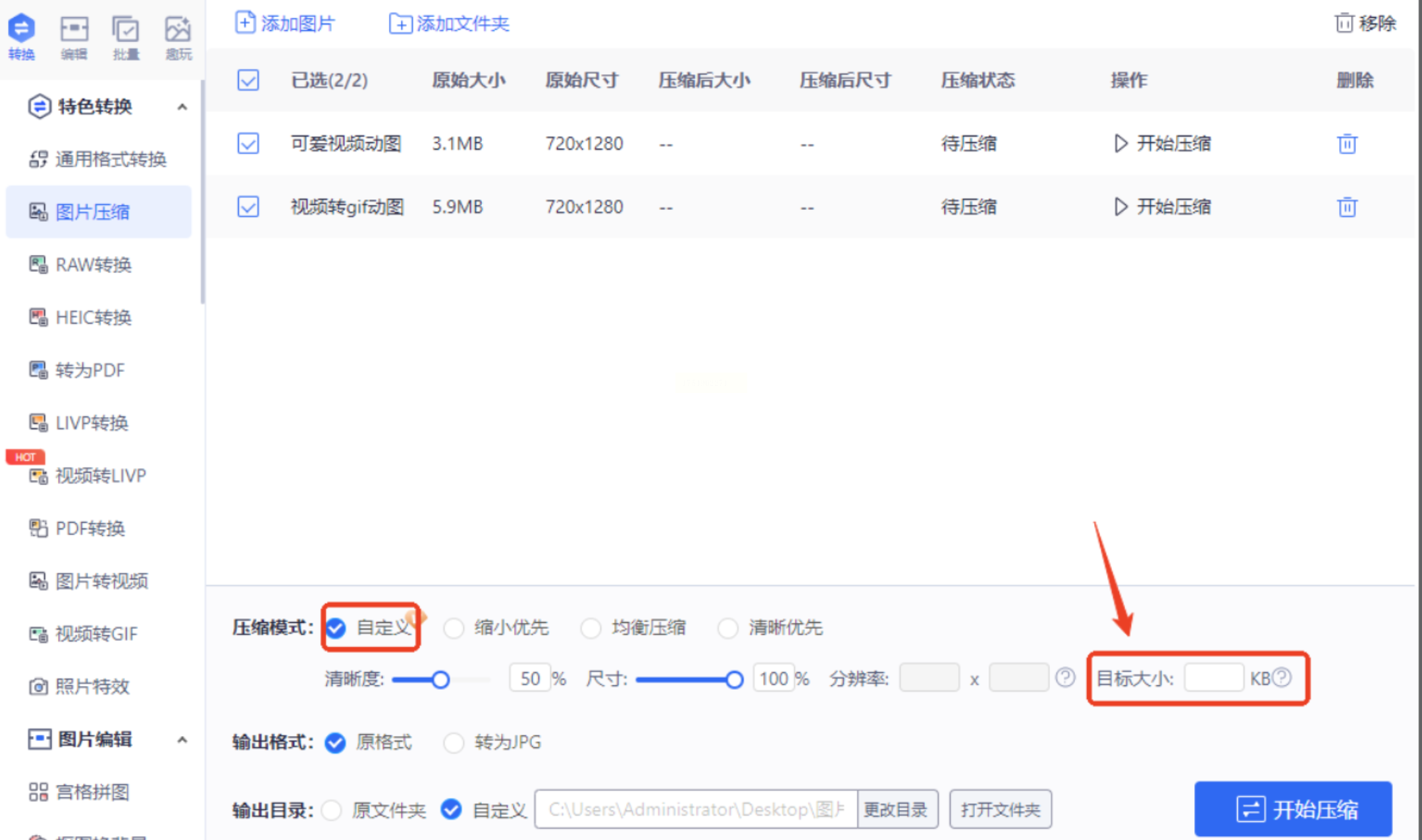
2. 自定义模式手动调整相关参数
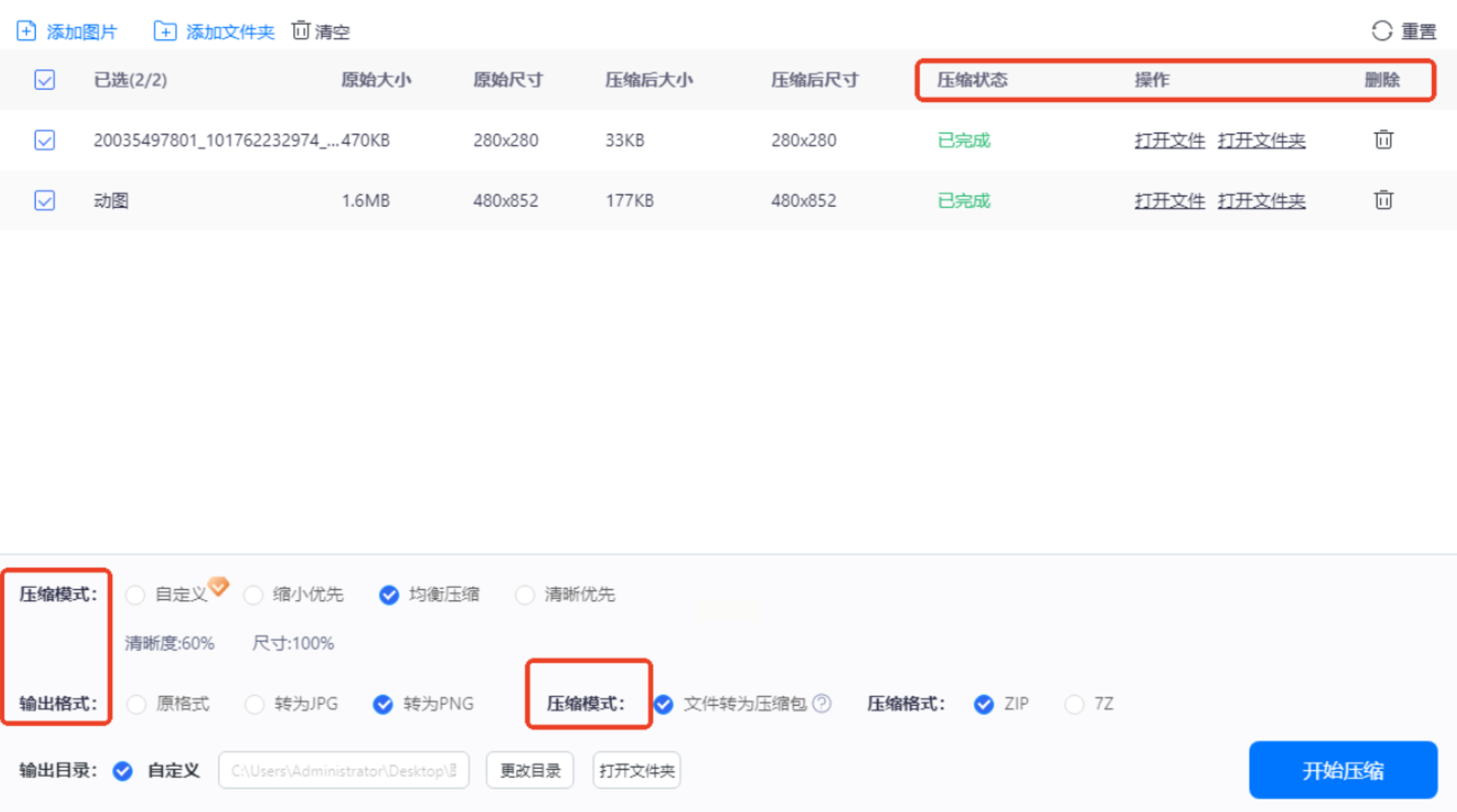
3. 输出时可打包为ZIP,方便整理。
六、图图鸭
专为懒人设计的网站,3秒出结果。
1. 进入GIF压缩页面,上传文件。
2. 选择压缩强度(低/中/高),实时显示压缩后大小。
3. 点击“立即压缩”,下载链接自动生成。
以上就是几种实用的 GIF 图片压缩的方法,从专业的 Photoshop 到简易的在线工具,无论你是设计师还是普通用户,都能找到适合自己的方式。在实际操作中,可根据文件的敏感程度、对画质的要求以及处理数量来选择合适的工具。合理运用这些方法,既能让 GIF 图片保持良好的呈现效果,又能有效减小体积,让分享和使用更加便捷。不妨根据自身需求尝试一下,让 GIF 图片的处理变得高效又轻松。
