

现在手机和相机拍照越来越清晰,一张照片动辄几兆甚至几十兆,手机和电脑的存储空间很快就满了。这时候如果能改小图片kb,把图片从几兆压缩到几百KB,就能节省大量空间,还能方便上传到社交平台或发送给别人。今天就来分享几个简单实用的方法,普通电脑用户也能轻松操作。
一、图片压缩的基础知识
图片大小(KB)和分辨率、压缩质量有关。分辨率越高(比如4000×3000像素),文件越大;压缩质量越低,文件越小但画质可能损失越大。常见图片格式中,JPG压缩空间最大,PNG(透明背景)次之,GIF最小。注意:压缩时要平衡大小和清晰度,比如发朋友圈选几百KB就够了,保留原始画质的缩略图也能用,不用刻意追求过度改小图片kb。
二、实用压缩方法分享
方法一:在线工具——美图秀秀网页版
这是无需安装软件的在线工具,操作简单,适合快速改小图片kb,处理单张图片很方便。
1. 打开浏览器,在搜索栏输入“美图秀秀网页版”,进入官网首页(注意别点错广告,选带“官网”标识的)。
2. 点击首页“图片压缩”功能,然后点击“上传图片”,选择要压缩的图片(支持单张或多张)。
3. 系统会自动处理,处理完成后会显示压缩前后的大小对比。
4. 点击“保存图片”,选择保存位置,压缩后的图片就到指定文件夹了。
优点:完全在线操作,无需下载软件,适合临时改小图片kb;缺点:免费版压缩质量有限,有广告干扰。
方法二:汇帮超级压缩器
这款工具支持批量压缩,适合处理多张图片,能调节压缩参数,批量改小图片kb效率很高。
1. 找到软件入口(一般在桌面或开始菜单里),打开后点击“图片压缩”选项。
2. 在界面左侧点击“添加文件”,或者直接把图片文件夹拖到窗口里(支持批量)。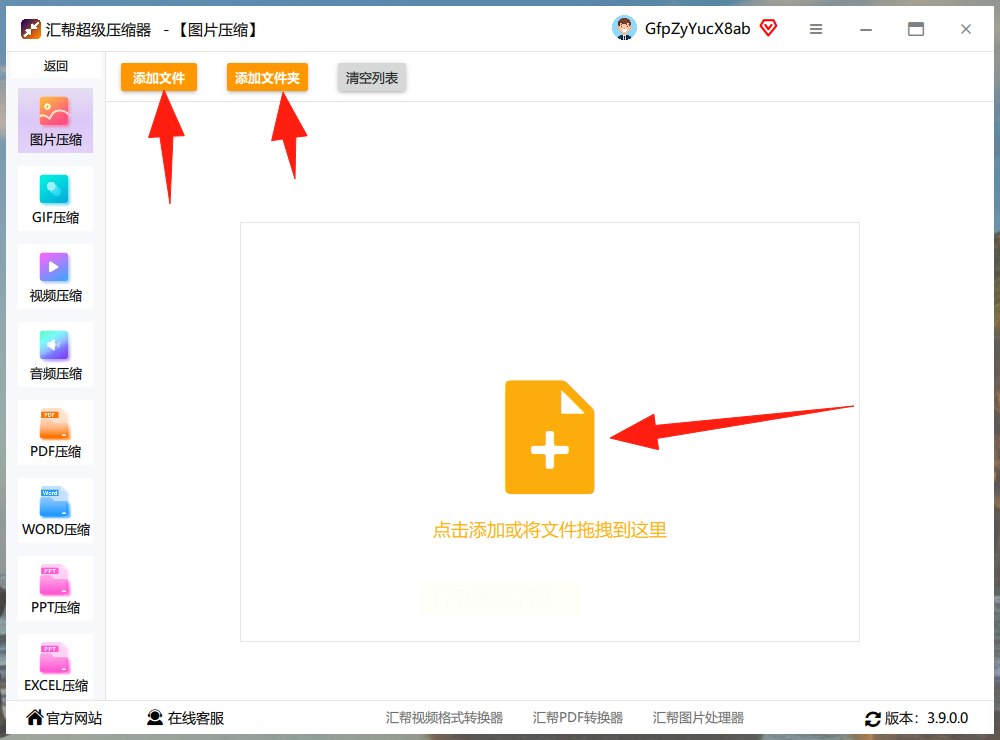
3. 调节压缩参数:
- 压缩质量:选“低”或“中低”(数值越低,文件越小)
- 图片缩放:如果图片太大,可勾选“按比例缩放”,输入宽度(比如1000像素,高度自动调整)
- 输出目录:选择压缩后图片的保存位置(默认桌面,可改到自定义文件夹)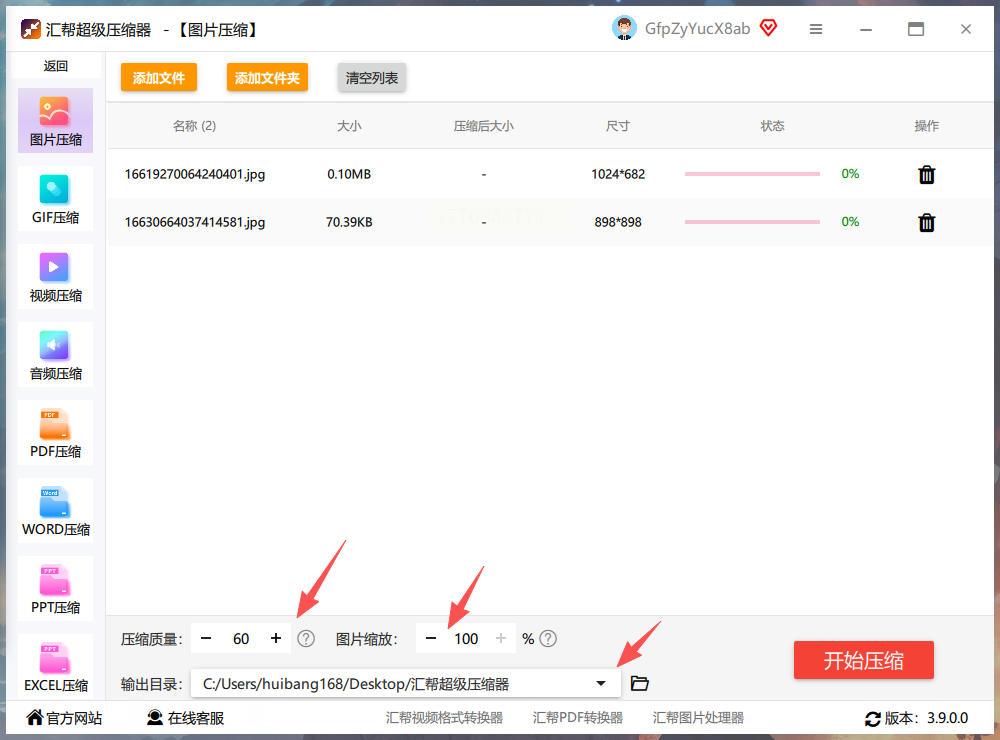
4. 点击“开始压缩”,稍等片刻就能得到压缩后的图片,原文件会自动备份到软件指定的备份文件夹。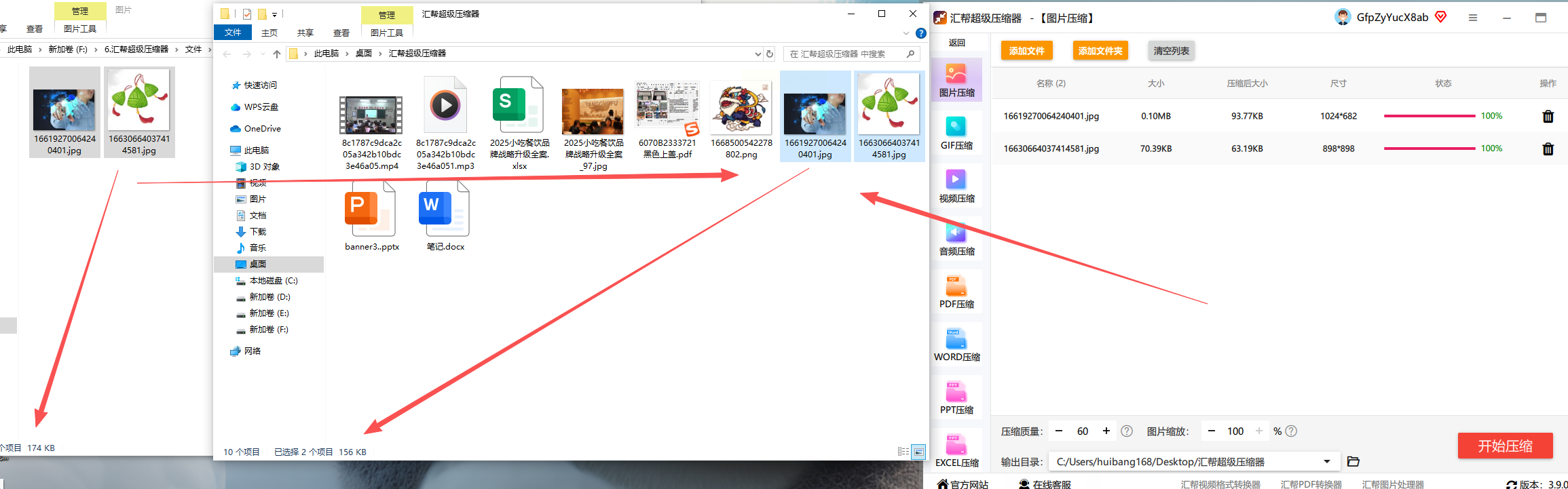
方法三:Photoshop(专业级压缩)
适合需要精细控制画质的用户,虽然步骤稍多,但能精准改小图片kb,压缩质量也可控。
1. 打开Photoshop软件,点击左上角“文件”→“打开”,导入需要压缩的图片。
2. 点击“文件”→“存储为”,格式选“JPEG”(如果是PNG格式需要先合并图层)。
3. 弹出的设置窗口中,找到“品质”选项:
- 选“高”:文件最大但画质好(约2000KB)
- 选“中”:平衡画质和大小(约500-1000KB)
- 选“低”:文件最小(约200-500KB),适合社交平台使用
4. 点击“保存”,压缩后的图片就生成了。注意:PS保存时不要覆盖原文件,建议新建文件夹保存。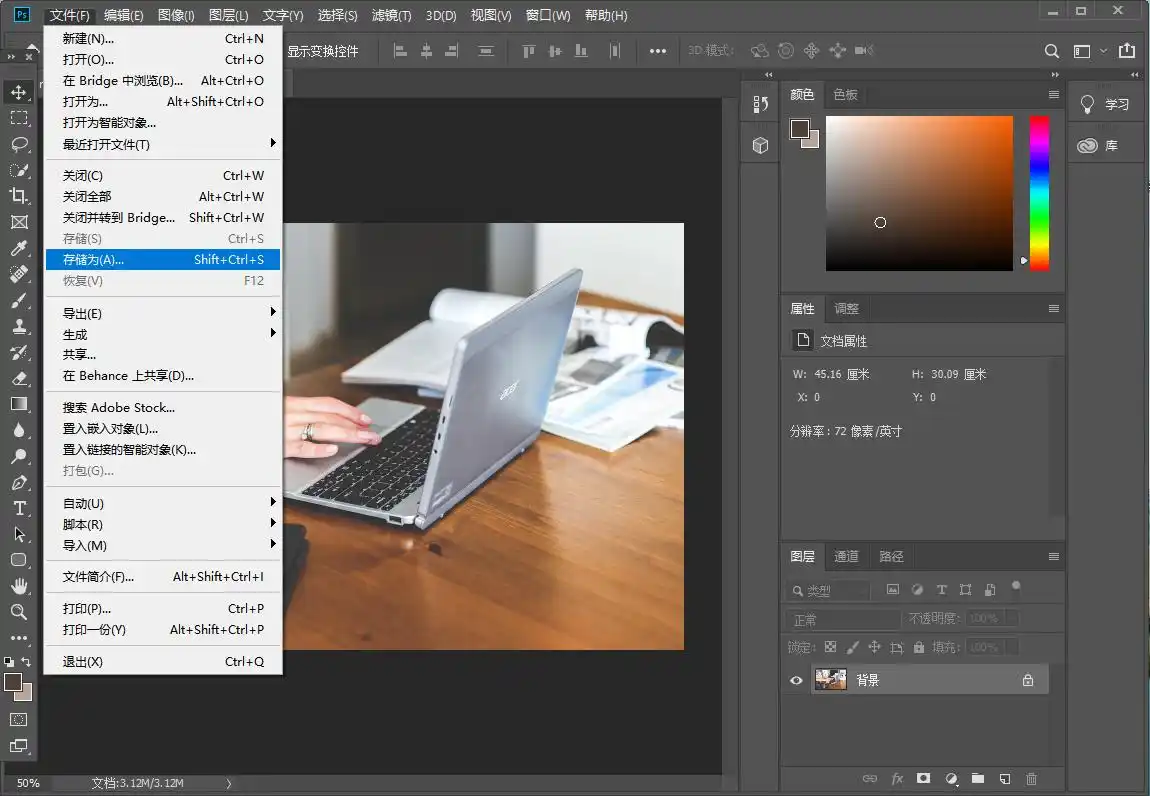
方法四:WPS Office(办公场景必备)
如果平时用WPS处理文档,用它压缩图片最方便,无需切换软件,轻松改小图片kb。
1. 打开WPS,新建一个空白Word文档(或打开已有文档)。
2. 点击菜单栏“插入”→“图片”,选择要压缩的图片插入到文档中。
3. 选中图片,点击图片上方的“图片工具”选项卡→“压缩图片”。
4. 在弹出窗口中:
- 选择“仅应用于所选图片”或“全部图片”(看需求)
- 勾选“压缩分辨率”:如果原图太大,可缩小尺寸(比如从4000×3000改到1000×750)
- 点击“确定”,图片就会自动压缩,右键图片→“另存为图片”,就能保存压缩后的文件了。
方法五:手机端APP配合电脑
如果经常需要处理手机拍摄的图片,手机APP先压缩再传电脑更高效,手机上改小图片kb也很简单。
1. 手机下载“图片压缩”类APP(比如“压缩宝”“图片压缩大师”),打开后导入要压缩的图片。
2. 选择压缩等级(低/中/高),点击“压缩”,完成后用微信或QQ传到电脑,在电脑上打开即可。
优点:手机操作更简单,适合移动端拍摄的图片;缺点:需额外下载APP,传输可能耗时。
方法六:在线压缩工具——iloveimg
这款国外在线工具支持多种格式压缩,适合专业需求,改小图片kb的同时能保留较好画质。
1. 打开网站(直接搜索名称),点击“选择图片”,最多可上传20张图片(单张≤20MB)。
2. 选择压缩参数:“压缩级别”(Normal/High/Maximum),“输出格式”(JPG/PNG等)。
3. 点击“Compress Now”开始处理,处理完成后点击“Download All”保存压缩包。
优点:支持多格式,无水印;缺点:免费版有图片数量限制,处理时需等待加载。
三、压缩技巧总结
1. 区分用途:发朋友圈、聊天用几百KB足够,原始文件留备份;
2. 控制参数:压缩时别一味调最低质量,比如500KB画质清晰就够了,不用过度改小图片kb;
3. 批量处理:用汇帮或WPS批量压缩,节省时间;
4. 备份原始文件:压缩前先复制一份原图,防止误删或需要恢复画质。
图片压缩是日常必备技能,根据需求选工具:临时单张用美图秀秀网页版,批量改小图片kb用汇帮,专业级用PS,办公场景用WPS。记住“先试后存”,压缩后先查看大小和清晰度,不满意可重新调整参数。
如果只是偶尔压缩,用在线工具最方便;如果经常需要处理图片,安装汇帮或WPS更高效。关键是别担心画质损失,现在的压缩技术能做到平衡大小和清晰度,普通用户完全够用。
