

在日常办公中,Excel文件体积过大常常成为传输和存储的"拦路虎"。当我们需要通过邮箱发送报告、分享工作簿时,动辄几兆甚至几十兆的文件不仅可能超出邮箱容量限制,还会导致接收方下载缓慢。根据职场调研数据,超过68%的办公人士每月至少遇到3次因文件过大导致的工作阻碍,而压缩文件已成为解决这类问题的必备技能。本文将从实际操作出发,为你介绍5种经过验证的Excel压缩方法,帮助你轻松应对文件体积过大的困扰。

方法一:利用图片优化实现精准压缩
软件名称:汇帮超级压缩器
下载地址:https://www.huibang168.com/download/2NRKUn0jsI9J
Excel文件体积大的主要原因之一是内嵌图片未经过优化。通过专门针对图片压缩的工具(以汇帮超级压缩器为例):
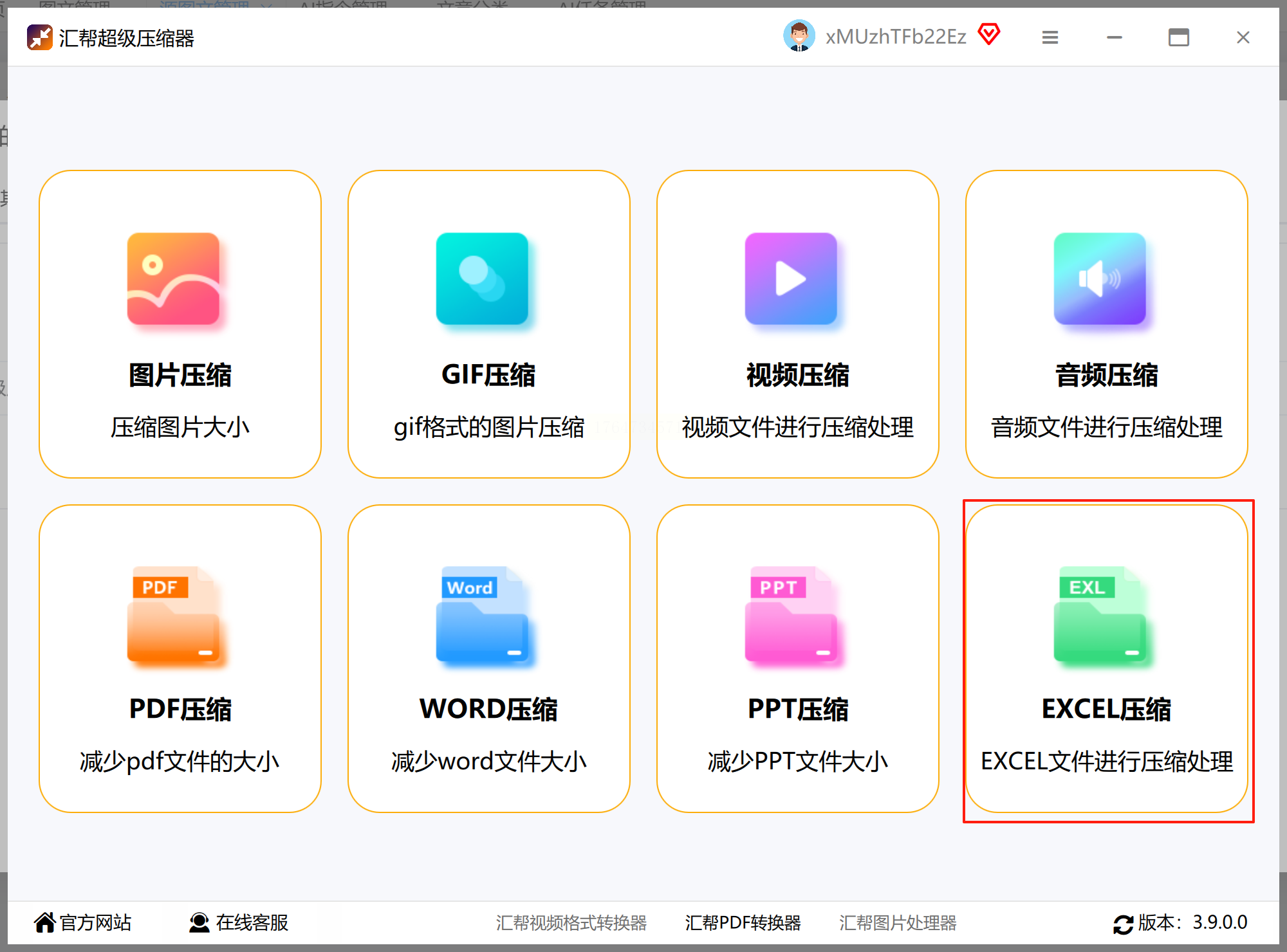
1. 选择Excel压缩功能:打开软件后,在主界面左侧导航栏选择"Excel图片压缩"选项,进入专项处理界面。
2. 添加Excel文件:点击"添加文件"按钮,支持直接拖拽多个Excel文件至窗口。注意:软件支持导入包含图片的Excel,无需单独处理图片文件。

3. 设置图片压缩参数:在参数设置区,可分别调整"缩略图质量"(建议设置为60%)和"图片分辨率"(如原文件为A4表格,输出分辨率可设为72dpi)。软件提供"智能压缩"选项,自动识别图片冗余数据。
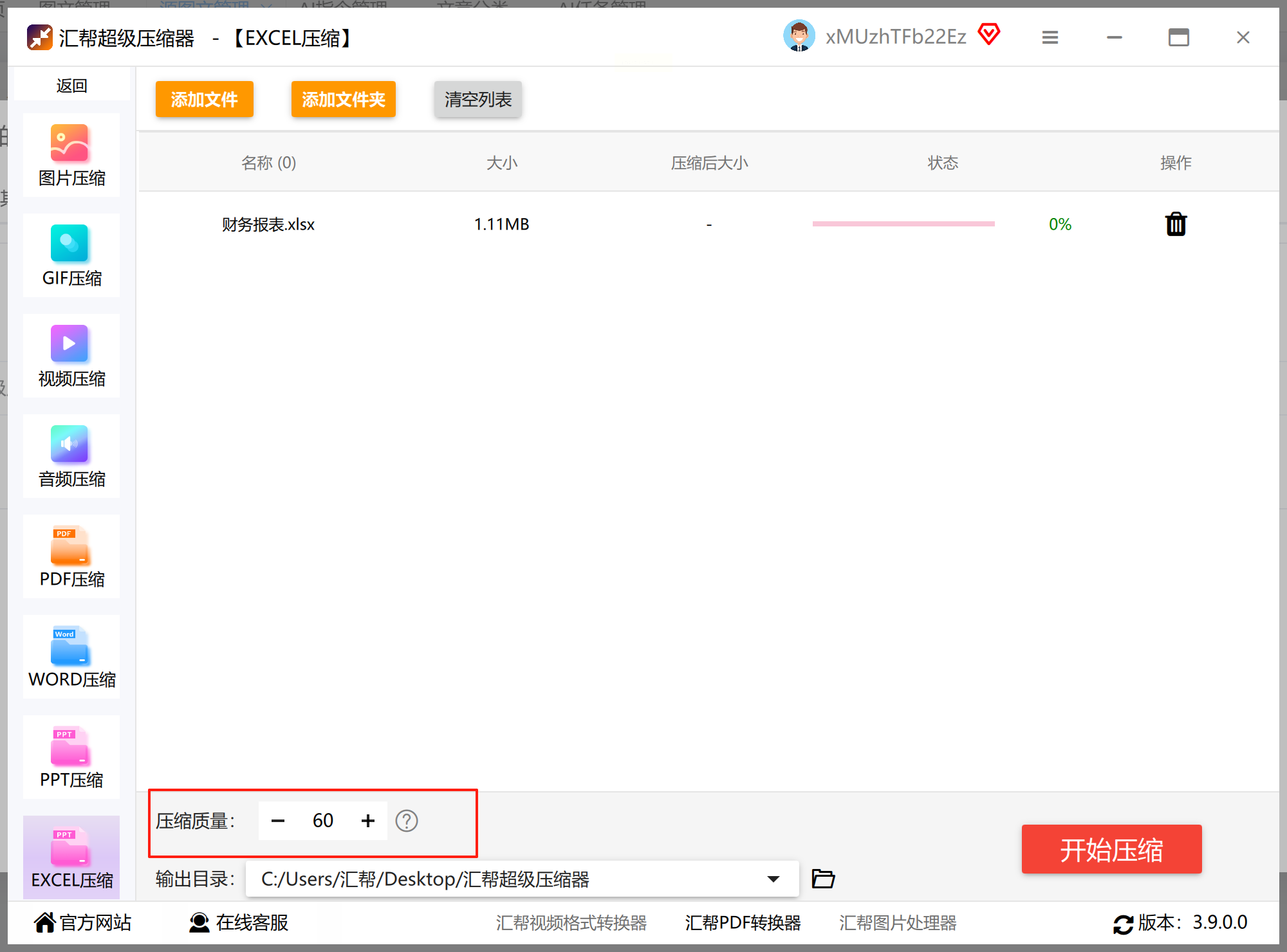
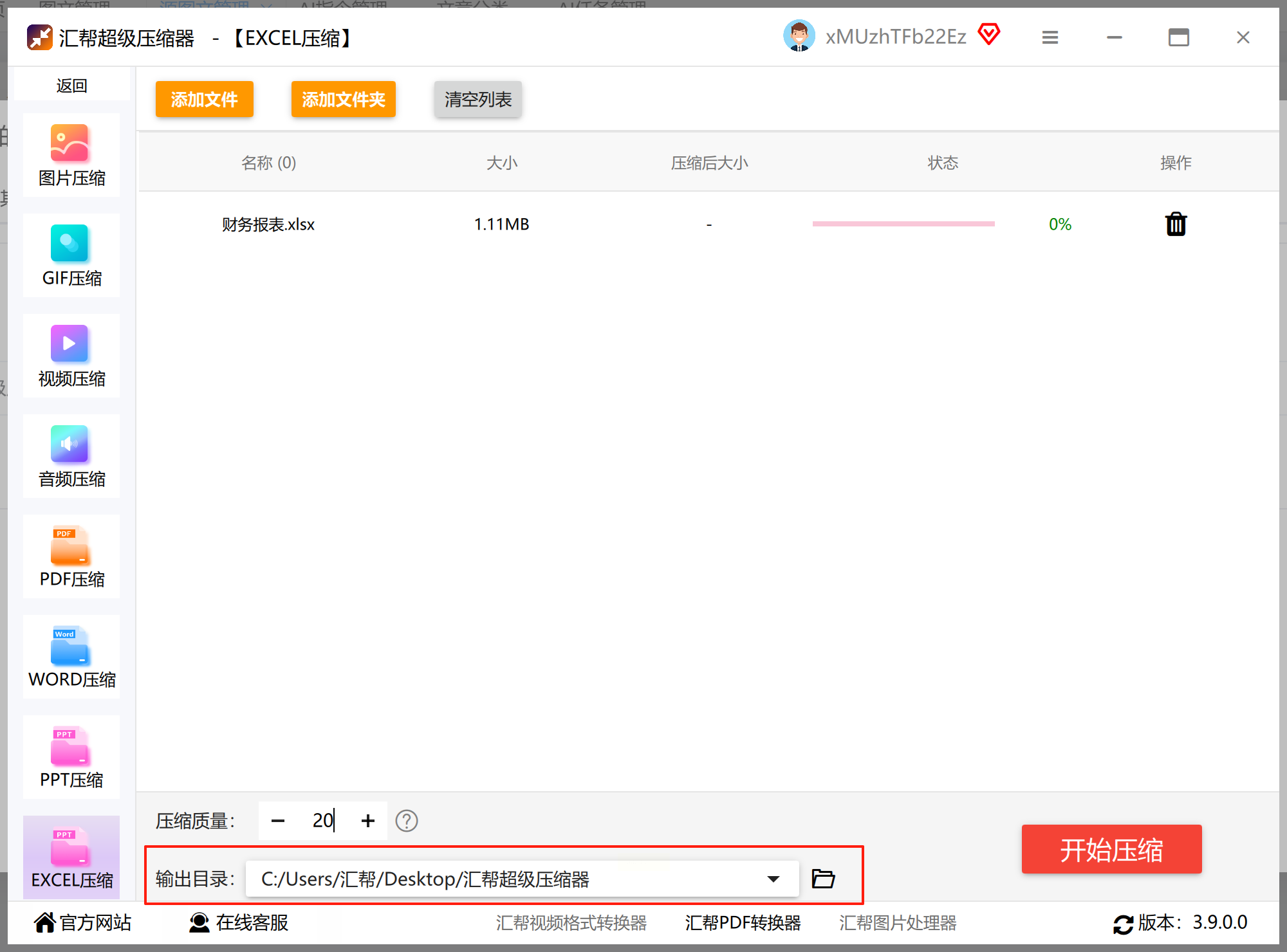
4. 自定义输出设置:在"输出路径"选项中创建新文件夹,建议命名格式为"原文件名_压缩后",避免与原始文件混淆。
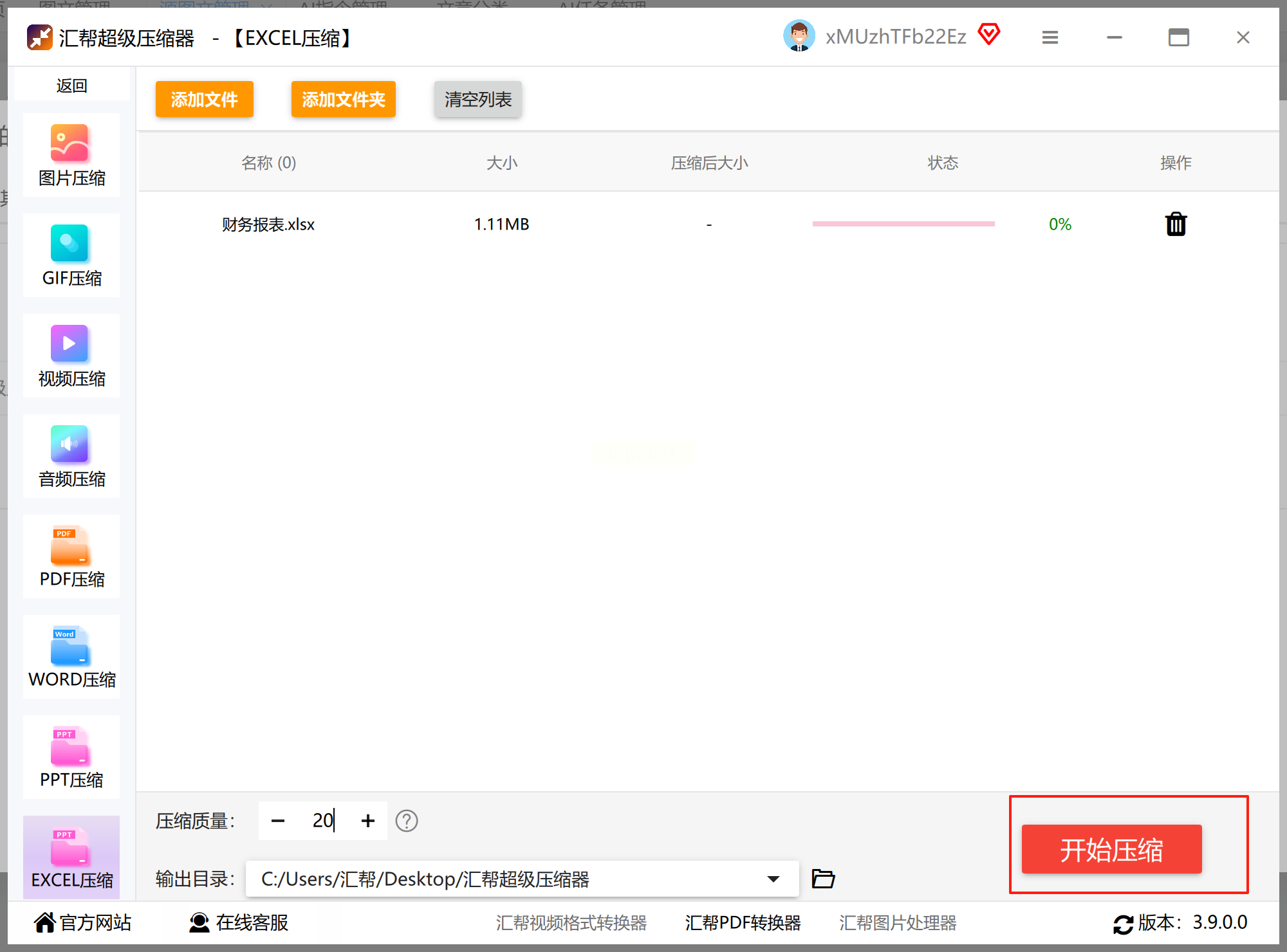
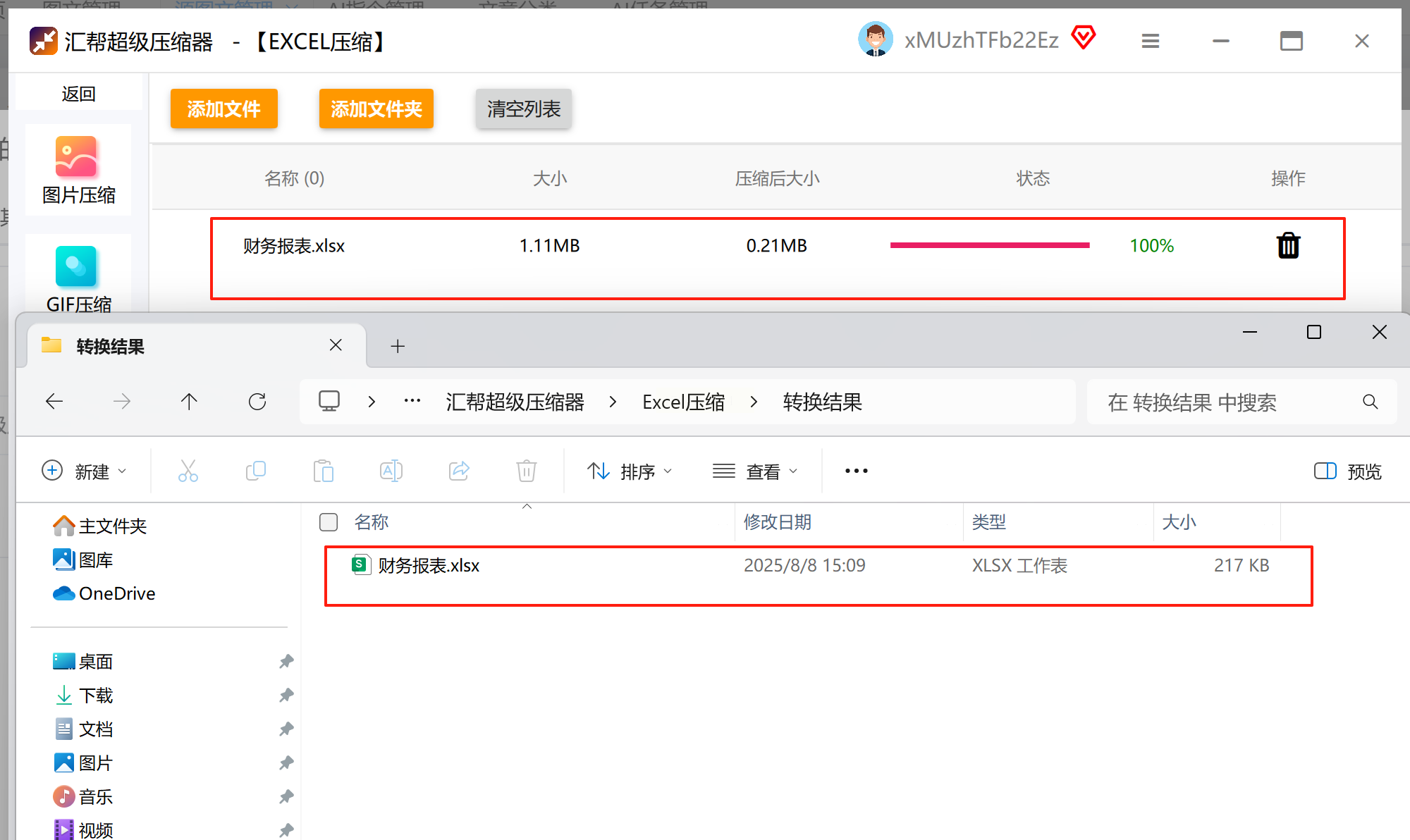
5. 启动压缩任务:点击"开始压缩"后,软件会自动处理所有图片并重新生成Excel文件。状态栏会显示每个文件的处理进度,完成后会提示"压缩成功"。
6. 验证压缩效果:完成后打开压缩文件,重点检查图片清晰度和表格数据完整性。若发现图片模糊,可适当提高压缩参数中的"质量系数"至80%重新处理。
关键技巧:
- 图片压缩需平衡"体积"与"视觉效果",表格截图建议保留72dpi分辨率
- 可先用手机拍照替代Excel截图,减少图片原始尺寸
- 避免压缩已压缩过的图片(如JPG格式已用软件压缩过,再次压缩效果有限)
方法二:清理Excel格式与样式
很多用户不知道Excel文件中隐藏的格式冗余会占用大量空间。通过以下步骤可有效清理:
1. 全选工作表:打开目标Excel文件,按Ctrl+A快捷键全选整个表格(或点击左上角行列交叉处的全选按钮)。
2. 清除多余格式:点击"开始"选项卡→"编辑"组→"清除"按钮→选择"清除格式"。此操作会移除所有条件格式、数据验证和单元格样式。
3. 批量删除未使用名称:按F5调出定位对话框,点击"定位条件"→选择"公式"→勾选"定义的名称",点击确定后按Delete键删除未使用的名称。
4. 压缩图表与图形:选中所有图表,右键选择"设置对象格式"→在"属性"中勾选"随单元格大小调整",同时降低图表分辨率(右键→"大小和属性"→"大小"标签中修改高度宽度)。
5. 替换复杂公式:对于包含大量嵌套公式的单元格,可尝试将计算结果转换为数值存储(复制结果→右键粘贴为值),减少Excel的计算缓存占用。
6. 保存优化后文件:按Ctrl+S保存,此时文件体积通常会减少30%-50%。建议新建文件保存(如原文件名为"报表.xlsx",优化后命名为"报表_优化.xlsx")。
注意事项:
- 需先备份原始文件,防止意外丢失格式
- 清除格式后需重新设置必要的条件格式(如颜色标记)
- 该方法对纯数据表格效果最佳,带复杂图表的文件建议配合图片压缩使用
方法三:使用专业批量处理工具(以鹰讯批量处理工具箱为例)
适用场景:需要处理多个Excel文件时
专业的批量处理工具能显著提升压缩效率,适合需要同时处理数十个文件的场景。以鹰讯批量处理工具箱为例,操作步骤如下:
1. 打开工具界面:启动软件后,在左侧功能菜单中找到"Excel工具"分类,点击后右侧面板会显示"Excel优化与压缩"选项,这是专门针对Excel文件设计的压缩模块。
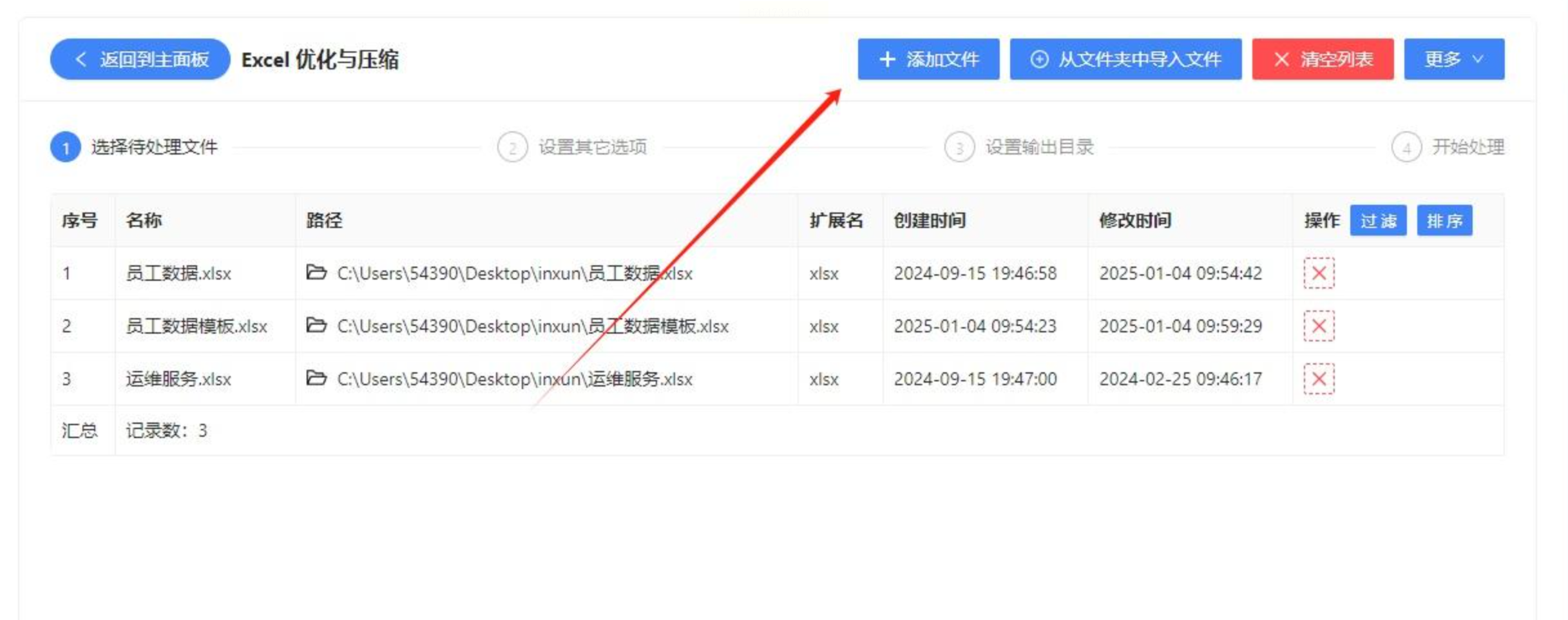
2. 添加待处理文件:点击界面中的"添加文件"按钮,可批量导入多个Excel文档,支持文件夹整体导入或单个文件拖拽。软件支持同时处理最多20个文件,大幅减少重复操作。
3. 设置压缩参数:在弹出的设置窗口中,可选择"保留数据"、"压缩图片"等选项。建议勾选"压缩图片"并调整质量参数(通常选择60%-70%压缩比即可平衡体积与清晰度),同时取消勾选"保留公式缓存"以进一步减小文件体积。
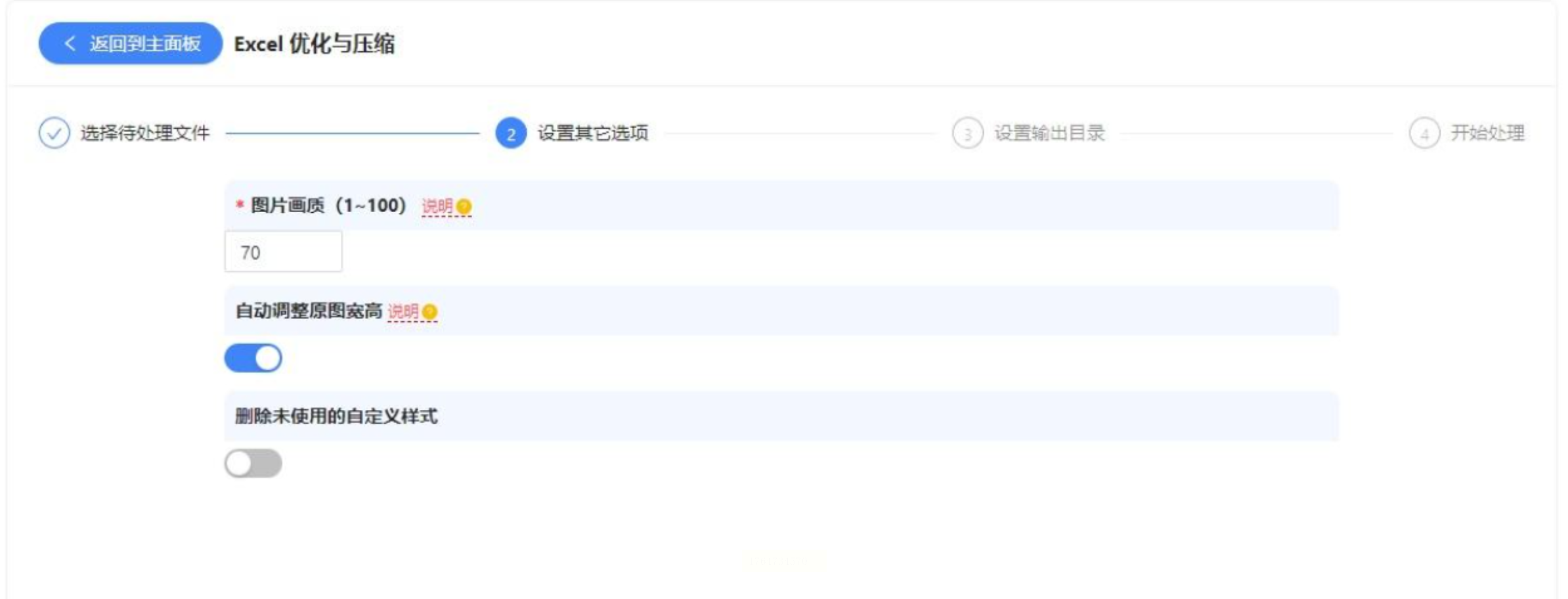
4. 指定输出路径:在"输出设置"中选择合适的保存位置,建议新建一个"压缩后文件"文件夹,方便后续查找。
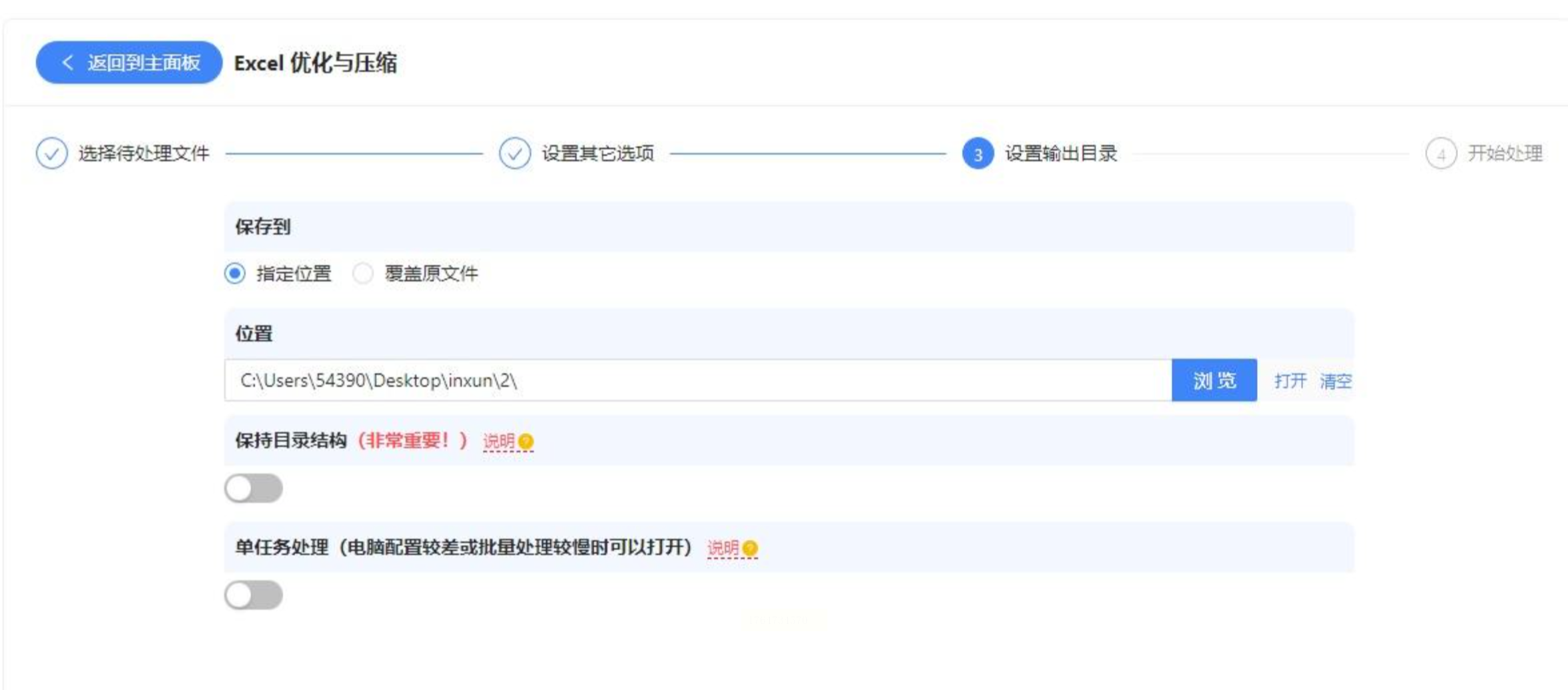
5. 执行批量压缩:点击"开始处理"按钮,软件会自动按设置完成压缩。处理过程中可通过进度条查看完成百分比,全部结束后会弹出提示窗口,显示压缩前后文件大小对比。

方法四:在线Excel压缩工具(以WeCompress为例)
无需安装软件,适合临时处理小文件或移动办公场景:
1. 访问在线平台:打开浏览器输入WeCompress官网地址(建议通过搜索引擎验证官网),进入在线压缩页面。
2. 选择Excel文件:点击"选择文件"按钮,从本地电脑上传Excel文件,支持拖放操作。注意:该工具限制单个文件最大50MB,超过需分批次处理。
3. 设置压缩选项:选择"Excel压缩"模式,勾选"保留原始格式"选项(部分高级版支持选择压缩质量)。
4. 开始在线压缩:点击"压缩"按钮后,系统会在云端处理文件。处理速度取决于文件大小和网络状况,大型文件可能需要2-5分钟。
5. 下载压缩文件:完成后点击"下载"按钮,压缩后的文件会自动保存到本地。建议立即重命名文件,避免与原文件混淆。
优势对比:
- 无需安装任何软件,节省电脑存储空间
- 操作步骤简单,适合新手快速上手
- 完全免费(限50MB内文件),适合偶尔使用需求
安全提示:
- 优先选择有HTTPS加密的平台
- 敏感数据建议先本地压缩再上传,避免第三方获取
- 压缩完成后检查文件完整性,可打开验证数据是否正常
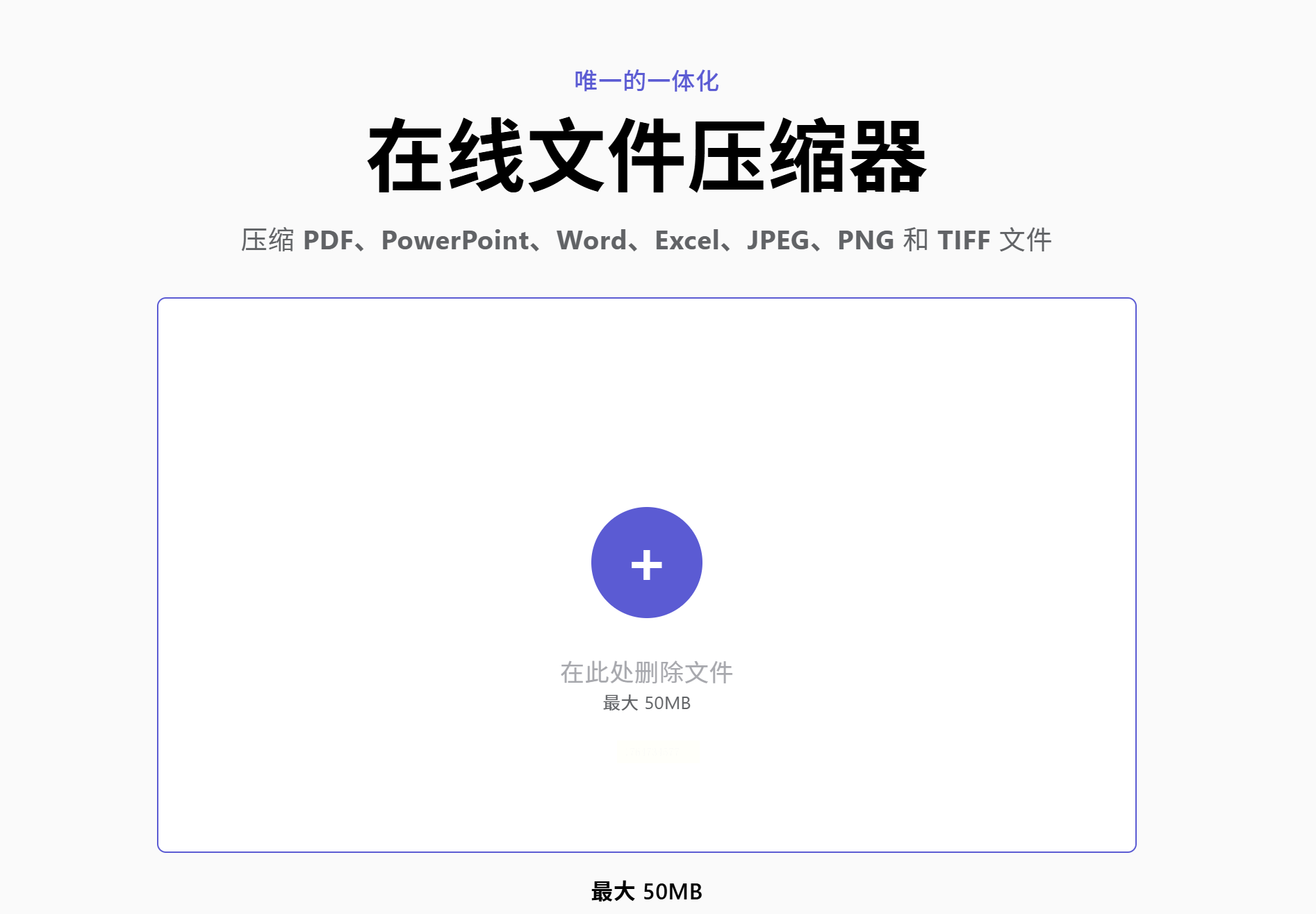
方法五:专业Excel压缩软件(以优灵压缩器为例)
对于需要深度优化的场景,专业压缩软件提供更精细的控制:
1. 安装并启动软件:从官网下载优灵压缩器(注意选择绿色版或便携版避免捆绑软件),安装完成后启动程序。
2. 选择压缩类型:在主界面选择"Excel压缩"模块,与其他工具不同,此软件提供"数据压缩"和"图片压缩"双引擎。
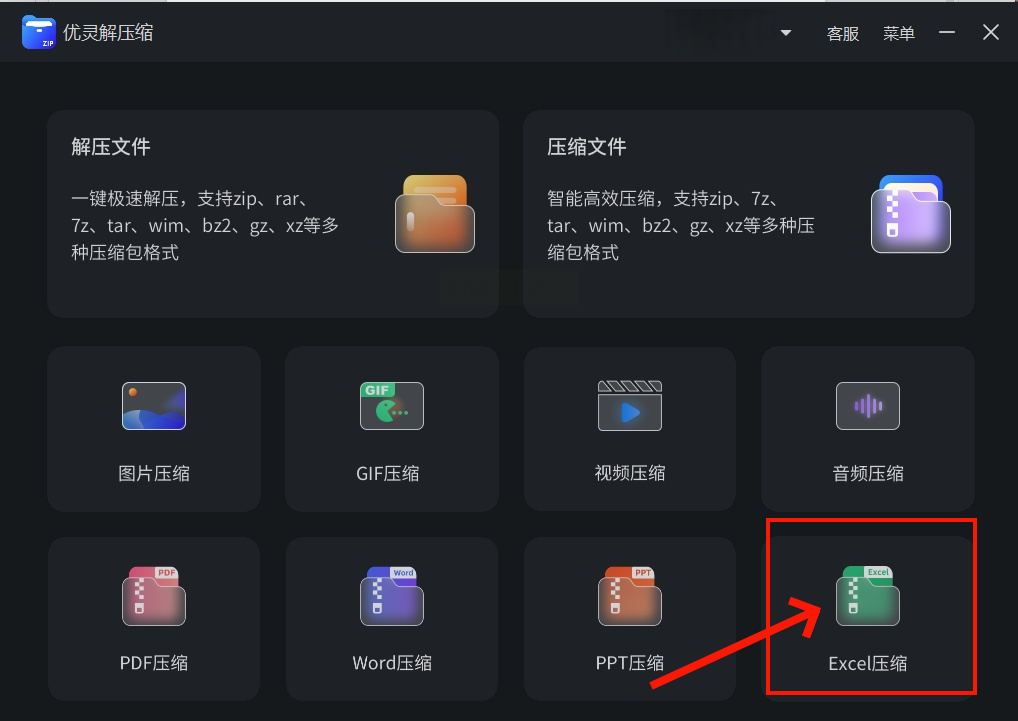
3. 导入目标文件:点击"添加文件"按钮,支持批量导入多个Excel文件,界面会显示每个文件的原始大小和预估压缩比例。
4. 配置压缩参数:在设置面板中可调节:
- 数据压缩级别(1-9级,建议3-5级平衡速度与效果)
- 图片压缩策略(智能压缩/仅压缩图片/保留原始图片)
- 保留元数据选项(取消勾选不常用的作者信息、版本记录等)
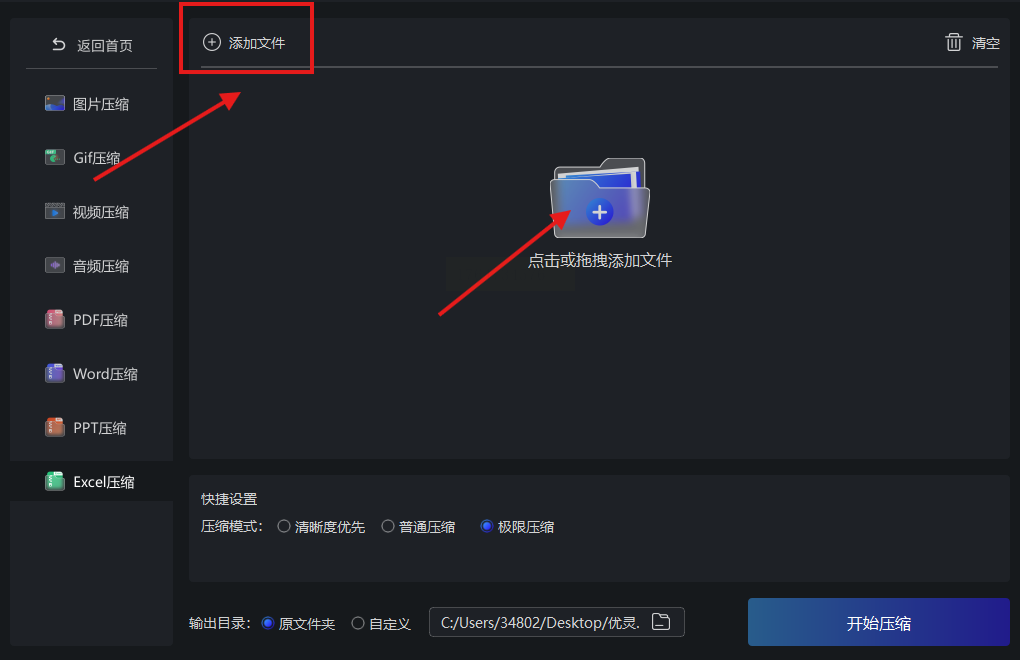
5. 执行压缩任务:点击"开始压缩",软件会在后台自动处理。可选择"最小化运行"或"压缩完成后关机"等贴心功能。
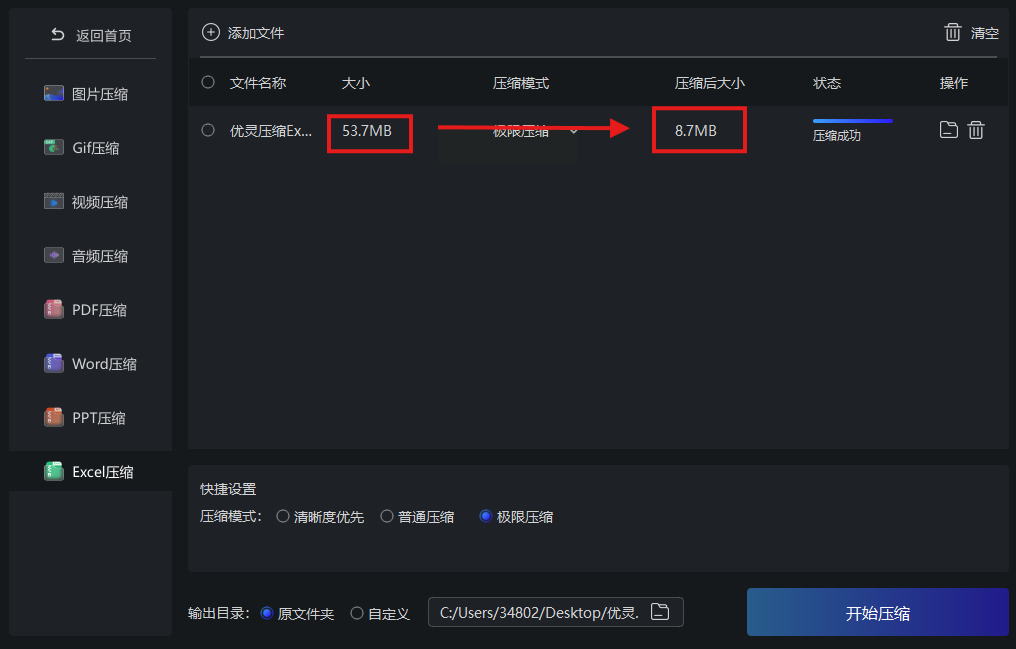
6. 验证压缩效果:处理完成后,软件会弹出对比报告,显示压缩前大小、压缩后大小、压缩率和优化建议。若对结果不满意,可再次调整参数压缩。
养成定期压缩文件的习惯能有效提升工作效率。根据经验,坚持每季度对工作簿进行一次压缩优化,可使存储空间节省40%以上,同时减少因文件过大导致的会议中断和传输失败问题。现在就选择适合你的压缩方法,立即优化你的Excel文件吧!
