

在日常工作和生活中,MP4 文件过大带来的烦恼屡见不鲜。无论是分享视频给朋友,还是上传到平台,过大的体积总会导致传输缓慢、占用过多存储空间。这时,一款好用的 MP4 压缩工具就显得尤为重要。不同的人对压缩工具有着不同的需求,有人希望操作简单,一键搞定;有人则追求专业的参数调节,在压缩体积的同时最大程度保留画质。接下来,就为大家推荐几款各有特色的 MP4 压缩工具,看看哪一款更适合你。

一、汇帮超级压缩器
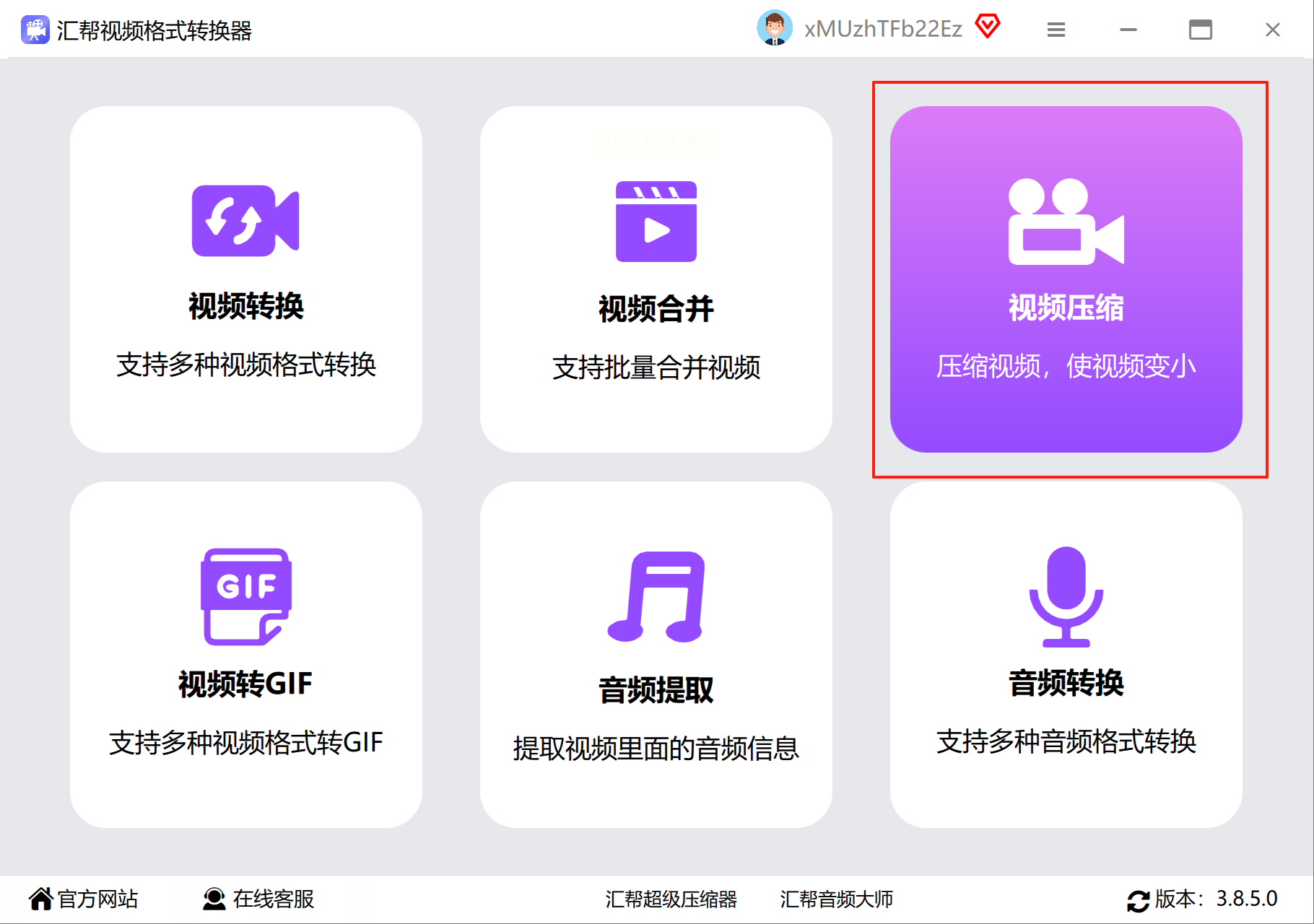
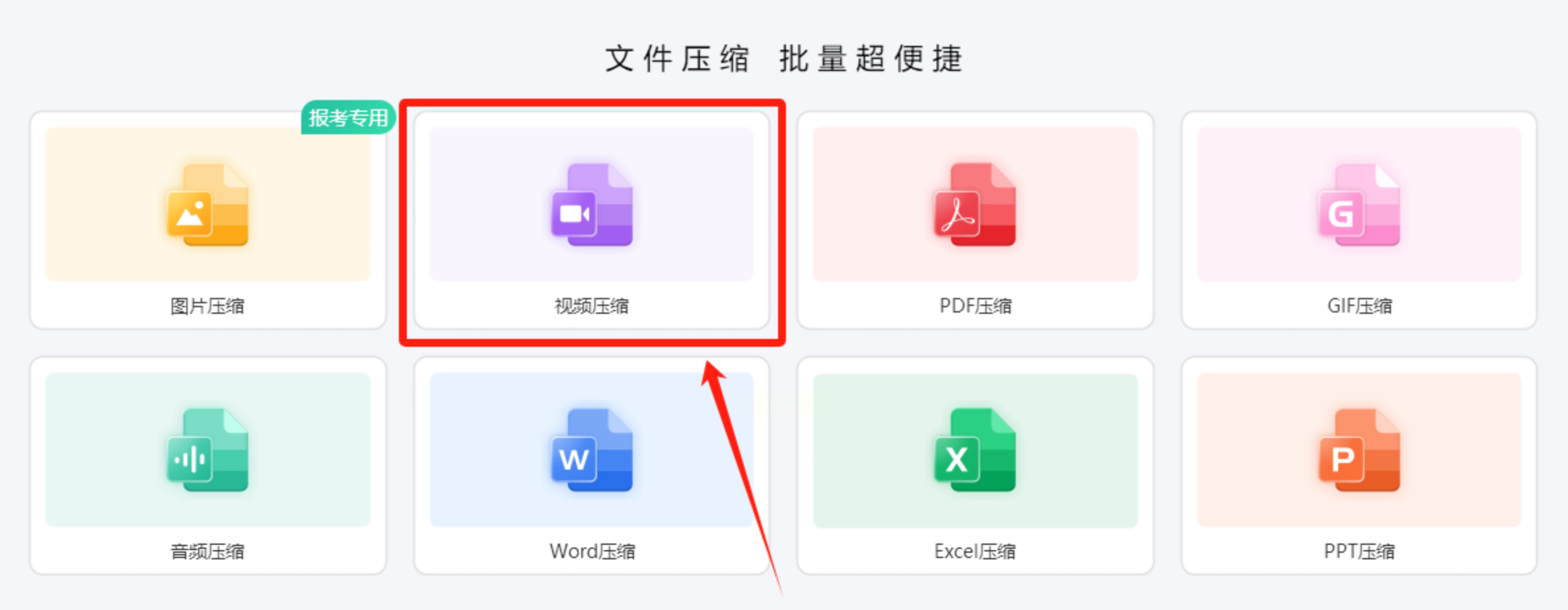
1. 打开软件,首页就能看到醒目的“视频压缩”按钮;
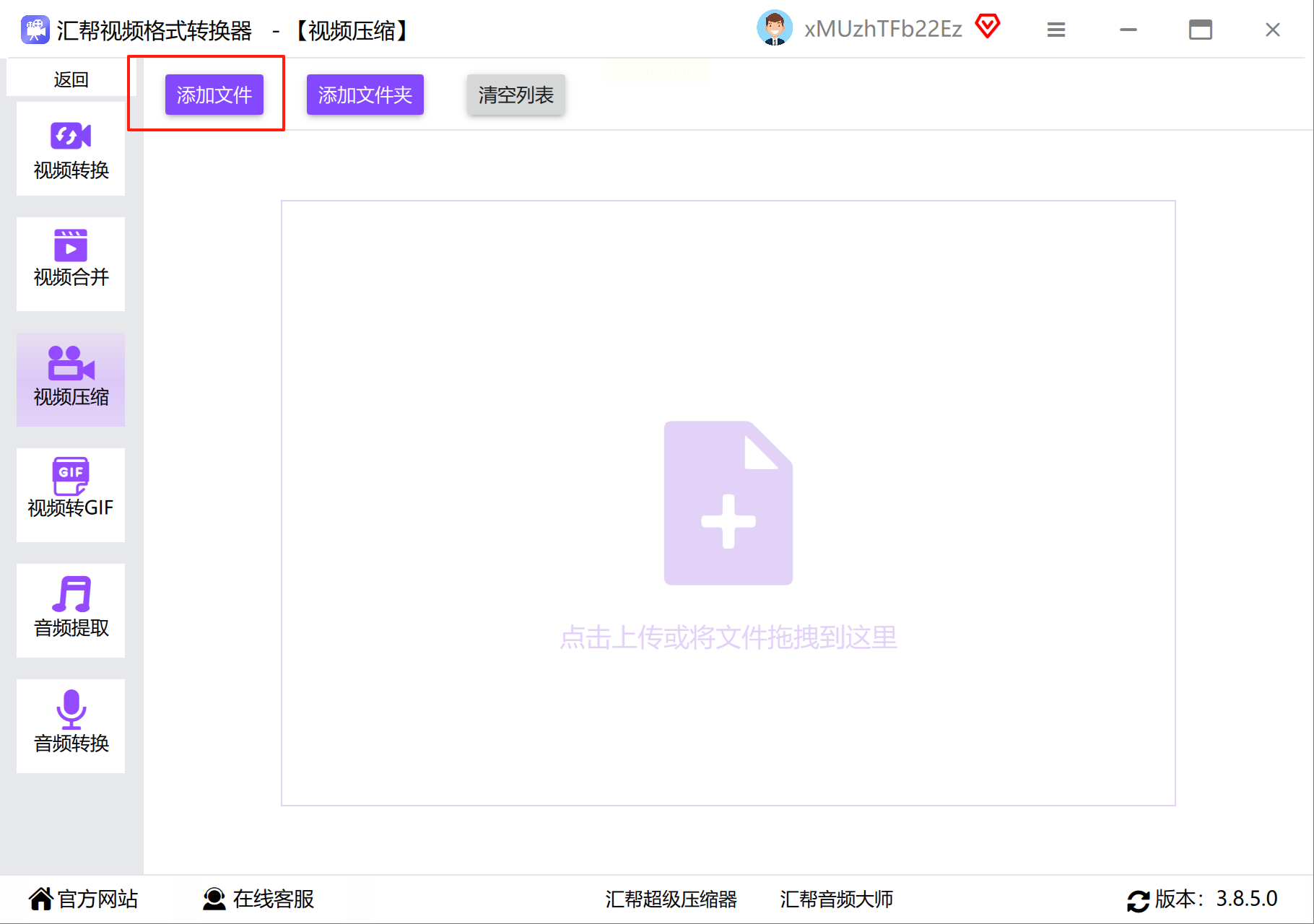
2. 拖入文件,支持批量添加,省时省力;
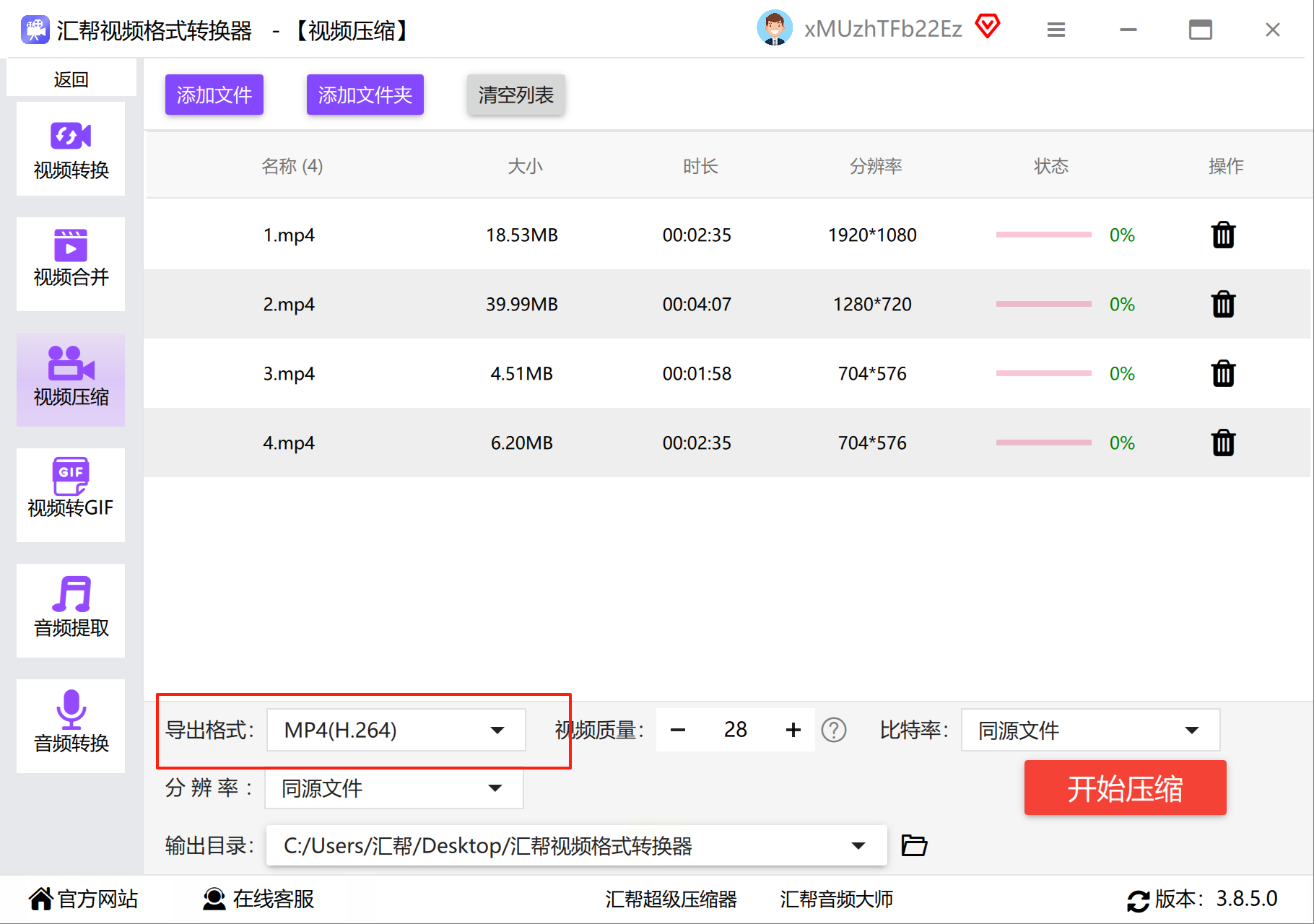
3. 选择输出格式,MP4、AVI随你挑;
4. 拖动质量滑块,比特率调低到5Mbps左右,效果立竿见影;
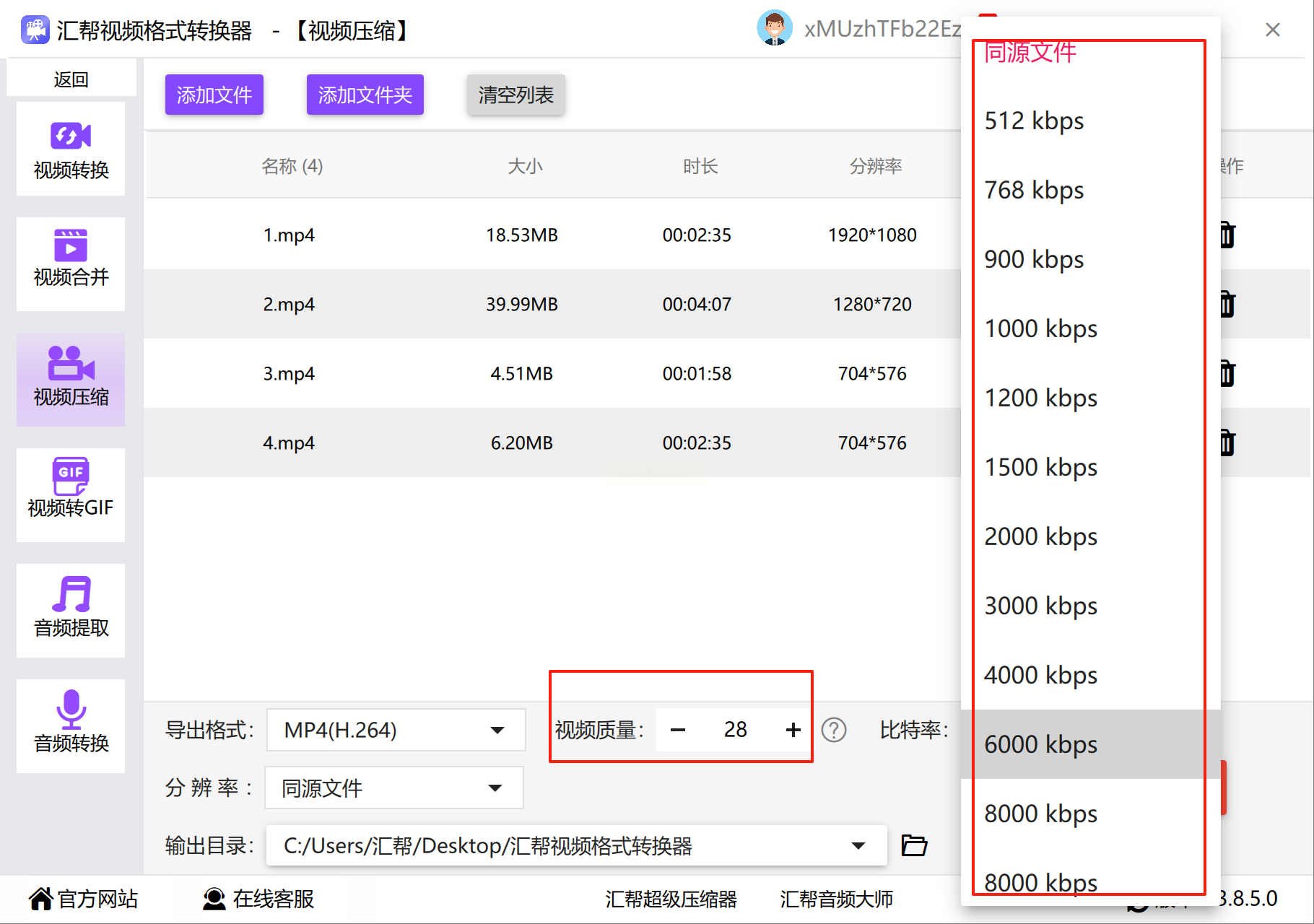
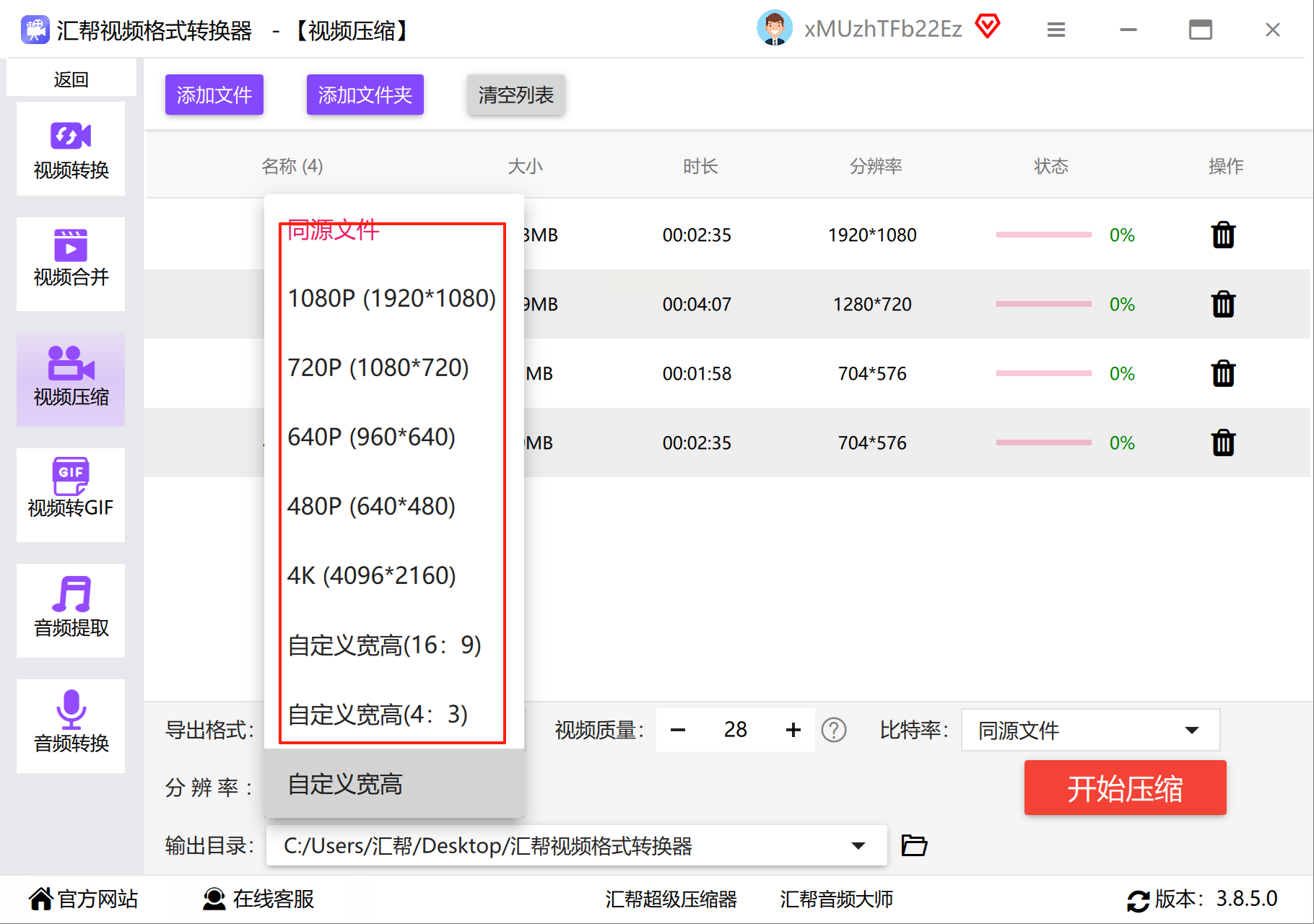
5. 高手可以手动改分辨率,4K秒变高清;
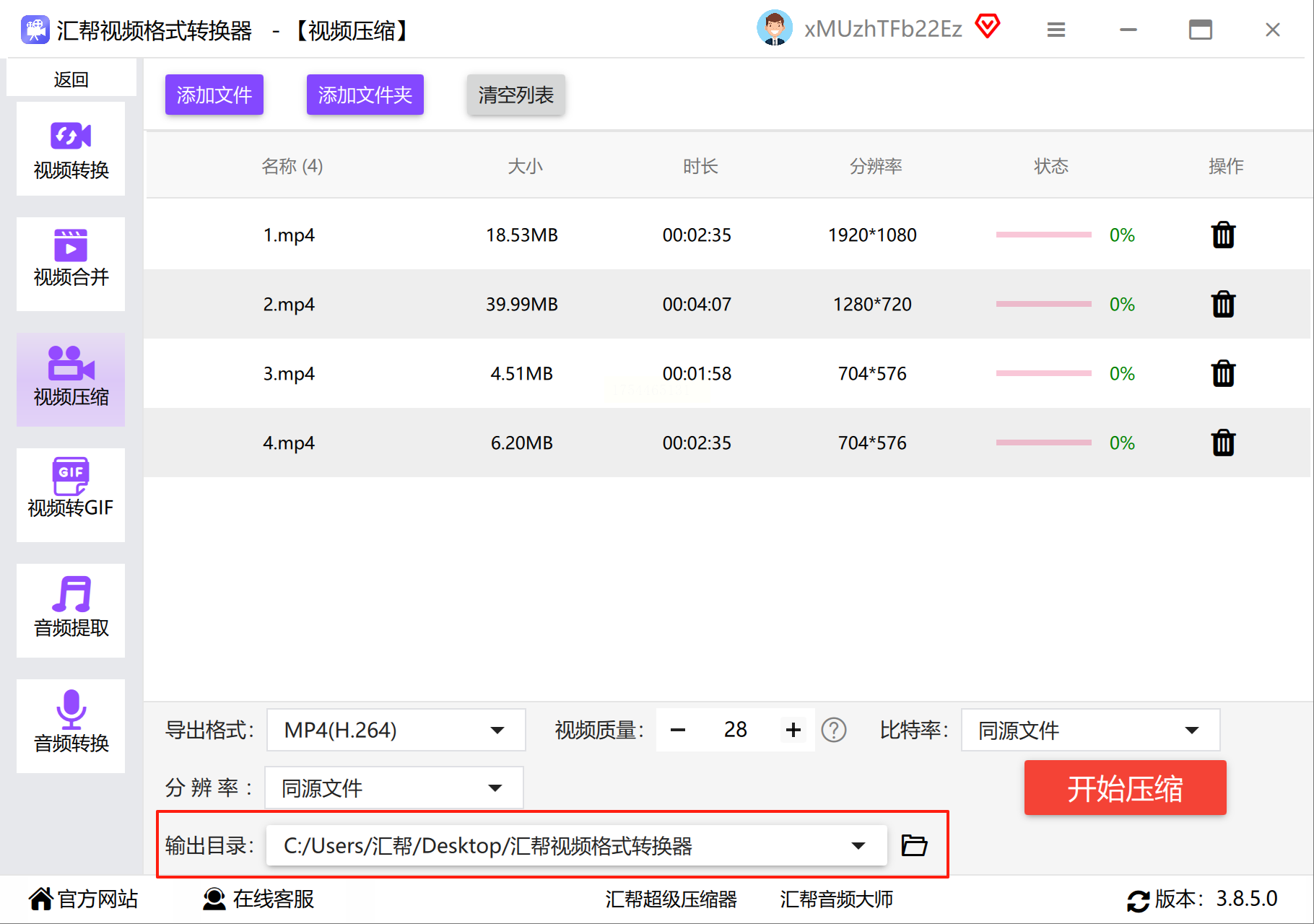
6. 指定保存路径,避免文件混乱;
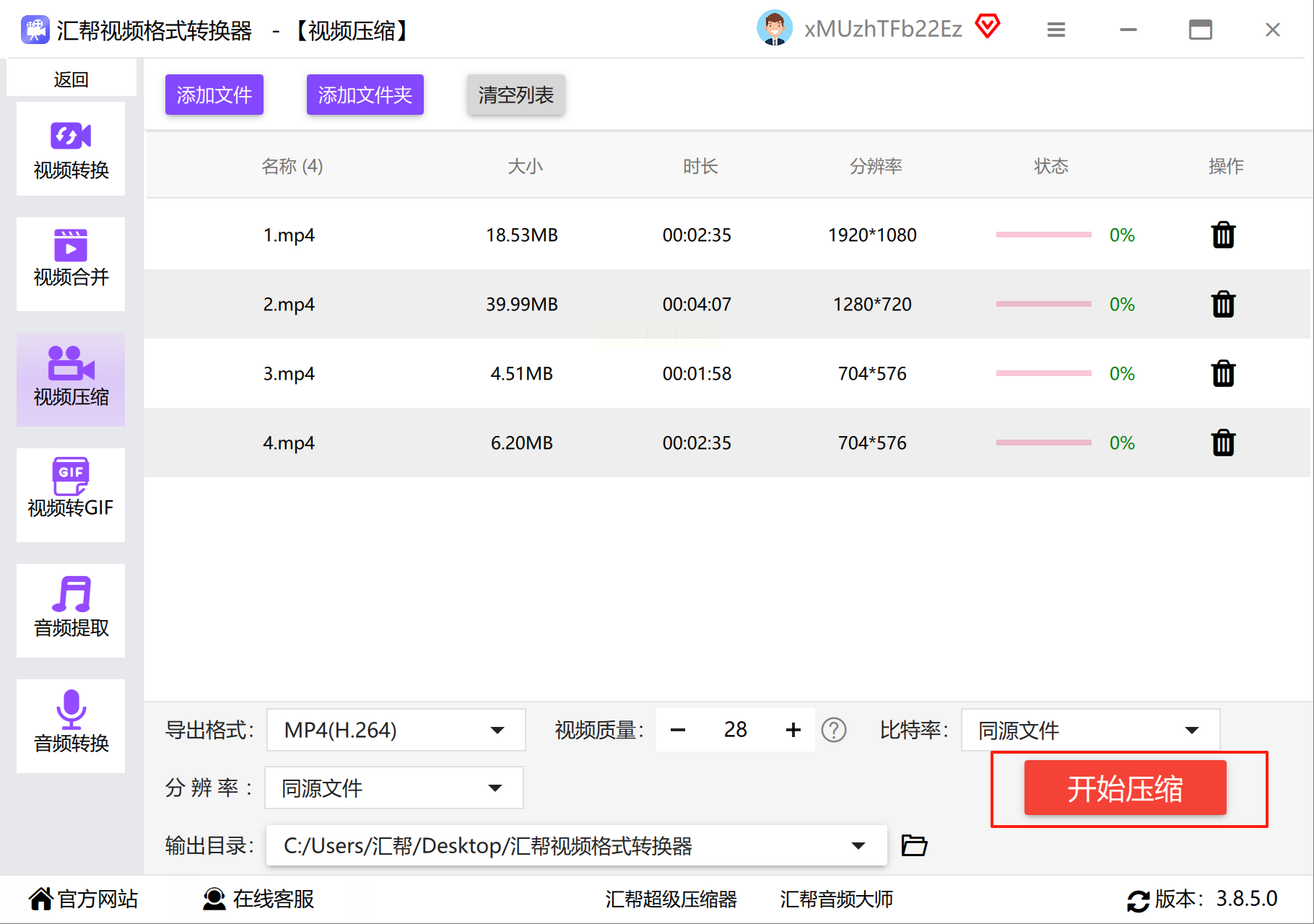
7. 点击开始,喝杯咖啡的功夫就搞定了。
二、压缩宝
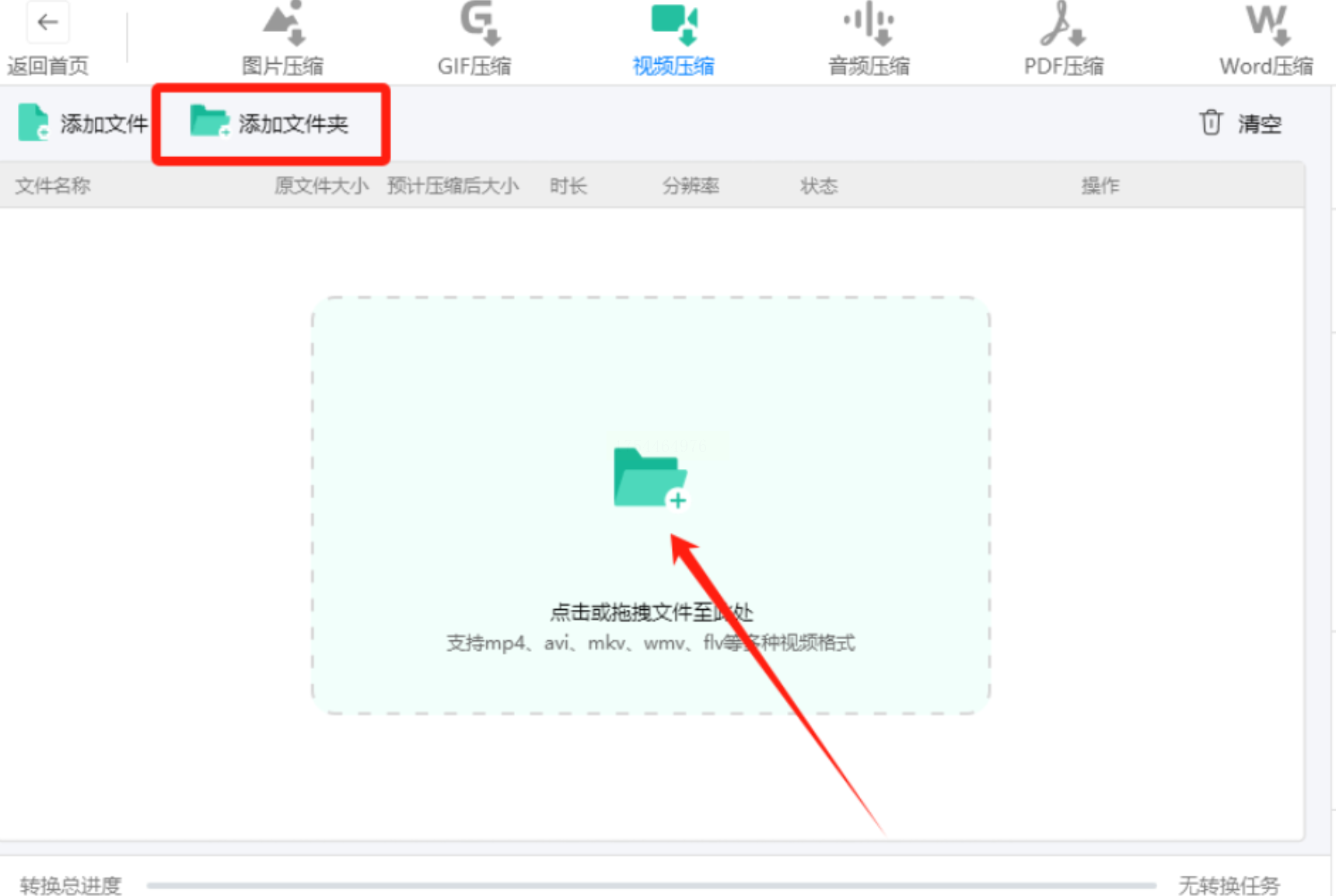
安装软件后,双击图标进入主界面,直接点击“视频压缩”功能。
接下来,你有两种添加文件的方式:点击“添加文件”批量导入,或者直接拖拽文件到窗口。
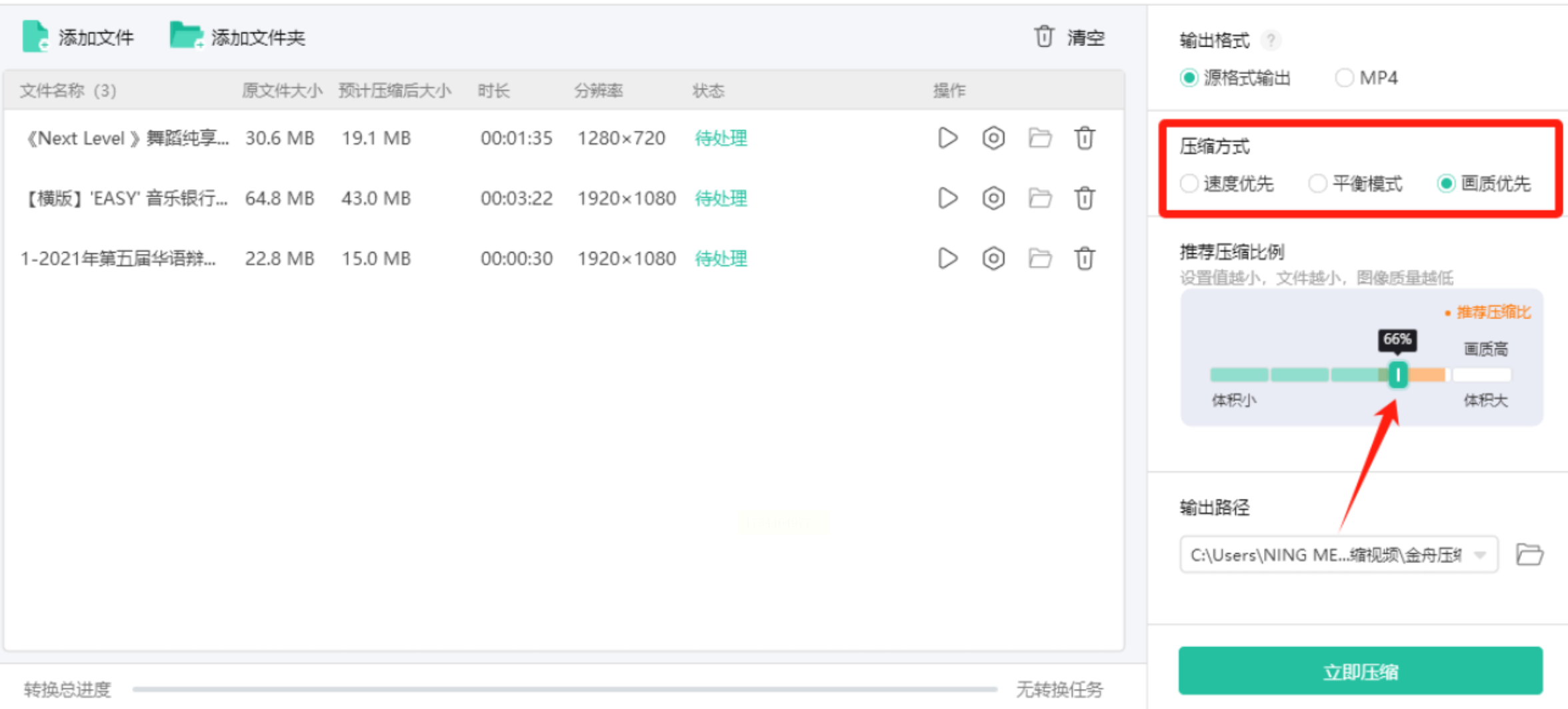
压缩比例是核心设置。数值越小,文件压缩越狠,但画质损耗也越明显。建议新手从默认值开始尝试,逐步调整。
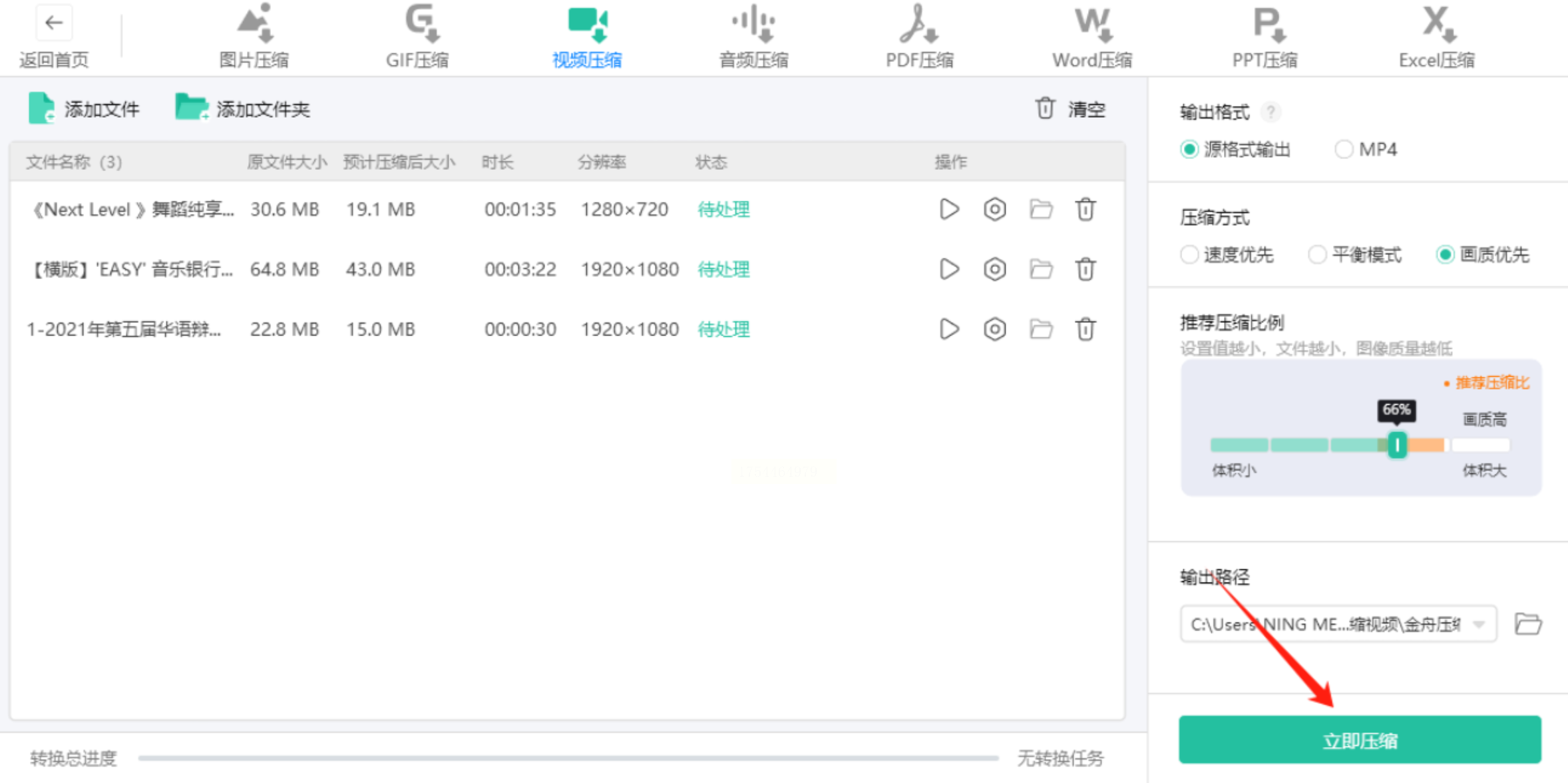
最后,修改输出路径,点击“立即压缩”,稍等片刻就能在目标文件夹找到瘦身成功的视频。
三、极光文件压缩
点击“添加文件”导入MP4,还能多选批量操作。
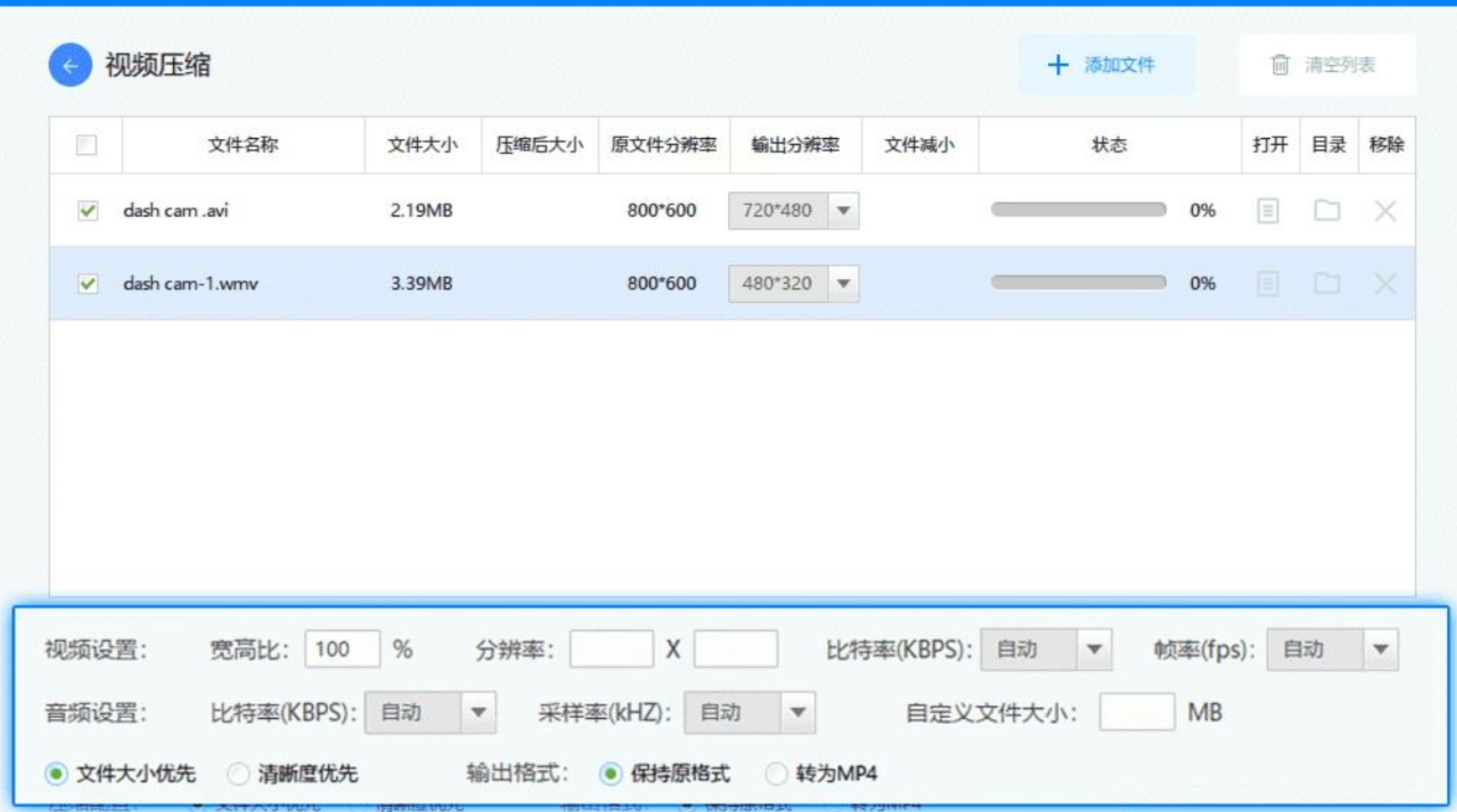
它的独特之处在于参数自定义——分辨率、帧率、码率都能手动调节。
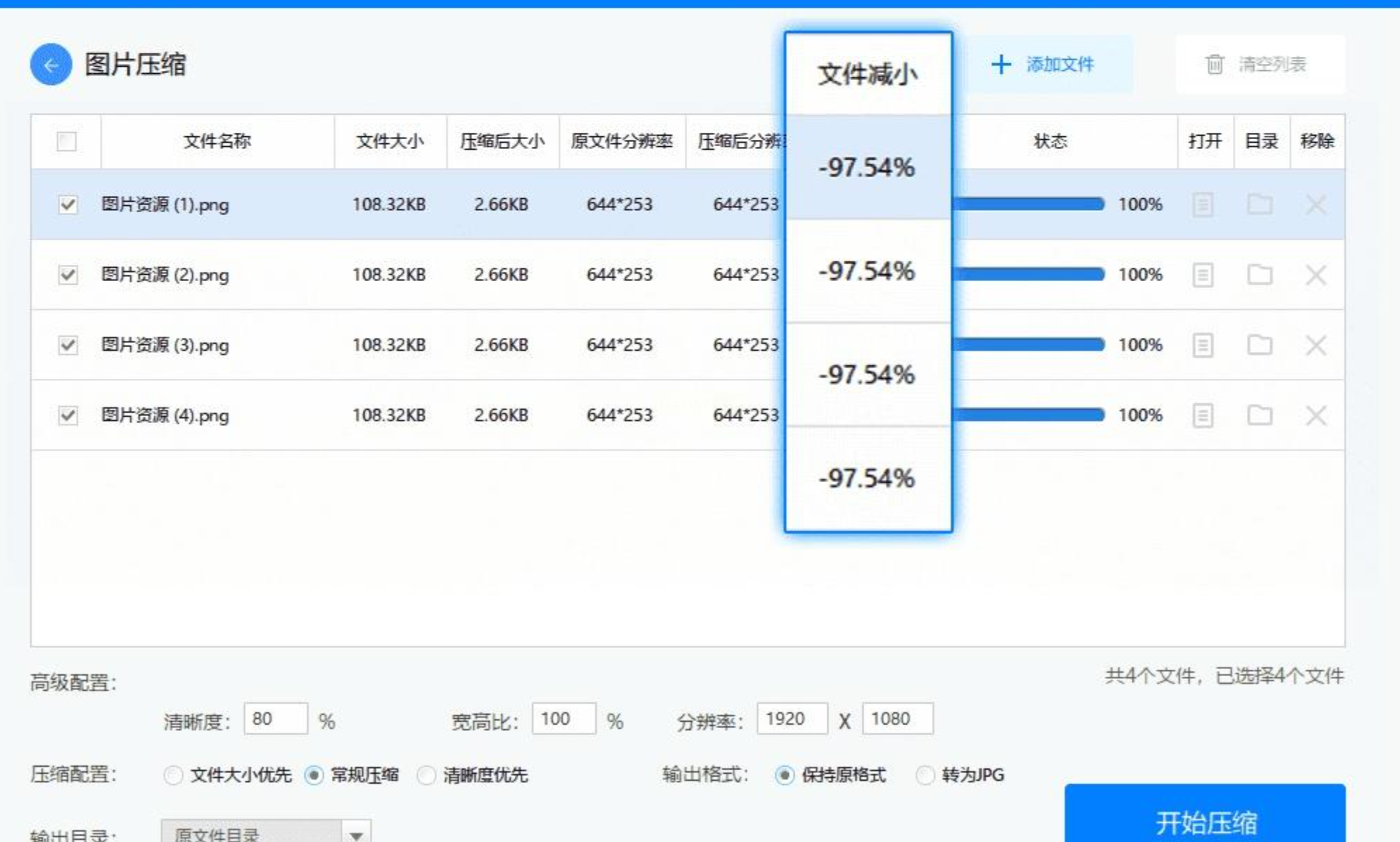
技术党可以精细控制输出效果,而小白直接使用预设模式,效果依然能打。
四、HandBrake
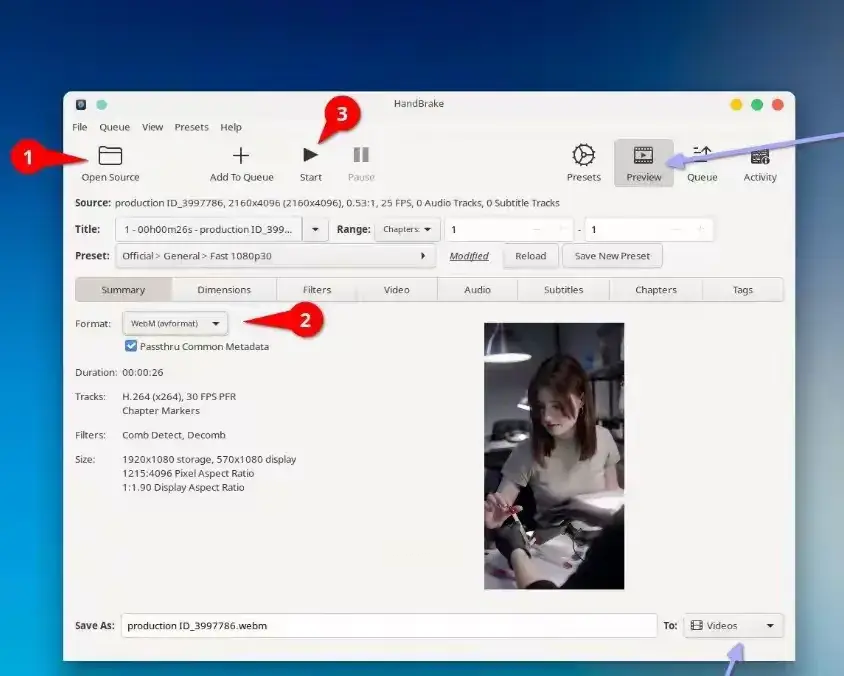
开源软件HandBrake是资深用户的心头好,尤其适合对画质有苛刻要求的人。
它的码率控制功能堪称一绝。通过调整CRF(恒定质量系数)或ABR(平均比特率),你能在文件大小和清晰度之间找到完美平衡点。比如,想把1GB的1080P视频压到300MB,只需调高CRF值,既能缩减体积,又不会让画面糊成马赛克。
五、剪辑神器PR
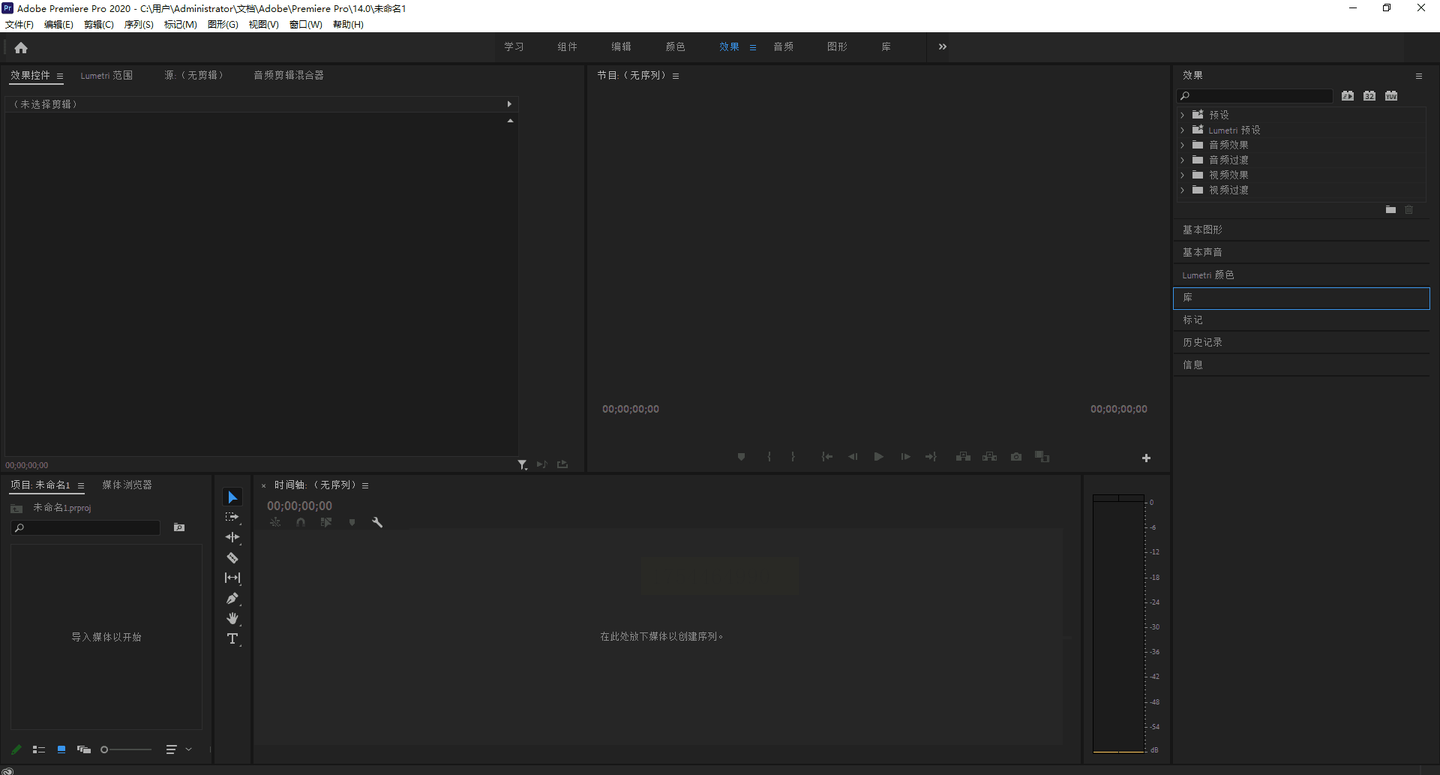
导入视频后,先删减冗余片段或特效,这是很多新手忽略的减负妙招。
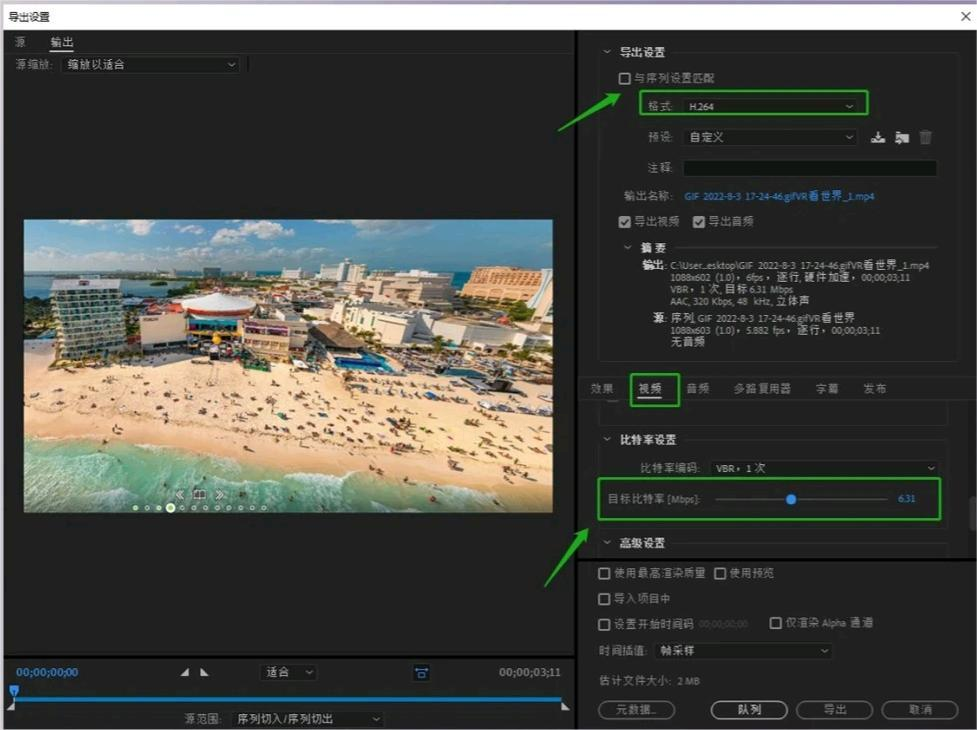
导出时,重点关注“目标比特率”滑块。拖动时,界面会实时显示预估文件大小,方便你精准控制。PR的优势在于,压缩后的视频依然能保留电影级质感。
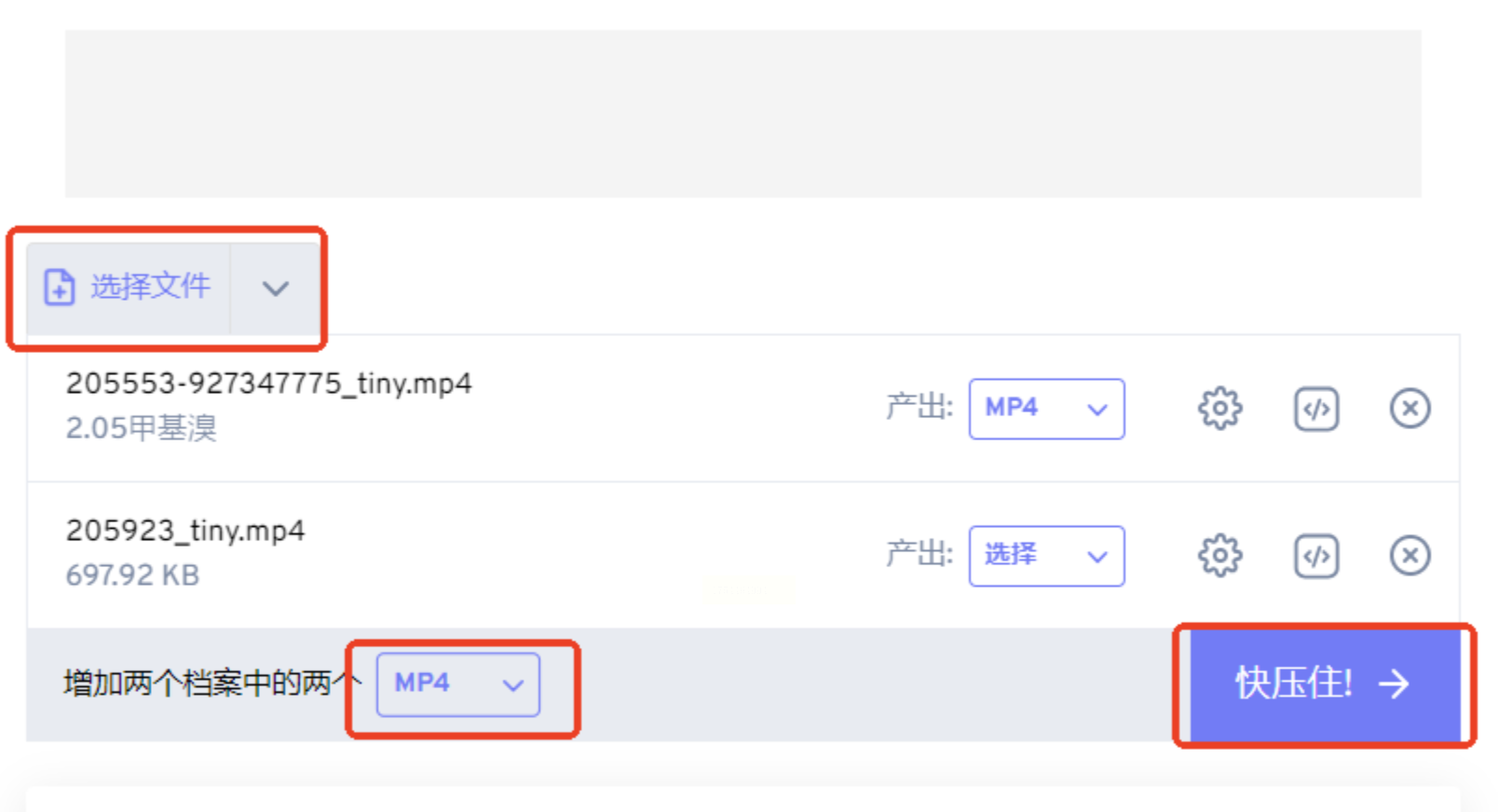
六、在线利器PickFrom
打开网页后选择“在线视频制作”,上传文件即可。
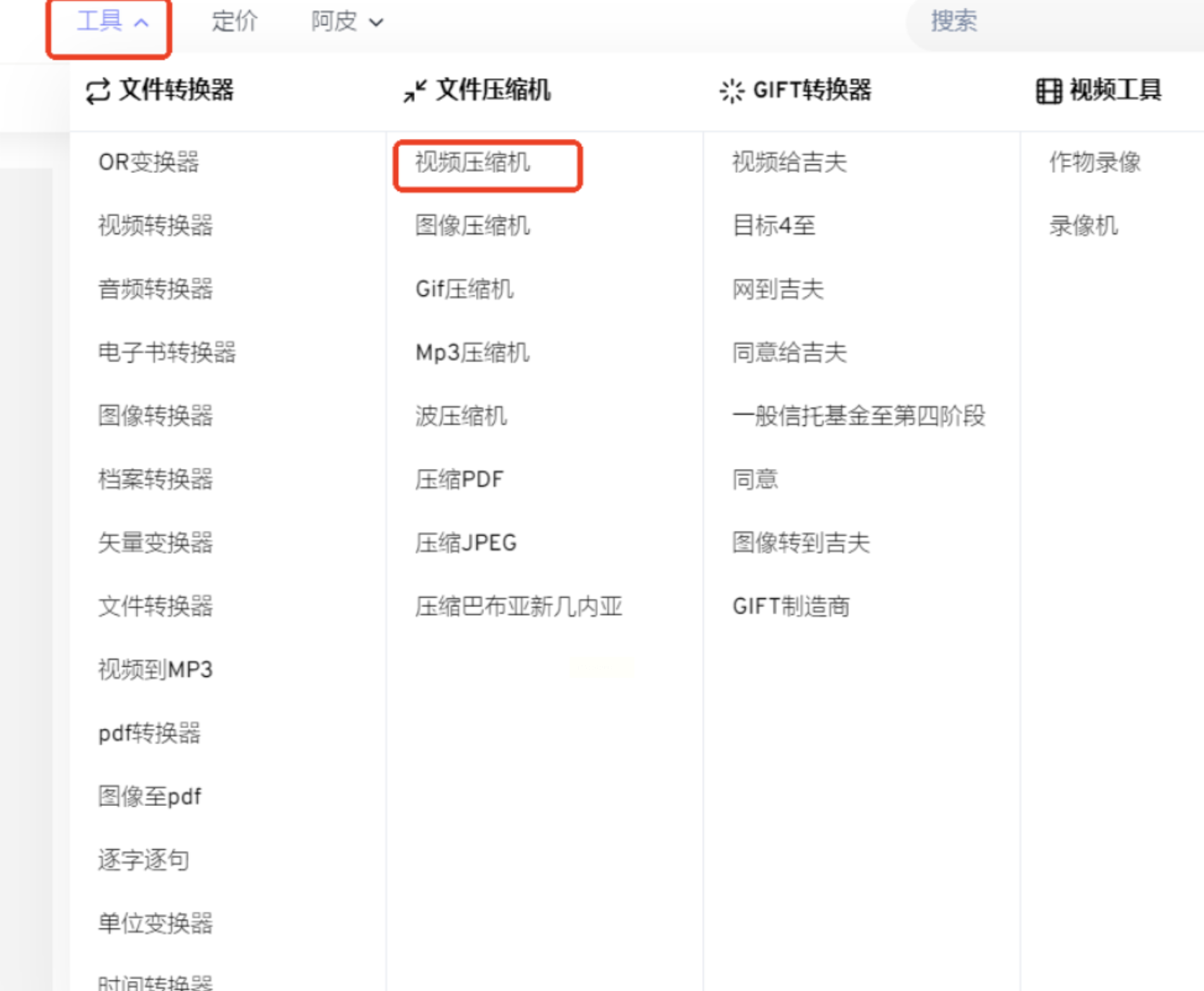
最后,修改输出路径,点击“立即压缩”,稍等片刻就能在目标文件夹找到瘦身成功的视频。
这几款 MP4 压缩工具各有千秋,能够满足不同用户的多样化需求。如果你是怕麻烦的懒人,“压缩宝” 能让你快速完成压缩;若是需要处理多种文件,“极光文件压缩” 是不错的选择;技术爱好者可以试试 HandBrake 的精准调节;用 PR 剪辑的朋友,不妨利用其隐藏技巧进行压缩;临时有需求时,PickFrom 在线工具也能帮上忙。有了这些工具,再也不用为 MP4 文件过大而发愁,轻松应对各种场景下的文件处理需求。
