

照片的拍摄创建时间就像是每张照片的标记,它不仅记录了珍贵的拍摄瞬间,更是我们整理回忆的重要线索。想象一下,当你翻看去年旅行的照片时,准确的时间戳能让你清晰地回忆起每一天的行程;当你在整理孩子的成长照片时,按时间排序能让珍贵的成长轨迹一目了然。
然而,现实情况中我们经常会遇到照片时间信息不准确的问题:可能是相机时间设置错误,可能是从不同设备导入导致时间混乱,或者出于隐私考虑需要修改某些照片的时间信息。这时候,学会修改照片的拍摄创建时间就变得非常实用。
本文将详细介绍4种修改照片拍摄时间的方法,从最简单的系统自带功能到专业的元数据编辑工具,再到技术性较强的编程方法,总有一种适合你的需求。无论你是普通用户还是技术爱好者,都能找到适合自己的解决方案。

方法一:使用"汇帮元数据编辑器"软件来修改图片的拍摄创建时间
1. 安装并打开软件:首先从官网下载并安装"汇帮元数据编辑器",安装完成后打开软件。
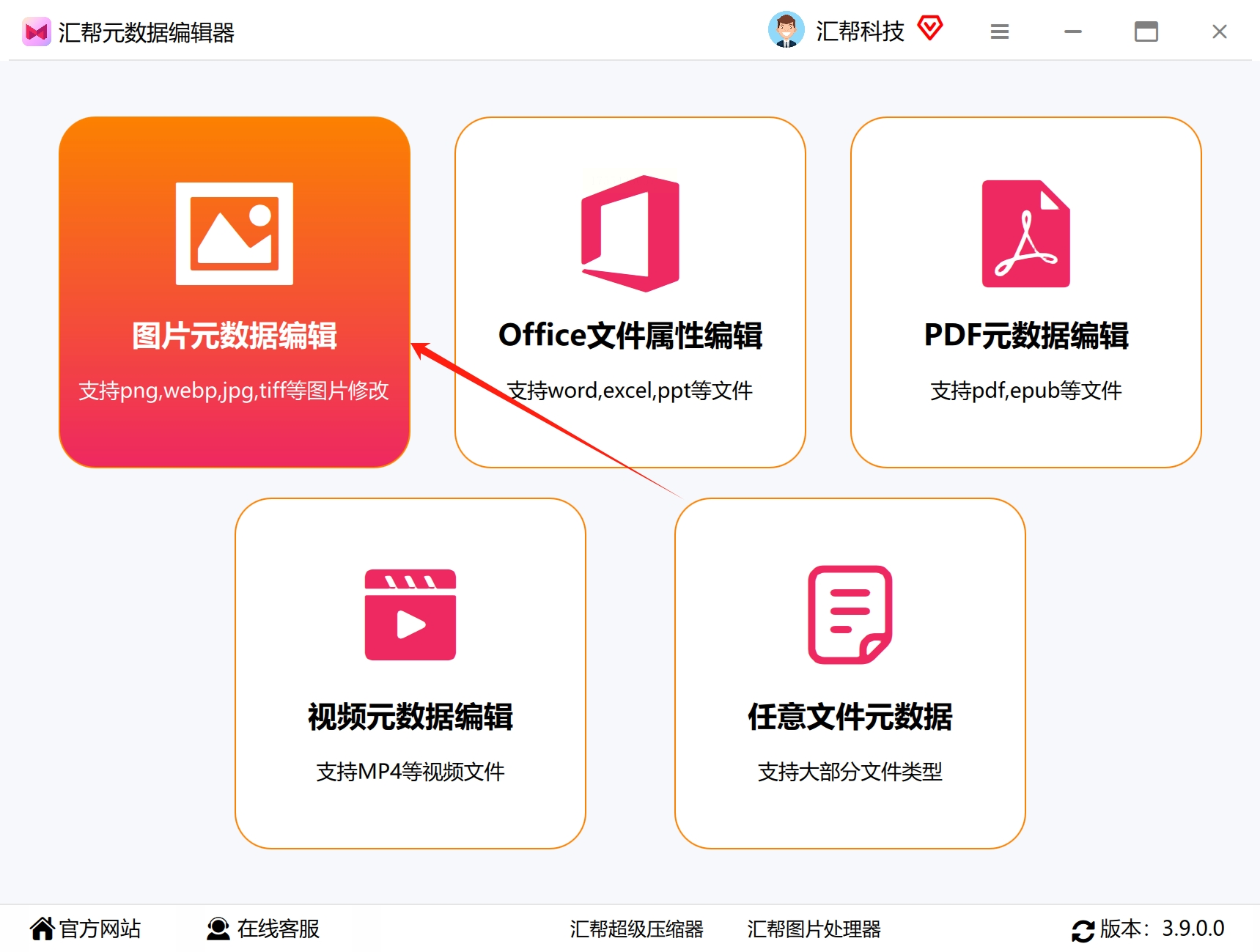
2. 选择编辑模式:软件首页会显示多种元数据编辑选项,选择"图片元数据编辑"进入照片时间修改界面。
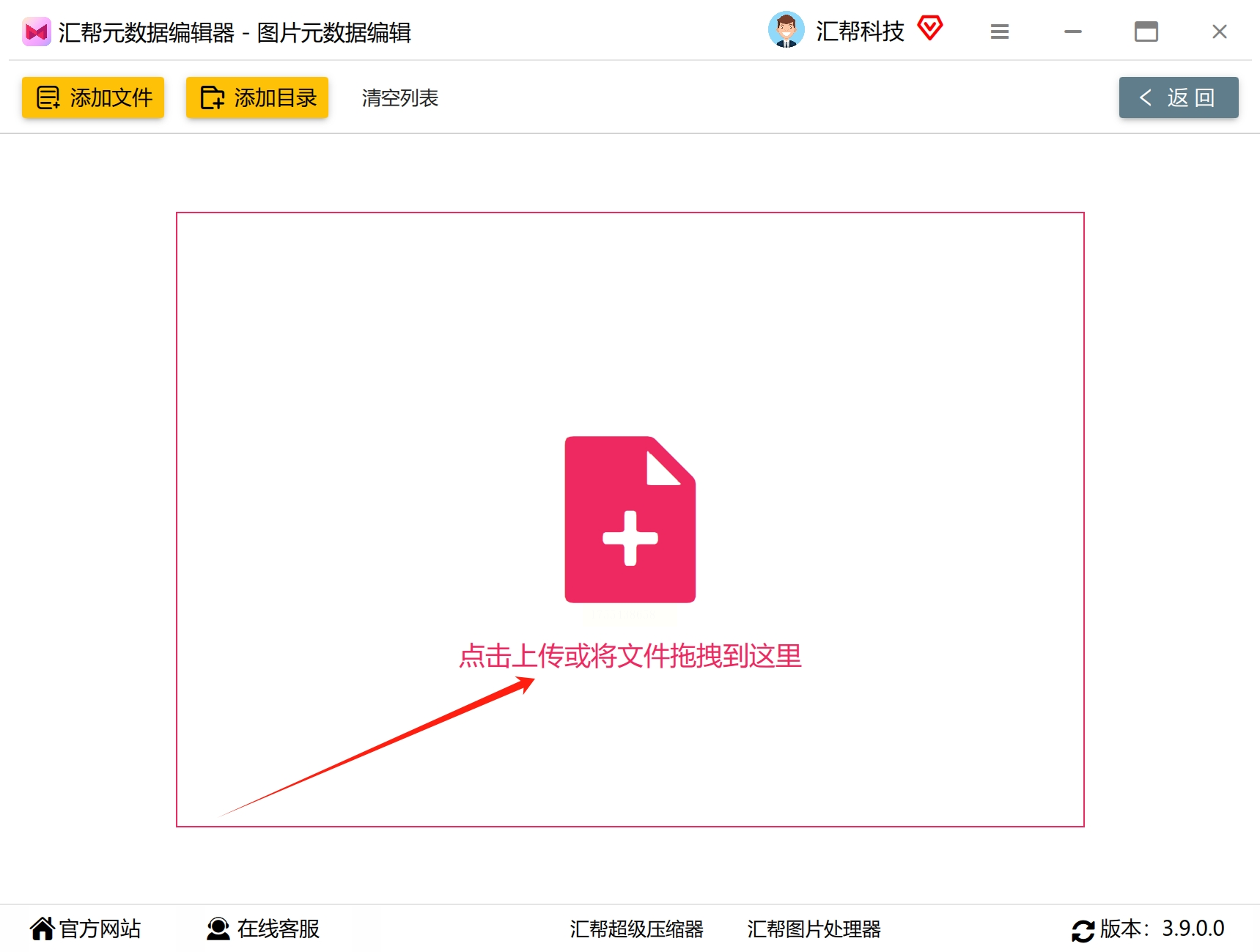
3. 添加照片:点击界面中央的"添加"按钮,选择需要修改的照片;或者更简单的方式是直接将照片拖拽到软件窗口中。
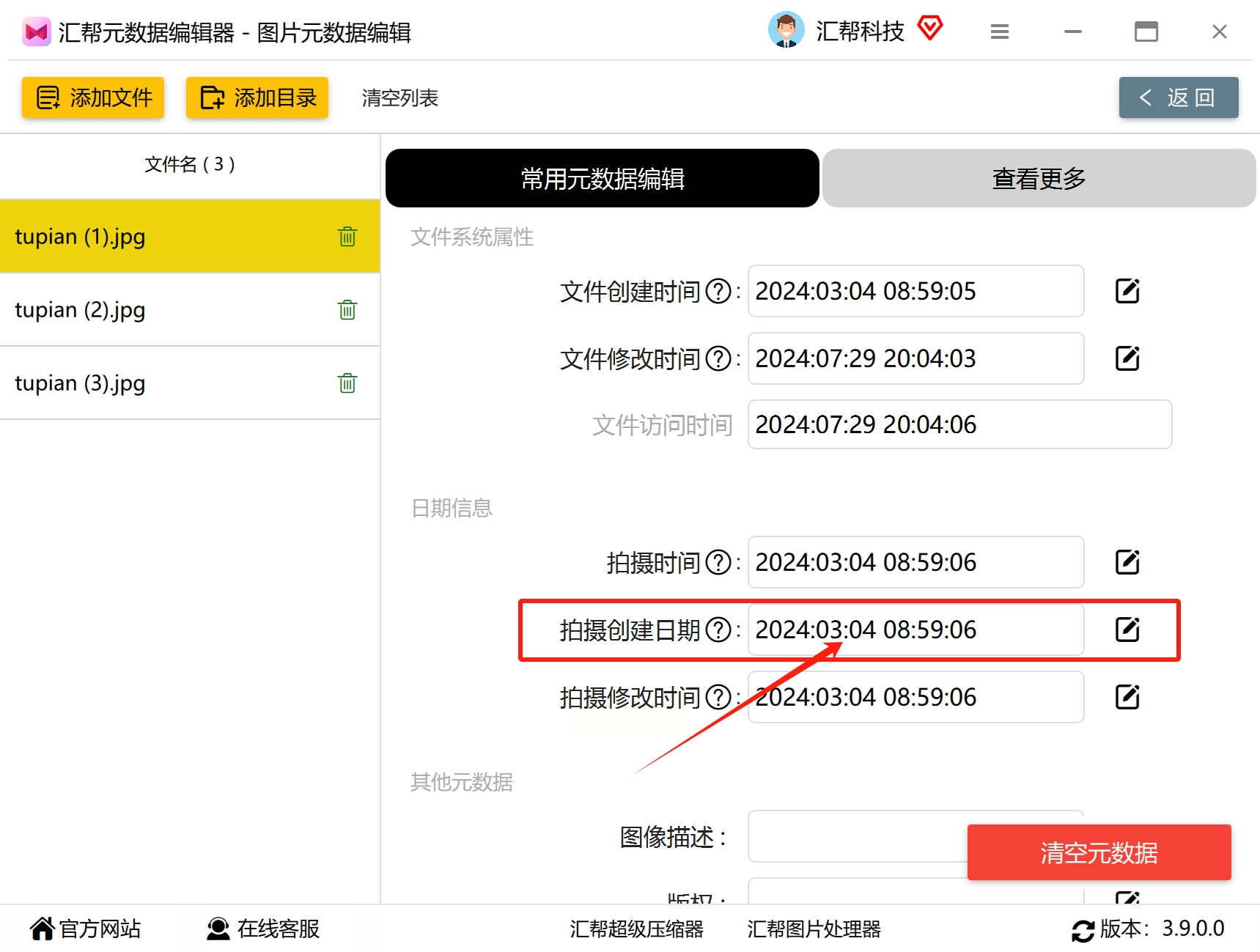
4. 查找时间选项:照片添加后,软件会自动显示所有元数据信息。在"常用元数据"分类下找到"拍摄创建日期"选项。
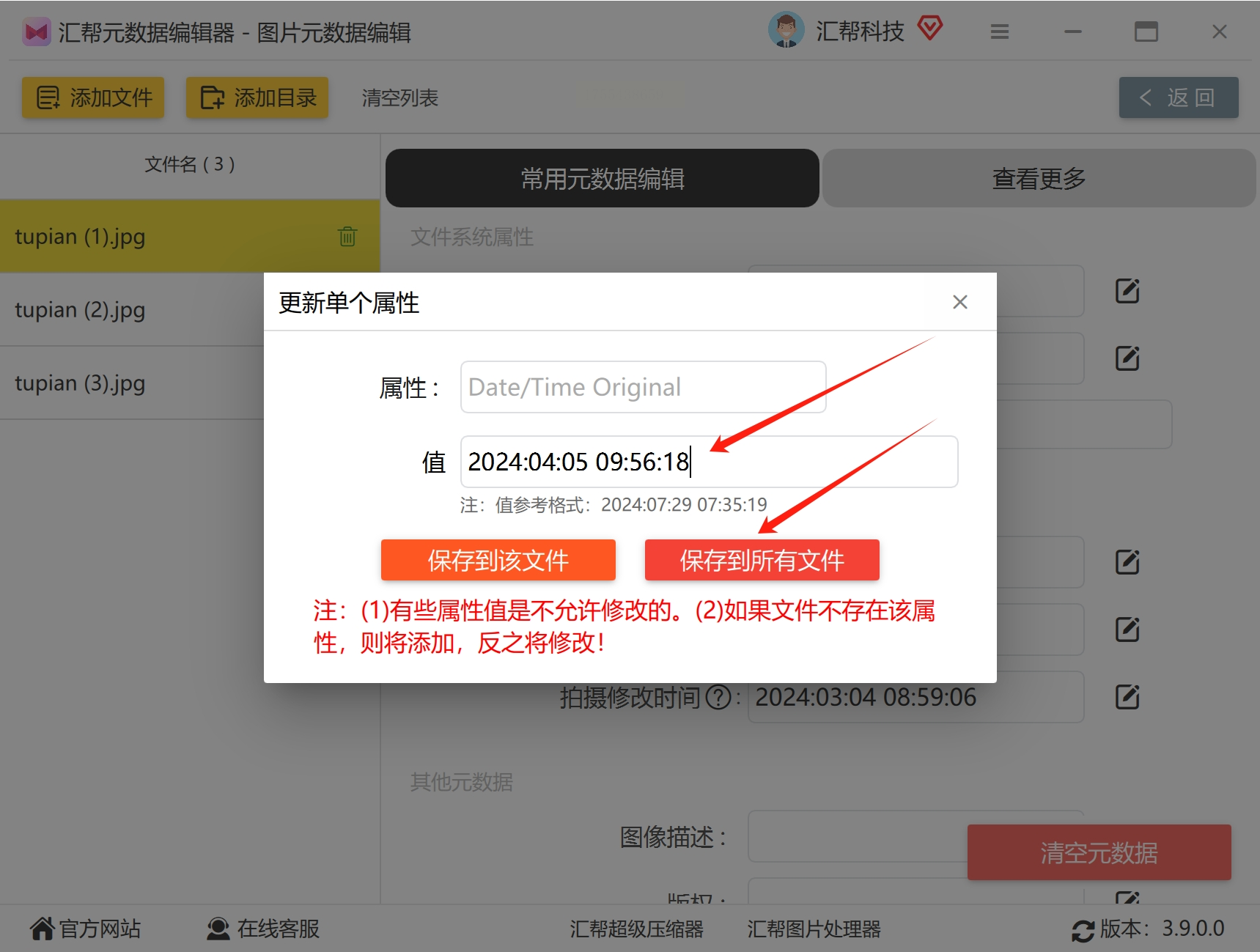
5. 修改时间信息:点击"拍摄创建日期"右侧的编辑按钮,在弹出的时间选择器中设置新的日期和时间。你可以精确到秒,非常适合需要高精度时间调整的情况。
6. 批量应用修改:如果需要同时修改多张照片的时间,设置好时间后点击"保存到所有文件"按钮,所有选中照片的时间都会被统一修改。
7. 验证修改结果:修改完成后,建议右键点击照片查看属性,确认时间信息已经更新为你设置的值。
方法二:使用Python编程修改照片时间属性,适合程序员操作
对于有一定编程基础的用户,使用Python脚本可以更灵活地批量处理照片时间信息,特别适合需要自动化处理大量照片的情况。
详细操作步骤:
1. 安装必要库:打开命令提示符或终端,输入以下命令安装piexif库:
```
pip install piexif
```
2. 准备Python脚本:创建一个新的.py文件,复制以下代码:
```python
import piexif
from datetime import datetime
def modify_image_time(image_path, new_time):
# 加载现有EXIF数据
exif_dict = piexif.load(image_path)
# 设置新的时间(格式:YYYY:MM:DD HH:MM:SS)
new_time_str = new_time.strftime("%Y:%m:%d %H:%M:%S")
exif_dict['0th'][piexif.ImageIFD.DateTime] = new_time_str
exif_dict['Exif'][piexif.ExifIFD.DateTimeOriginal] = new_time_str
exif_dict['Exif'][piexif.ExifIFD.DateTimeDigitized] = new_time_str
# 保存修改后的EXIF数据
exif_bytes = piexif.dump(exif_dict)
piexif.insert(exif_bytes, image_path)
# 使用示例
if __name__ == "__main__":
image_file = "your_image.jpg" # 替换为你的图片路径
new_date = datetime(2023, 10, 15, 14, 30, 0) # 设置新的日期时间
modify_image_time(image_file, new_date)
```
3. 自定义脚本:将代码中的"your_image.jpg"替换为你需要修改的照片路径,new_date设置为你想修改成的时间。
4. 运行脚本:保存文件后,在命令行中导航到脚本所在目录,运行:
```
python 你的脚本名.py
```
5. 批量处理:如果需要批量修改一个文件夹内所有照片的时间,可以修改脚本添加遍历文件夹的功能:
```python
import os
# 在main部分替换为:
if __name__ == "__main__":
folder_path = "your_folder_path" # 你的照片文件夹路径
new_date = datetime(2023, 10, 15, 14, 30, 0) # 设置新的日期时间
for filename in os.listdir(folder_path):
if filename.lower().endswith(('.jpg', '.jpeg', '.png')):
image_path = os.path.join(folder_path, filename)
modify_image_time(image_path, new_date)
```
*技术提示*:这种方法修改的是照片的EXIF元数据,适用于JPEG格式的照片。对于其他格式如PNG,可能需要使用不同的库或方法。
总结与注意事项
通过以上四种方法,你应该已经掌握了修改照片拍摄创建时间的各种技巧。每种方法都有其适用场景:
1. 系统自带功能最适合偶尔修改少量照片的普通用户,操作简单无需安装额外软件。
2. 专业元数据编辑器适合需要频繁修改或对精度要求较高的用户,功能全面且操作直观。
3. Python编程方法为技术人员提供了最大的灵活性,适合需要自动化处理或集成到其他工作流程的情况。
4. exiftool命令行工具在处理大量照片时效率最高,适合高级用户批量操作。
在实际操作中,还需要注意以下问题:
- 备份原始照片:特别是使用编程方法或命令行工具时,建议先备份原始照片,防止误操作导致数据丢失。
- 不同时间字段的区别:照片通常包含多个时间字段(创建时间、修改时间、原始拍摄时间等),根据需要修改正确的字段。专业软件会明确区分这些字段。
- 文件格式兼容性:不同方法对不同格式的照片支持程度不同。例如,某些方法可能只支持JPEG而不支持HEIC或RAW格式。
- 时间格式一致性:确保使用的时间格式符合规范(通常是YYYY:MM:DD HH:MM:SS),避免因格式错误导致修改失败。
- 云同步影响:修改时间后,云存储服务(如iCloud、Google Photos)可能需要时间重新同步和索引,在此期间可能会出现时间显示不一致的情况。
- 法律和道德考量:虽然技术上可以修改照片时间,但在法律证据、新闻摄影等场景下,擅自修改原始时间信息可能带来法律风险,请谨慎使用。
最后,无论选择哪种方法,建议修改后立即验证结果,确保时间信息已经正确更新。对于特别重要的照片,可以考虑同时修改多个时间字段(创建时间、修改时间、原始时间等)以确保一致性。掌握了这些技巧,你就能更好地管理和组织自己的照片库了!
