

在数字化办公场景中,PPT文件体积过大常常成为工作阻碍——邮件发送时被拦截、云端上传失败、会议演示时电脑卡顿。据调研数据显示,未经优化的PPT文件中,图片占比高达80%以上,高清图片和嵌入字体是导致文件膨胀的主要元凶。本文将从用户实际需求出发,提供专业级PPT压缩解决方案,帮助您快速解决文件传输难题。
一、汇帮超级压缩器:专业级PPT压缩工具
软件名称:汇帮超级压缩器
下载地址:https://www.huibang168.com/download/2NRKUn0jsI9J
详细操作步骤
步骤一:选择压缩模式
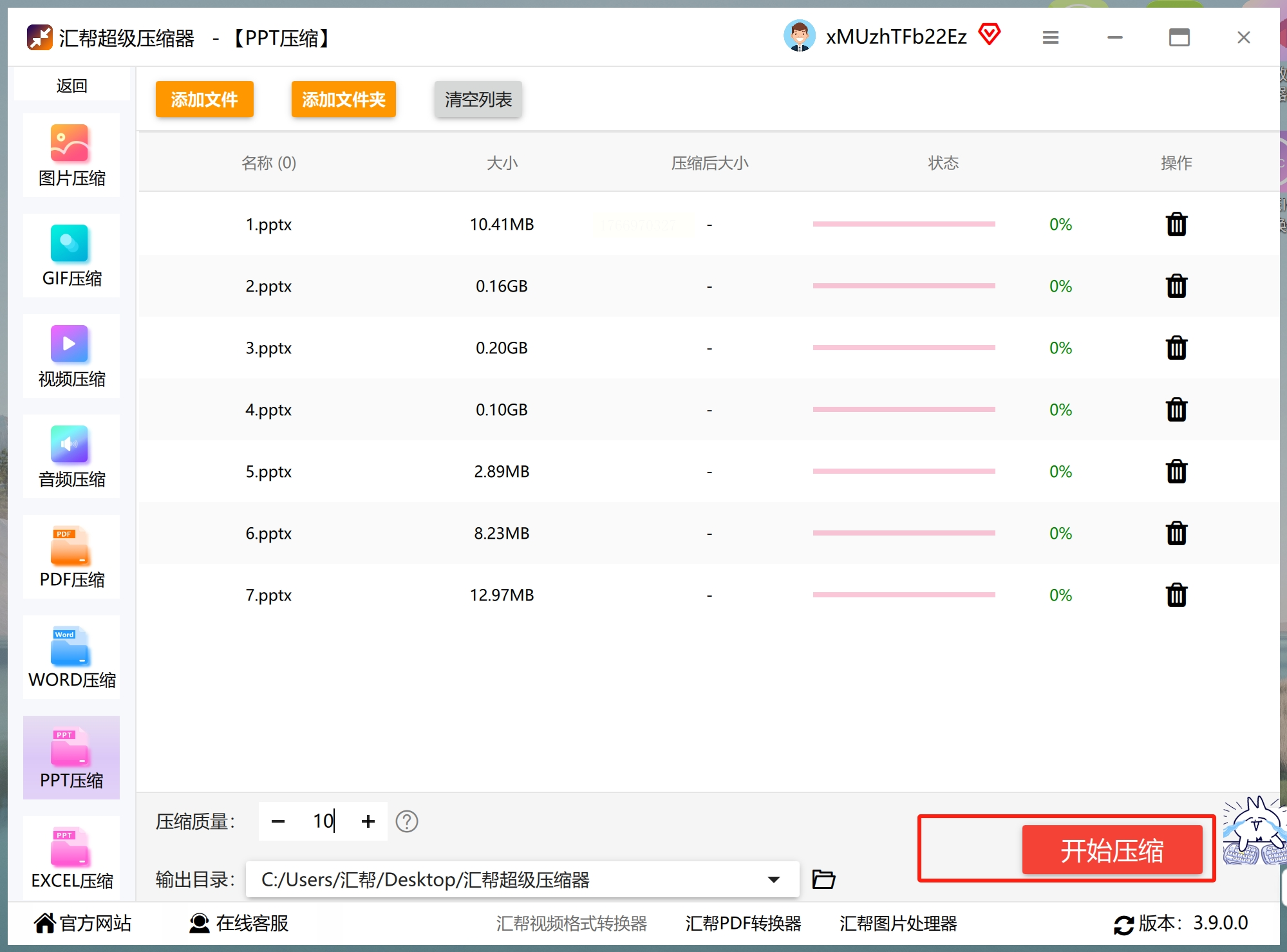
打开软件后,在主界面上方的功能区中,点击"PPT压缩"选项卡,此时界面会自动切换至PPT专项处理面板,提供四种预设压缩模式:快速压缩(适合紧急处理)、标准压缩(平衡质量与体积)、极致压缩(适合传输要求极高场景)、自定义压缩(可手动调整参数)。

步骤二:批量导入文件
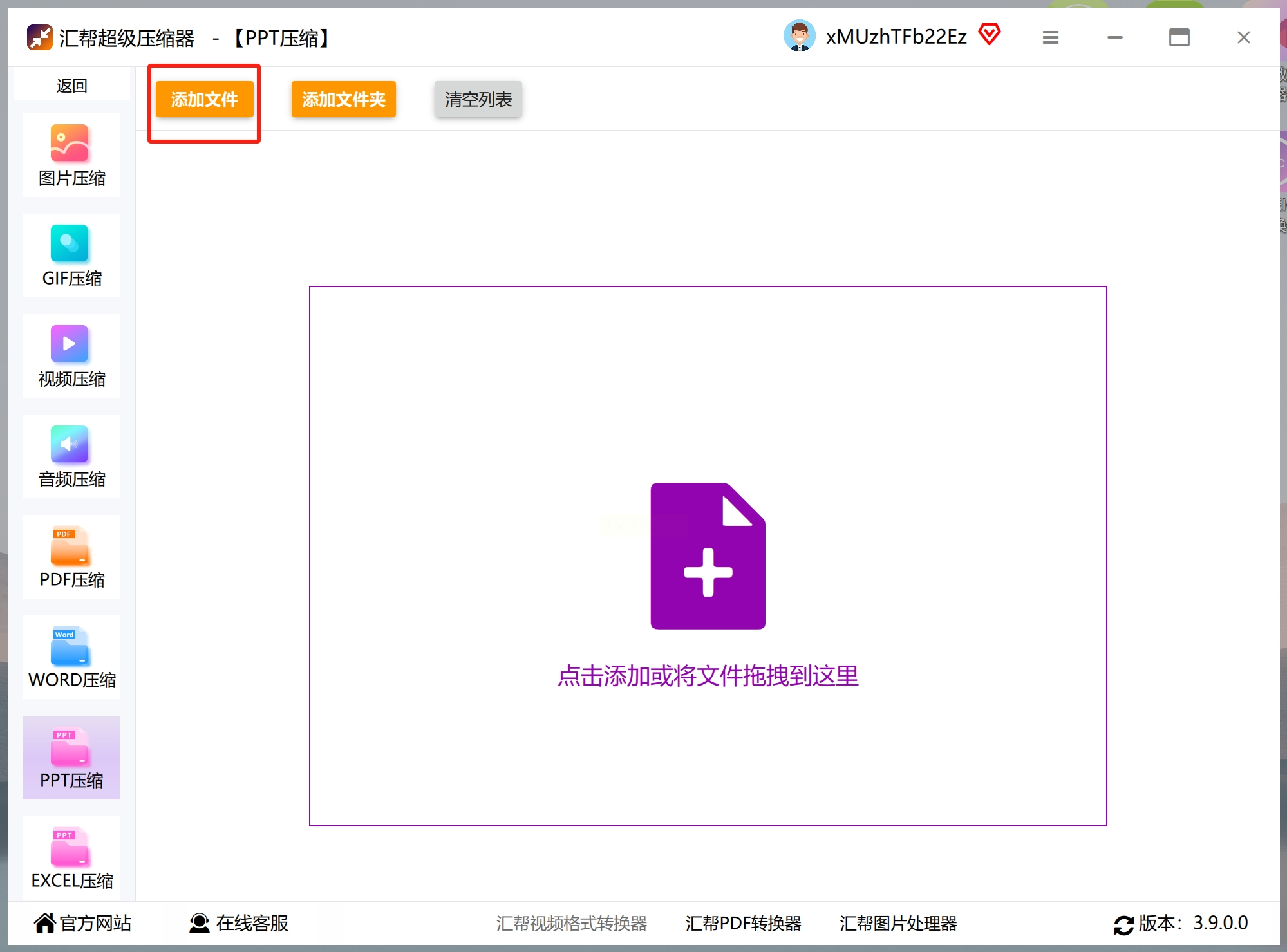
点击"添加文件"按钮,支持单文件拖拽或批量多选导入。对于多个PPT文件压缩,直接将文件拖入左侧待处理列表即可,软件支持同时处理20个以上文件,无需重复操作。
步骤三:参数精细化设置
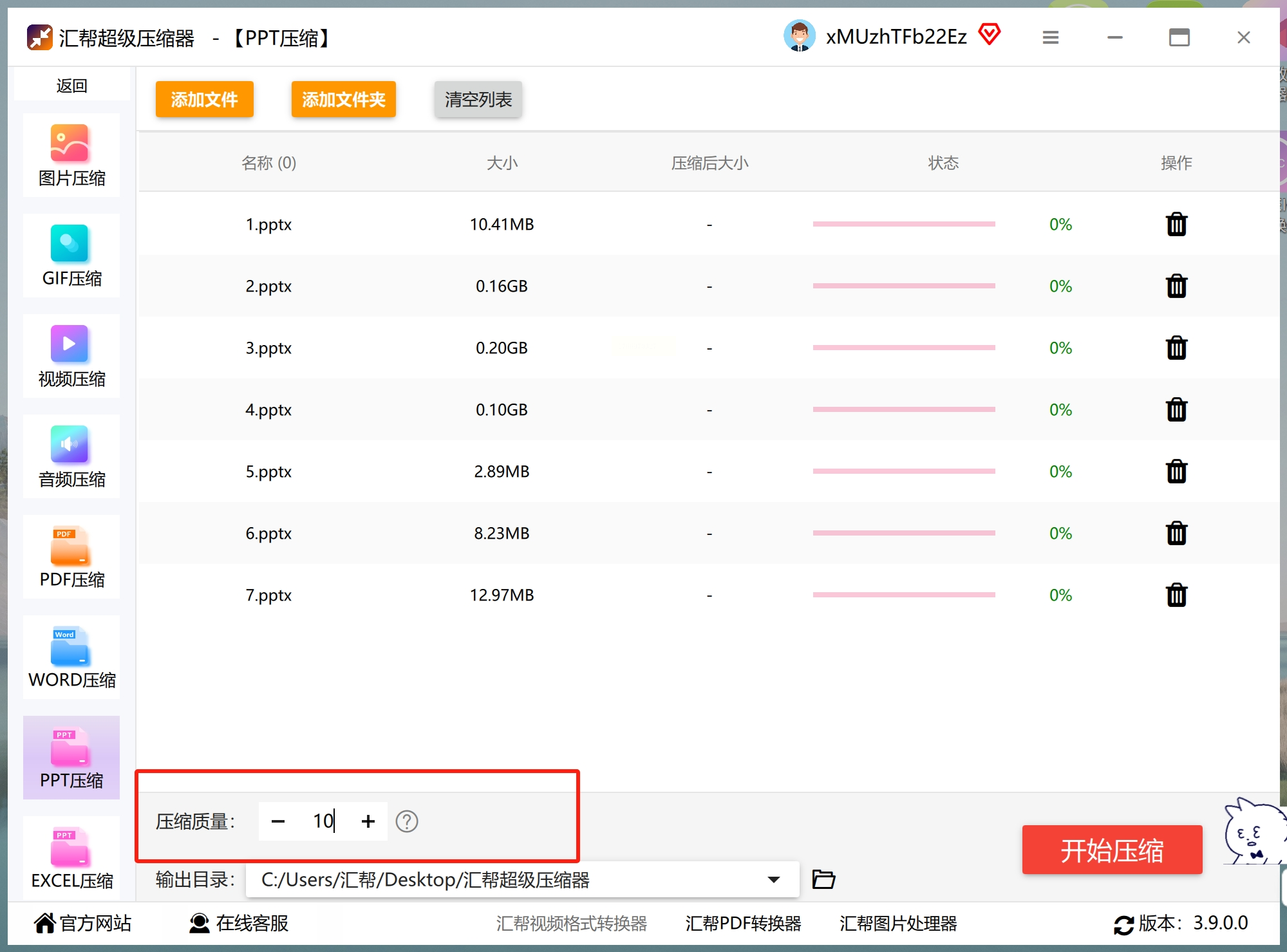
1. 压缩强度调节:通过滑块控制压缩质量,0-100数值范围对应不同压缩比例。建议初次使用选择"标准压缩"(60-70),预览后再逐步调整至最佳平衡点
2. 图片优化选项:可选择是否保留透明背景,或仅压缩非透明区域;支持设置缩略图生成,保留文件预览功能
3. 高级设置:勾选"移除隐藏数据"可彻底清除PPT中的批注、隐藏幻灯片等冗余信息
步骤四:自定义输出路径
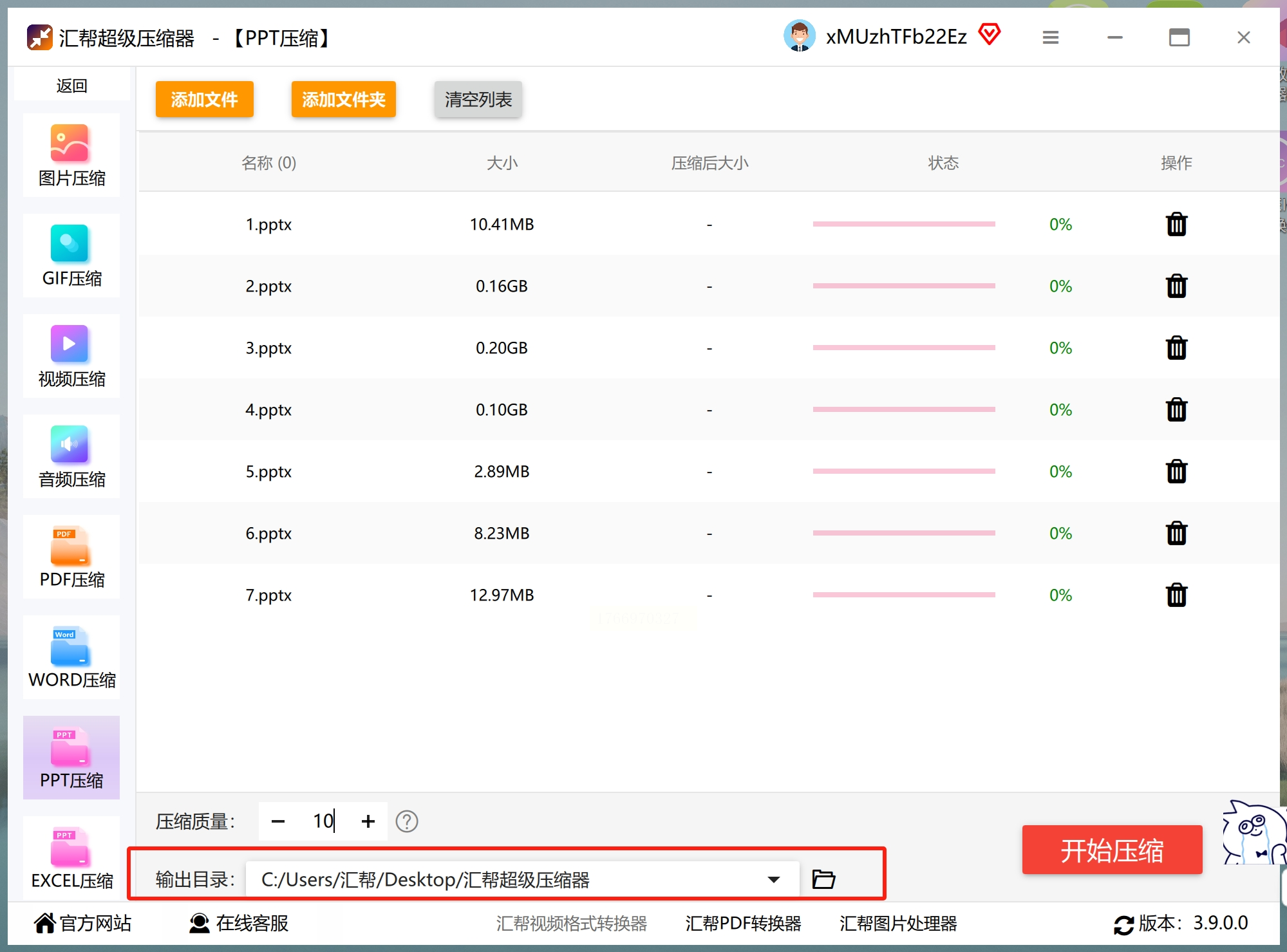
在"输出设置"区域,可创建新文件夹或选择现有路径。建议单独建立"压缩后PPT"文件夹,便于管理;同时可设置压缩后文件重命名规则,避免与原文件混淆。
步骤五:智能压缩执行
点击"开始压缩"按钮,软件将自动调用多线程处理引擎,进度条实时显示压缩百分比。针对包含视频的PPT文件,系统会自动转换为H.265格式,文件体积可缩减70%以上。
步骤六:压缩效果验证
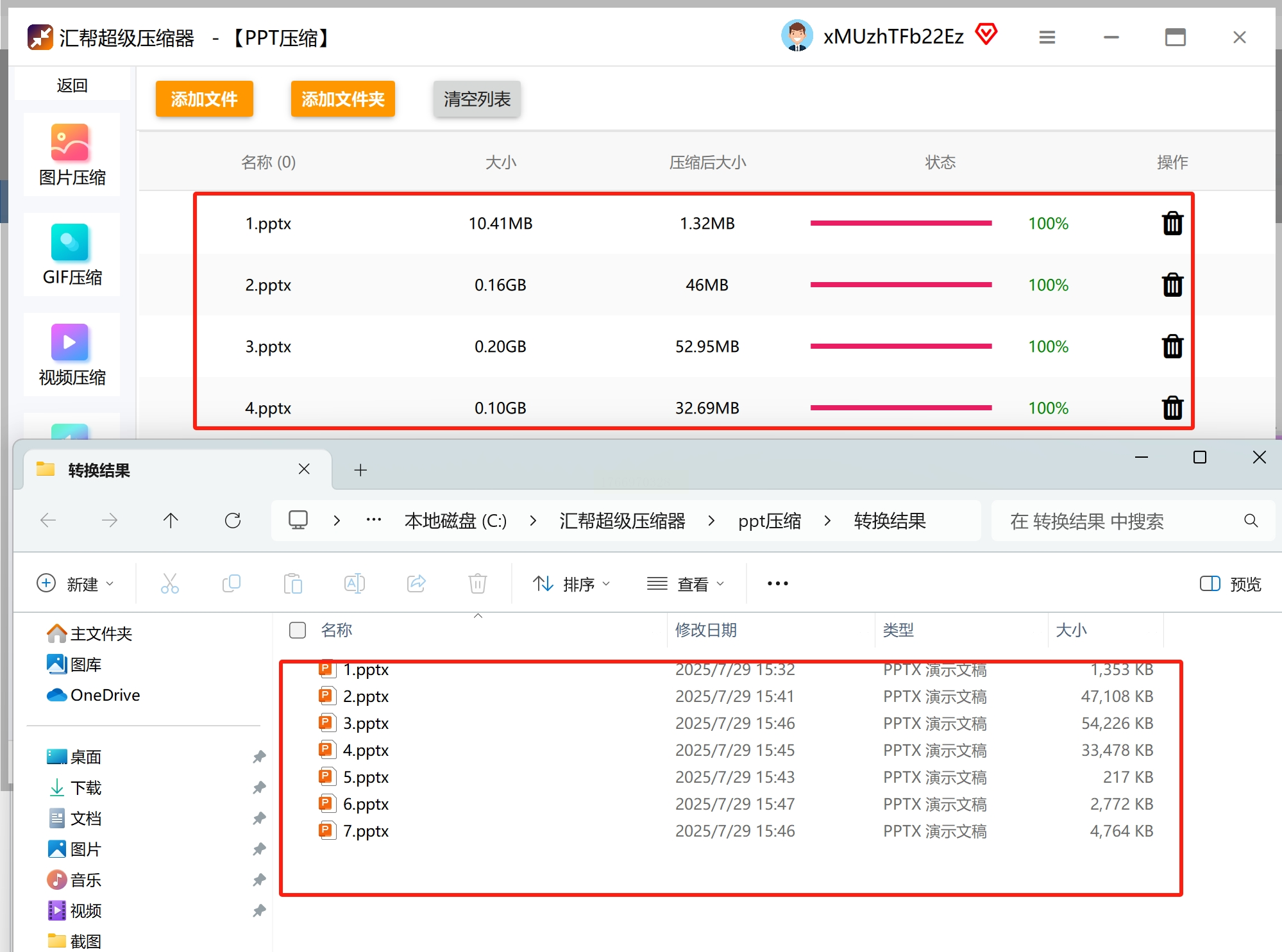
压缩完成后,软件会自动生成对比报告,显示原文件大小、压缩后大小、体积缩减比例及质量损失率。重点检查关键幻灯片的图片清晰度和文字可读性,确保压缩未影响内容表达。
二、99PDF在线压缩平台
适用场景:临时处理少量PPT文件,对隐私要求不高
操作流程:
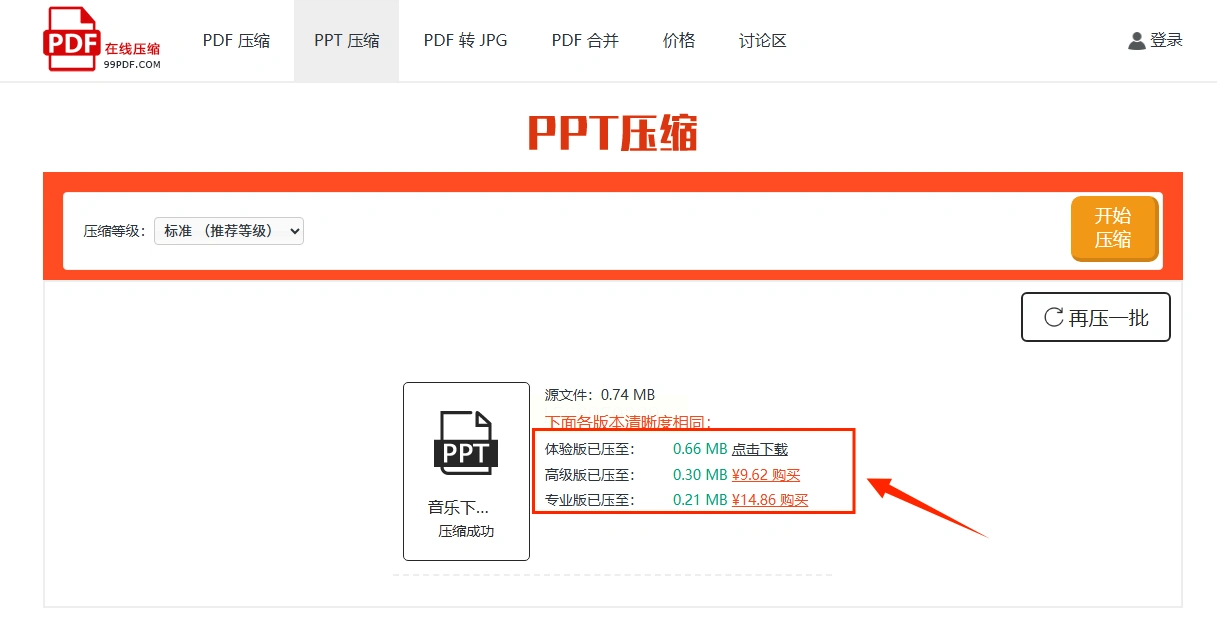
1. 访问平台后,在文件上传区选择PPT文件,支持单次50MB以内文件处理
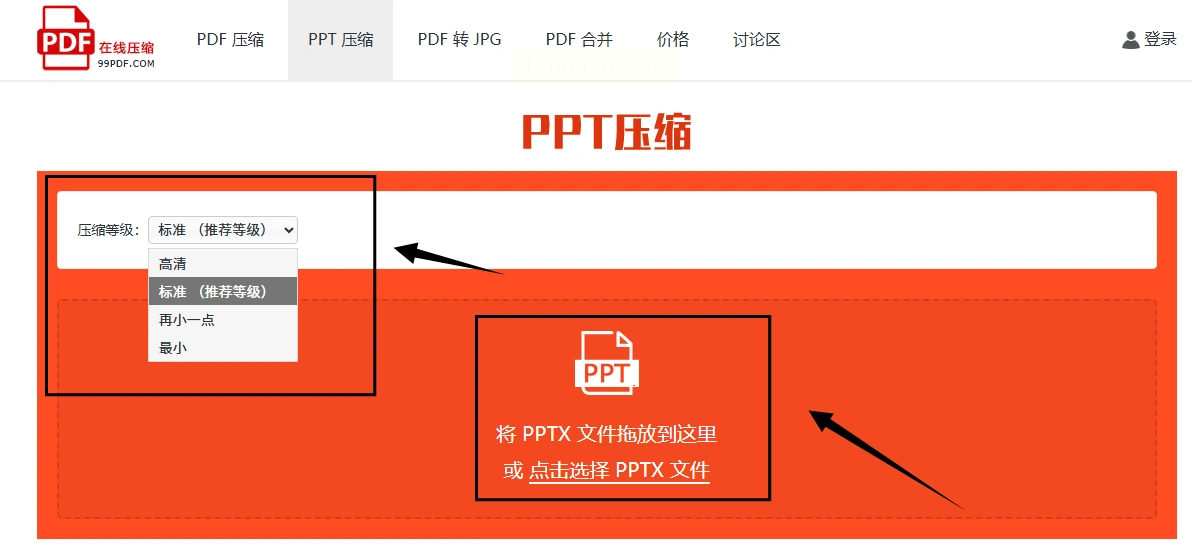
2. 选择压缩等级:从"预览级(保留原始质量)"到"极致级(最小体积)"四档可选
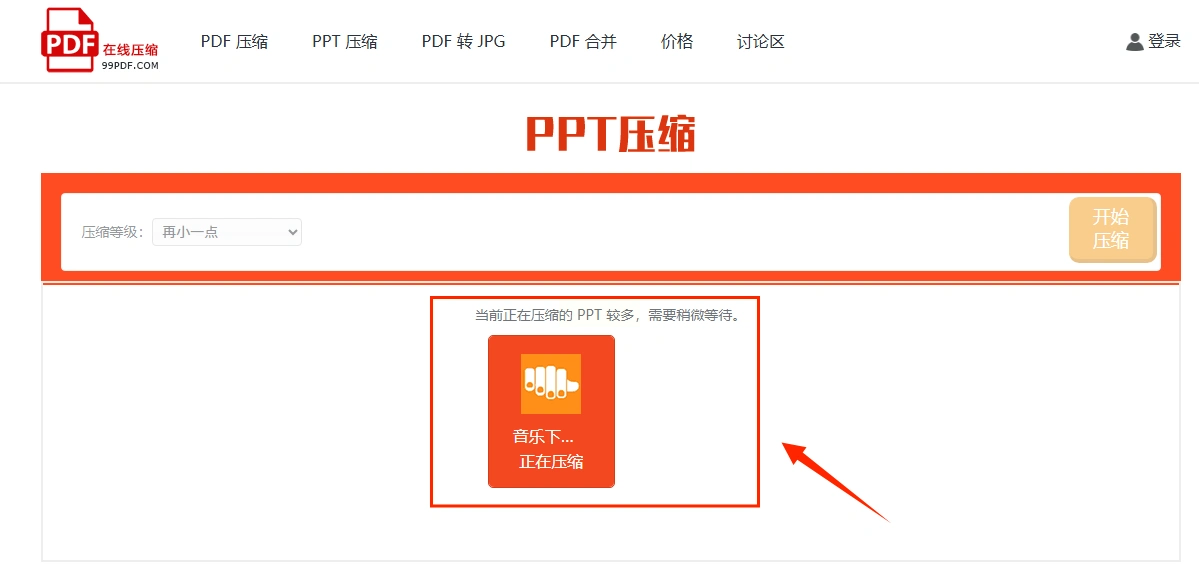
3. 自动压缩完成后,系统提供下载选项,高级版可解锁断点续传功能
4. 注意:在线工具对敏感文件安全性要求高,建议优先本地处理
三、Microsoft PowerPoint内置压缩功能
适用场景:临时查看压缩效果,无需第三方工具
操作方法:
1. 打开PPT文件,点击"文件"→"信息"→"压缩媒体"
2. 选择压缩质量:低(最小体积)、中(平衡质量)、高(保留原始质量)
3. 对图片右键选择"压缩图片",可单独设置不同幻灯片的图片质量
4. 局限性:无法处理嵌入字体问题,对大型演示文件优化效果有限
通过上述方法,您可将原本300MB的大型PPT压缩至30-50MB,在保证演示质量的前提下,实现高效传输与安全存储。关键在于合理平衡压缩强度与内容质量,根据文件用途选择最优方案,让PPT压缩不再是技术难题,而是提升工作效率的得力助手。
