

你是否也遇到过这样的尴尬时刻?精心准备的PPT,却因为插入了太多高清图片,体积暴涨到几十甚至上百MB。邮件附件死活发不出去,拷贝到会议室的电脑上播放时一翻页就卡成幻灯片,分享给同事或客户后,对方看着漫长的下载进度条直皱眉头。这些问题的核心,往往就在于PPT内的图片没有经过妥善处理。图片是演示的灵魂,能极大提升观感,但未经压缩的它们也是让文件“肥胖”的元凶。
别担心,处理这个问题并不需要高深的技术。无论是你电脑自带的办公软件,还是一些高效的小工具,都能轻松帮PPT“瘦身”。下面,就为你梳理几种简单易行的方法,从不同角度解决图片压缩难题,确保你的演示文件既保持清晰美观,又能轻盈快捷地分享与播放。

方法一:借助专业压缩工具,实现一键智能瘦身
软件名称:汇帮超级压缩器
下载地址:https://www.huibang168.com/download/2NRKUn0jsI9J
对于追求极致效率,或者需要批量处理多个PPT文件的朋友,专业的文件压缩软件是一个省心省力的选择。这类工具通常操作直观,能深度扫描文件中的图片、字体等元素,进行智能压缩。
操作步骤如下:
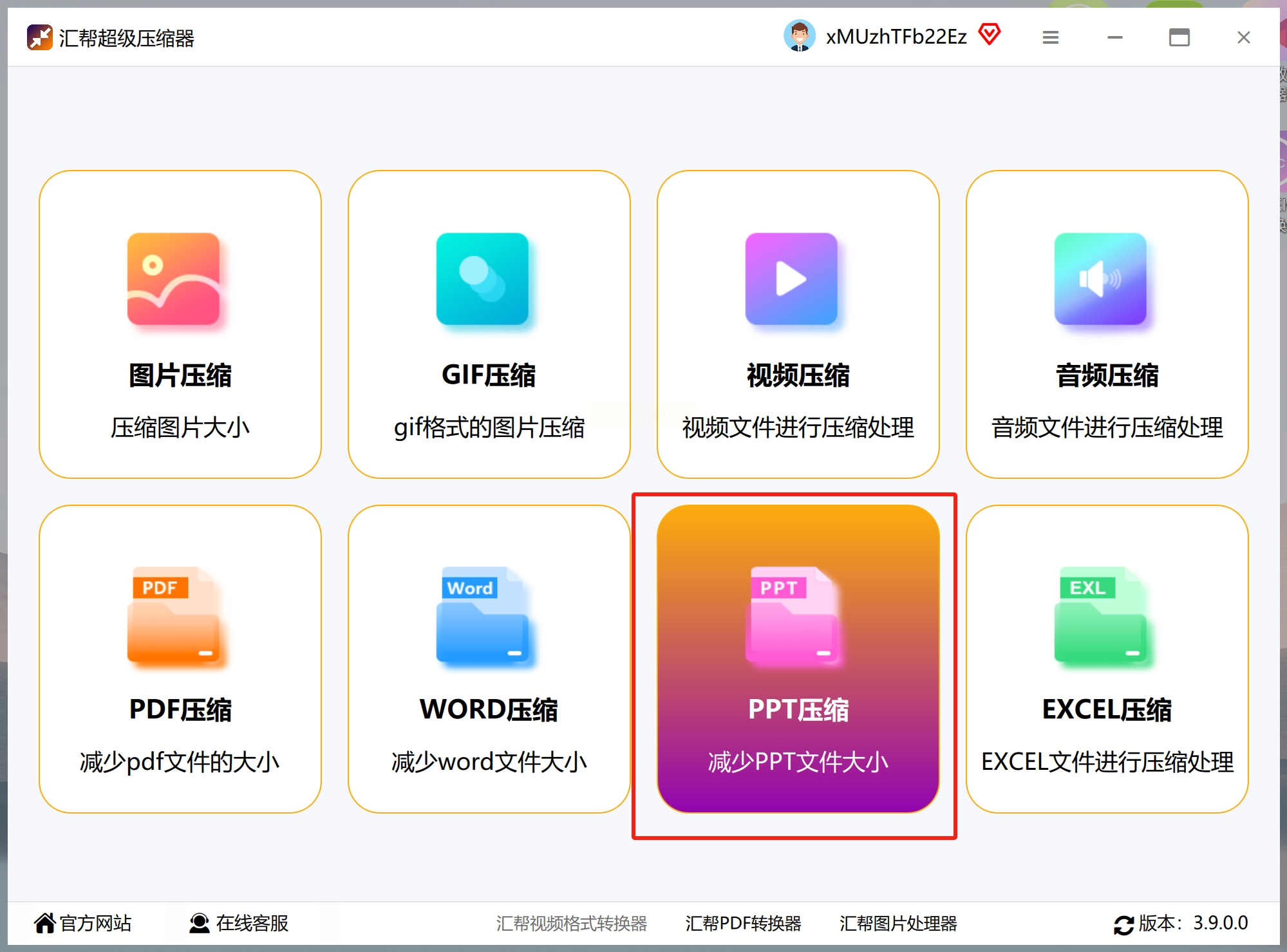
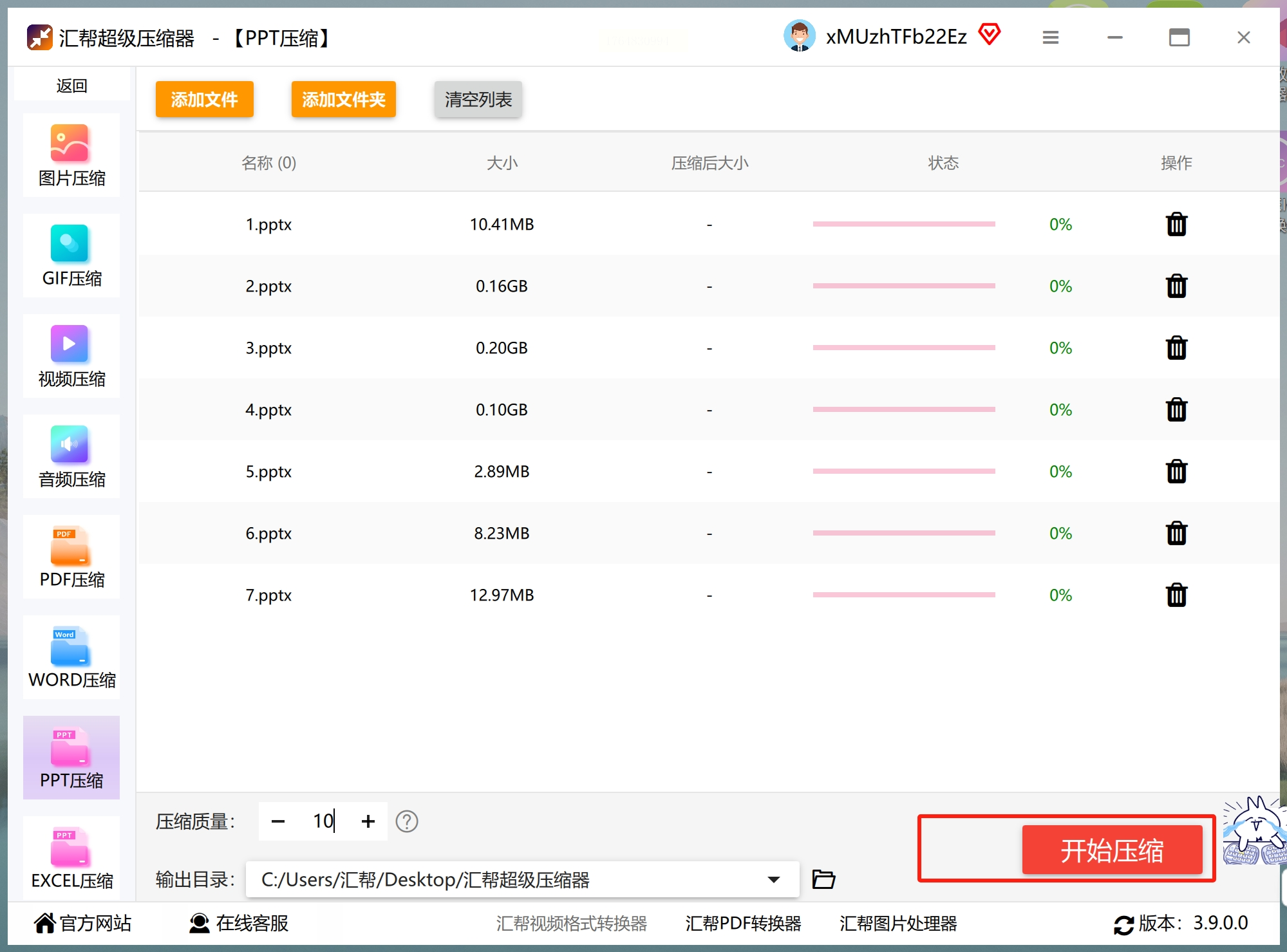
步骤一: 启动你选择的专业压缩软件,在主界面中找到与PPT或文档压缩相关的功能模块。
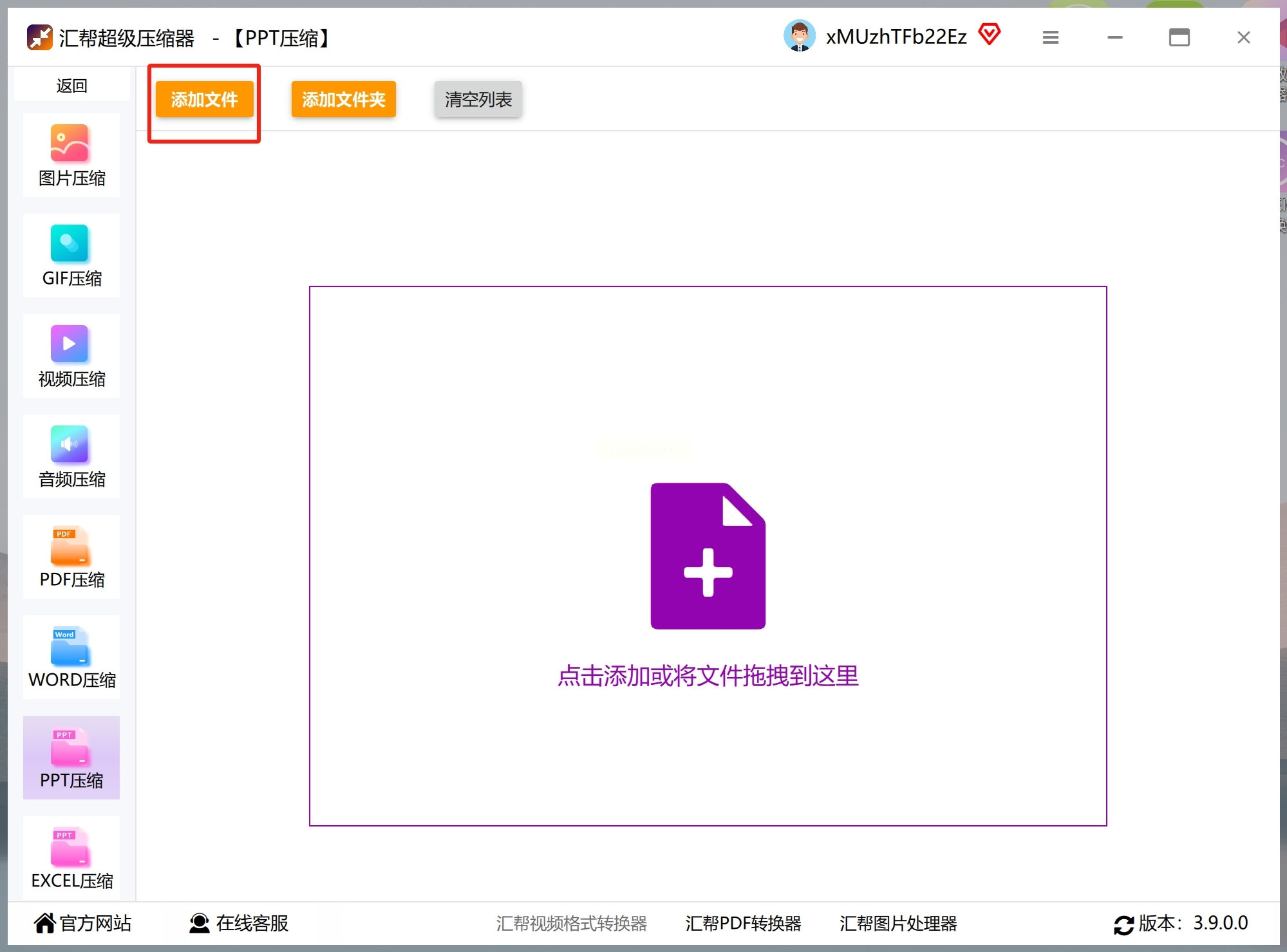
步骤二: 通过“添加文件”或直接拖拽的方式,将需要“瘦身”的PPT文件导入到软件的任务列表中。
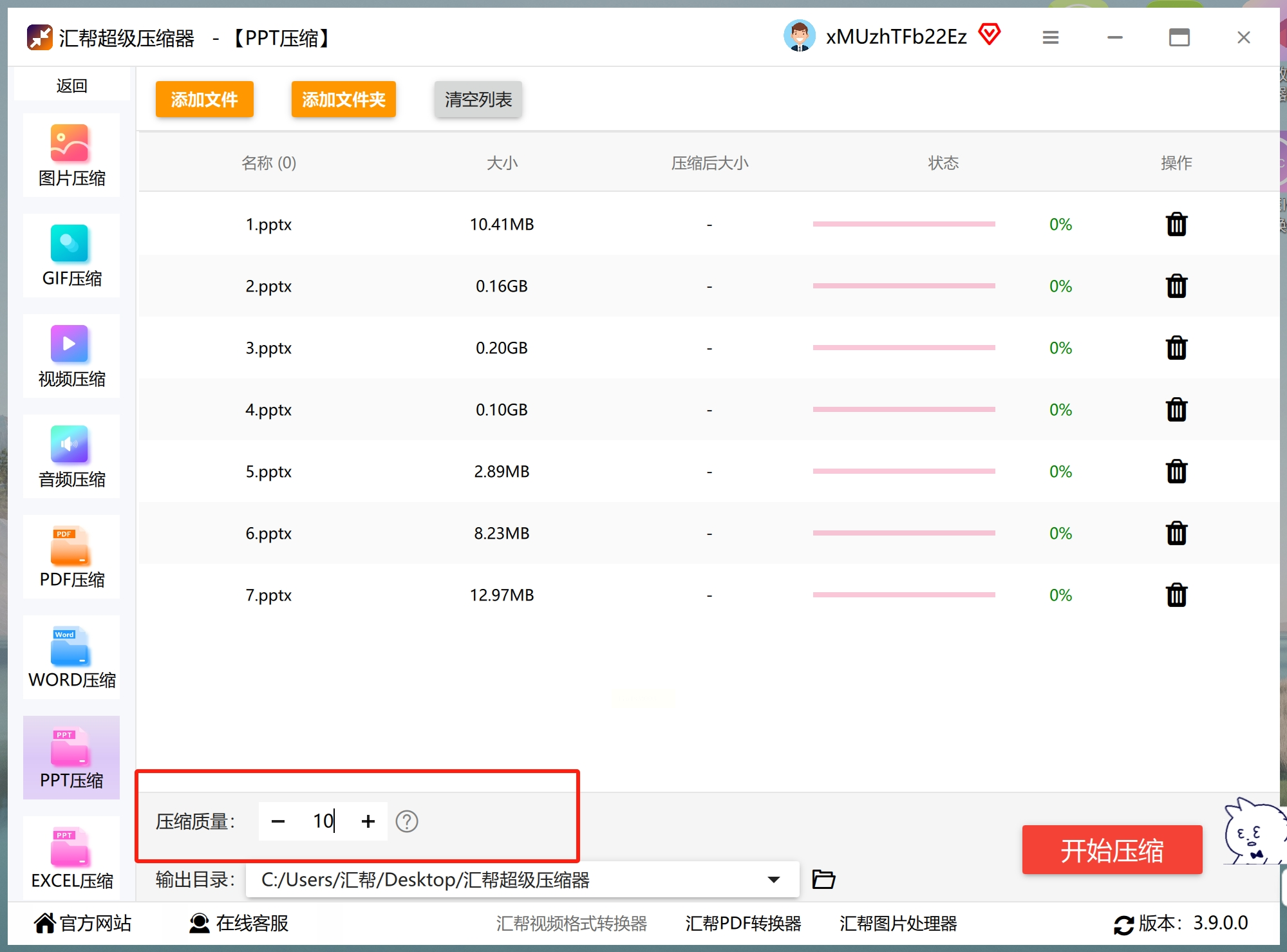
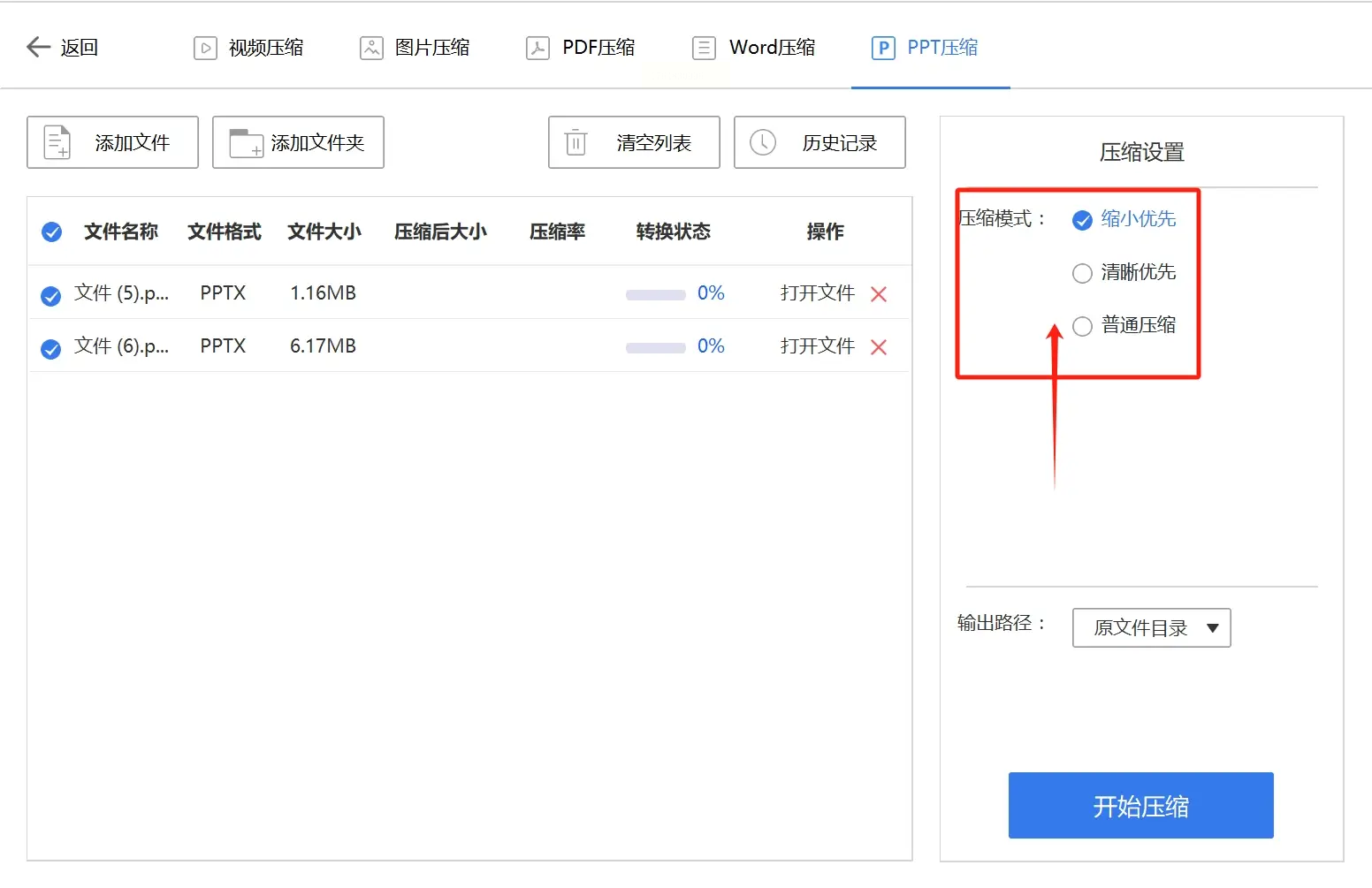
步骤三: 关键的一步来了——设置压缩参数。软件通常会提供“压缩质量”或“清晰度”的调节选项。这里需要你做一个权衡:滑块数值调得越低,最终文件体积会越小,但图片的清晰度也可能随之下降。建议初次尝试时选择“标准”或“清晰”模式,在体积和画质间取得平衡。
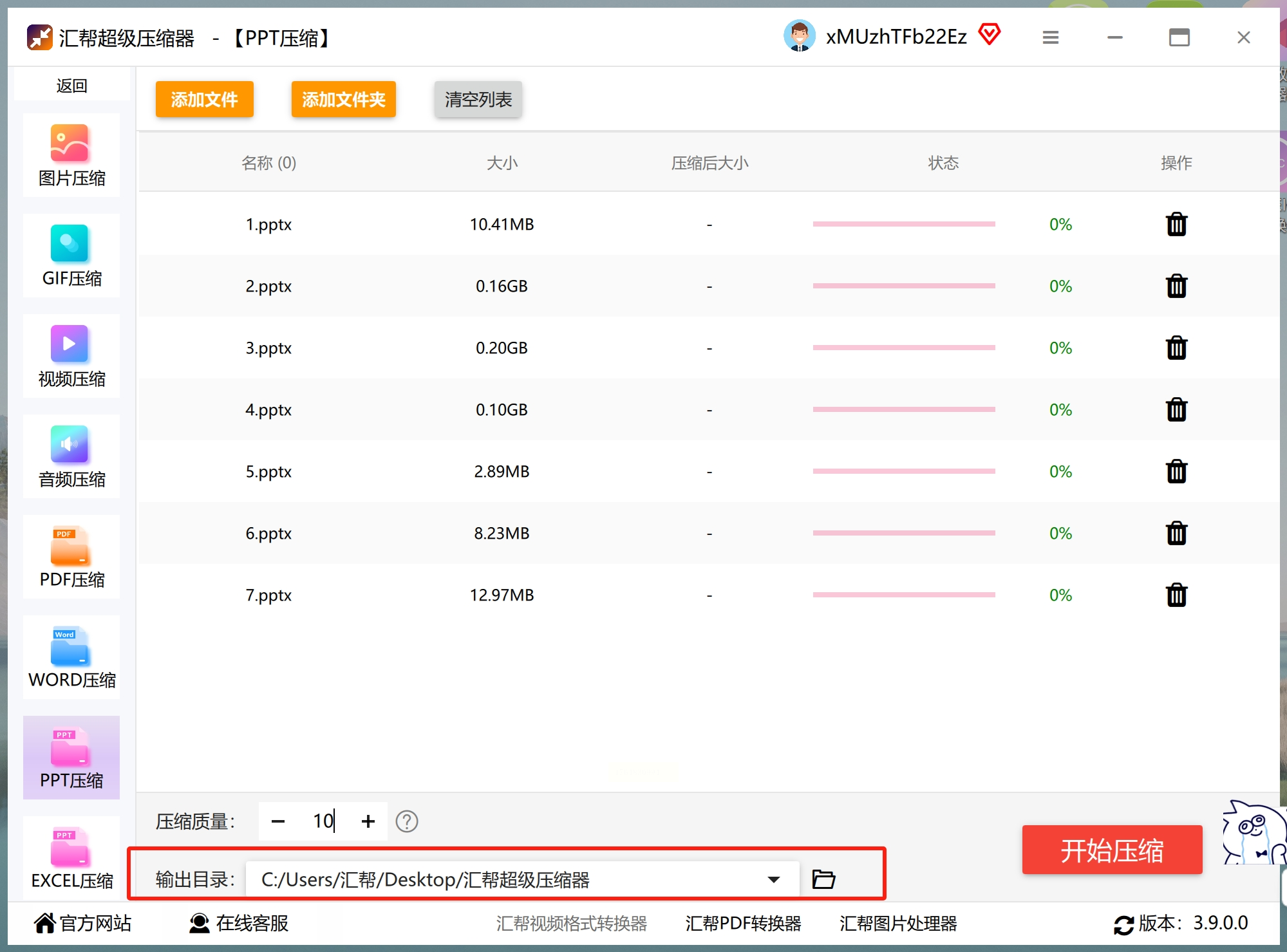
步骤四: 为处理后的文件指定一个保存位置。你可以创建一个新文件夹来存放,也可以使用软件默认的路径,确保自己能轻松找到。
步骤五: 点击“开始压缩”或类似的执行按钮,软件便会自动工作。过程中你可以通过进度条了解完成情况。
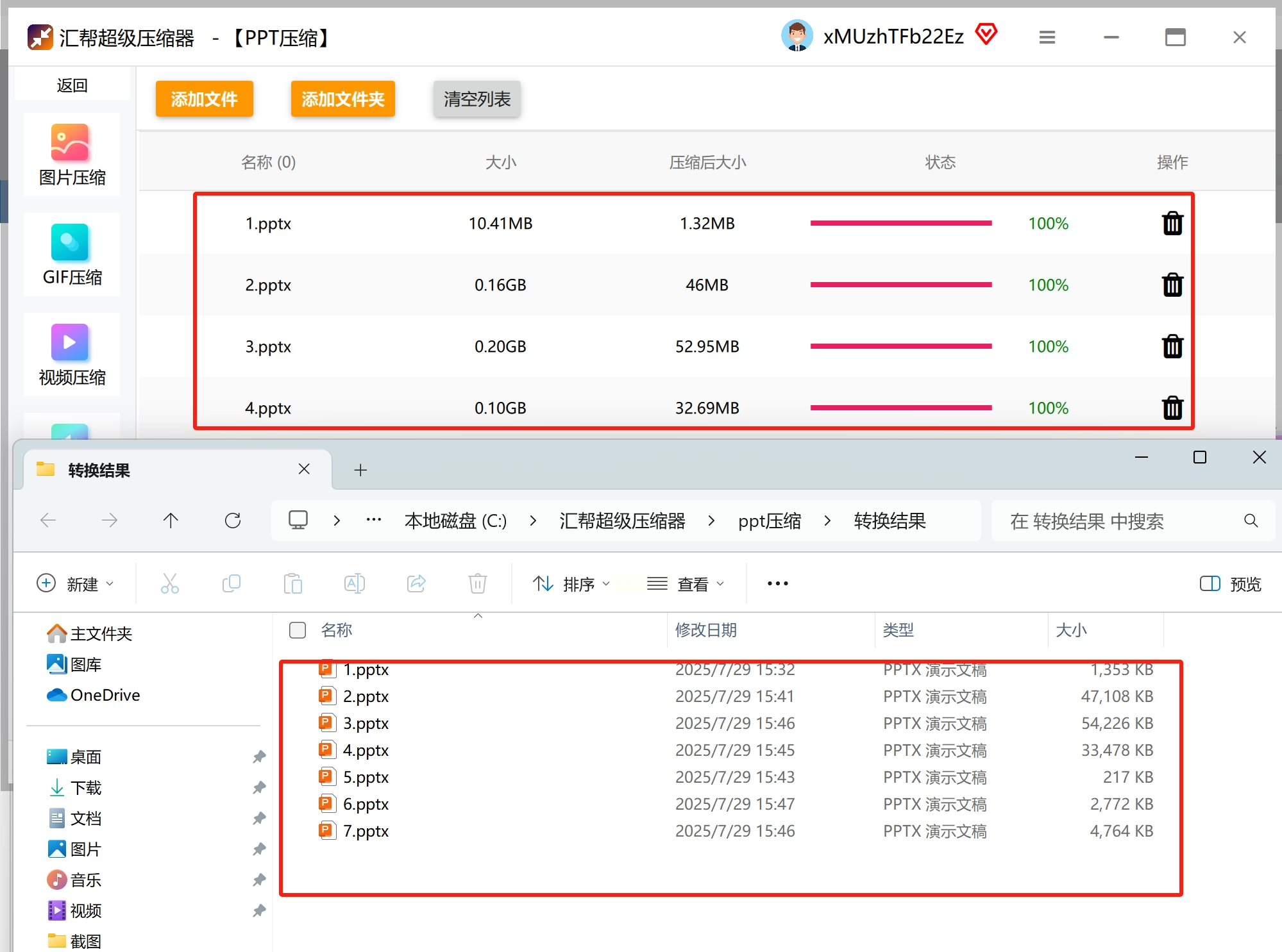
步骤六: 压缩完成后,务必打开输出文件夹,检查一下生成的新PPT文件。快速浏览一下里面的图片,确认没有出现明显的模糊、失真或损坏,确保“瘦身”成功且不影响使用。
角度分析: 这个方法特别适合电脑中安装了多种办公软件,或者不常使用PPT高级功能的用户。它剥离了复杂的软件操作,将压缩变成一个独立的、目标明确的动作,降低了学习成本。从用户搜索行为看,当用户直接搜索“PPT压缩软件”时,他们渴望的正是一种脱离PPT软件本身、一步到位的解决方案。
方法二:巧用WPS演示内置功能,国产软件的便捷之道
如果你日常办公的主力是WPS Office,那么恭喜你,完全无需额外安装软件或切换到其他平台。WPS演示本身就内置了强大且贴心的图片压缩功能,并且针对国内用户的常用场景(如微信传输)做了优化。
操作步骤如下:
步骤一: 用WPS演示打开你的PPT文件。你可以选中某一张包含大量图片的幻灯片,或者直接按Ctrl+A全选所有幻灯片来进行整体处理。
步骤二: 将目光移至软件顶部的菜单栏,找到并点击“图片工具”选项卡。这个选项卡只在你选中了图片或幻灯片时才会出现。
步骤三: 在“图片工具”下提供的工具栏里,寻找一个名为“压缩图片”的按钮,点击它后会弹出一个详细的设置对话框。
步骤四: 在弹出的对话框中,你可以进行精准控制:“压缩范围”选择是仅针对当前选中的幻灯片,还是整个文档的所有图片;“压缩质量”通常有高、中、低几档,对于大多数用于屏幕播放和网络分享的场合,选择“中”质量就能在清晰度和体积间取得很好的平衡。还有一个很实用的选项是“删除图片的裁剪区域”,勾选后可以丢弃你裁剪图片时隐藏掉的部分,进一步减小体积。
步骤五: 设置完毕后,点击“开始压缩”,稍等片刻即可。完成后记得保存文件。
额外技巧: WPS演示还有一个“批量替换图片”的隐藏功能。如果你已经用其他软件处理好了一批优化后的图片,可以在“图片工具”中找到“替换图片”功能,批量将PPT中的旧图替换为新图,效率极高。
角度分析: 此方法牢牢抓住了“场景化”和“便捷性”。对于亿万WPS用户而言,这功能就在手边,无需跳出熟悉的操作环境。它考虑了用户的实际痛点,比如为微信传输优化,这非常符合国内办公生态。从搜索行为推断,用户若搜索“WPS怎么压缩PPT图片”,他们需要的就是这种基于特定软件、步骤清晰的官方指南。
方法三:通过iSlide插件,在美化同时完成优化
如果你是一位对PPT设计有一定要求,或者经常使用插件来提升制作效率的用户,那么iSlide这个知名的PPT插件或许已是你的老朋友。它不仅能提供海量模板和设计工具,其“PPT瘦身”功能更是解决文件膨胀的一把好手。
操作步骤如下:
步骤一: 确保你的电脑上已安装iSlide插件。安装后,打开Microsoft PowerPoint或WPS演示,你会在功能栏区看到一个新增的“iSlide”选项卡。
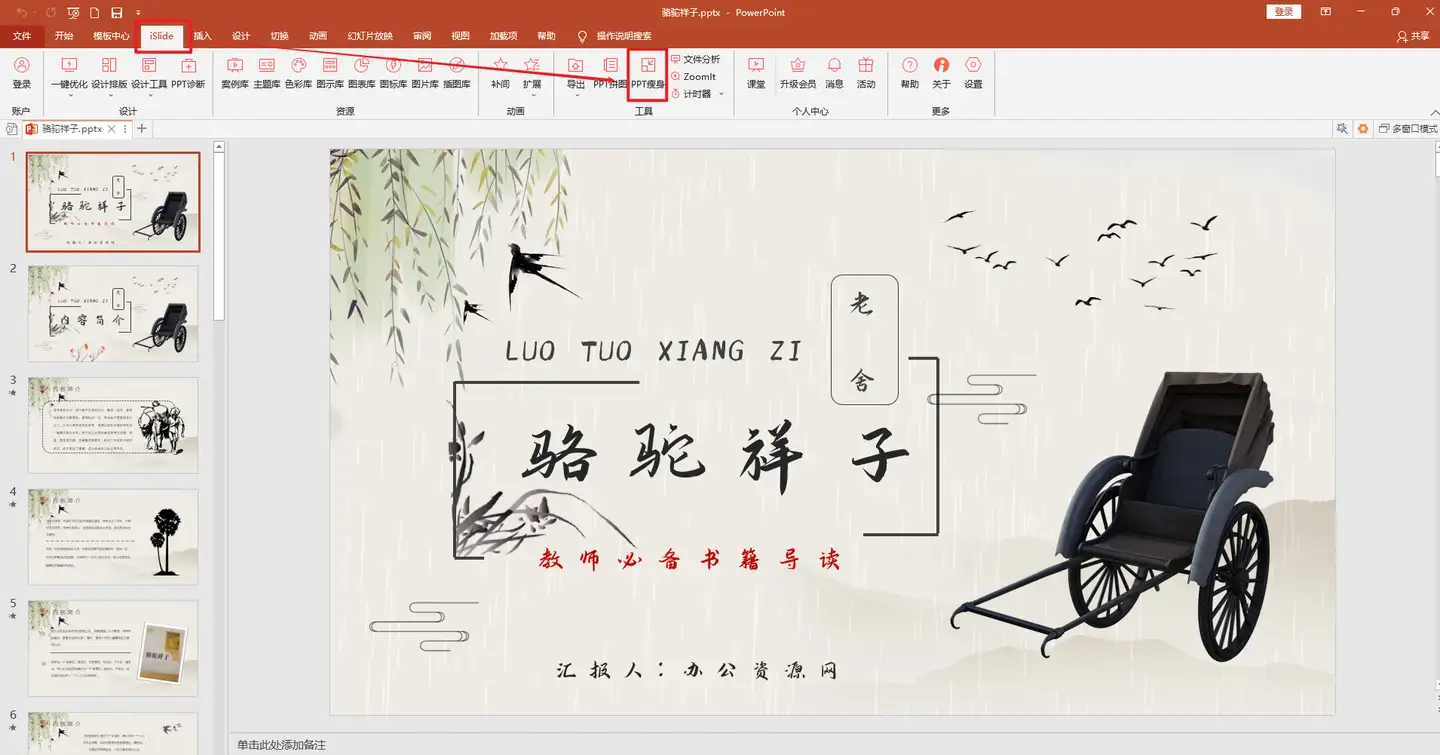
步骤二: 打开需要压缩的PPT,点击“iSlide”选项卡,在其中找到并点击“PPT瘦身”功能按钮。
步骤三: 这时会弹出一个功能面板,里面提供了多种“瘦身”选项。除了我们核心需要的“图片压缩”,你还可以根据需要选择删除文档中无用的“动画效果”、“批注内容”,甚至那些隐藏在幕后的“不可见对象”。这些都可能悄无声息地增加文件负担。
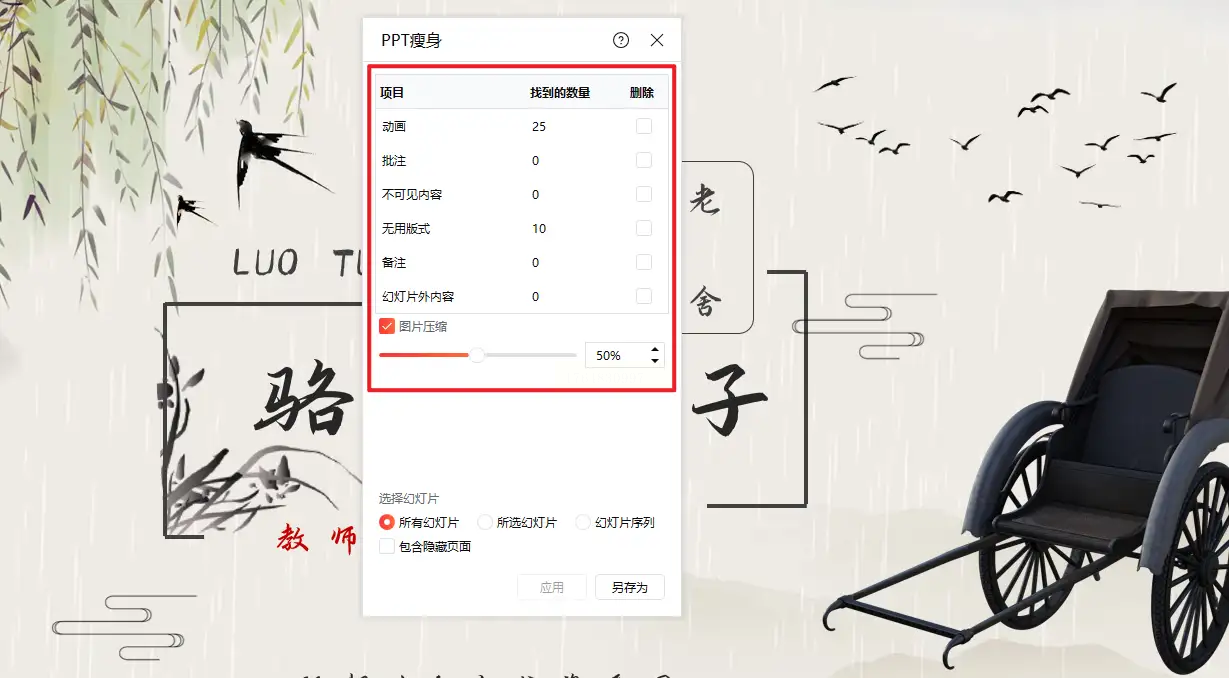
步骤四: 勾选你需要的选项(例如专注于“压缩图片”),然后点击“另存为”,将瘦身后的PPT保存到一个新位置。插件会自动完成压缩和替换过程。
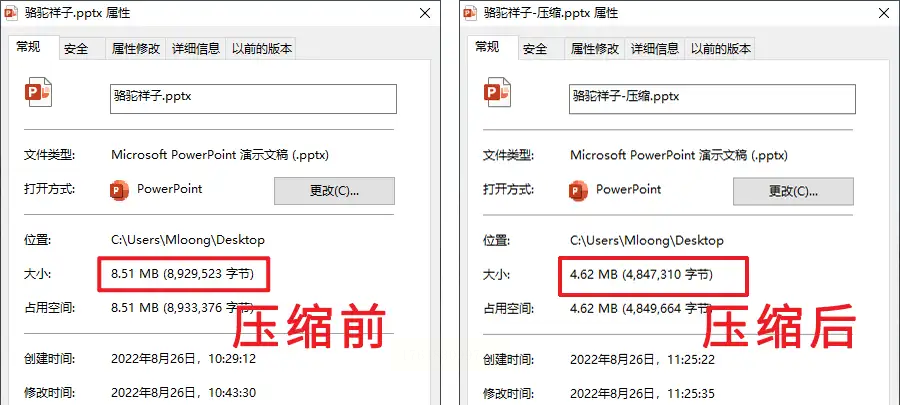
效果示例: 我曾对一个包含多张高清图片的PPT进行测试,仅使用iSlide的图片压缩功能,文件就从8.5MB减小到了4.6MB,压缩效果相当显著,而肉眼观看幻灯片几乎察觉不到画质损失。
角度分析: 这个方法融合了“设计”与“优化”的双重需求。它服务于那些深度PPT用户,他们将压缩视为整个演示文稿优化流程中的一环。用户搜索“PPT如何瘦身”或“iSlide插件功能”时,往往希望获得这种集成化的高效解决方案。它不仅解决了体积问题,还顺带清理了文件冗余,体现了专业工作流的思维。
最后的小建议是,无论采用哪种方法,压缩后都请务必花一分钟检查一下关键页面的图片清晰度,尤其是在大屏幕上预览一下,确保“瘦身”没有“伤身”。养成在PPT制作尾声进行图片压缩的好习惯,就能彻底告别文件臃肿的烦恼,让你的创意和想法,都能轻盈、流畅地呈现给每一位观众。
