

在日常办公中,Excel 文件体积过大常常带来诸多不便,无论是传输分享还是存储管理,都可能成为效率瓶颈。此时,掌握合适的 Excel 压缩的方法就显得尤为重要。无论是包含大量图表的市场分析报告,还是需要批量处理的几十个表格,亦或是带有复杂公式和宏命令的专项表格,都能通过针对性的压缩方法,在保证文件可用性的前提下,有效缩减体积,让办公更高效。

一、逍遥超级压缩器
这款工具适合对图片精度有要求,又需要控制文件大小的场景。比如含有大量图表的市场分析报告。
操作流程:
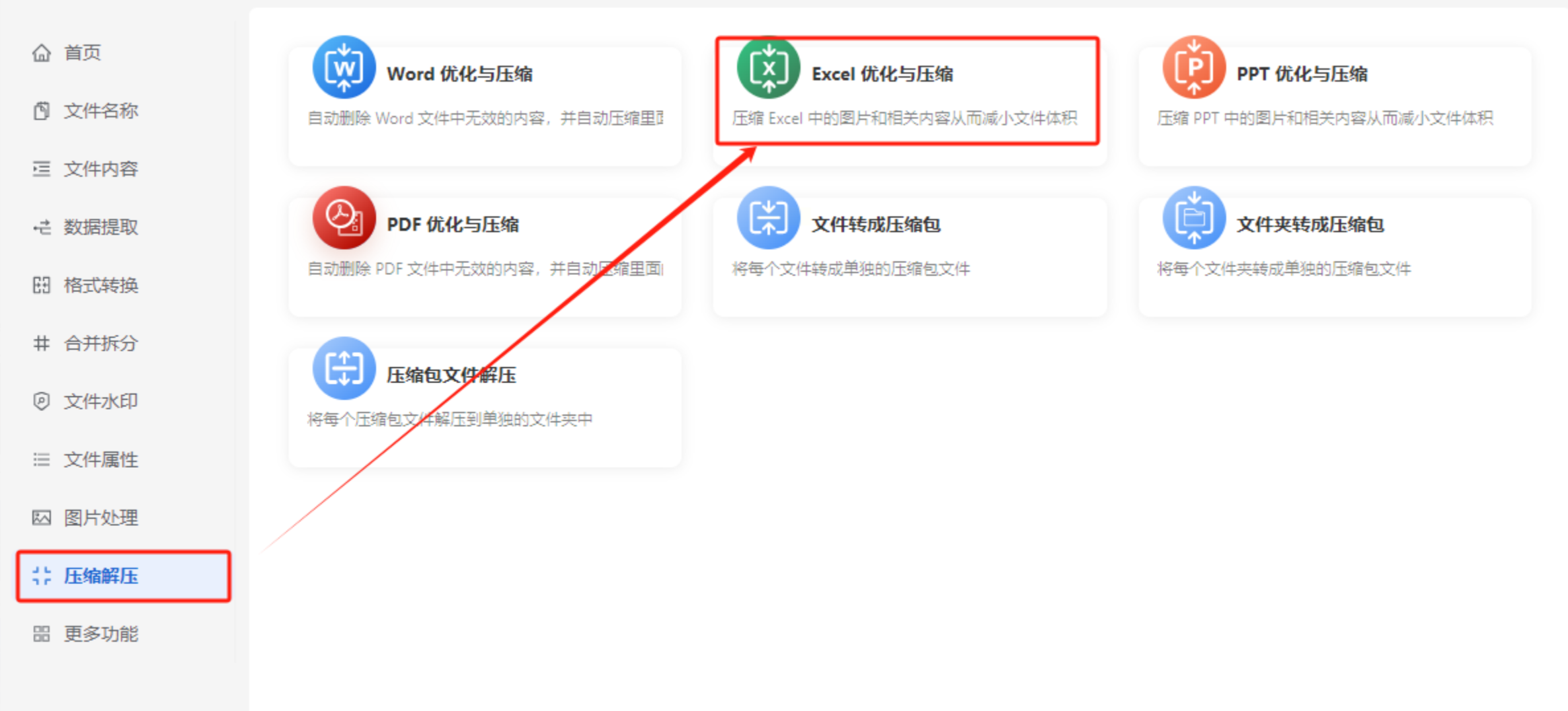
1. 启动软件后,点击顶部菜单栏的“压缩解压”模块,找到“Excel优化与压缩”功能。
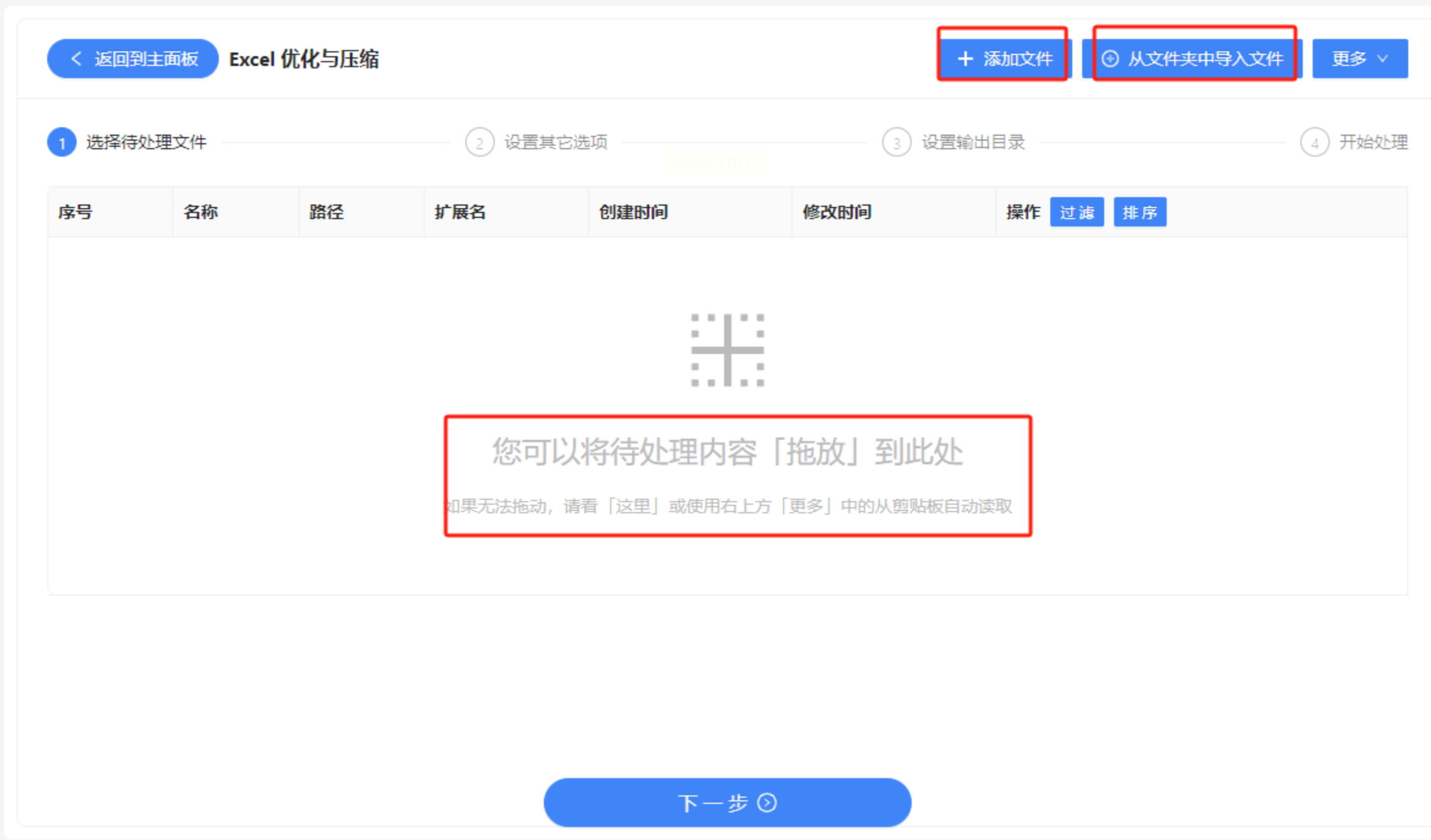
2. 添加文件时,直接拖拽、手动选择或批量导入文件夹均可,灵活度很高。
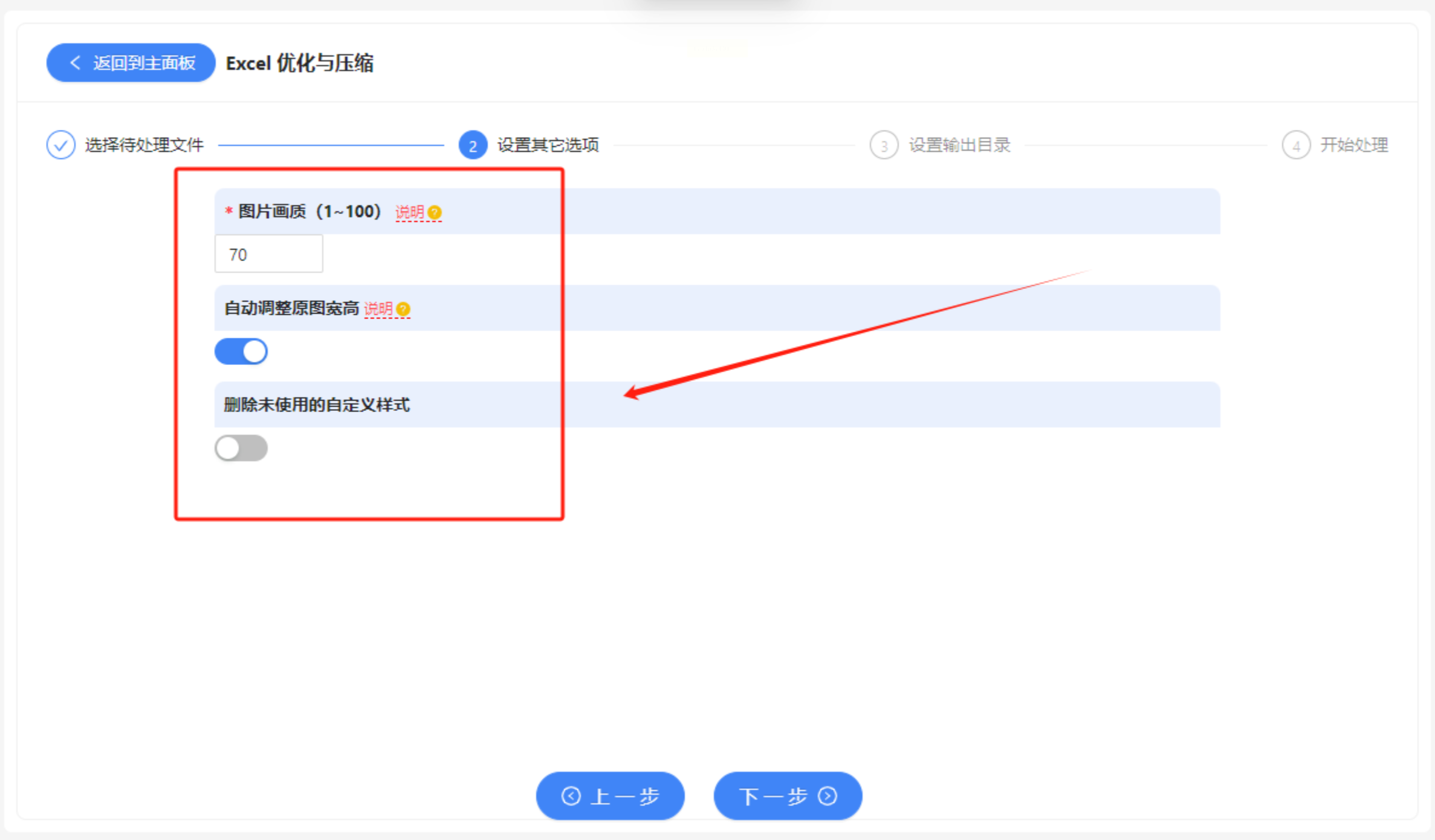
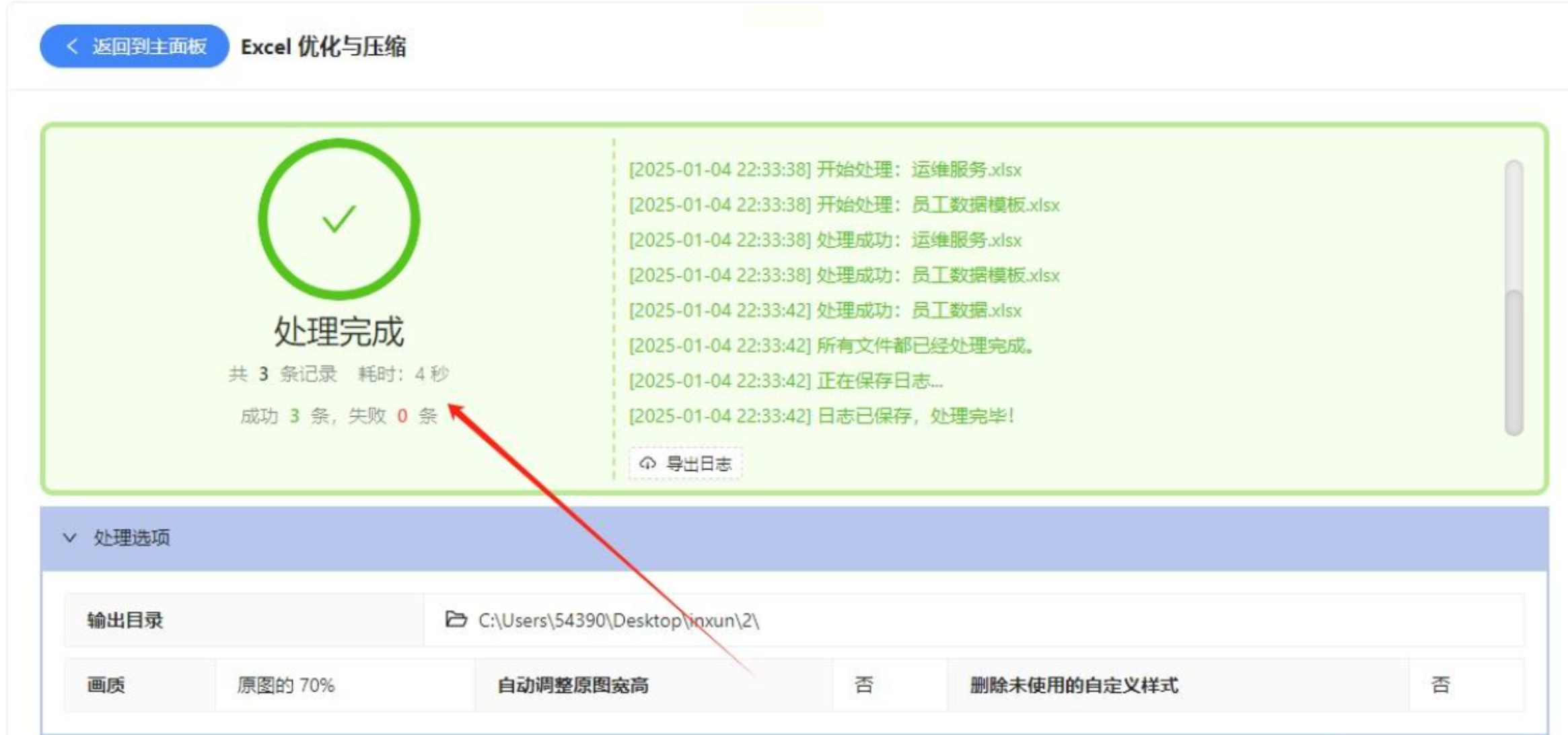
3. 关键步骤来了:在压缩设置中,滑动调整图片质量(建议70%-80%),勾选“删除未使用的样式”,能进一步缩减体积。
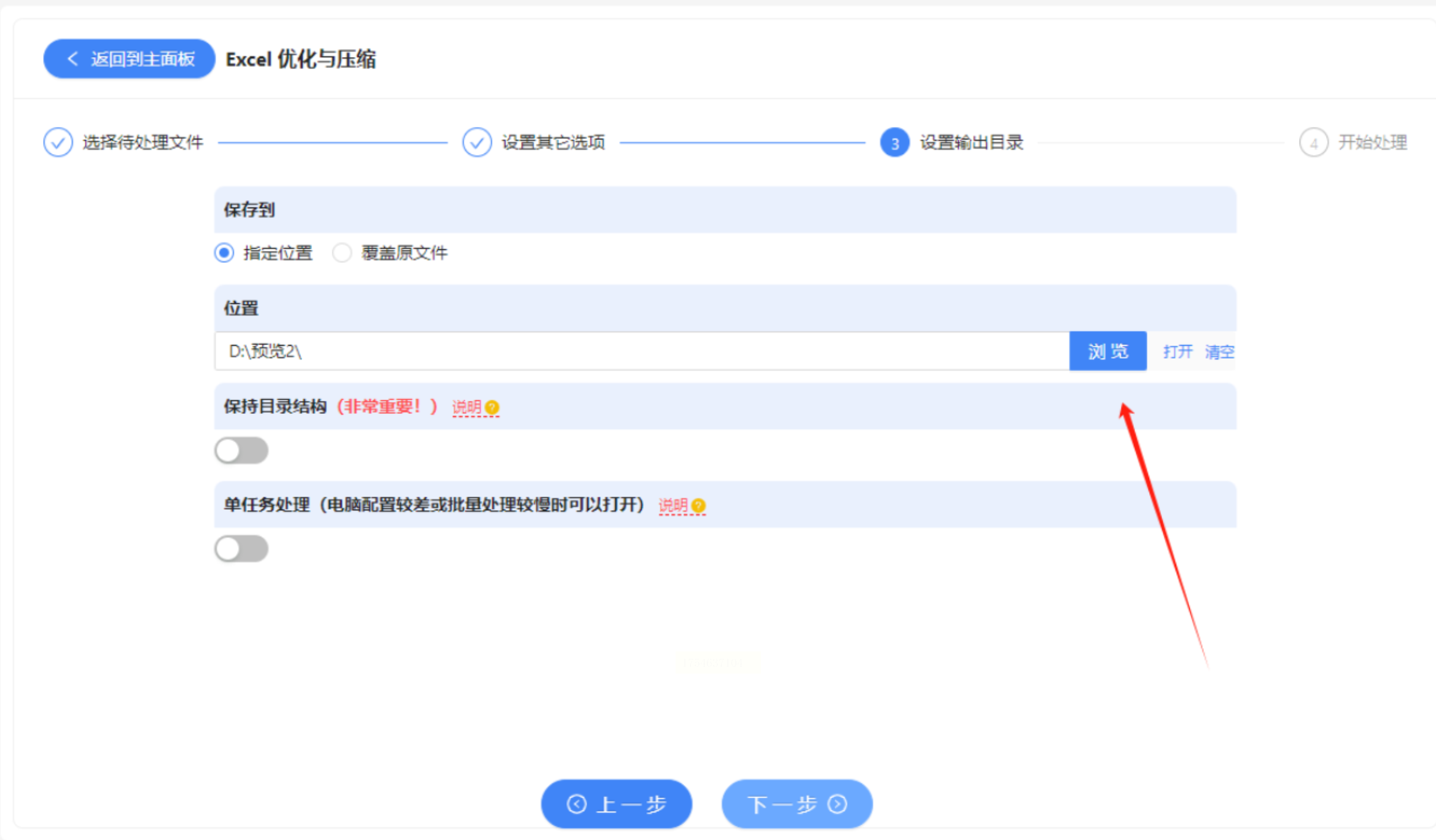
4. 最后指定保存路径,点击处理按钮,10秒内就能生成瘦身成功的文件。
二、汇帮超级压缩器
如果需要同时压缩几十个Excel,这款工具的效率会让你惊喜。
分步指南:
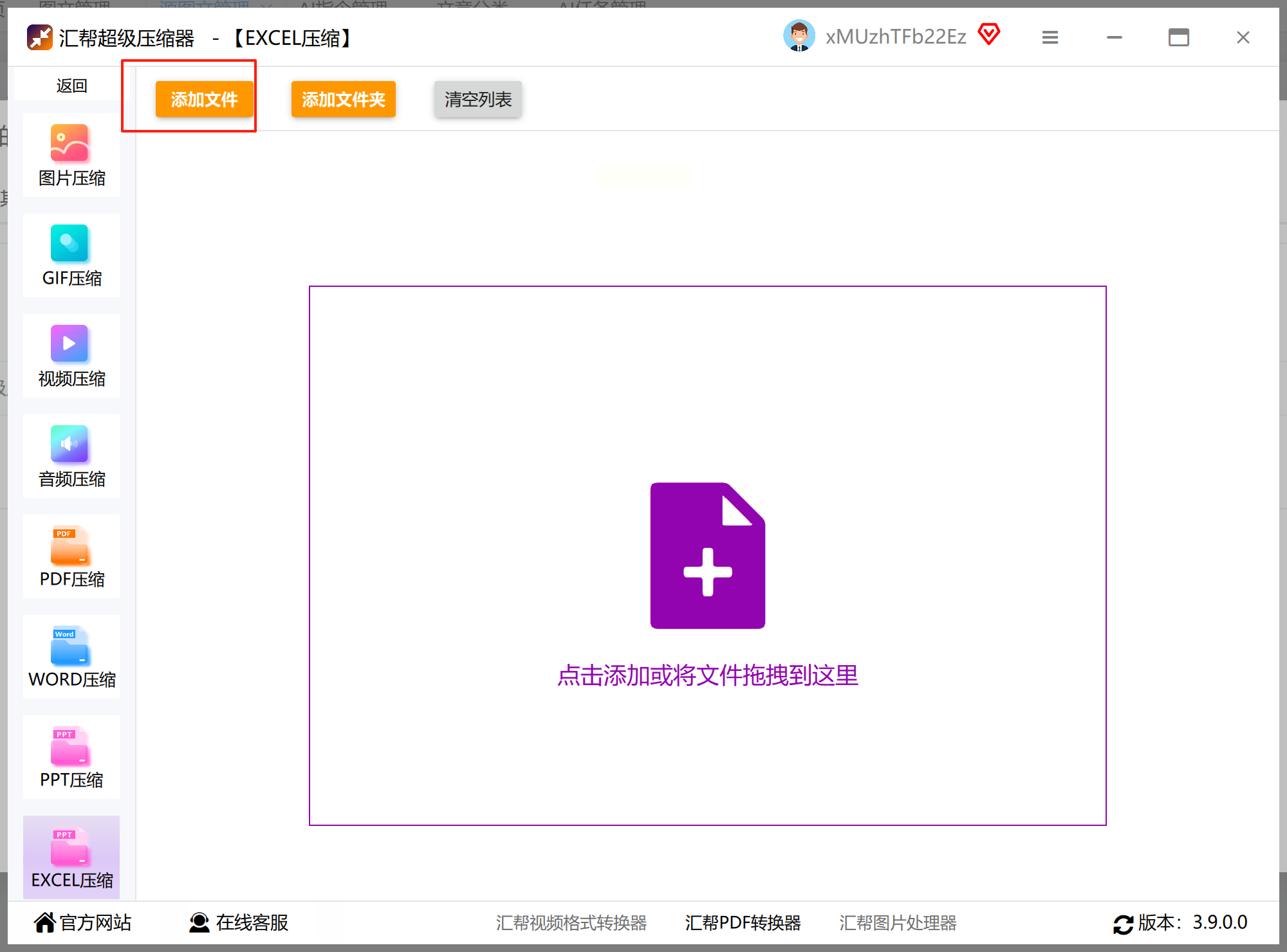
- 第一步:打开软件首页,在功能导航区选择“Excel压缩”选项。

- 第二步:通过“添加文件”按钮导入需要处理的文档,支持全选文件夹内所有表格。
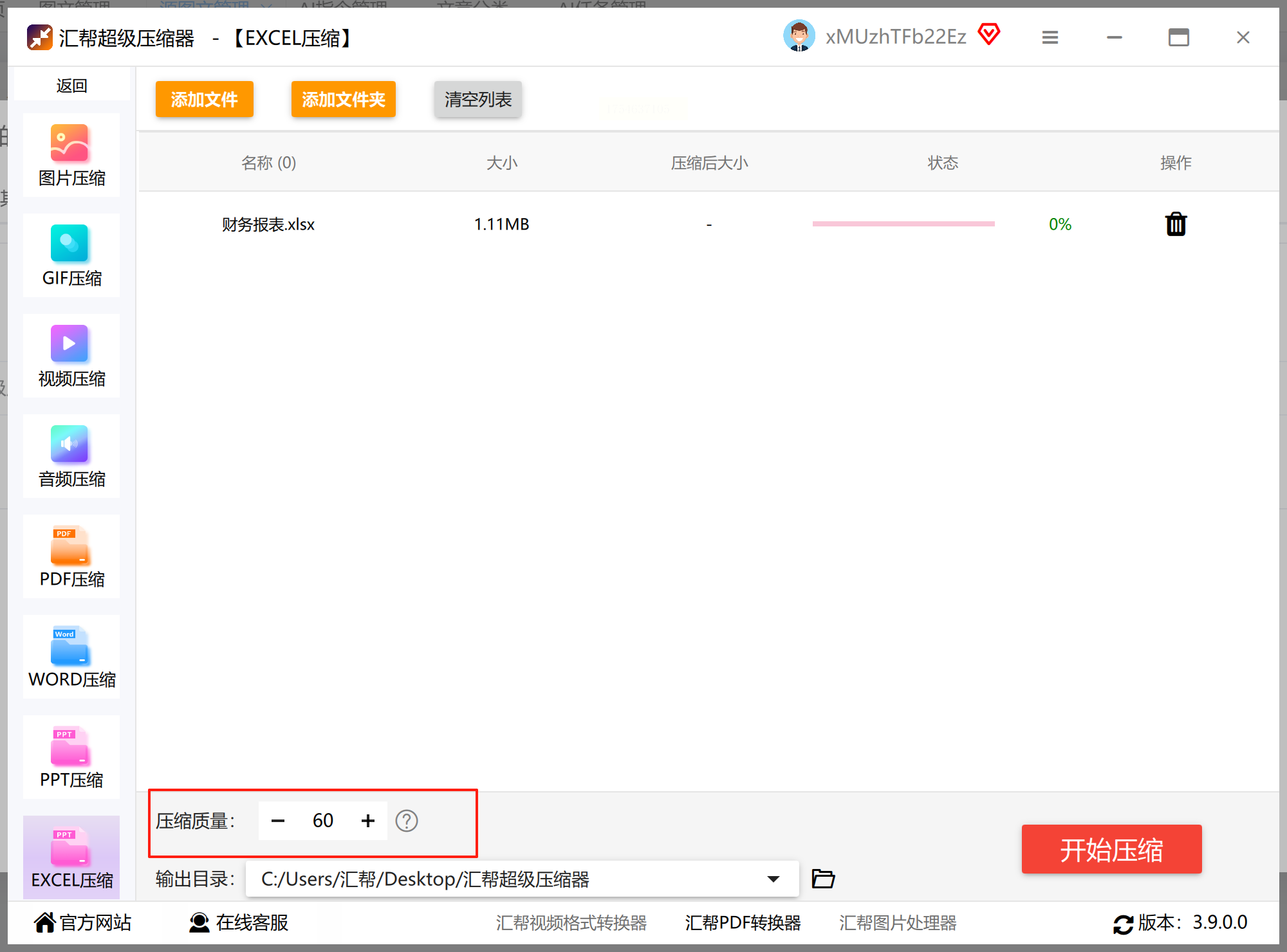
- 第三步:根据需求调节压缩质量。如果是内部传阅,选择“常规压缩”;对外重要文件建议用“高清模式”。
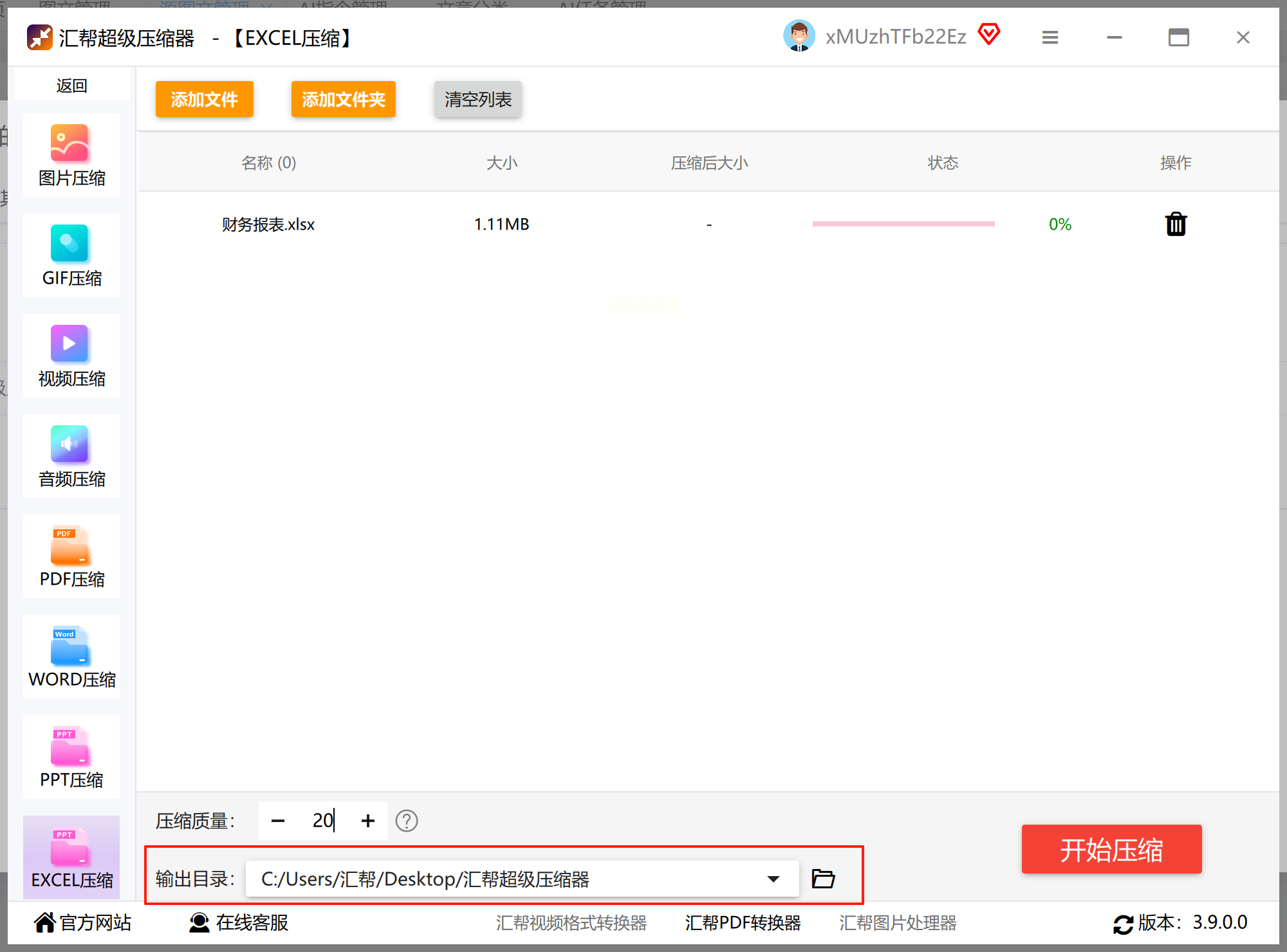
- 第四步:设置输出目录,避免压缩后找不到文件。
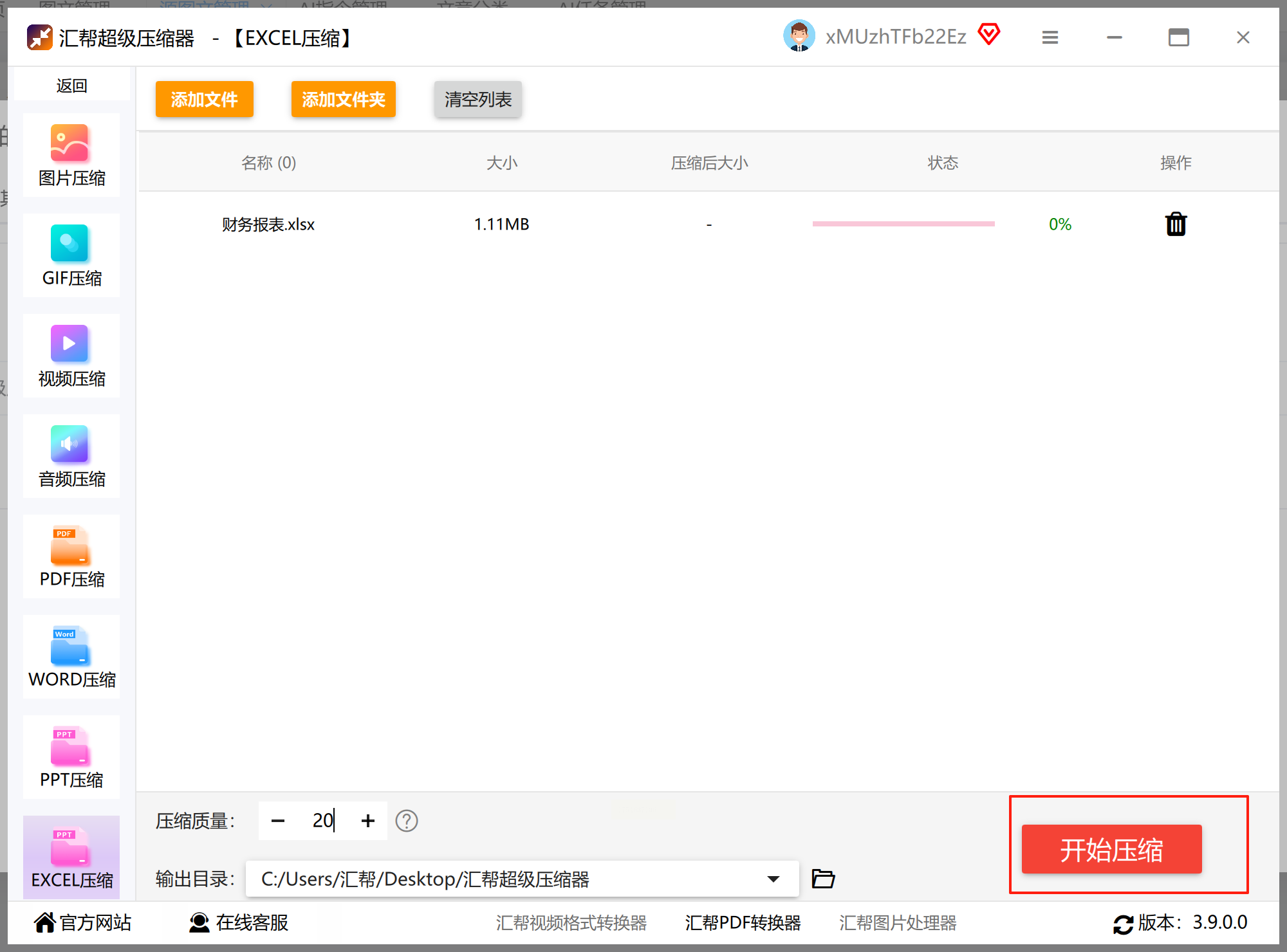
- 第五步:点击“开始压缩”,进度条跑完后,对比原始文件,体积通常能减少50%-70%。
三、音讯批量处理工具箱
适合IT或财务人员,处理带有复杂公式、宏命令的专项表格。
具体操作:
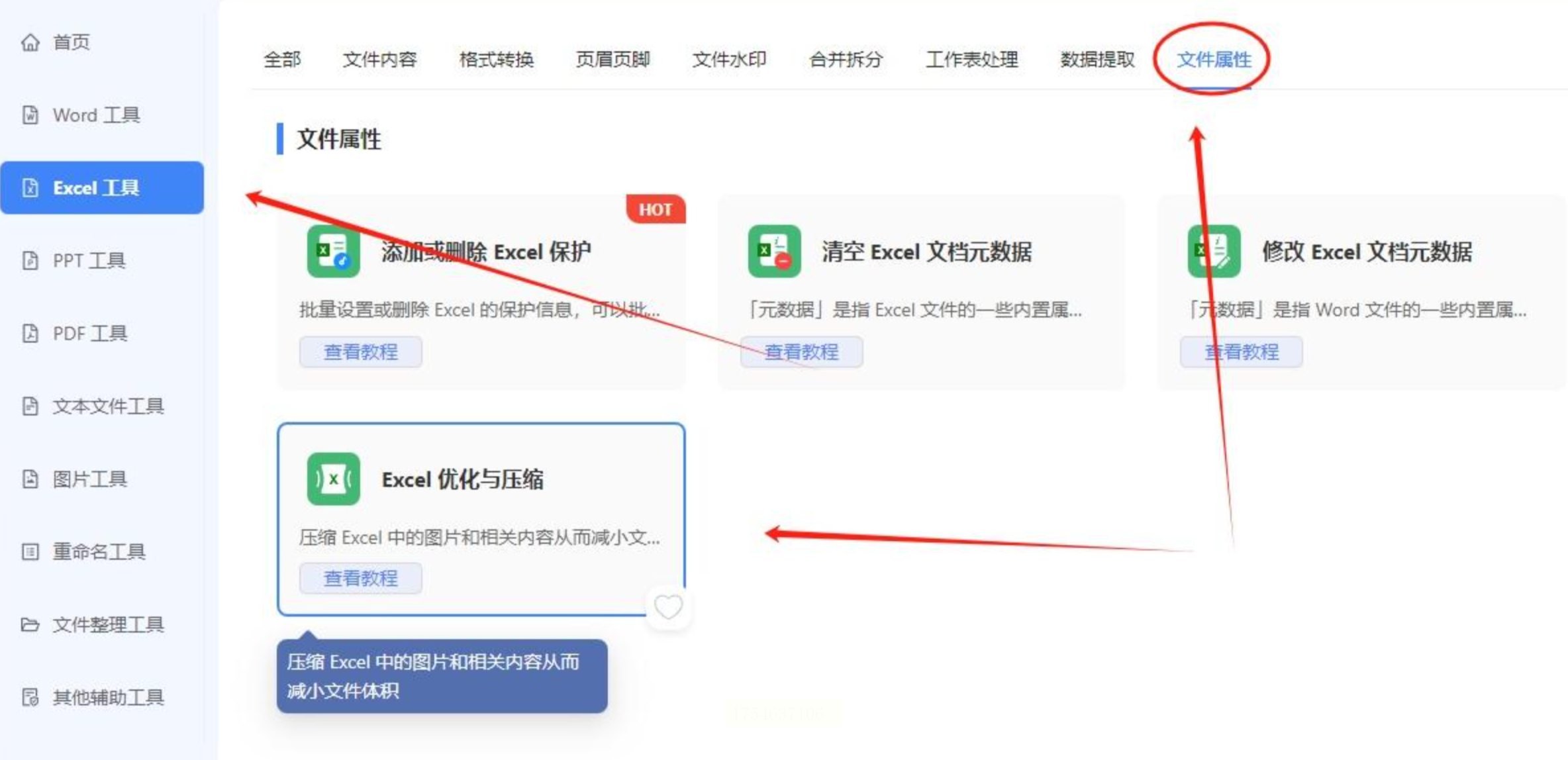
1. 启动工具箱后,从左侧菜单切换到“Excel工具”分类,右侧面板会显示“优化与压缩”功能。
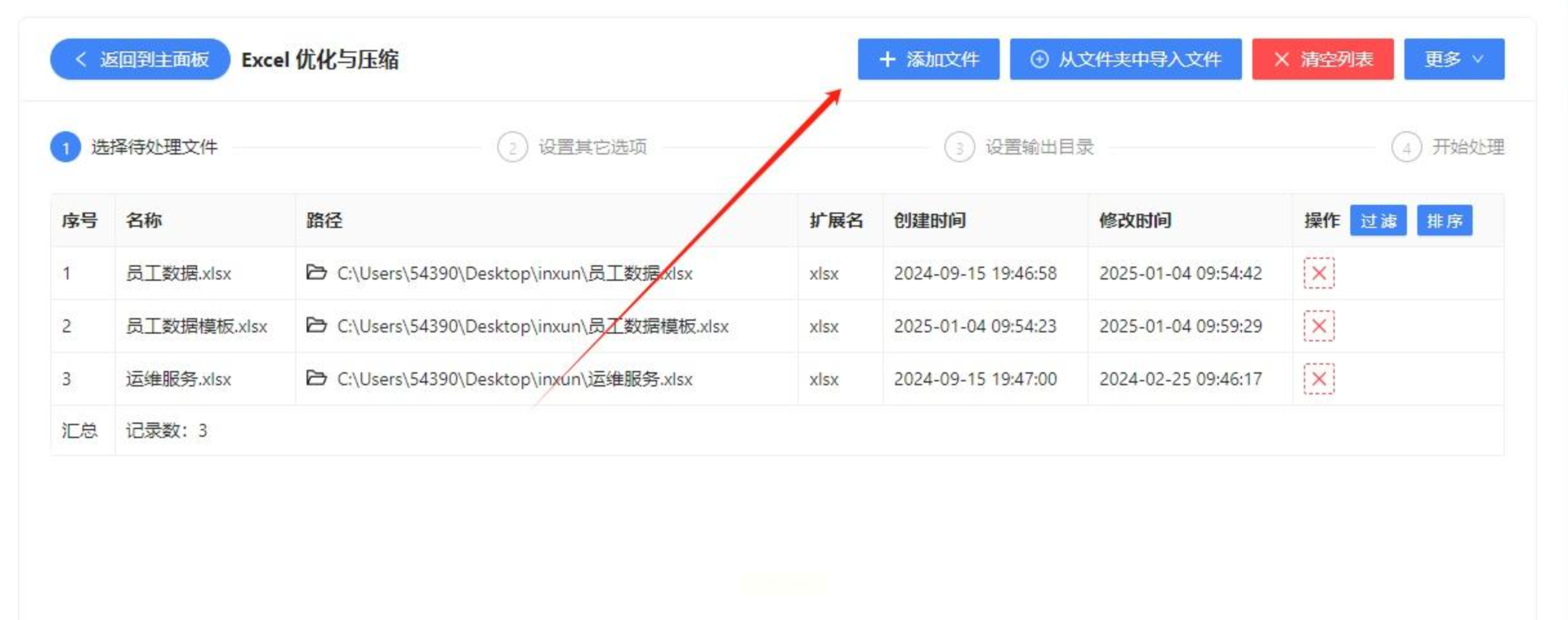
2. 批量添加文件时,按住Ctrl键可多选不连续的文档。
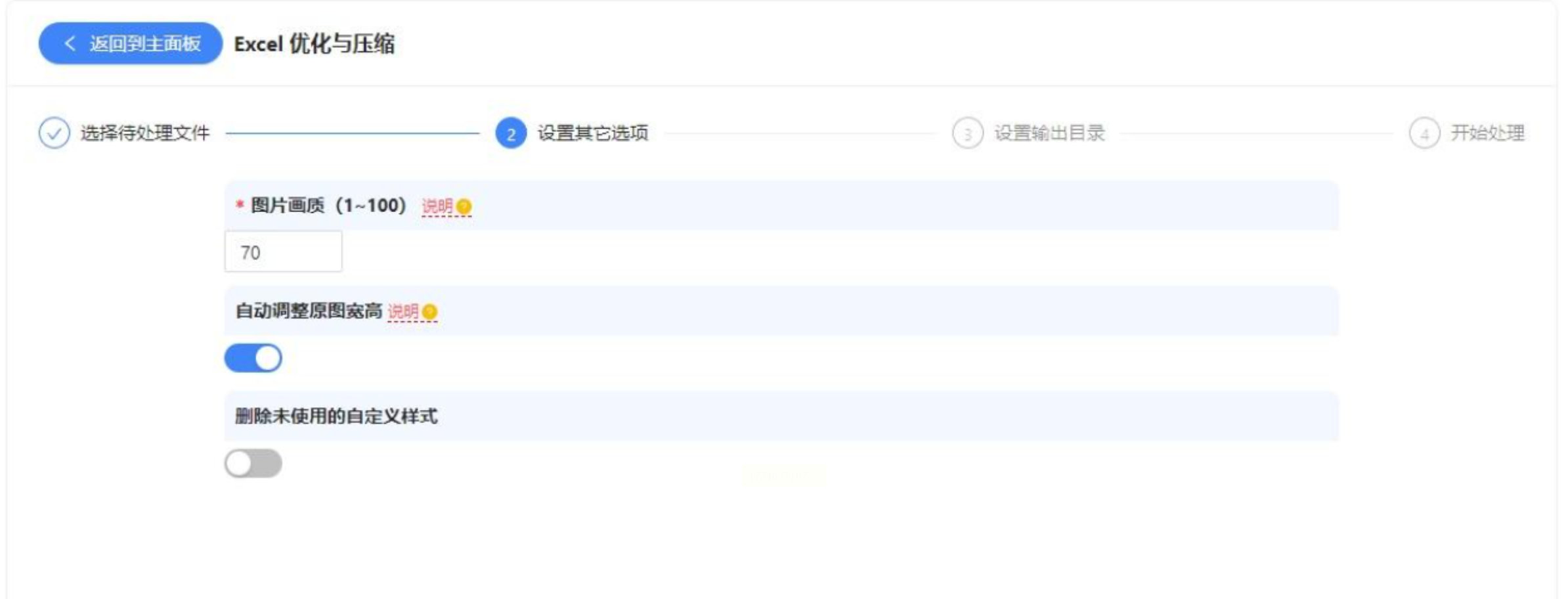
3. 高级选项中,能勾选“压缩嵌入式对象”“清理冗余数据”,这对臃肿的历史报表特别有效。
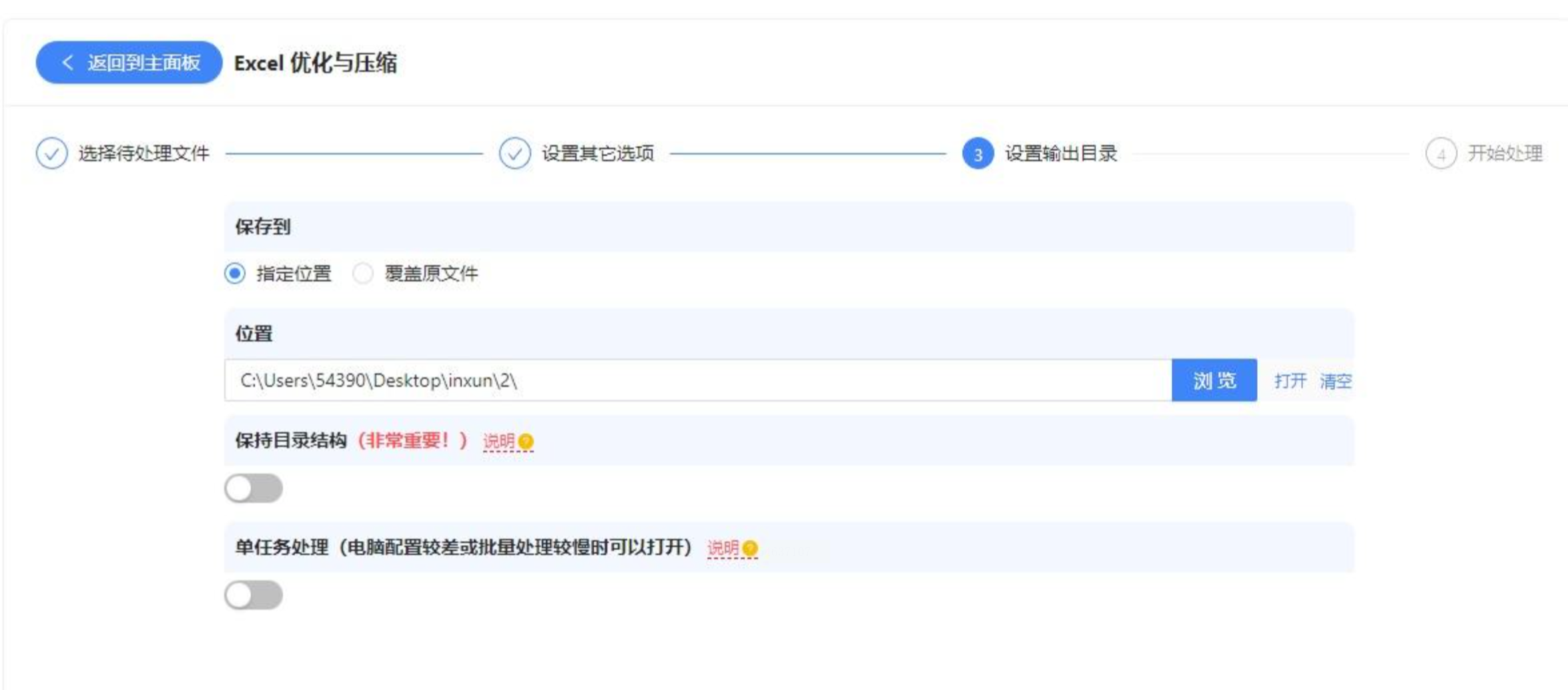
4. 指定输出文件夹时,建议新建一个专用目录,方便后续管理。
5. 点击“一键处理”,系统会自动执行优化算法,完成后有提示音提醒。
针对不同的 Excel 文件场景,选择对应的 Excel 压缩的方法,能有效解决文件体积过大的问题。逍遥超级压缩器的画质与体积平衡、汇帮超级压缩器的批量处理效率、音讯批量处理工具箱的深度优化能力,为我们提供了多样化的选择。根据实际需求合理运用这些方法,既能节省存储空间,又能提升文件处理和传输的效率,让 Excel 办公更加轻松便捷。
