

在日常办公或生活中,我们常常会遇到 jpg 图片文件过大的问题,无论是传输分享还是存储管理都颇为不便,这时候就需要了解 jpg 怎么压缩大小。其实,压缩 jpg 大小的方法有很多,既可以借助在线工具快速处理,也能利用电脑自带软件临时调整,还能通过专业压缩软件实现高效批量操作。不同的工具适用于不同场景,比如临时需要压缩单张图片时,在线工具或电脑自带的画图工具就能满足需求;而如果涉及大量图片且对画质有要求,专业的压缩软件则更为合适。接下来,就为大家详细介绍几种实用的方法,帮你轻松解决 jpg 文件过大的困扰。
一、汇帮超级压缩器
适用场景:需要高效批量压缩,且对画质有较高要求。
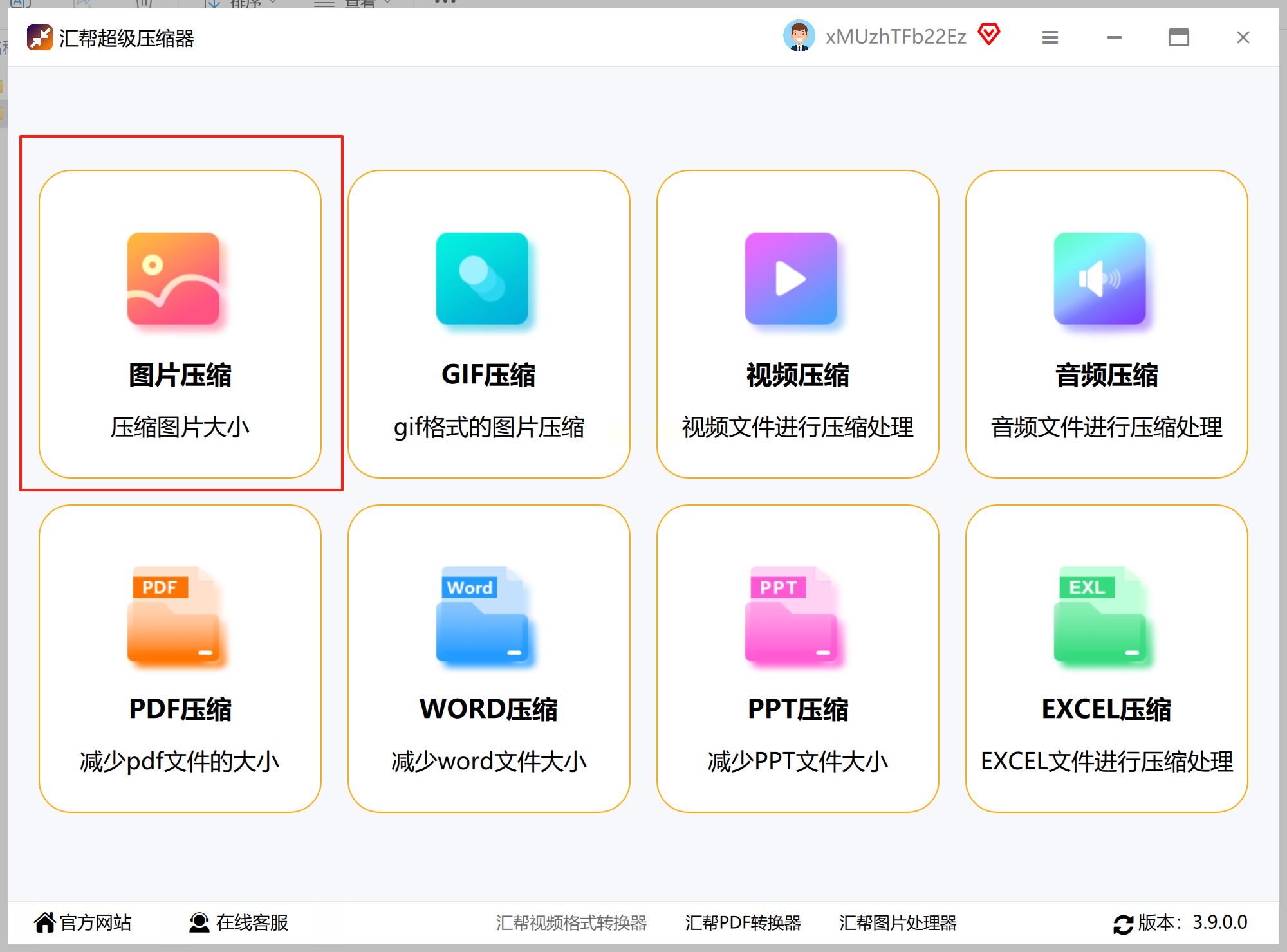
1. 打开软件,在首页选择“图片压缩”功能。
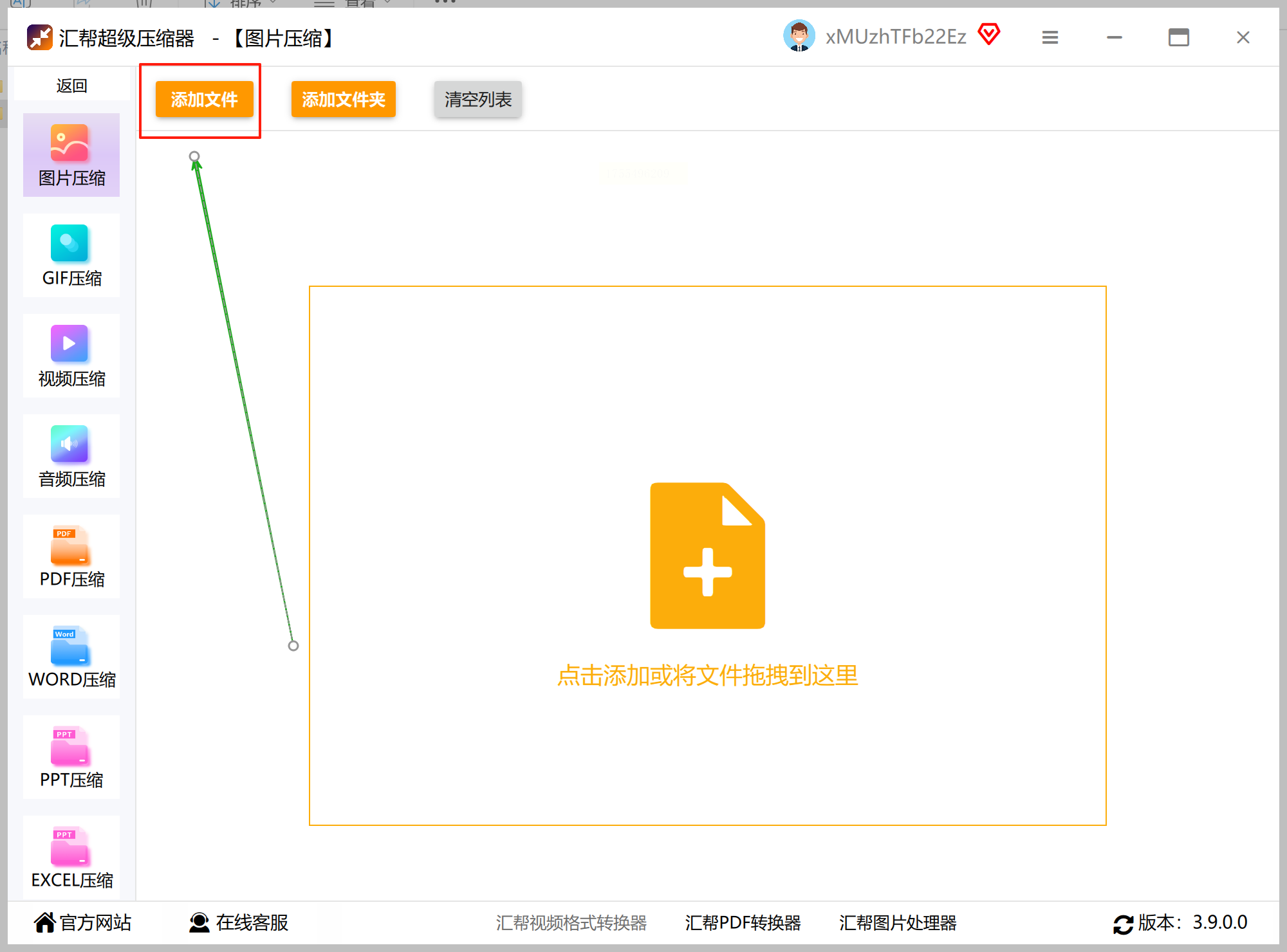
2. 点击“添加文件”,导入需压缩的JPG图片(支持多选)。
3. 调整压缩质量,数值越低,文件越小(建议不低于70%以保持清晰度)。
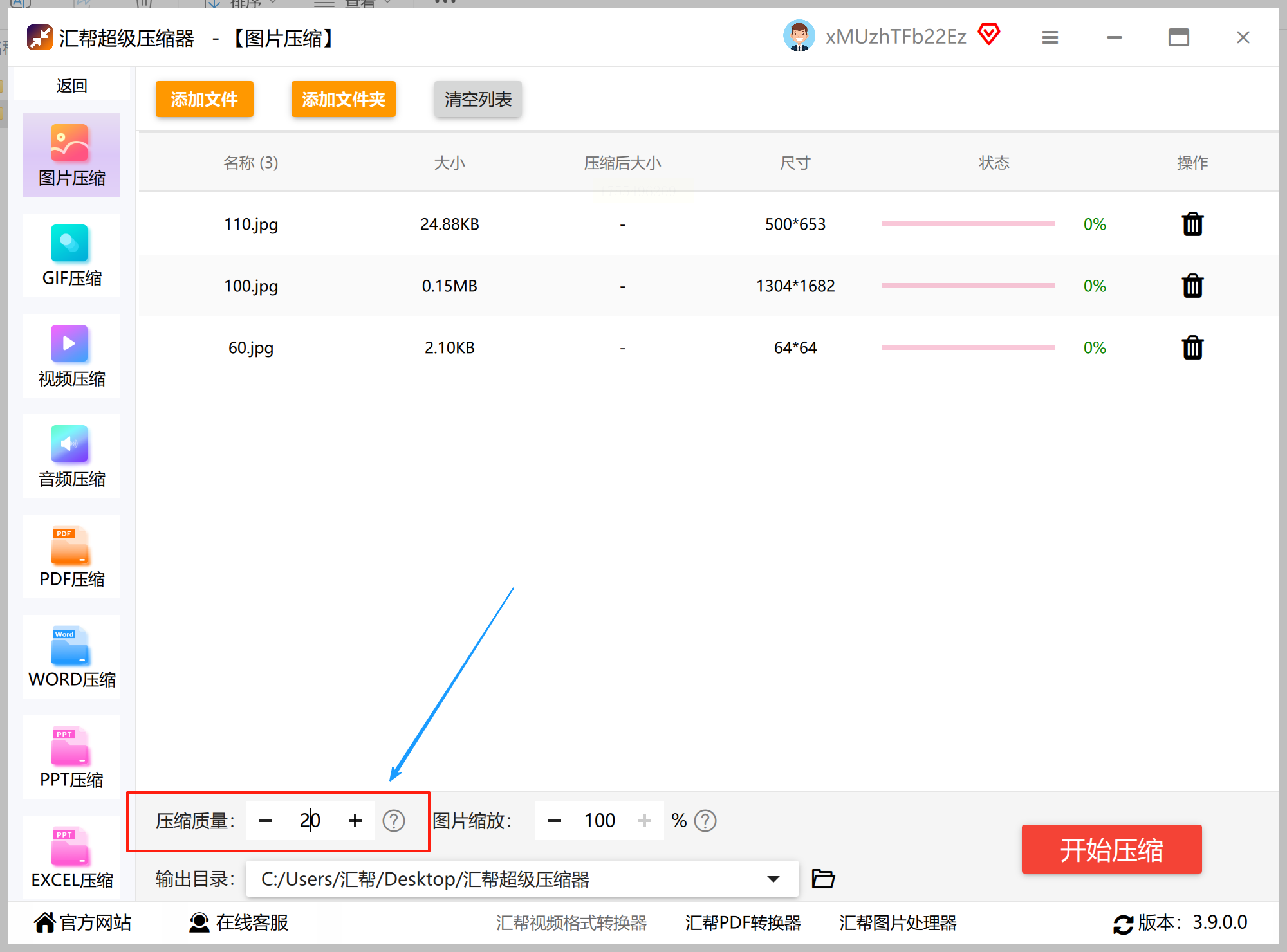
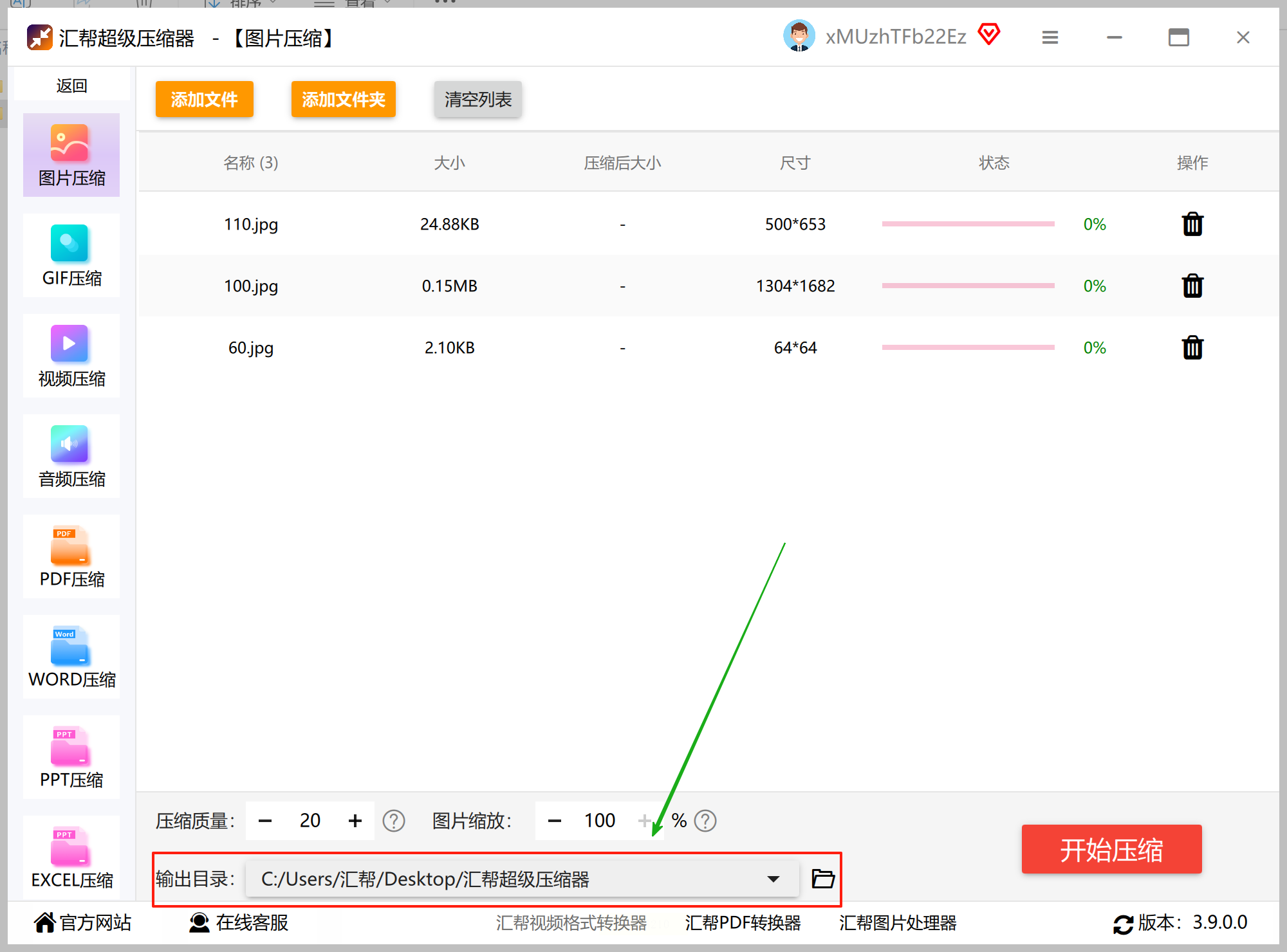
4. 设置输出目录,方便查找压缩后的文件。
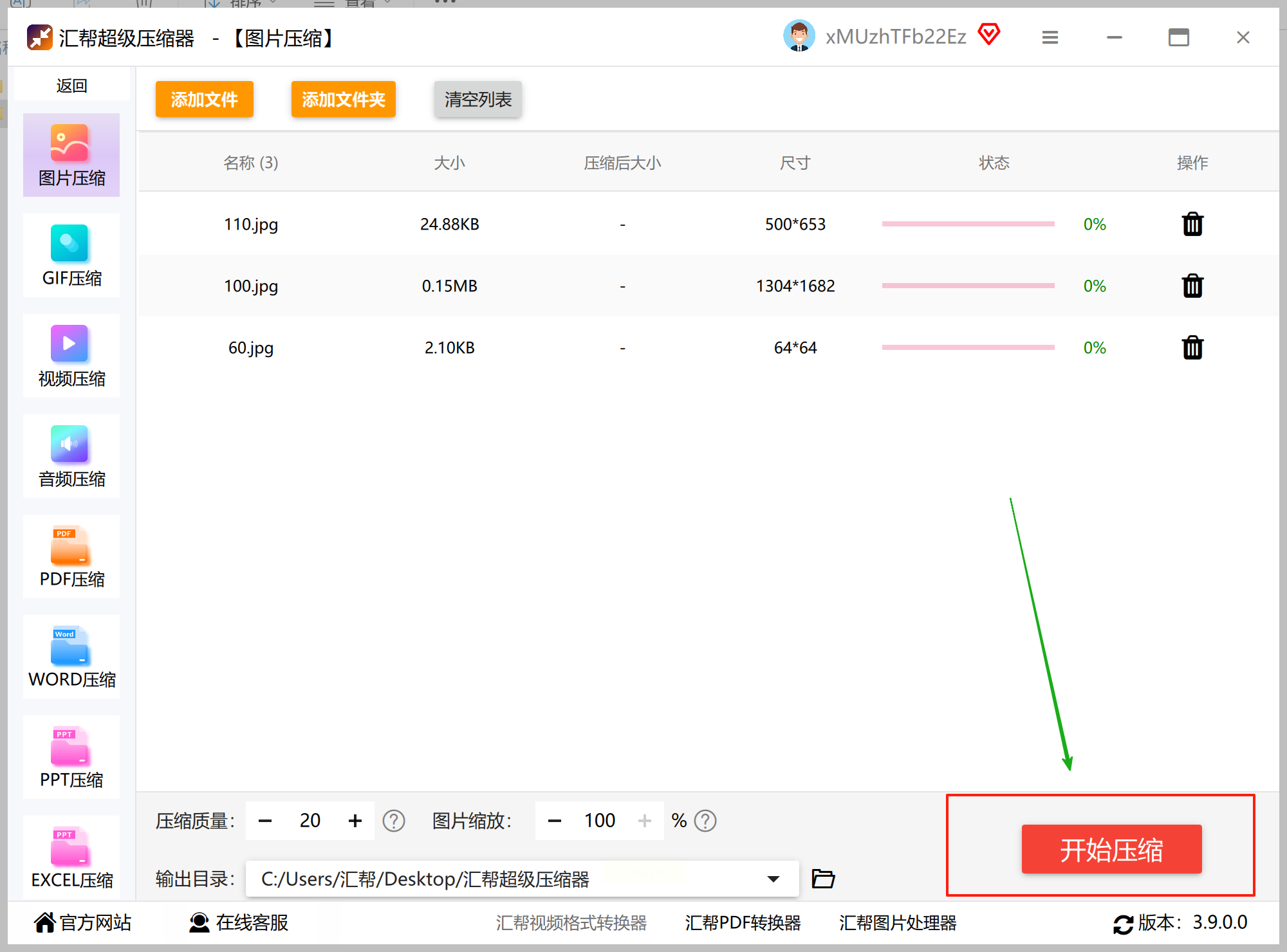
5. 点击“开始压缩”,完成后在目标文件夹查看结果。
优点:支持批量处理,压缩率高,画质损失小。
二、在线工具——TREIO图片压缩
适用场景:无需安装软件,快速压缩单张或多张图片。
1. 打开浏览器,访问TREIO在线工具的网站。
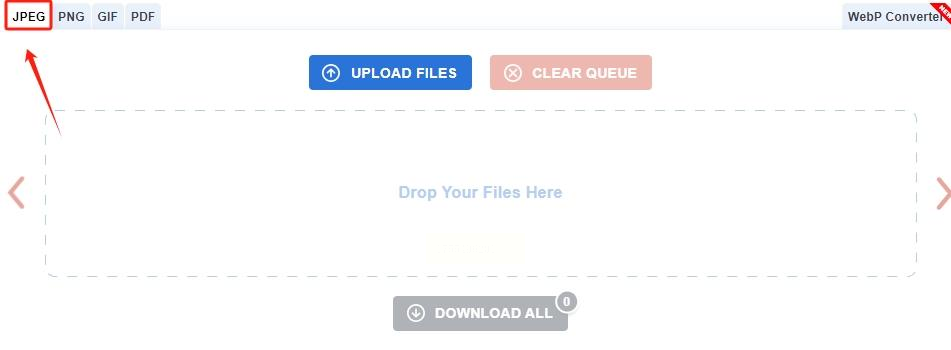
2. 在页面顶部选择“JPEG”作为压缩格式。
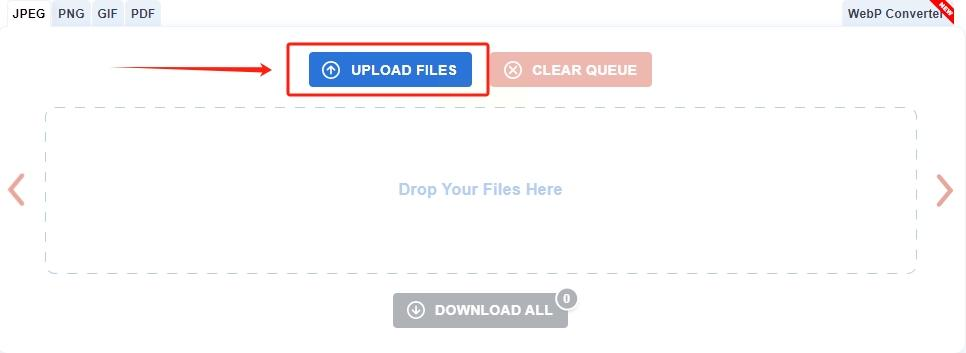
3. 点击“Upload Files”按钮,上传需要压缩的JPG图片。
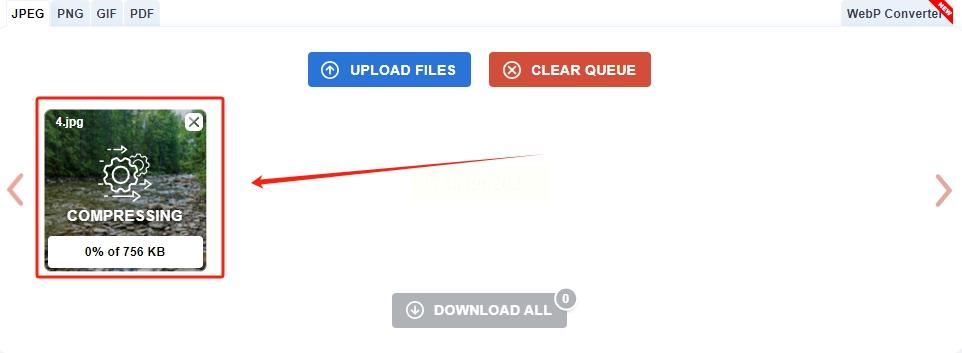
4. 系统自动完成压缩,并显示压缩前后的文件大小对比。
5. 点击“Download All”即可保存压缩后的图片。
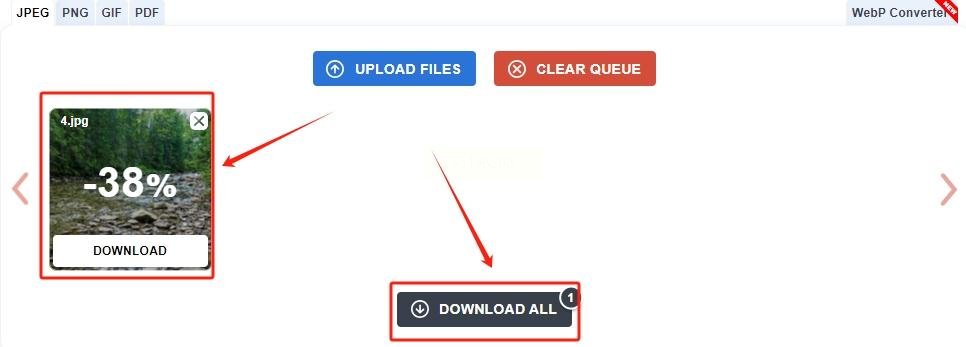
优点:操作简单,适合临时使用。
注意:该工具为英文界面,但功能直观,不影响使用。
三、多功能在线压缩平台
适用场景:希望一站式解决多种图片处理需求。
1. 进入在线图片编辑工具的首页。
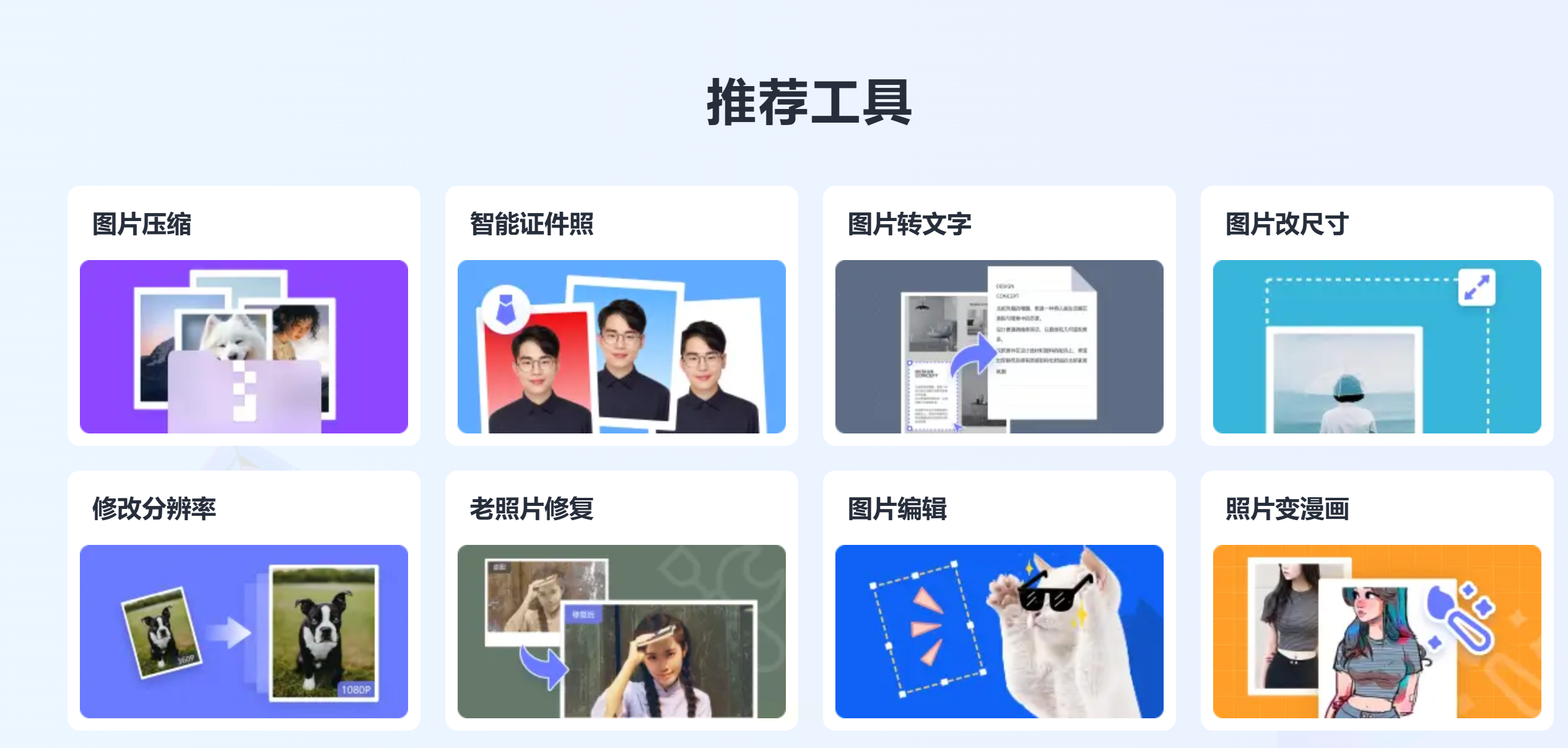
2. 选择“图片压缩”功能,并点击“JPG压缩”选项。
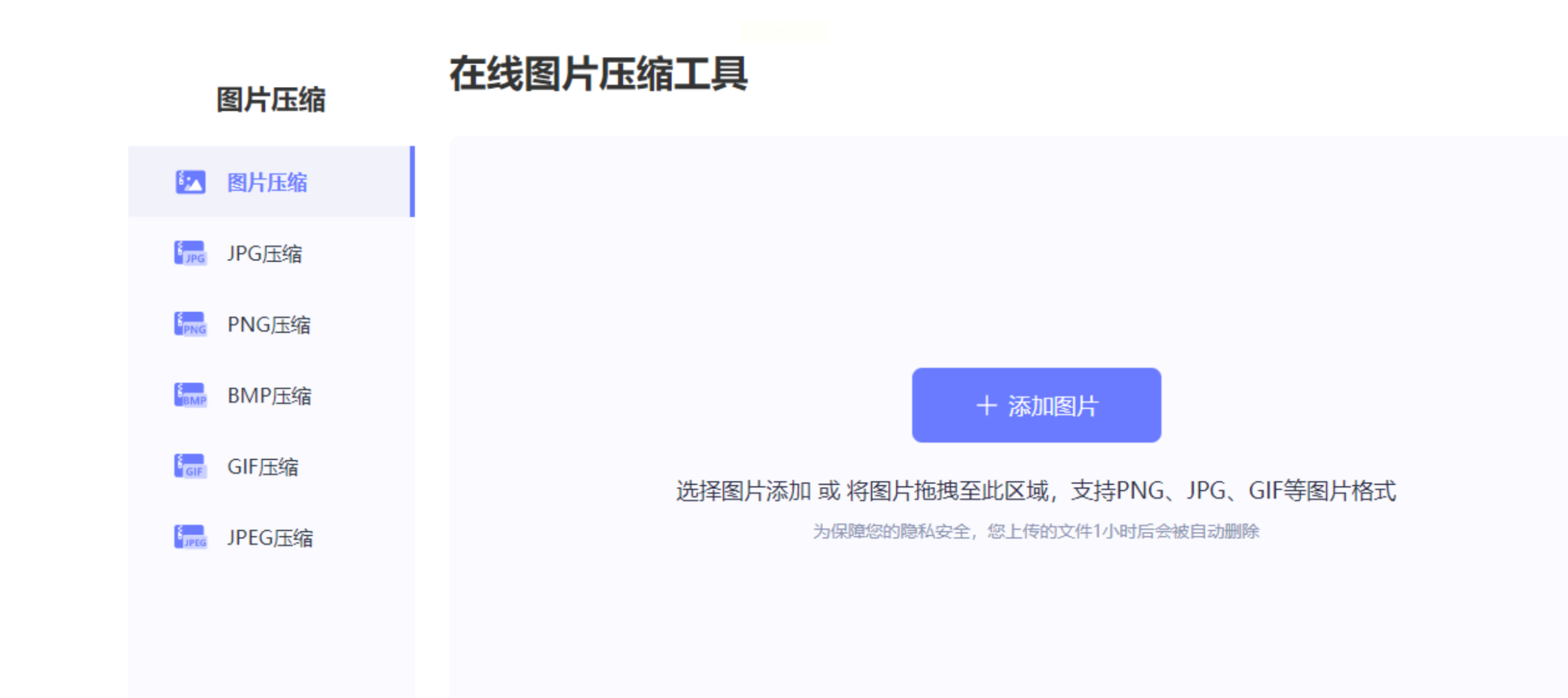
3. 上传图片后,可调整压缩强度(如“普通压缩”或“高质量压缩”)。
4. 点击“开始压缩”,等待处理完成。
5. 预览效果后,点击“立即下载”保存文件。

优点:支持多种格式,无需注册,即开即用。
四、电脑自带画图工具
适用场景:临时压缩,无需额外安装软件。
1. 右键点击图片,选择“打开方式”→“画图”。
2. 在顶部菜单栏找到“重新调整大小”选项。
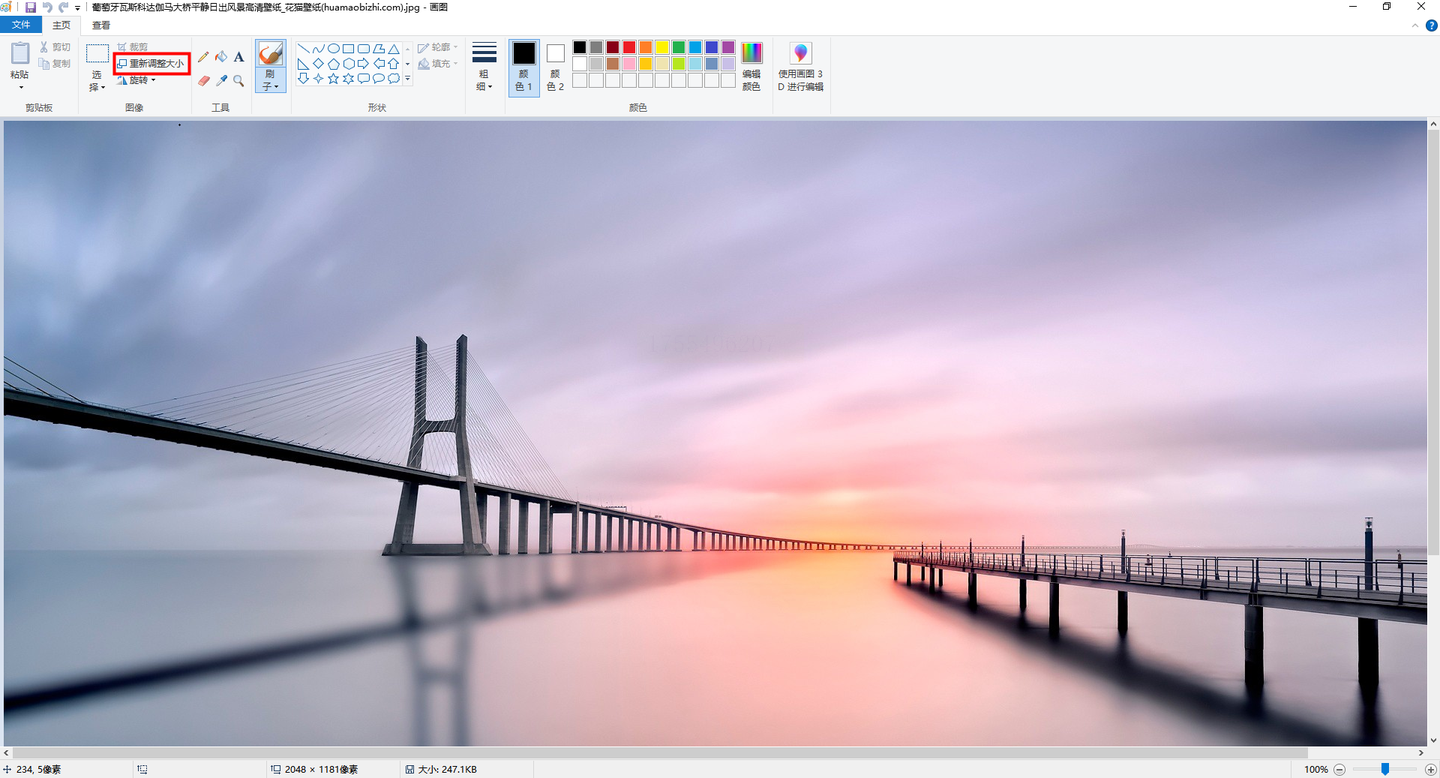
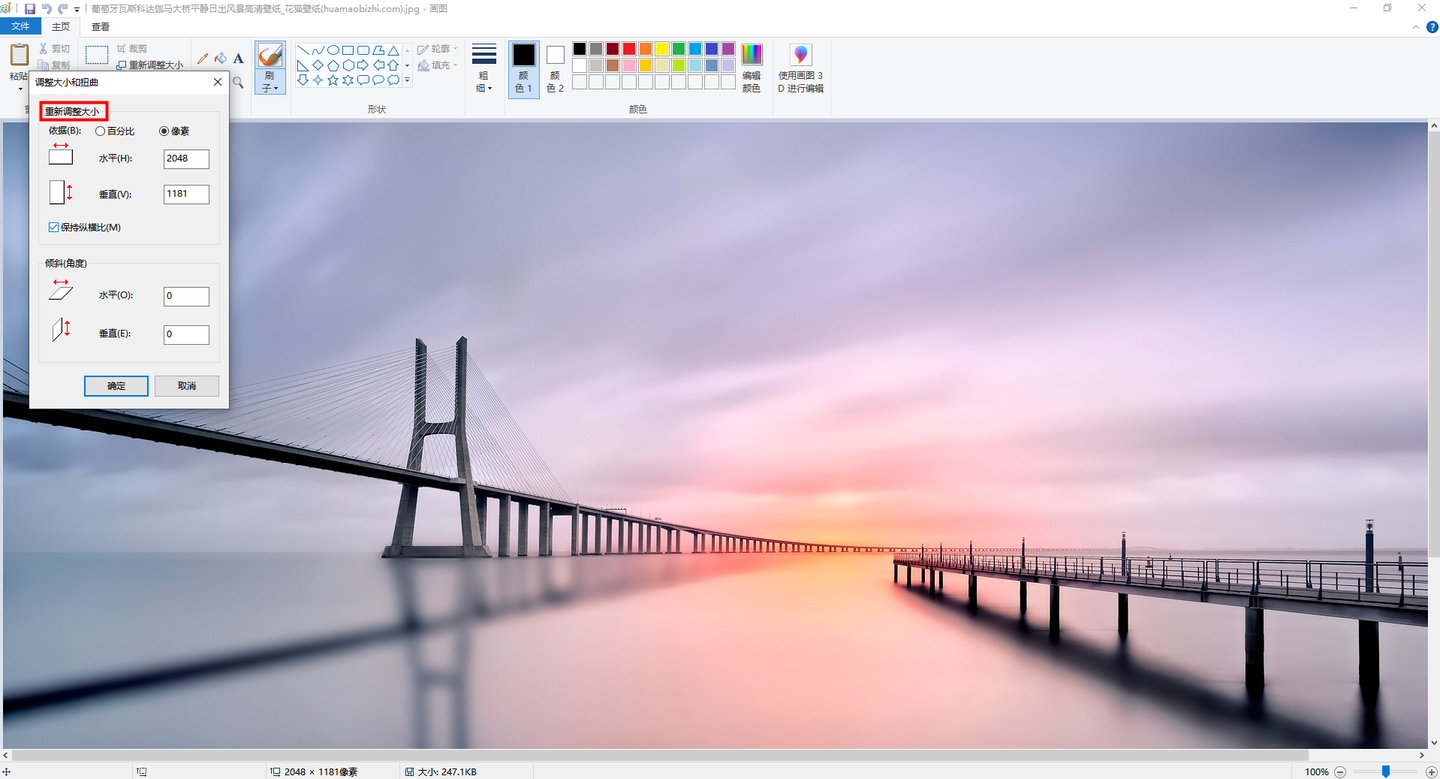
3. 选择“像素”模式,输入目标尺寸(如宽度800像素)。
4. 确认后,点击“文件”→“另存为”即可。
优点:完全免费,适合单张图片的简单调整。
局限:无法批量处理,压缩效果较基础。
五、若风PDF图片压缩器
适用场景:兼顾图片、PDF、Word等多种格式的压缩需求。
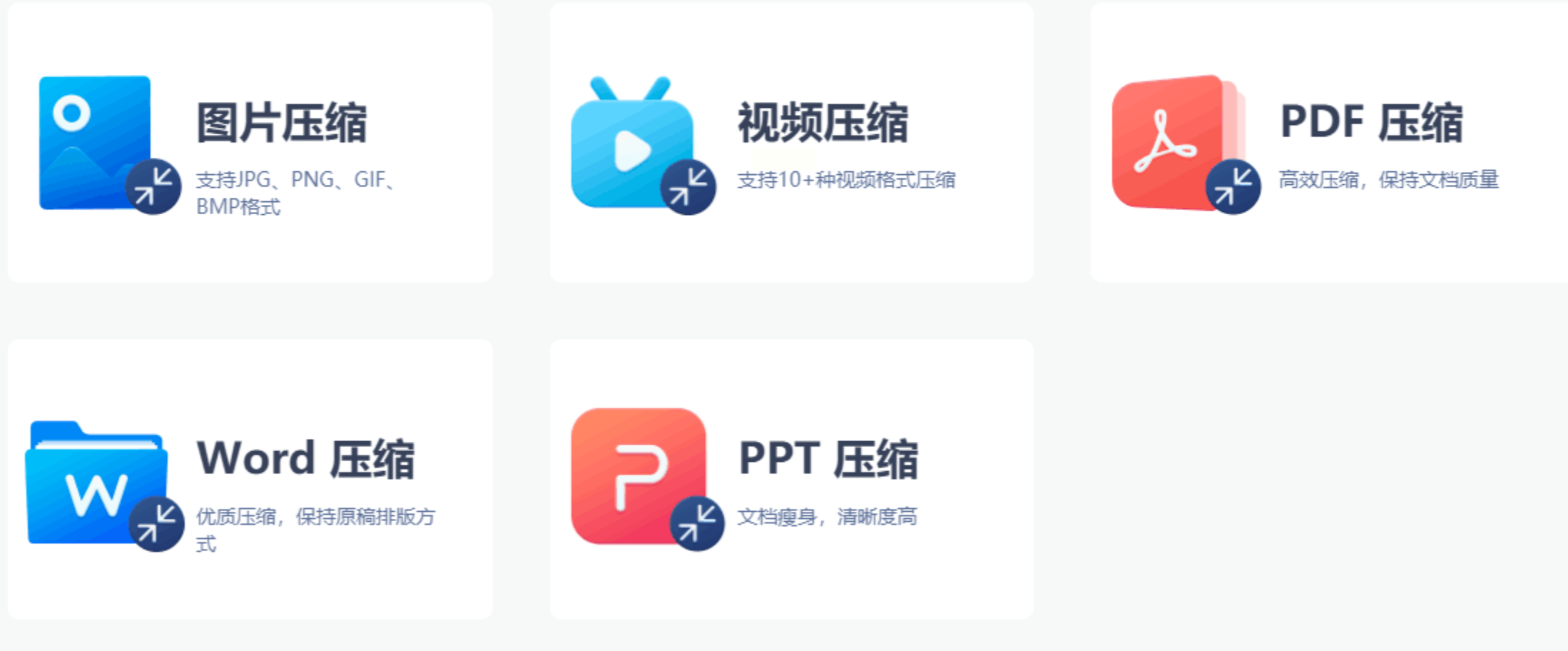
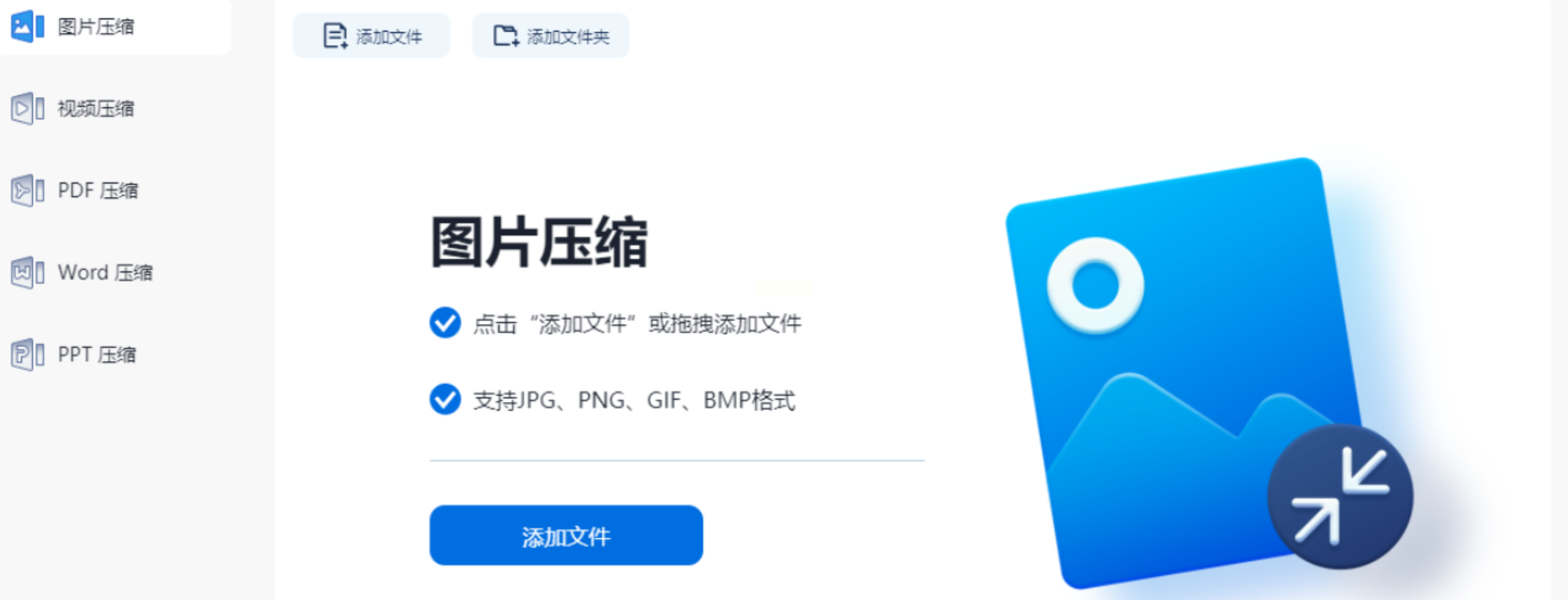
1. 启动软件,选择“图片压缩”功能。
2. 拖拽或点击“添加文件”上传图片(支持JPG、PNG等格式)。
3. 选择压缩模式(如“清晰优先”或“缩小优先”)。
4. 设置输出格式和保存路径,点击“开始压缩”。
5. 完成后,软件会显示压缩前后的对比数据。
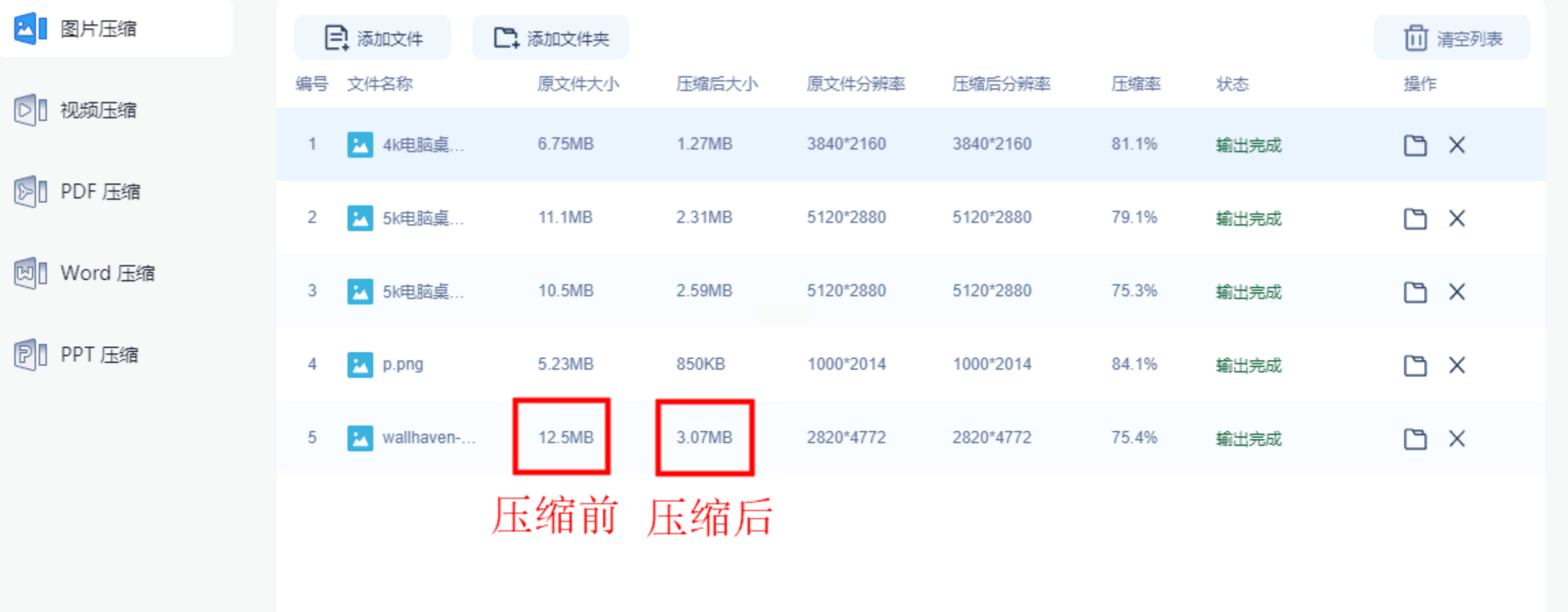
优点:功能全面,适合办公场景。
六、艾文文件压缩器
适用场景:追求极致压缩率,且需长期使用专业工具。
1. 安装并打开软件,进入“图片压缩”界面。
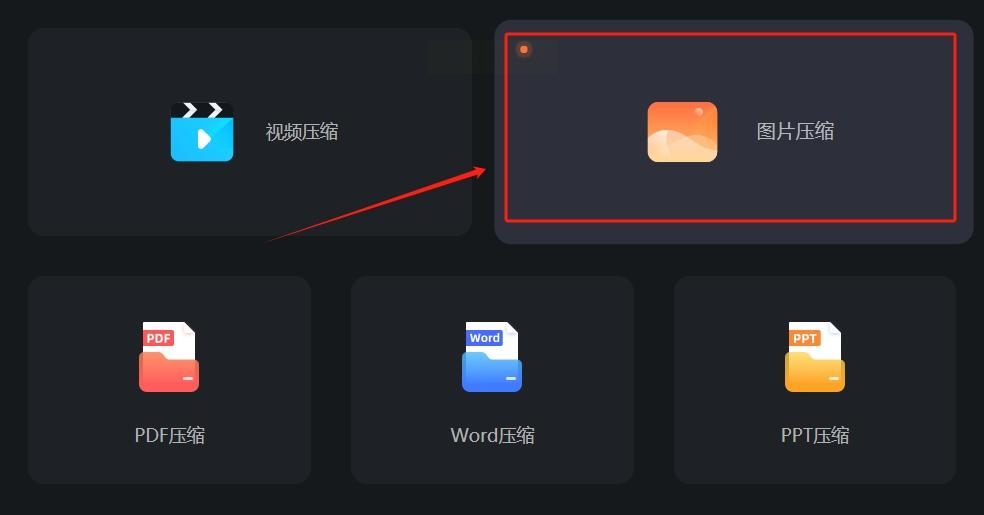
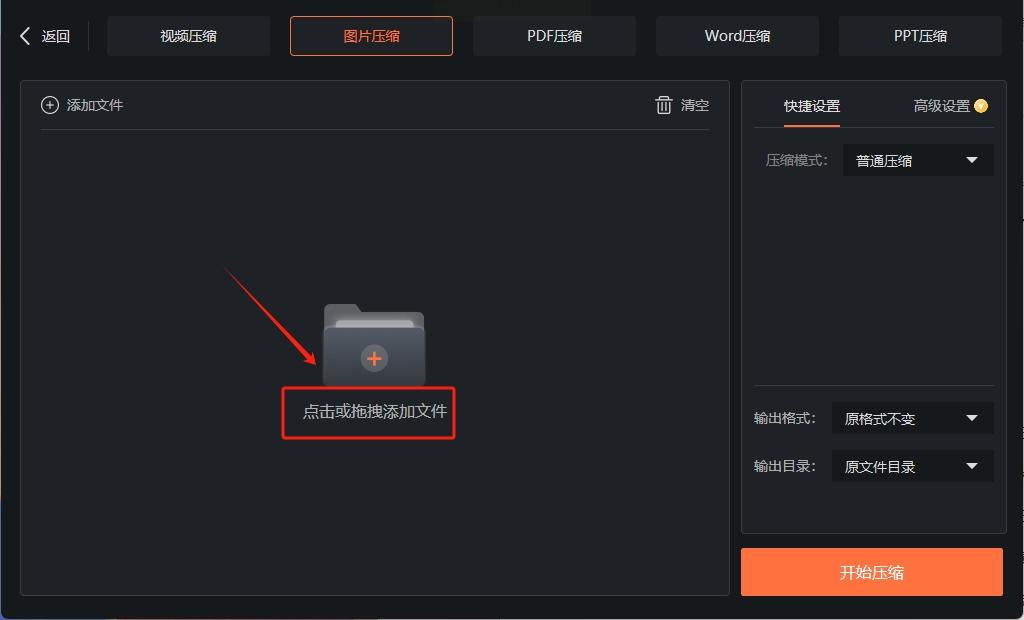
2. 点击中间区域或拖拽文件导入图片。
3. 在右侧选择压缩模式(如“普通”或“高压缩”)。
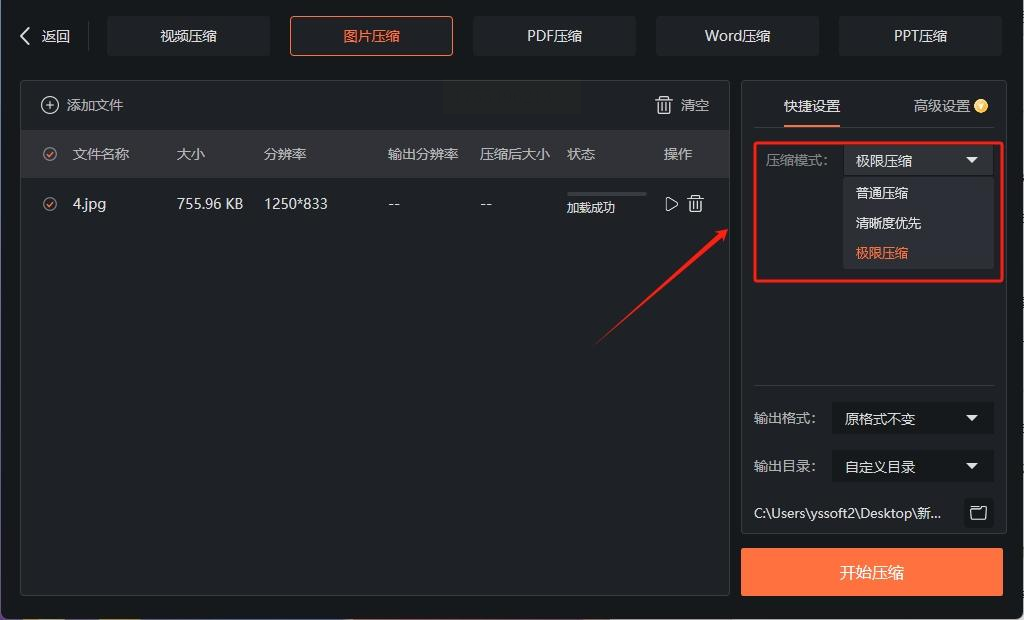
4. 自定义输出格式和保存路径,点击“开始压缩”。
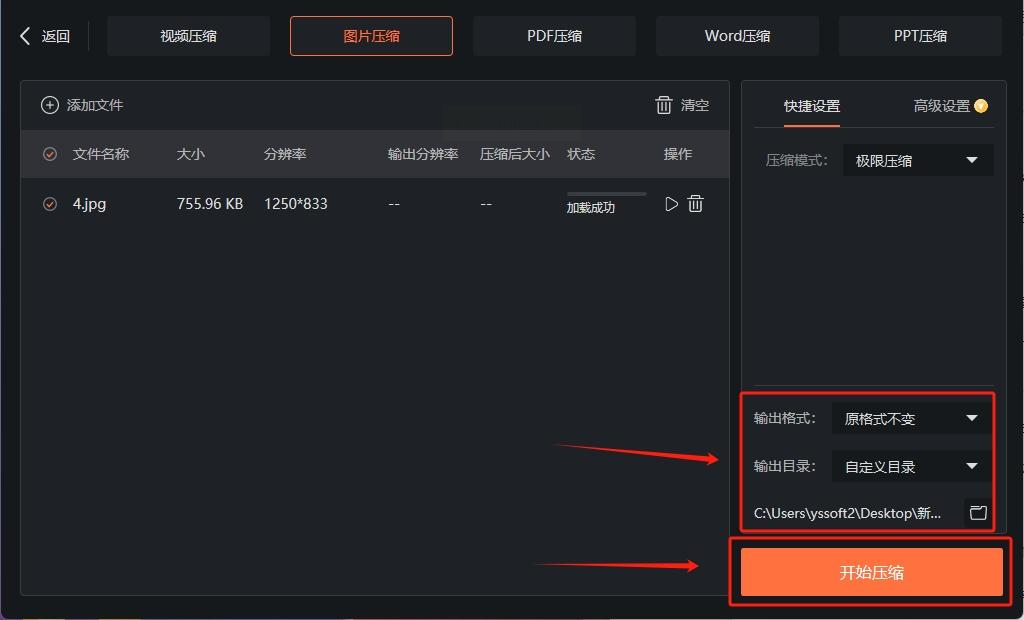
5. 压缩完成后,软件会自动打开输出文件夹。
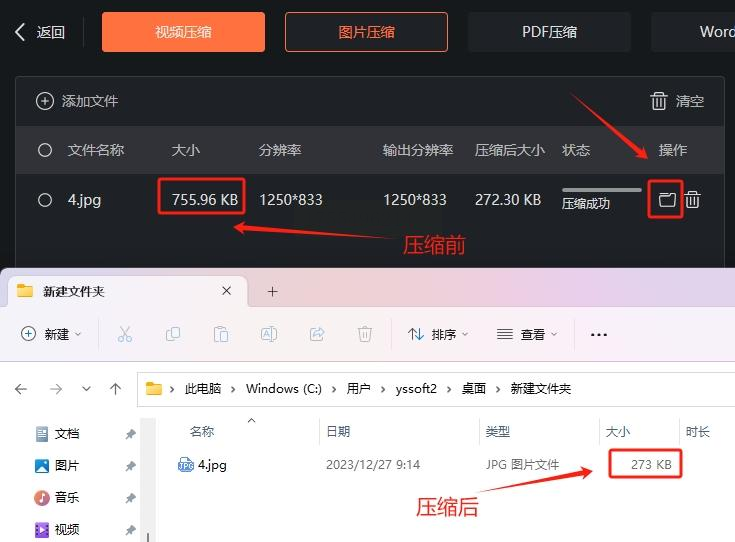
优点:压缩速度快,支持自定义设置。
相信你已经掌握了 jpg 怎么压缩大小的实用技巧。无论是在线工具的便捷、电脑自带工具的零成本,还是专业软件的高效批量处理,都能满足不同场景下的压缩需求。在实际操作中,可根据图片数量、画质要求以及是否需要兼顾其他格式处理等因素,选择最适合的工具。合理压缩 jpg 大小,不仅能节省存储空间,还能让文件传输更顺畅,让工作和生活中的图片处理变得简单高效。
