

你是不是也遇到过这种抓狂时刻?精心准备的PPT死活发不出去,邮箱提示"附件过大",微信转圈圈转了十分钟最后来个红色感叹号!更别提那些用手机打开200MB演示文稿的社死现场了。别急,今天我要手把手教你5种压箱底的绝招,保证让你的PPT从"肥胖症"直接瘦成"闪电侠"!
方案1:WPS瘦身术
WPS可不只是个文档编辑器,它藏着个神奇瘦身按钮。点开文件,找到"文件瘦身",这里要划重点——选"文件体积优先"模式,图片可能会稍微糊点,但保证能让你的PPT秒变苗条。不过要提醒下,这个功能得开会员才能用,适合经常需要处理大型文件的打工人。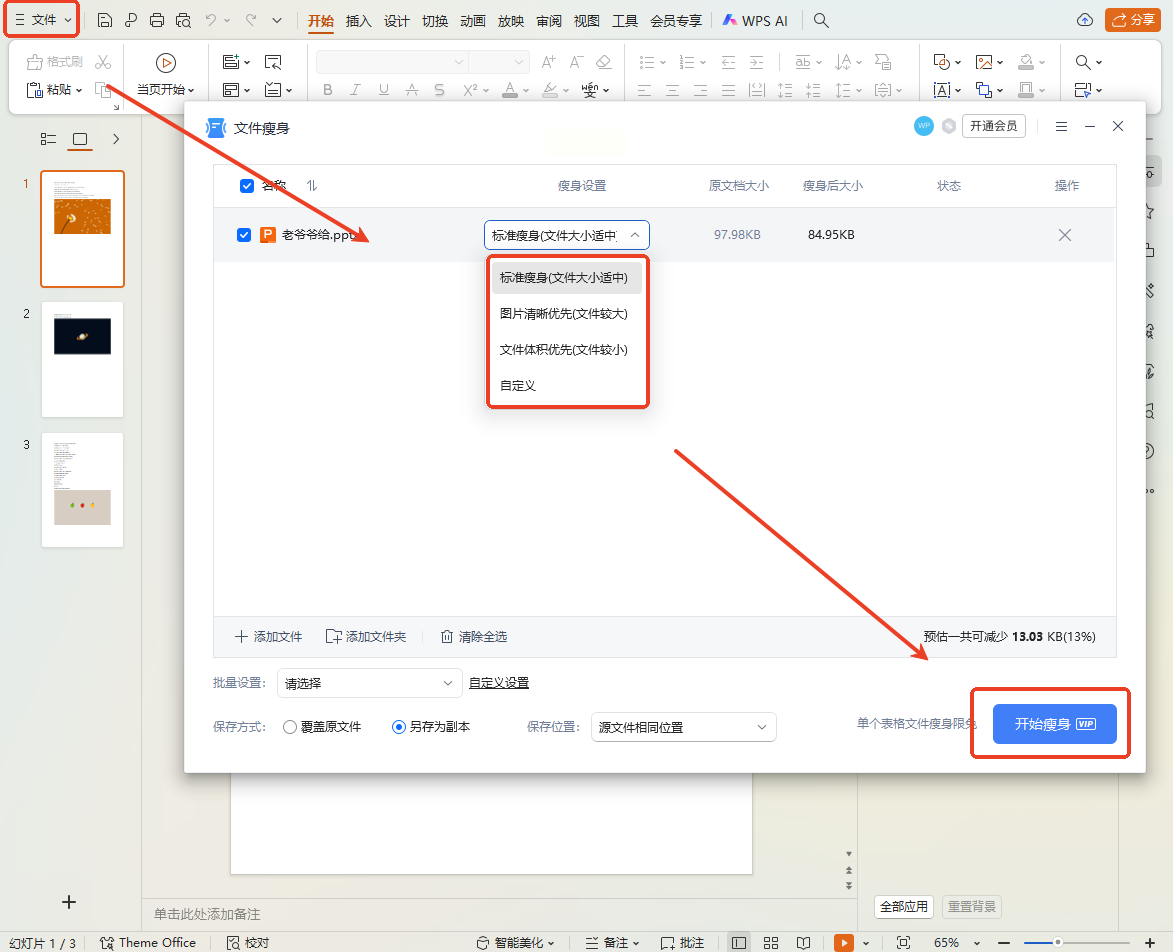
方案2:Bandizip绝技
这款韩国来的压缩神器特别适合急性子。直接把PPT拖进去,选ZIP格式(7Z压缩率更高但兼容性差些),3秒就能打包完毕。最棒的是它支持断点续传,大文件传一半断网也不怕重来,学生党交作业必备!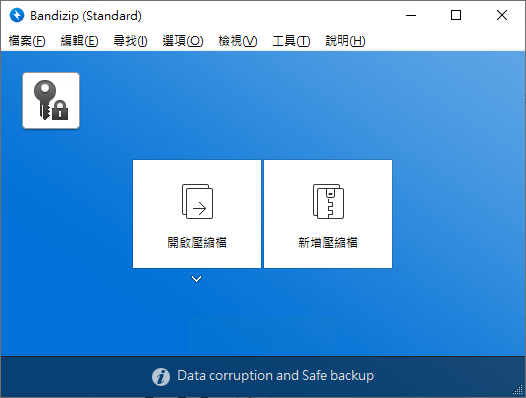
方案3:桀桀桀压缩(这名字够魔性吧)
别看名字搞笑,实力可是杠杠的!批量处理50个PPT都不带卡顿的,特别适合年终汇报季。操作傻瓜式:添加文件→选"缩小优先"模式(要清晰度就选另一个)→指定保存位置。我最爱它的进度条设计,压缩时还能预估剩余时间,超贴心!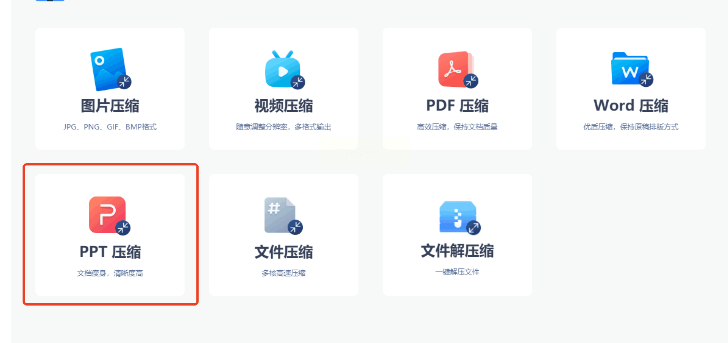
方案4:汇帮超级压缩器(重头戏来了!)
这绝对是我的心头好!三步搞定超大型PPT:
1. 双击打开软件,认准那个醒目的粉色PPT压缩按钮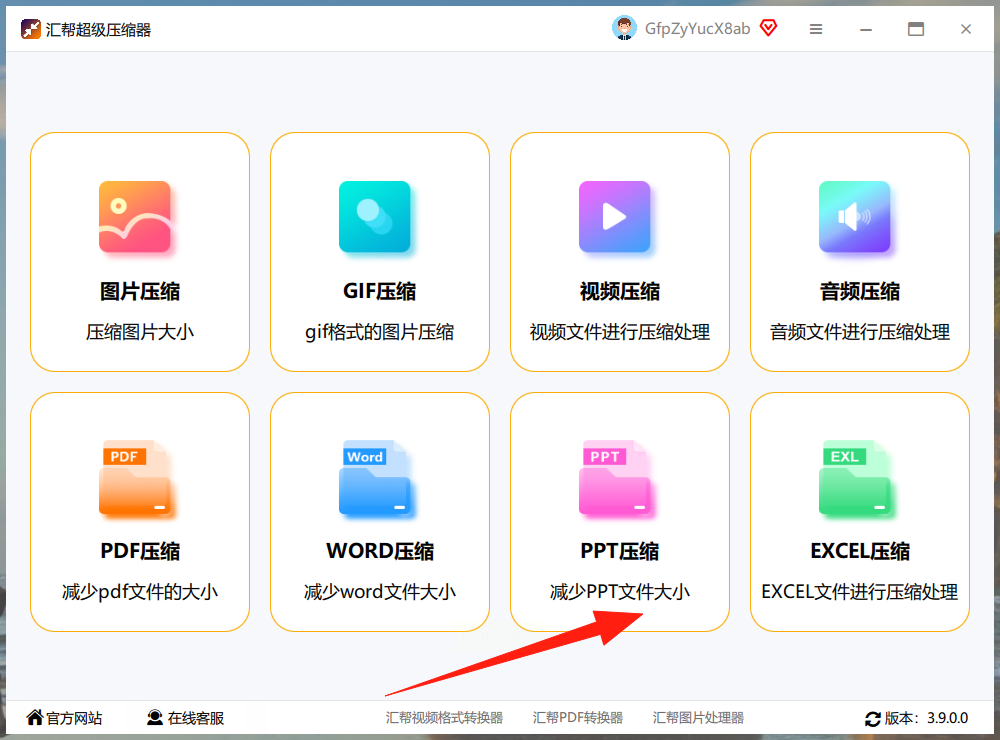
2. 直接把文件拖进窗口,或者点"添加文件"(支持同时拖10个!)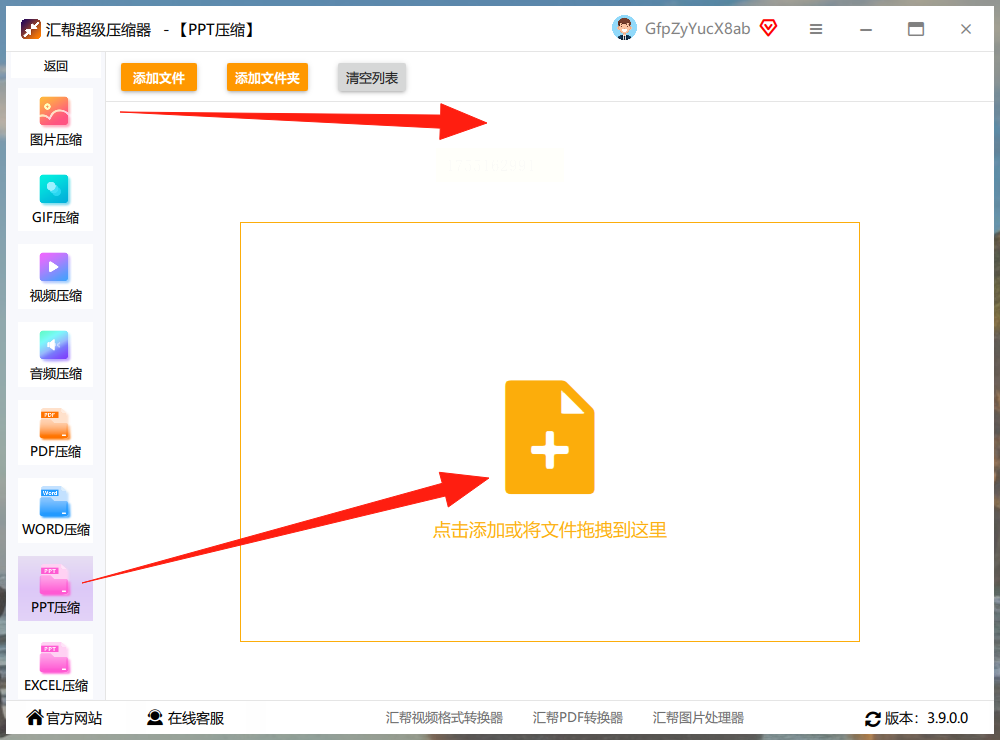
3. 调压缩质量滑块,左边是"往死里压",右边是"稍微压",建议先试中间值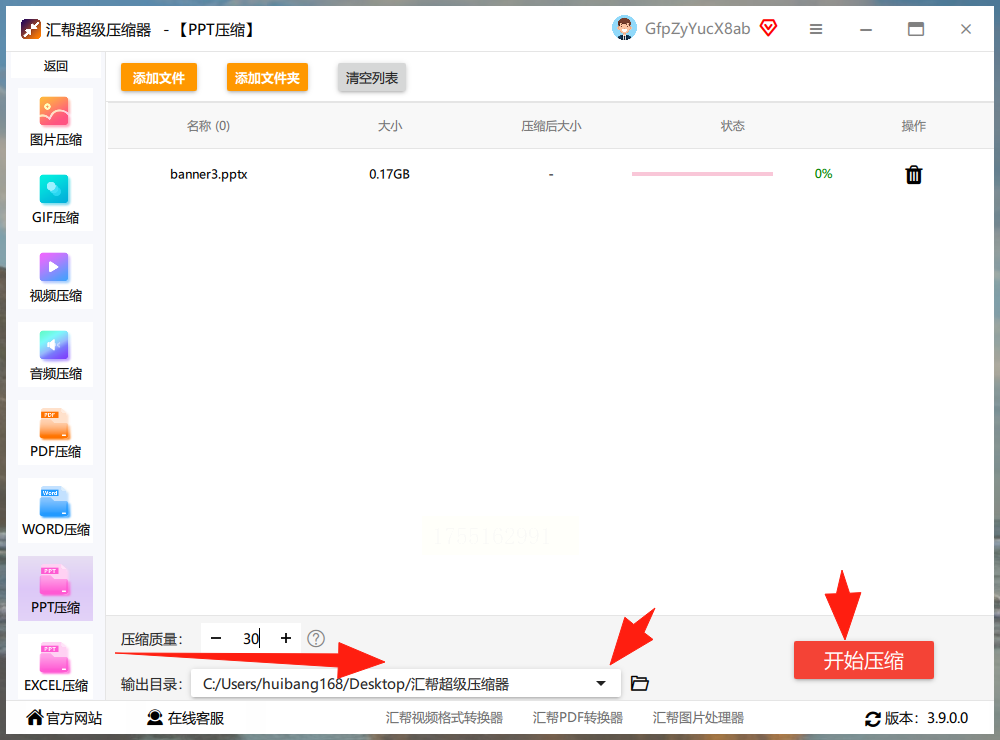
安全方面完全不用担心,压缩过程全在本地完成,连个标点符号都不会上传到网络。上次我压缩200M的投标方案,直接压到35M,领导打开时还夸画质清晰呢!
方案5:全能RAR
老牌选手了,虽然界面长得像Windows98,但胜在稳定。重点教你们个隐藏技巧:压缩时勾选"创建固实压缩文件",体积能再小15%。不过要注意,这种模式解压时会慢些,适合不着急打开的文件。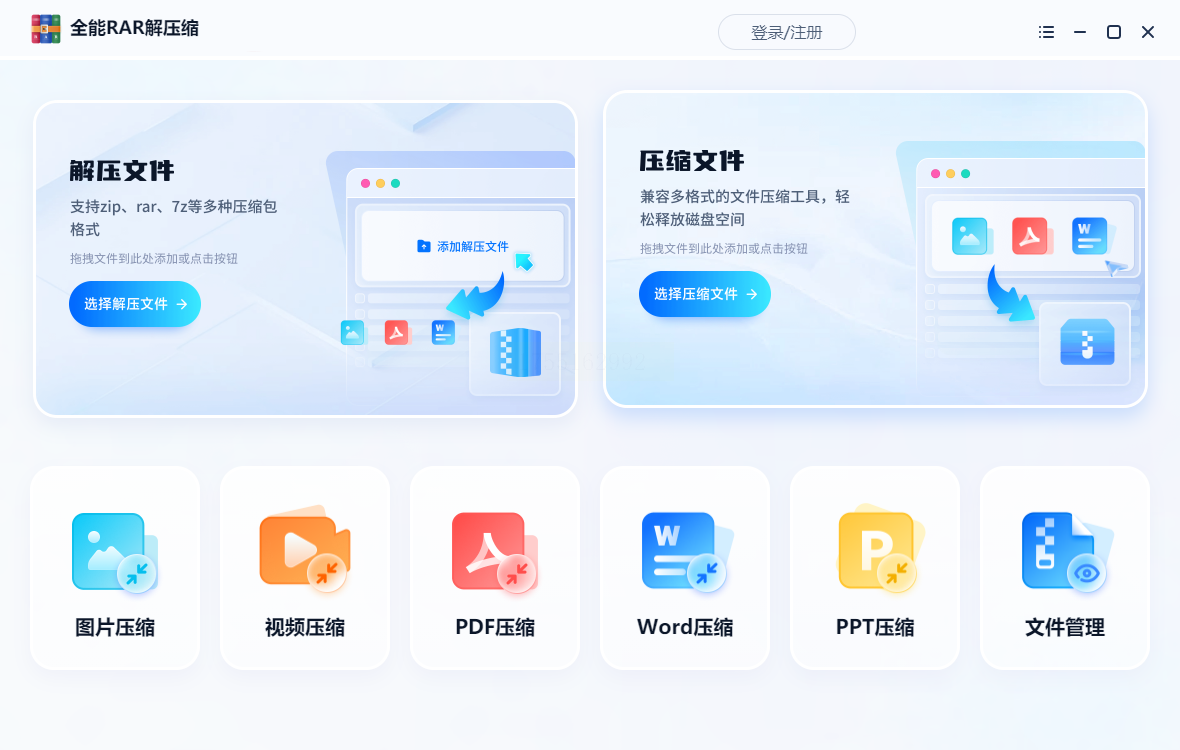
常见问题解答:
Q:压缩后图片变模糊怎么办?
A:用桀桀桀压缩的"画质修复"选项
Q:压缩到一半软件卡死?
A:首先检查内存,超过2G的PPT建议先用WPS拆分成多个文件再压
Q:苹果电脑能用这些吗?
A:Bandizip有Mac版,SmallPDF在线版全平台通用
现在你可是手握5种屠龙宝器的PPT压缩大师了!下次再遇到文件太大,别傻等着转圈圈,抄起就是干。记住啊,选工具要看场景:赶时间用在线工具,要安全选本地软件,特大文件认准批量处理功能。
