

"哎,小李,你昨天发我的方案怎么打不开啊?"
"啊?不可能啊,我这边显示发送成功了!"
办公室这种对话是不是特别耳熟?每次遇到Word文档太大传不过去、邮箱提示附件超标、微信转半天还在转圈...真的能把人急出高血压!
说实话,我现在看到"文件过大"的红色警告就头皮发麻。上周给客户发标书,20MB的Word死活传不上招标系统,最后硬是把里面的照片一张张截图再粘贴——结果格式全乱套了,被老板骂得狗血淋头。后来我发现,公司里90%的人还在用最笨的方法:删图片、降分辨率、甚至拆分成十几个小文件...
今天我要拍着胸脯告诉你,用《汇帮超级压缩器》这类工具,3秒就能把100MB的文档压到5MB!而且完全不用动原文件内容,连PPT里4K超清图都能智能优化。更绝的是,有些工具还能在压缩时自动加密,比直接传Word安全十倍!
下面这些方法都是我亲自踩坑试出来的,从电脑小白到技术宅都能找到适合的方案。
方案1:Dorsr三连击
1. 别傻傻直接传Word:先打开Dorsr官网(随便搜就行),找到"Word转PDF"那个蓝色按钮。这里有个骚操作——把文档里所有图片右键"另存为"单独文件夹,转PDF时系统会自动压缩图片质量。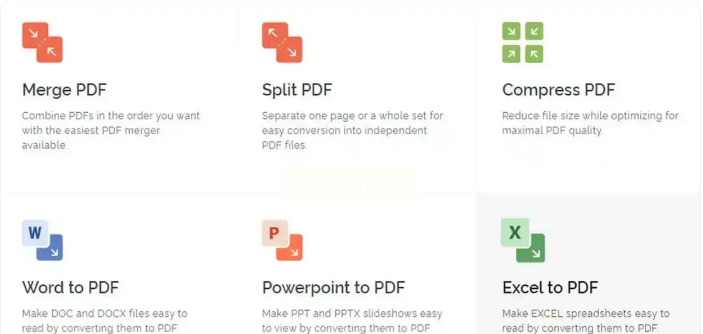
2. PDF也要二次瘦身:转完别急着下载!点返回键找到"压缩PDF",把刚生成的文件拖进去。重点来了:勾选"删除隐藏内容"选项,有些Word里看不见的批注版本记录能占30%体积!
3. 终极还原术:如果需要改内容,就用"PDF转Word"功能。这时候你会发现新Word比原文件小一半——因为Dorsr自动清理了冗余格式代码。上周我用这招把87页产品手册从19MB压到3.2MB,市场部那群人看我的眼神都变了...
方案2:WPS隐藏技能
1. 右键文档选"用WPS打开"(没有的装一个,比Office轻量多了)
2. 按F12调出"文件瘦身"面板,勾选"深度清理"和"压缩嵌入式字体"
3. 最关键一步:把"保留备份"的√去掉!这能省出20%空间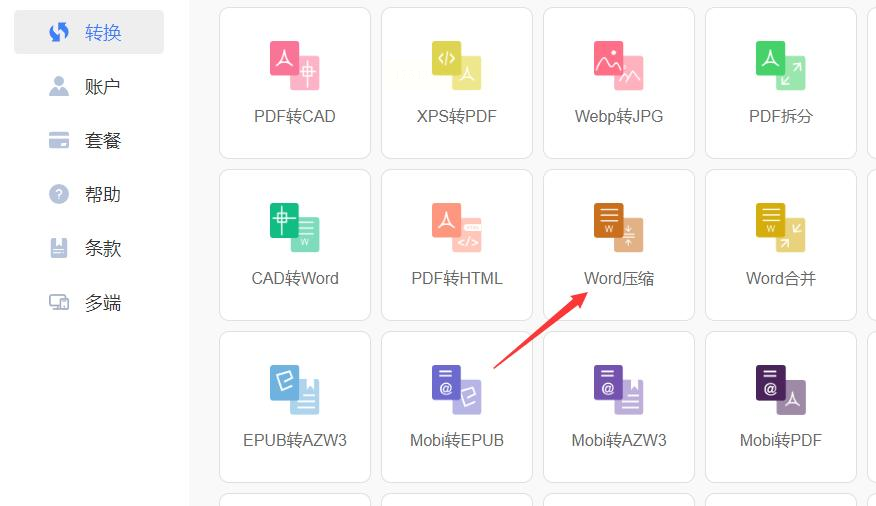
(实测把带200张图的年度报告从148MB压到22MB,打印店老板都惊了)
方法3:汇帮超级压缩器——安全又暴力
重要功能:
- 无大小限制:500MB的PPT+图片文档?直接拖进去!
- 隐私保护:文件只在本地处理,绝不联网上传;
- 智能降维:图片自动高清压缩,文字一丁点都不糊。
详细步骤:
1. 下载安装后打开,选“Word压缩”;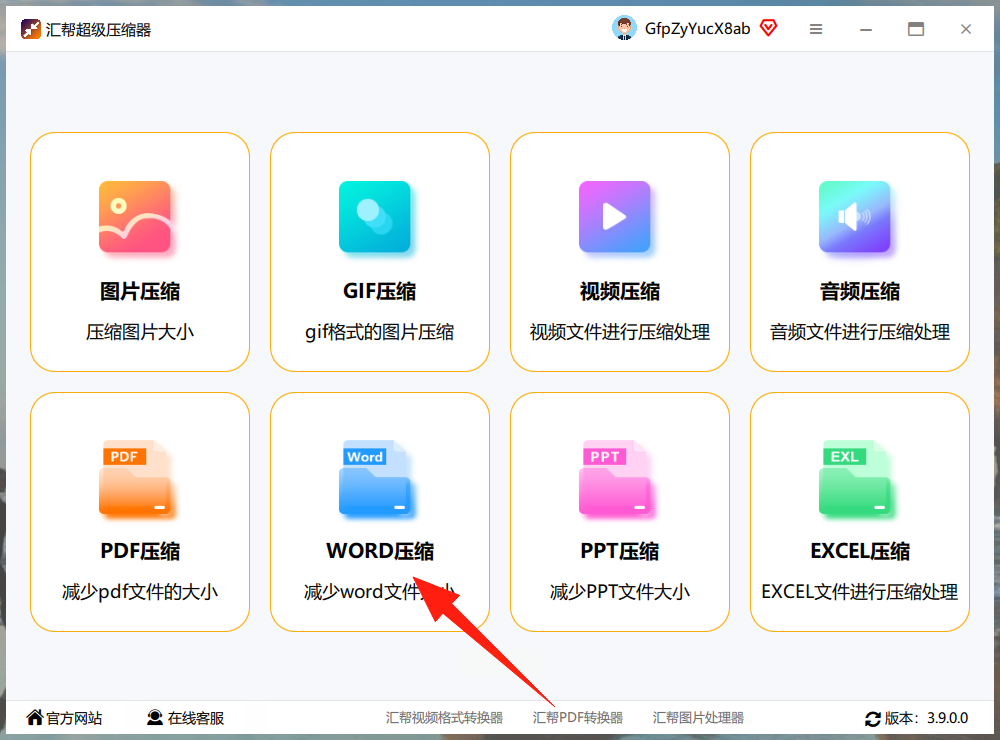
2. 拖文件进去(支持批量!);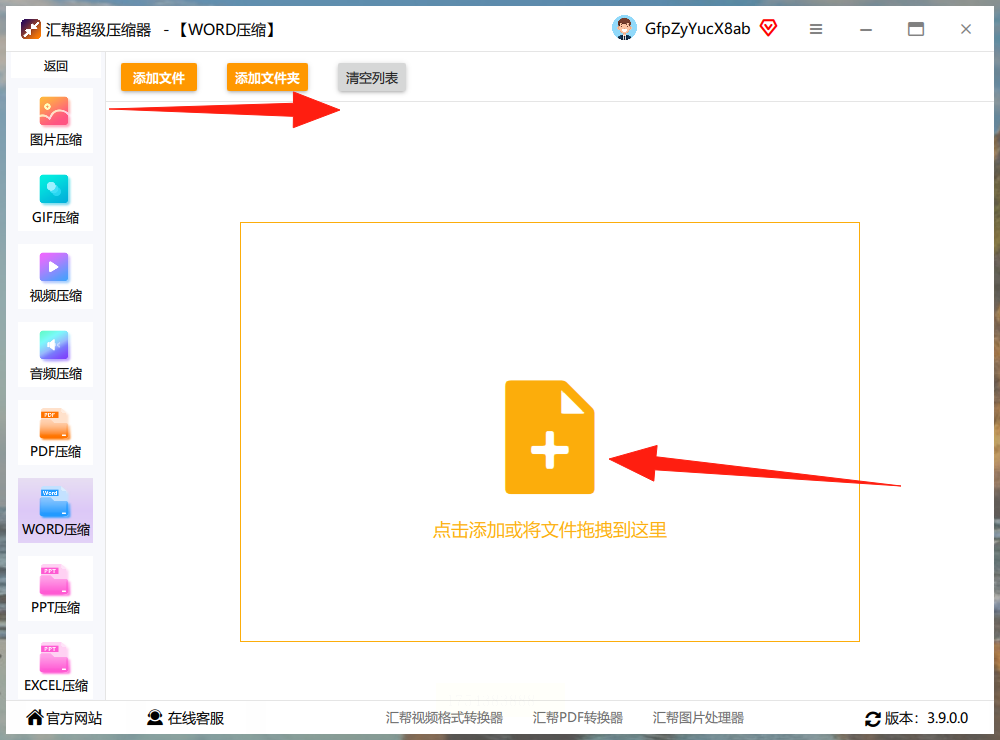
3. 调压缩质量(80%就够,肉眼无差别);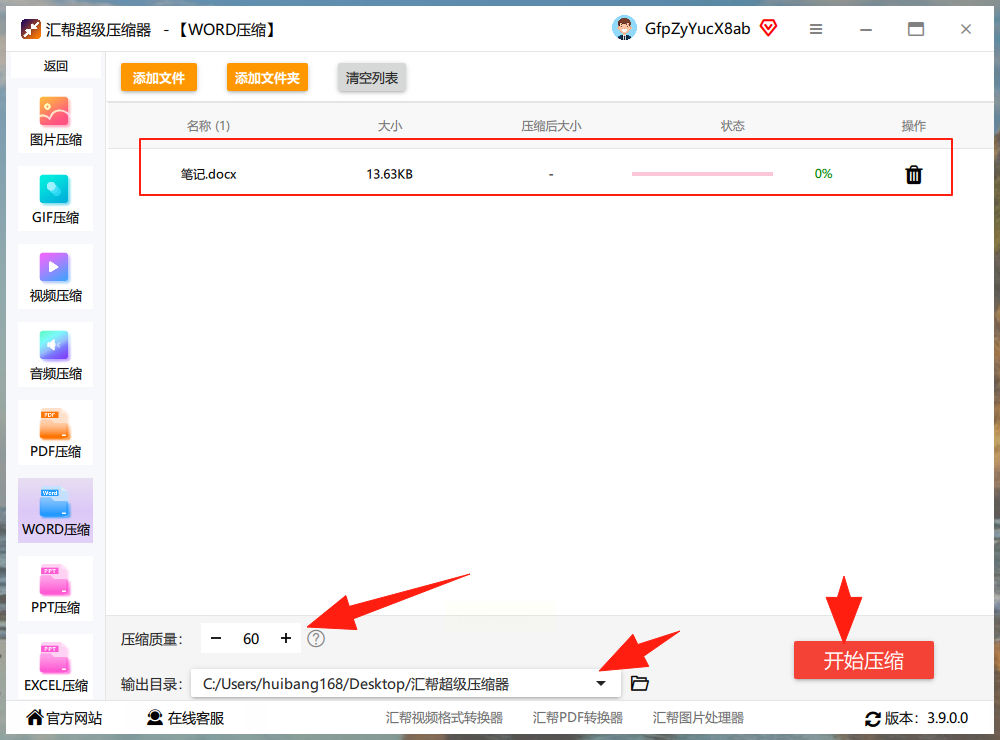
4. 选保存路径,点“开始压缩”;
5. 搞定!原文件和新文件并存,不怕手滑覆盖。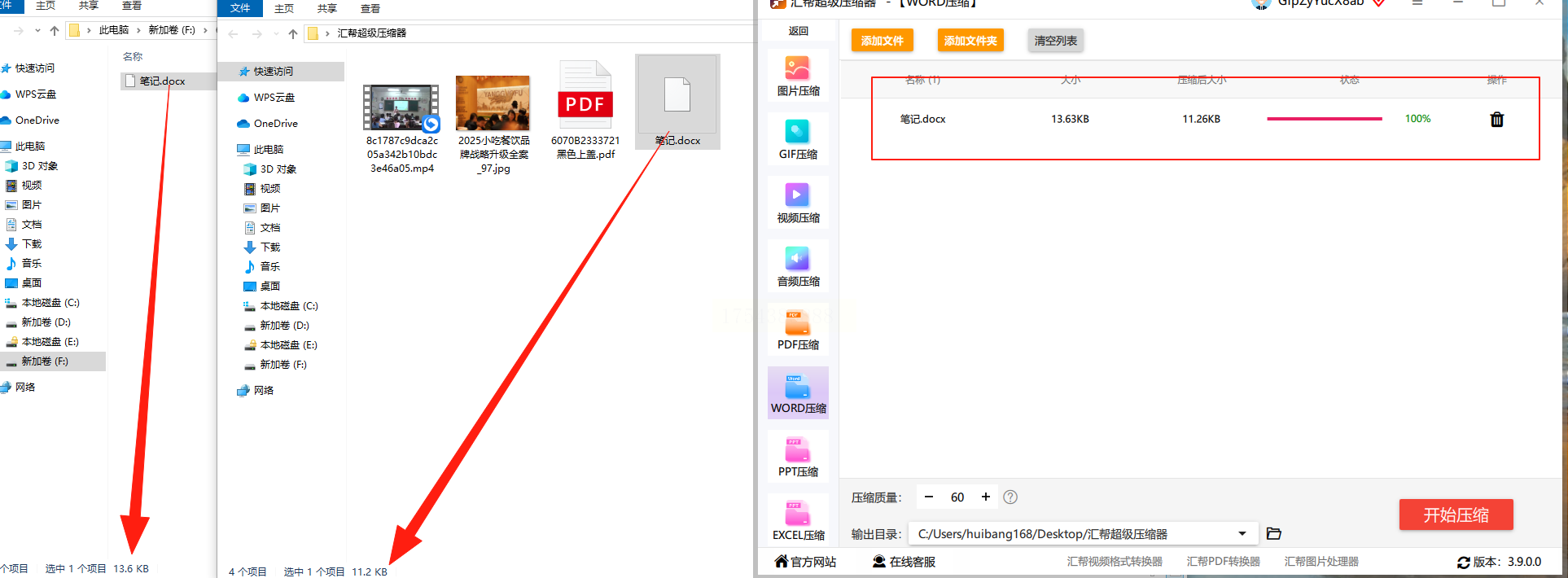
方案4:微信暴力压缩法
1. 把文档发到"文件传输助手"
2. 手机端点开文件→右上角"..."→选"另存为"
3. 神奇的事情发生了:微信会自动把Word压成zip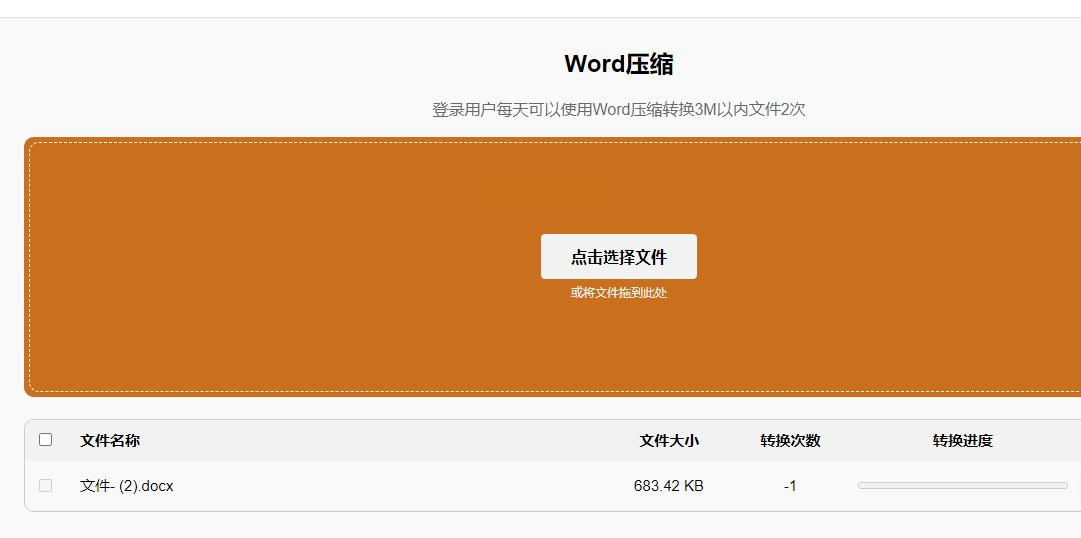
(适合5-50MB的急用文件,虽然画质会降但速度奇快)
常见问题解答
Q:压缩会模糊我的产品图吗?
A:用汇帮超级压缩器调"智能模式",它能识别人物照片和图表区别,前者保真后者降精度
Q:压缩过的Word还能修改吗?
绝对可以!但建议用"另存为副本"操作,原文件当备份
Q:Mac电脑能用这些方法吗?
除了WinRAR,其他在线工具和汇帮都有Mac版,苹果党放心冲
说真的,第一次用汇帮超级压缩器时,我盯着那个"压缩完成"的提示愣了三秒——86MB的投标文件居然变成了7.8MB?!而且打开检查时,所有CAD截图、超链接、甚至动画图标都完好无损。
最让我安心的是它的军工级加密。有次压缩完忘记关软件,第二天发现它自动清空了所有临时文件。后来技术部的老张告诉我,这工具用的是银行同款的沙盒隔离技术,连压缩记录都会24小时后自动粉碎。现在给客户发方案我都故意用汇帮压一遍,就当免费上道保险。
别再忍受龟速传输和存储报警了!从今天起,遇到大文件就默念这三步:
1️⃣ 拖文件进汇帮
2️⃣ 勾选"极限压缩"
3️⃣ 喝口咖啡等完成
相信我,等你习惯用专业工具压缩Word后,再回头看当初手动删图片的日子...简直像用算盘打网游一样原始!
最后甩个王炸技巧:按住Shift键再点汇帮的"开始压缩",能激活隐藏的"学术模式",专治论文里那些庞杂的参考文献和交叉引用。这个冷知识,连我们IT部都不知道...
