

朋友,你是不是也遇到过这些抓狂瞬间?
- 给客户发个Word方案,结果文件太大,邮箱直接拒收!
- 微信传个文档,进度条慢得像蜗牛,对方催到怀疑人生……
- 电脑C盘爆红,一查全是“肥胖”Word,删又不敢删!
别急,今天这篇教程就是你的救星!专治各种“文档肥胖症”。学完后你能:
✅ 文件秒瘦身——从100MB砍到10MB,传输速度飞起!
✅ 安全零风险——不用怕隐私泄露,本地操作更放心。
✅ 兼容性无敌——压缩后照样能用Word打开,排版不乱、图片不糊!

方法一:WinRAR——老牌压缩神器
适合谁? 电脑里装了WinRAR/7-Zip的懒人。
操作步骤:
1. 右键文档,选“添加到压缩文件”。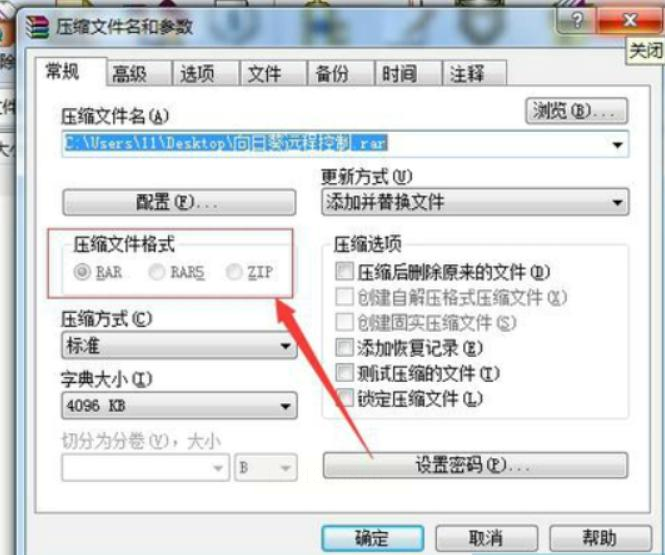
2. 格式选ZIP(兼容性最好),压缩等级调“高”。
3. 点“确定”,等几秒,生成的新文件能小一半!
注意: 压缩后别删原文件,万一需要编辑呢?
方法二:汇帮超级压缩器——本地安全王炸
为什么推荐它?
- 无网络泄露风险,所有操作在本地完成。
- 拖拽就能压,连文件夹都能批量处理!
操作步骤:
1. 下载安装后打开,选“Word压缩”。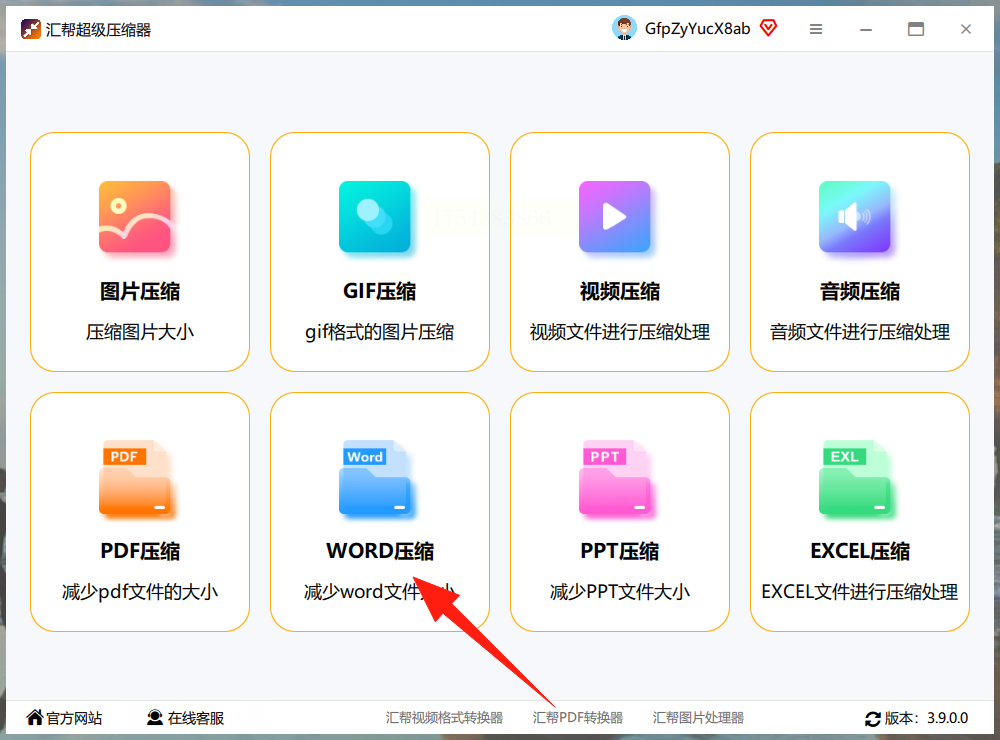
2. 直接拖文件进去(支持10个同时压!)。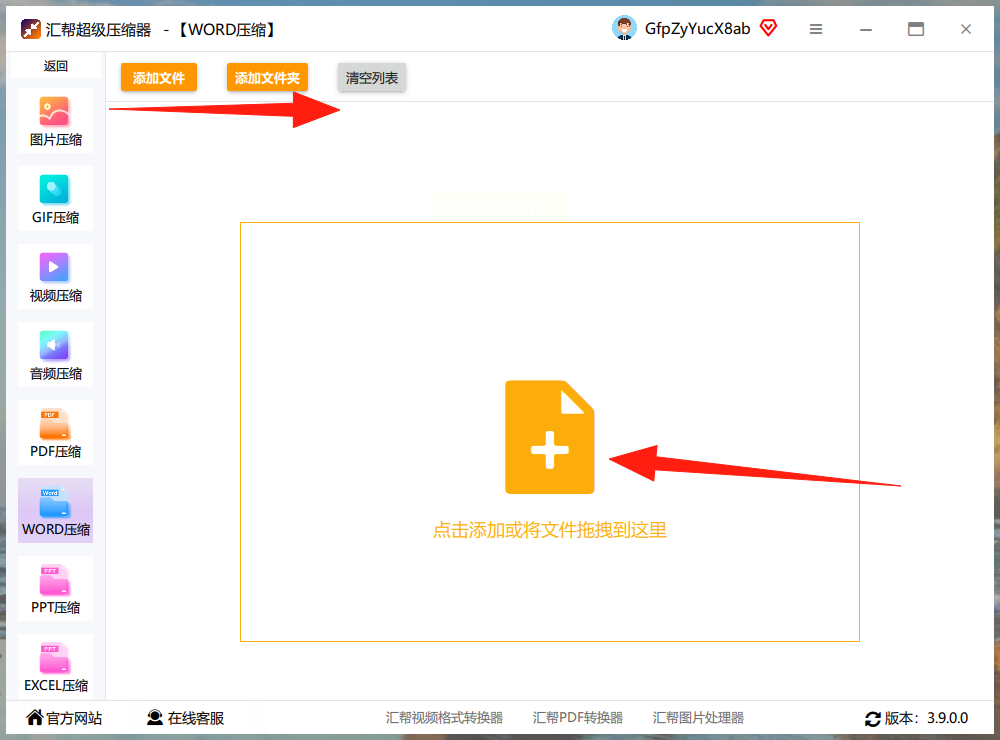
3. 调压缩质量(建议70%平衡清晰度)。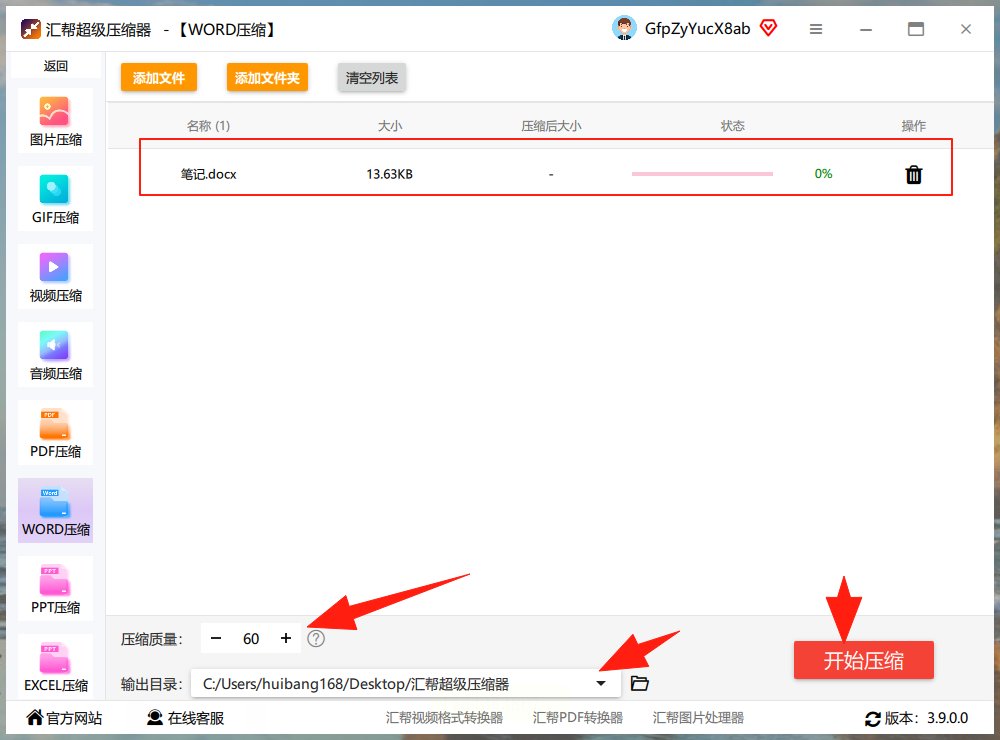
4. 点“开始压缩”,新文件自动存桌面。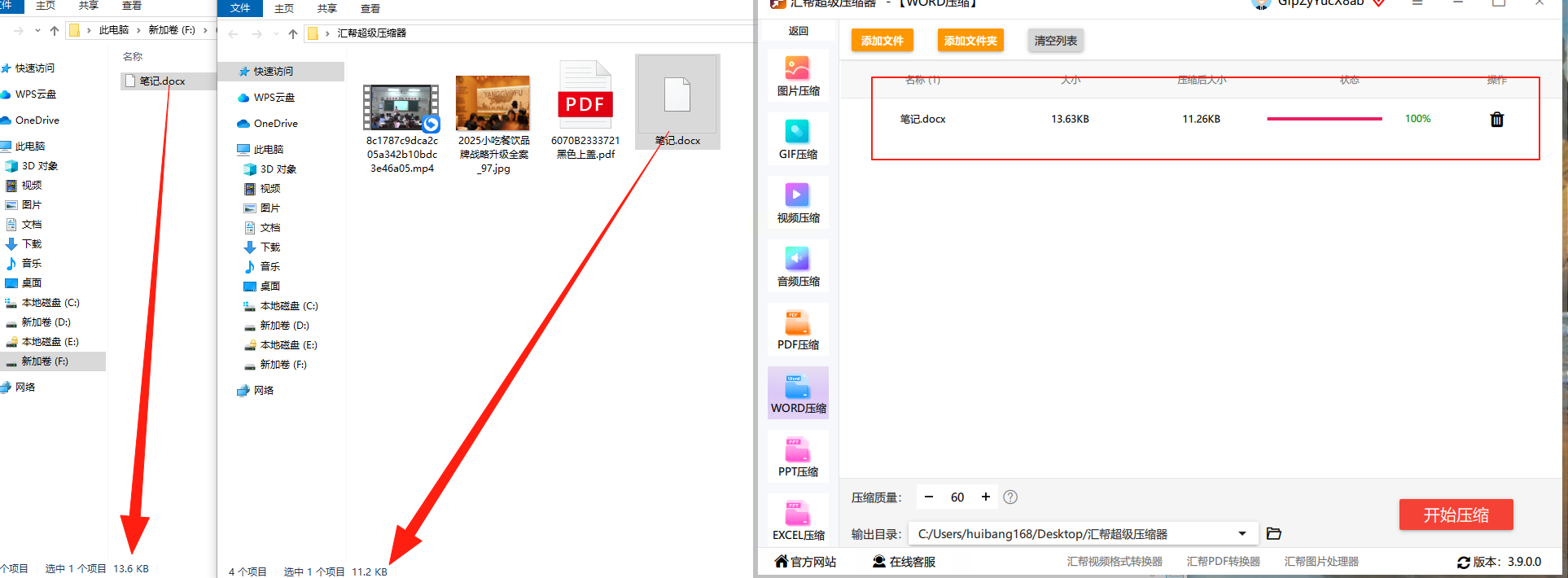
实测对比: 一个含50张图的文档,从89MB→12MB,打开速度快3倍!
方法三:WordSmall——在线救急王
适合谁? 临时用别人电脑,不想装软件的。
操作步骤:
1. 打开网站,点“上传文件”,拖你的Word进去。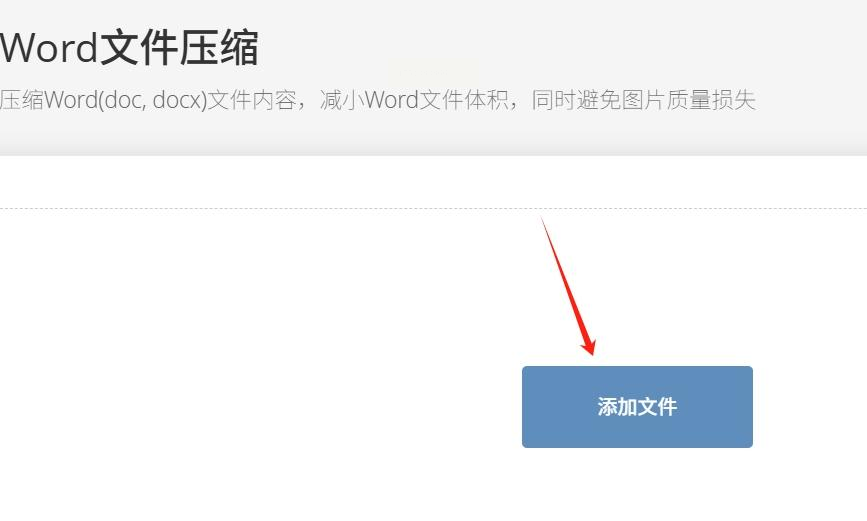
2. 选“最大压缩”(图片多的话选“标准”)。
3. 下载压缩版,搞定!
缺点: 超过50MB的文件传得慢,敏感文档慎用!
方法四:LookPDF——曲线救国派
适合谁? 不介意转PDF再压的狠人。
操作步骤:
1. 用它的“Word转PDF”功能先转格式。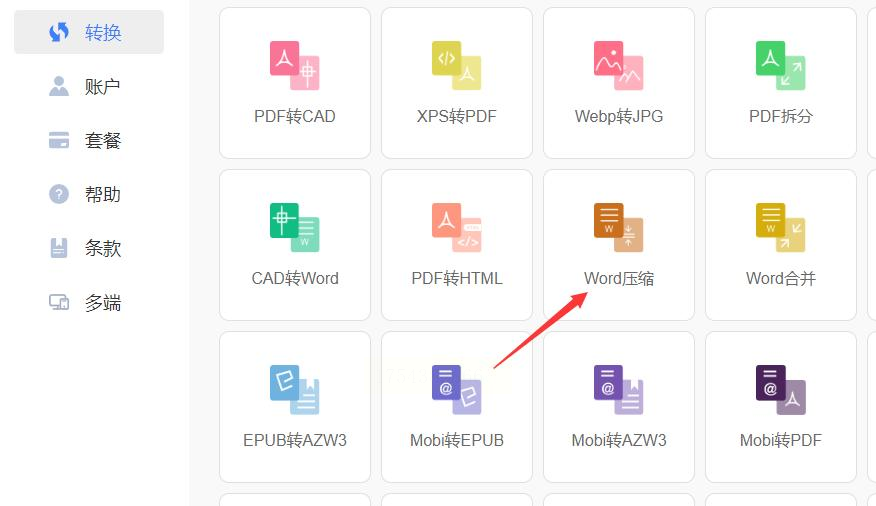
2. 再用“压缩PDF”狂压一波。
3. 最后转回Word(可选)。
吐槽: 步骤多,但适合对付顽固大文件!
其他方法速览
- 方法五:Dorsr——适合爱折腾的,转PDF再压再转回。
- 方法六:Peaos——能加密压缩,商务党必备。
- 方法七:多米压缩——界面傻瓜,适合电脑小白。
常见问题解答
❓ Q:压缩会模糊图片吗?
👉 选“高质量压缩”基本看不出差别,但压到极限会有点糊。
❓ Q:压缩后内容能修改吗?
👉 当然能!和原文件一样编辑,除非你压成了PDF。
❓ Q:哪种方法最安全?
👉 汇帮超级压缩器全程离线,敏感文件首选它!
现在轮到你了!
