

朋友,你是不是也受够了这些糟心事?
- 给客户发PDF合同,结果邮箱提示“附件太大,发送失败”;
- 想往云盘存资料,结果空间不足,只能忍痛删照片;
- 手机打开个PDF,卡成PPT,急得想砸屏幕……
别急!今天这篇教程就是你的救星。用对方法,PDF文件能缩小70%以上,传输快、存储省,打开速度飞起!
学完这篇,你能:
1. 一键压缩PDF,再也不用苦等文件上传;
2. 自由控制清晰度,重要文件不模糊;
3. 批量处理上百个文件,效率直接拉满!
下面直接上干货,从傻瓜式操作到高阶技巧,总有一款适合你!
方法1:汇帮超级压缩器——安全省心的首选
适用场景:对隐私要求高,需要批量处理、精准控制压缩效果。
操作步骤:
1. 打开软件,首页点“PDF压缩”,界面简洁到哭;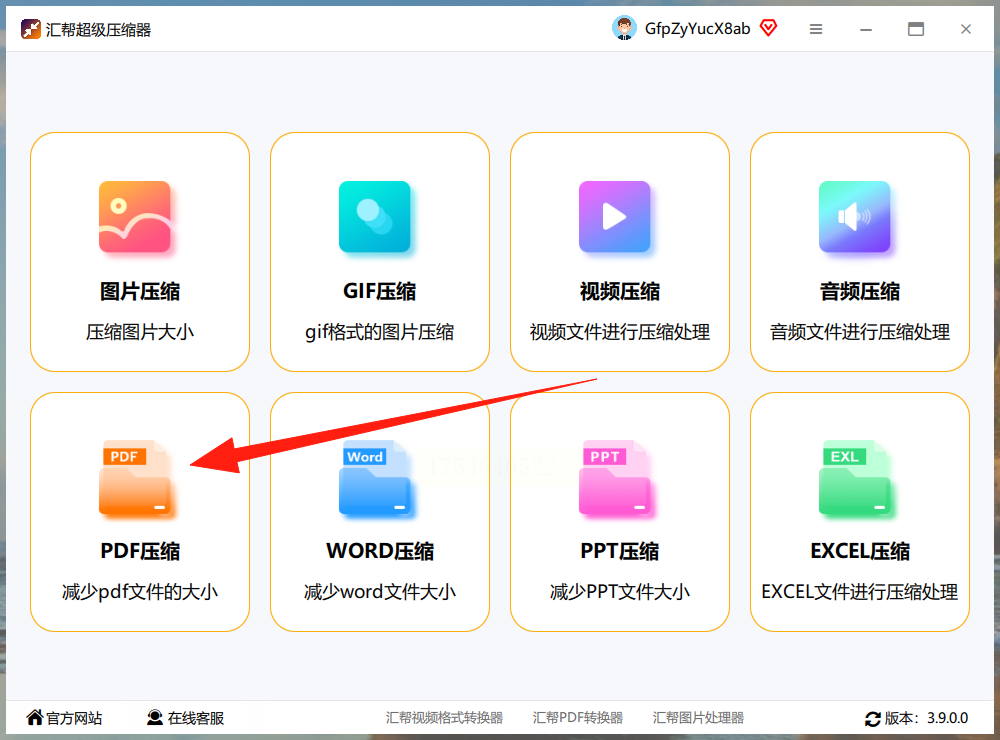
2. 拖拽上传文件,支持一次性扔进去几十个PDF,懒人福音;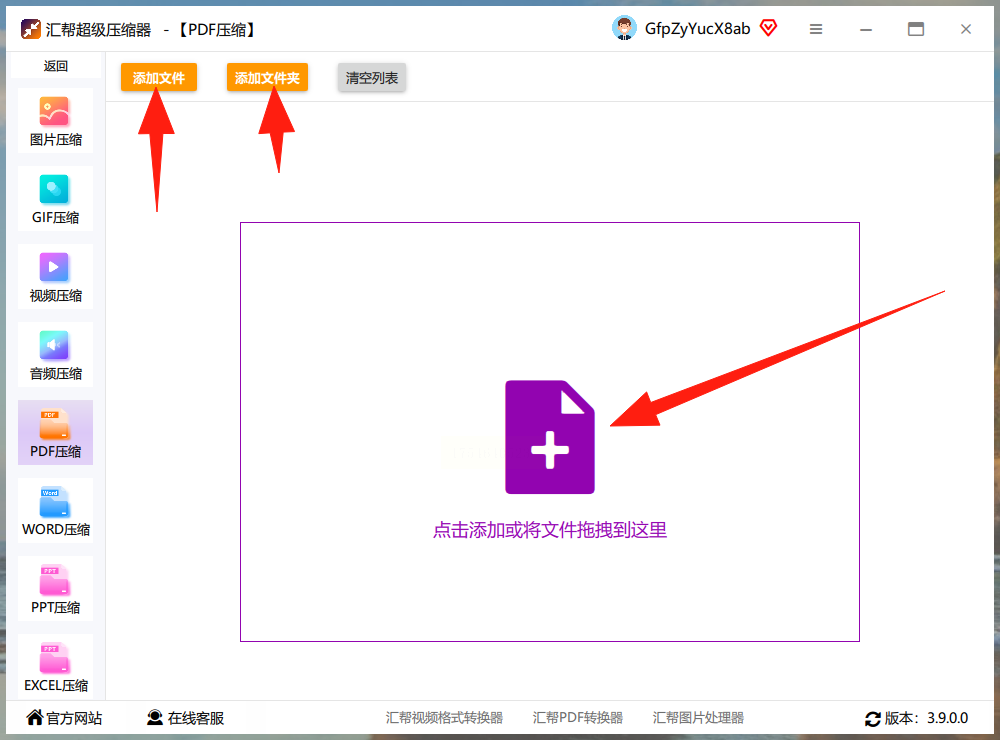
3. 调参数:
- 强度:选“普通”平衡大小和清晰度,急用选“强力”(图片会稍糊);
- DPI:建议别低于150,否则文字可能变马赛克;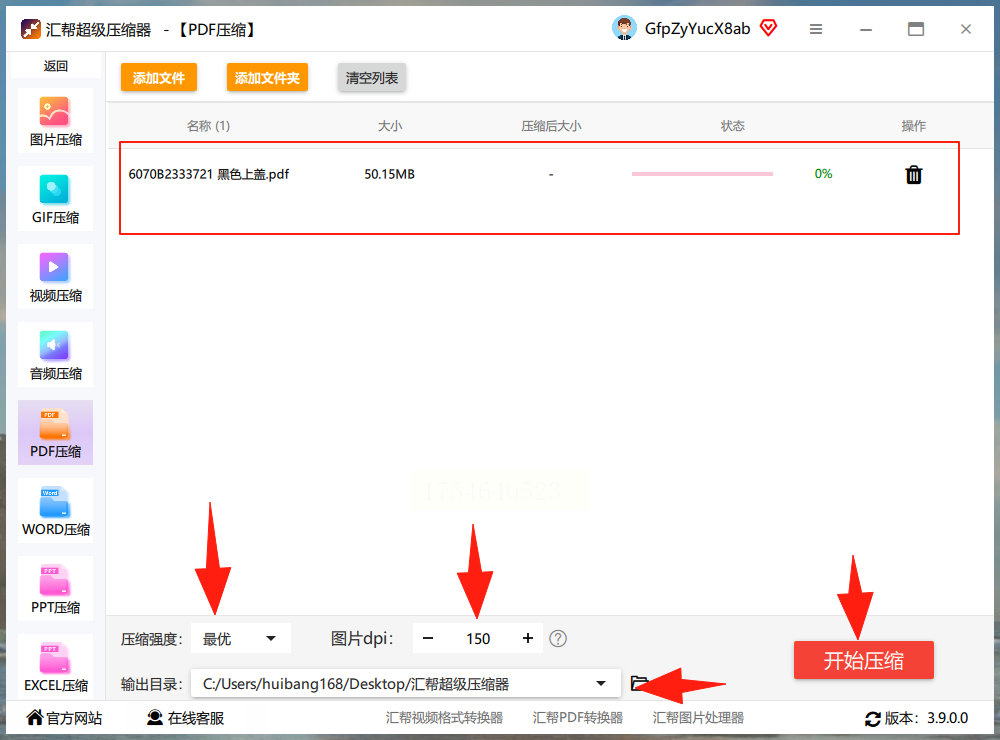
4. 选保存路径,默认存桌面,点“开始压缩”,10秒搞定!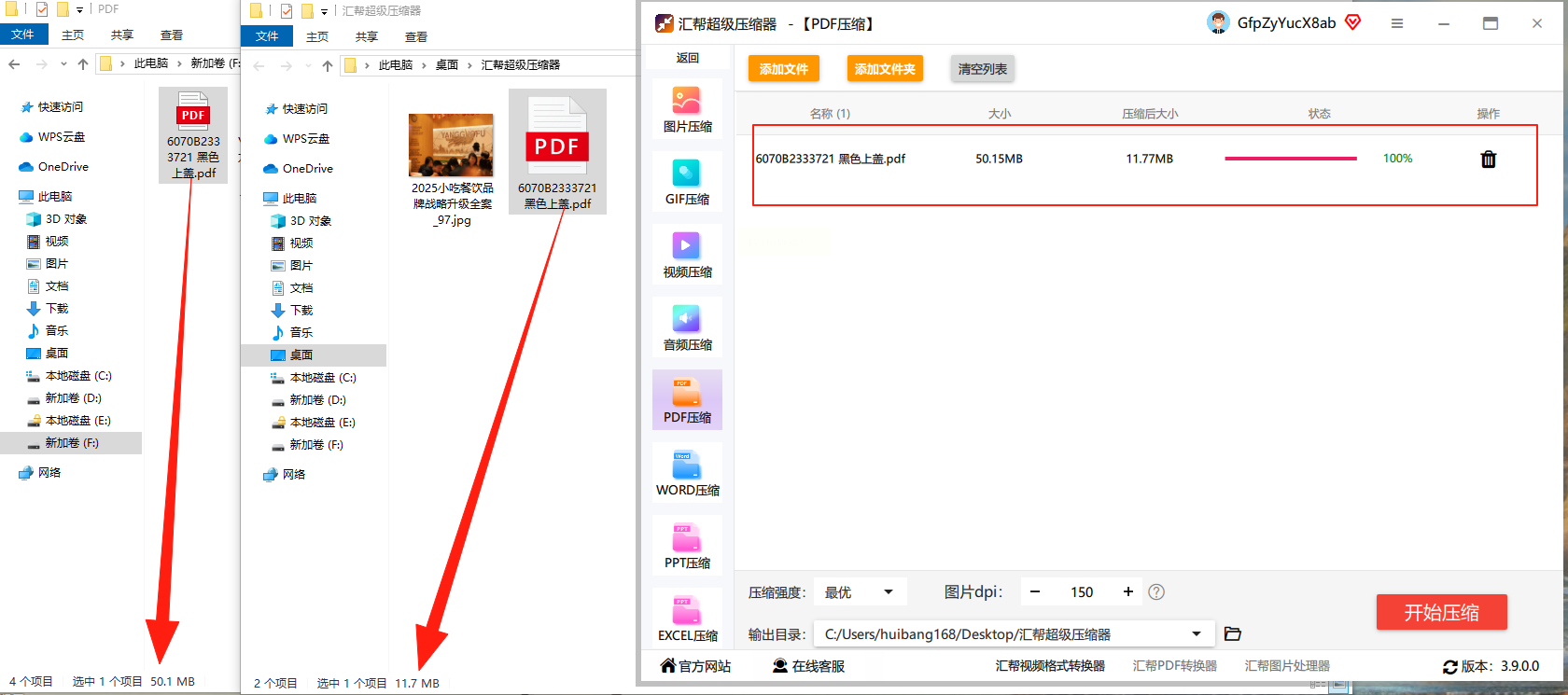
安全提示:这软件全程离线运行,你的合同、设计稿绝不外传,比在线工具靠谱100倍!
方法2:全能RAR解压缩
- 适合:偶尔压缩,顺带解压其他格式。
- 操作:打开软件→选PDF压缩→拖文件→选“缩小优先”→开压!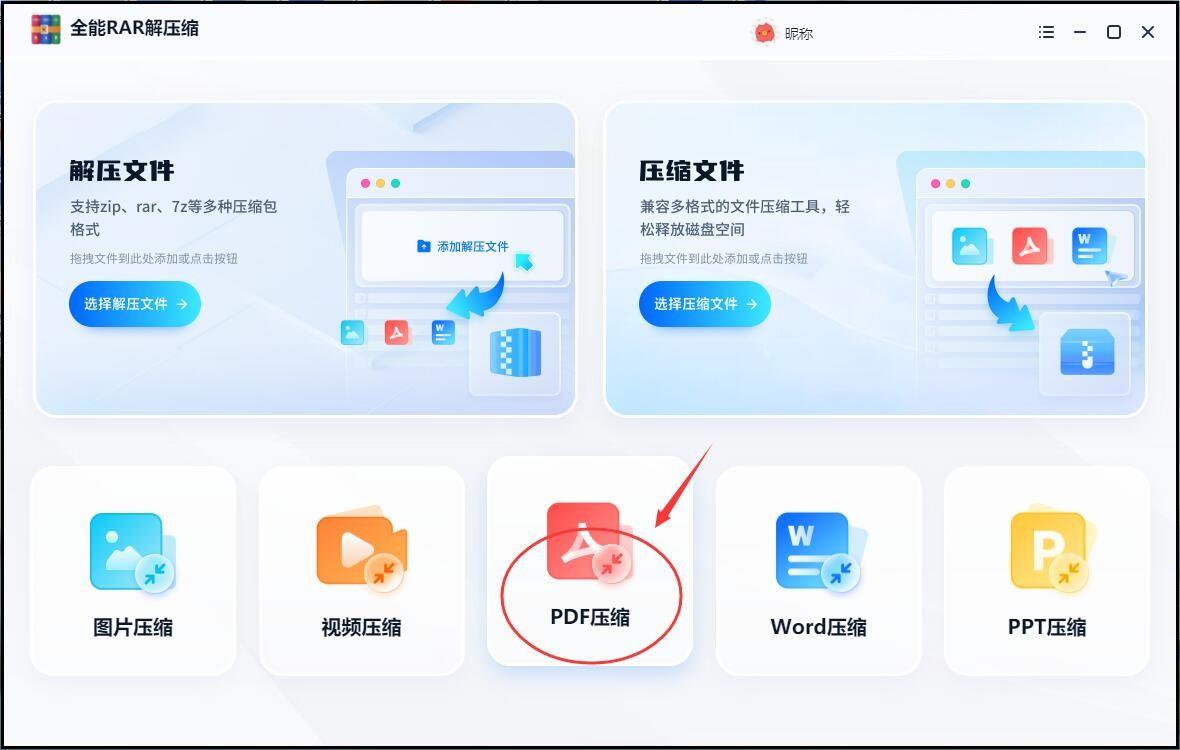
- 吐槽:压缩效果一般,但能顺手解压RAR包,应急可用。
方法3:迅捷压缩
- 亮点:有“清晰优先”模式,适合保留高清图片。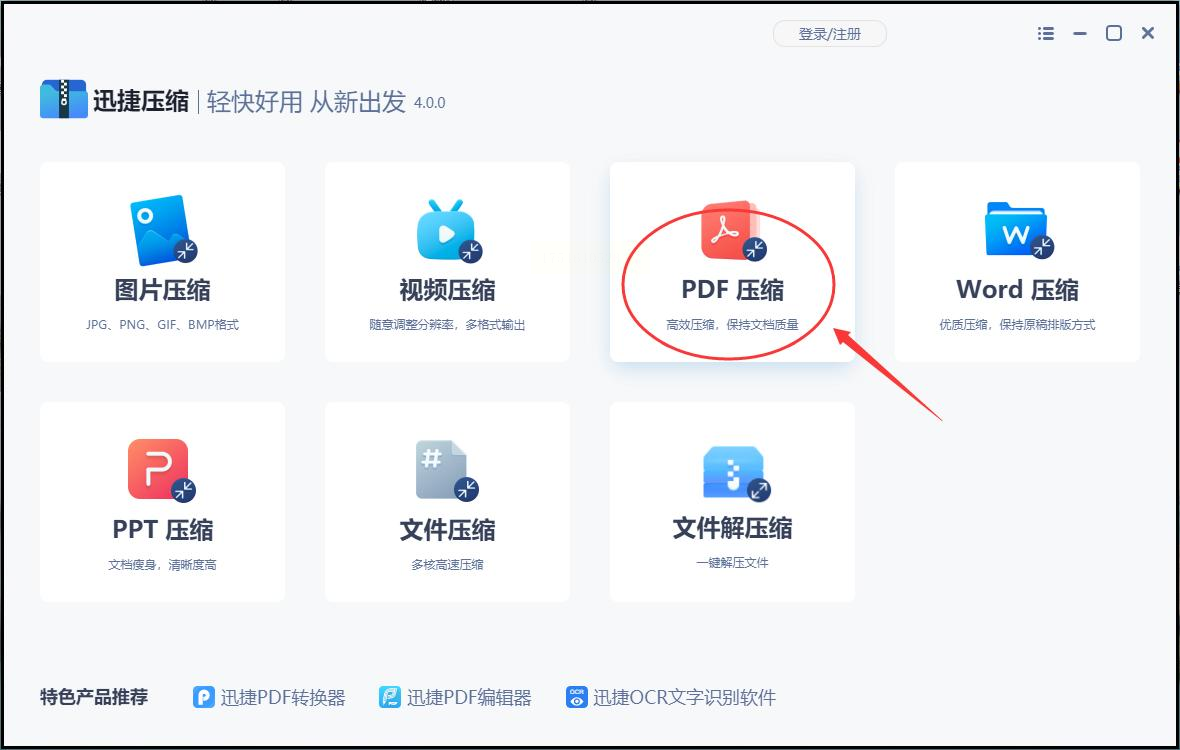
- 注意:免费版有广告,弹窗略烦人。
方法4:WPS办公党专属
- 优势:不用装新软件,直接右键PDF选“压缩”。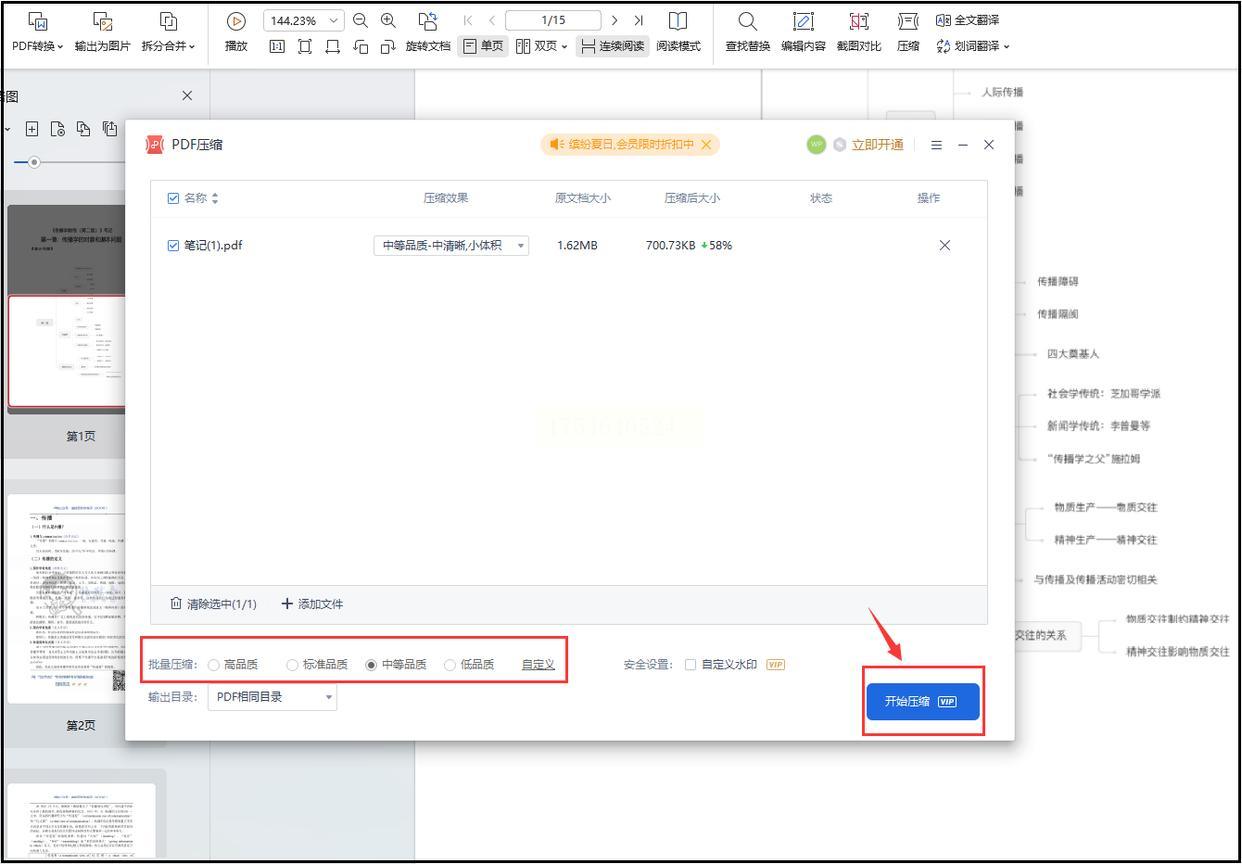
- 坑点:会员才能用高级压缩,白嫖党慎入。
方法5:全能PDF转换助手
- 绝活:能顺带加密、合并PDF,功能全家桶。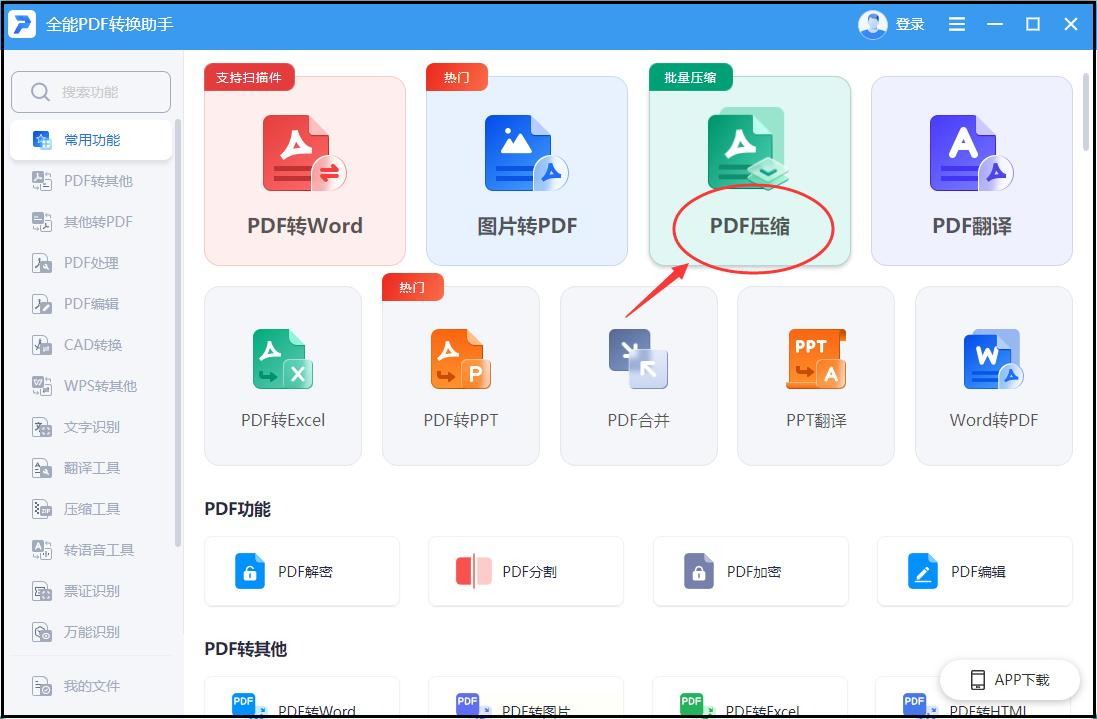
- 缺点:界面花里胡哨,新手容易懵。
方法6:PDF24 Tools(在线版)
- 推荐:临时用,不装软件,压缩速度飞快。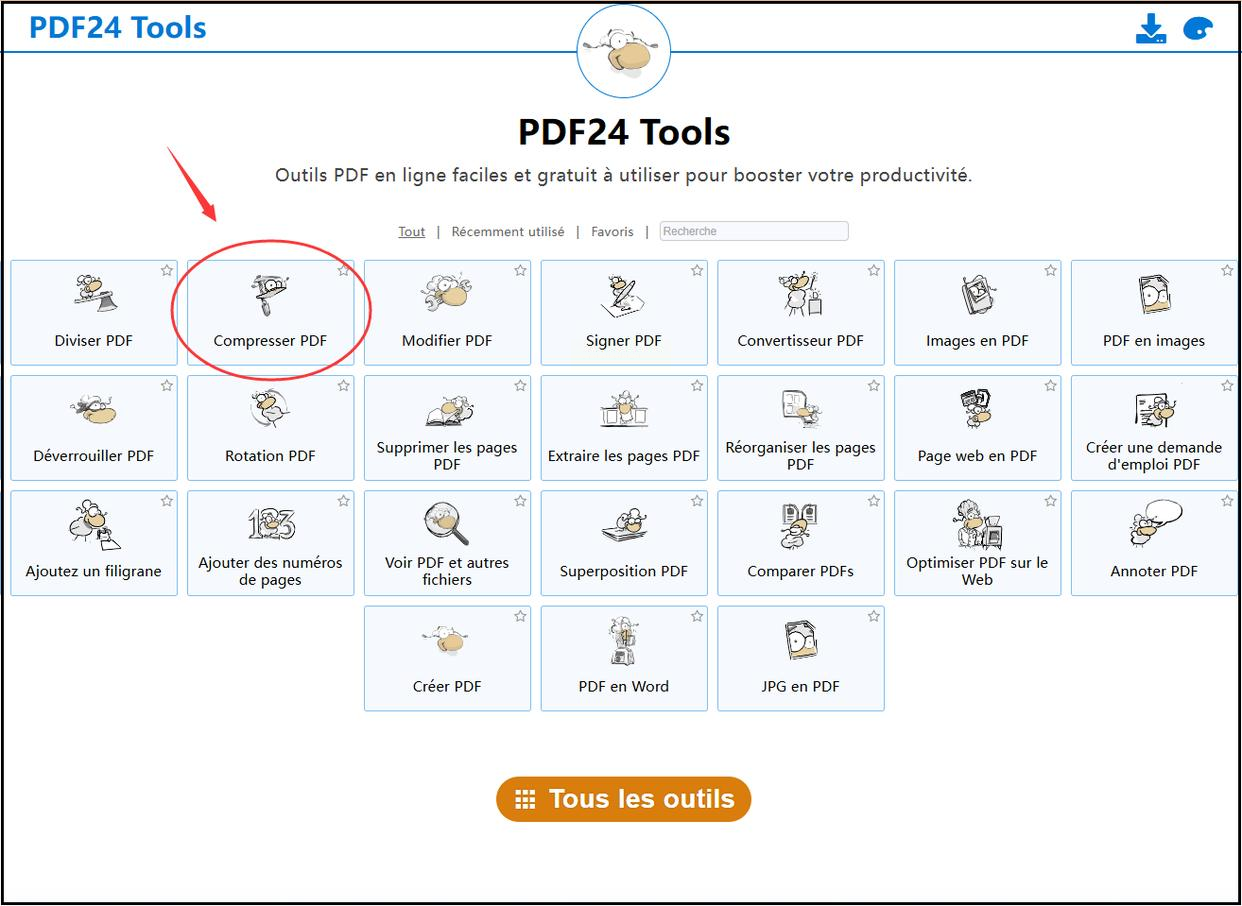
- 警告:敏感文件别传!在线工具都有泄露风险。
常见问题解答
Q1:压缩后文件模糊怎么办?
→ 调高DPI(建议150-300),或换“清晰优先”模式。
Q2:能压缩加密的PDF吗?
→ 大部分软件不支持!先用密码解除保护再压。
下次再遇到PDF卡爆,别抓狂,掏出这篇教程,分分钟搞定!如果帮到你,记得收藏转发,救救身边还在用超大PDF的倒霉同事~
