

处理 PPT 时,文件过大常常带来诸多不便,无论是传输还是存储都让人头疼,而 PPT 压缩方法就是解决这一问题的关键。生活和工作中,我们可能需要快速分享 PPT,或在设备存储空间有限时保存文件,这时合适的 PPT 压缩方法就能派上大用场。它不仅能减小文件体积,还能在一定程度上保证内容的呈现效果,让我们的 PPT 处理更加高效便捷。接下来,就为大家介绍几种实用的 PPT 压缩方法。

一、专业工具高效压缩
推荐工具:汇帮超级压缩器
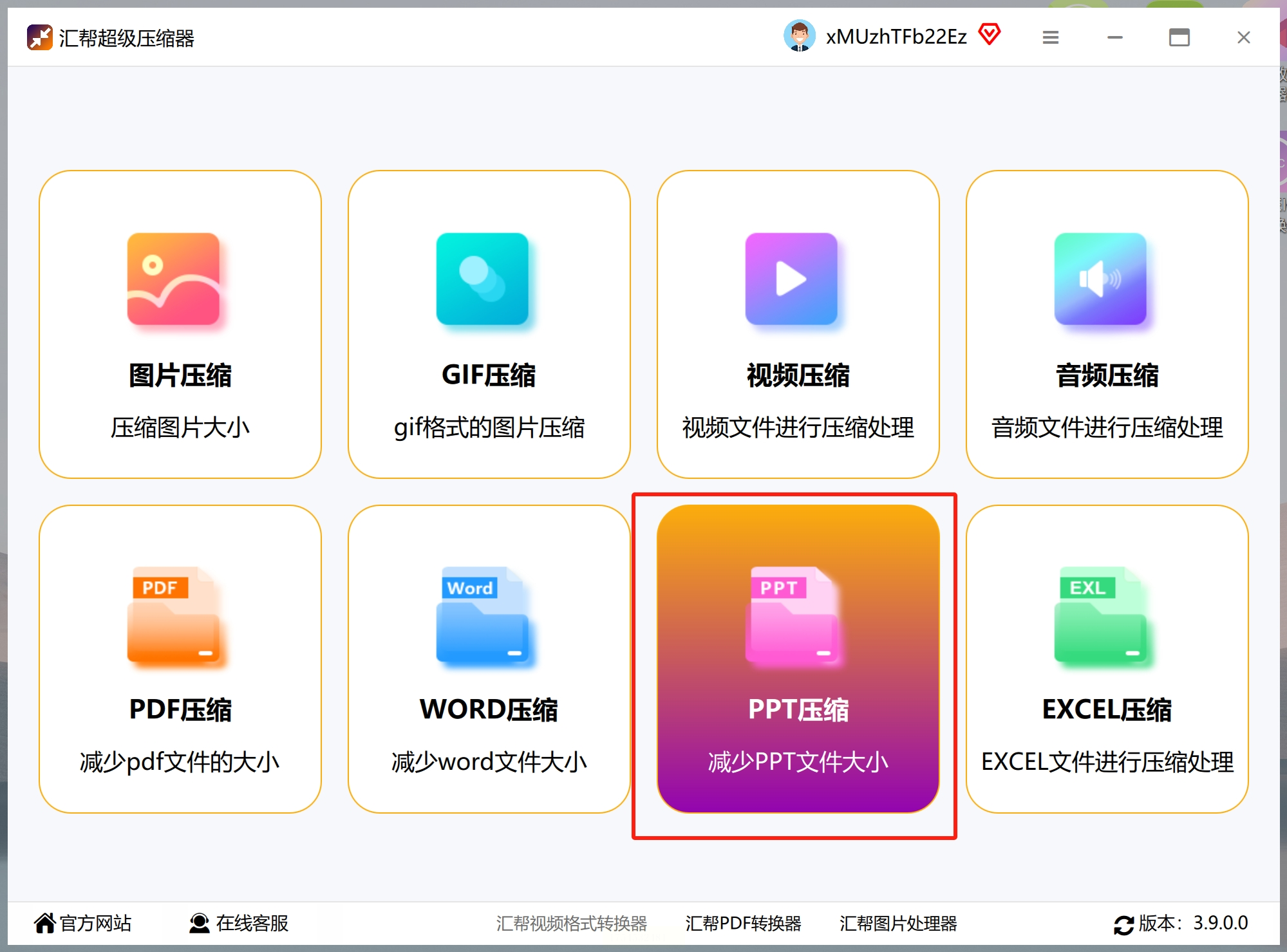
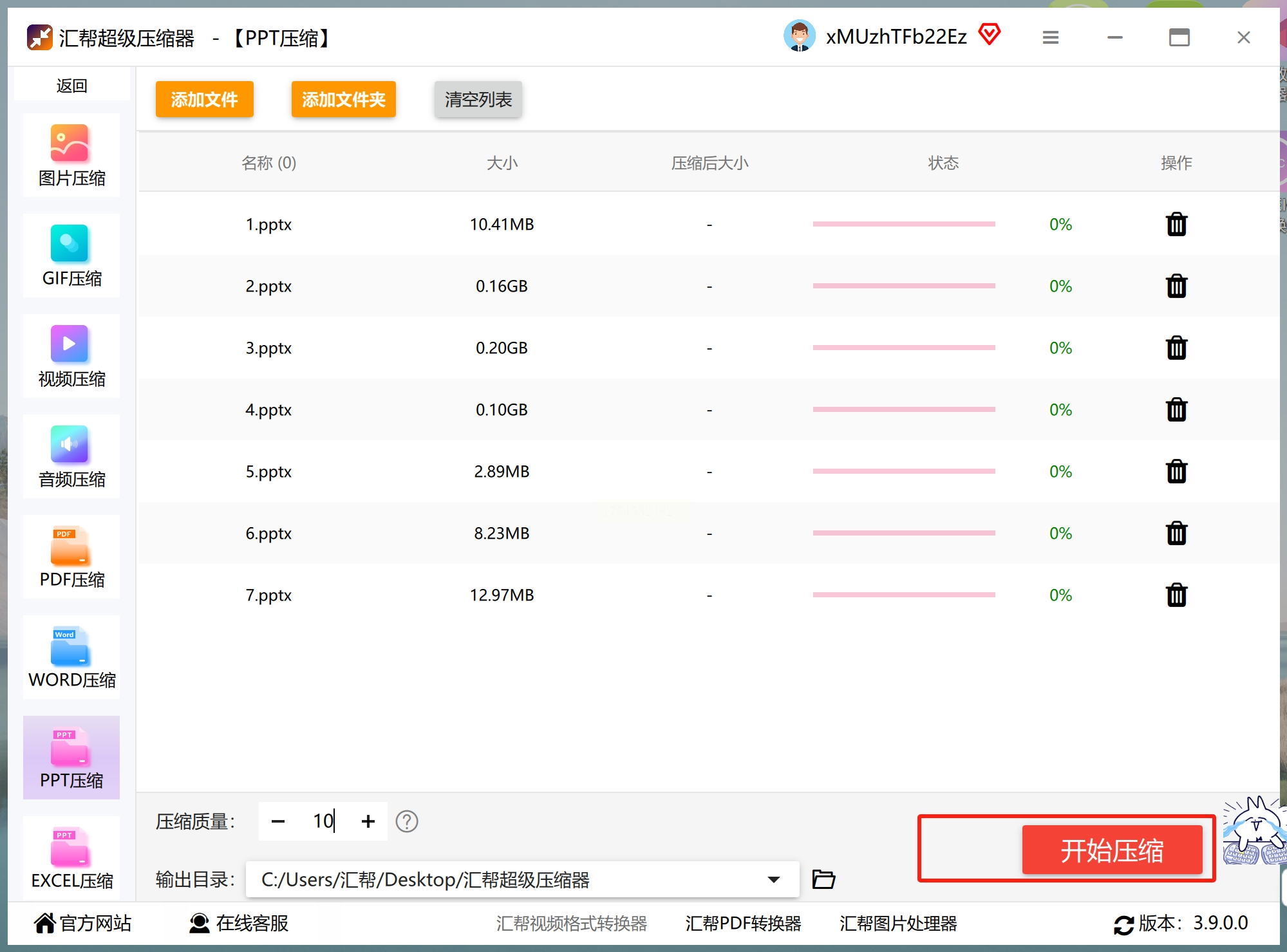
1. 选择功能模块
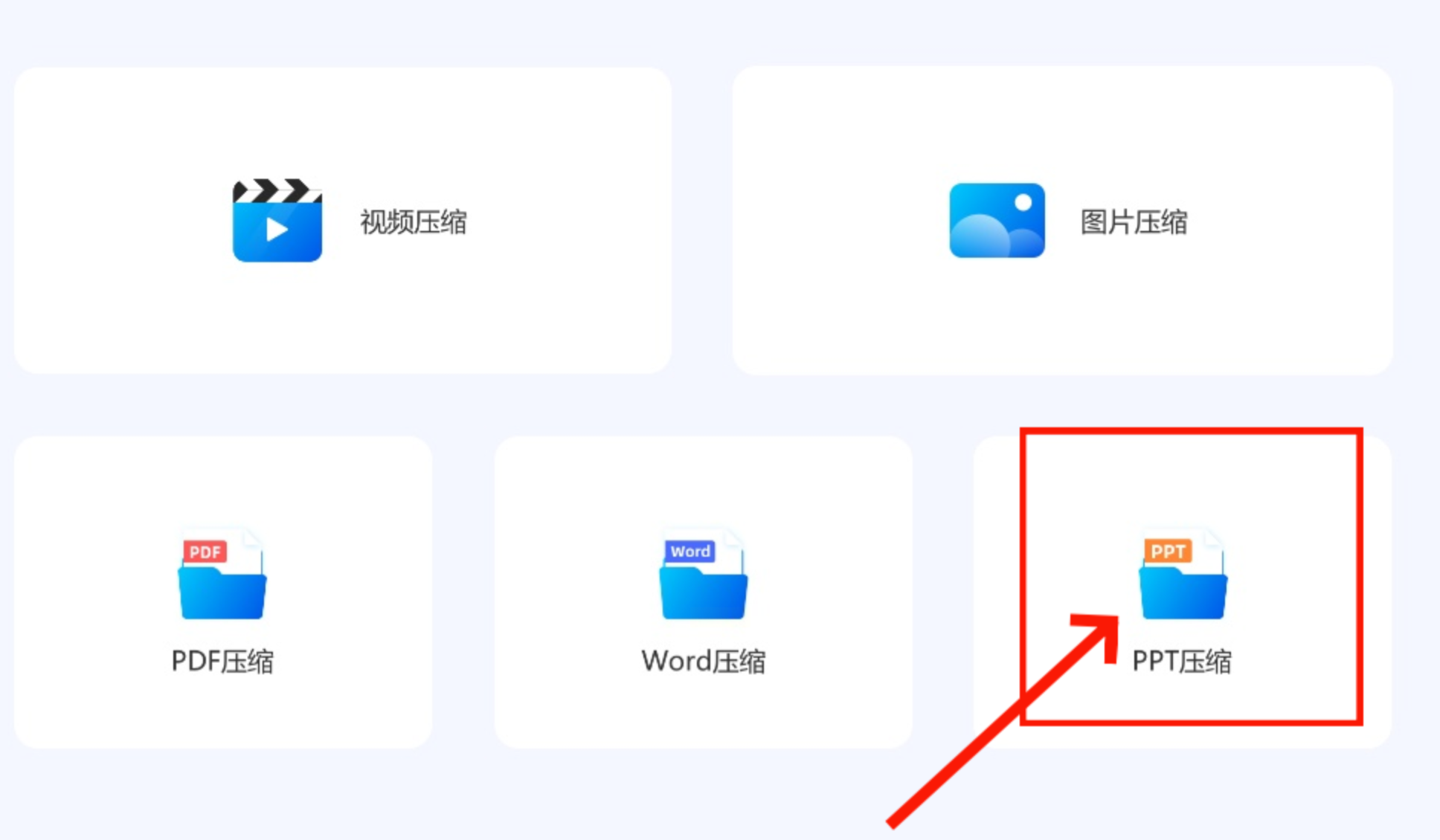
打开软件后,在首页找到“PPT压缩”选项,点击进入专用界面。
2. 导入文件
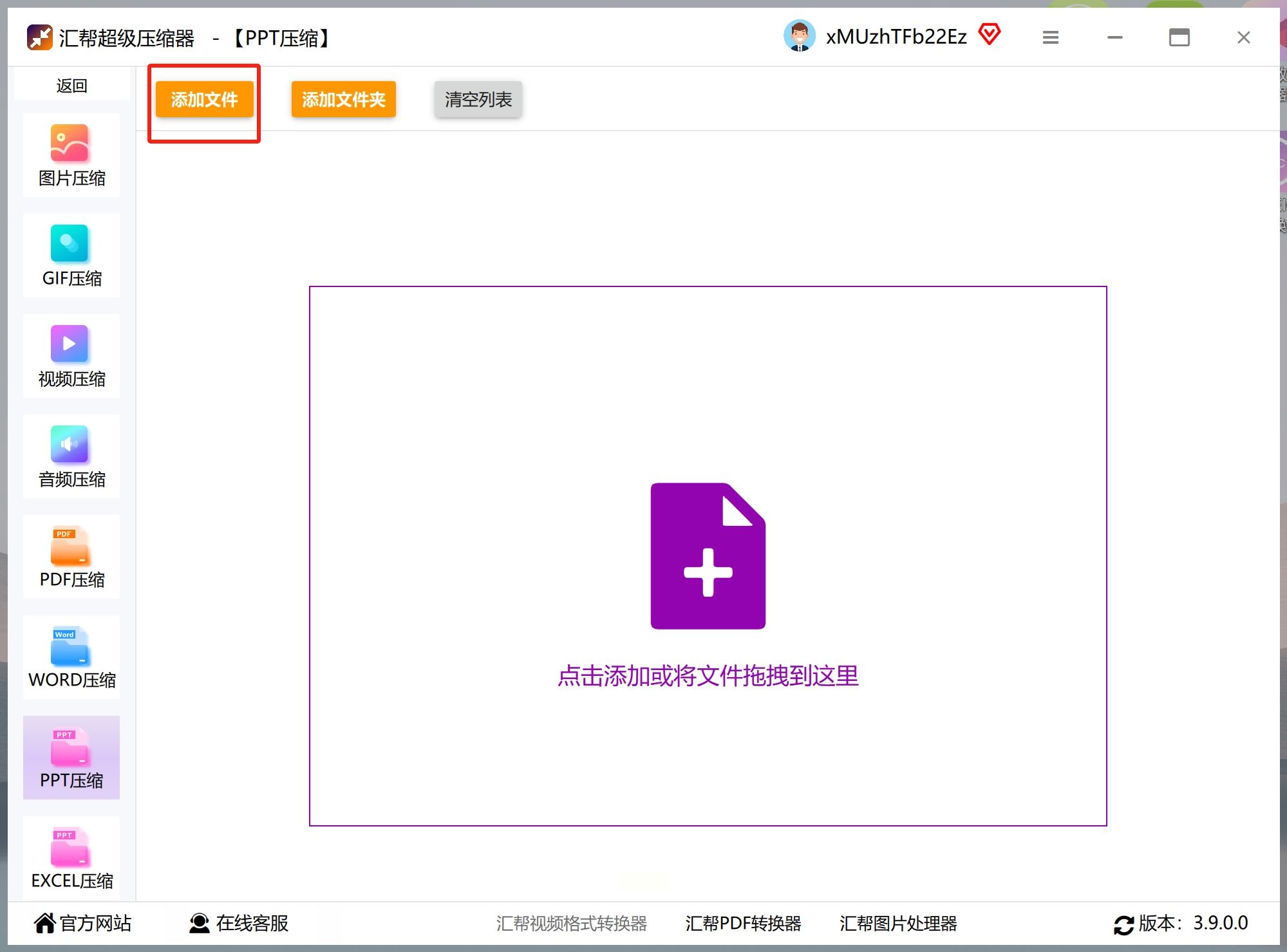
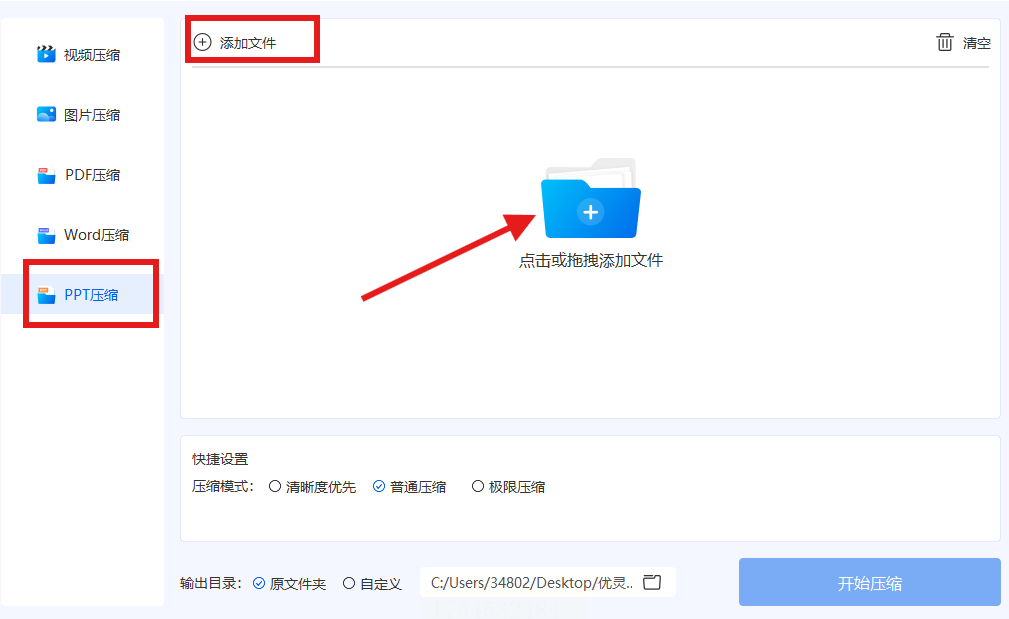
点击“添加文件”按钮,或直接拖拽PPT到窗口。支持多选批量导入,适合整理大量文件。
3. 设置压缩参数
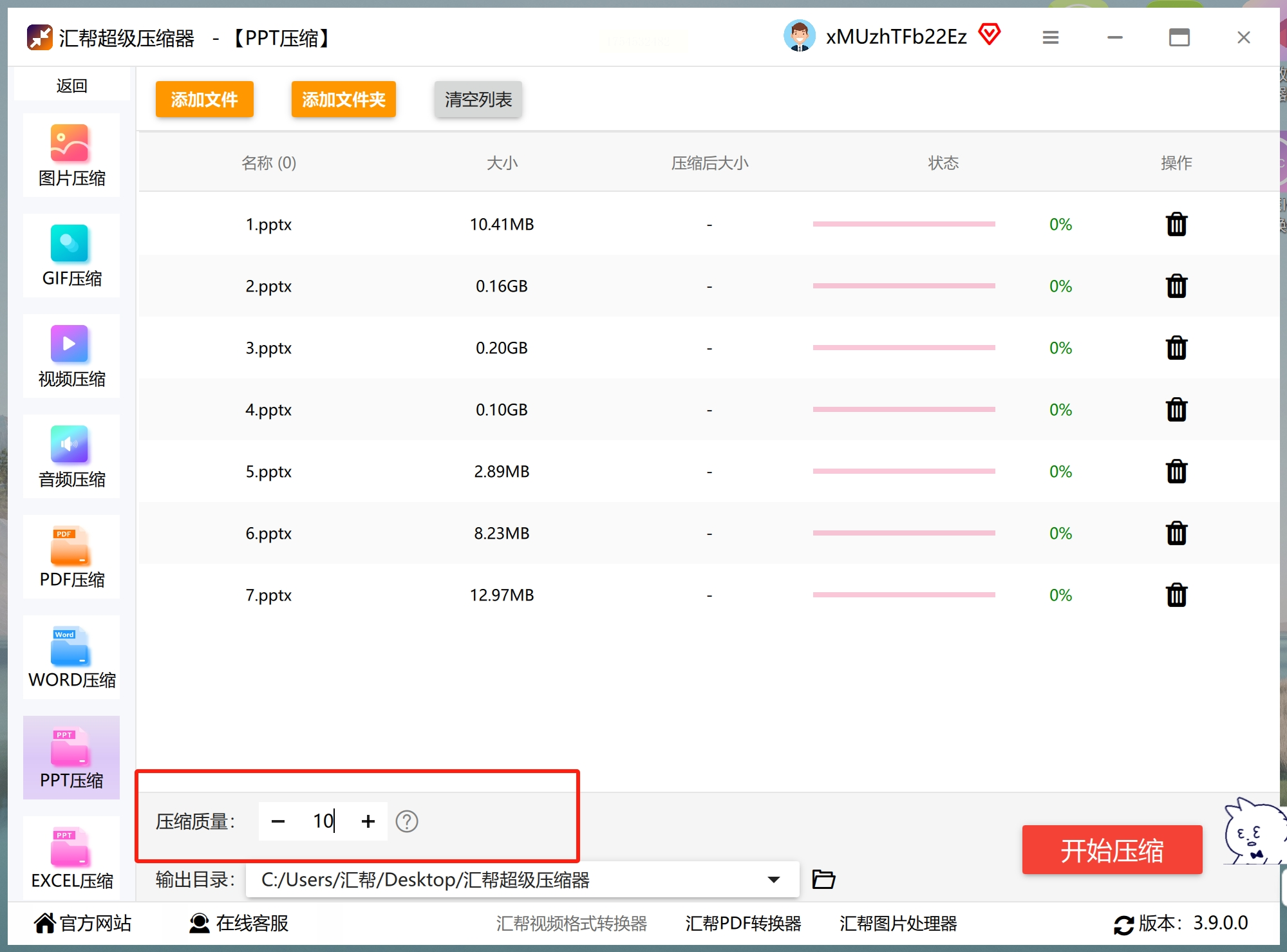
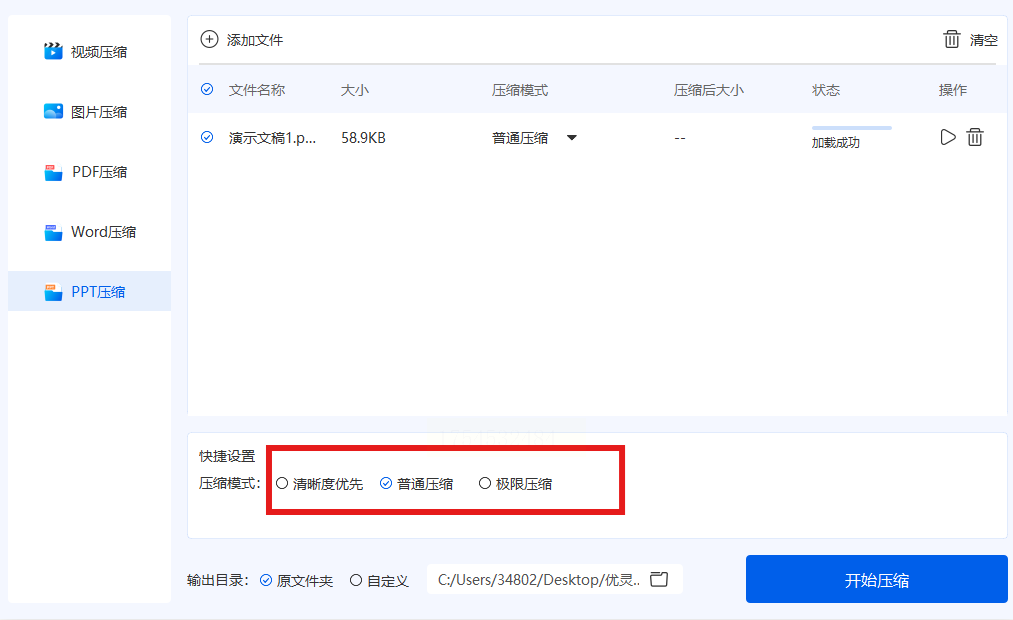
根据需求调整质量滑块:向左拉降低清晰度以缩小体积,向右则保持较高画质。下方还可勾选“删除冗余数据”进一步优化。
4. 指定输出路径
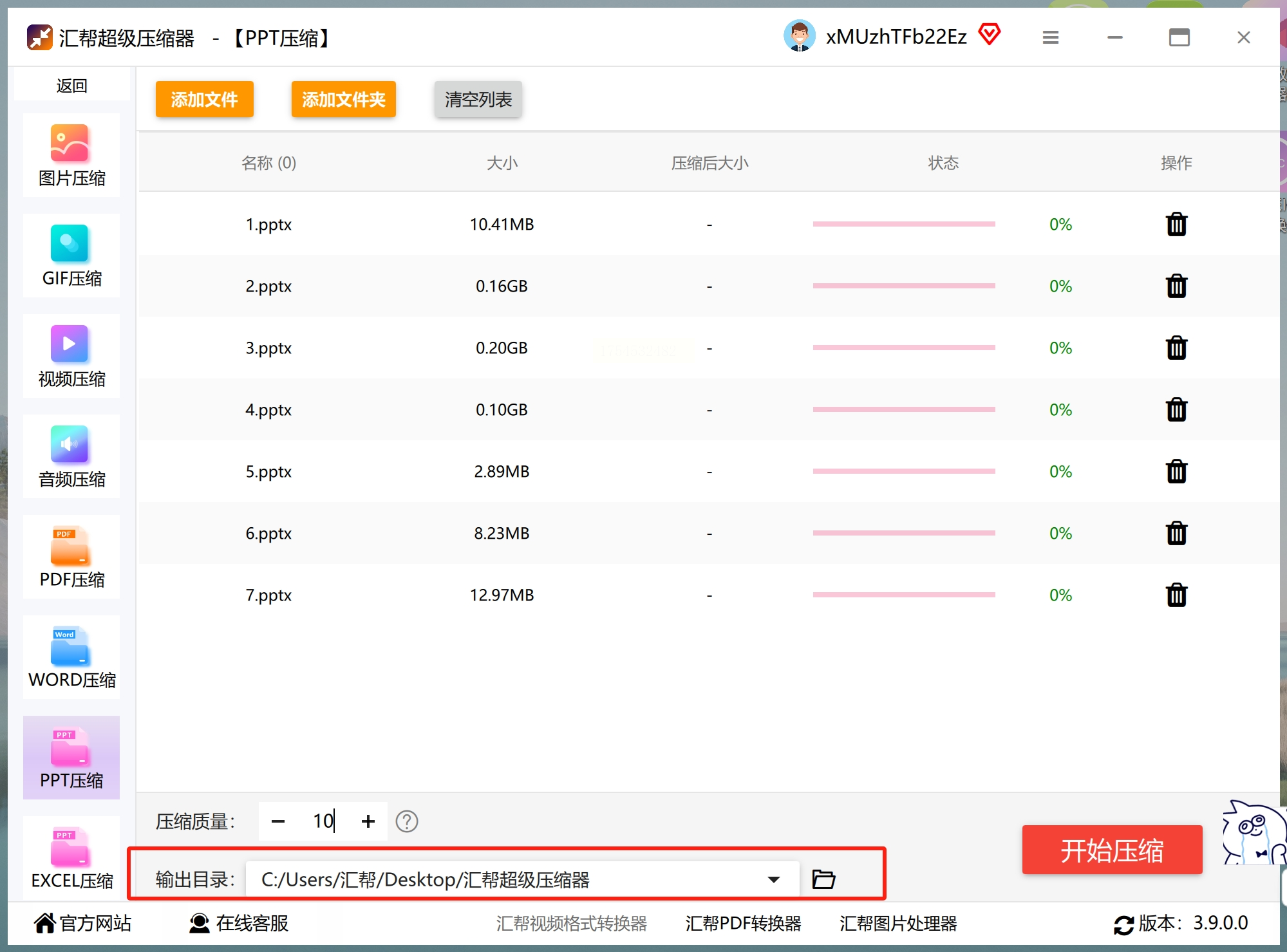
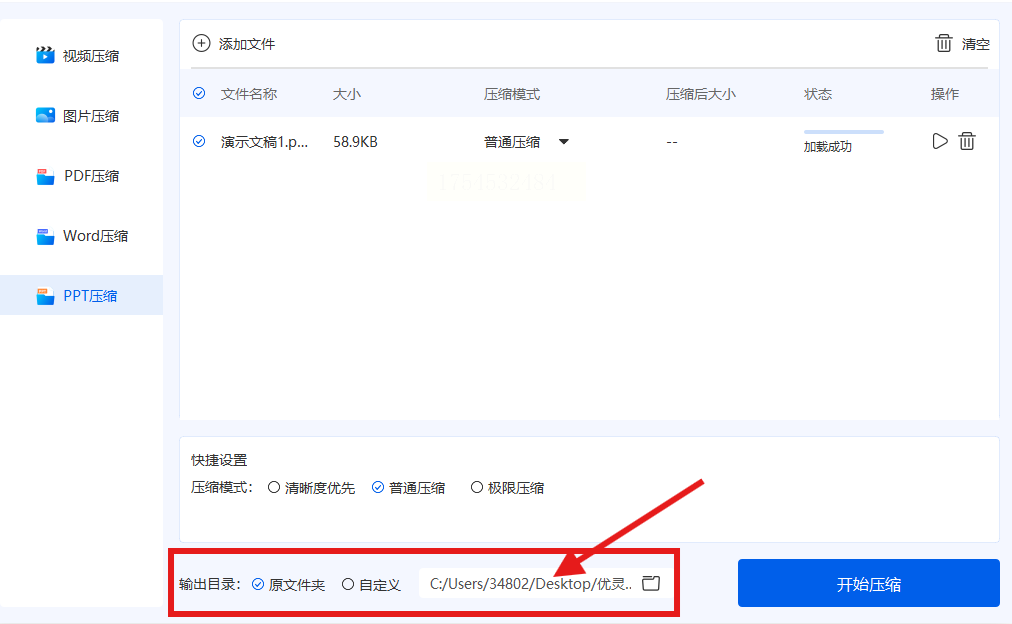
点击“浏览”按钮,选择压缩后的文件保存位置,避免与原文件混淆。
5. 执行压缩
确认设置无误后,点击“开始压缩”,进度条走完即可在目标文件夹查看成果。
优势:压缩率高,支持批量处理,适合大型文件或长期使用。
二、用PowerPoint自带功能,临时救急
如果手边没有专业工具,Office的PowerPoint其实藏了一招“隐身技能”——压缩图片。不过要注意,它仅针对图片优化,对其他内容无效:
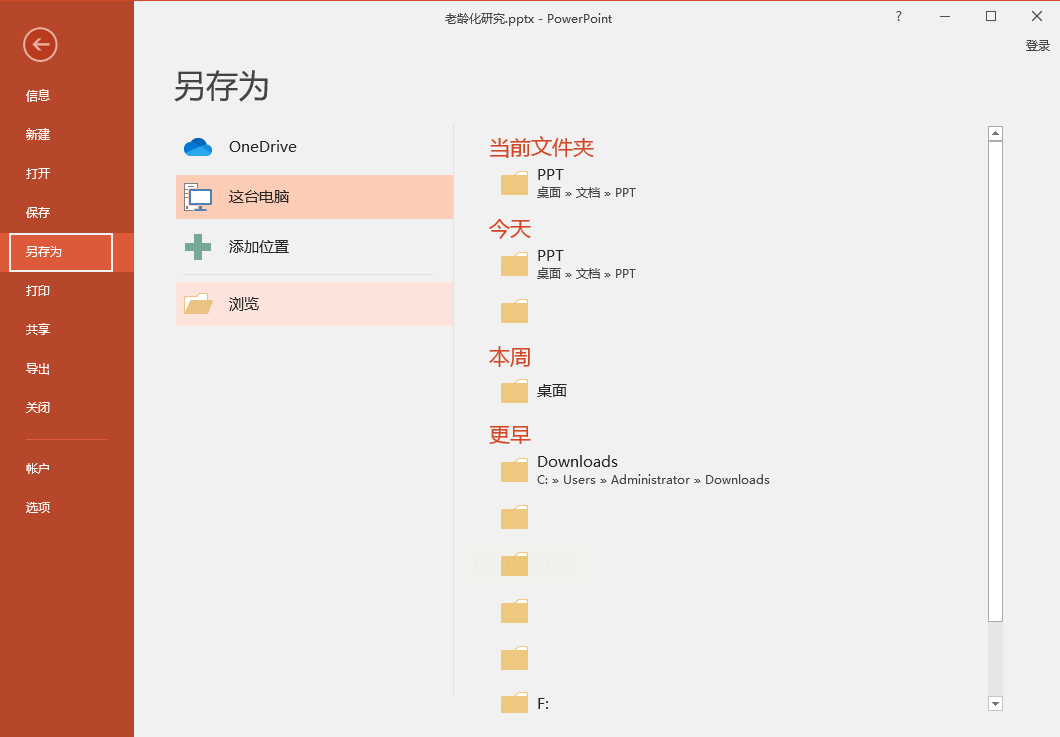
- 打开PPT文件,点击左上角“文件”菜单,选择“另存为”。
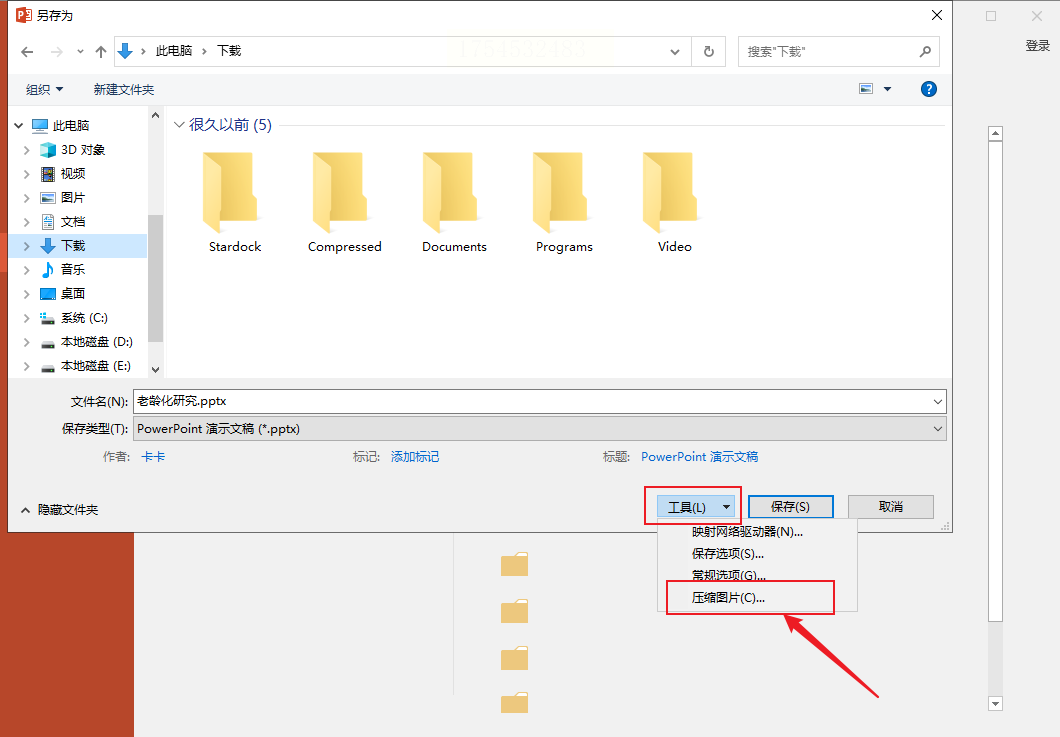
- 在保存窗口中,先选定存储位置,接着点击右侧“工具”下拉栏,选择“压缩图片”。
- 最后点击“确定”保存,新文件体积会明显缩小。
三、WPS会员专属“瘦身”,平衡清晰度与体积
WPS用户可以直接用内置的“文件瘦身”功能,不过需开通会员:
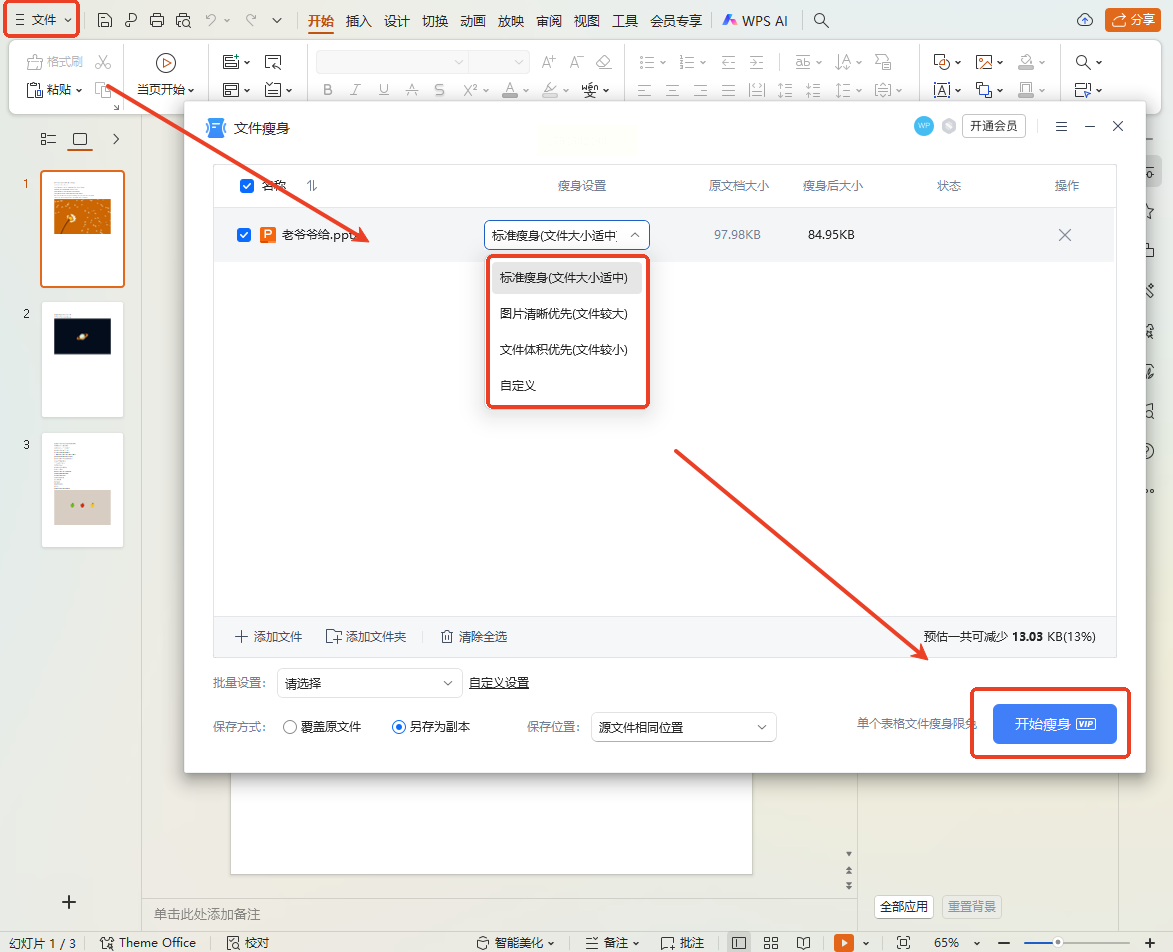
1. 用WPS打开PPT,点击顶部“文件”菜单,找到“文件瘦身”功能。
2. 在弹窗中选择压缩模式:
- 标准模式:智能平衡画质与体积。
- 高清优先:尽量保留图片细节。
- 极限压缩:适合对画质不敏感的场景。
3. 点击“开始瘦身”,等待完成后另存为新文件即可。
亮点:模式灵活,适合对画质有不同需求的用户。
四、在线工具快速压缩,免安装更轻便
如果不想下载软件,在线压缩平台也能派上用场。以“压缩大师”为例:
1. 访问平台首页,点击“PPT压缩”功能。
2. 上传文件(部分平台支持拖拽),等待服务器自动处理。
3. 选择压缩强度:普通模式
4. 下载生成的文件,检查内容是否完整。
注意:敏感文件慎用在线工具,避免隐私泄露。
上述几种 PPT 压缩方法各有适用场景,无论是专业工具的高效批量处理,还是办公软件自带功能的临时救急,亦或是 WPS 会员的专属服务和在线工具的轻便使用,都能帮我们有效解决 PPT 体积过大的问题。选择适合自己的 PPT 压缩方法,能让我们在处理 PPT 时更加得心应手,提升工作和学习的效率,让每一份 PPT 都能轻松传输与展示。
