

你是不是也遇到过这种崩溃瞬间?——精心剪辑的视频,点发送时却弹出一行小字“文件过大无法传输”。或者手机提示“存储空间不足”,翻遍相册发现全是高清视频在“吃内存”。更别提上传网盘时,那个进度条慢得像蜗牛爬……
别急,今天这篇教程就是你的救星!我折腾过几十款压缩工具,踩过坑也挖到宝,最后筛选出6种最狠的压缩方法。从傻瓜式一键操作,到专业级参数调校,总有一款适合你。

工具1:熏熏压缩——懒人必备
适合人群:只想无脑操作,追求“够用就行”
- 拖视频进去,软件自动显示原文件大小和分辨率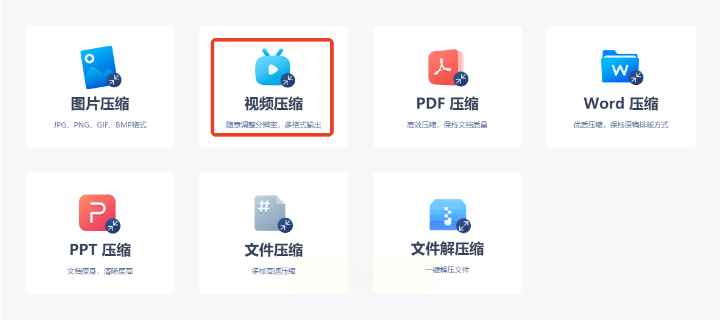
- 底部两个模式任选:“缩小优先”(压得狠)或“清晰优先”(画质稳)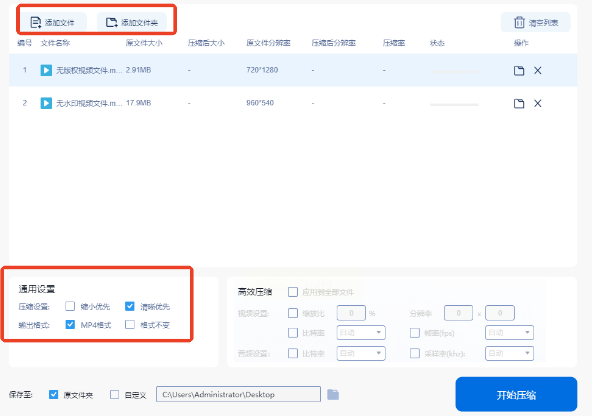
- 输出格式建议选MP4,兼容性最强
- 点“开始压缩”后,立马看到压缩率,我试过把500MB视频压到80MB,画质依然能看
进阶技巧:
想自己掌控细节?点开“高效压缩”选项:
- 调分辨率:数值砍半,文件直接小一半(适合发短视频平台)
- 降比特率:拉到800kbps左右,肉眼几乎看不出差别
工具2:汇帮超级压缩器——安全又暴力
(重点推荐!)
为什么专门说它?因为其他工具要么要联网,要么有广告。这玩意儿纯离线运行,公司内部文件都敢压。
操作步骤:
1. 打开汇帮超级压缩器,选择视频压缩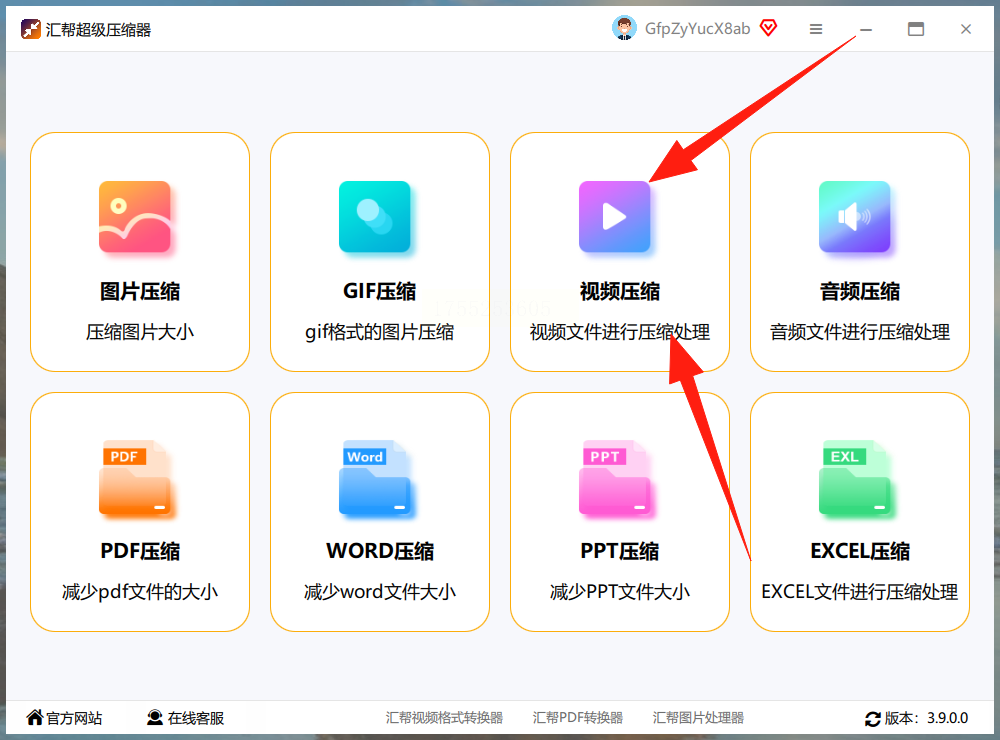
2. 拖文件进去:支持批量!直接把文件夹甩进窗口,几十个视频一起处理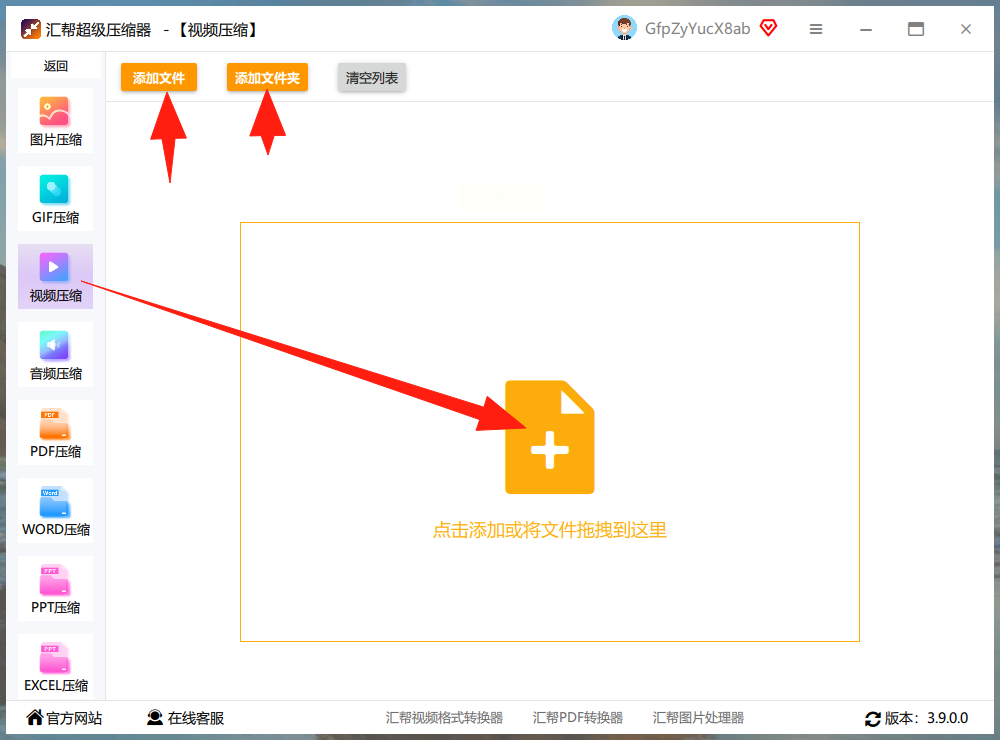
3. 调参数(关键!):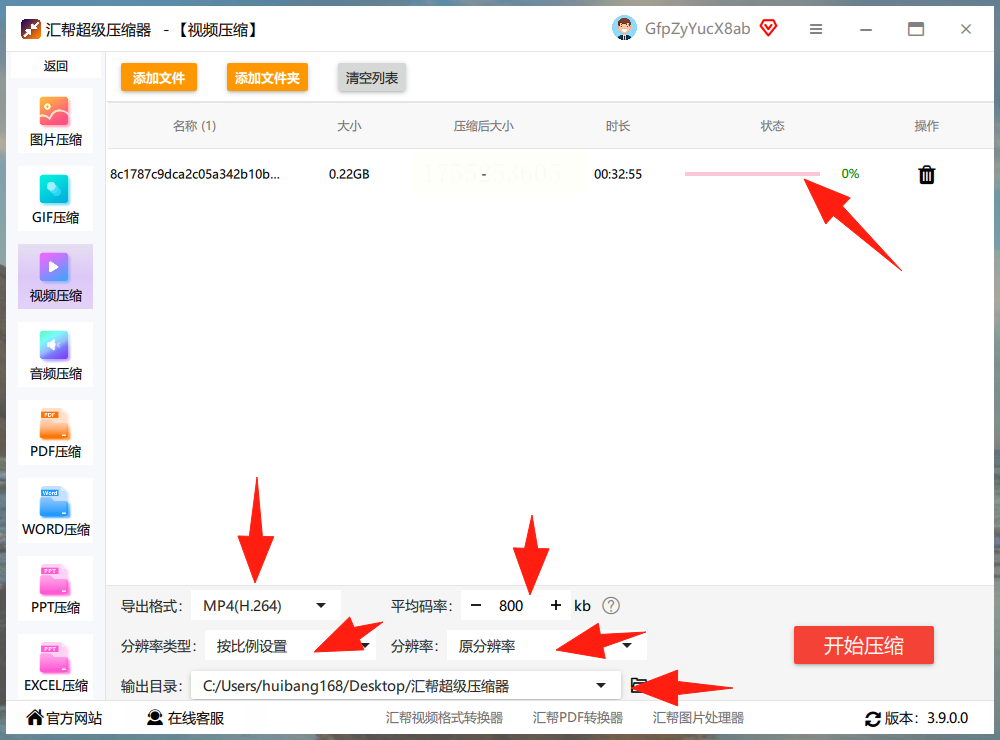
- 码率:数字越小压得越狠(建议从2000kbps开始试)
- 分辨率:4K视频改成1080P,体积直接少75%
- 输出路径:默认存桌面,别手滑改到找不到的文件夹
4. 点“开始压缩”:进度条跑完,对比原文件大小——我上次压婚礼视频,3GB变300MB,亲戚手机秒接收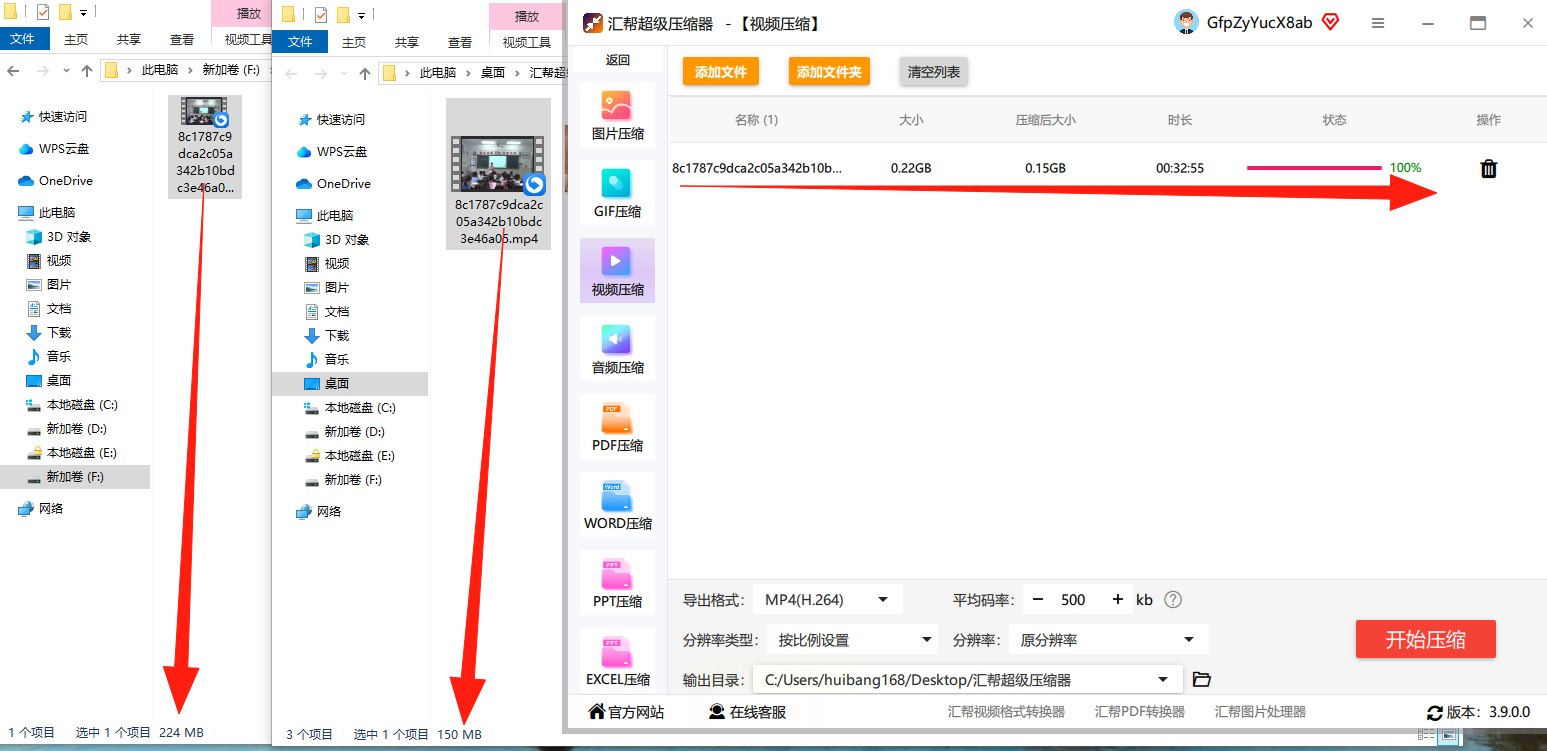
安全提示:
全程数据不走云端!你甚至能断网操作,适合律师、医生这些对隐私要求高的职业。
其他工具速览
- Pr:专业人士用,调“目标比特率”就行,但软件太吃电脑配置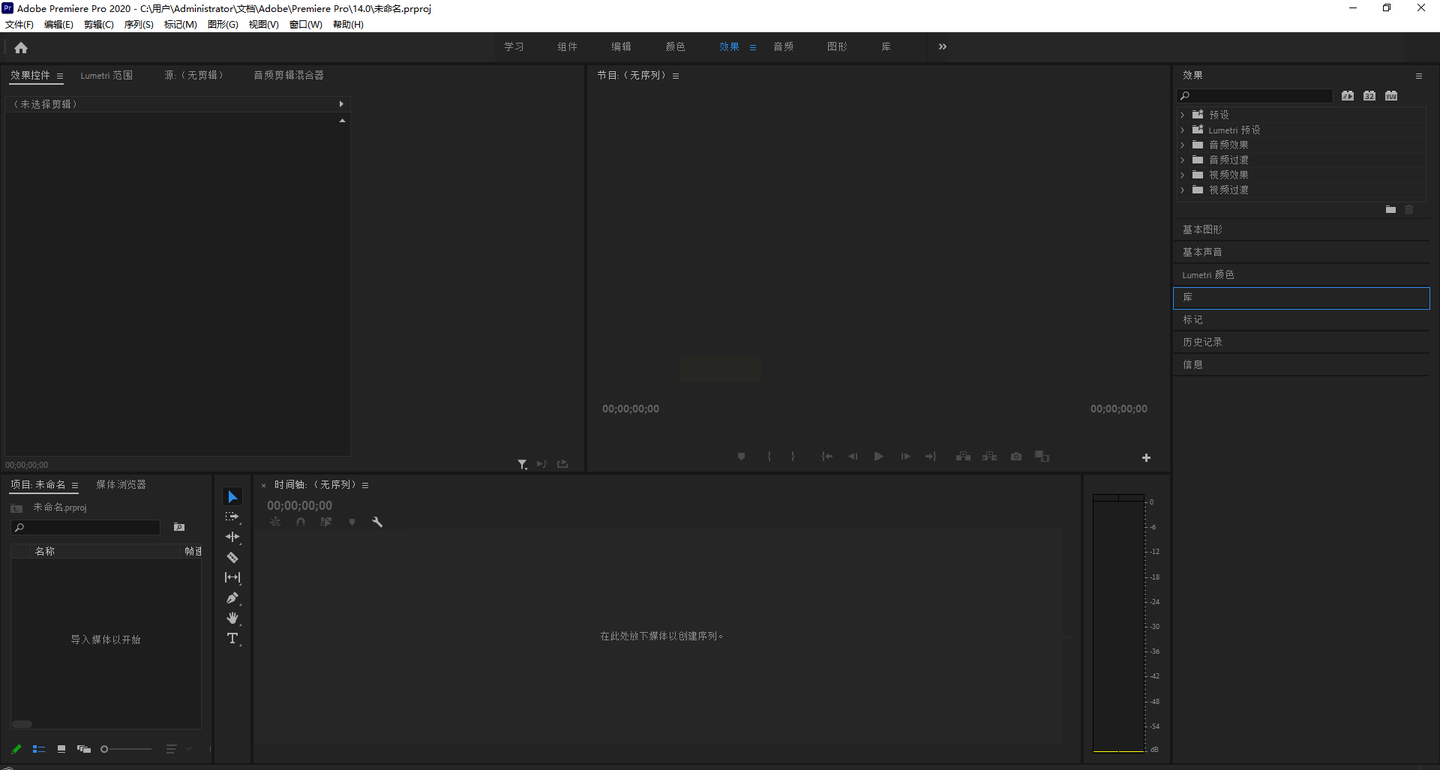
- 剪映:抖音党必备,导出时勾选“低码率”模式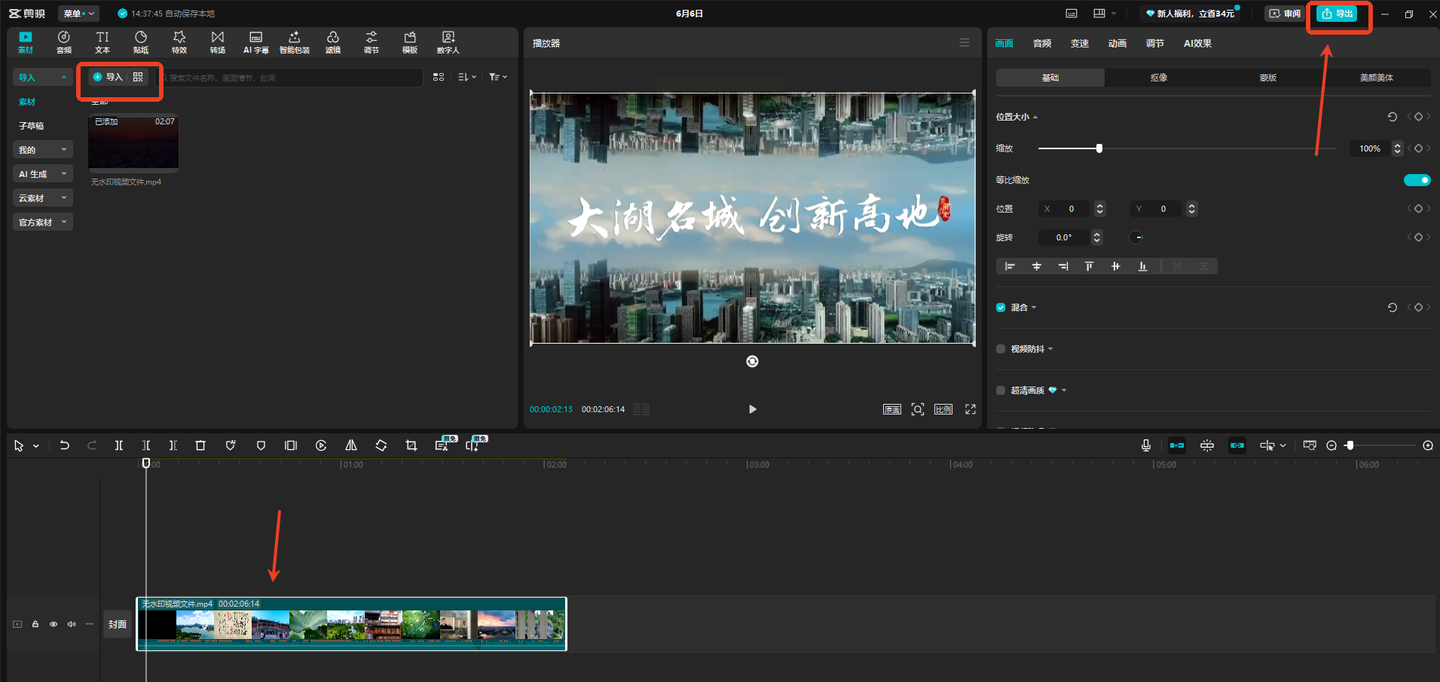
- YouCompress:在线工具应急用,只支持MP4格式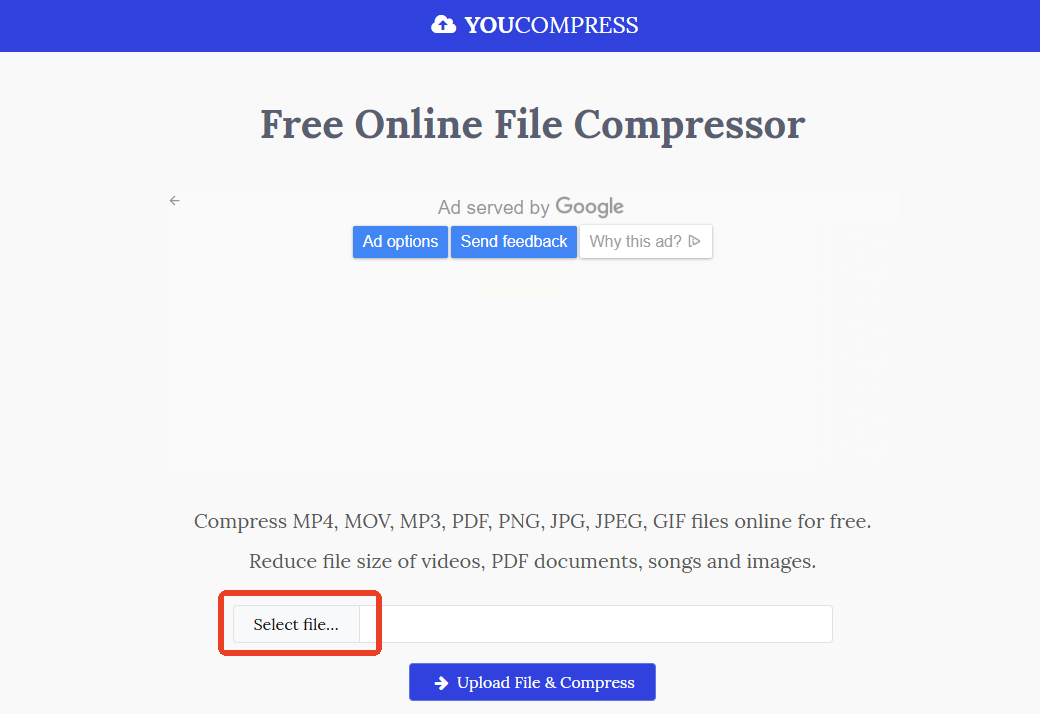
- 口袋视频转换器:能批量处理,但压缩率一般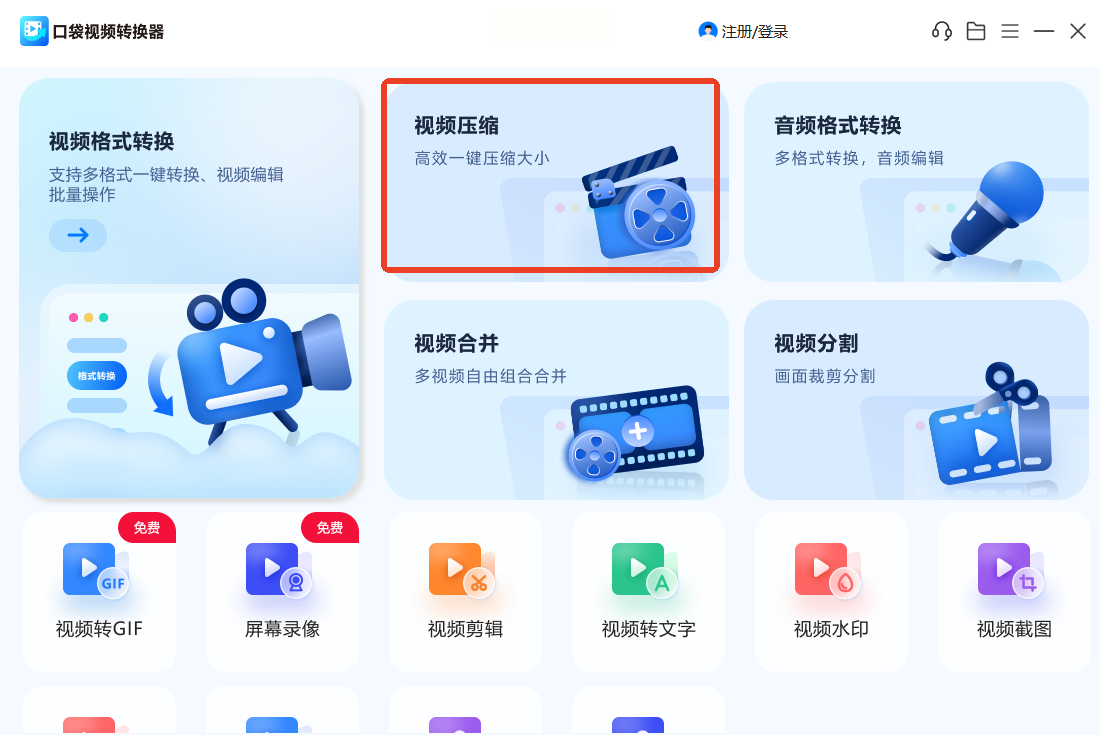
常见问题
Q:压缩后视频模糊怎么办?
A:优先调高码率(不低于1500kbps),其次调分辨率。别两个参数同时猛降!
Q:压缩会损坏原文件吗?
A:所有工具都是生成新文件,原视频毫发无损,放心试!
Q:为什么压缩速度慢?
A:4K视频或10分钟以上的长视频,建议用汇帮
看到这里,你肯定发现了——视频压缩根本不是技术活,而是选择工具+参数组合的巧劲。
我最烦那些鼓吹“无损压缩”的广告词。实话告诉你,压缩必有损耗,但咱们的目标是:让文件小到能发微信,同时画质不至于被朋友吐槽“你是用座机拍的吗”?
下次再遇到视频传不出去的尴尬,别求人借会员了。按这篇教程操作,你甚至能反过来帮同事压缩文件,深藏功与名!
