

在日常办公中,Word 文档是常用的文件格式,但随着内容不断丰富,文档体积也容易逐渐增大,给存储和传输带来不便。这时,Word 文档压缩就成了实用的解决办法。无论是包含大量图片的报告,还是带有冗余信息的合同,合适的压缩方式都能在保证内容质量的前提下,显著减小文件大小。本文将分享几种实用的 Word 文档压缩方法,帮助你轻松应对各类文档压缩需求。
一、汇帮超级压缩器
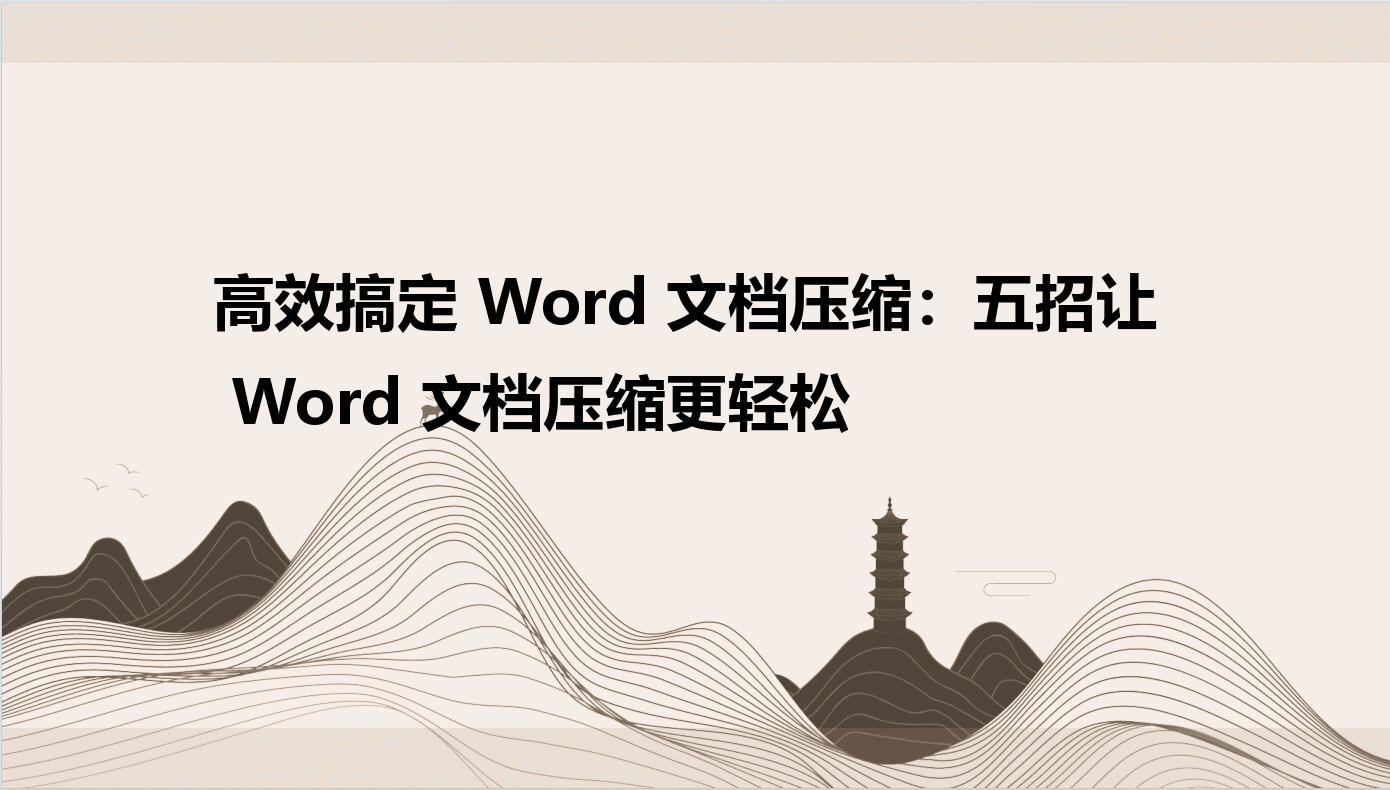
1. 启动软件,导航栏选择「Word压缩」。
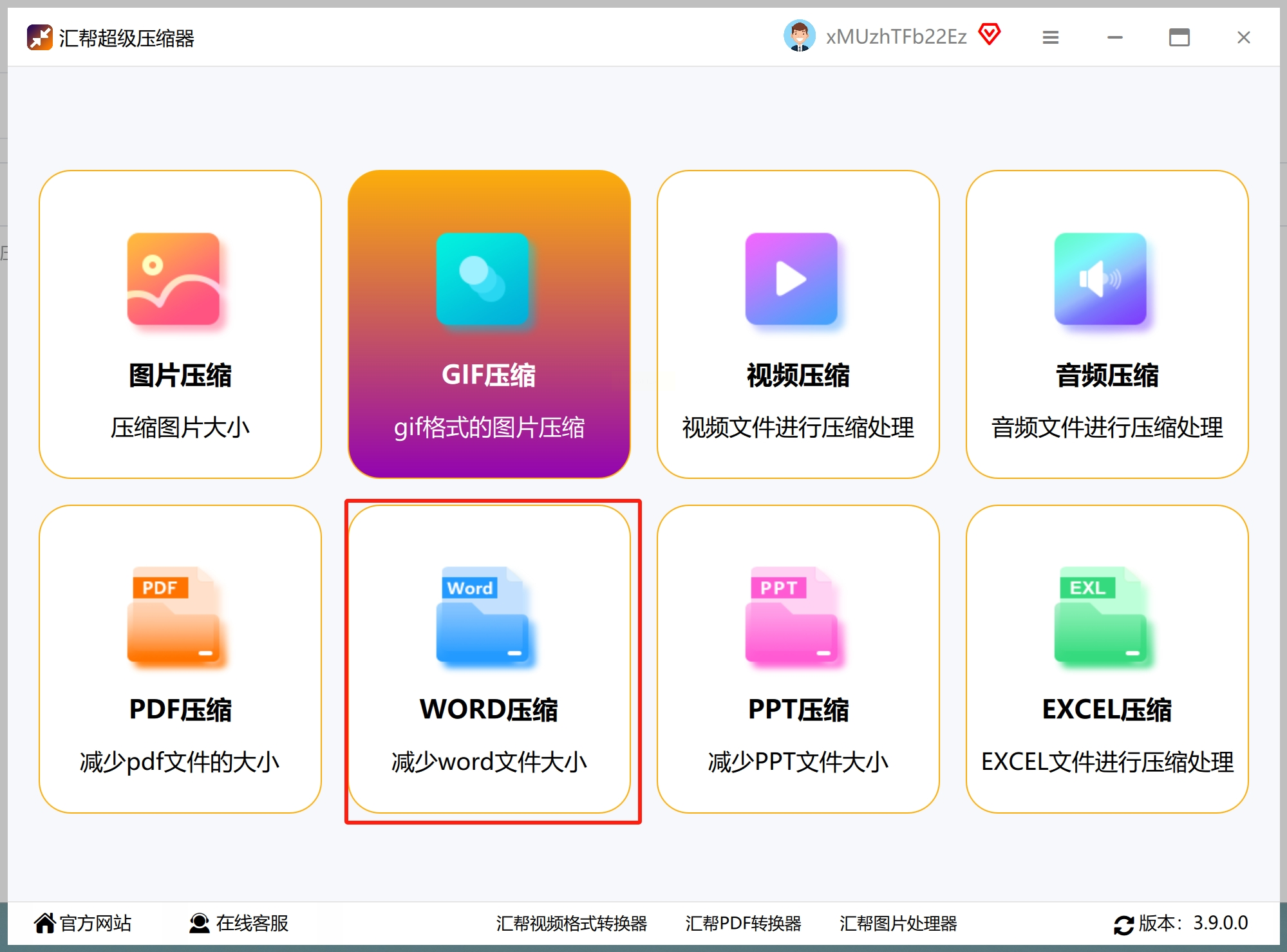
2. 添加文件,支持多选批量导入。

3. 滑动调节压缩质量条(70%-90%平衡画质与体积)。
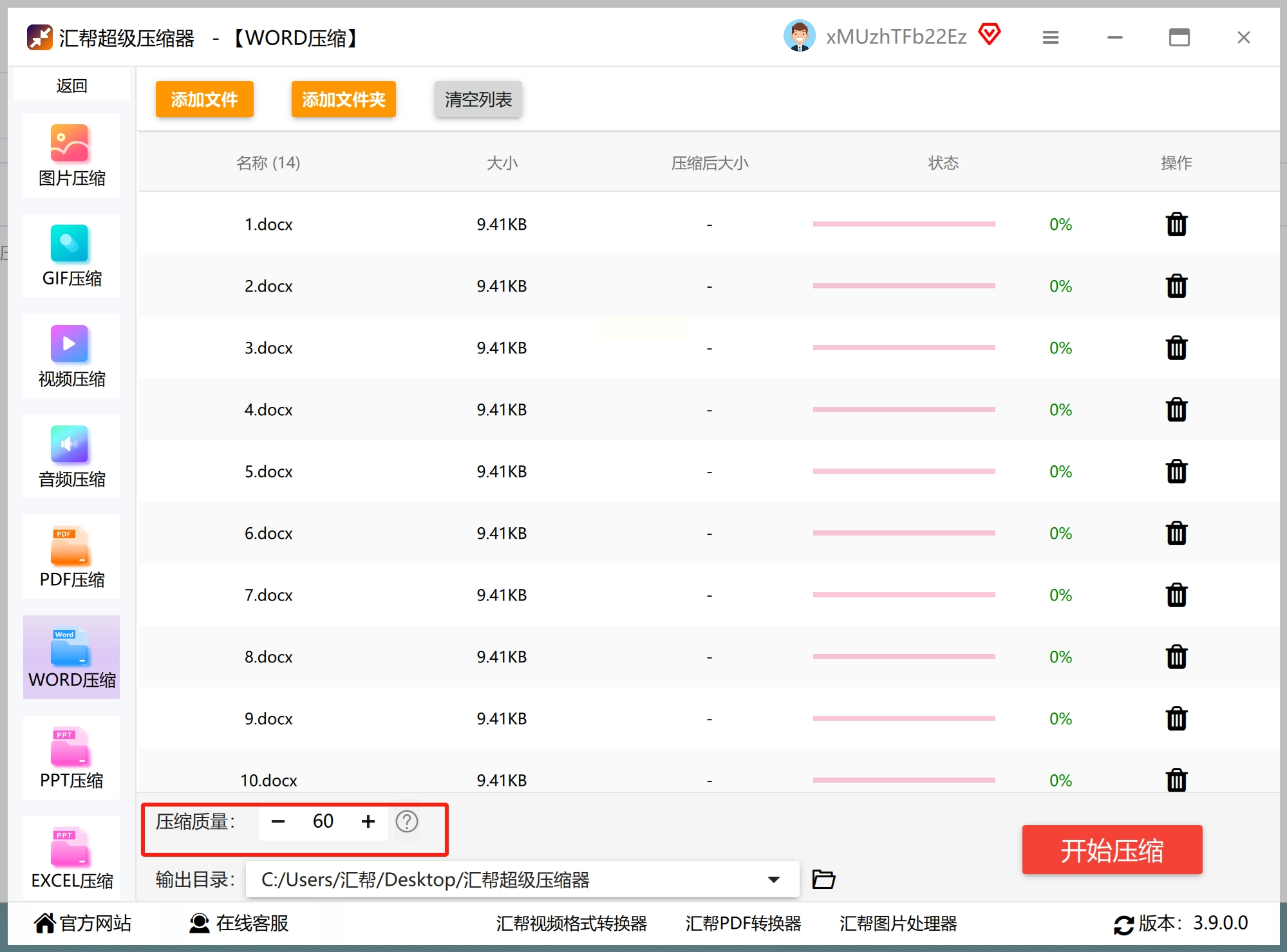
4. 指定存放文件夹,避免与原文件混淆。
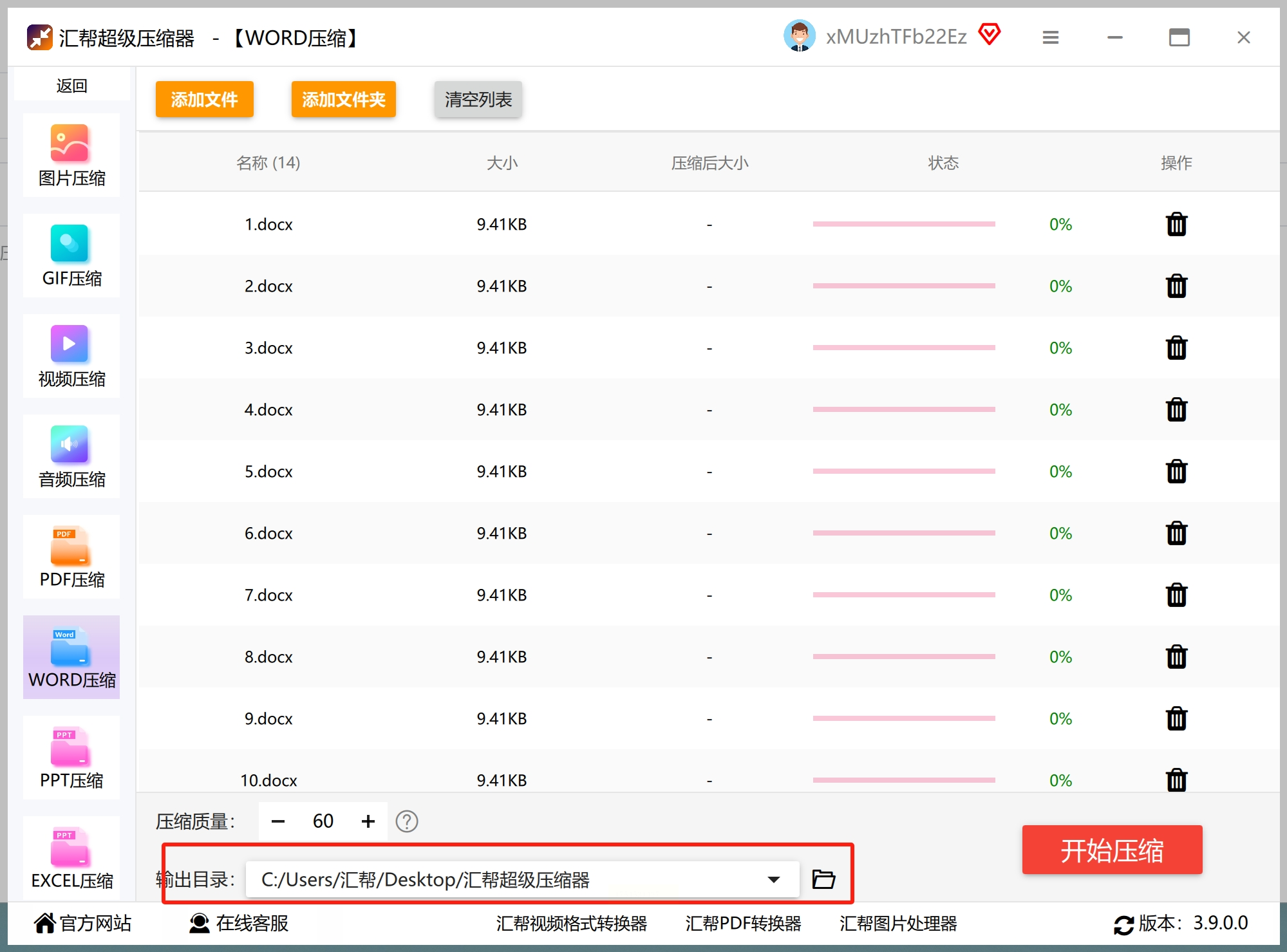
5. 点击「开始压缩」,进度条完成后对比前后大小。
二、批量处理工具箱
适用场景:文档含大量元数据、冗余样式或历史版本信息。
1. 打开工具箱,左侧菜单选择「Word工具」
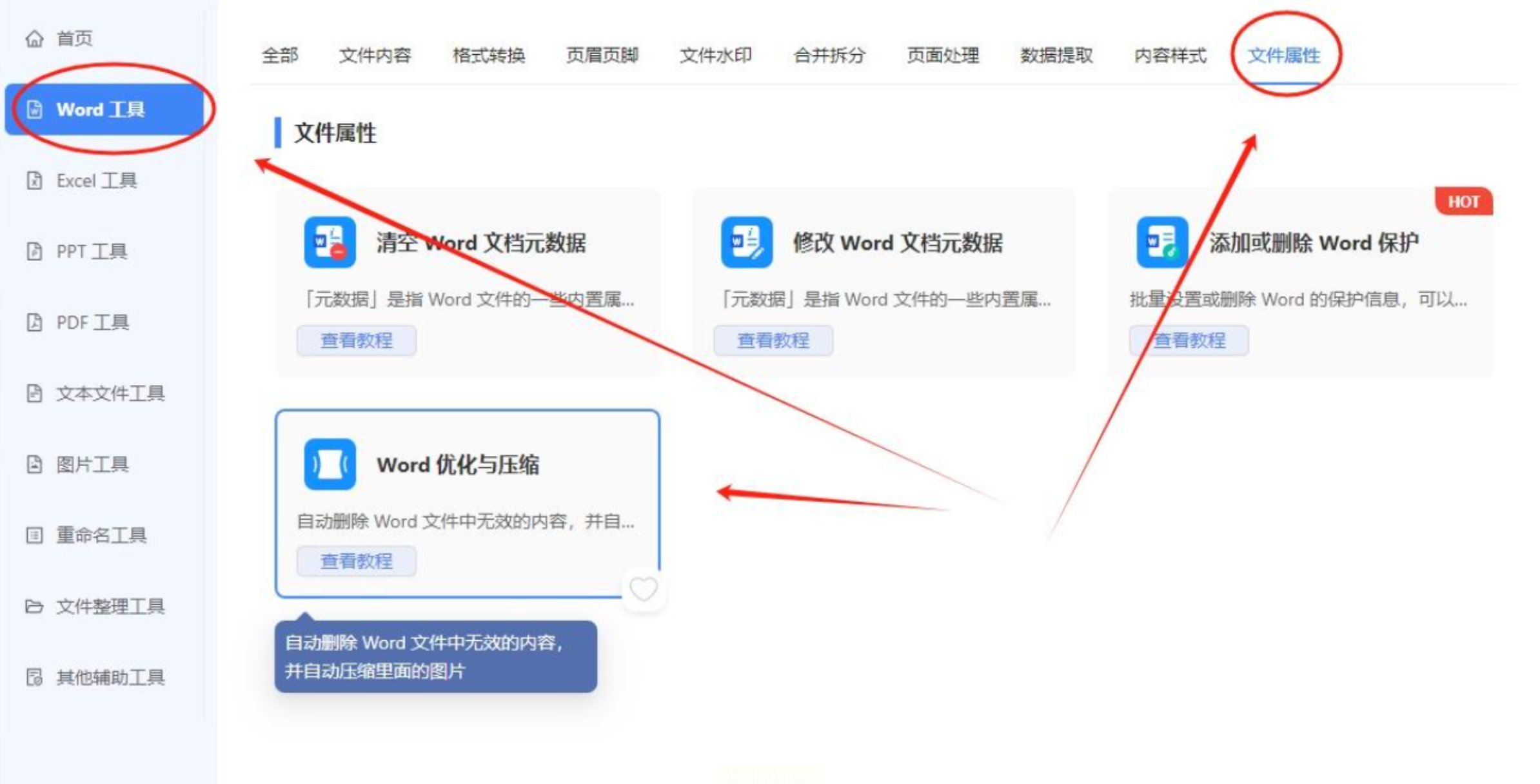
2. 拖入待处理的文档,支持批量添加多个文件。
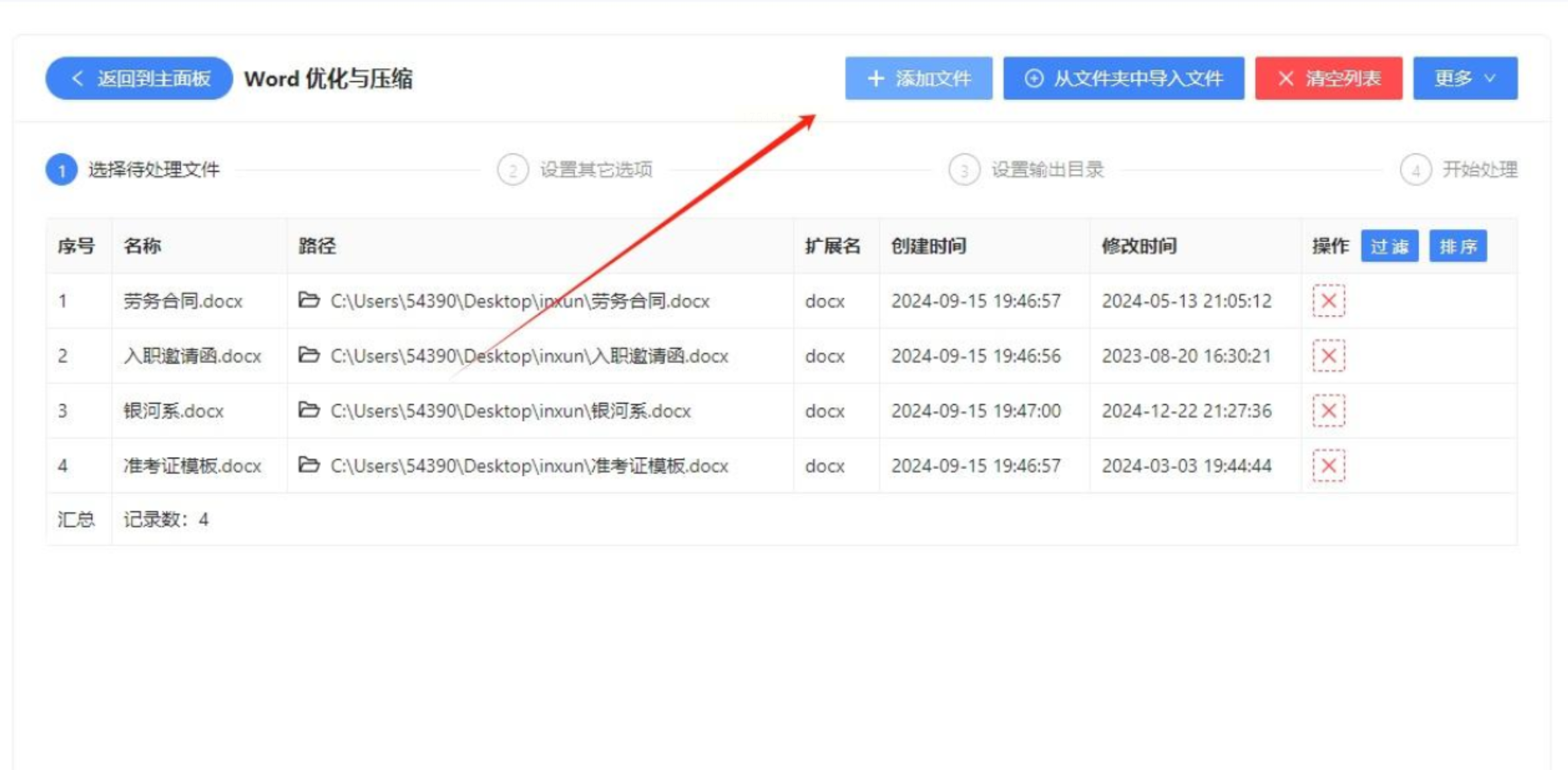
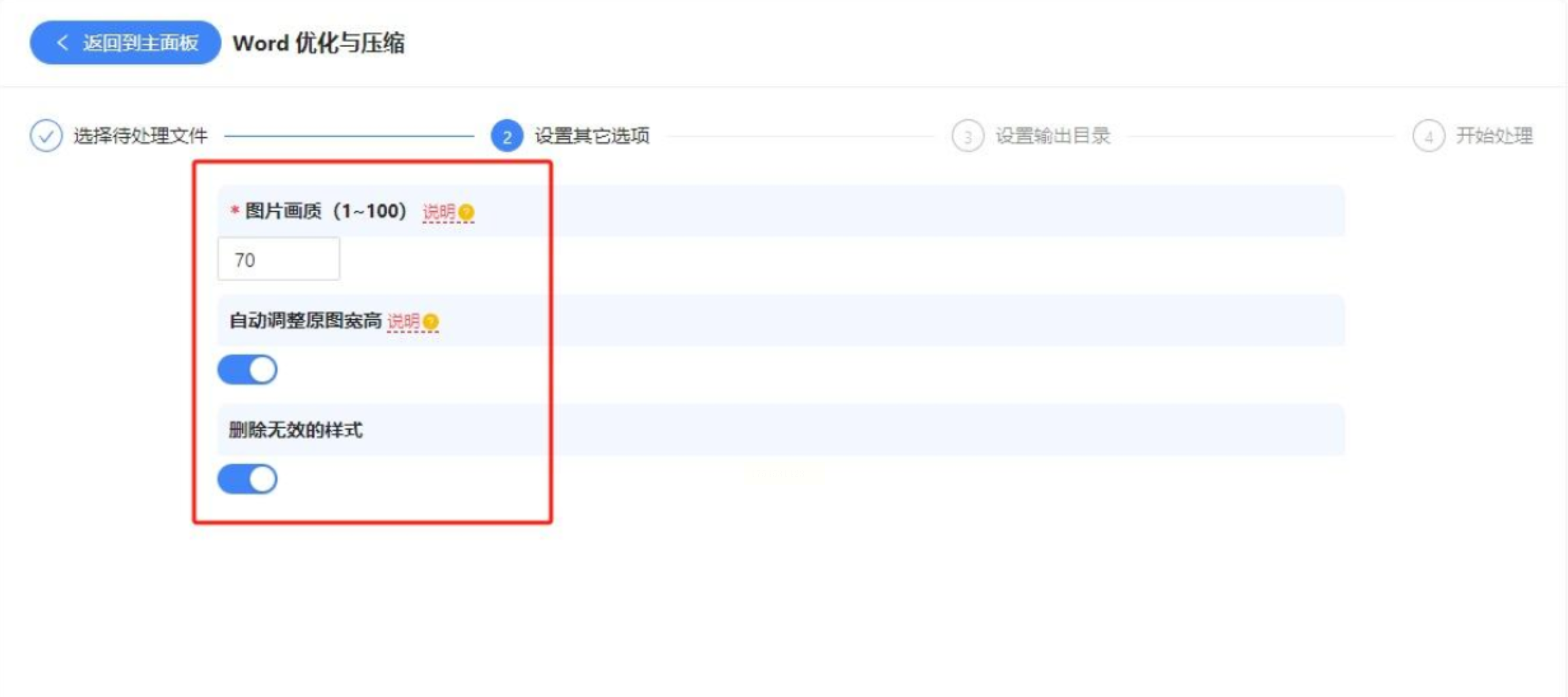
3. 自定义优化选项:
- 图片画质:按需降低分辨率(如60%-80%)。
- 自动调整:删除未使用的字体、样式。
- 原图宽高:保持比例或强制缩小尺寸。
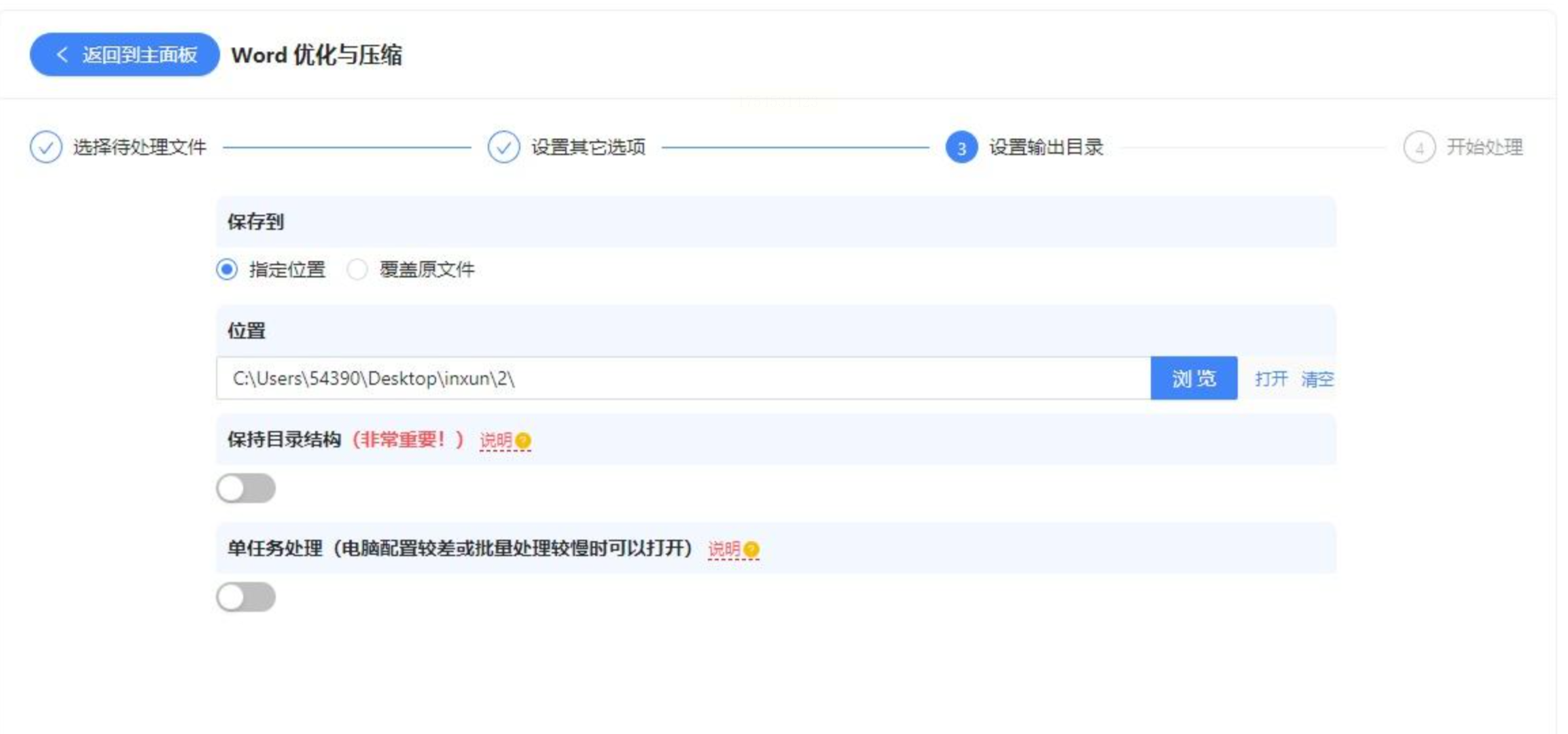
4. 设置输出路径,点击处理,完成后元数据占用空间将被彻底清理。
三、鲁尼压缩器
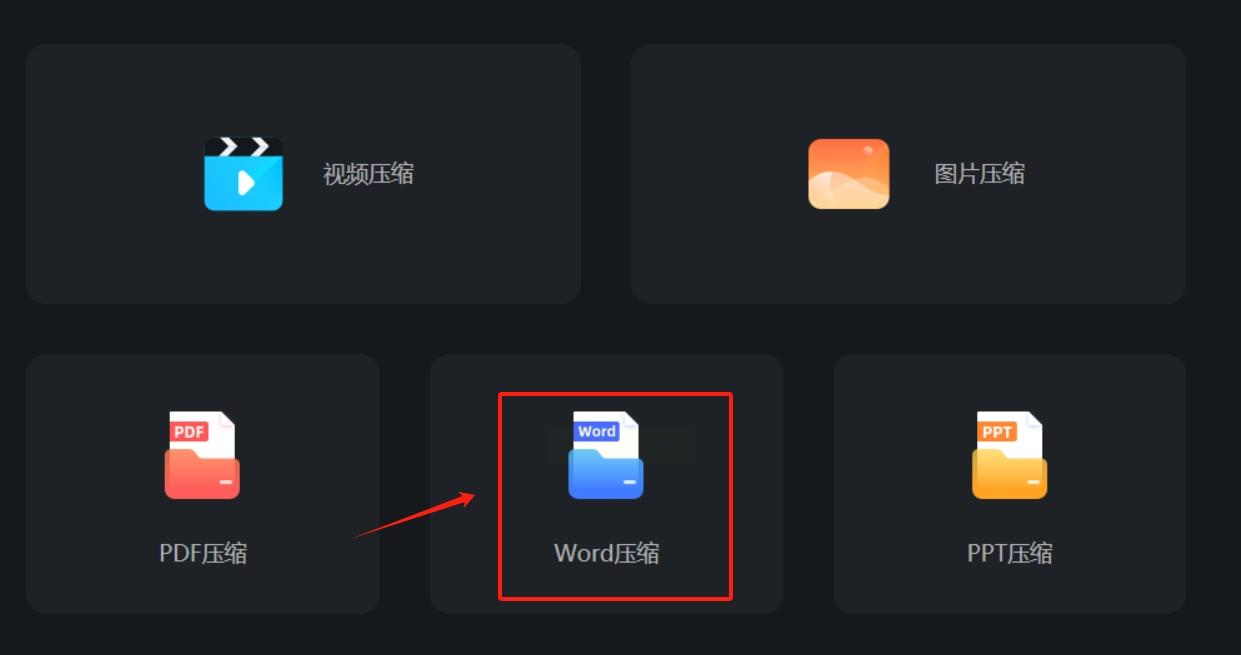
1. 下载安装后,启动软件并选择「Word压缩」模块。
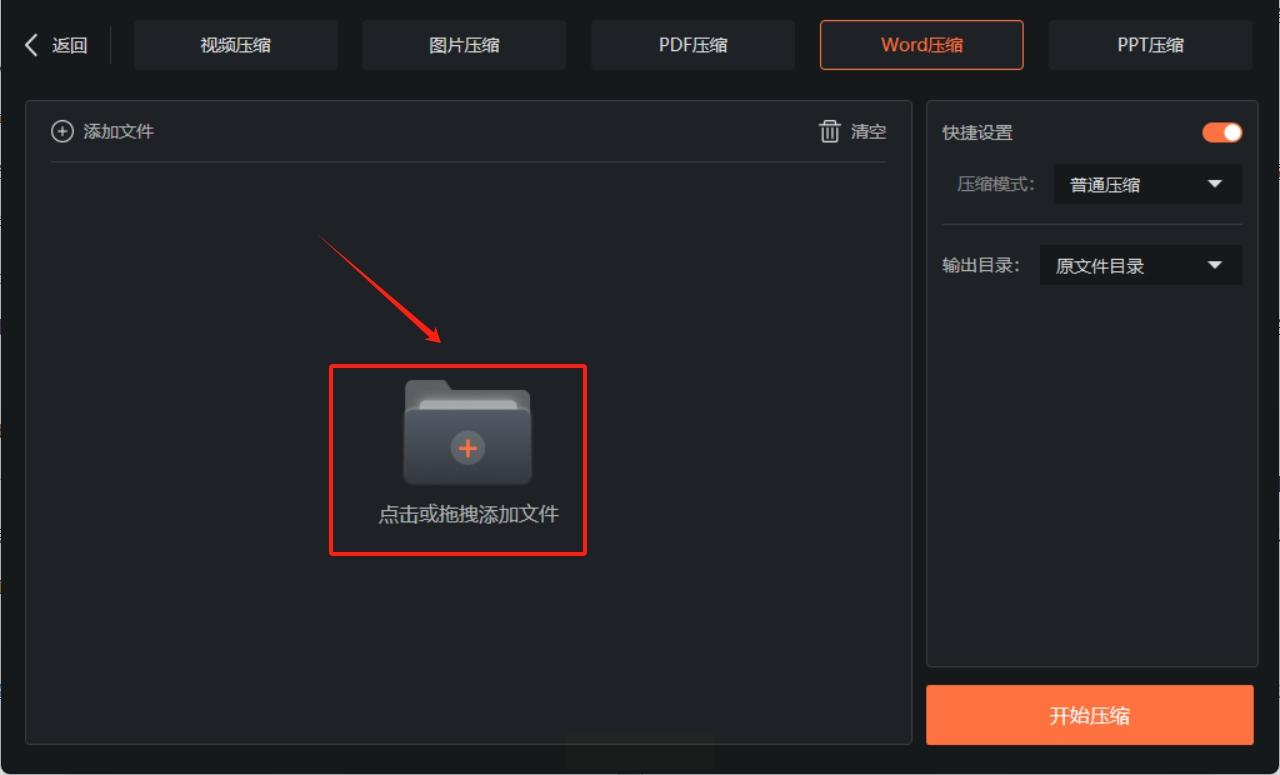
2. 点击界面空白处或「添加文件」按钮,导入需压缩的文档。
3. 右侧选择压缩模式:
- 快速模式:轻度压缩,保留高清画质。
- 均衡模式:体积与清晰度折中。
- 极限模式:优先最小化文件,适合纯文本。
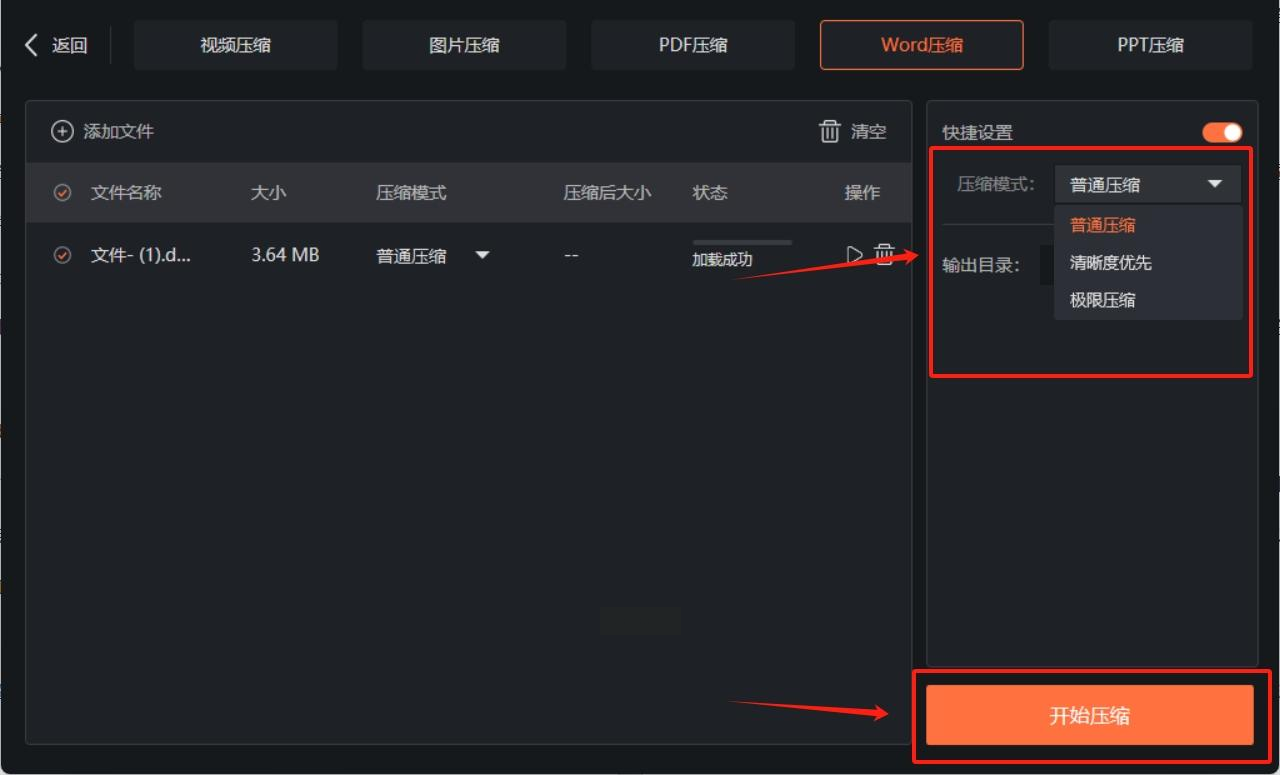
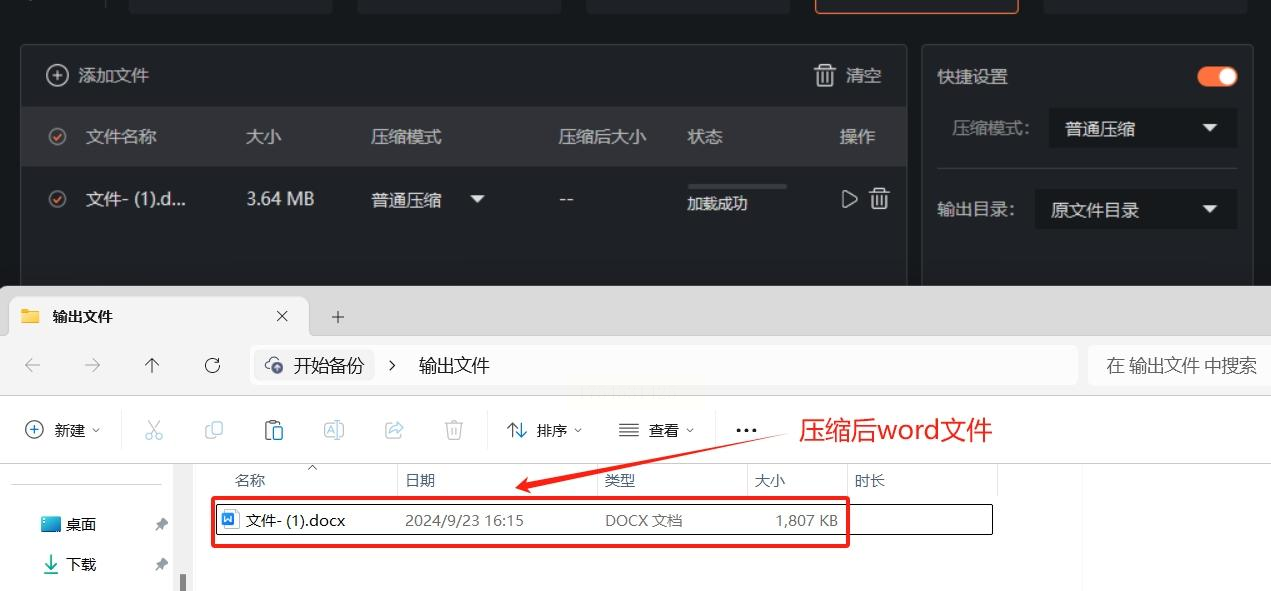
4. 点击「开始压缩」,完成后在输出目录查看文件。
四:VGXOR在线工具
优势:无需下载,浏览器即用即走。
1. 搜索工具名称进入官网,找到「Word压缩」功能页。
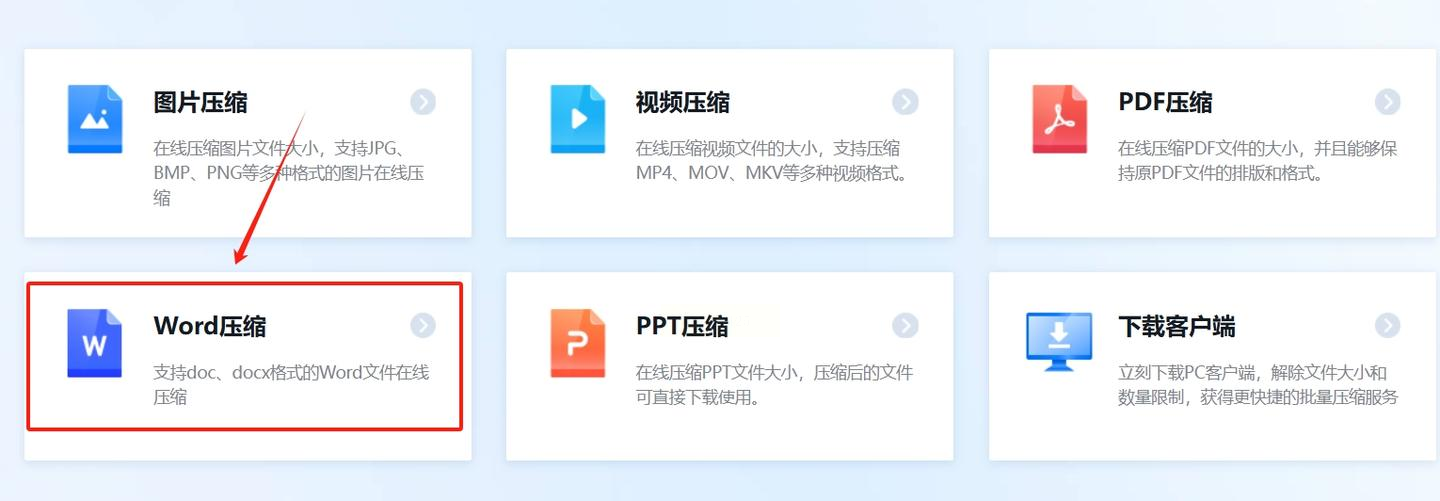
2. 点击「选择文件」上传文档,支持批量拖放。
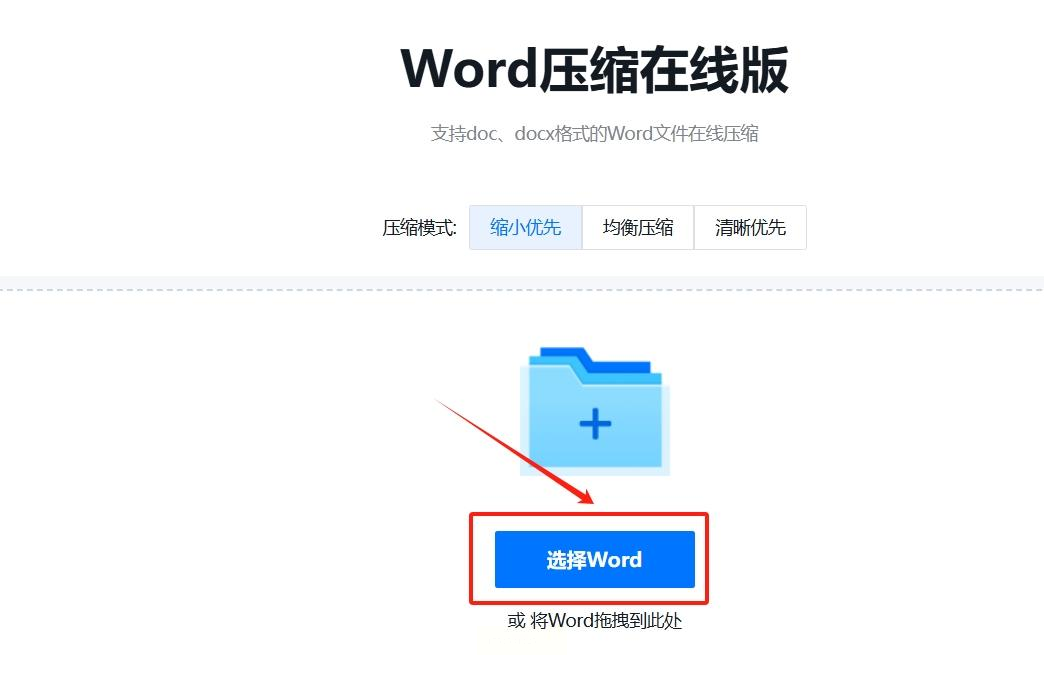
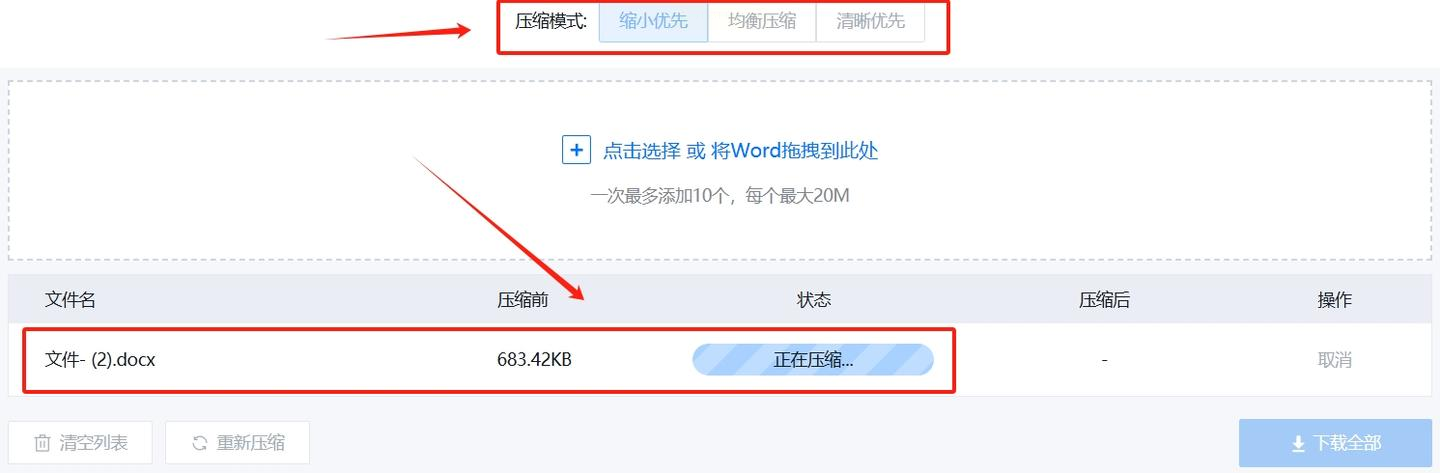
3. 选择压缩强度(低/中/高),系统自动处理。
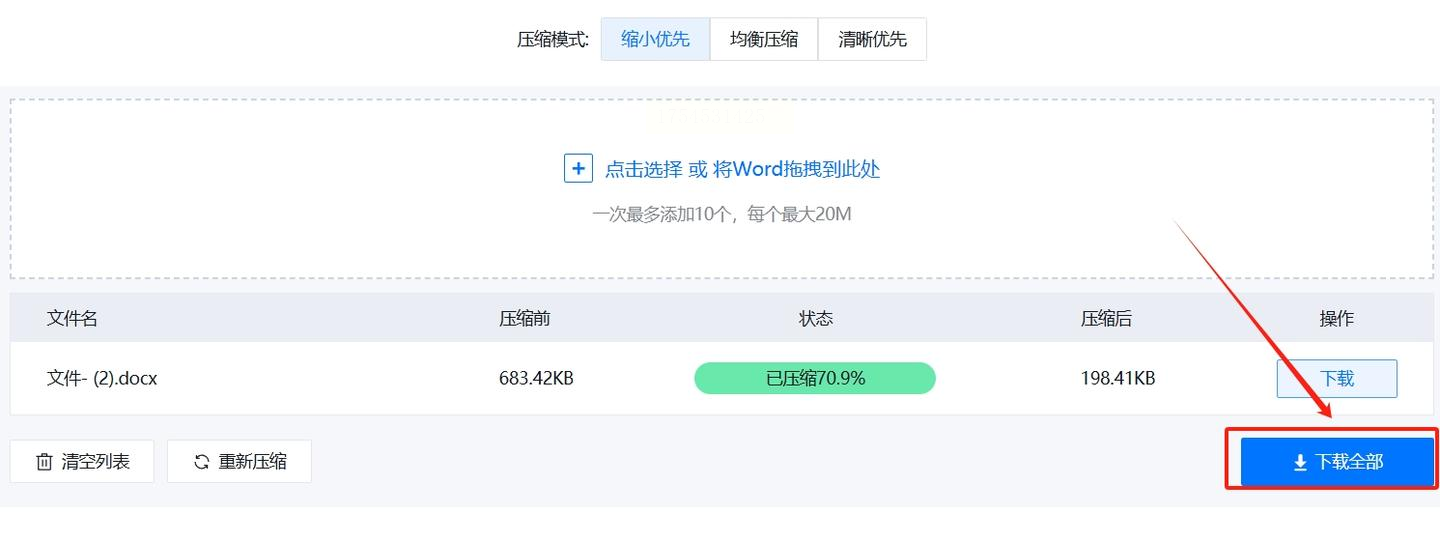
4. 完成后点击「下载全部」,压缩文件将保存至本地。
五、方舟压缩器
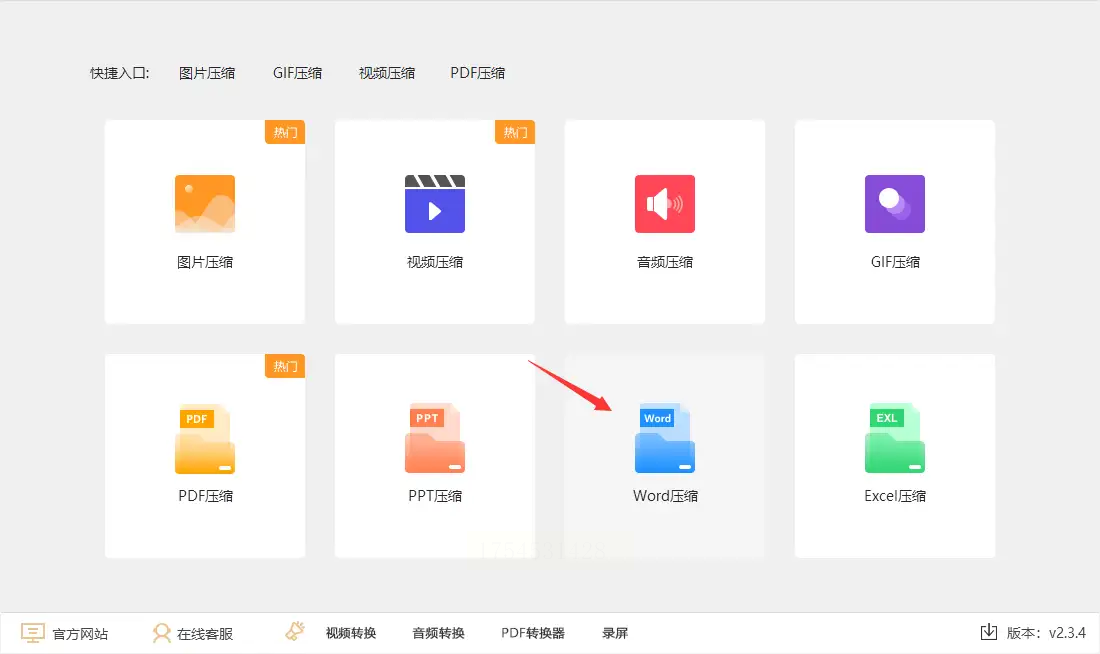
1. 安装软件后,点击「Word压缩」进入操作页。
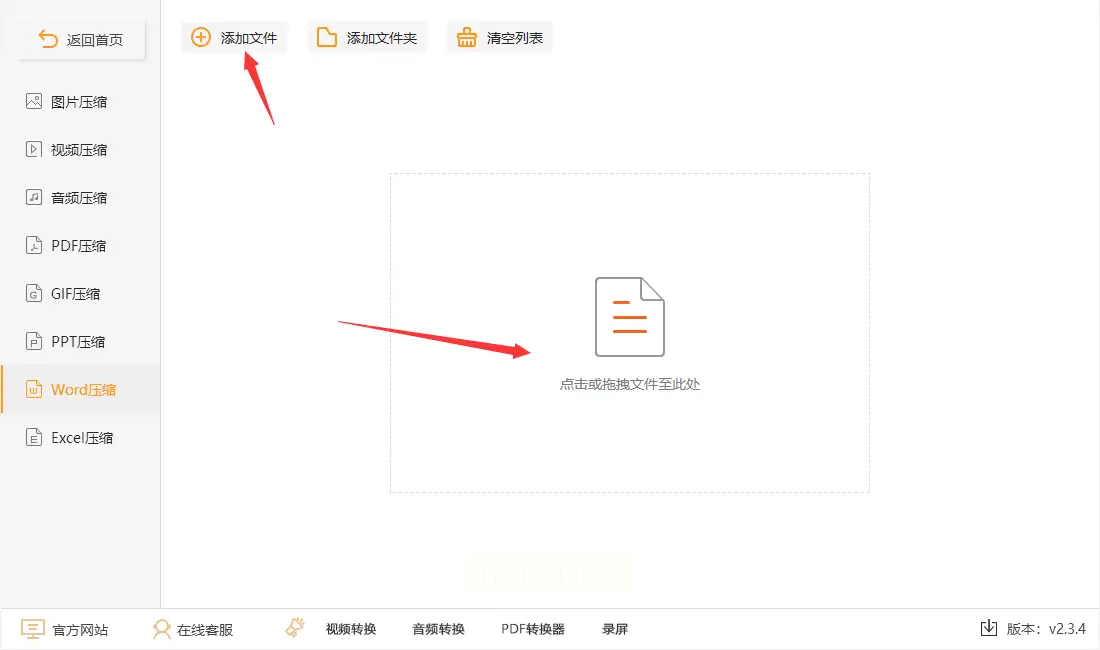
2. 通过「添加文件」或拖放导入文档(上限50个)。
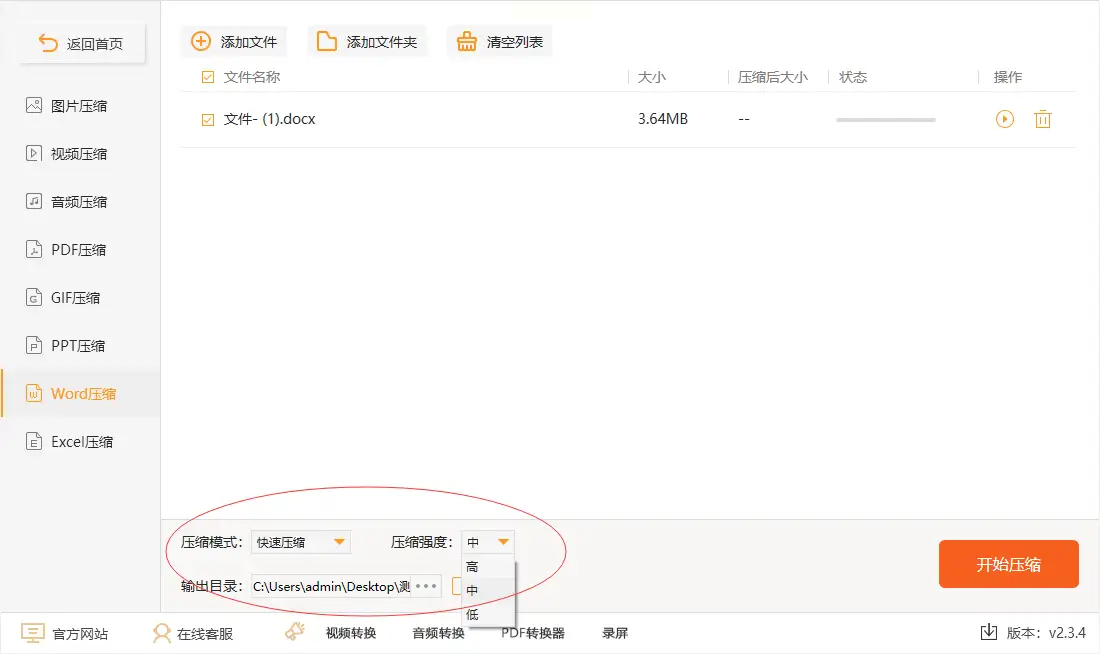
3. 设置压缩模式:
- 快速压缩:默认参数一键处理。
- 自定义压缩:手动调节强度(高/中/低)。
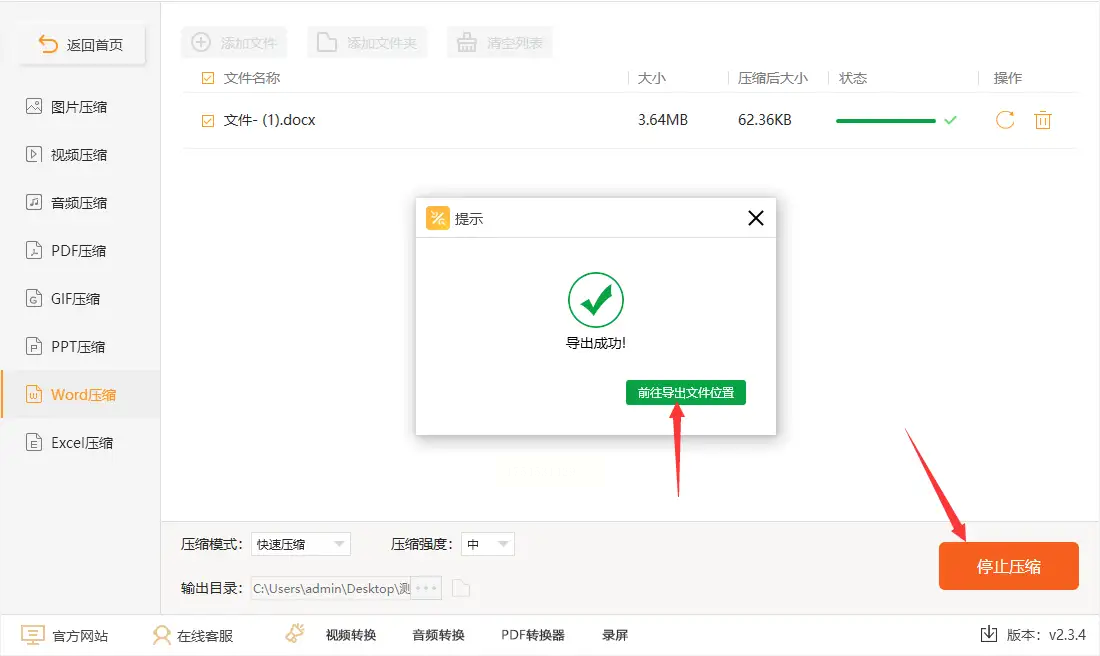
4. 点击「开始压缩」,完成后软件自动弹出输出文件夹。
针对不同的 Word 文档特点和使用场景,选择合适的压缩方法能有效实现 Word 文档压缩。批量处理工具适合多文件集中压缩,在线工具应急时便捷高效,而专业压缩软件则能精准平衡画质与体积。不过,在进行 Word 文档压缩时,需根据文件敏感程度选择合适工具,避免隐私泄露。掌握这些方法,让你的 Word 文档管理更高效,传输更顺畅。
