

最近后台收到超多考研党和书虫的提问:好不容易找到的电子资料,结果是mobi格式,手机、平板都打不开,在Kindle上看又没法做笔记,想导到电脑打印更是排版乱成一团…其实只要学会mobi转pdf,这些问题都能轻松解决!今天就给大家扒一扒5个亲测好用的工具,从基础到进阶,看完直接上手操作~
一、汇帮电子书转换器(新手友好型)
操作步骤(模块化拆解):
1. 打开软件后,左侧功能栏找到「电子书转PDF」选项,专门针对mobi转pdf设计,不用多复杂操作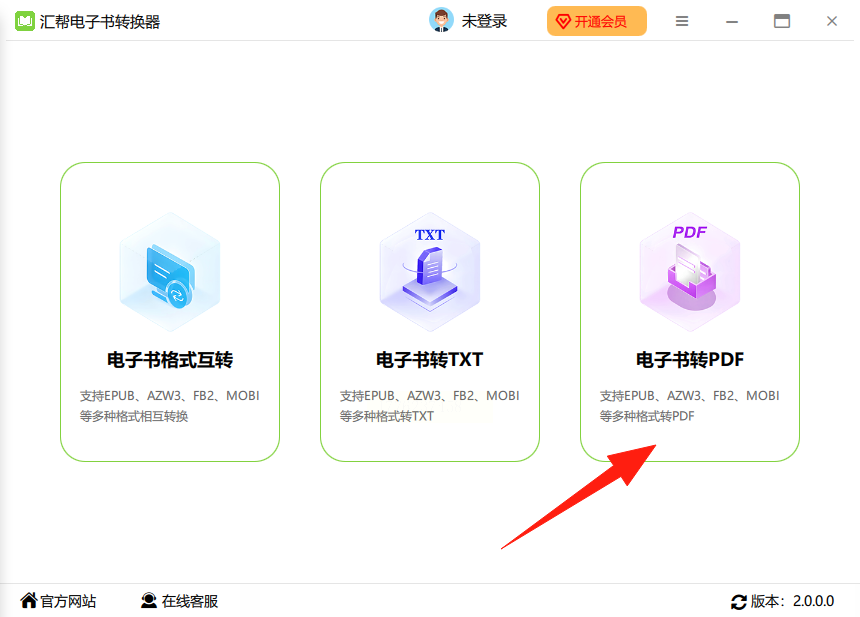
2. 直接拖拽mobi文件到上传区,支持单个/批量上传,不用手动一个个选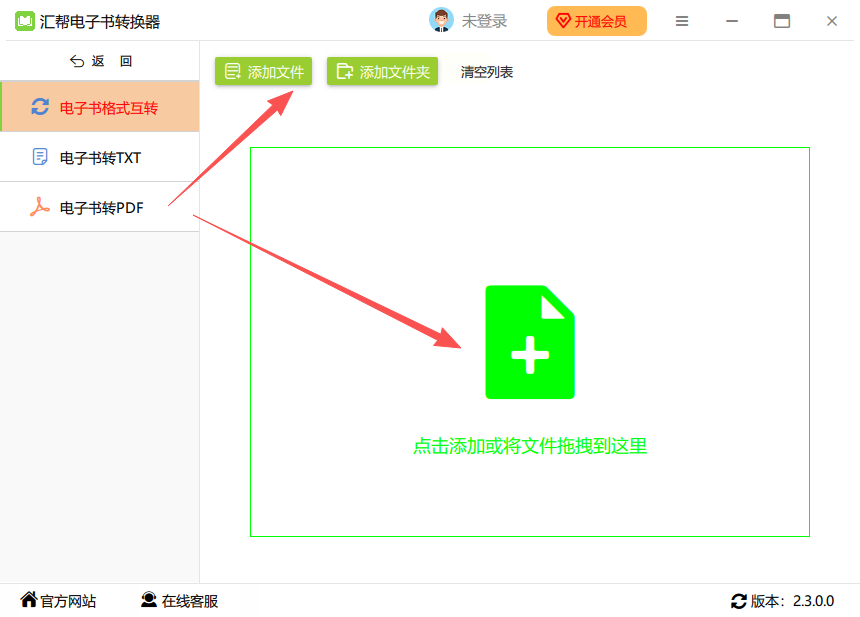
3. 确认输出格式为PDF,选择保存路径(建议选桌面,方便查找)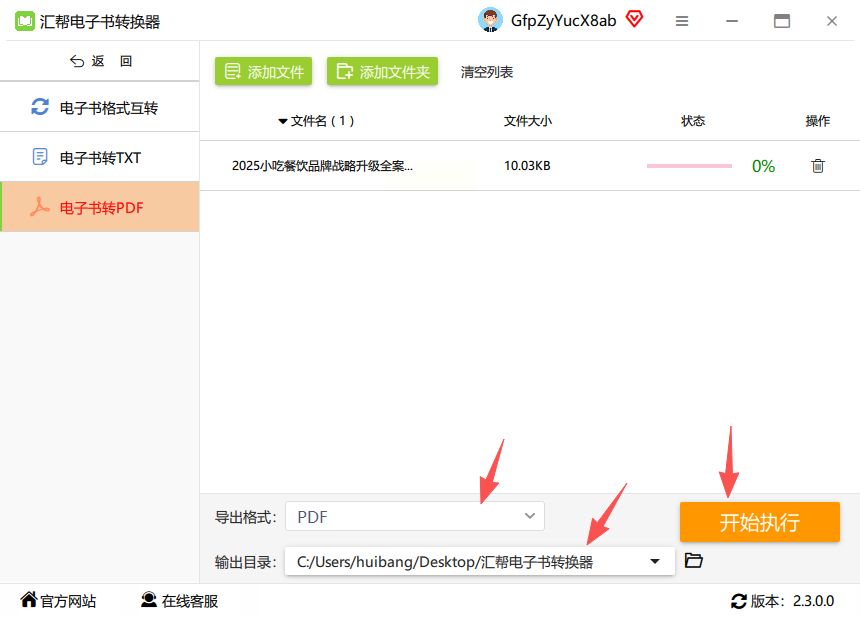
4. 点击「开始转换」,等待1-2分钟,自动生成PDF文件,原mobi文件会自动备份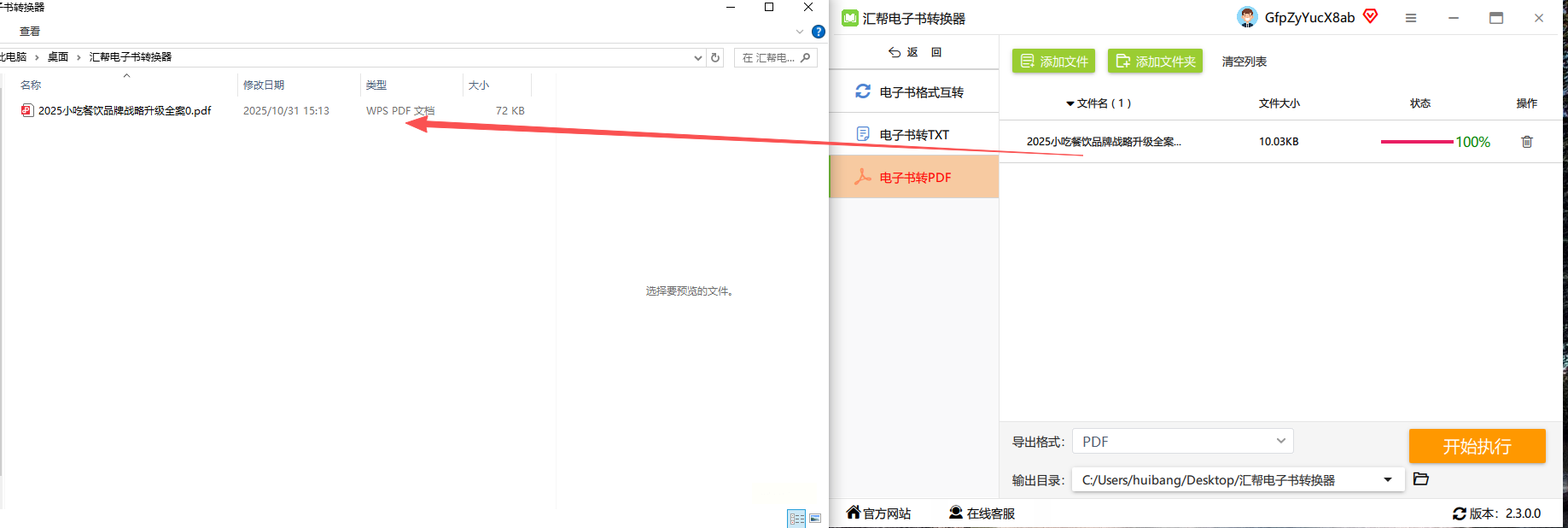
适用场景:临时处理1-2本mobi文件,比如考研资料、小说,不想费脑研究参数,追求快速mobi转pdf。
核心优势:界面像手机APP一样简单,不用懂任何技巧,老人小孩也能快速上手,mobi转pdf全程自动化。
二、Calibre(电子书管理+转换一体)
操作步骤:
1. 打开软件后点击左上角「添加书籍」,选中要转换的mobi文件
2. 选中添加的mobi文件,点击顶部「转换书籍」,输出格式选择「PDF」
3. 可手动调整PDF字体大小、页边距,避免排版错乱,完成mobi转pdf后直接保存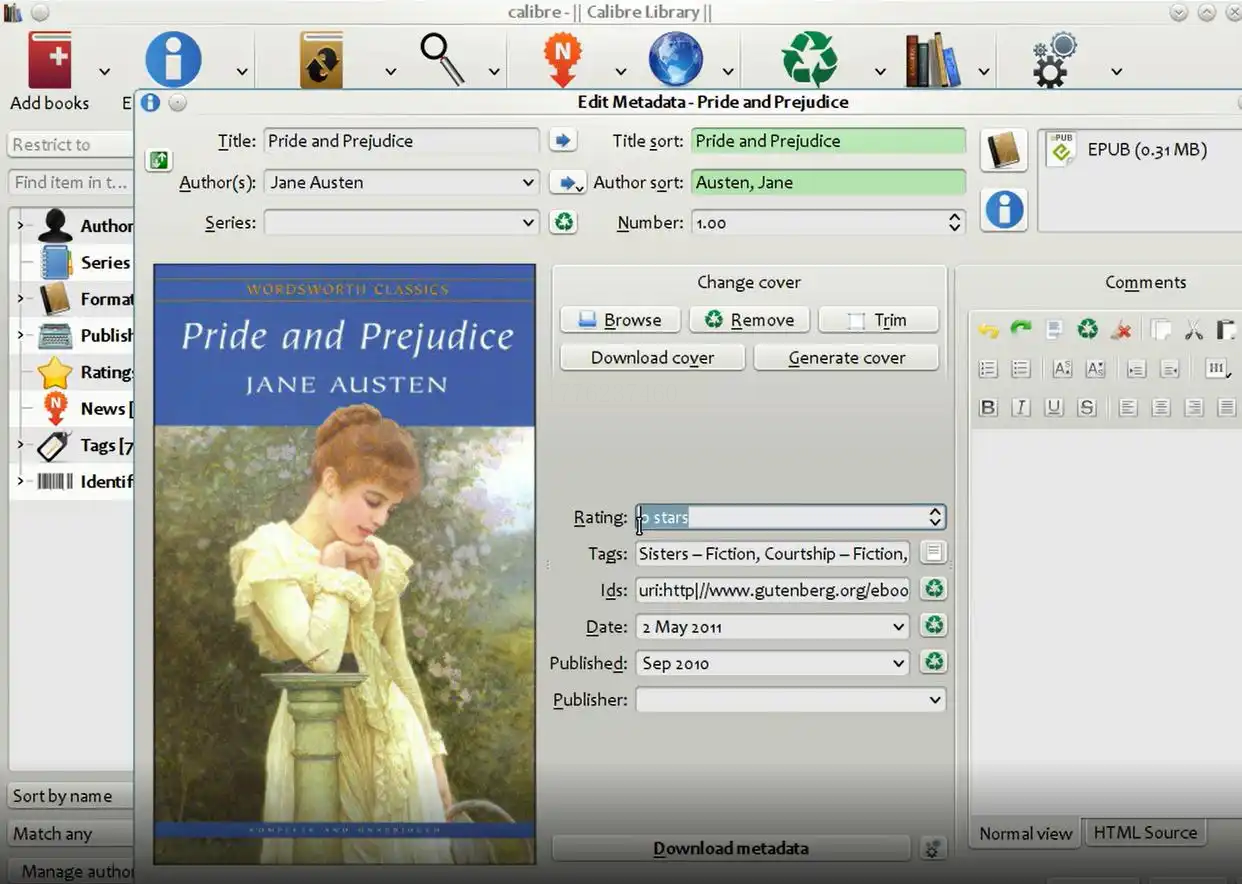
适用场景:电脑里存了成百上千本mobi电子书,需要统一转换成PDF归档,方便长期保存。
核心优势:除了mobi转pdf,还能管理电子书库,改书名、换封面,适合电子书收藏党。
三、在线转换工具(懒人首选)
操作步骤:
1. 打开浏览器,搜索「在线mobi转pdf」,选一个评分4.5星以上的网站(比如格式工厂在线版)
2. 点击「选择文件」,上传mobi文件,不用注册,直接上传
3. 无需设置参数,网站自动识别格式,完成mobi转pdf后,点击下载即可
适用场景:临时应急,比如在地铁上、办公室,没装本地软件,急需把mobi转pdf发出去。
核心优势:不用安装任何软件,30秒就能完成转换,适合小文件快速处理。
四、WPS(办公族隐藏功能)
如果电脑里已经装了WPS,完全不用额外找工具,自带mobi转pdf功能,步骤超简单:
1. 打开WPS,点击「PDF工具」,找到「电子书转换」选项
2. 点击「添加文件」,选中mobi文件,选择输出格式为PDF
3. 点击「确定」,等待转换完成,直接在WPS里就能查看转换后的PDF
适用场景:日常办公中需要同步处理文档,不想额外装软件,利用现有工具完成mobi转pdf。
核心优势:不用切换软件,操作连贯,适合经常用WPS办公的小伙伴。
五、PDFelement(专业级转换)
操作步骤:
1. 打开软件,点击「创建PDF」,选择「从文件创建」,选中mobi文件
2. 软件自动识别mobi格式,可手动调整PDF排版、字体大小
3. 编辑完成后,点击「保存」,即可生成规范的PDF文件
适用场景:需要高质量转换,比如学术论文、专业资料,对PDF排版要求高的情况。
核心优势:转换后PDF清晰度高,可直接编辑、批注,适合学术用途。
六、格式工厂(老用户怀旧版)
操作步骤:
1. 打开格式工厂,找到「电子书转换」模块,选择「MOBI→PDF」
2. 点击「添加文件」,导入mobi文件,支持批量添加
3. 设置输出目录,点击「开始」,转换完成后自动弹出保存文件夹
适用场景:习惯用老牌工具,需要同时转换多种格式(mobi、epub等)的用户。
核心优势:稳定性强,转换失败概率低,支持批量mobi转pdf,老用户上手最快。
【痛点复盘】你真的需要哪种工具?
1. 单本快速转换(1-2本)→ 汇帮转换器、在线工具,不用装软件
2. 批量转换(10本以上)→ Calibre、格式工厂,支持批量操作
3. 办公场景→ WPS,不用额外装软件,连贯操作更高效
4. 专业需求(学术、排版)→ PDFelement、Calibre,可精细调整格式
【工具选择指南】
- 纯小白/临时应急 → 在线工具、WPS内置功能
- 电子书收藏党 → Calibre(管理+转换一体)
- 办公族 → WPS、PDFelement
- 老用户怀旧 → 格式工厂
最后提醒:转换前最好备份原mobi文件,避免误删;部分复杂排版的mobi文件,转换后可能出现排版错位,建议转换后预览1分钟,有问题及时调整参数~ 有其他好用的mobi转pdf工具,也欢迎在评论区补充!
