

图片怎么等比例放大?财务月底结账发客户前的4个实用方法教程
月底结账那几天,网友私信我最多的问题不是报表怎么调平,而是"图片怎么等比例放大"——凭证截图、发票照片要发给客户或传进系统,尺寸不对就被打回。我前阵子也绕了不少弯路,返工了三四次才摸清门道。这篇就把我实际用过的4个方法整理出来,跟着点就行。

图片怎么等比例放大:汇帮图片无损放大先顶上
手里活儿多的,可以看看汇帮图片无损放大。对不懂电脑操作的新手用户来说,它的界面够直观,拖进去点几下就出结果,具体流程如下。
详细操作流程
步骤1:导入图片
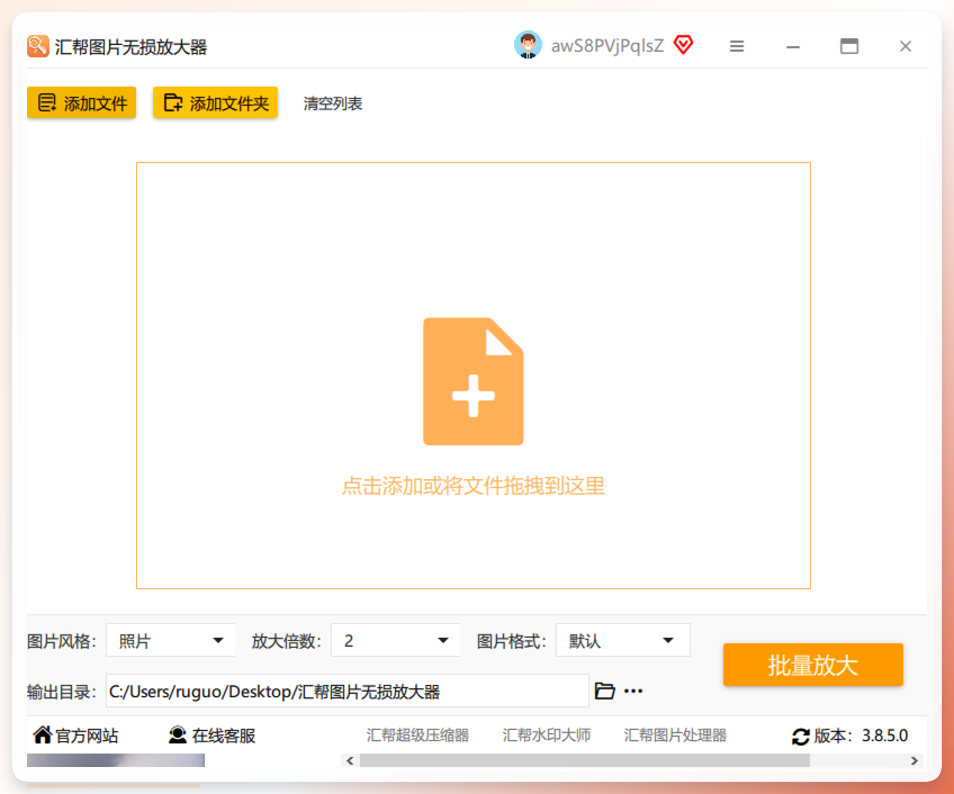
打开软件,鼠标把图片拖进窗口;也可以点添加文件按钮上传。批量处理时一次拖入就行。
对照下面这张截图,导入区在界面正中,拖拽会有高亮提示。
步骤2:设置放大参数
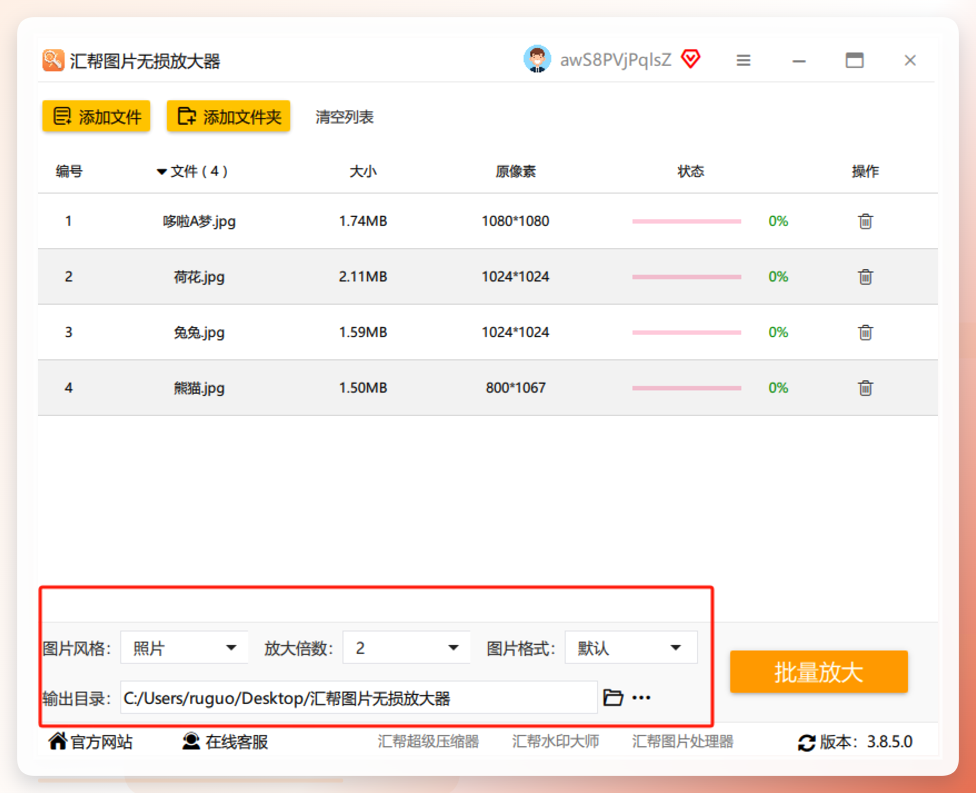
图片加进来后,在下方先选图片风格,再定放大倍数,最后改输出目录确定保存位置。倍数别贪大,我试过拉太高,边缘会有点糊。
步骤3:启动批量放大
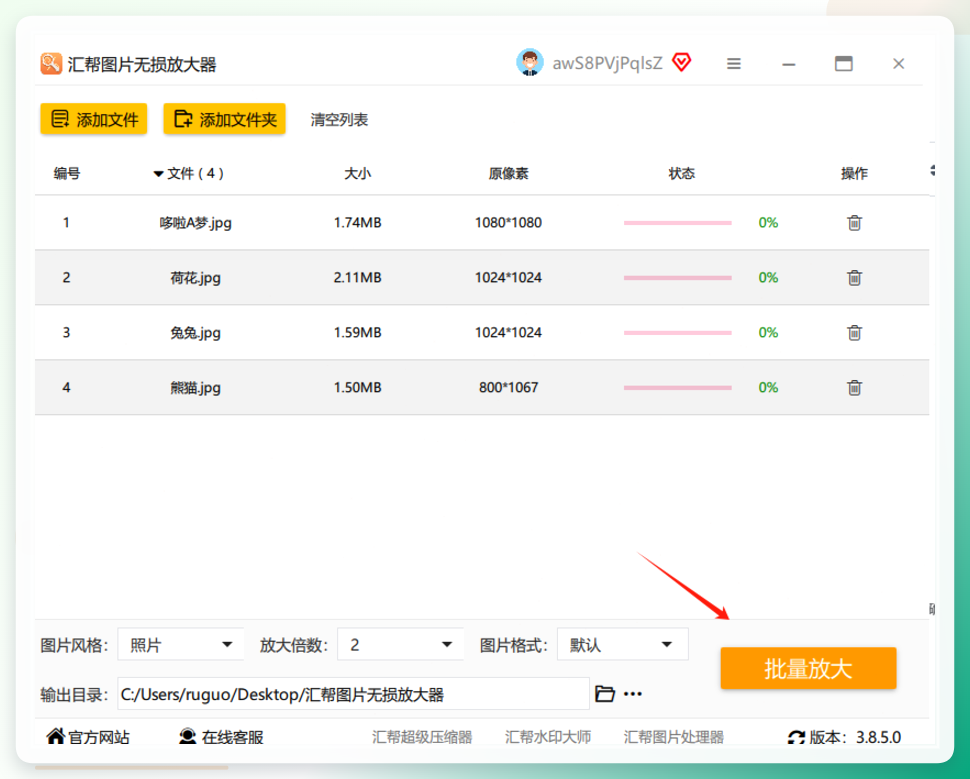
点右上角批量放大按钮,等它跑完。图片多就多等一会儿,别急着关窗口。
 这里有个坑:输出目录如果选了系统盘,文件多了容易卡,换到D盘会顺很多。这个我也说不太准是啥原因,反正我试了两次都这样。
Affinity Photo:按百分比调更稳
第一款替代工具是Affinity Photo,适合对画质有讲究的场合。
①启动软件,导入图片。 ②点菜单-文档-调整大小。 ③对话框里填新尺寸,可以按百分比,也可以填具体像素值。 ④点确定,再走文件-导出选格式保存。
 它按百分比缩放这点挺省心,锁定比例后不用自己算。缺点是软件体积不小,临时用一次得等它加载。
Illustrator:矢量图拖角就行
矢量图放大用Illustrator最直接。
①启动软件,走文件-置入导入矢量图片。 ②用选择工具(快捷键V)选中图片。 ③拖四个角的控制点,比例自动锁住,等比例放大。 ④走文件-存储为保存。
 提醒一句:位图拖角放大照样会糊,这招只对矢量图管用。
剩下两个应急路子:画图和在线工具
Windows画图:右键图片选打开方式-画图,点重新调整大小,勾选保持纵横比,填百分比,确定后另存。适合手边没装任何软件的应急场景,我月初赶着传平台时用过一次,十几秒搞定。
在线等比缩放工具:浏览器搜一个在线工具,上传图片,选按比例缩放,填目标宽度,下载。注意:客户发票这类带信息的图,别往不明网站传,隐私这块得留个心。
快问快答
问:这些方法适合哪些场景? 答:急着发客户的用画图或在线工具;要批量、要保画质的用汇帮;矢量素材走Illustrator。
问:放大后体积变大正常吗? 答:正常,尺寸上去体积跟着涨,传平台前留意下大小限制。
问:手机能操作吗? 答:相册自带编辑里就有裁剪缩放,等比锁定选项一般在设置里。
月底结账这活儿,图片尺寸不对被打回的返工最耗神。选对工具,一次设置到位,比来回折腾三四遍强得多。你们结账时还卡在哪个环节,评论区说说,我看看能不能帮着捋一捋。
