

谁懂啊家人们!之前给闺蜜修毕业照,她手机里存的旧照片一放大全是马赛克,我试了好几种方式,要么放大后糊成一团看不清五官,要么收费贵得离谱,真的越修越崩溃。直到上周偶然挖到4个免费好用的方法,现在连我妈都能轻松帮她孙子放大幼儿园照片,清晰度直接拉满!今天纯分享真实使用体验,踩过的坑、省心的步骤全给你们整理好了,再也不用为怎么给图片无损放大发愁~

一、汇帮图片无损放大器:学生党/免费党首选
软件名称:汇帮图片无损放大
下载地址:https://www.huibang168.com/download/JDY9zDjSWHHk
✨ 真实感受:界面像手机相册一样简单,刚开始以为要付费,结果首页就有“免费放大”按钮,简直惊喜!
📝 亲测步骤(重点!):
1. 添加文件:直接拖图片到软件里,或者点左上角“+”,一次能拖10张!

2. 风格选择:选「图片风格」(默认就行,我试了动漫风格放大后人物头发更顺滑)

3. 倍数选择:划重点!我一般选2-4倍(16倍放大后细节会掉,除非是超高清原图),之前试过8倍,风景照边缘有点毛躁但能接受。

4. 格式和位置:JPG/png/webp随便选

新建一个保存文件的文件夹,存到桌面文件夹超方便!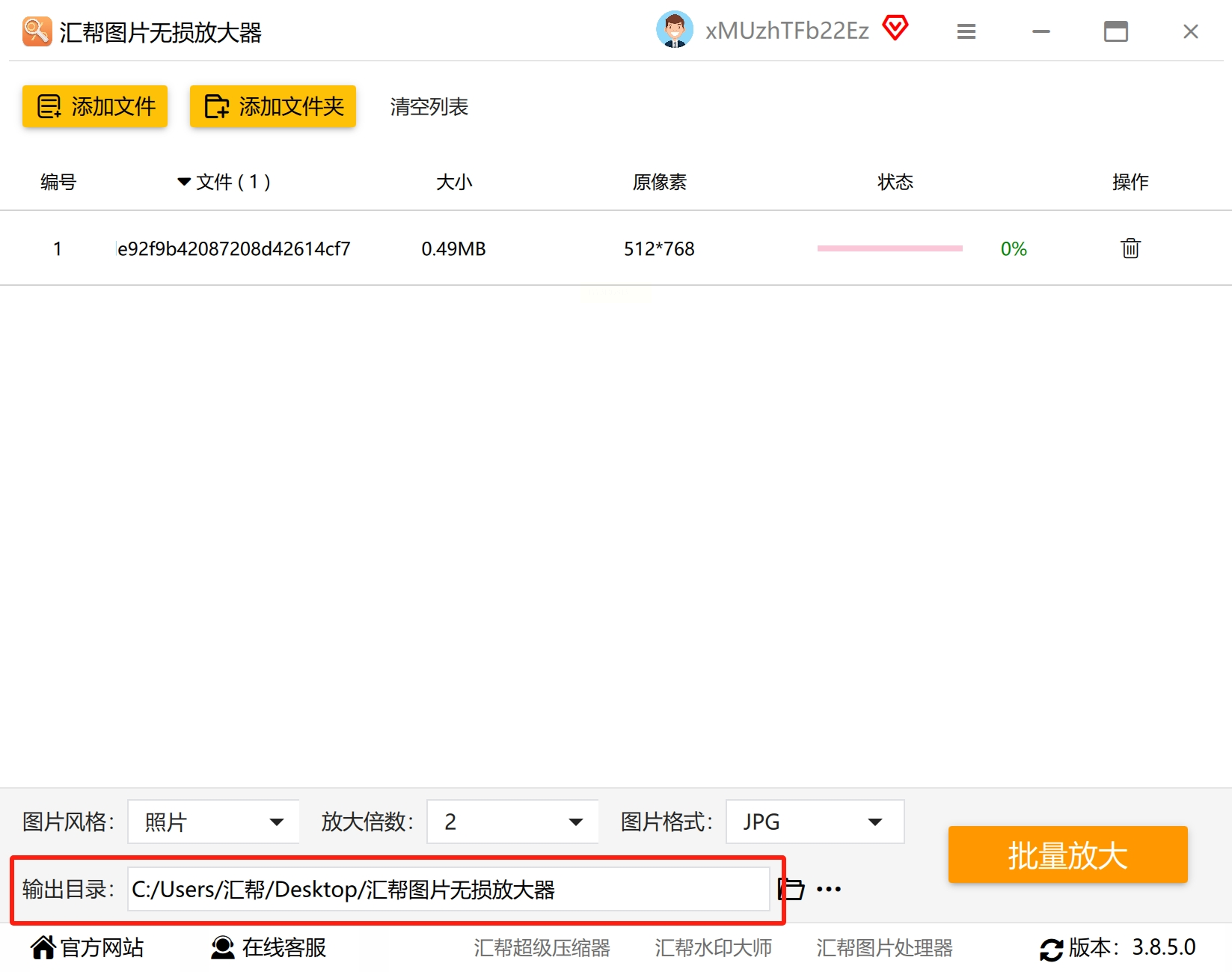
5. 批量放大:按这个步骤点“开始”,10张照片5分钟搞定,不用盯着进度条~

⚠️ 小提醒:免费版有水印,选“去除水印”需要看10秒广告,比自己P图快多了!
二、Kuque图像工具箱:网页版懒人福音
✨ 真实感受:不用下载软件!直接在浏览器搜“酷雀图像工具箱”就能用,手机电脑都能操作,适合临时处理照片。
📝 步骤拆解:
1. 上传文件:点首页【AI无损放大】,上传时别选太大图(我传20MB以上会卡顿,建议先压缩)
2. 参数设置:默认放大2倍,我选4倍时,宠物照片的毛发都没糊!
3. 自动处理:上传后等1分钟,直接点“下载”就行(网页版不用注册,这点超友好)
💡 隐藏技巧:如果放大后背景有噪点,用“增强细节”按钮补一下,比美图秀秀的算法更自然~

三、Canva可画:设计党/模板控必看
✨ 真实感受:本来是做海报的,结果发现放大功能意外好用!我用它放大过闺蜜的旅行视频截图,风景细节都在~
📝 操作流程:
1. 登录后新建设计:选“自定义尺寸”(比如把“1000×800”改成“2000×1600”)
2. 上传图片:点“上传媒体”把模糊图拖进去,软件会自动优化比例
3. 调整大小:右边工具栏点“调整大小”,输入新尺寸(比如原来1000px放大到2000px)
4. 保存下载:右上角“分享→下载”选PNG格式,清晰度比手机自带编辑高30%
💡 优点:放大后能直接加滤镜和文字,我给宝宝做的成长相册就是用它处理的,模板还能当封面~

四、美图秀秀:新手/修图小白友好
✨ 真实感受:手机APP里最容易找到的!但放大效果比前两个弱,适合基础需求(比如放大证件照)
📝 简易步骤:
1. 打开APP→图片美化:选要放大的照片
2. 尺寸调整:点底部“调整大小”,拉到2倍就够(4倍以上边缘会模糊)
3. 细节优化:用“锐化”+“增强”按钮,能让模糊的文字更清晰(比如老照片的签名)
⚠️ 对比:放大后人物皮肤会有点“油光”,但比手机自带裁剪清晰太多!适合快速处理日常照片。

图片无损放大,真的不用花冤枉钱,也不用折腾复杂操作,选对方法就能轻松搞定。以上4种方法各有优势,不管你是想修复老照片、放大毕业照,还是日常处理模糊图片,按需套用就能避开马赛克、收费的坑,还能保住图片细节。建议收藏备用,下次再遇到模糊图片需要放大,直接翻出来用,省时又省心,让每一张珍贵照片都能清晰呈现~
