

为什么需要图片无损放大功能?
随着显示器分辨率提升和打印技术发展,高清晰度图片的需求日益增长。例如,在制作大型海报时,原始图片尺寸不足会导致细节丢失;修复老照片时,放大后模糊的画质会让珍贵回忆变得黯淡;电商从业者处理产品图时,放大查看细节能提升客户体验。这些场景都需要可靠的图片无损放大技术,让图片在尺寸翻倍的同时,依然保持清晰锐利的效果。
有没有图片放大变清晰的办法?这三个方法分享给你

一、电脑端专业工具:精准控制放大效果
工具一:汇帮图片无损放大器(适合批量处理)把图片放大保持清晰度
软件名称:汇帮图片无损放大
下载地址:https://www.huibang168.com/download/JDY9zDjSWHHk
1. 下载安装
在浏览器搜索“汇帮图片无损放大器”,把软件安装到电脑中
2. 导入图片
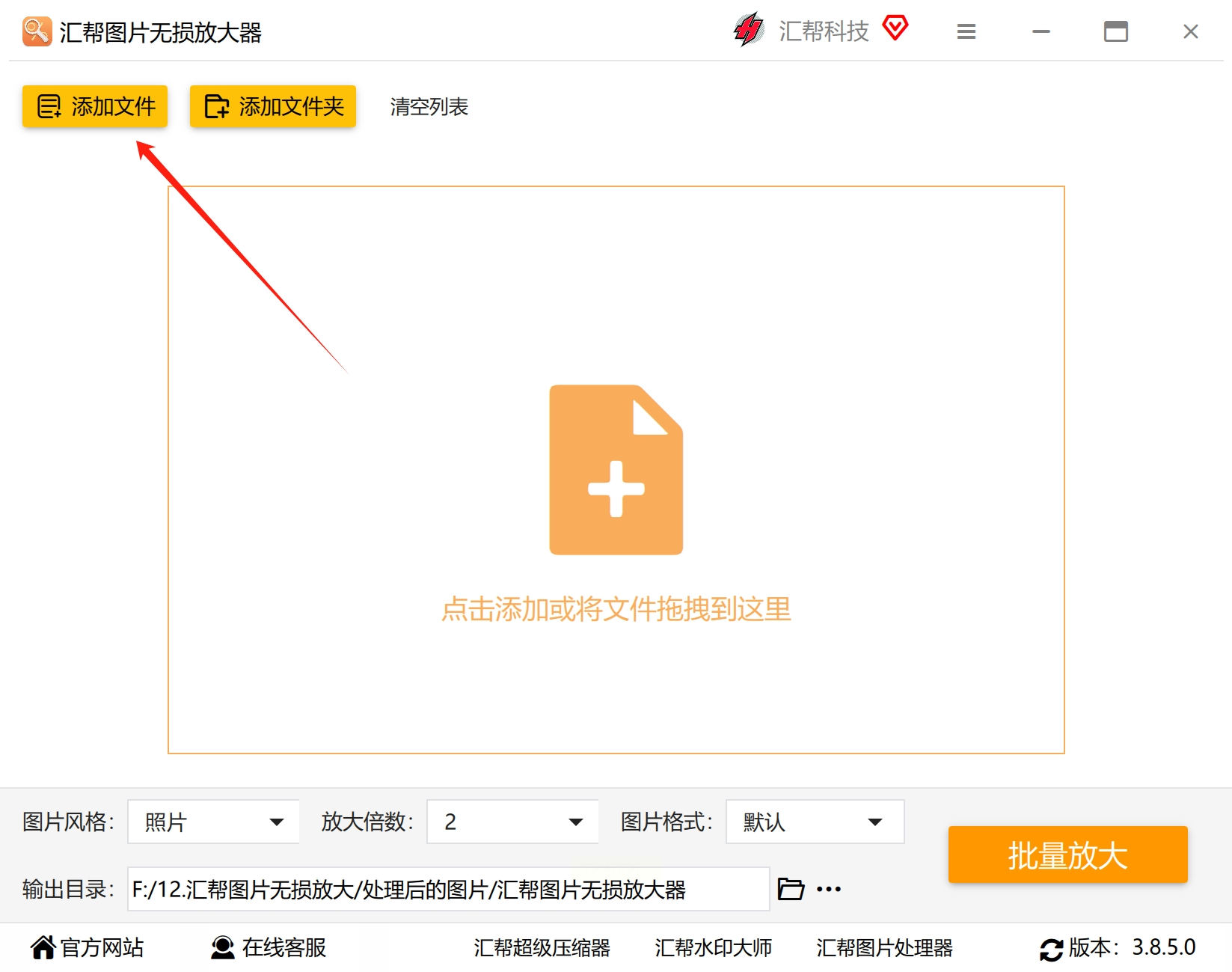
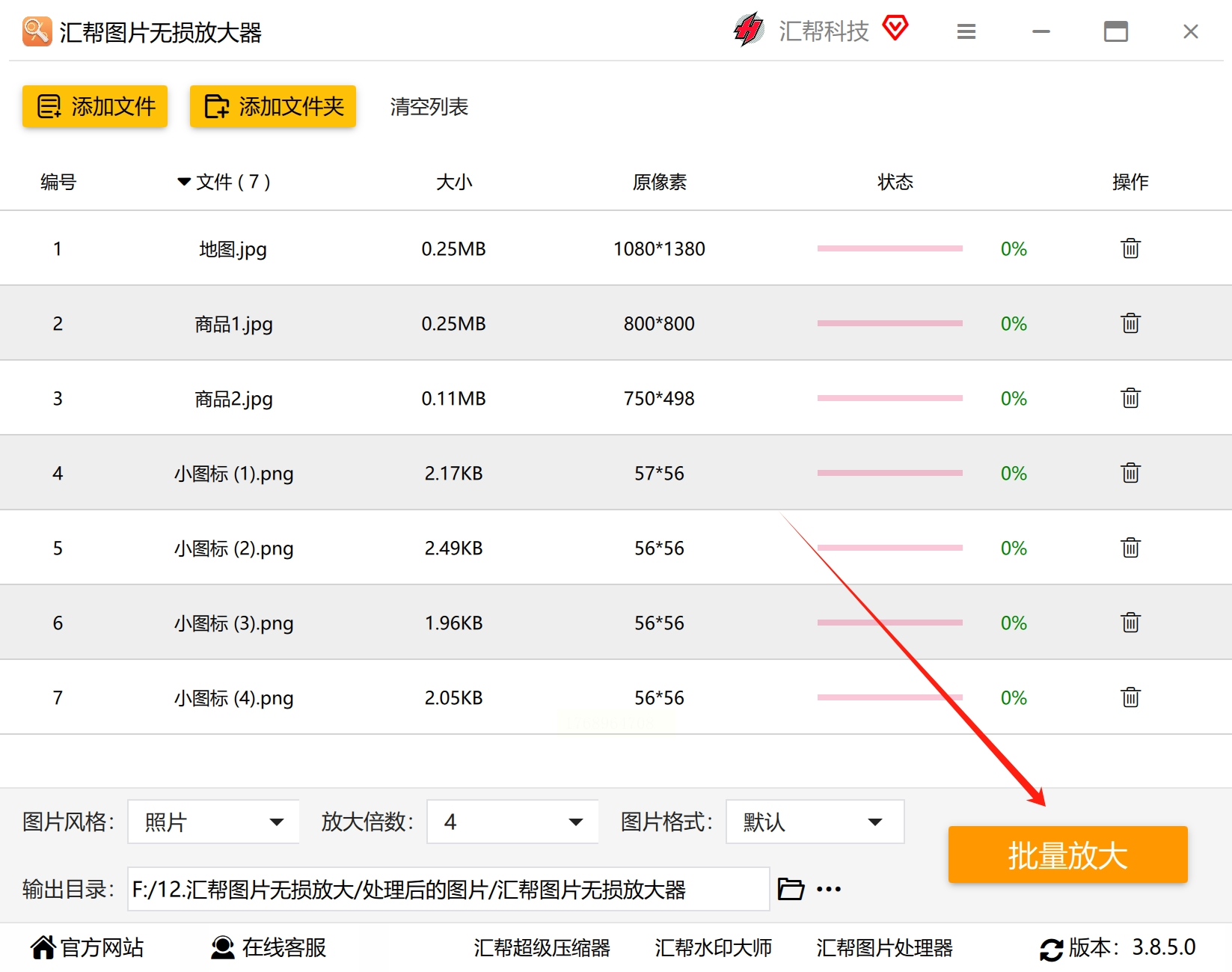
打开软件后,点击“添加文件”按钮,可一次性导入多张图片(支持JPG、PNG、GIF等常见格式),支持拖拽批量添加。
3. 设置参数
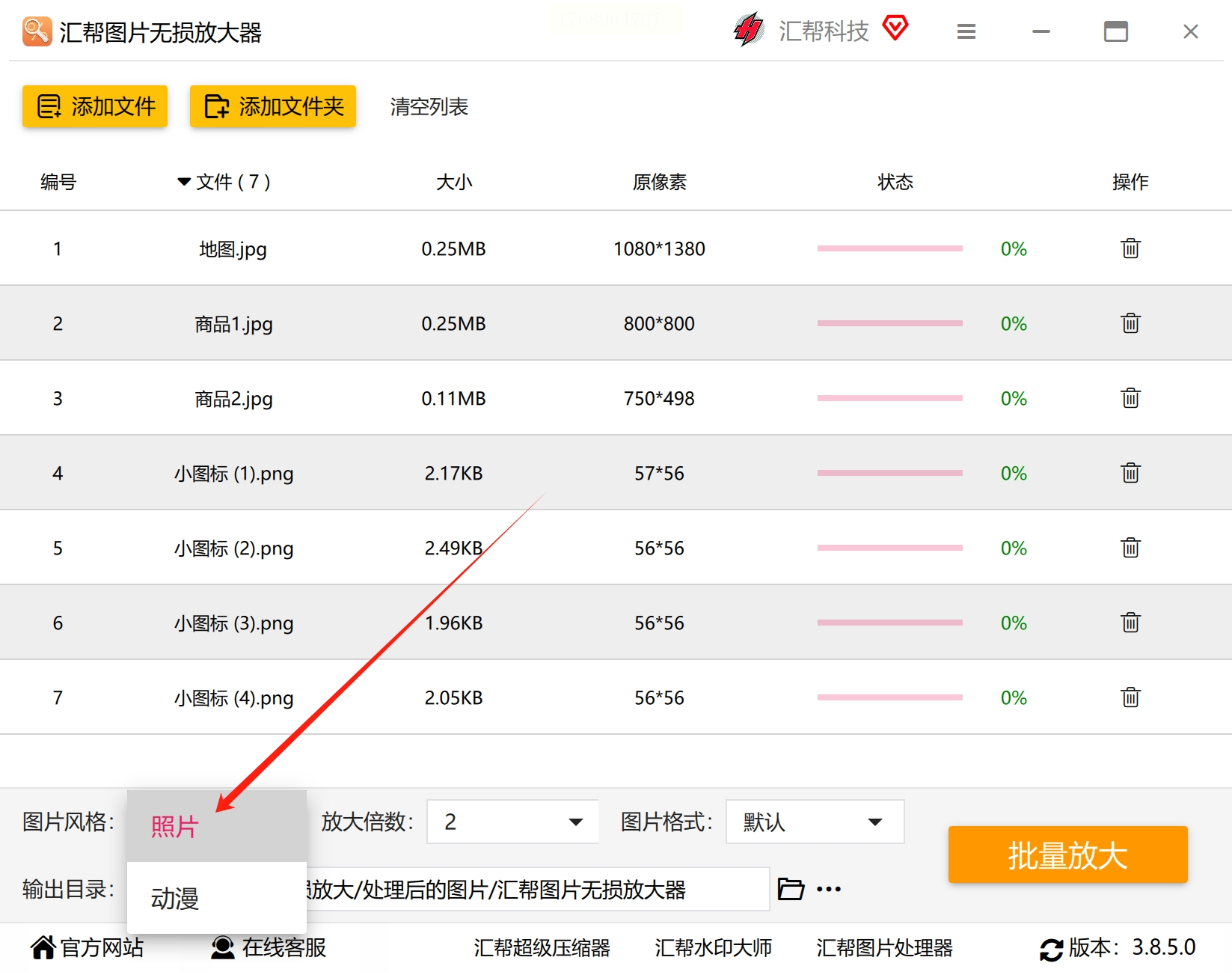
- 图片风格:选择“照片”(普通图片)或“动漫”(卡通/插画类)
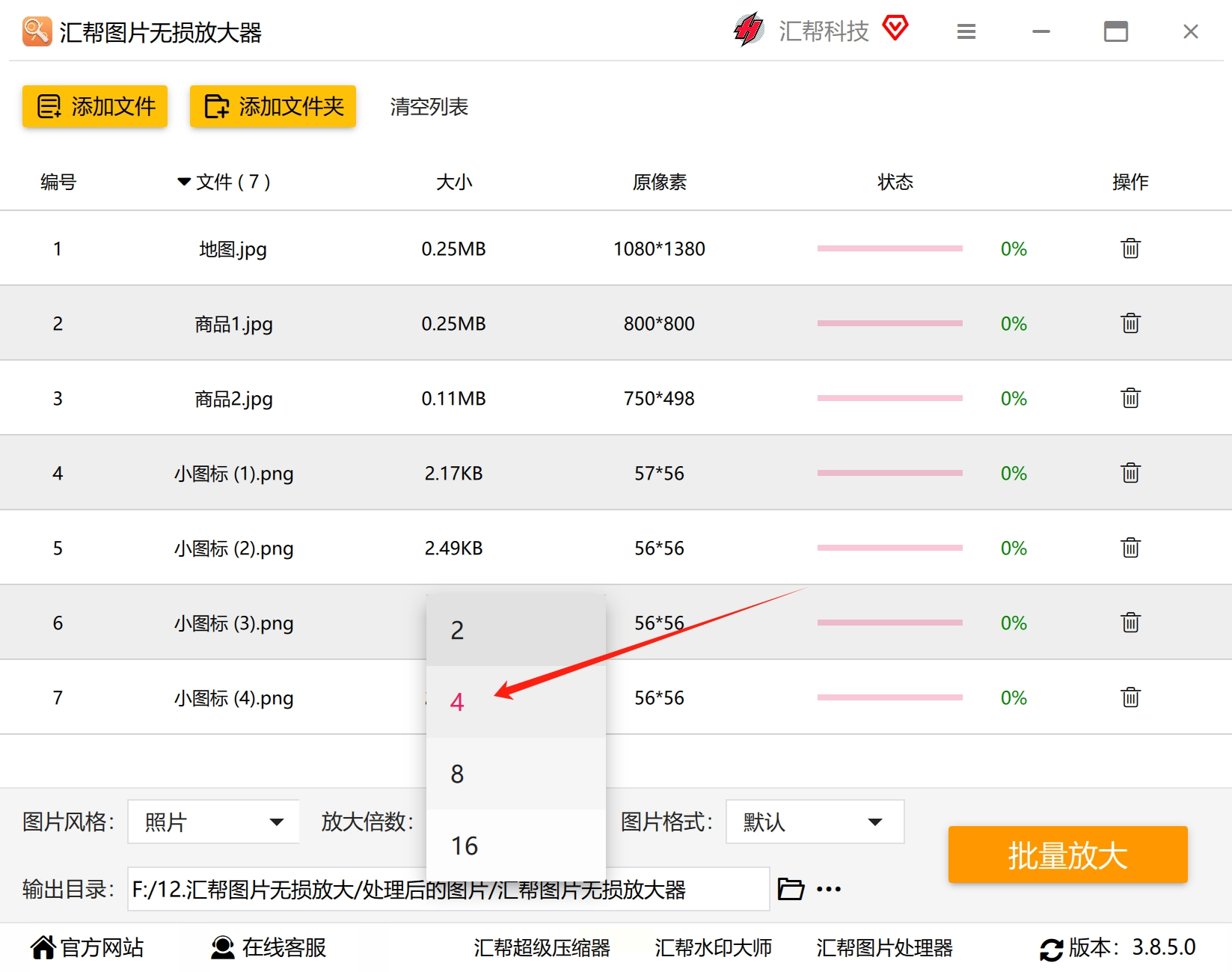
- 放大倍数:在下拉菜单中选择“4倍”,支持2/4/8/16倍可调
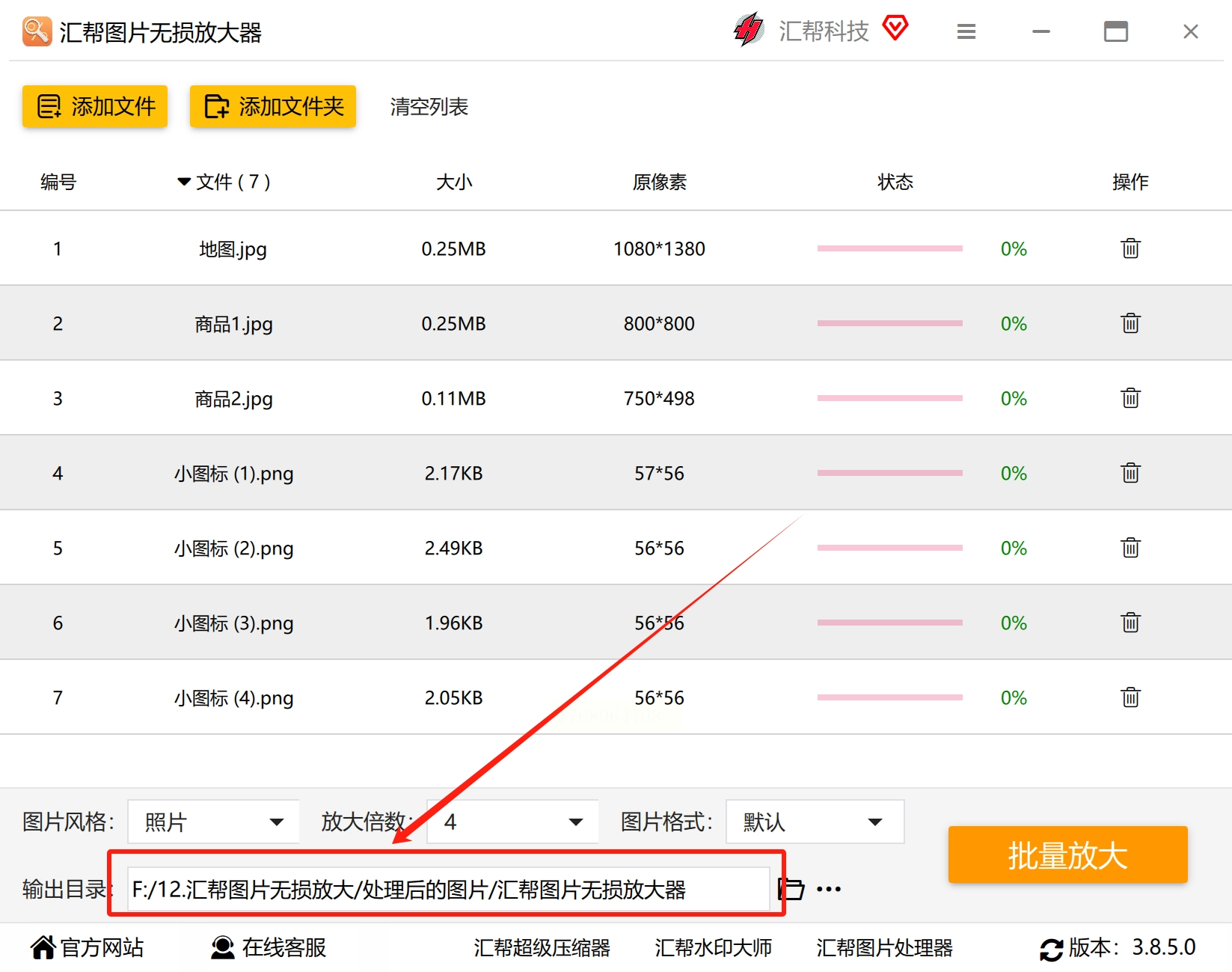
- 输出目录:点击“浏览”设置保存路径,避免文件混乱
4. 开始放大
点击“批量放大”按钮,软件将自动对图片进行AI智能处理。处理过程中可实时查看进度,完成后会弹出提示。
5. 效果验证
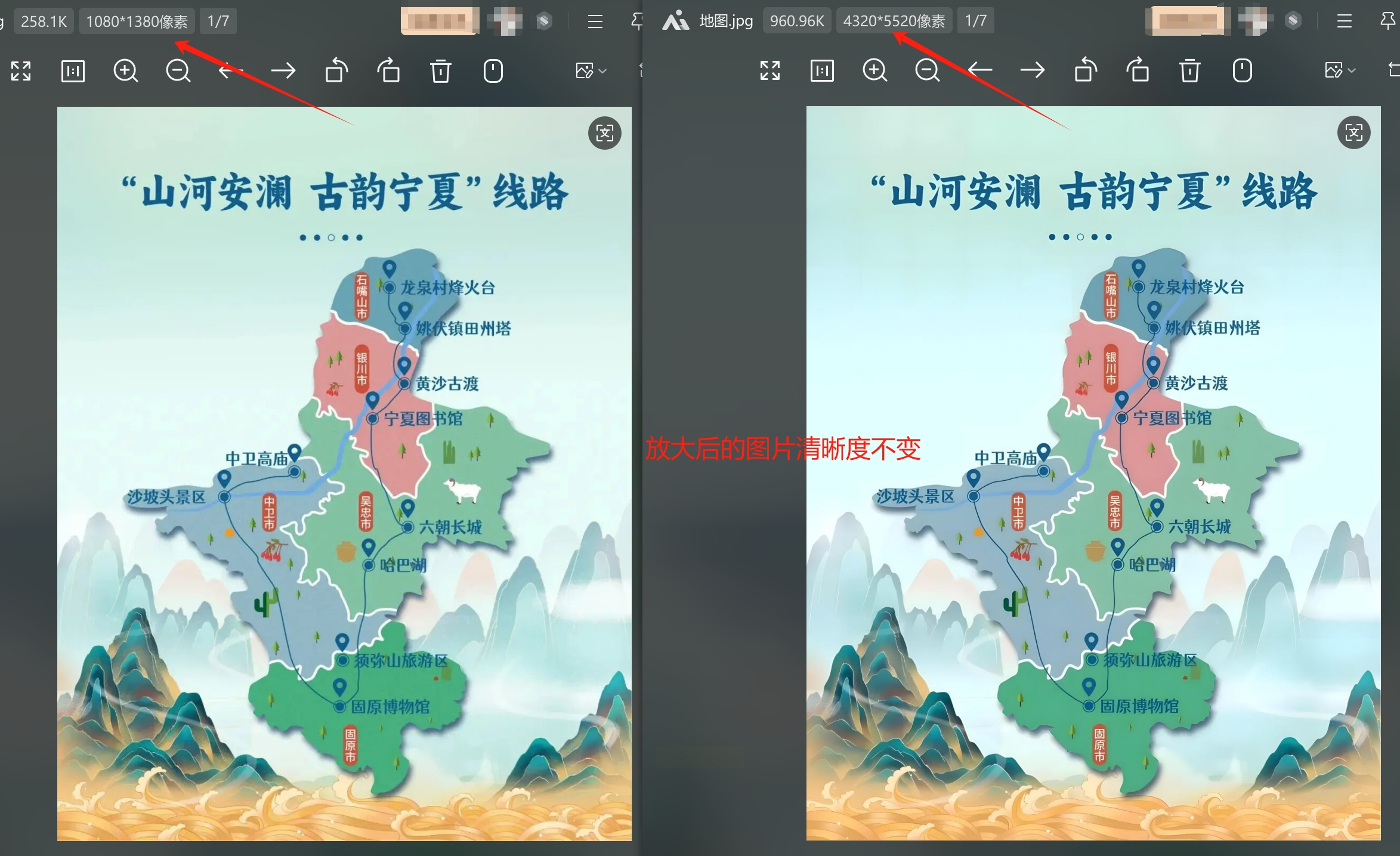
打开输出文件夹,对比原图和放大后的图片。
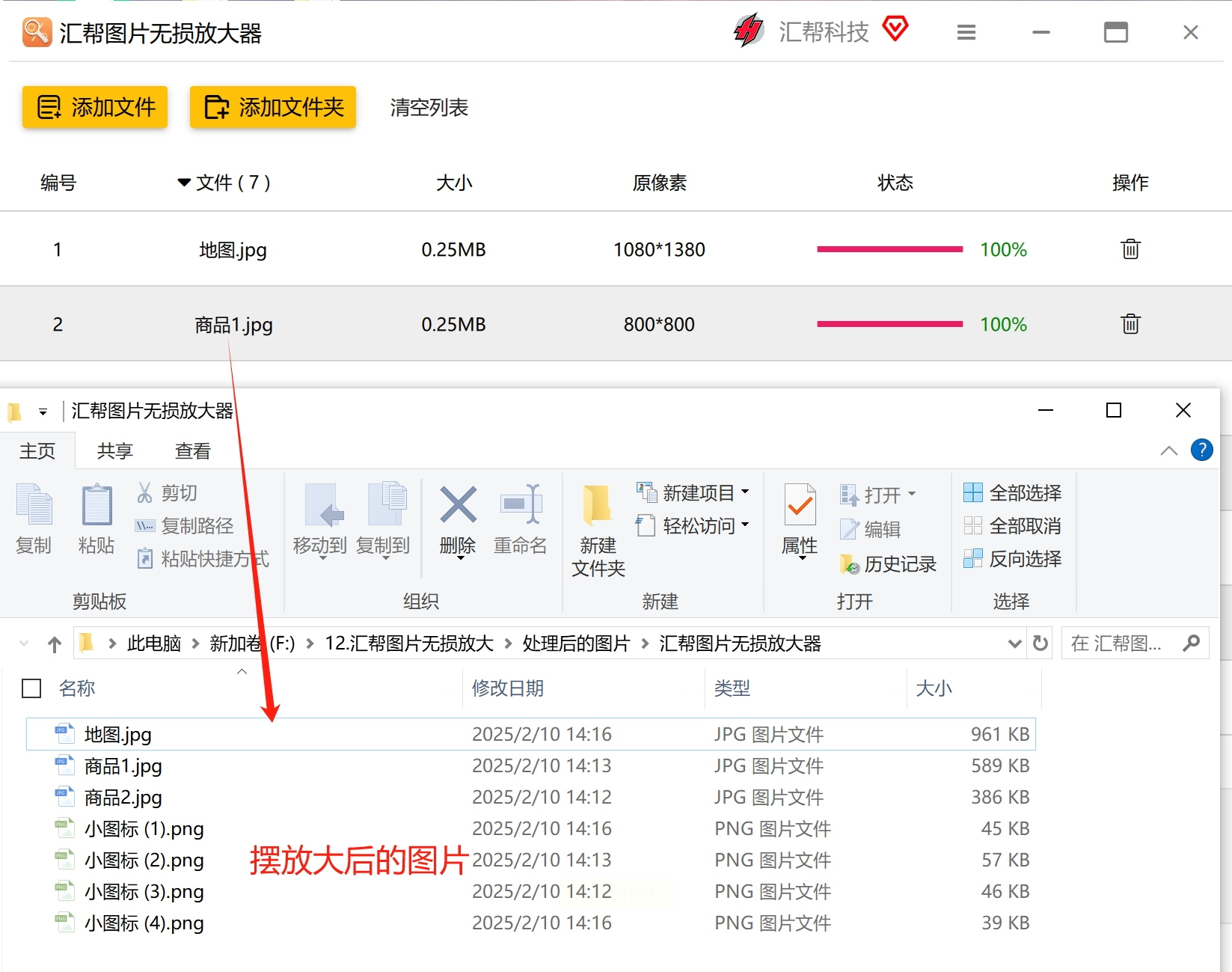
查看放大后的图片效果。
工具二:Topaz Gigapixel AI也可以无损放大图片
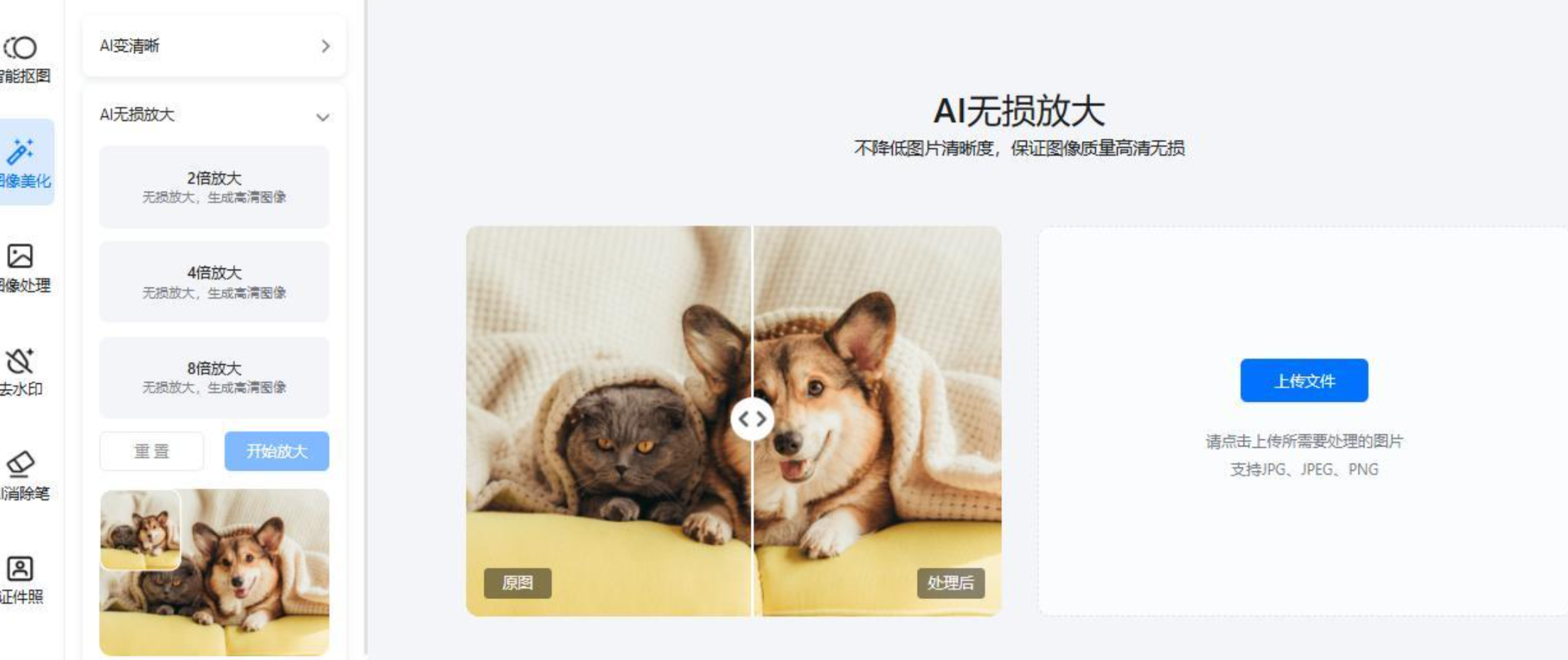
1. 安装与启动
安装后打开,界面采用专业分级调节设计。
2. 导入图片
点击“Open”按钮选择图片,支持RAW格式和PSD分层文件导入。
3. 参数调节
- 分辨率增强:选择“Smart Enhance”(智能增强)模式
- 放大倍数:设置为“4x”(四倍)
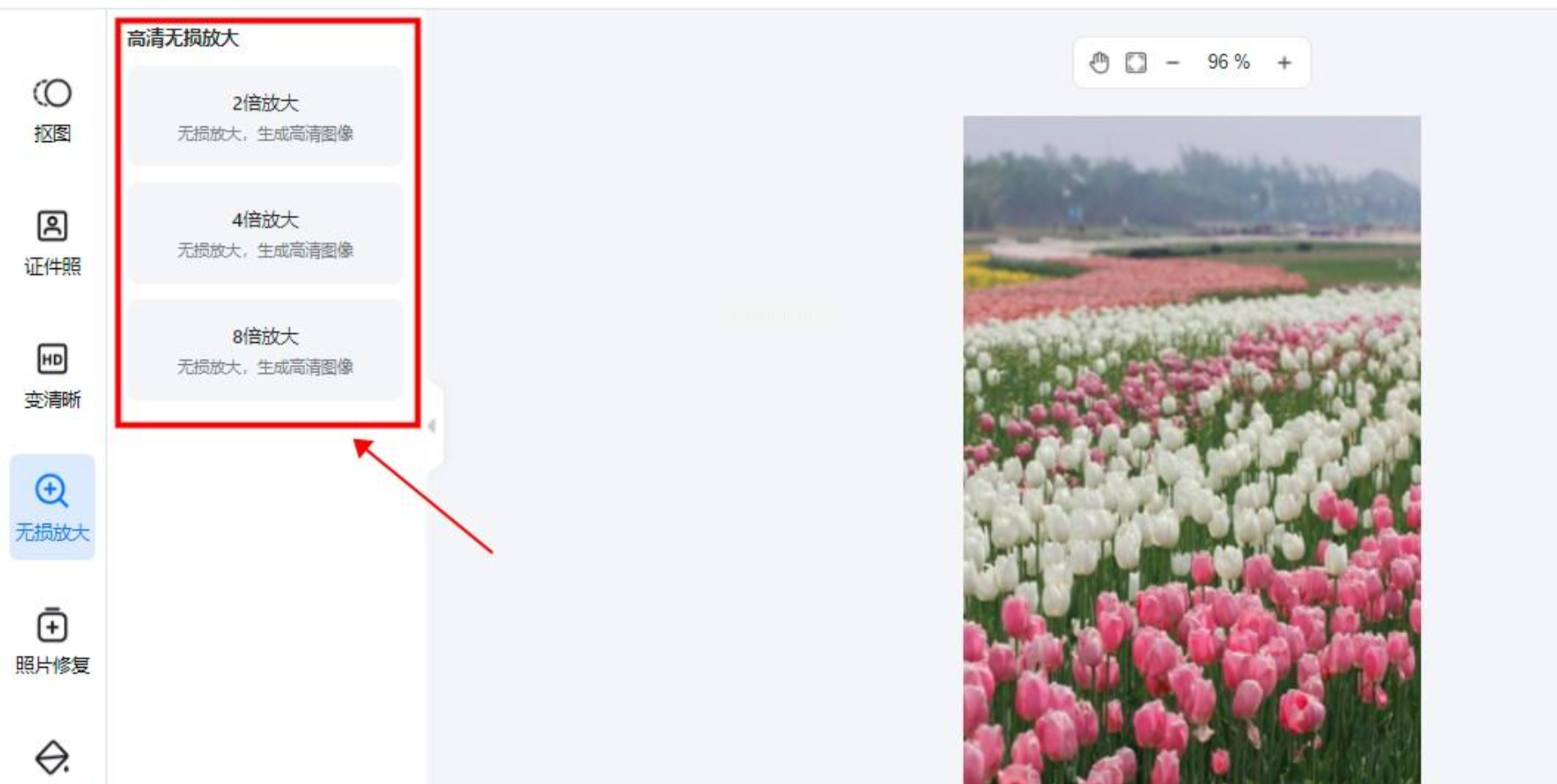
- 降噪处理:勾选“Reduce Noise”降低图像噪点
- 预览对比:实时查看放大后的细节变化,支持左右对比原图
4. 输出设置
点击“Export”按钮,选择TIFF或PNG格式(保留更多细节),设置输出路径后保存。
工具三:万能图片转换器也可以把图片放大变清晰
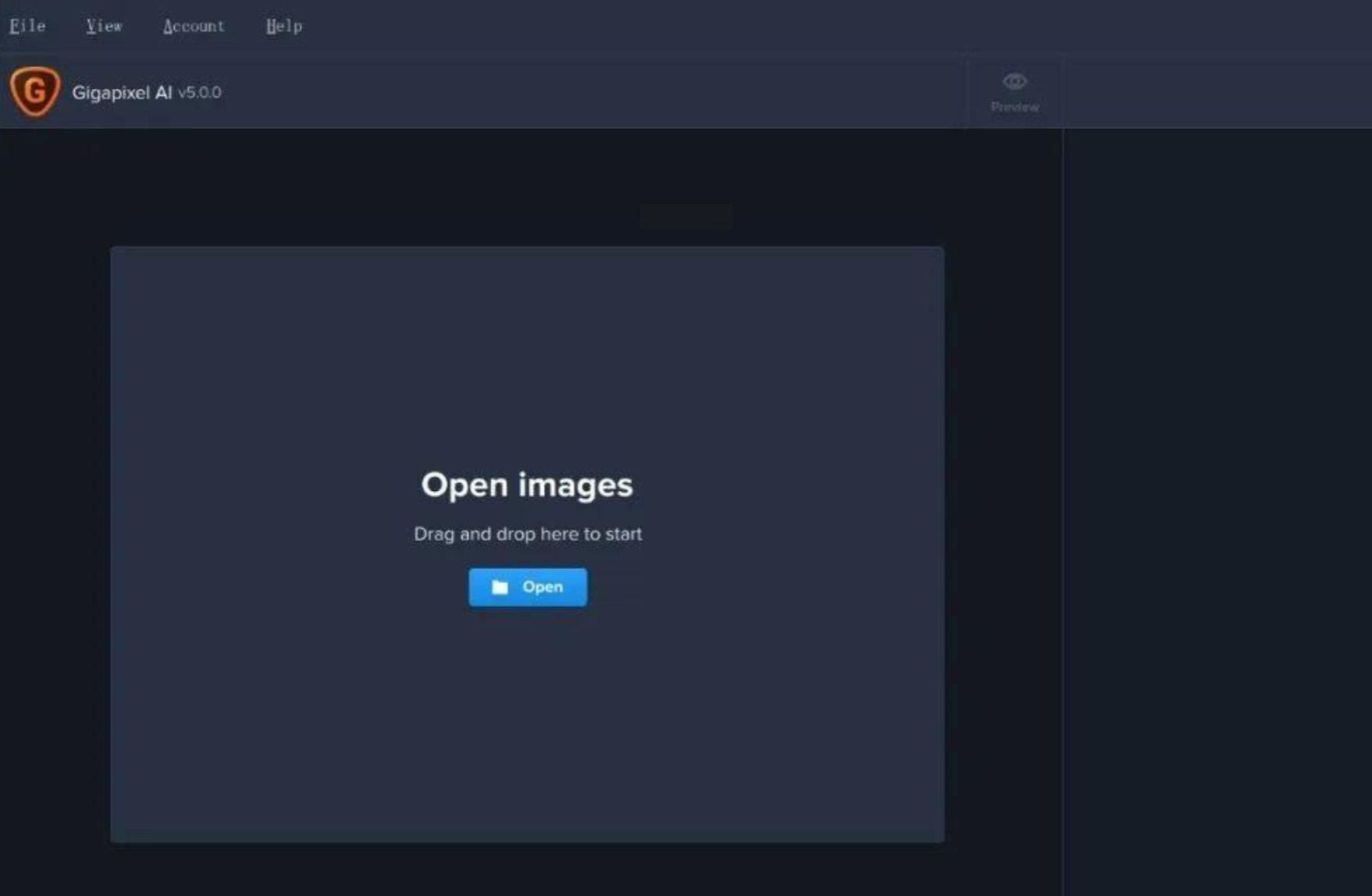
1. 功能入口
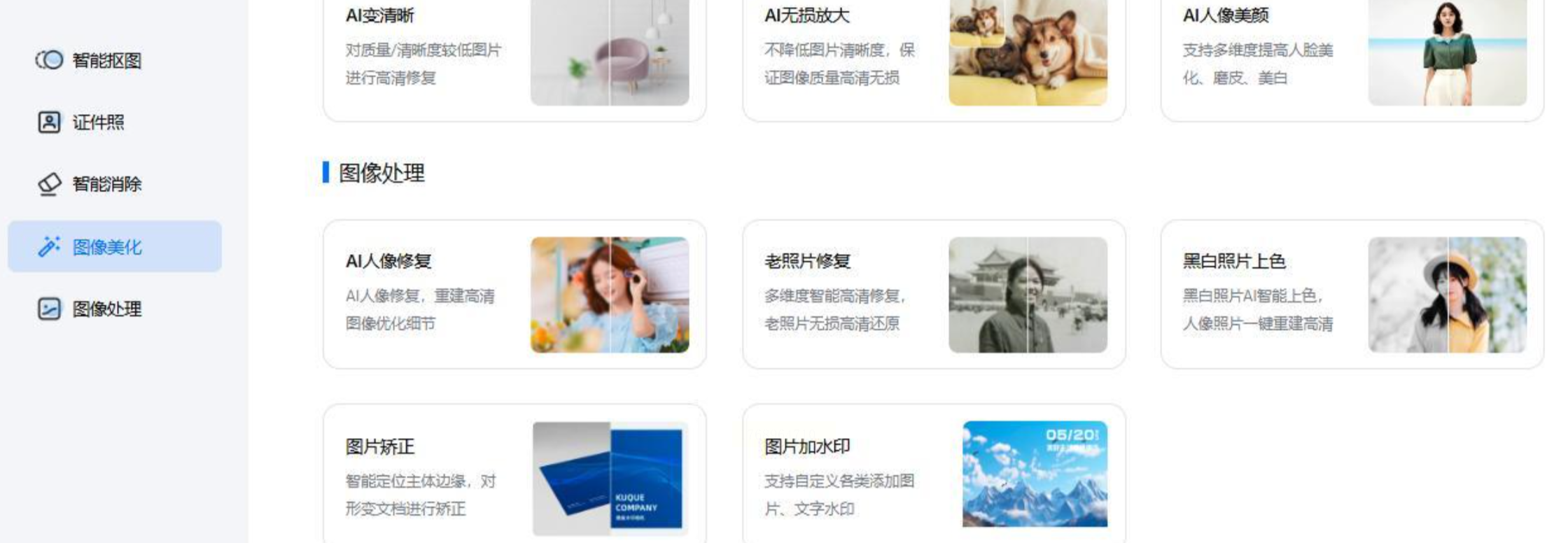
打开软件后,点击左侧菜单“照片修复”,选择“照片无损放大”选项。
2. 上传图片
点击“添加图片”按钮,支持多图同时上传,界面实时显示图片信息(如尺寸、格式)。
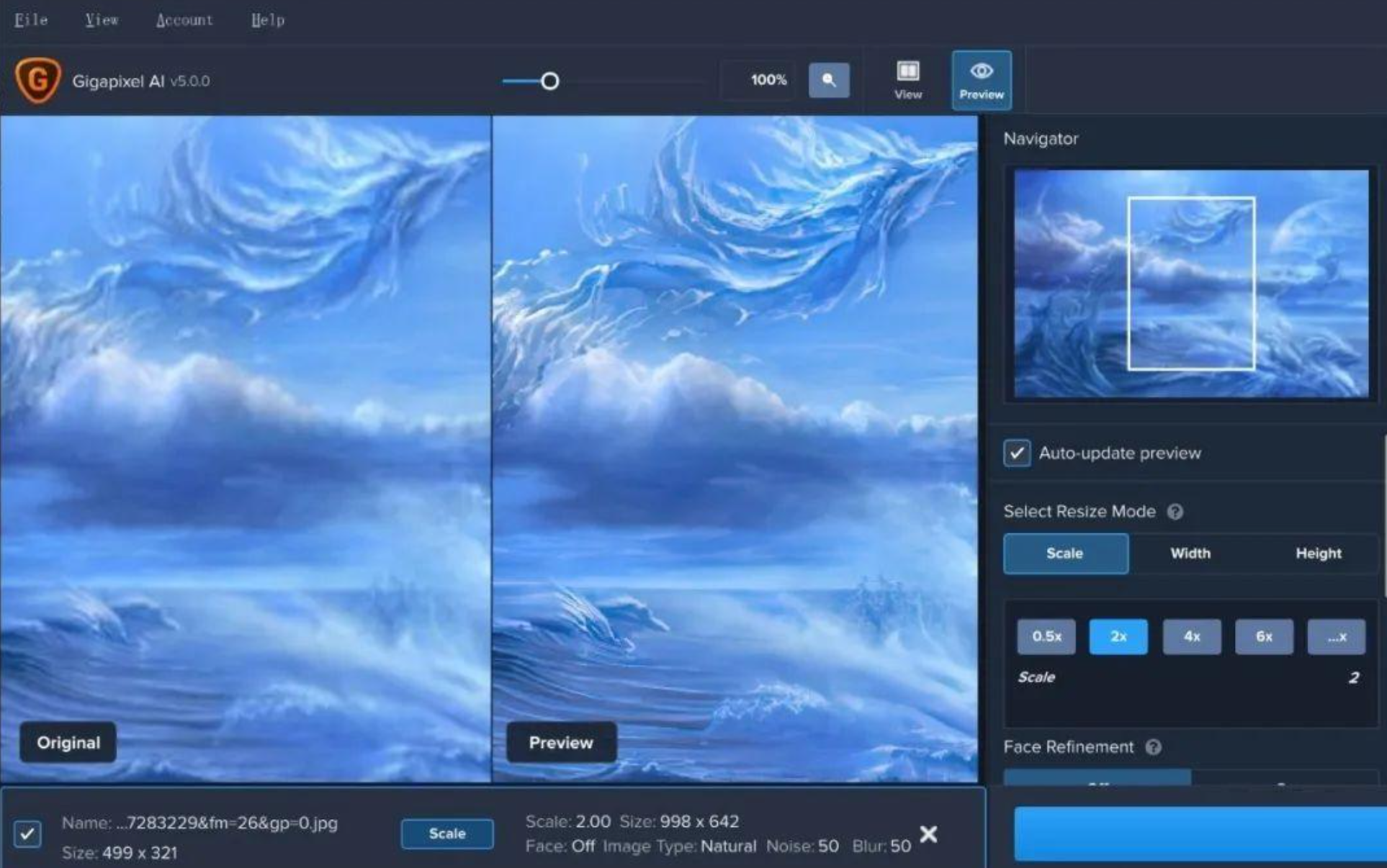
3. 放大设置
在右侧面板选择放大倍数,可查看预计放大后的尺寸(如原图1000×1000像素,放大后将变为2000×2000像素)。
4. 效果预览与保存
点击“预览”查看效果,确认无误后点击“立即保存”,选择保存路径即可。
注意事项:
- 放大倍数建议控制在原图尺寸的4倍以内,过高倍数可能导致质量下降
- 优先使用未压缩的原始图片,避免重复放大导致二次损伤
- 定期备份处理后的图片,防止误操作或格式转换错误
图片处理能力是现代职场的必备技能之一,学会这些工具不仅能解决眼前的问题,更能为未来的创意工作打下基础。从今天开始,尝试用这些方法处理你的图片,让每一张照片、每一份设计都清晰生动!
