

谁懂整理老照片和旅行照的痛!爷爷的黑白照片一放大全是锯齿,手机里的旅行照放大后细节糊成马赛克,试了几十种方法,踩了无数坑,终于找到真正能实现无损放大的实用技巧,全程不用专业功底,普通用户也能快速上手。今天就把我的亲测经验、详细操作思路和避坑指南分享给大家,帮你轻松解决怎么给图片无损放大的难题,还原照片高清细节。

一、「汇帮图片无损放大器」
软件名称:汇帮图片无损放大
下载地址:https://www.huibang168.com/download/JDY9zDjSWHHk
一开始我以为这类工具都很复杂,直到发现这个「汇帮图片无损放大器」。它的界面像手机相册一样简洁,第一次用居然10分钟就上手了,现在每周都要处理几十张老照片。
关键操作步骤(亲测最省时间版):
1. 添加文件:点主界面的「+导入图片」,一次能选几十张(比我之前用的工具批量上传方便多了)

2. 选风格+倍数:重点!有「真实照片」和「动漫卡通」两种风格(老照片选真实照片,动漫图选卡通更自然)。
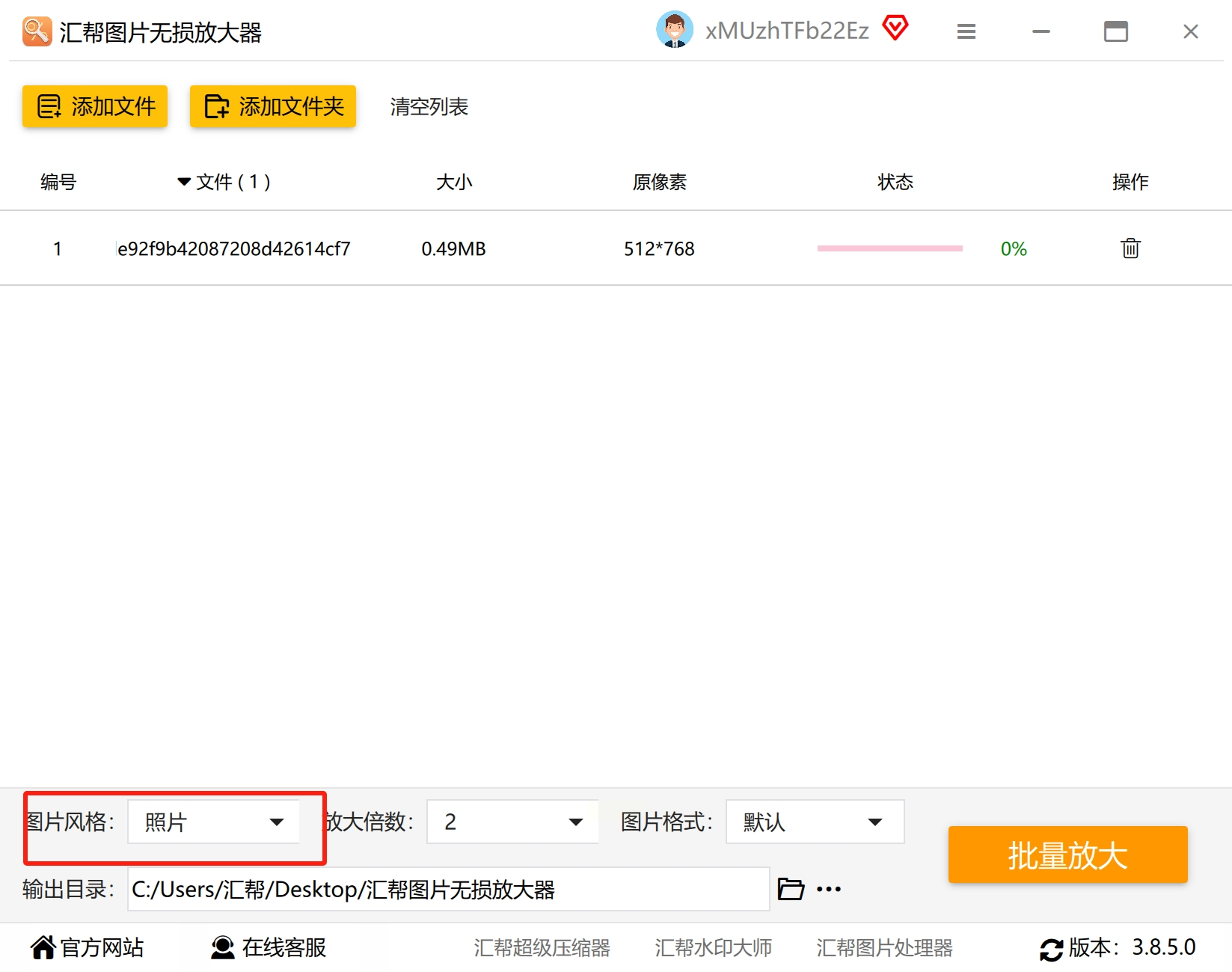 倍数选「4倍」基础上,我一般试「8倍」就足够(16倍放大虽然画质更好,但处理时间会久一点)
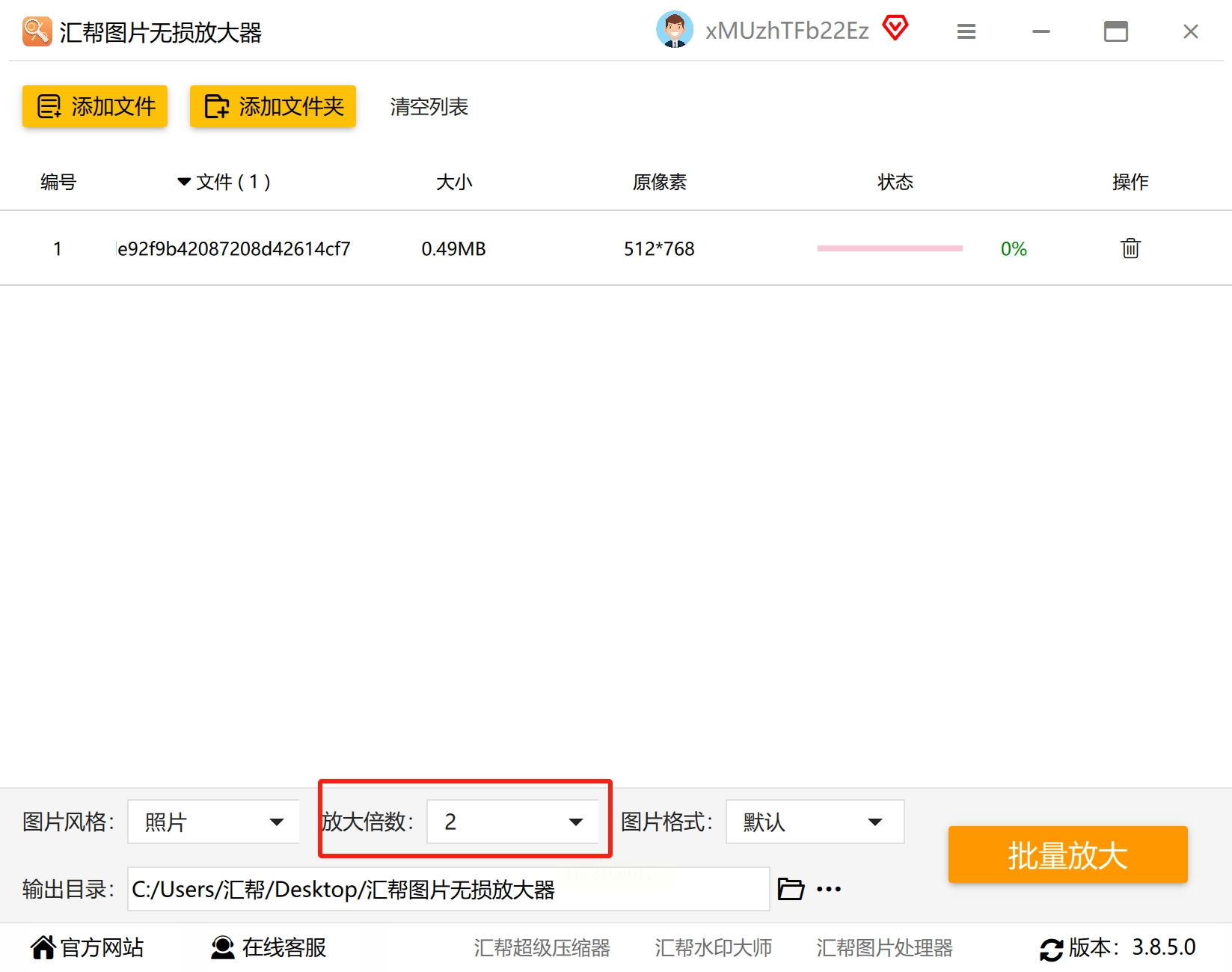
3. 格式设置:默认JPG就行(PNG放大后体积会变大,除非需要透明背景)

4. 存放位置:记得在「输出设置」里选自己方便找的文件夹,不然找放大后的图能翻半天

5. 批量放大:最后点右下角「开始放大」,等进度条走完就能直接打开看效果了

亲测提醒:放大后的图细节真的不一样!比如这张老照片,放大4倍后爷爷的皱纹都清晰了,之前用其他工具放大2倍都糊成一团。
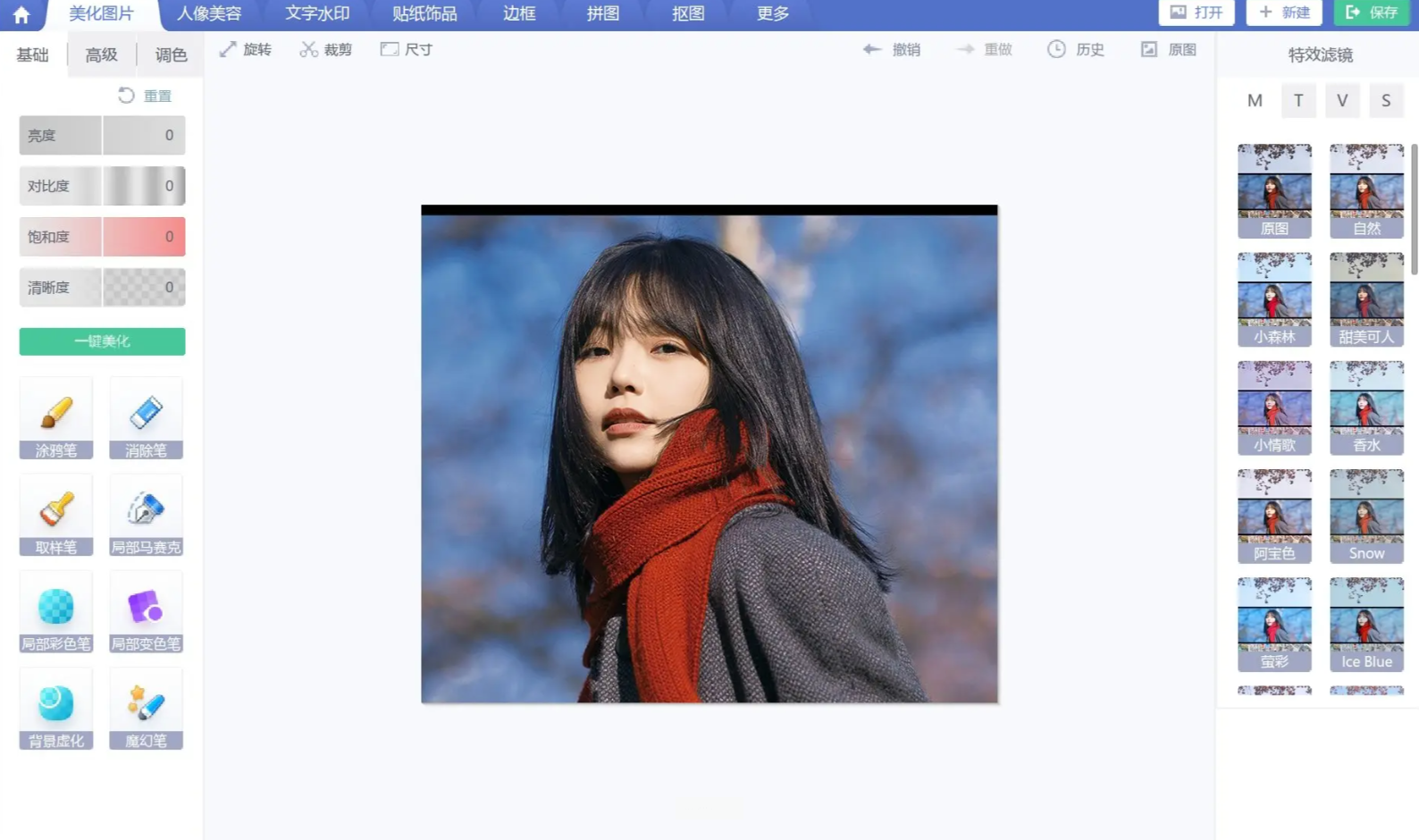
二、美图秀秀:基础修图党友好,但放大效果一般
如果平时只用美图秀秀修图,这个工具确实能临时用。它的「图片增强」里有「AI高清放大」功能,步骤简单:
1. 打开美图秀秀→点右下角「图片美化」→导入要放大的图
2. 底部菜单找「高清修复」→选「智能高清」(这里默认放大2倍)
3. 调整亮度对比度后导出
缺点:放大倍数有限(最多3倍),人像放大后会有点「磨皮过度」,适合快速救急但不适合老照片细节修复。
三、Kuque图像工具箱:在线免费,适合临时处理
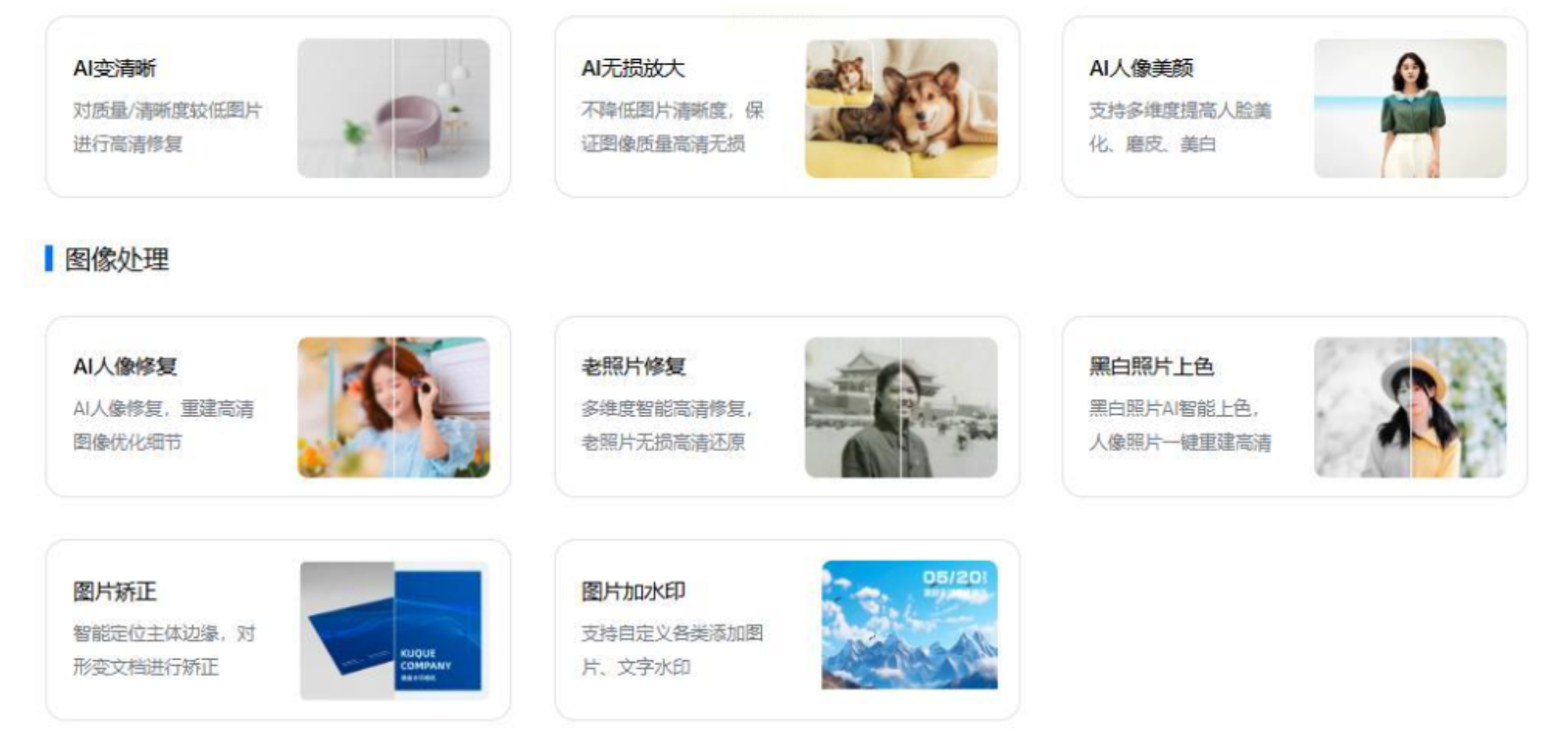
之前在浏览器里随便搜的在线工具,意外发现这个「Kuque图像工具箱」。不用下载软件,直接在网页操作,对电脑配置低的朋友很友好:
1. 百度搜「酷雀图像工具箱」(官网有安全认证)
2. 点首页「AI无损放大」→选「本地图片上传」
3. 左侧调参数(建议先调「1.5倍」试试,放大太快反而失真)
4. 等系统处理完点「下载图片」
注意:免费版有水印,想去水印要分享页面到社交平台,或者买会员。我用了3次免费版后发现,放大效果不如汇帮,而且广告有点烦。
四、PS(专业级):放大效果顶尖,但学起来费劲儿
如果你是设计师或需要精细处理,PS的「图像大小」+「保留细节」是终极方案:
1. 打开PS→文件→打开要放大的图
2. 右键图层→选「图像大小」→分辨率改成「300dpi」(默认72dpi太低)

3. 勾选「Resample」→下拉选「Preserve Details 2.0」(重点!这个算法放大最清晰)
4. 点OK后导出为JPG
缺点:全程要手动操作参数,对新手不友好。我上周用PS放大产品图,结果因为分辨率没改,导出的图比原图还小(踩过的坑啊!)
五、Topaz Gigapixel AI:专业级选手,但需要学习成本
这是摄影师朋友推荐的「神器」,放大倍数最高能到64倍,但打开软件后全是英文参数,我研究了2天才摸透:
1. 安装后打开→点「Open」导入图片
2. 右侧选「Enhance」模式(这个模式比「Upscale」更智能)
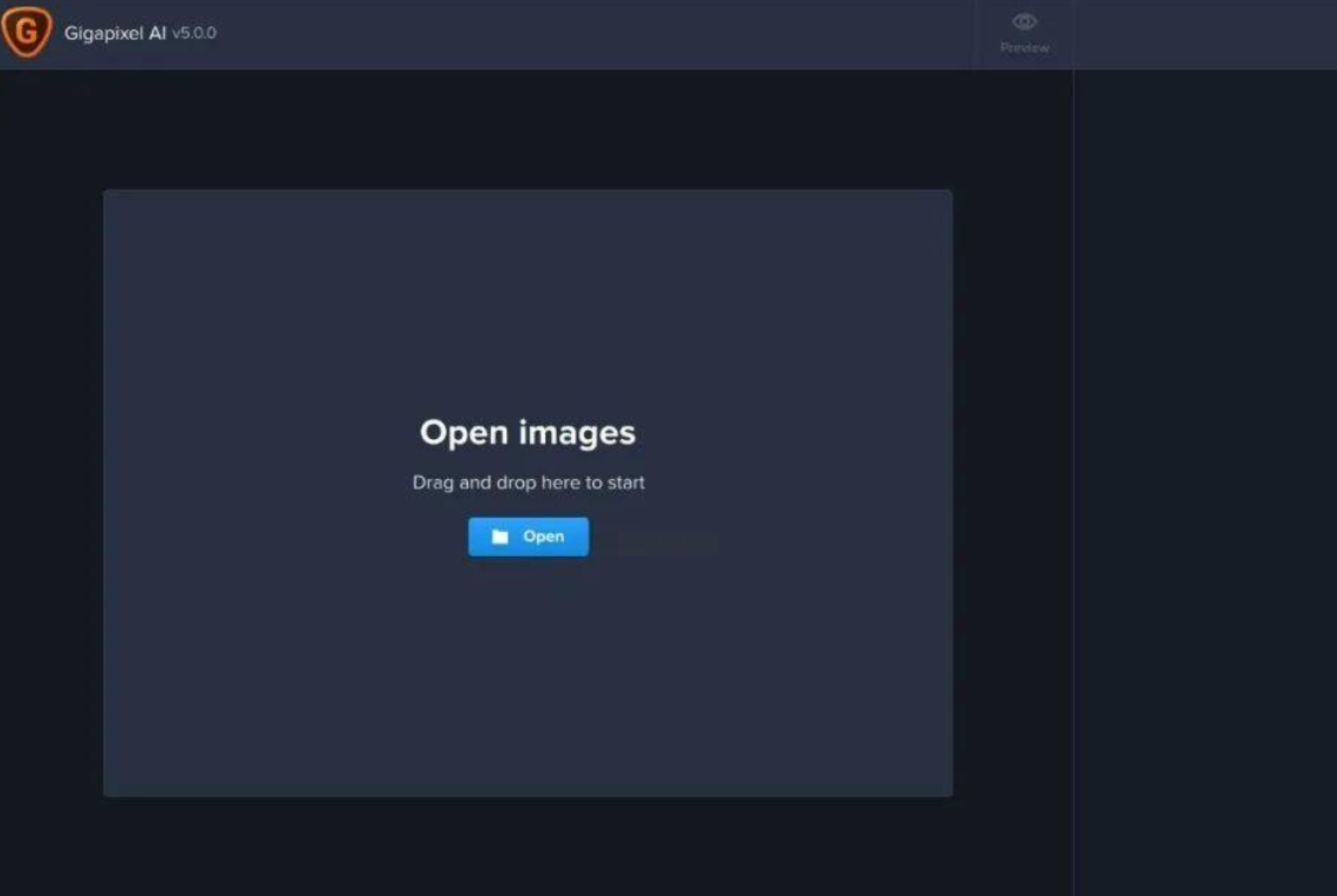
3. 输出尺寸拉到最大(比如原图1000px→放大到4000px)
4. 点「Start」开始渲染(这一步巨耗电脑内存,我的笔记本要等5分钟)

适用场景:只建议放大「关键细节图」(比如证件照、产品图),普通用户日常用太复杂了
六、避坑指南:这些错误我都犯过!
1. 倍数不是越高越好:我曾选16倍放大老照片,结果文件大到20MB(原来放大2倍就够,多花时间处理反而没必要)
2. 别用手机自带相册放大:试过微信/QQ直接放大,连3倍都做不到,还会自动压缩画质
3. 免费工具别乱点广告:有次点了个「在线放大工具」,结果弹出一堆病毒软件,现在都用本地软件更安全
4. 放大前先裁剪构图:比如老照片中间有多余部分,先在PS里裁剪再放大,效果会更清晰
其实怎么给图片无损放大,根本不用复杂操作,也不用踩遍各种坑,掌握这些实用技巧,不管是修复老照片、优化旅行照,还是应急放大证件照,都能轻松搞定。重点是避开那些无效放大的误区,选对适配自己的方式,就能让模糊照片恢复高清质感。亲测这些技巧真的好用,连家里老人都能看出老照片放大后的变化,赶紧收藏起来,下次放大照片再也不用束手无策~
